
Poate te-ai întrebat cum să înregistrezi ecranul iPhone-ului tău. La urma urmei, vine un moment când este potrivit să-ți înregistrezi iPhone-ul, iPod-ul sau iPad-ul. Probabil mai ales atunci când trebuie să arăți ceva unui utilizator mai puțin experimentat care nu este în prezent în apropierea ta, iar cea mai bună modalitate de a face acest lucru este să i-l arăți sub forma unui videoclip. Desigur, poți înregistra și ecranul în timp ce te joci, lucru pe care unii oameni îl vor aprecia cu siguranță. Datorită OS X Yosemite și... iOS Începând cu 8, avem acum posibilitatea de a înregistra ecranul unui dispozitiv Apple folosind un computer Mac.
Te-ar putea interesa

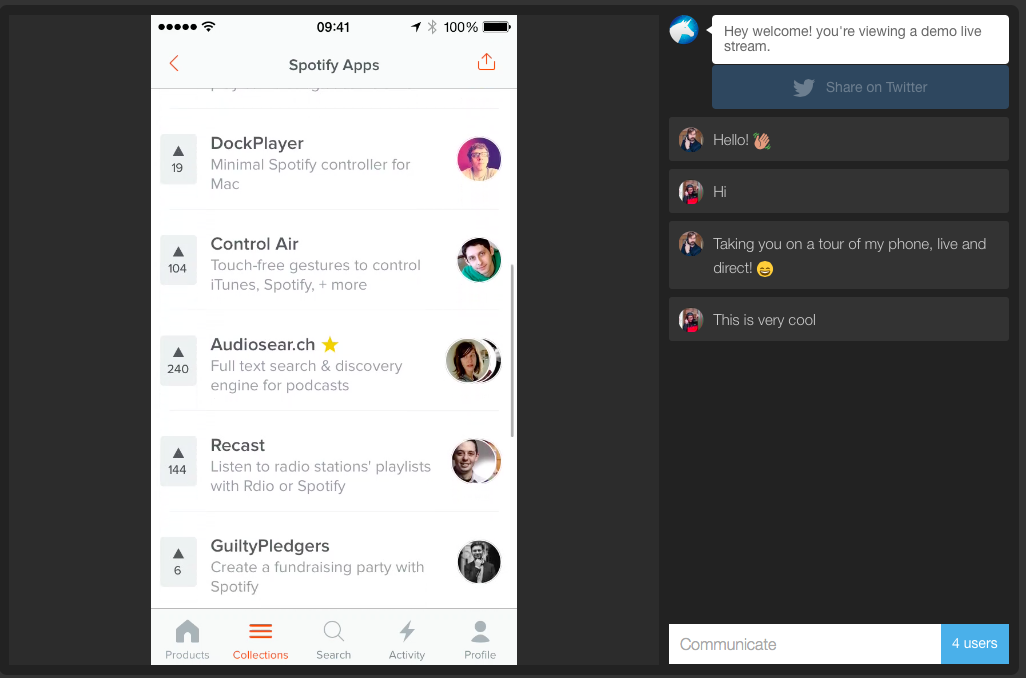
Desigur, există și alternative la înregistrarea ecranului, dar de cele mai multe ori trebuie să aveți un jailbreak. Există și soluții care nu necesită un telefon deblocat, dar necesită instalarea de aplicații dintr-o altă sursă decât iTunes. App Store, care de multe ori nu este o soluție prin care fiecare utilizator ar dori să o treacă.
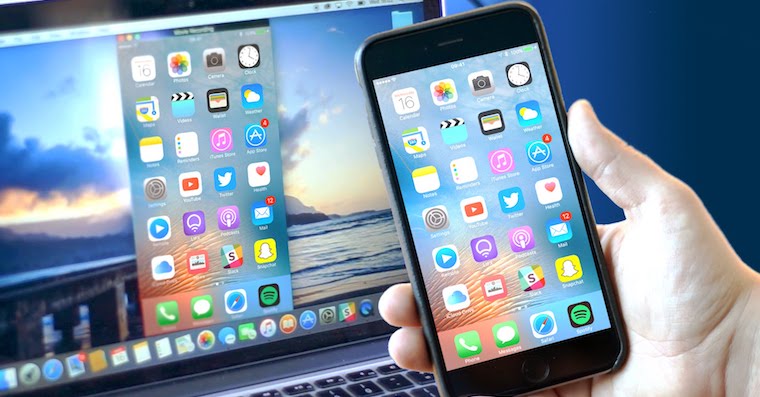
Dacă dețineți oricare dintre iOS produse și un computer Mac, ați parcurs deja jumătatea drumului și înregistrarea ecranului va fi floare la ureche. Cu OS X Yosemite și iOS 8, posibilitatea de a înregistra evenimente pe iOS produs pe care l-ați conectat la computer printr-un cablu USB. Întreaga înregistrare se poate face prin QuickTime Playerul pe care OS X îl include implicit. Cu toate acestea, trebuie îndeplinite următoarele criterii.
Te-ar putea interesa
Ce trebuie să faceți pentru a vă încărca ecranul
– a avea iPhone, iPad sau iPod cu iOS 8 sau mai târziu
- iOS dispozitivul trebuie să suporte Lightning konecare (iPhone 4s suportă iOS 8, dar nu suportă Lightning konecare)
– aveți un Mac cu OS X Yosemite sau mai târziu instalat
Cum să înregistrați ecranul iPhone, iPad sau iPod
Dacă îndepliniți toate punctele enumerate mai sus, atunci nu este nimic mai ușor decât conectarea iOS dispozitivul pe Mac și lansați aplicația QuickTime Player, pe care îl puteți găsi în Launchpad -> jine. Nu va apărea nicio fereastră după pornire, dar aceasta nu este o eroare, doar uitați-vă în colțul din stânga sus unde ar trebui să vedeți inscripția QuickTime Player, dacă da, aplicația rulează. Acum alege doar Fişier -> Filmări noi. Va începe vizualizarea de pe camera frontală, pe care, desigur, o puteți înregistra. Pro înregistrarea ecranului unui iPhone sau a altui dispozitiv iOS Cu toate acestea, pentru produs, trebuie să selectați dispozitivul din meniul care apare după ce faceți clic pe săgeata mică de lângă butonul de înregistrare. Poza de mai jos vă va spune mai multe.

Veți observa că puteți chiar seta dacă sunetul pentru videoclip să fie înregistrat de la microfonul de pe Mac, adică eventualele dvs. vorbiri, sau dacă sunetul să fie înregistrat de pe iPhone. Dacă selectați a doua opțiune, nu va exista nicio opțiune. iPhone Nu se va reda niciun sunet în timpul înregistrării, deoarece totul trece prin cablul Lightning către Mac. Funcționează similar cu conectarea căștilor la Lightning konecare. Când redați videoclipul înregistrat, auziți sunetul împreună cu videoclipul, ceea ce sporește eficacitatea oricărei demonstrații de joc.
În mod similar, puteți, desigur, să înregistrați doar audio din iOS dispozitivul din nou înăuntru Fişier -> Nou audio record și procedați în același mod ca și pentru înregistrarea ecranului. Ultima opțiune este să utilizați sunetul iPhone atunci când înregistrați ecranul Mac. Doar alegeți Fișier –> din nou Nou record ecrane. Cu aceasta, puteți selecta apoi doar partea din ecranul Mac pe care doriți să o înregistrați.
În sfârșit, un lucru merită remarcat. AppEste clar că înregistrarea ecranului va fi folosită în primul rând de dezvoltatori atunci când își prezintă aplicațiile, de exemplu pentru a crea demonstrații pentru iTunes. App Store. În acest caz, el dorește ca iPhone să afișeze o rețea completă și un semnal Wi-Fi atunci când înregistrează, ora standard este 9:41, care este pentru produse Apple baterie obișnuită și bineînțeles plină. Acest așa-zis modul comută imediat după selecție iOS produs în QuickTime Player și nu poate fi prevenit.






Aș dori să întreb dacă există vreo modalitate de a înregistra audio dintr-un videoclip pe un Mac prin... quicktime player, pentru că atunci când înregistrez un videoclip, acesta nu are întotdeauna sunet.
MukhdaDK: Înregistrați sunetul cu un alt program și apoi combinați-l. Este teribil de necugetat și mi-e dor și acolo.
O alta solutie este sa mergi la maxim si nuchat înregistrarea de la microfon, dar poate doar în caz de urgență când vreau să înregistrez ceva rapid.
Atât audio cât și video pot fi înregistrate prin Quick Time. Aveți nevoie doar de fiecare separat și, în sfârșit, trebuie să le combinați în iMovie.
Cu siguranță nu aș folosi sunetul microfonului pentru a înregistra sunetul iPhone, nu este bine pentru asta și sunetul va fi prost.
Nu este cel mai ideal, dar este o posibilitate.
Pe măsură ce scrii alternativele fără jailbreak, folosesc asta și satisfacție.
https://shou.tv/ios
Mai întâi instalează emu4ios și acolo găsiți aplicația care înregistrează în prezent ecranul.
Multumesc mult pentru sfat :).
Aș putea să vă întreb dacă există o modalitate de a vedea ecranul iPhone-ului pe un Mac și direct... iphone Pot să-l controlez de pe un Mac? Mulțumesc :-)))
Din păcate, prin Mac iPhone nu poate fi controlat încă.
Mulțumesc pentru ghidul util.
descărcare Airshou
Doar un apk airshou
Legătură?
http://iemulators.com/airshou