
Você está ficando sem espaço de armazenamento no seu iPhone mesmo depois de apagar fotos, vídeos e aplicativos desnecessários? ProO problema pode ser causado por um item discreto chamado "Dados do Sistema", que em alguns casos pode chegar a dezenas de gigabytes. Apple Não oferece um botão simples para apagar todo o conteúdo, mas existem algumas maneiras de recuperar espaço no seu celular. Você pode começar com passos simples e só partir para soluções mais radicais se nada mais funcionar.
Primeiro, descubra o que está ocupando espaço no seu iPhone.
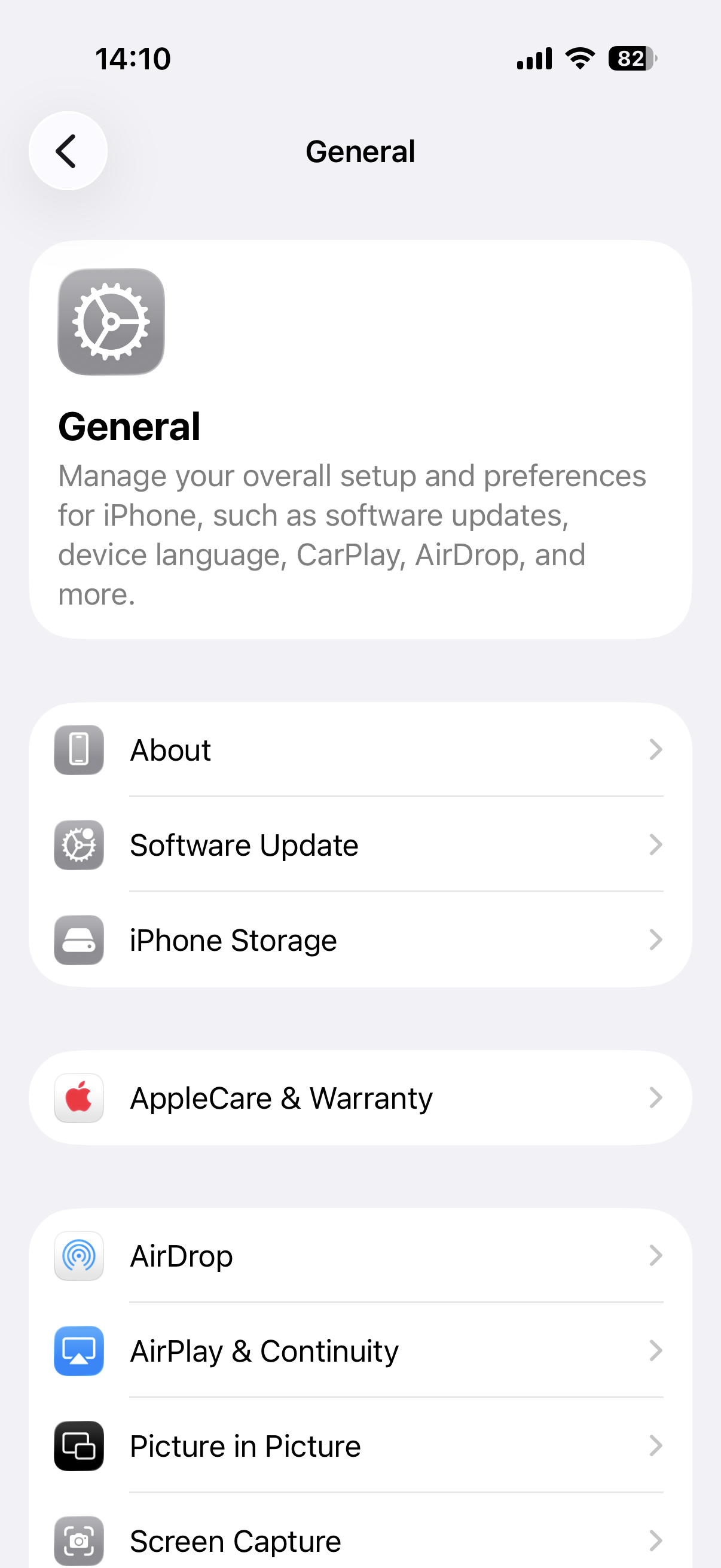
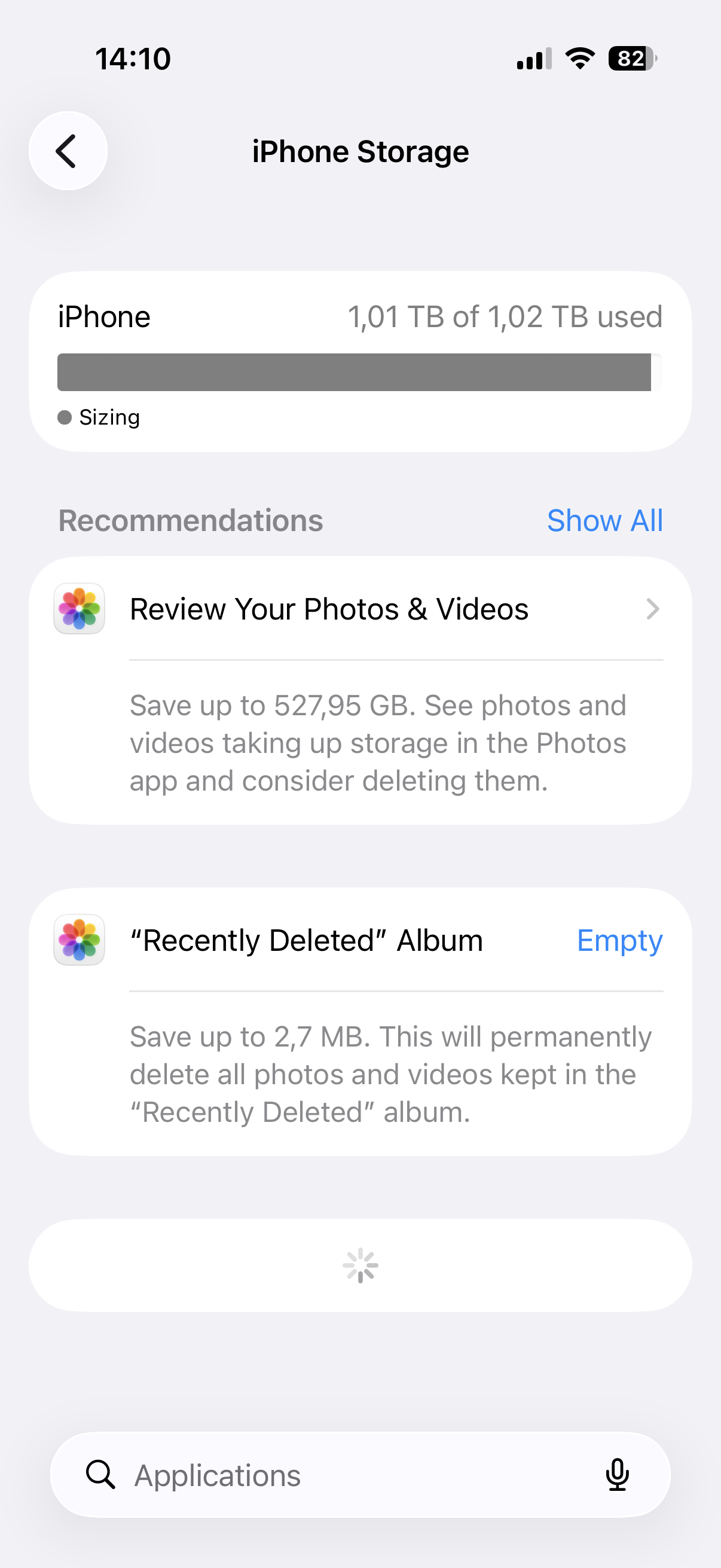
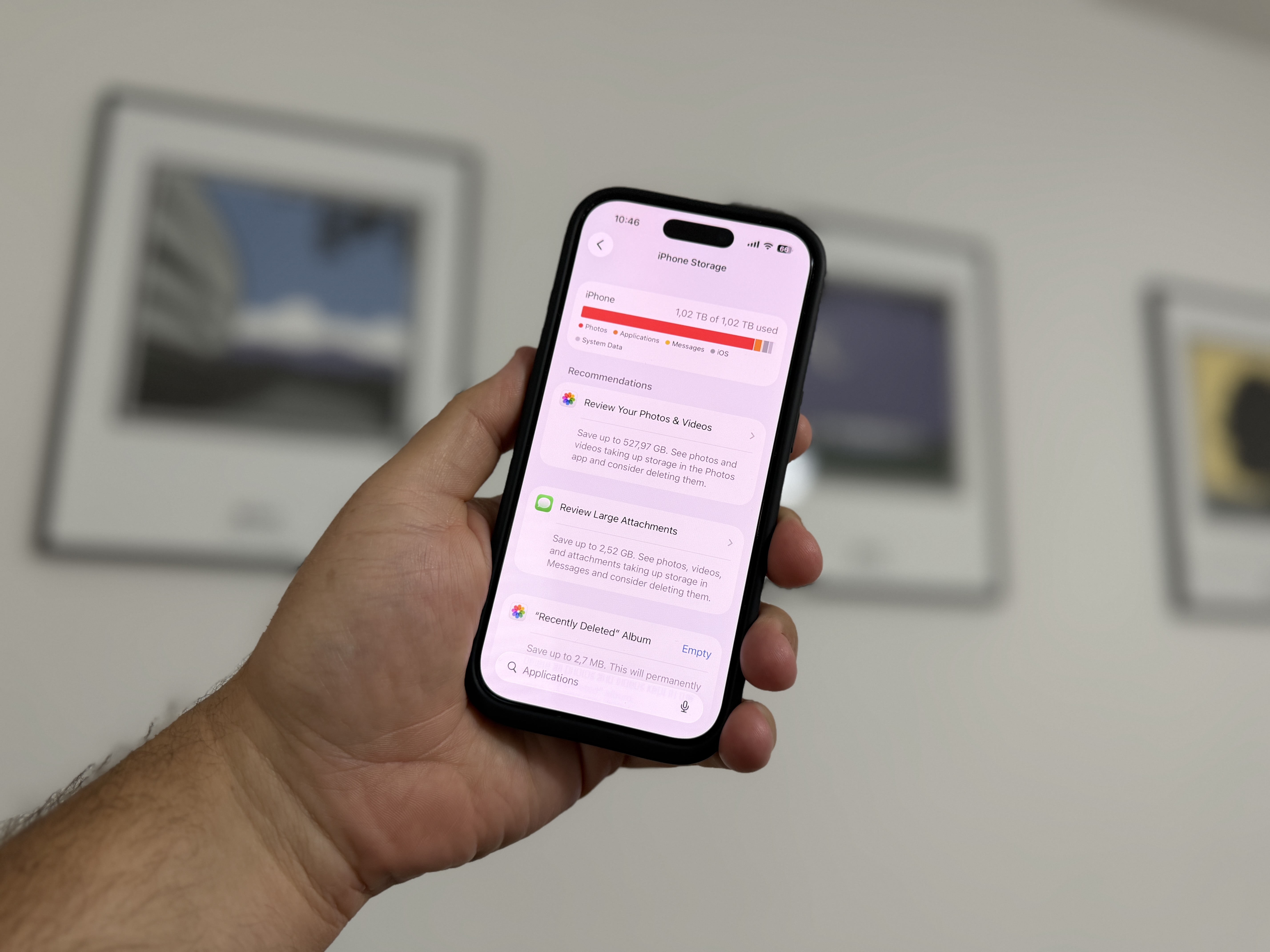
Antes de começar a apagar apps ou fotos, vale a pena descobrir exatamente o que está ocupando espaço no armazenamento do seu iPhone. Vá em Ajustes → Geral → Armazenamento do iPhone e aguarde um momento enquanto o seu dispositivo analisa o uso do espaço disponível. Você verá um gráfico na parte superior da tela que detalha o espaço usado por apps, fotos, arquivos de mídia, iOS e outras categorias.
Na parte inferior da lista, você também encontrará itens. iOS e os Dados do Sistema. Embora o tamanho do próprio sistema operacional seja relativamente fácil de entender, a situação é mais complexa com os Dados do Sistema. O usuário não pode simplesmente abrir seu conteúdo, visualizar arquivos individuais e excluir itens desnecessários.
O que são dados do sistema?
De acordo com a descrição diretamente em iOS Os dados do sistema incluem itens como cache, registros e outros recursos que o sistema está utilizando no momento. Na verdade, essa categoria pode ocultar uma ampla gama de arquivos que não podem ser atribuídos a um aplicativo específico, fotos ou outros tipos de conteúdo comuns.
Isso pode incluir arquivos temporários, vários tipos de caches, registros do sistema e outros conteúdos criados durante o uso do seu iPhone. Alguns componentes do sistema, como vozes baixadas, também podem contribuir para essa categoria. Siri ou fontes adicionais instaladas.
Uma certa quantidade de dados do sistema é, portanto, perfeitamente normal. Seu tamanho também pode mudar ao longo do tempo, dependendo de como iPhone Você está usando e quais recursos o sistema operacional precisa atualmente.
ProO problema surge quando o tamanho continua aumentando.
Em circunstâncias normais, os dados do sistema podem aumentar e depois diminuir novamente. iOS O sistema cria arquivos temporários e cache, que devem ser liberados gradualmente conforme necessário. No entanto, às vezes, seu tamanho pode aumentar com o tempo e o sistema não consegue remover o conteúdo desnecessário com rapidez suficiente.
Isso pode resultar no uso de dezenas de gigabytes de espaço. Em casos extremos, os Dados do Sistema podem ocupar praticamente todo o armazenamento livre do seu iPhone, causando problemas na instalação de aplicativos, na captura de fotos, nas atualizações do sistema ou no funcionamento normal do seu dispositivo.
1. Reiniciar iPhone
Antes de tomar qualquer medida drástica, é recomendável começar reiniciando o dispositivo. Alguns arquivos temporários do sistema podem ser removidos ou recalculados após a reinicialização. iOSApós a reinicialização, abra novamente Configurações → Geral → Armazenamento. iPhoneAguarde um momento para que os dados sejam atualizados e verifique se o tamanho dos dados do sistema mudou. Reiniciar o computador não resolve todos os casos de armazenamento extremamente cheio, mas é a medida mais simples, leva apenas alguns minutos e não compromete os dados do usuário.
2. Limpar histórico e dados do site em Safari
Um dos primeiros lugares em que vale a pena se concentrar é SafariUm navegador de internet armazena diversos dados durante o uso, e parte do seu cache pode contribuir para o espaço total ocupado.
Abra Configurações → Aplicativos → Safari e selecione a opção para limpar o histórico e os dados do site. Em seguida, selecione o período desejado e confirme a exclusão. Observe que esta etapa pode excluir seu histórico de navegação e outros dados salvos de sites. Após a conclusão, é recomendável iPhone Reinicie o computador e verifique novamente o uso do armazenamento.
3. Verifique o aplicativo Mensagens.
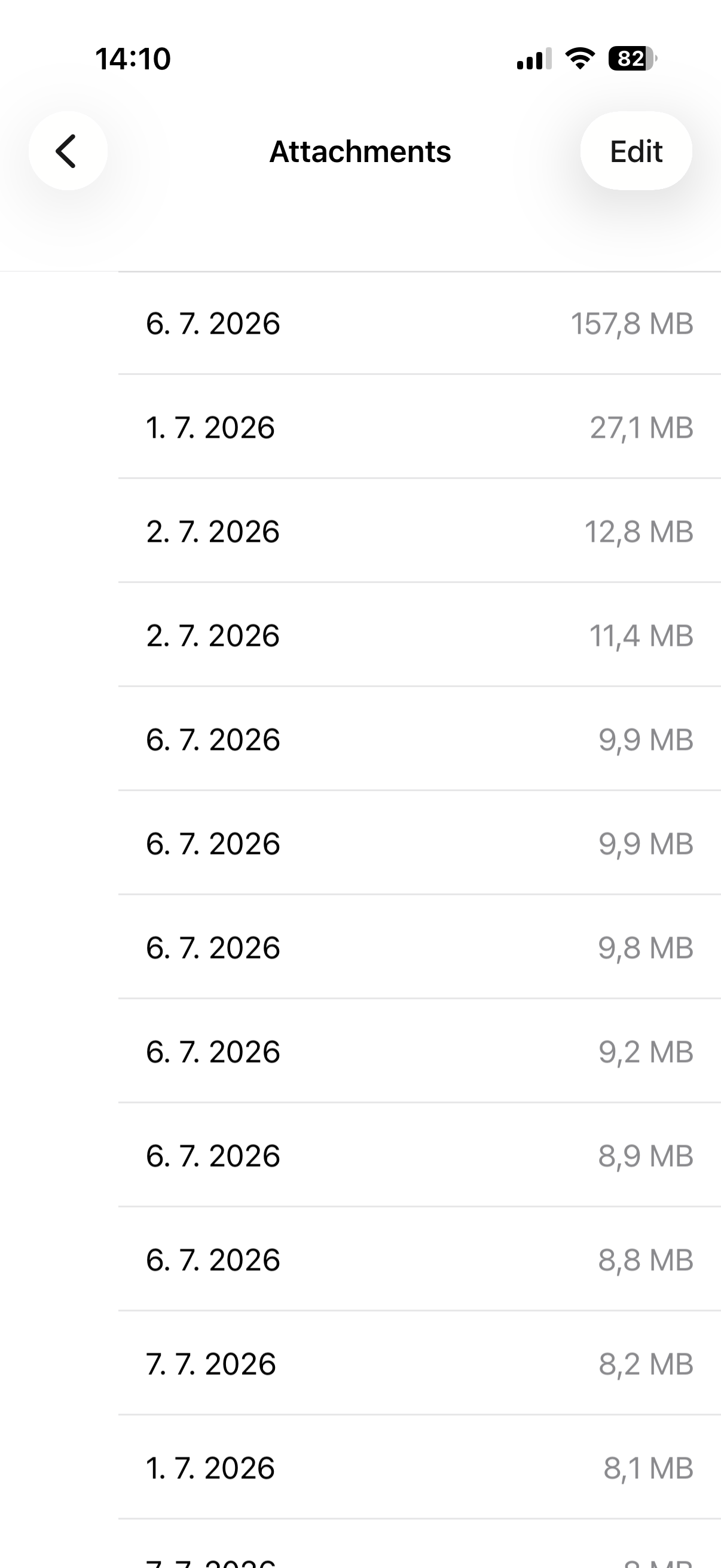
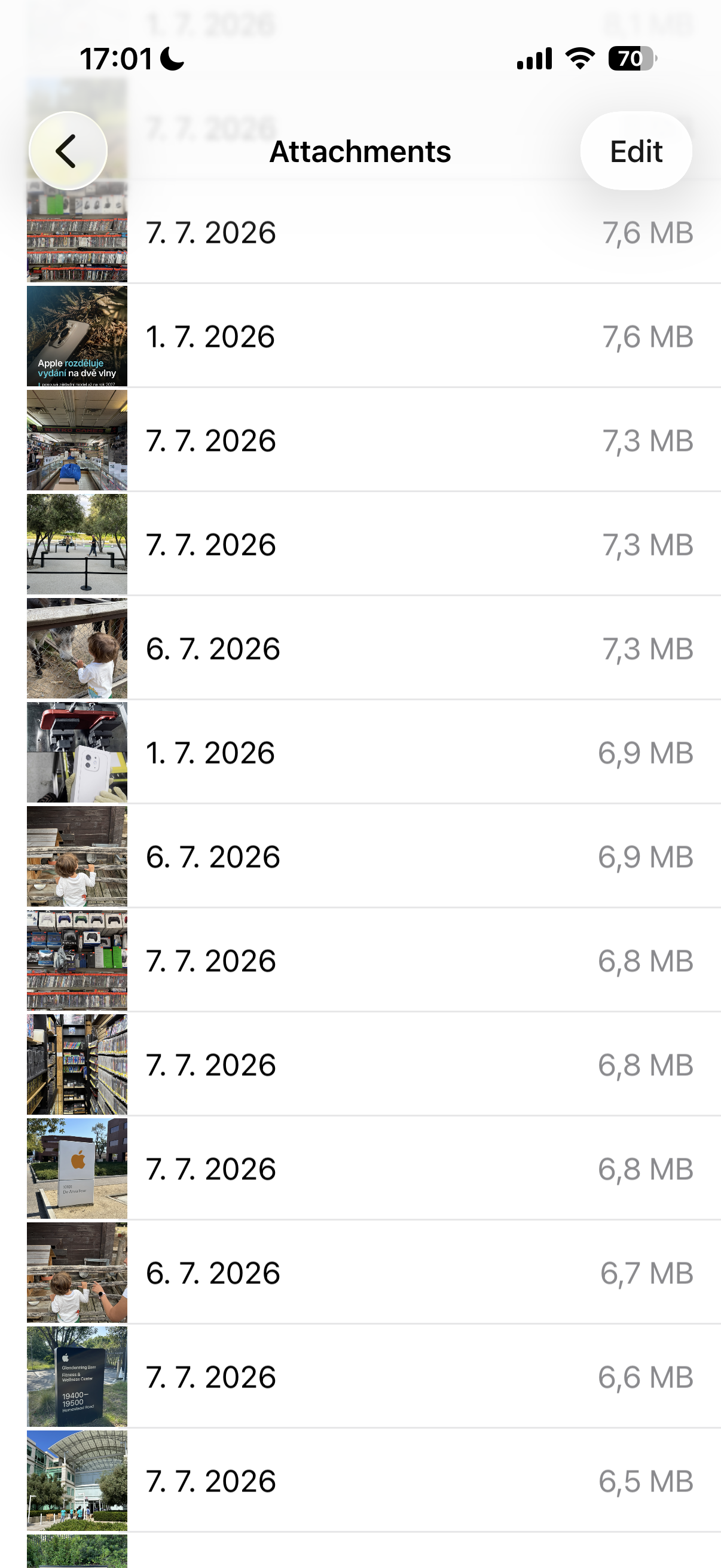
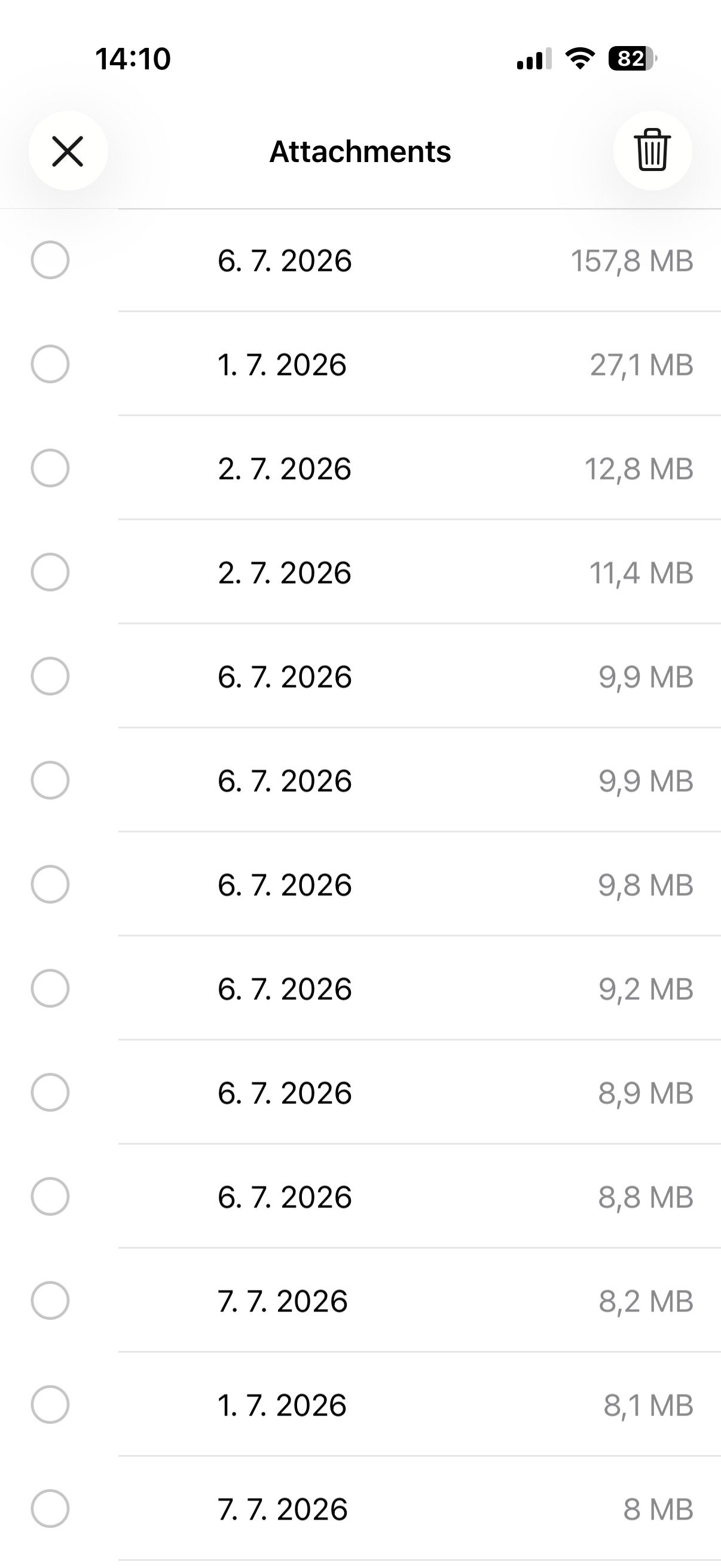
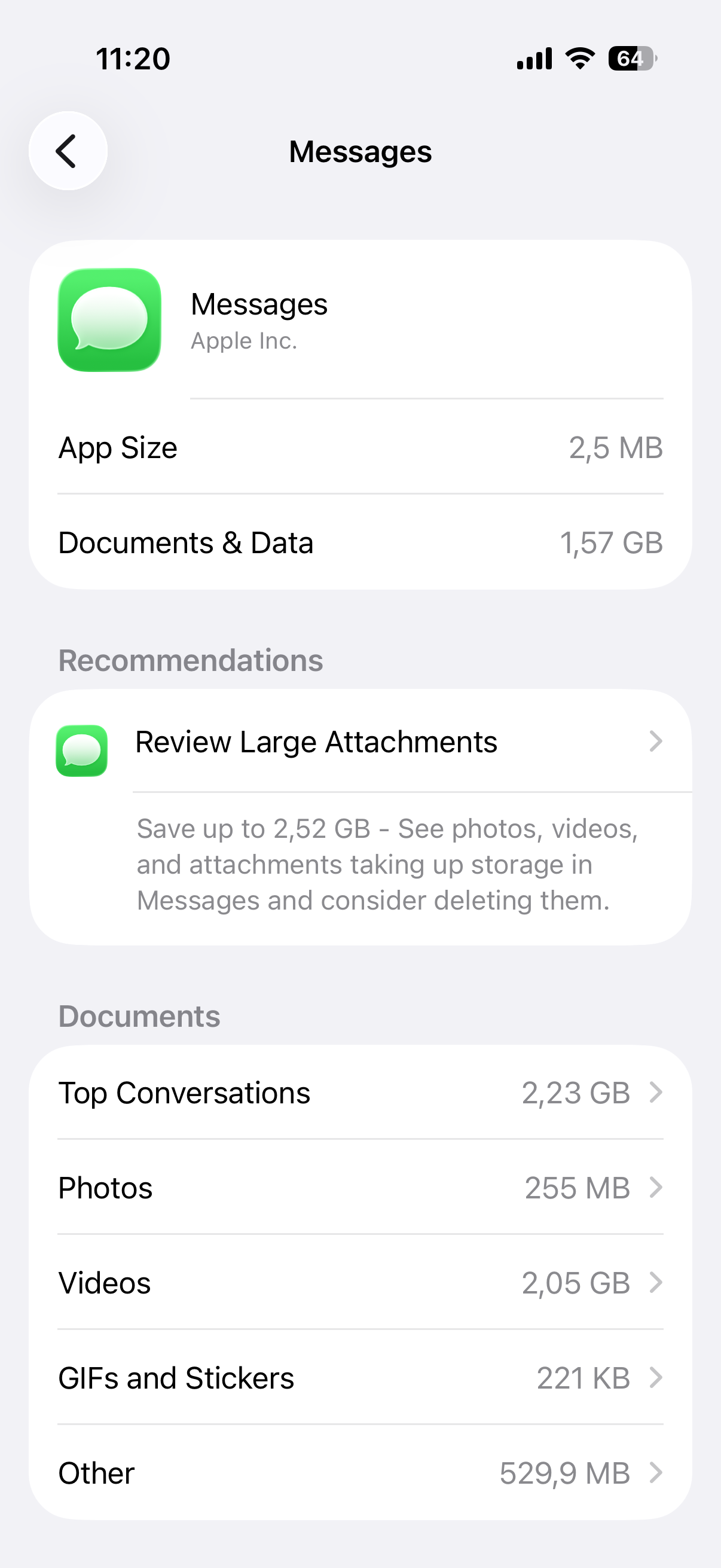
Conversas antigas, fotos, vídeos e outros anexos armazenados no aplicativo Mensagens também podem ocupar muito espaço. Na minha experiência, esse item ocupa mais espaço logo depois das fotos. iPhone o máximo de espaço. ProO problema é que, se você enviar um vídeo de 200 MB para 10 pessoas, por exemplo, seu iPhone Ocupa 2 GB porque é armazenado separadamente em cada conversa. ProNão, você precisa perguntar isso. AppleSe você configurou suas mensagens para serem armazenadas permanentemente, seu dispositivo pode ter acumulado dados ao longo de anos de uso. O que provavelmente removerá a maior parte dos dados do seu dispositivo? iPhone Se você for em Configurações > Mensagens > Verificar anexos grandes, poderá excluir os anexos que não precisa. Você pode excluir praticamente todos os anexos que enviou, pois eles ficam armazenados no aplicativo Fotos do seu telefone.
Nas configurações do app Mensagens, você pode alterar o período de retenção das conversas, de "Para sempre" para, por exemplo, um ano ou 30 dias. Antes de alterar essa configuração, considere se você realmente precisa das mensagens antigas, pois, uma vez excluídas, pode não ser fácil recuperá-las.
4. Concentre-se em aplicações que trabalhem com grandes quantidades de dados.
ProO problema pode não ser causado por si só. iOSAlgumas aplicações criam um cache grande que pode crescer com o tempo. Normalmente, são redes sociais, serviços de streaming, navegadores de internet ou aplicações que trabalham com um grande número de fotos e vídeos.
Acesse Ajustes → Geral → Armazenamento do iPhone e percorra a lista de aplicativos classificados pela quantidade de espaço que ocupam. Ao abrir um aplicativo específico, você verá o tamanho do próprio programa e o espaço ocupado por documentos e dados.
Se um aplicativo estiver ocupando uma quantidade suspeita de espaço, você pode tentar usar a opção App Stash. O aplicativo em si será removido, mas seus documentos e dados permanecerão. Você poderá continuar usando-o após reinstalá-lo.
5. Às vezes, desinstalar completamente o aplicativo e reinstalá-lo resolve o problema.
A instalação de um aplicativo em modo de teste pode não limpar o cache problemático, pois os dados do usuário permanecem no dispositivo. Se você suspeitar de um aplicativo específico e a instalação em modo de teste normal não resolver o problema, pode ser mais eficaz excluí-lo completamente e reinstalá-lo do zero. App Loja.
Antes de excluir, certifique-se de não perder nenhum dado importante armazenado apenas localmente no seu dispositivo e de que você sabe as informações de login necessárias. A exclusão completa de um aplicativo também apagará seus documentos e dados relacionados armazenados no seu iPhone.
6. Atualização iOS
Se você estiver usando uma versão antiga do sistema operacional, verifique se há alguma atualização disponível. ProO problema com excesso de dados temporários pode, em alguns casos, estar relacionado a um erro do sistema e a versões mais recentes. iOS Pode conter uma correção necessária.
Você pode encontrar a atualização em Configurações → Geral → Atualização de Software. Antes de instalar, é recomendável fazer um backup atualizado dos seus dados importantes e garantir espaço livre suficiente para concluir a atualização.
7. Se tudo mais falhar, restaure o seu iPhone.
Se os dados do sistema estiverem ocupando muito espaço e nenhum dos métodos anteriores tiver ajudado, a solução mais eficaz pode ser fazer um backup completo, apagar o dispositivo e restaurá-lo.
Esta é a opção mais radical e definitivamente não deve ser seu primeiro passo. Primeiro, crie um backup atual do seu iPhone através do aplicativo iCloud.Cloudou computador. Se você estiver usando um Mac ou PC, pode conectar seu dispositivo com um cabo e criar um backup usando Finderu, ou os aplicativos relevantes em WindowsÉ recomendável usar criptografia para backups locais, pois isso também pode preservar alguns dados mais sensíveis, como senhas salvas e dados do aplicativo Saúde.
Como excluir completamente iPhone
Após criar e revisar seu backup, abra Ajustes → Geral → Transferir ou Restaurar iPhone → Apague os dados e as configurações. Em seguida, siga as instruções na tela. O dispositivo será completamente apagado e restaurado às configurações de fábrica.
Você pode restaurar seus dados a partir de um backup na próxima vez que configurar o sistema. Esse processo é mais demorado e pode exigir que você faça login novamente em alguns serviços ou configure aplicativos que usam autenticação de dois fatores, mas pode ser a solução mais eficaz em casos de grande volume de dados do sistema.
Qual o espaço que os dados do sistema normalmente devem ocupar?
Não existe uma resposta única para essa pergunta. O tamanho varia dependendo do modelo do iPhone, do uso, dos aplicativos instalados e das necessidades atuais do sistema. Portanto, alguns gigabytes podem não ser um problema, e o crescimento dos Dados do Sistema em si não é automaticamente motivo de preocupação.
Você deve prestar atenção especialmente quando essa categoria ocupa dezenas de gigabytes por um longo período, continua crescendo e, ao mesmo tempo, você está ficando sem espaço livre por causa disso. Em tal situação, faz sentido partir das soluções mais simples, como reiniciar e limpar os dados. Safari, desde a verificação de aplicativos até a restauração completa do dispositivo.
Não apague as fotos imediatamente. ProO problema pode estar em outro lugar completamente diferente.
Quando o espaço de armazenamento do iPhone está acabando, a maioria dos usuários começa automaticamente a apagar fotos, vídeos ou aplicativos. No entanto, se os Dados do Sistema estiverem ocupando uma grande parte do espaço, isso pode não resolver a causa real do problema.
Portanto, o mais importante é primeiro verificar o uso detalhado do armazenamento e descobrir para onde foi o espaço disponível. Se os Dados do Sistema forem os culpados, comece reiniciando o dispositivo e, em seguida, continue verificando. SafariMensagens e dados de aplicativos individuais e apagamento completo do iPhoneoneDeve ser usado apenas como último recurso. Em casos extremos, no entanto, um backup e a subsequente restauração do dispositivo podem recuperar dezenas de gigabytes de espaço livre.




Obrigado pelo artigo útil!
Sim, artigo útil. Mas por que você apagou minha postagem onde eu dizia que não conseguia encontrar Configurações – Mensagens – Verificar anexos grandes??? É uma questão de nomenclatura ou de versão? iOS ? ProEu escrevi minha configuração do iP12.Pro iOS 26.5.2 Então, como faço para verificar os anexos?
Tente Configurações – Geral – Armazenamento – Mensagens – Verificar se há anexos grandes. Você deve conseguir resolver o problema dessa forma 🤔
Obrigado. Mas eu já configurei exatamente como o iOvce descreveu na postagem abaixo.
Bem, acho que cada iPhone tem isso de forma diferente, ou sei lá, de acordo com o artigo também não funcionou para mim, e além disso, a opção "verificar anexos grandes" já existia antes, não sei quando, mas agora tenho "conversas principais, fotos e outras".