Como editar elementos no Control Center do iPhone? O Control Center do seu iPhone é como sua sede pessoal, com os recursos mais utilizados para controlar e personalizar seu telefone. Mas você sabia que pode personalizá-lo exatamente de acordo com suas necessidades? Se você deseja ter acesso mais rápido à bateria, Wi-Fi ou talvez controlar sua casa inteligente, você pode fazer isso facilmente com este guia.
Você pode estar interessado
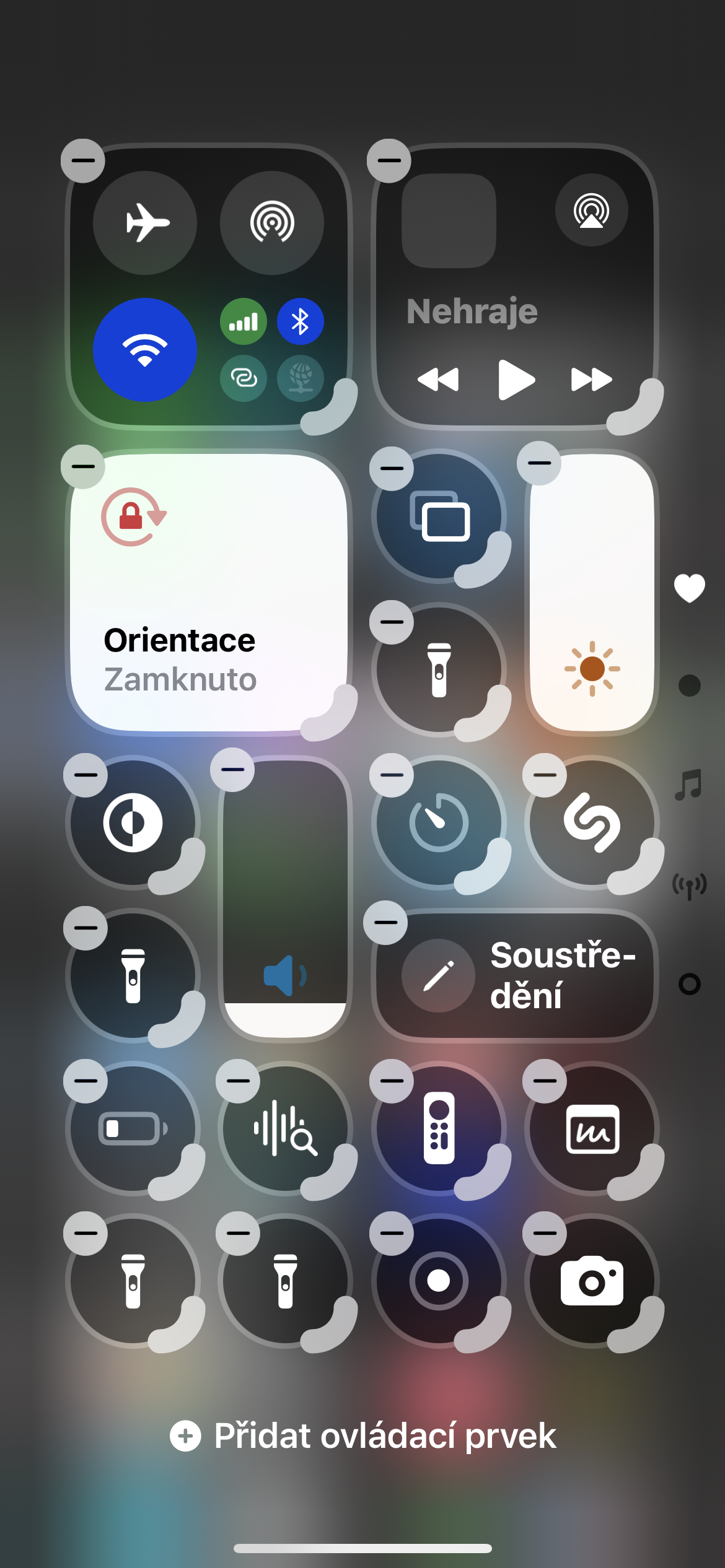
O Control Center é uma ótima ferramenta que permite acessar rapidamente funções importantes do seu iPhone sem precisar se aprofundar nas configurações. Mas e se alguns ícones estiverem faltando ou fora do lugar? não se desespere Apple oferece a capacidade de personalizar o Centro de Controle de acordo com sua preferência.
Como editar elementos no Centro de Controle
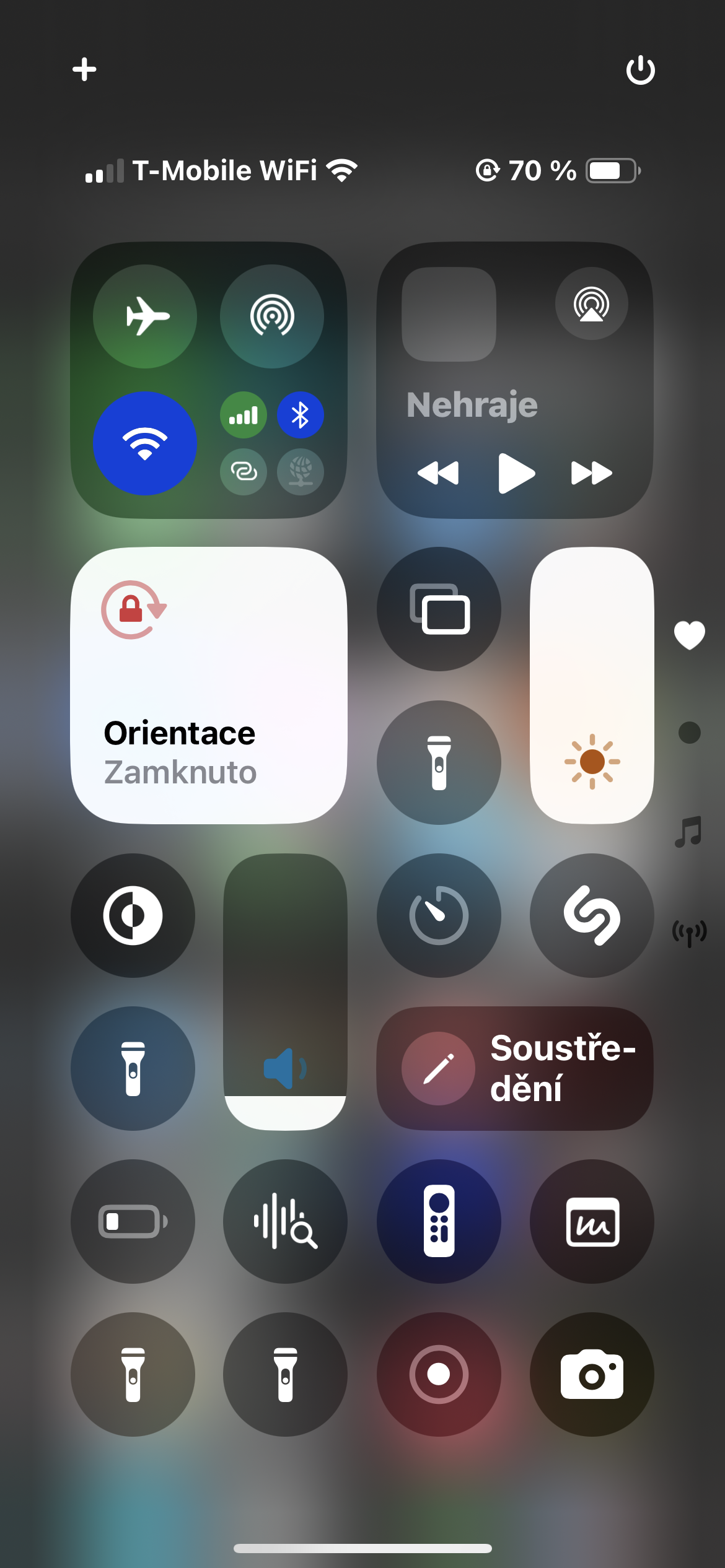
- Abra o Centro de Controle: Deslize para baixo a partir do canto superior direito da tela.
- Entre no modo de edição: No canto superior esquerdo do Centro de Controle, você encontrará o ícone “+”.
- Clique nele.
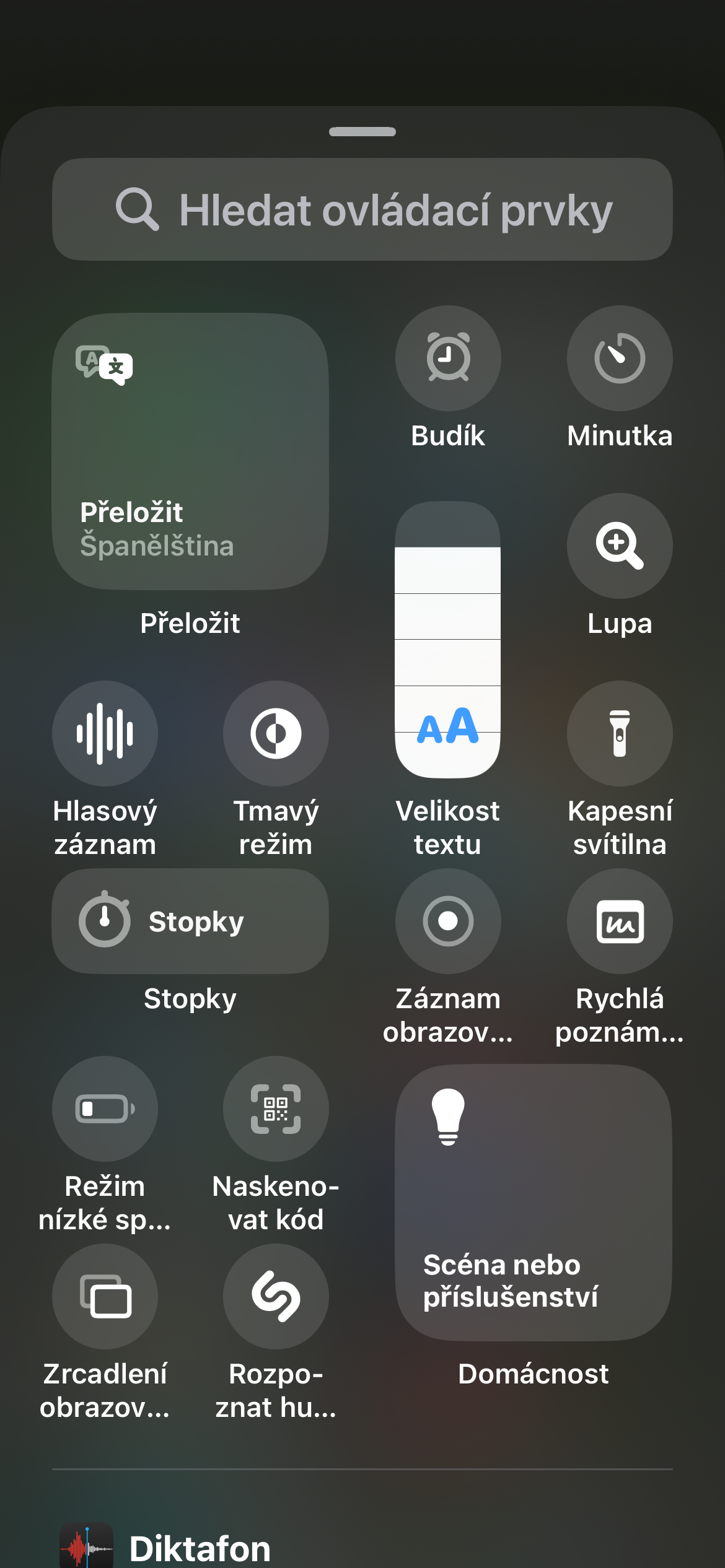
- Adicione, remova ou mova elementos:
- Adicionar: Na lista de elementos disponíveis, selecione aquele que deseja adicionar e arraste-o para o local desejado na Central de Controle.
- Odebrato: Para remover um elemento, segure seu ícone e arraste-o para a parte inferior da tela, onde aparecerá um ícone de lixeira.
- Mover: Para alterar a ordem dos elementos, segure o ícone e arraste-o para um novo local.
- Ajustar o tamanho do painel: Se você quiser aumentar ou diminuir alguns painéis, tente puxar suavemente a borda com o dedo.
Galeria de fotos
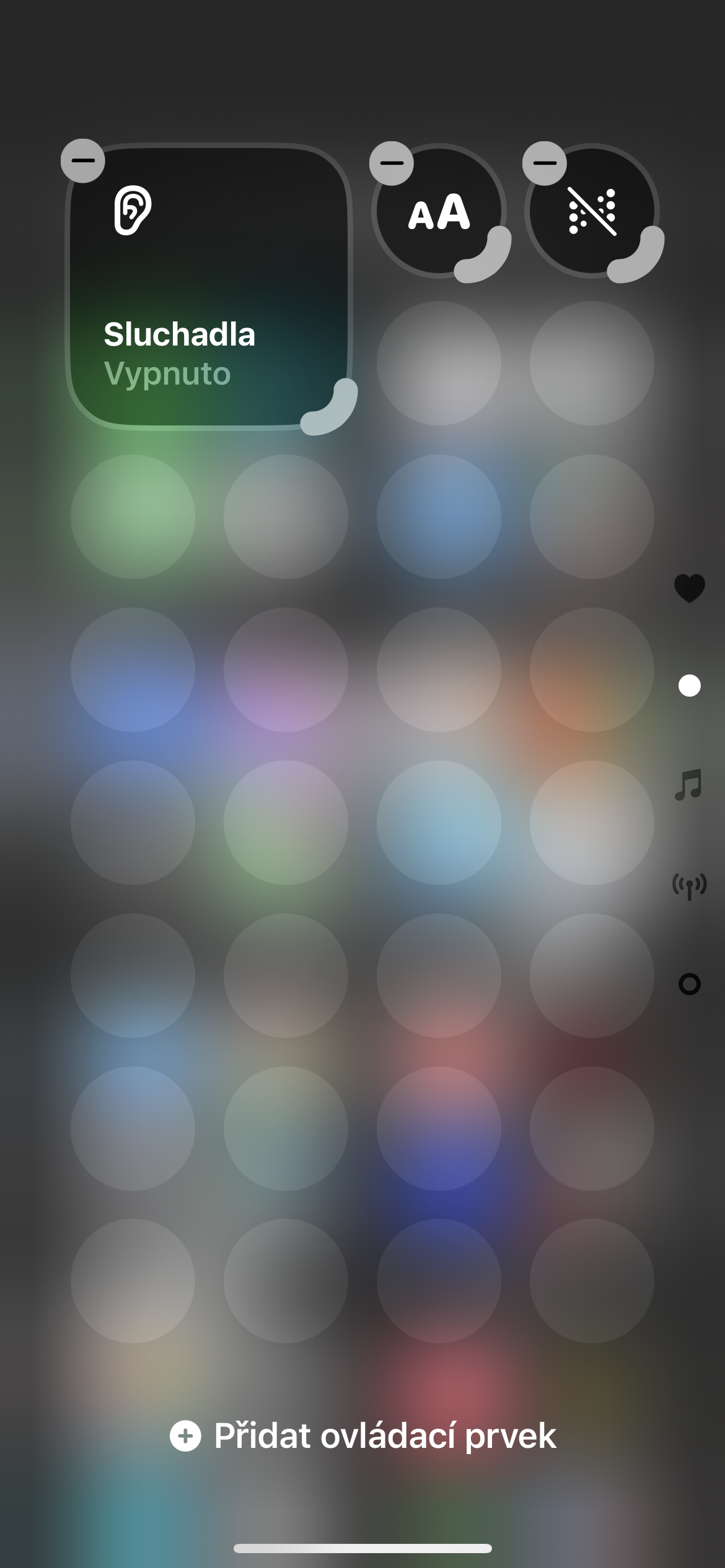
Com a capacidade de personalizar o Centro de Controle, você pode criar a ferramenta perfeita para atender exatamente às suas necessidades. Seja você um fã de música, um amante da fotografia ou um usuário doméstico inteligente, você terá tudo ao seu alcance com um Centro de Controle personalizado.