
Desbloqueie seu iPhone usando Face ID É rápido e prático, mas às vezes você pode precisar saber quando seu dispositivo está realmente desbloqueado, especialmente se você já o estiver olhando há algum tempo. Neste artigo, vamos nos concentrar em como ativar facilmente o feedback tátil após o desbloqueio bem-sucedido usando Face ID. Com esse pequeno ajuste, você pode ter certeza de que seu dispositivo está pronto para uso sem precisar olhar para a tela.
Você pode estar interessado
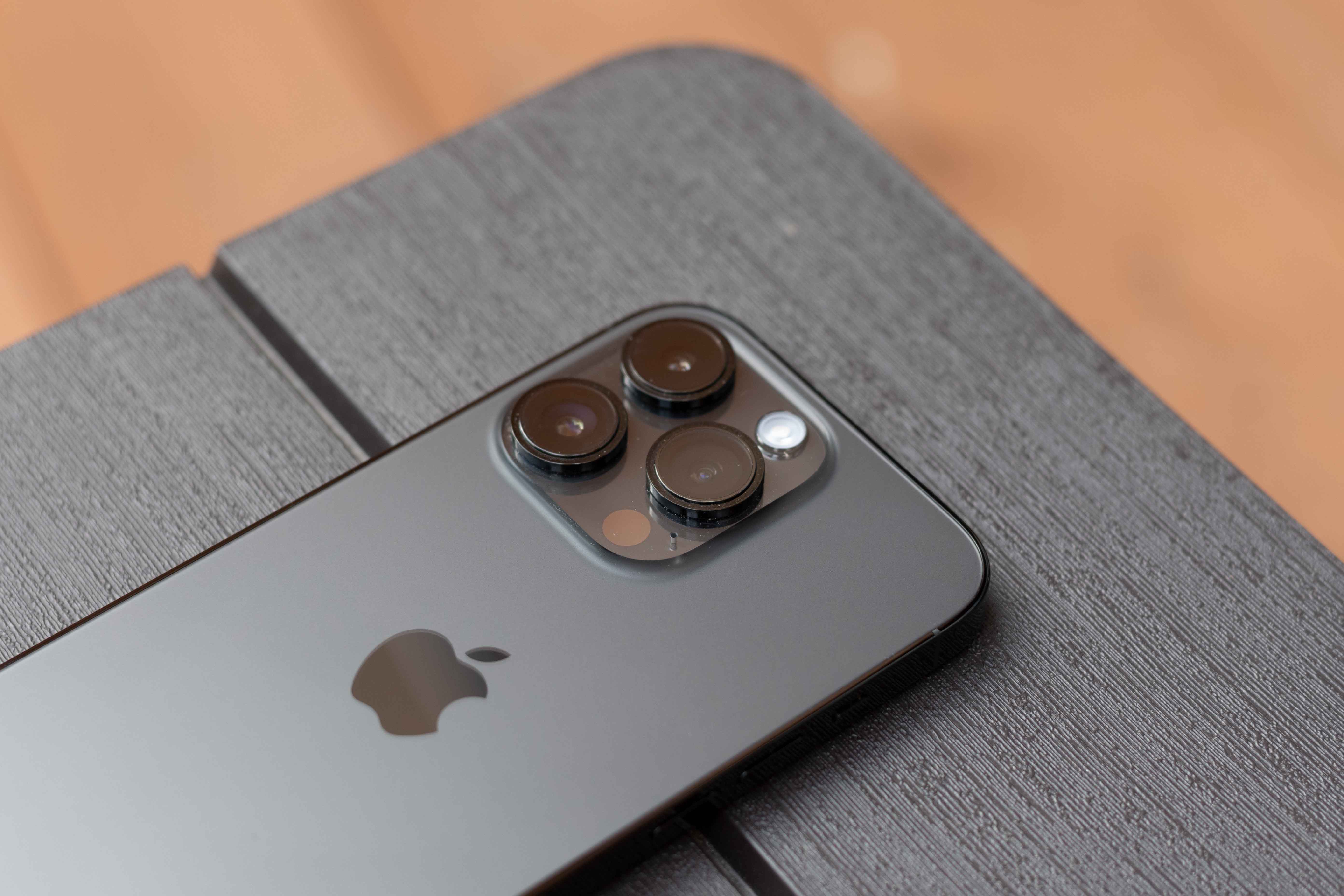
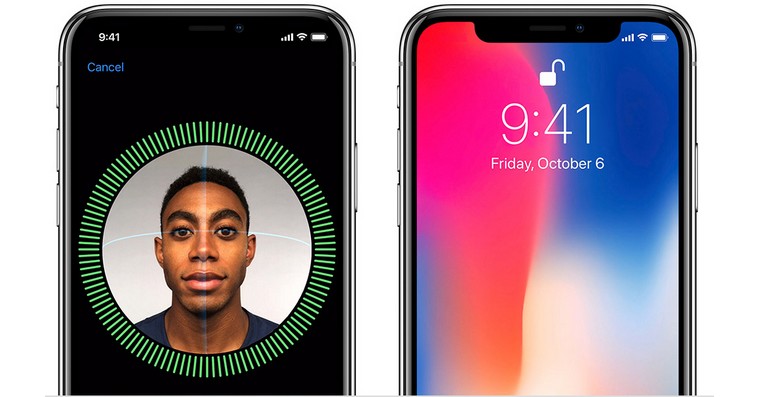
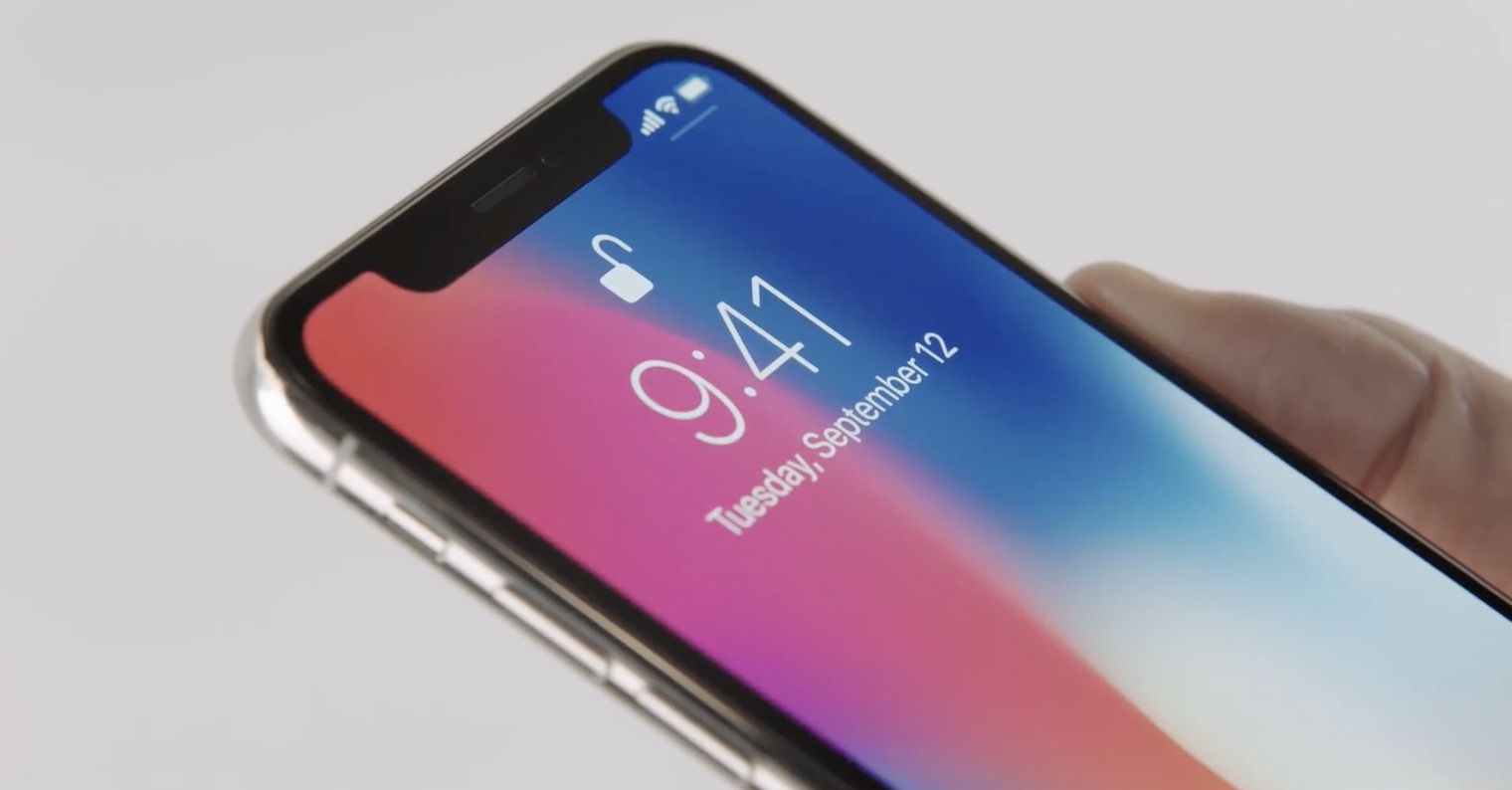
Ao desbloquear seu iPhone via Face ID Você pode saber se seu iPhone foi desbloqueado com sucesso olhando para a parte superior da tela, onde um ícone de cadeado desbloqueado aparecerá. Mas há outra maneira de ter certeza de que você desbloqueou seu iPhone via Face ID – resposta tátil. Neste artigo, você aprenderá como configurar facilmente o feedback tátil e obter um sinal confiável de verificação bem-sucedida usando Face ID.
Defina o feedback tátil ao desbloquear o iPhone com Face ID É fácil e traz outra camada de interatividade com seu dispositivo. Quando ativado, você terá literalmente uma indicação tangível de que Face ID verificou sua identidade com sucesso sem que você precise olhar para a tela. Isso é especialmente útil em situações em que você não consegue olhar imediatamente para a tela, mas ainda quer ter certeza de que seu dispositivo está desbloqueado e pronto para uso.
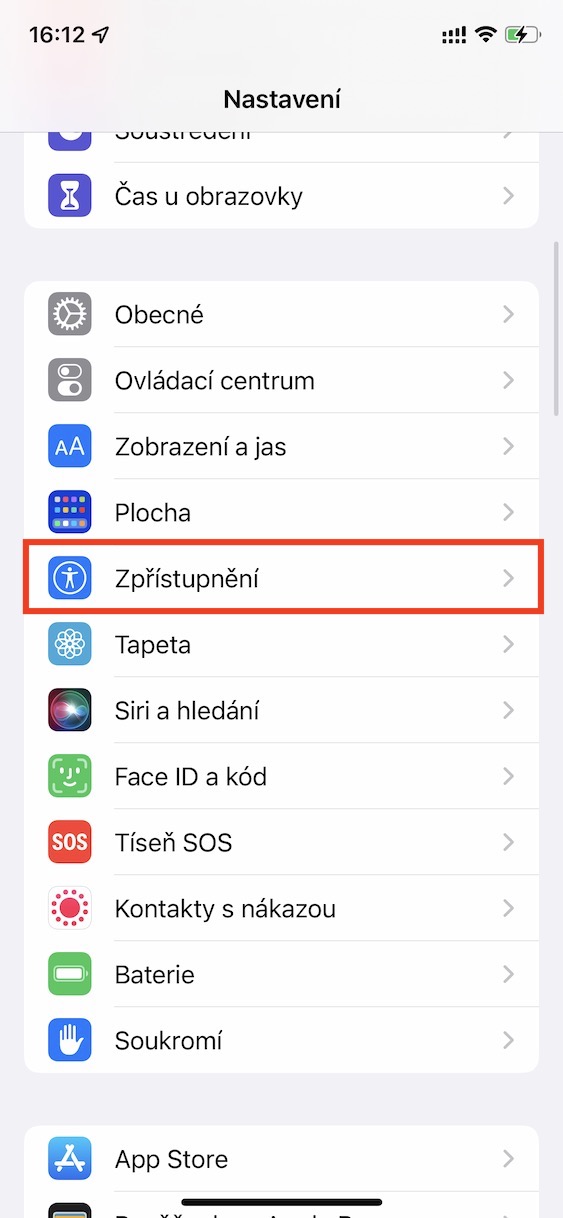
- No iPhone, inicie Configuração.
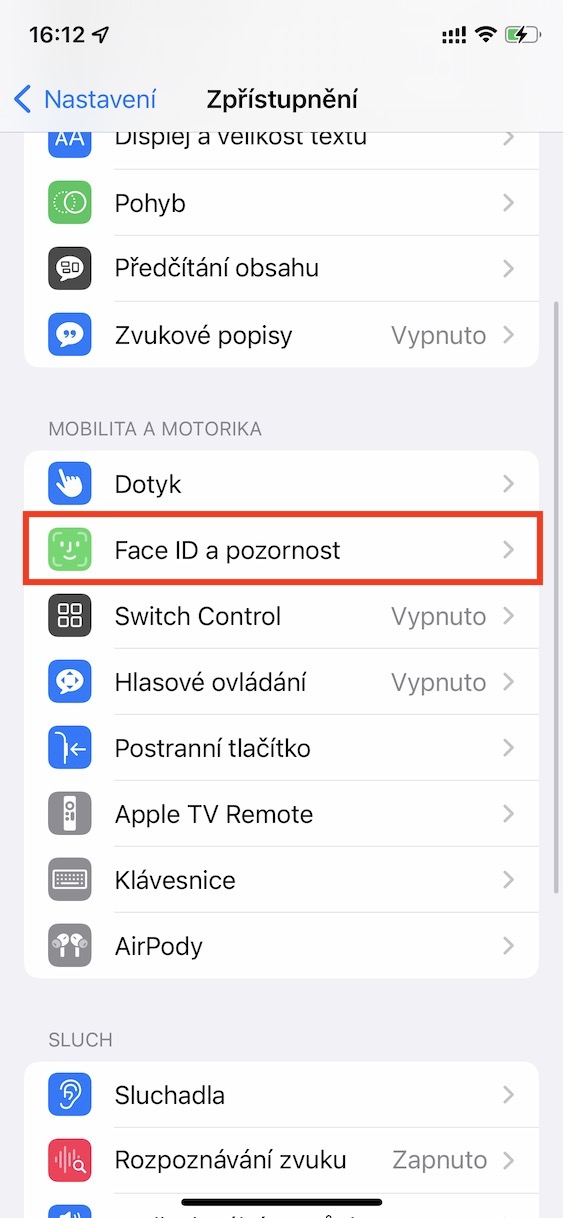
- Clique em Acessibilidade.
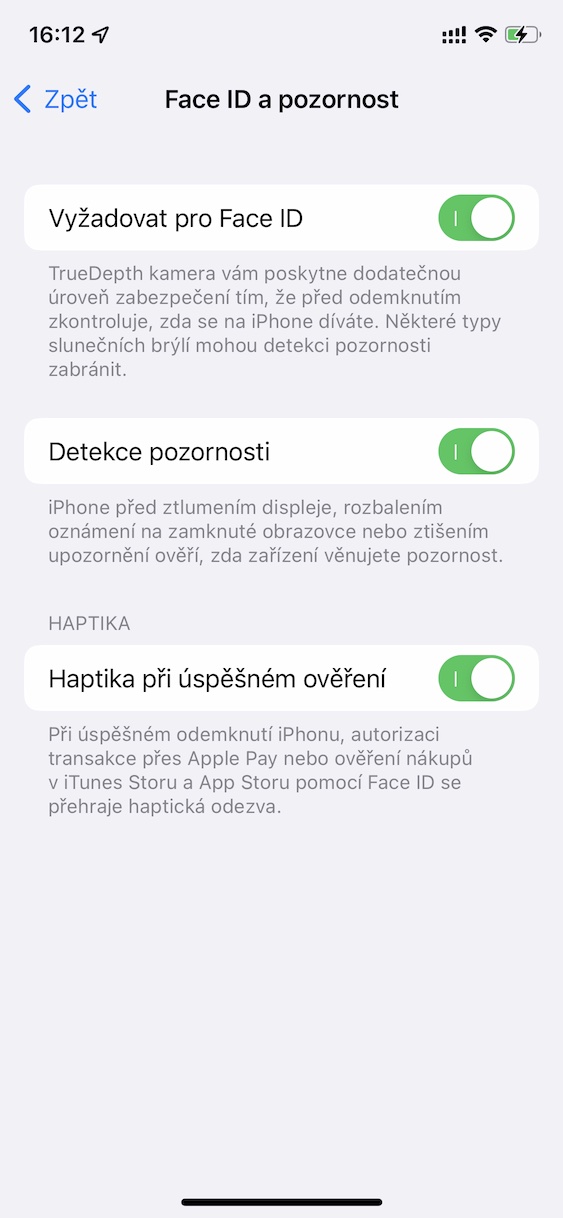
- Clique em Mobilidade e habilidades motoras -> Face ID e atenção.
- Ative o item Haptic na autenticação bem-sucedida.
Galeria de fotos
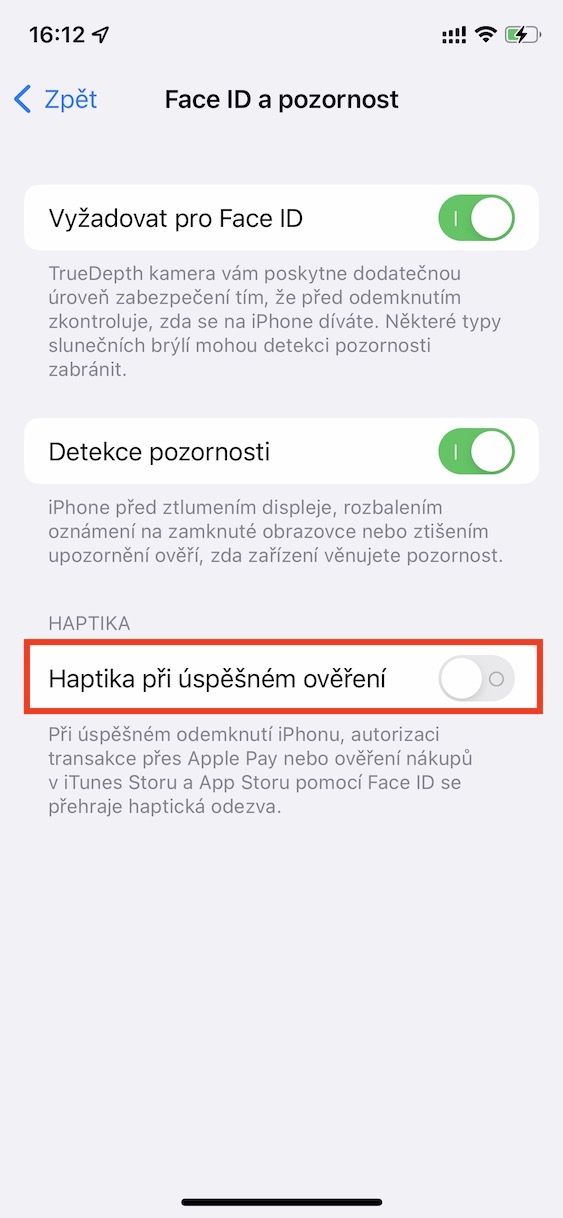
Ativando o feedback tátil após desbloquear via Face ID apresenta uma maneira simples de melhorar sua experiência de usuário com iPhonem. Esse pequeno, mas útil ajuste lhe dará um feedback tátil sobre a autenticação bem-sucedida, o que pode ser especialmente útil em momentos em que é impossível observar a tela. Com esse recurso, você ganha confiança e conforto no uso diário do seu iPhone.








Você também precisa ter a sensação tátil do sistema ativada nas configurações, isso não fará nada assim