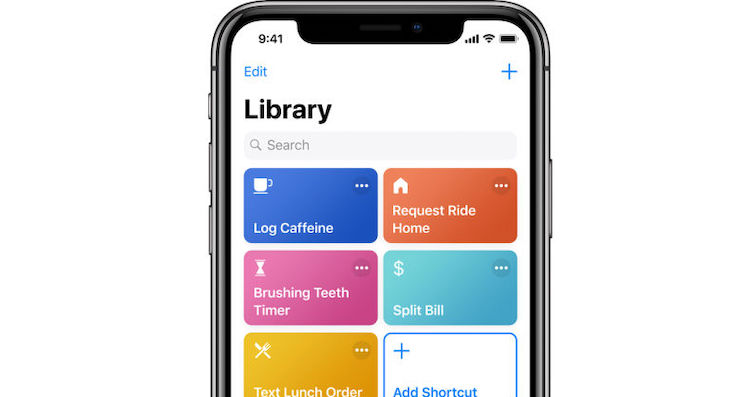
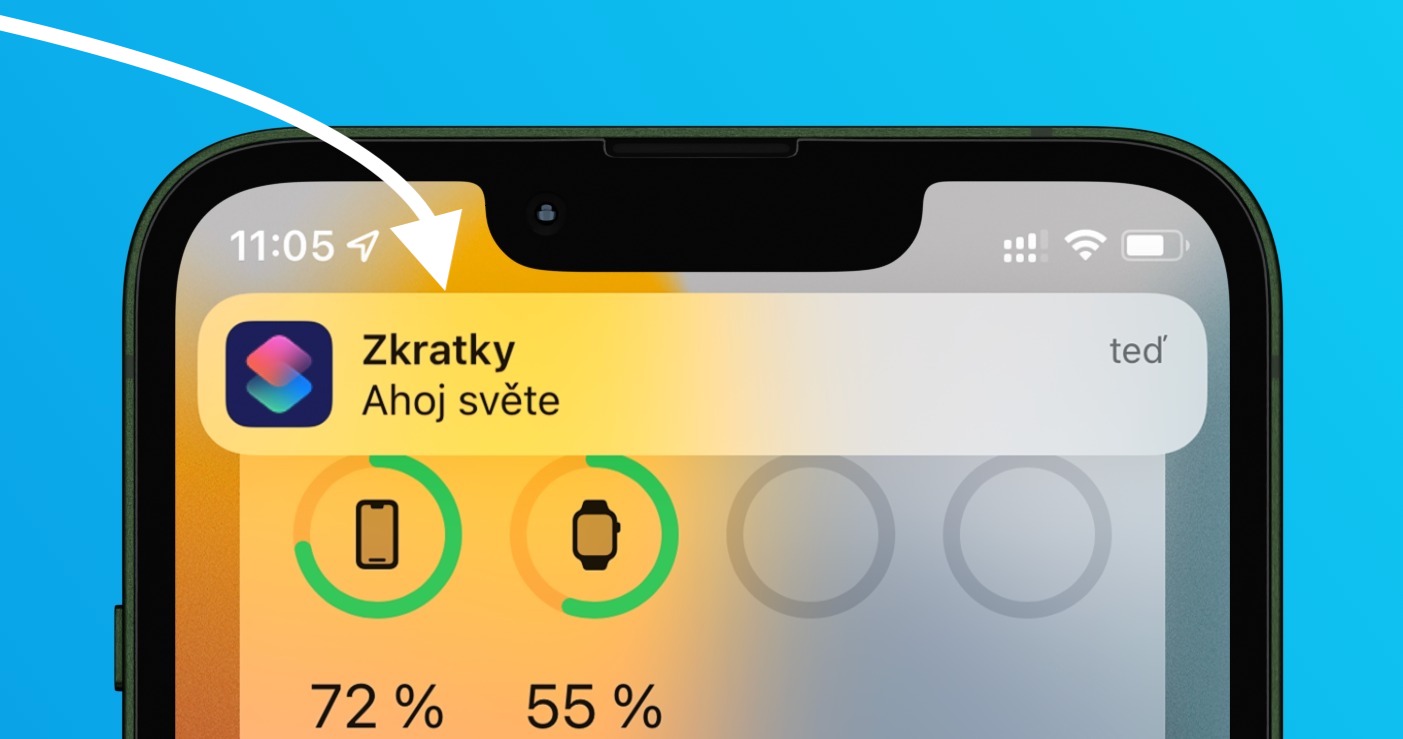
O tempo de hoje é rápido e procuramos sempre fazer as coisas no menor tempo possível. O aplicativo Shortcuts é o complemento perfeito para o seu iPhone, permitindo que você execute rapidamente tarefas e diversas ações de forma rápida, eficiente e instantânea. Se você precisa de ajuda para se manter saudável ou para fazer tarefas domésticas, o aplicativo tem tudo que você precisa. Talvez você já tenha tentado abrir atalhos antes e tenha ficado assustado com a aparente complexidade e variedade do menu. Mas não há um único motivo para ter medo dos atalhos nativos – esperamos que nosso artigo de hoje convença você disso.
Você pode estar interessado
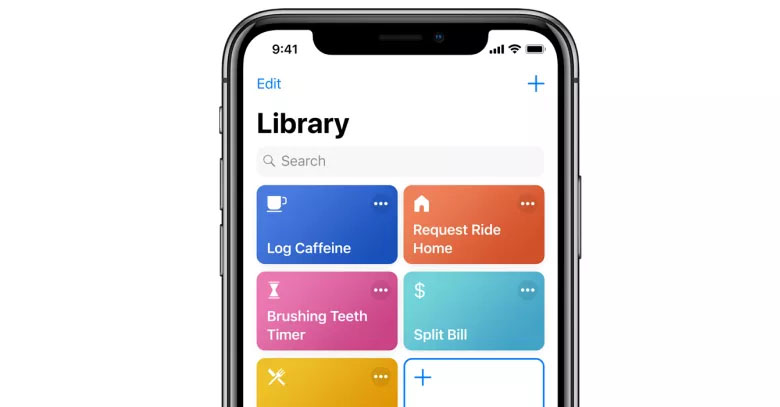
Preparamos um guia para iniciantes para ajudá-lo a começar a usar o aplicativo. Então continue lendo para aprender como baixar, usar, editar e compartilhar atalhos.
Como baixar e definir atalhos
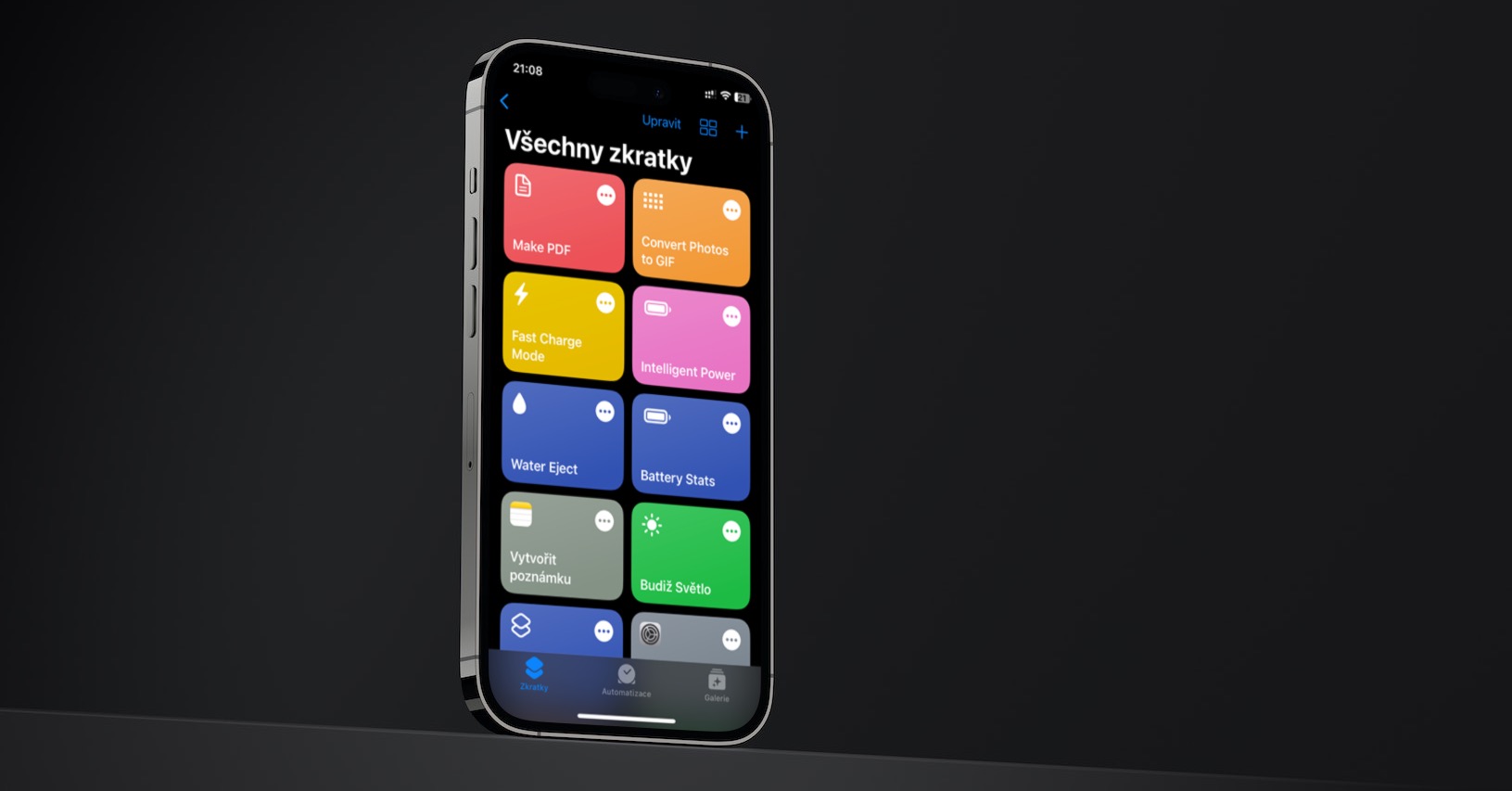
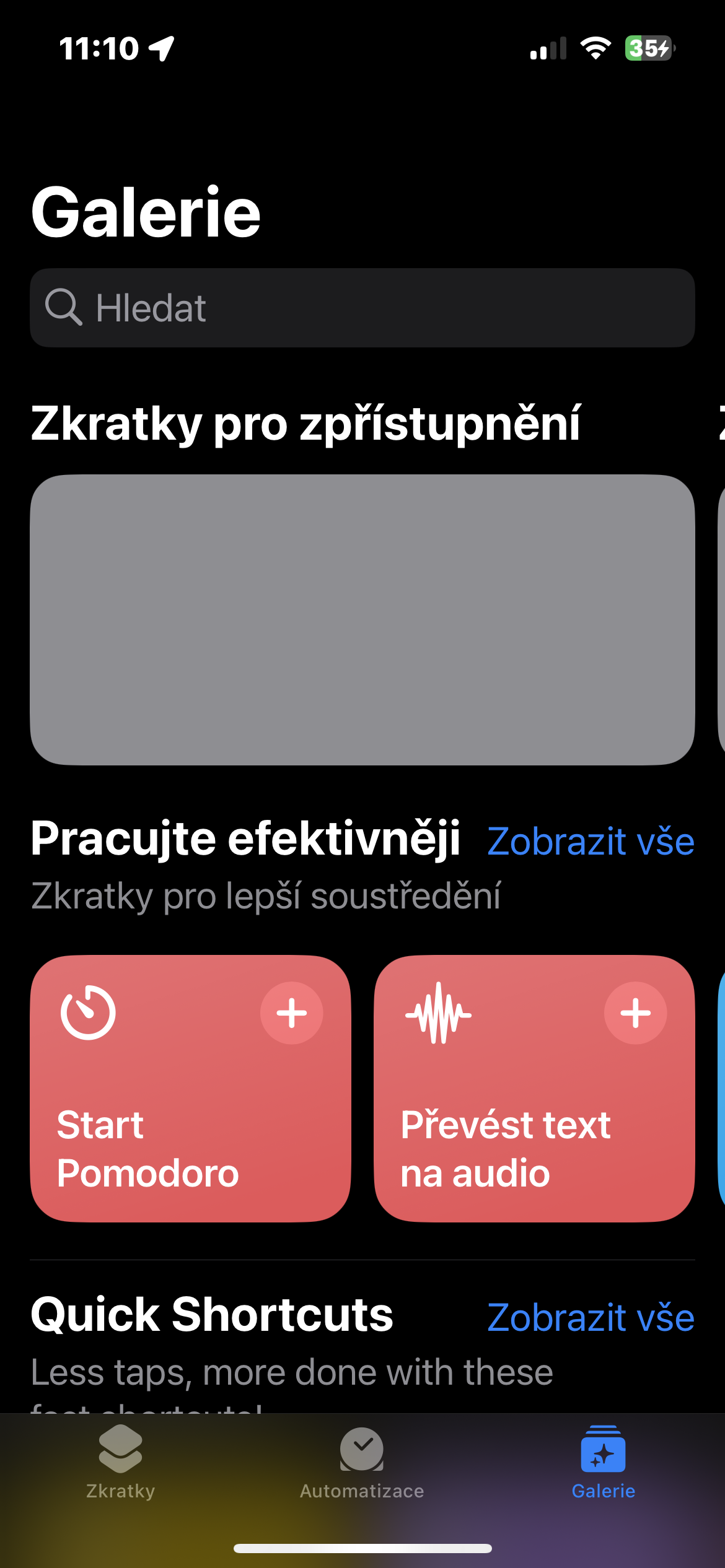
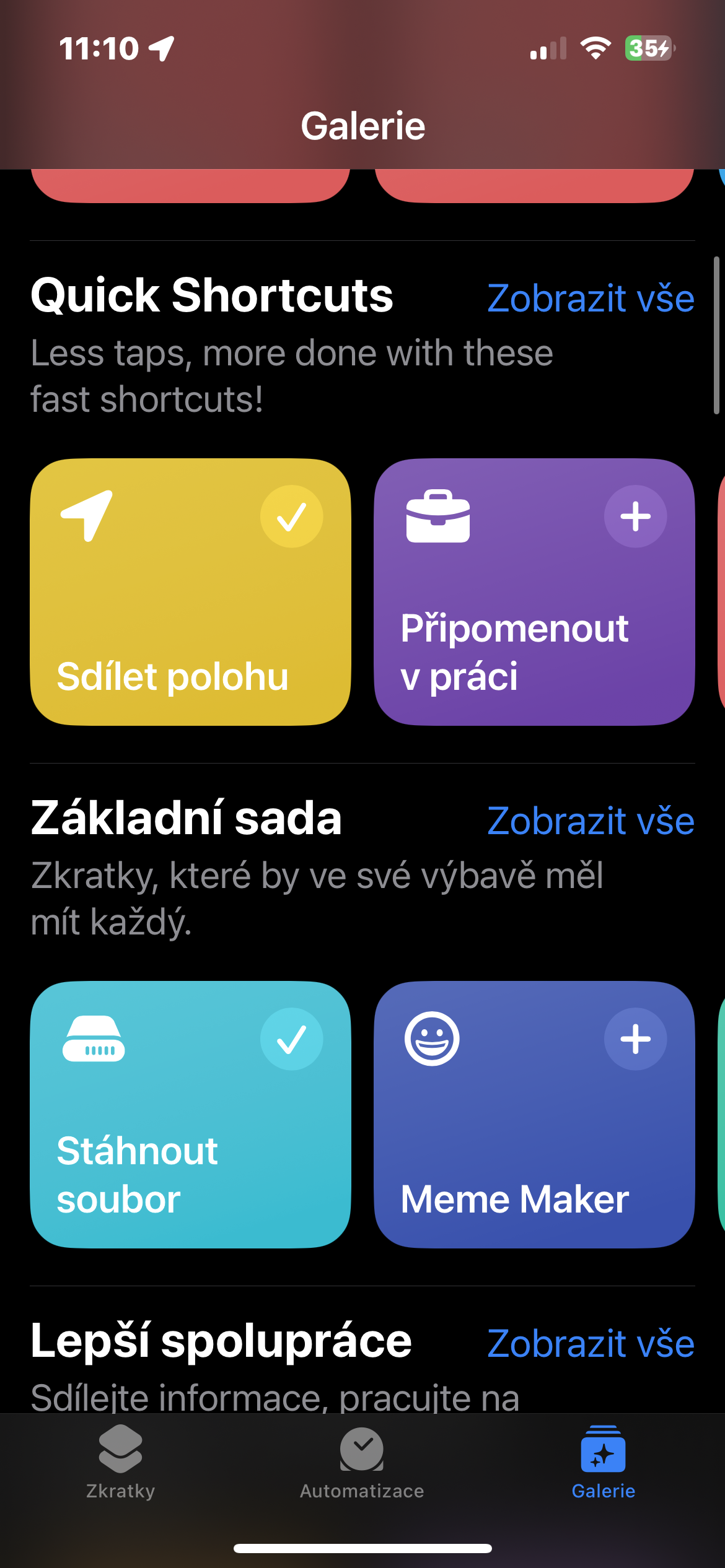
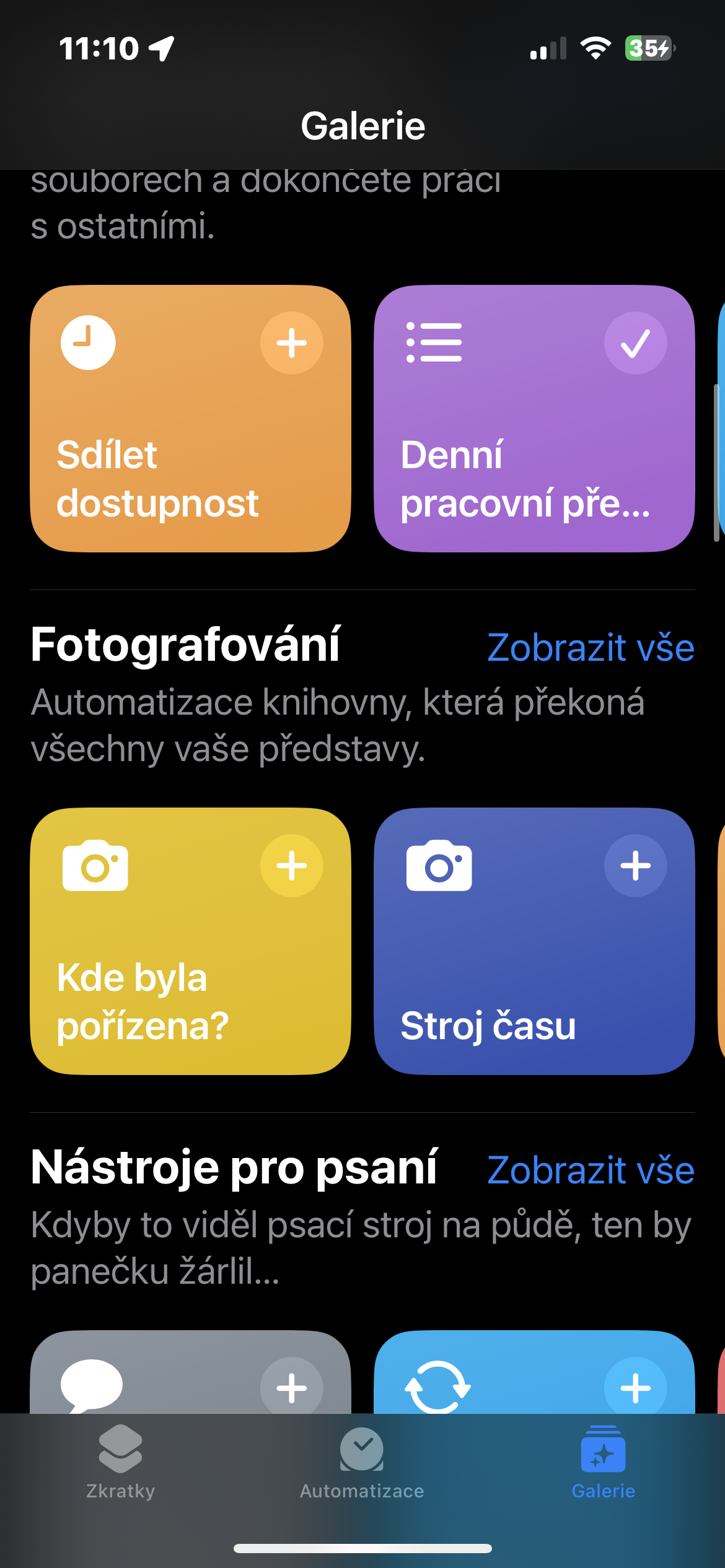
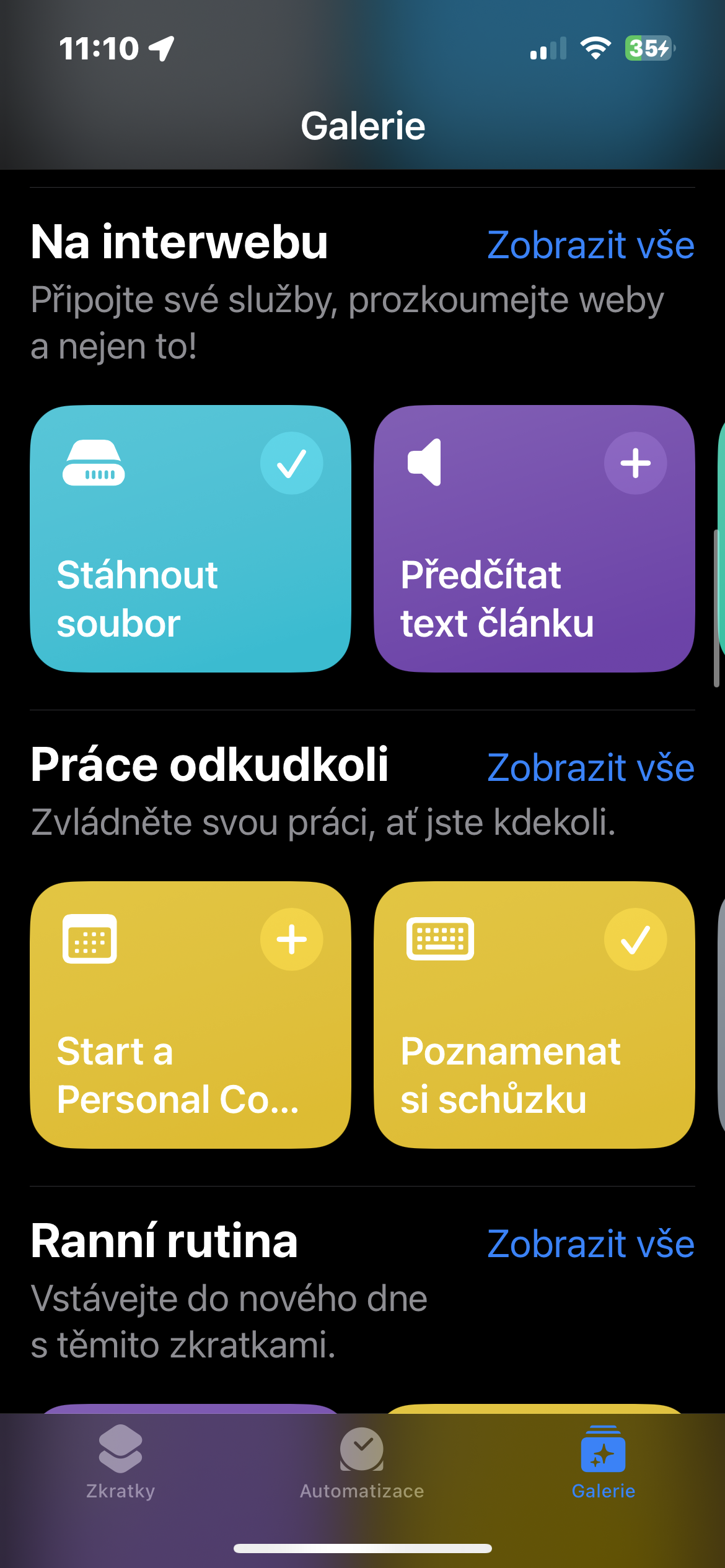
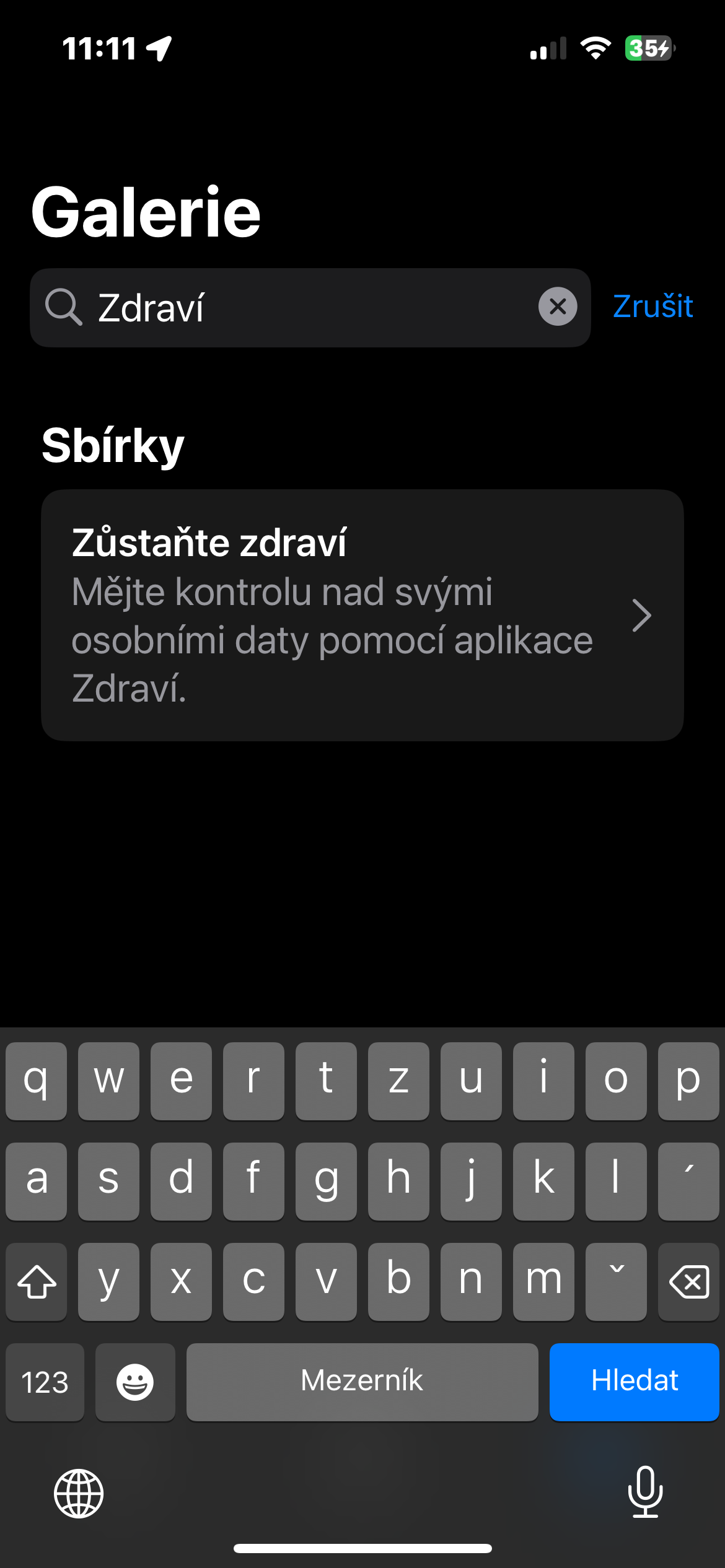
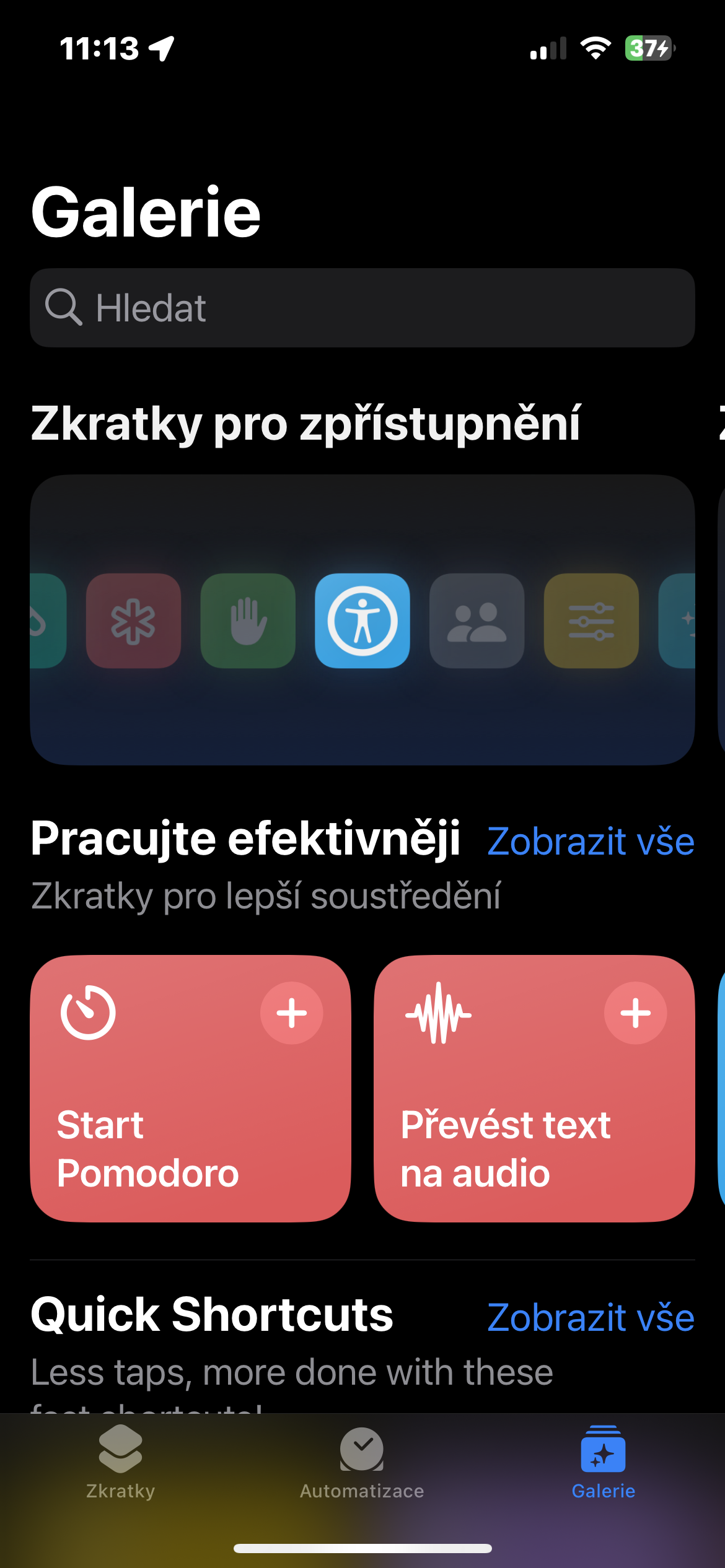
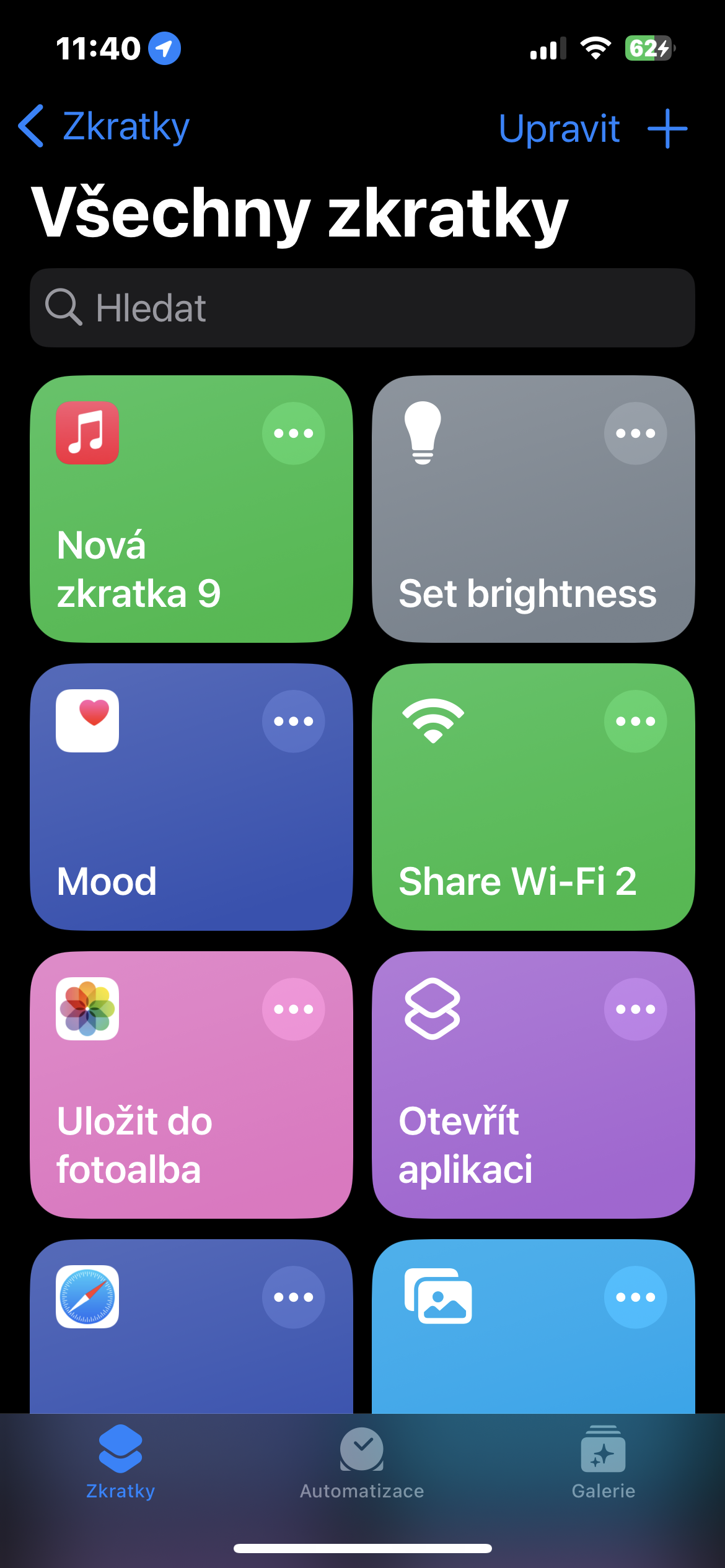
O aplicativo Atalhos geralmente está no seu dispositivo. iOS pré-instalado, mas você pode tê-lo desinstalado acidentalmente para liberar espaço. Então se você quiser fazer o download, basta ir até a loja App Store e pesquise como qualquer outro aplicativo. Depois de instalá-lo no seu iPhone, você pode começar a baixar atalhos, criar pastas e personalizá-los conforme necessário. Após abrir o aplicativo Shortcuts você verá três guias diferentes na parte inferior: Atalhos, automação e galeria. Para navegar e usar os atalhos disponíveis no aplicativo, acesse Galeria. Aqui você encontrará abreviações individuais, claramente classificadas em categorias. A Galeria é a maneira mais fácil e rápida de encontrar e instalar atalhos. Ele também oferece pesquisas por palavras-chave.
Galeria de fotos
Criando seus próprios atalhos
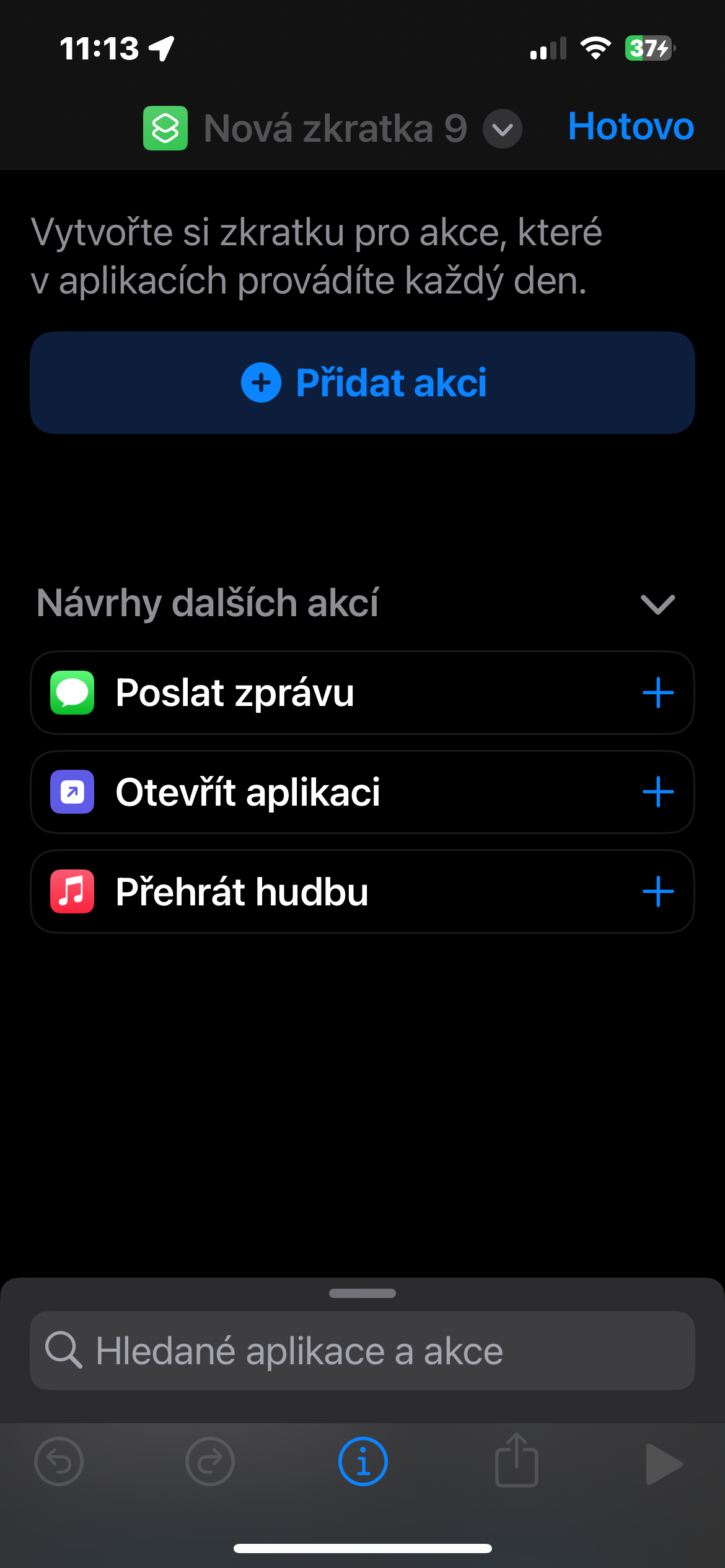
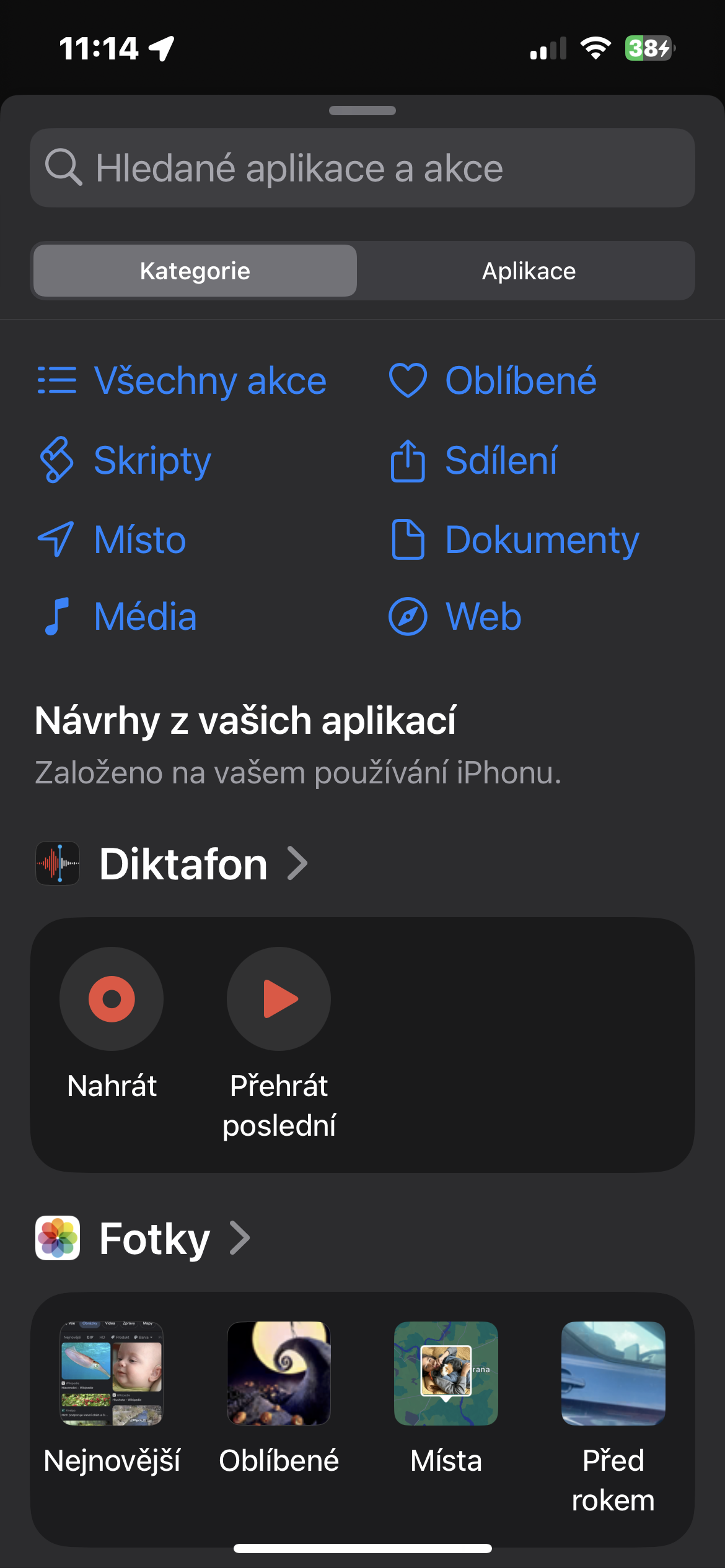
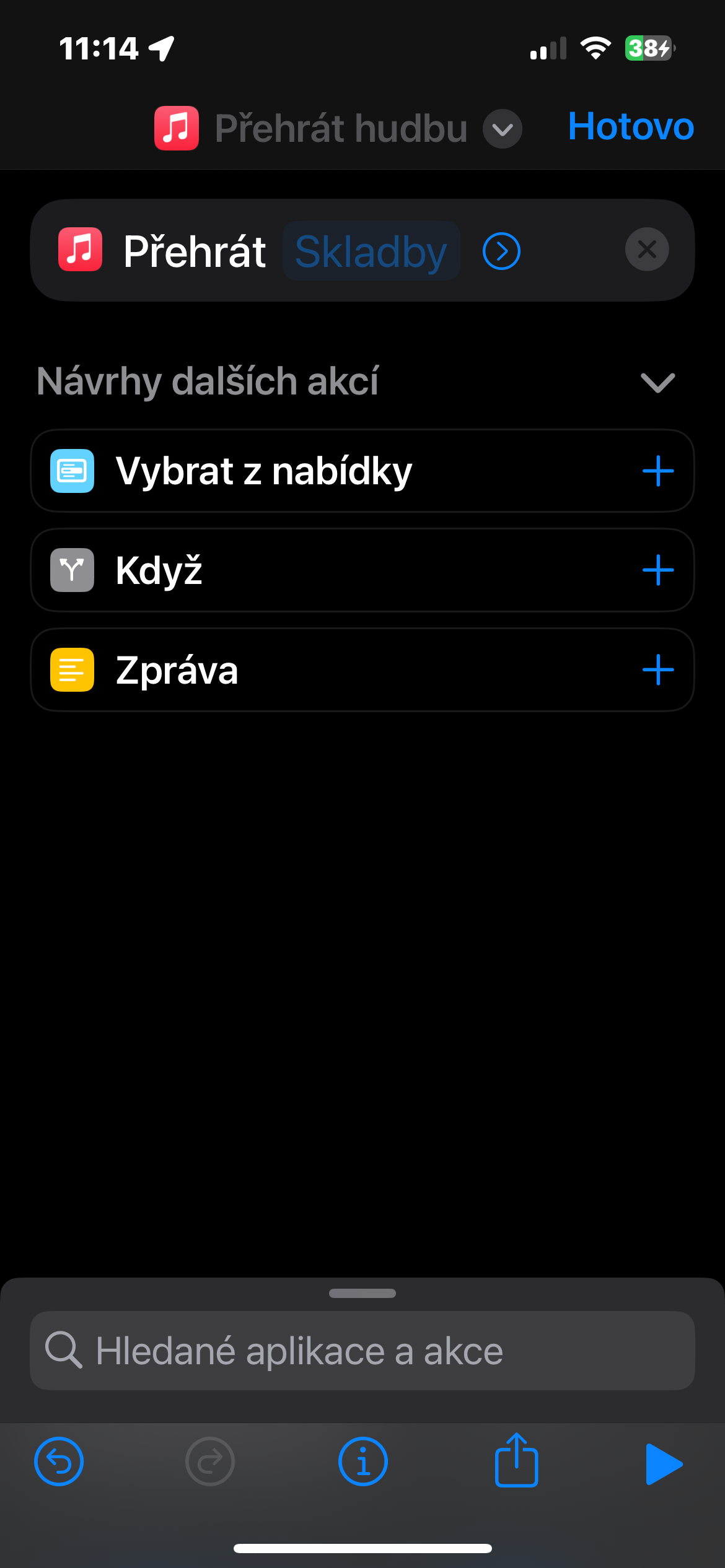
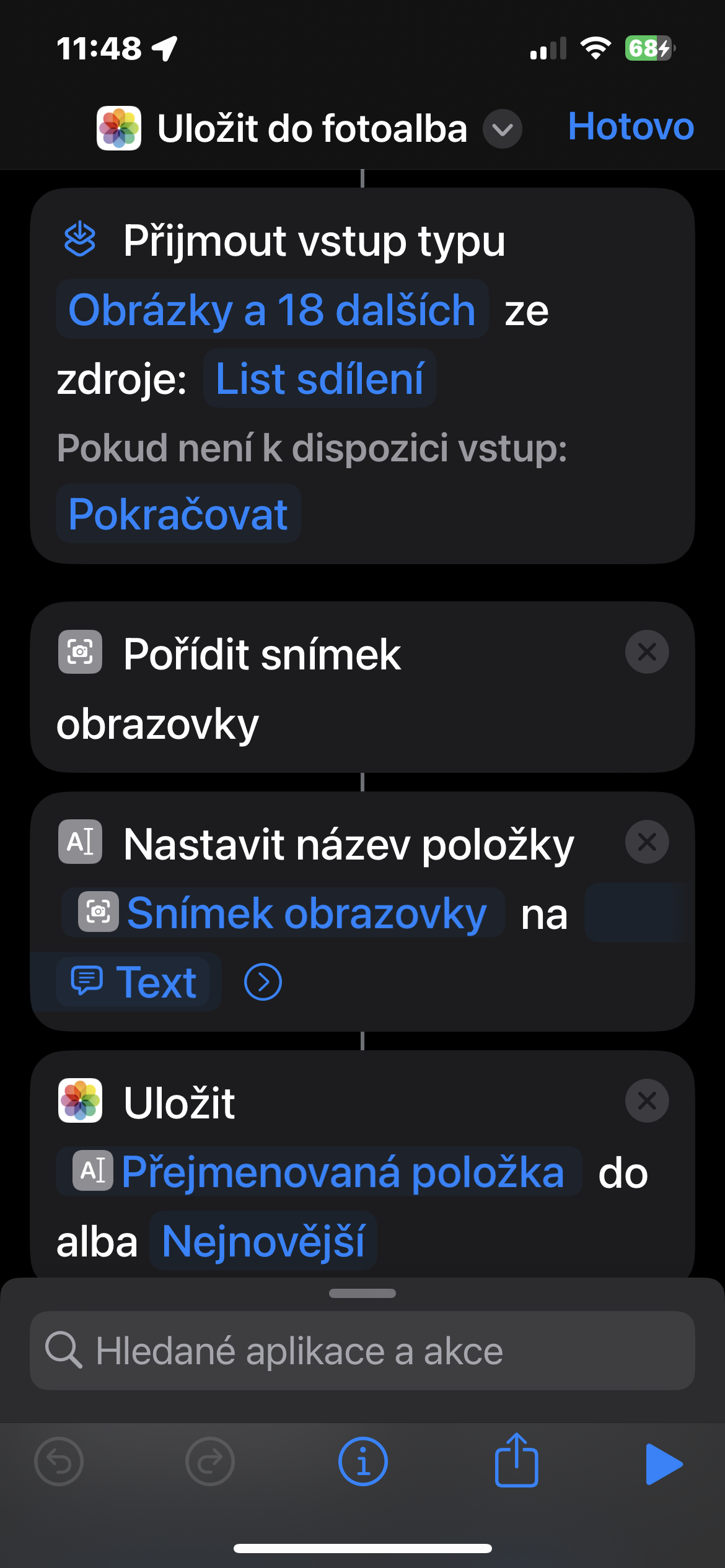
Se quiser um atalho específico que não esteja na seção Galeria, você pode criar o seu próprio do zero. Claro, não é exatamente fácil, mas com um pouco de prática você aprenderá a criar atalhos cada vez melhores. Basta iniciar o aplicativo Atalhos e tocar na guia Abreviações e no canto superior direito toque em +Em seguida, conforme necessário, você adiciona ações individuais, define condições e ajusta o atalho. Pro Comece criando um atalho simples e explorando suas opções de personalização.
Galeria de fotos
Criando pastas para atalhos
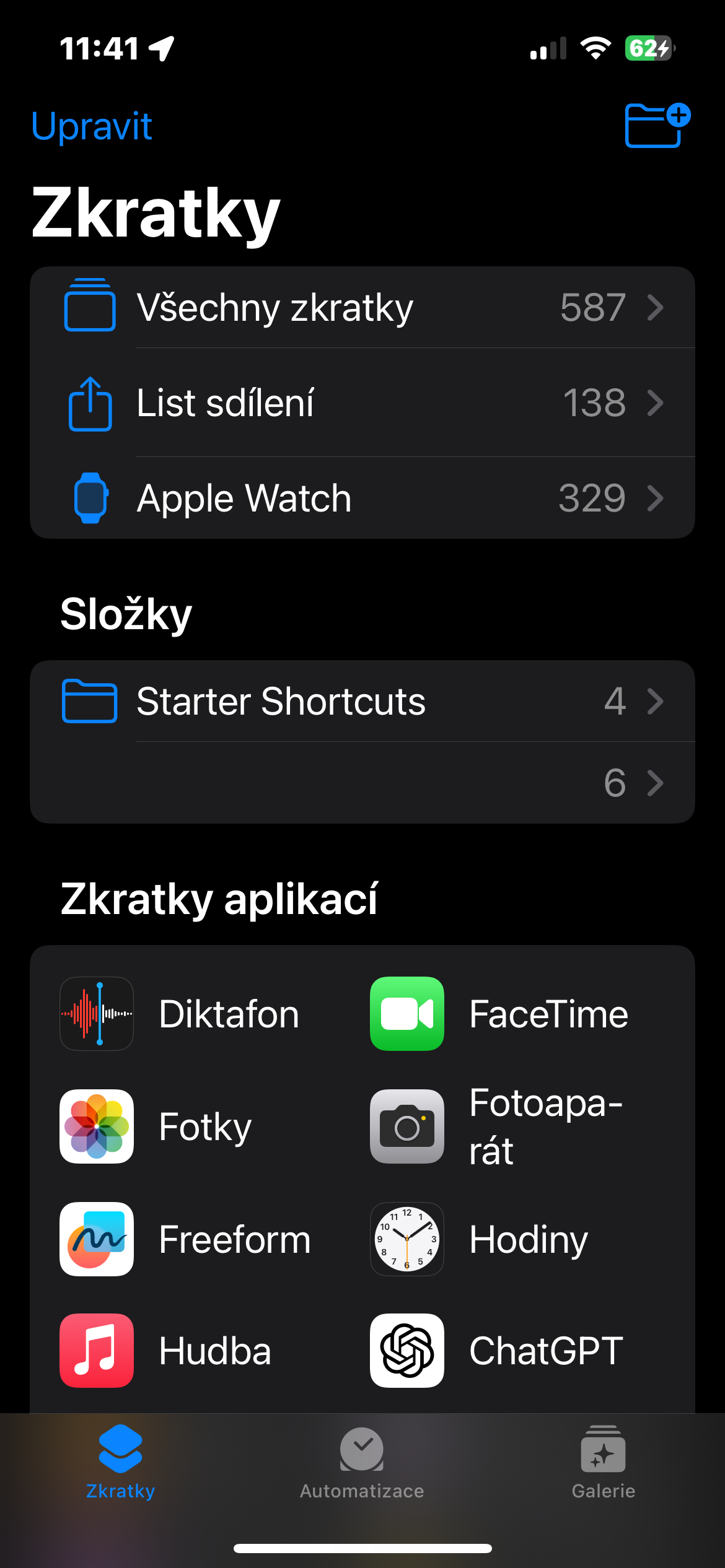
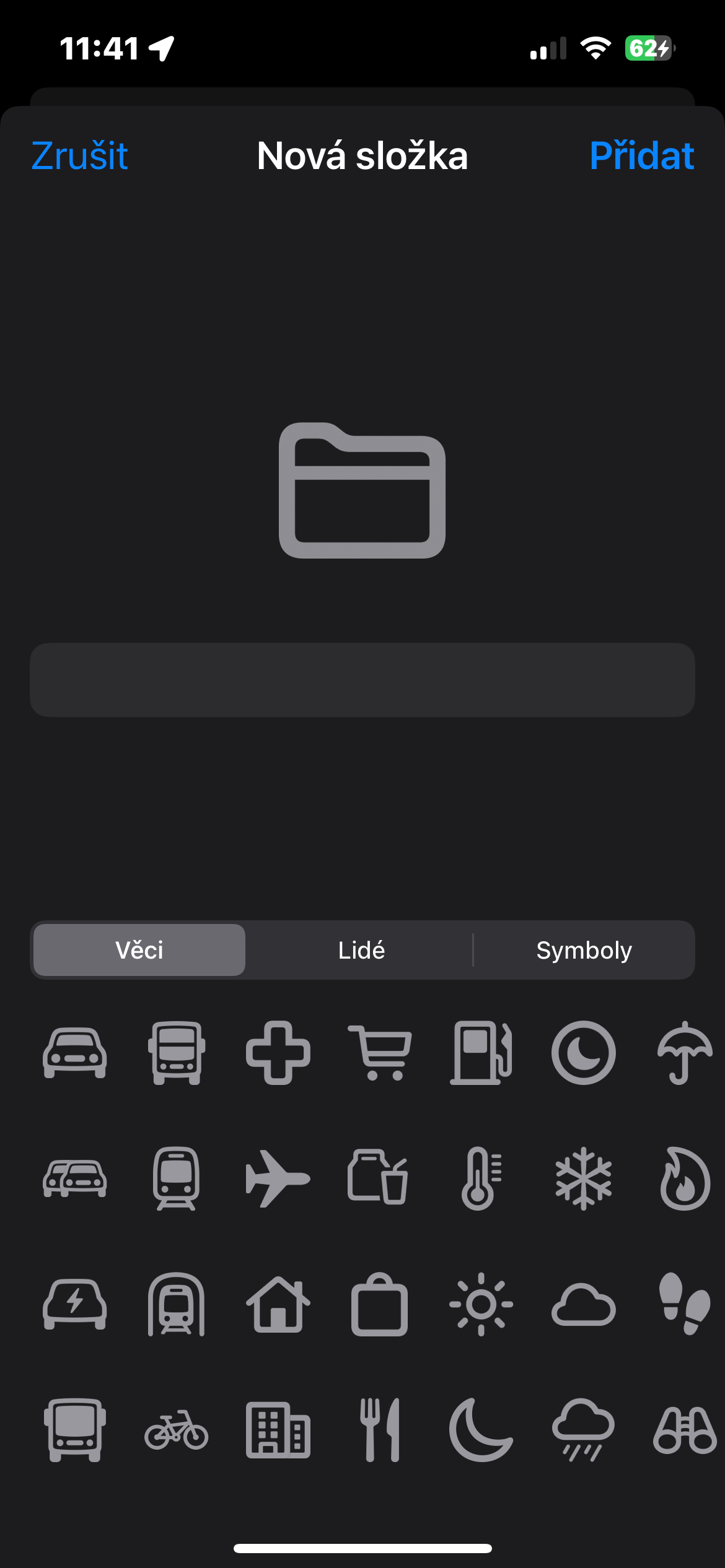
Ao começar a adicionar e usar mais atalhos, é fácil se sentir sobrecarregado pela tela principal do aplicativo. Felizmente, você pode criar pastas para ajudar a organizar e encontrar o atalho certo mais rapidamente. Abra o app Atalhos e toque na aba Atalhos . Toque em Atalhos no canto superior esquerdo e, em seguida, toque no ícone de pasta com um sinal de + no canto superior direito . Depois, basta dar um nome à pasta que você acabou de criar e adicionar um ícone a ela.
Galeria de fotos
Compartilhando e excluindo atalhos
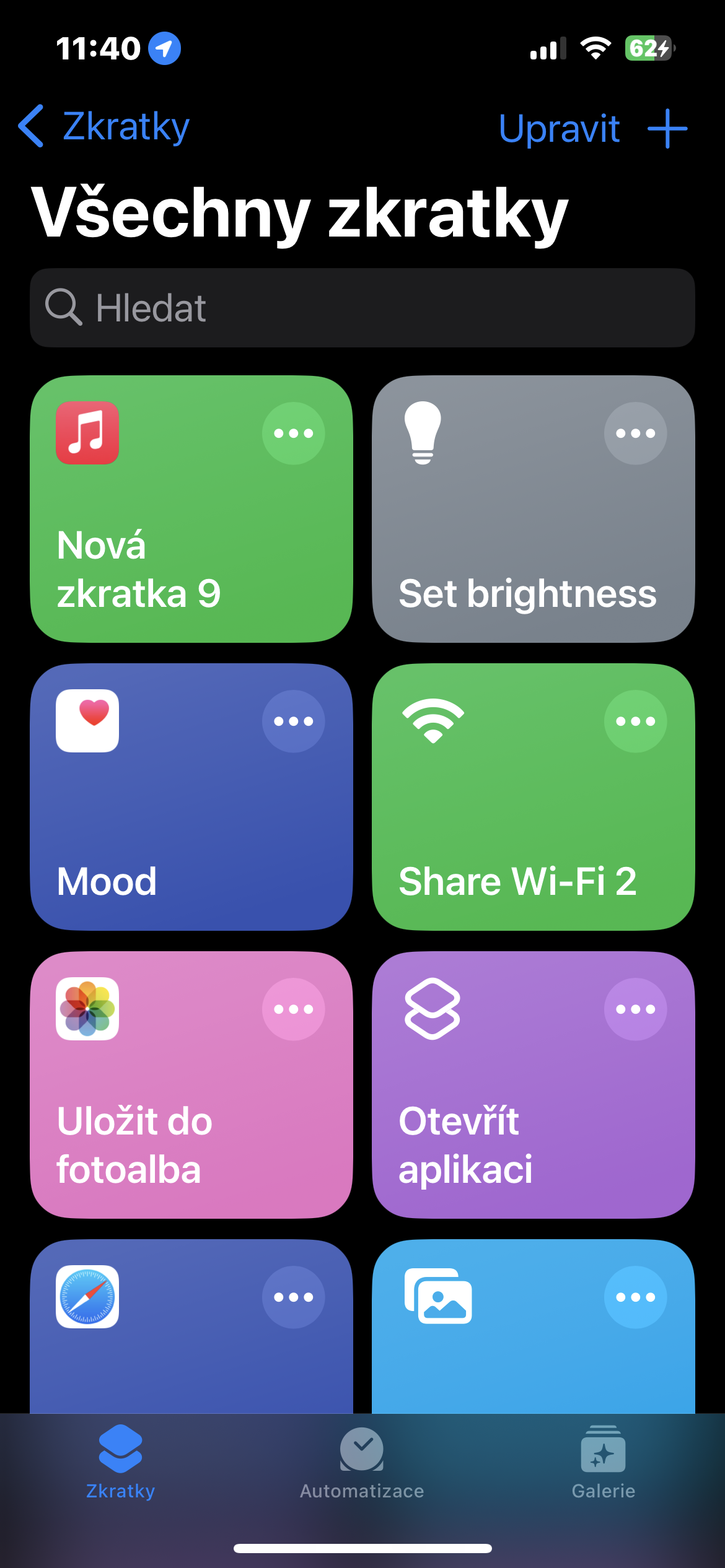
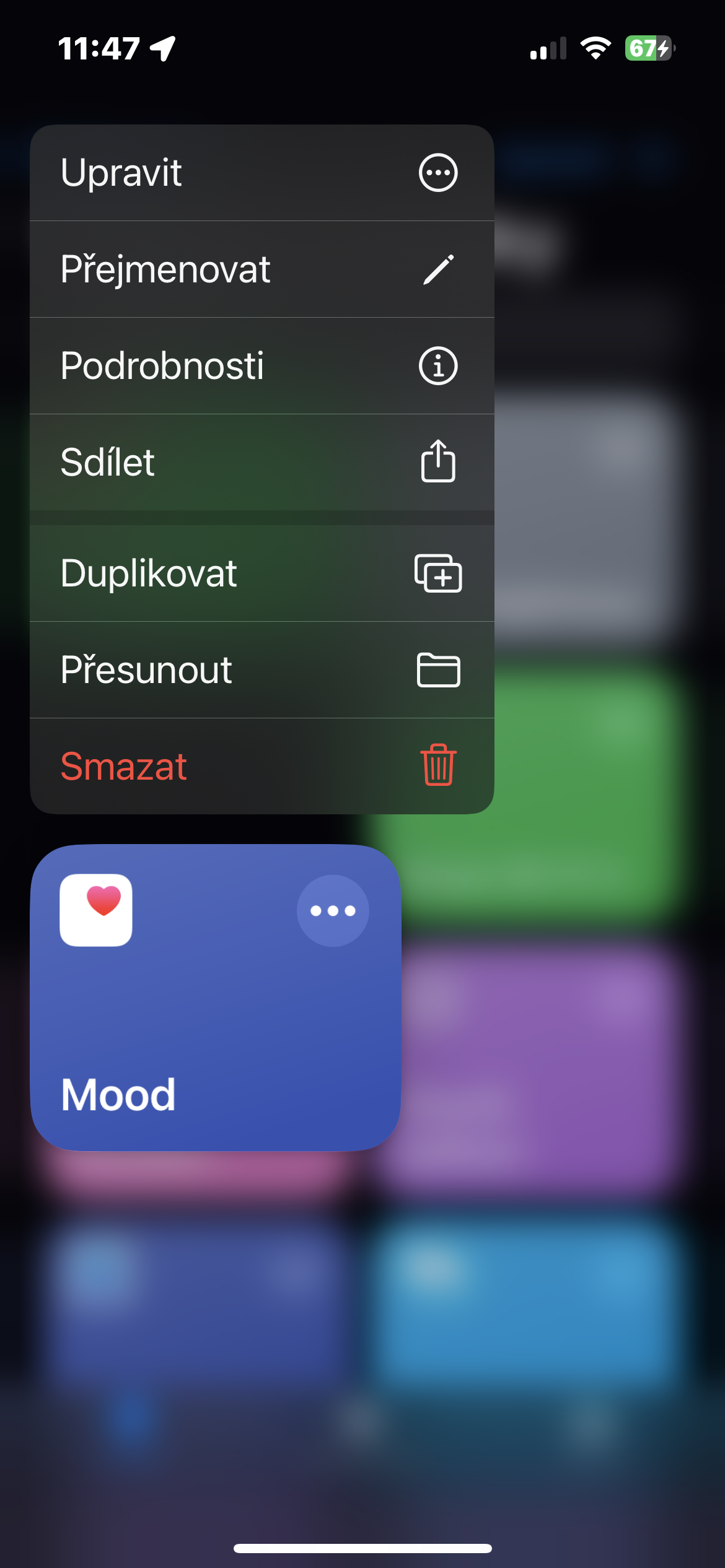
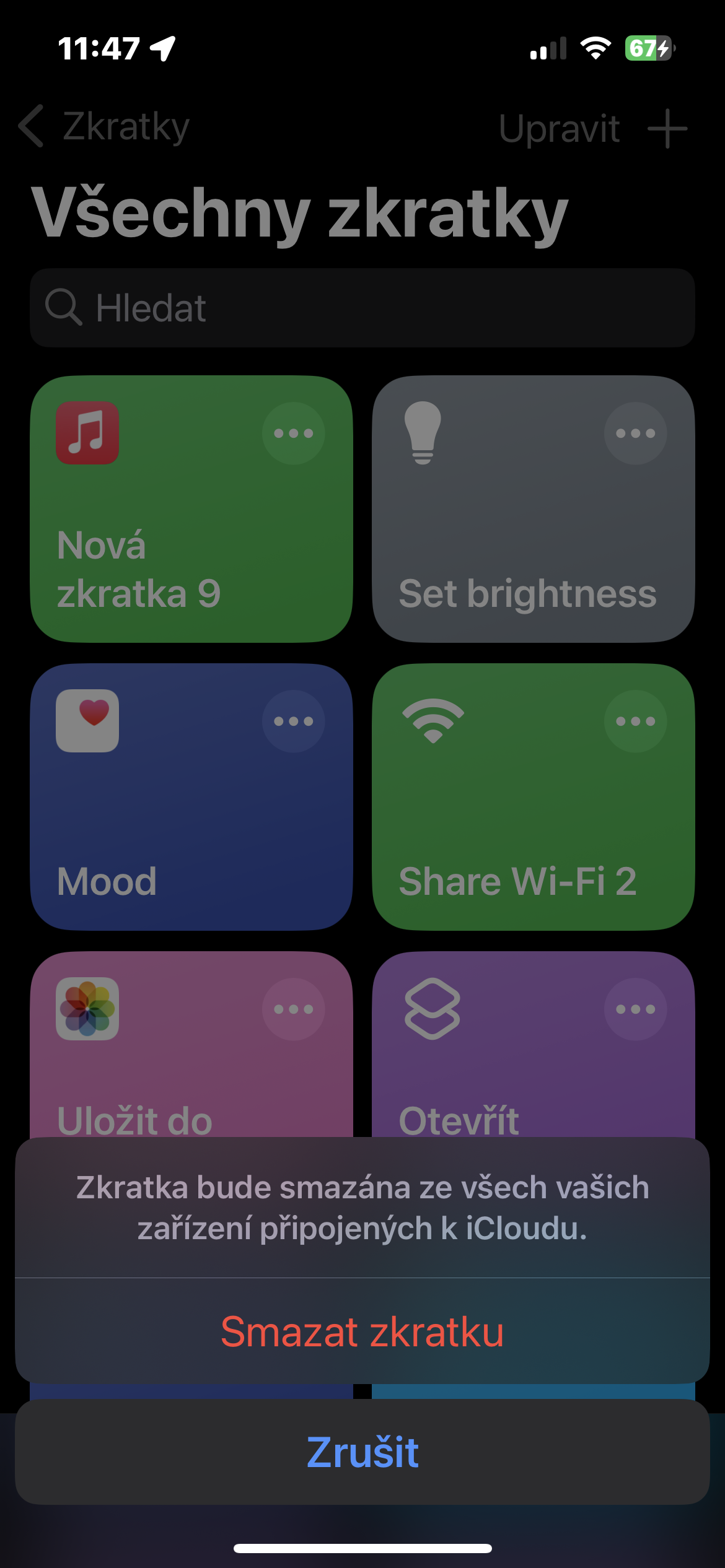
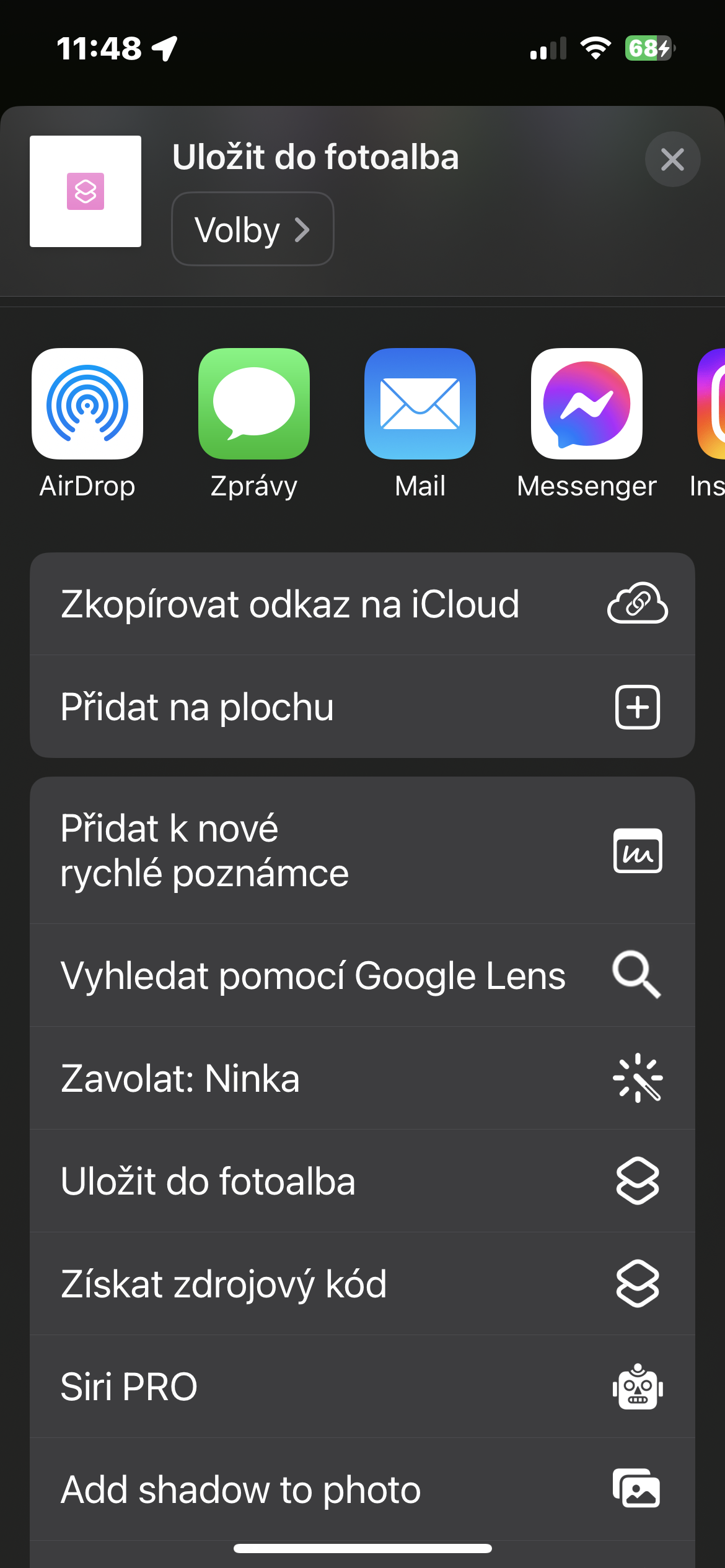
Claro, você pode excluir atalhos desnecessários do seu iPhone - basta manter pressionado o bloco com o nome do atalho no menu que aparece e tocar em Excluir. Se quiser compartilhar o atalho, por outro lado, clique no ícone de três pontos no canto superior direito. Toque no ícone de compartilhamento na barra na parte inferior da tela e escolha seu método de compartilhamento preferido.
Galeria de fotos
Automação de tarefas diárias
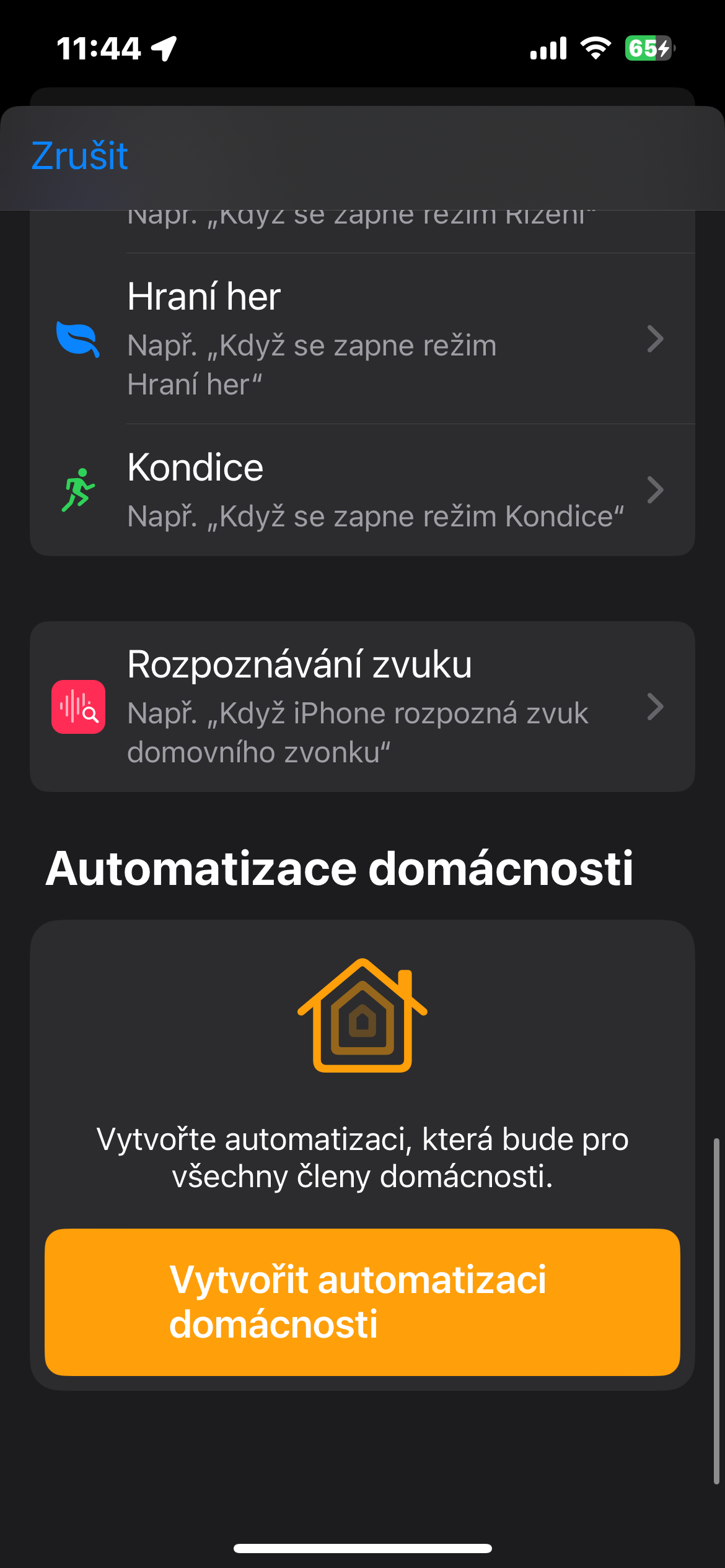
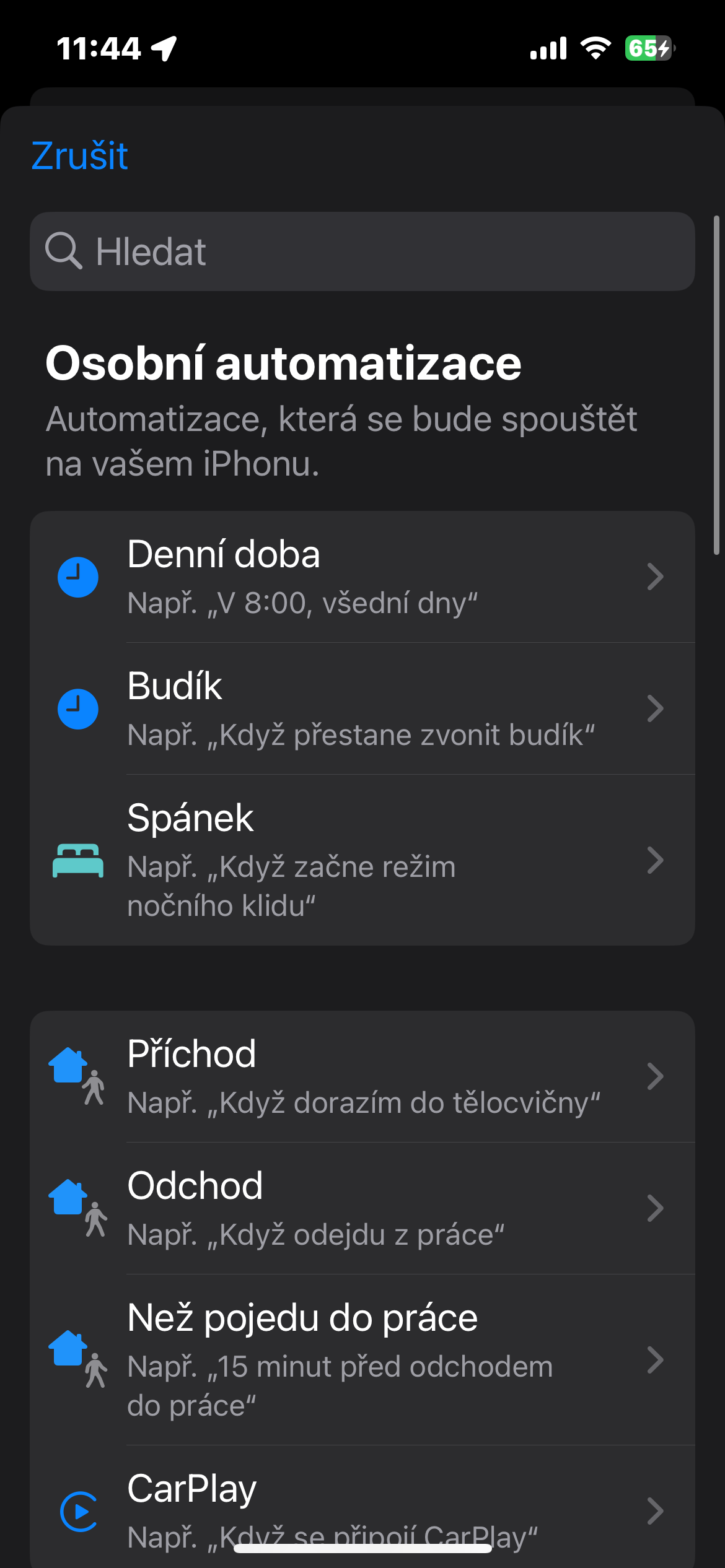
Já falamos sobre as abas Atalhos e Galeria, mas ainda falta a aba Automações. Ao abri-la, você verá a opção de criar uma automação pessoal ou configurar a automação residencial. Uma automação é um tipo de atalho, caso você não saiba, que se ativa automaticamente em um determinado horário ou evento, diferentemente de um atalho normal que precisa ser acionado manualmente pelo aplicativo. Assim, se precisar, você pode configurar uma notificação para quando seu iPhone estiver totalmente carregado, reproduzir uma playlist específica quando o Modo Fitness for ativado e muito mais. As automações também podem ser usadas para controlar sua casa inteligente, ou melhor, seus dispositivos compatíveis com a plataforma. HomeKit.