Como visualizar as mensagens de outra pessoa no iPhone é um procedimento que certamente a maioria dos pais gostaria de saber, além, é claro, de outros usuários. Há alguns anos, isso poderia parecer impensável, no entanto, a internet é realmente um lugar hostil e as crianças são, infelizmente, os alvos mais fáceis de vários golpistas, etc. Por essa razão, é simplesmente necessário ter uma visão geral do que seu filho faz no iPhone e, eventualmente, com quem ele está se comunicando, para que você possa prevenir alguma ameaça ou perigo. Neste artigo, vamos juntos explorar como você pode visualizar as mensagens de outra pessoa no iPhone.
1. Reencaminhamento de mensagens
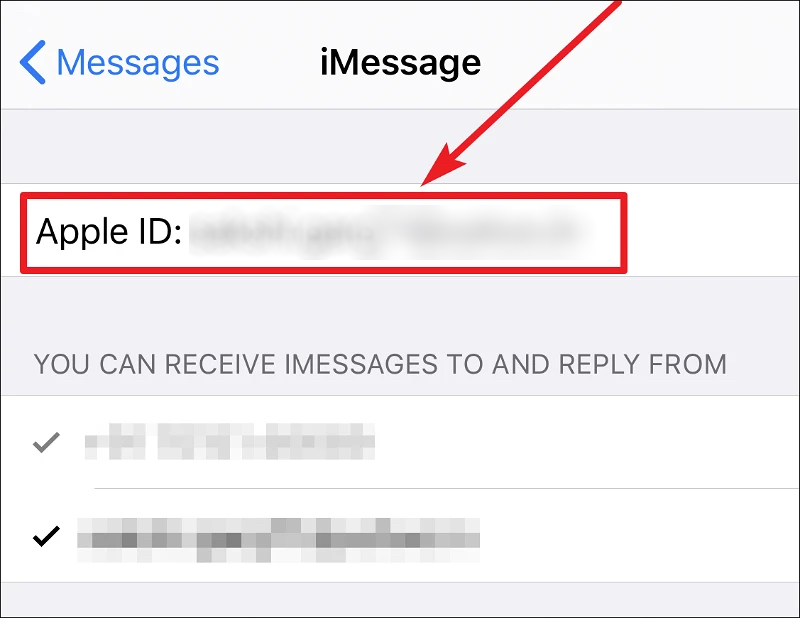
A primeira método de monitorar as mensagens das crianças no iPhone é o encaminhamento de mensagens. Para utilizar esse método, você precisa ter outro iPhone, que será usado exatamente para isso. Para visualizar as mensagens em outro telefone Apple, é necessário fazer login com o Apple ID da criança, portanto, não será possível usar pessoalmente esse iPhone específico. Em versões mais antigas do iOS, especificamente no iOS 13 e anteriores, era possível configurar um Apple ID diferente diretamente para Mensagens, mas essa opção não está mais disponível, o que é uma pena em nosso caso.
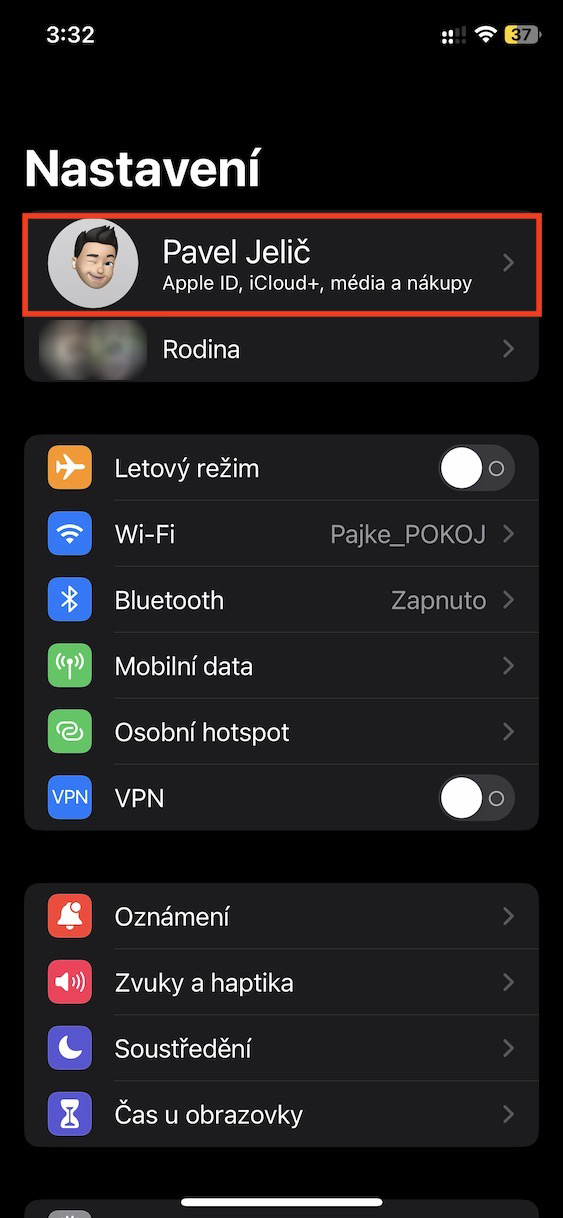
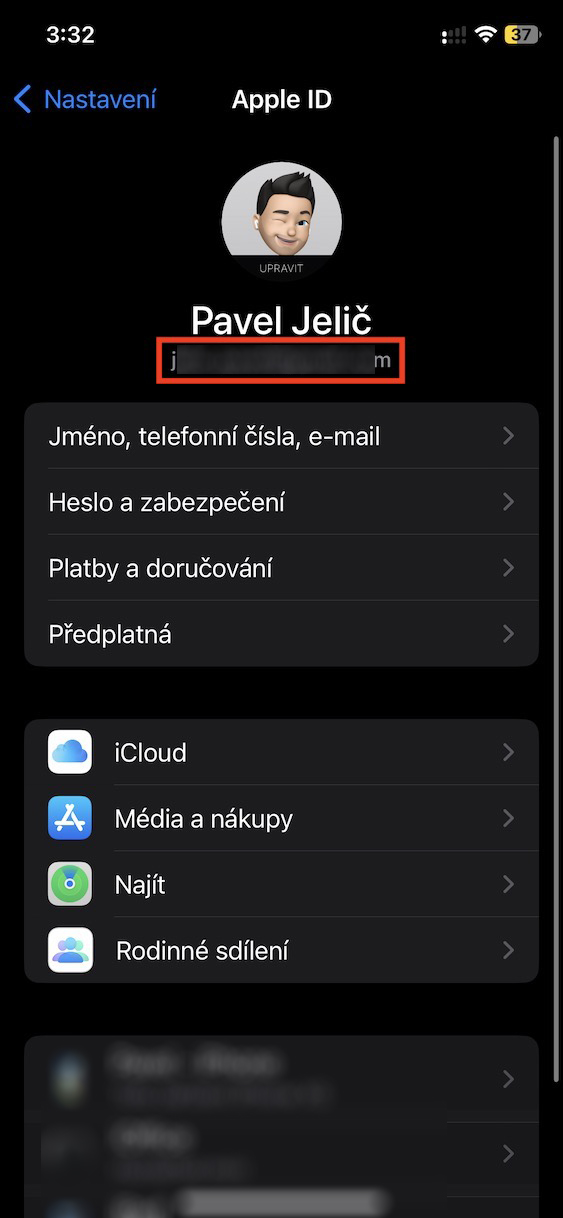
Primeiro, é necessário descobrir qual é o Apple ID e a senha do seu filho. Essa informação pode ser facilmente obtida acessando as Configurações no iPhone da criança, onde você deve clicar na aba do perfil no topo. O Apple ID aparecerá logo acima, abaixo da foto e do nome. Assim que você tiver o Apple ID e a senha, pegue um segundo iPhone, no qual deseja monitorar as mensagens, e então faça login aqui com o Apple ID da criança. Se já estiver logado em outro Apple ID, basta sair ou realizar a redefinição para as configurações de fábrica.
Galeria de fotos
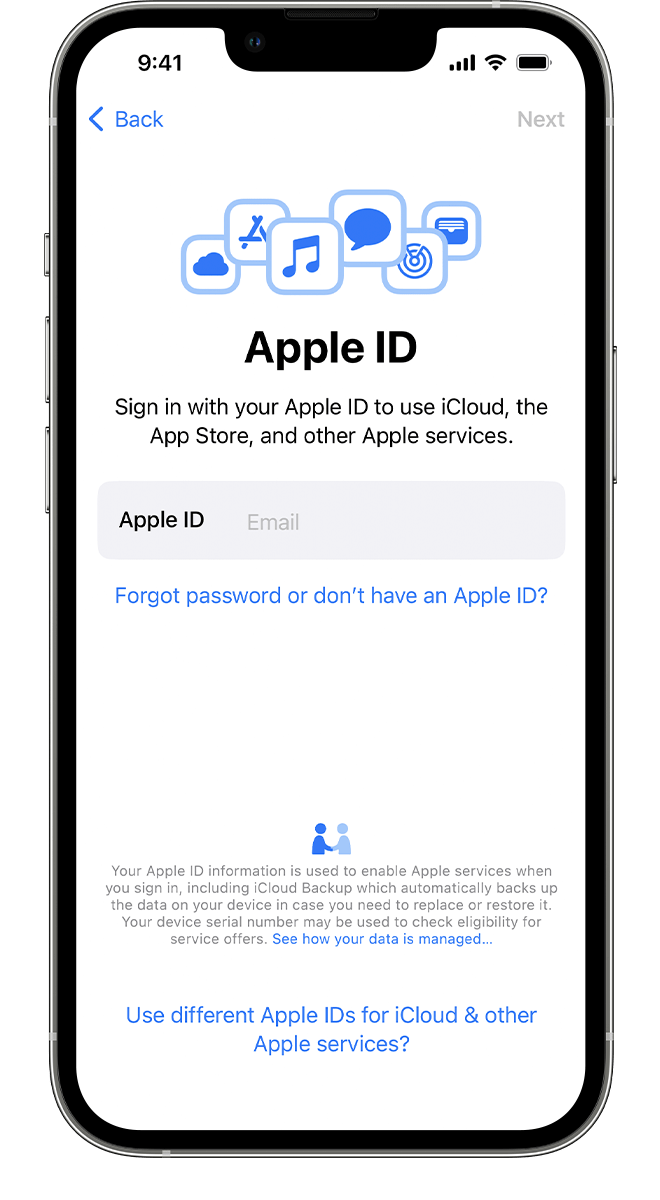
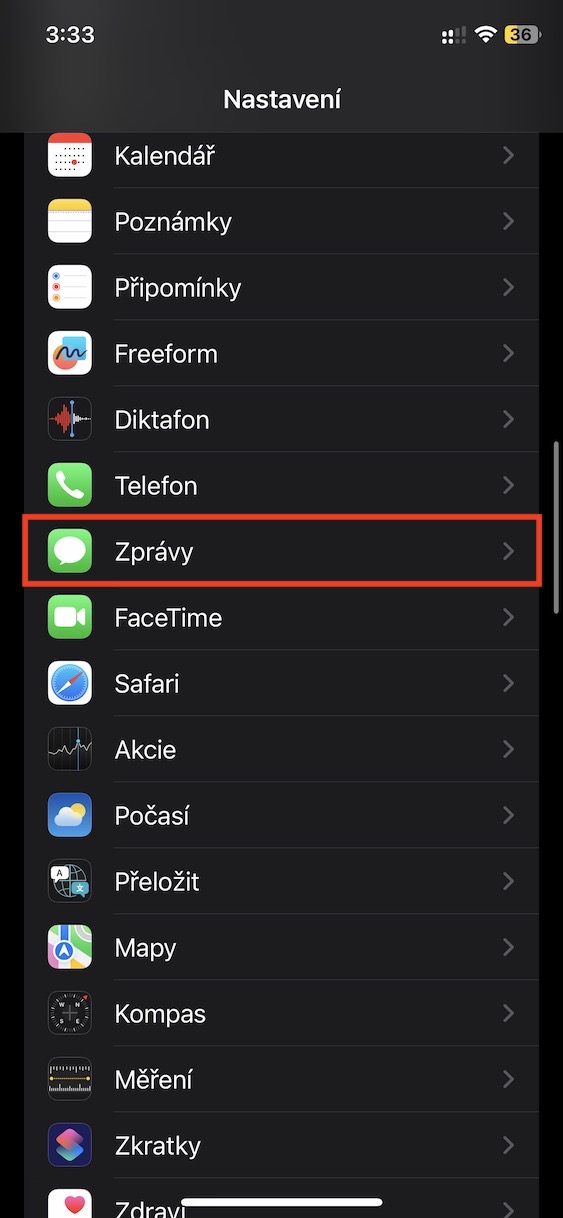
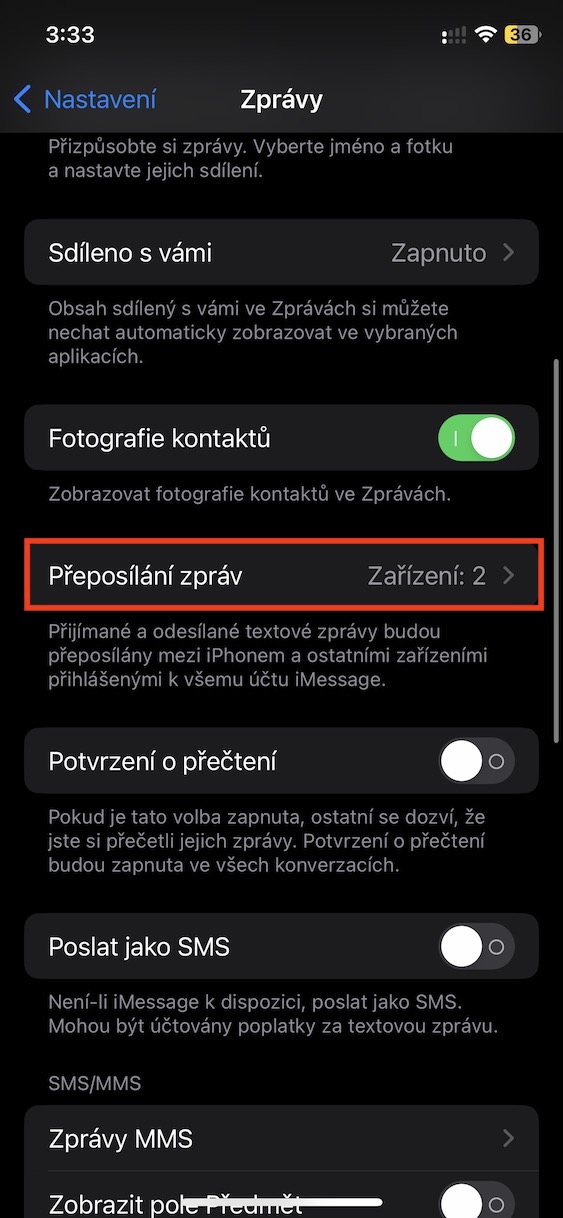
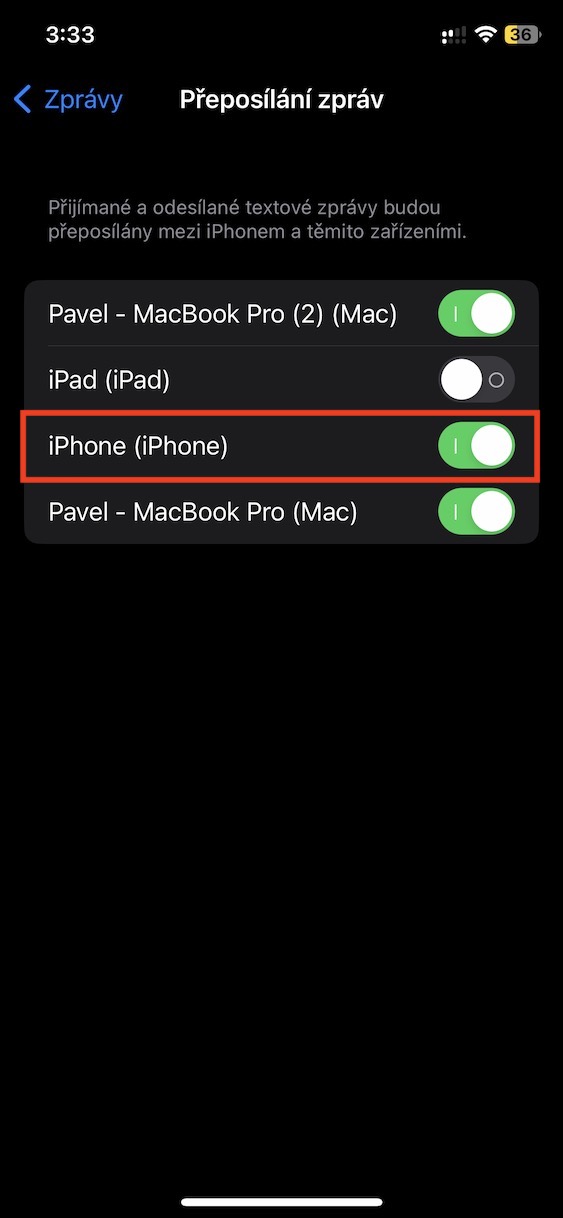
Após o login bem-sucedido na Apple ID da criança, ainda é necessário ativar o encaminhamento de mensagens no segundo dispositivo Apple da criança. Não é nada complicado, basta ir em Configurações → Mensagens → Encaminhamento de Mensagens, onde, usando o interruptor, ative o encaminhamento para o segundo iPhone. A partir daí, todas as mensagens que chegarem ao iPhone da criança serão automaticamente exibidas no segundo dispositivo Apple.
Galeria de fotos
2. Exibição no iCloud
As mensagens do seu filho podem ser facilmente visualizadas também graças à sincronização no iCloud, e isso sem a necessidade de uma configuração complicada – é suficiente ter os dados do Apple ID da criança. Novamente, é necessário que você tenha outro iPhone (ou iPad), assim como foi mencionado acima. Primeiro, você precisa configurar o iPhone da criança para que todas as mensagens sejam salvas e sincronizadas no iCloud. Não é nada complicado – no telefone Apple do seu filho, vá para Configurações, onde no topo você clicará na aba do perfil. Em seguida, abra a seção iCloud, onde na categoria Aplicativos que usam o iCloud clique na opção Ver tudo. Depois, basta clicar na seção Mensagens e utilizar o interruptor ativar a opção Sincronizar este iPhone.
Galeria de fotos
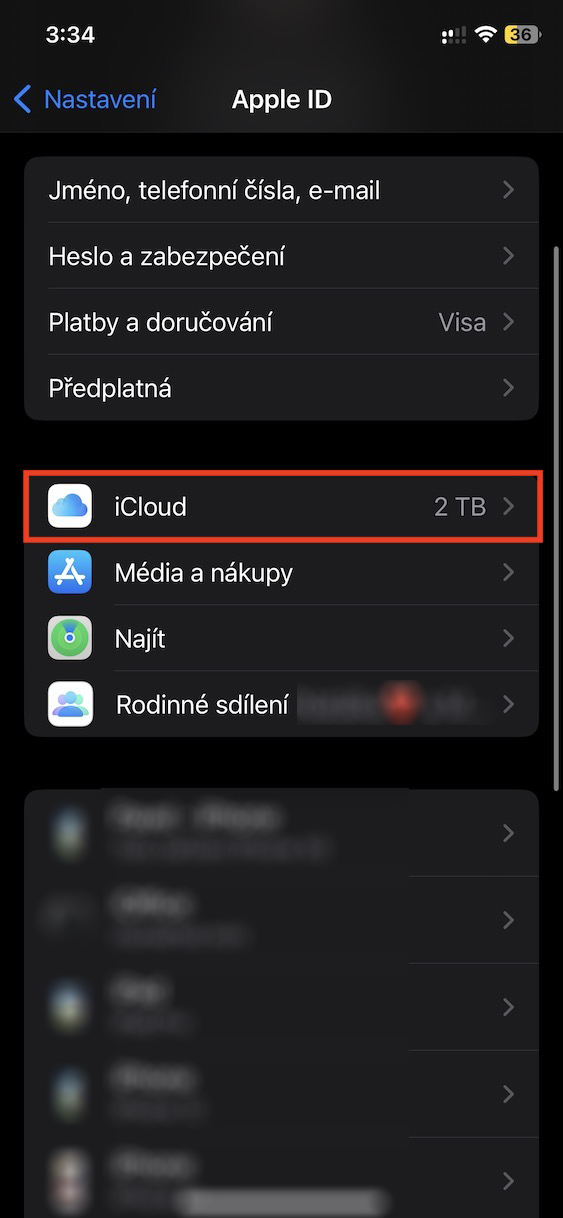
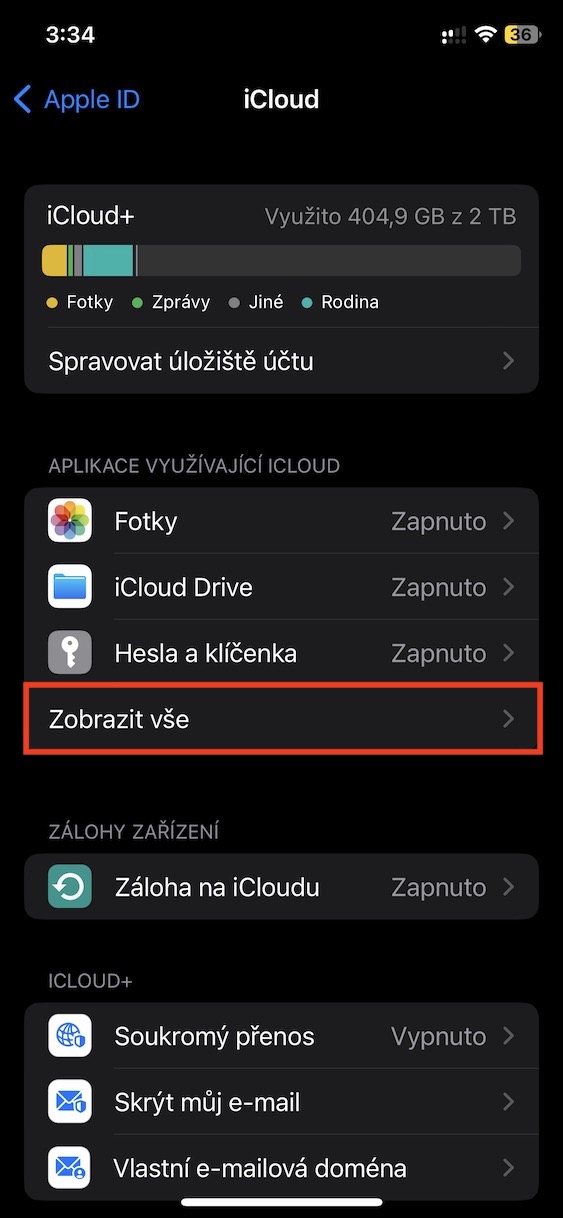
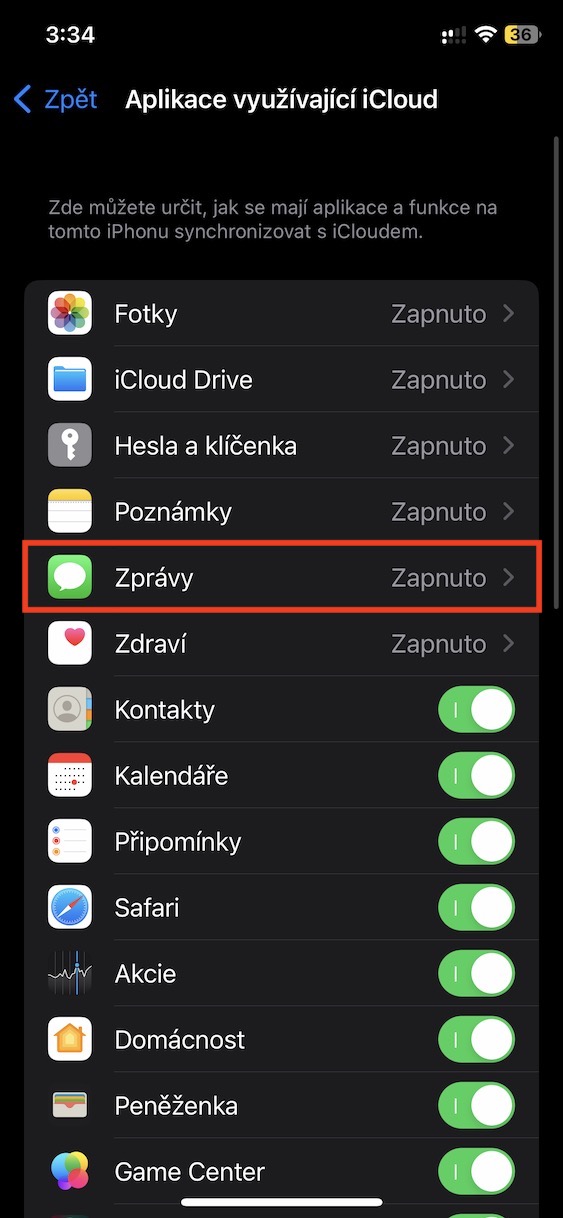
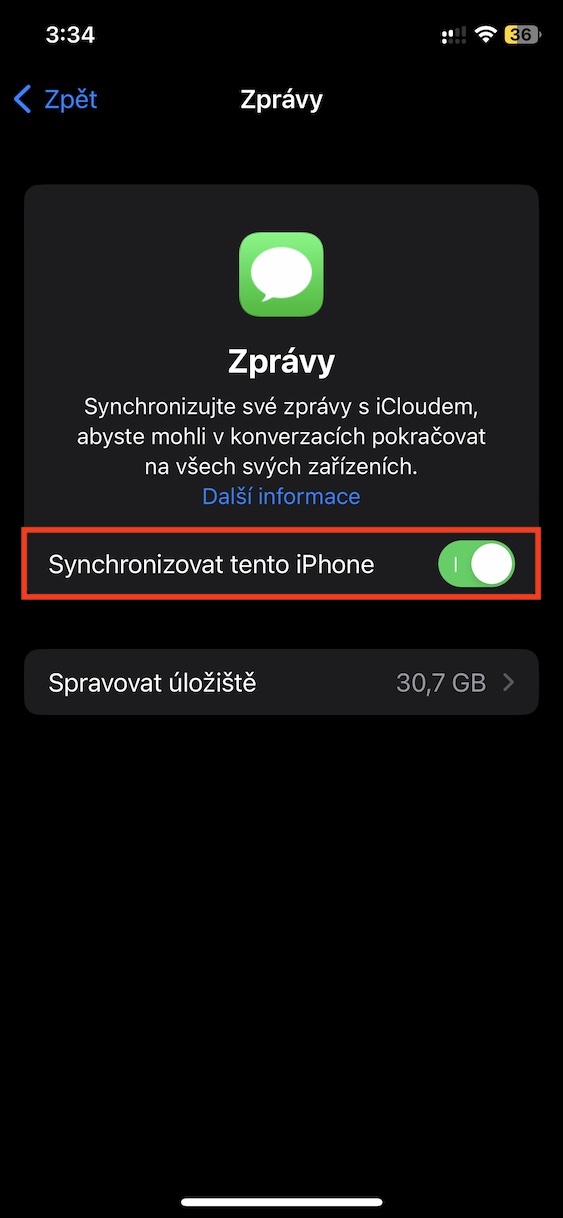
Assim que você ativar a sincronização de mensagens do iPhone da criança no iCloud, só será preciso, fazer login na conta do seu filho em outro iPhone usando o Apple ID. Se você já estiver logado em outro Apple ID, basta sair ou redefinir para as configurações de fábrica. Assim que você fizer login, todas as mensagens serão automaticamente sincronizadas com este dispositivo, permitindo que você veja com quem seu filho está trocando mensagens.

3. Aplicativo FamiGuard Pro
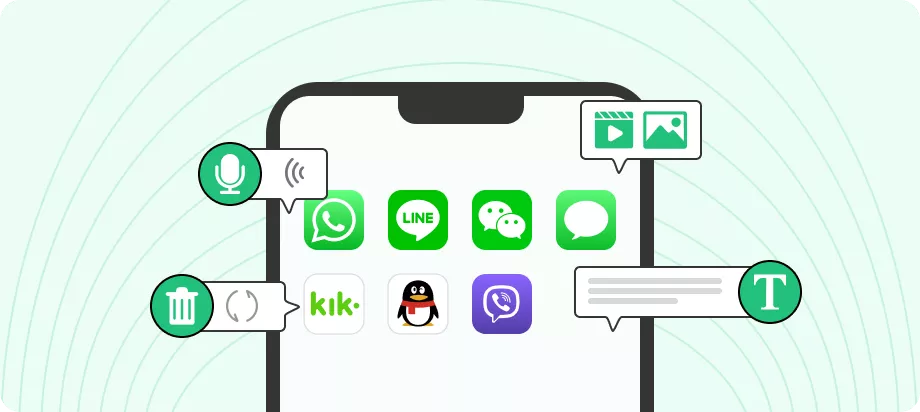
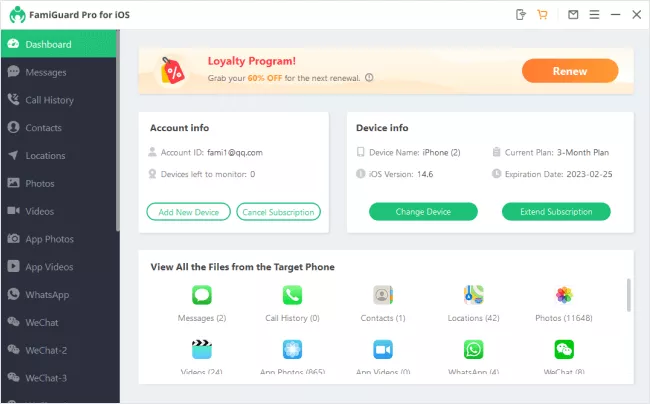
Vamos nos enganar, ambos os métodos mencionados acima não são totalmente ideais, principalmente por um motivo: para utilizá-los, você precisa ter outro iPhone à disposição. A boa notícia é que existe uma solução melhor na forma do aplicativo FamiGuard Pro para iOS, que permite visualizar as mensagens do seu filho de maneira simples através do computador ou Mac dele. O aplicativo, no entanto, não é apenas para visualizar mensagens – ele pode mostrar muito mais. Especificamente, também falamos sobre contatos, histórico de chamadas, fotos, vídeos, anotações, lembretes, mensagens do WhatsApp ou Viber, entre outros. Com isso, você terá controle total sobre o que seu filho faz no iPhone e garantirá a segurança dele, que é importante.
Está disponível também para Android
Apesar de estarmos em um site dedicado à Apple, não podemos deixar de mencionar que o FamiGuard Pro está disponível também para Android. E, dado que o sistema Android é muito mais acessível e aberto em comparação ao iOS, ele oferece ainda mais funcionalidades. Uma delas é a possibilidade de monitorar a localização atual do seu filho, assim como o histórico de localização, permitindo que você saiba facilmente onde seu filho está. Além disso, é possível configurar uma geofence, ou seja, uma área no mapa que, ao ser ultrapassada pela criança, gera uma notificação para você. Não falta, é claro, a opção de visualizar todos os dados do telefone, incluindo mensagens, registros de chamadas, atividades em aplicativos ou histórico de navegação, e, você pode contar também com um keylogger, que registra toda a entrada no teclado. Você pode também controlar o smartphone Android através do FamiGuard Pro - por exemplo, tirar capturas de tela, gravar chamadas ou tirar fotos discretamente. FamiGuard Pro para Android funciona ainda de forma completamente oculta no smartphone, garantindo que a criança não perceba que o aplicativo está instalado.
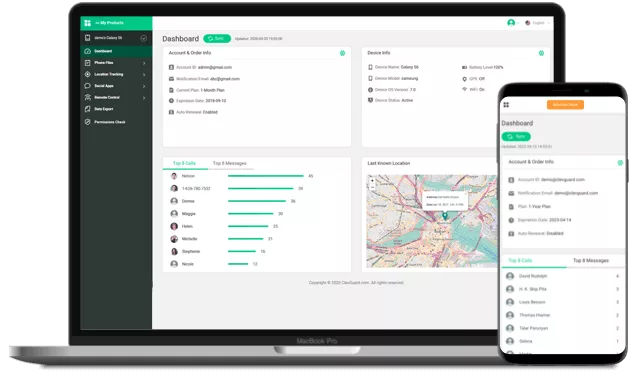
Vamos juntos dar uma olhada no guia de configuração de como você pode facilmente visualizar mensagens e outros dados do iPhone do seu filho através do FamiGuard Pro for iOS – não é nada complicado. Primeiro, é claro, você precisa se registrar e, em seguida, adquirir o aplicativo FamiGuard Pro for iOS. Assim que fizer isso, baixe e instale este aplicativo no computador ou Mac do seu filho. A partir daí, você terá ao todo três métodos para visualizar todos os dados do iPhone do seu filho.
Galeria de fotos
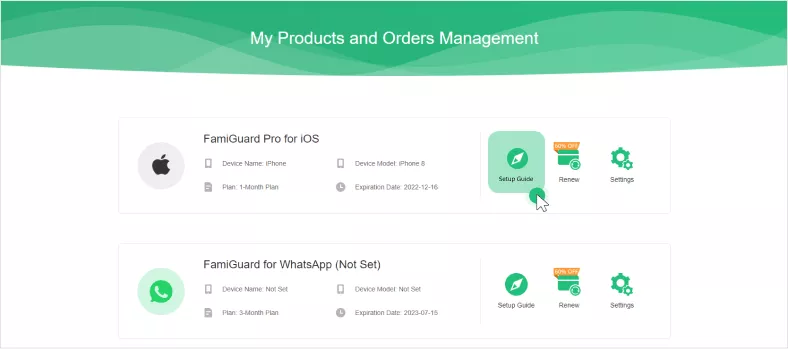
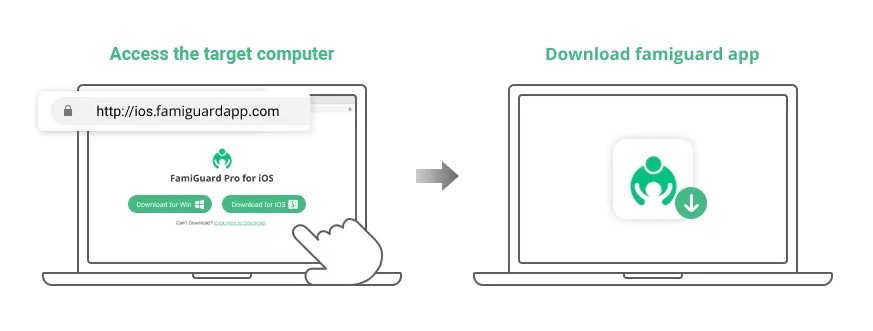
Conexão do iPhone via USB
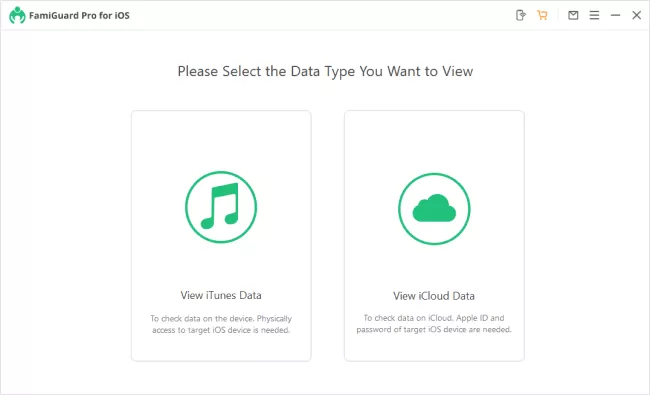
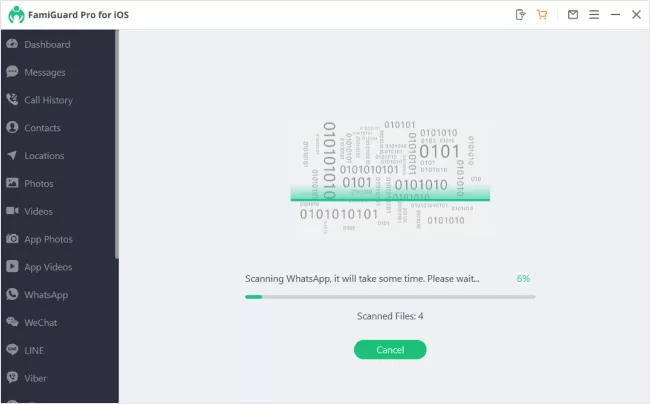
O mais simples é quando você pega o iPhone do seu filho e o conecta via USB ao computador ou Mac. Em seguida, é claro que você precisará desbloqueá-lo normalmente e, se necessário, confirmar que é um dispositivo confiável. Depois, diretamente no aplicativo FamiGuard Pro for iOS, selecione no início a opção Visualizar Dados do iTunes. Isso iniciará a varredura, após a qual você poderá acessar imediatamente todos os dados disponíveis, incluindo mensagens e outros.
Galeria de fotos
2. Backup em iCloudu
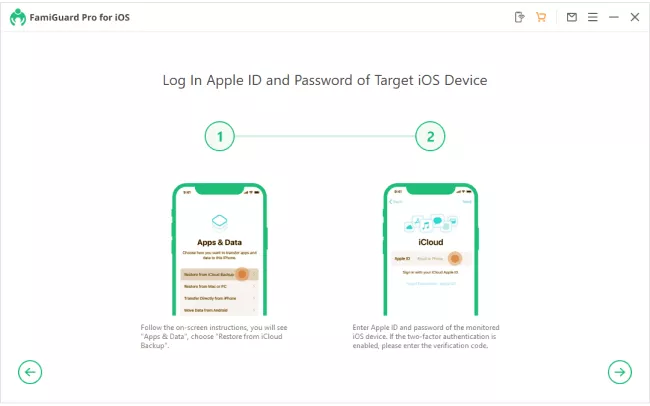
Além do mencionado acima, você também pode trabalhar com dados do backup no iCloud, clicando em Visualizar Dados do iCloud. Nesse caso, você deve conhecer as credenciais do Apple ID do seu filho, enquanto no procedimento anterior, basta desbloquear o iPhone, e você também precisa ter disponível outro dispositivo da Apple, para o qual o backup do iCloud será restaurado – basta seguir o procedimento exibido. Em seguida, assim que o backup for completamente carregado no iPhone, você poderá visualizar todos os dados diretamente. Você pode fazer isso diretamente neste iPhone ou conectá-lo a um computador ou Mac, abrir o FamiGuard Pro for iOS e visualizar os dados seguindo o procedimento mencionado acima.
Galeria de fotos
3. Sem fio via Wi-Fi
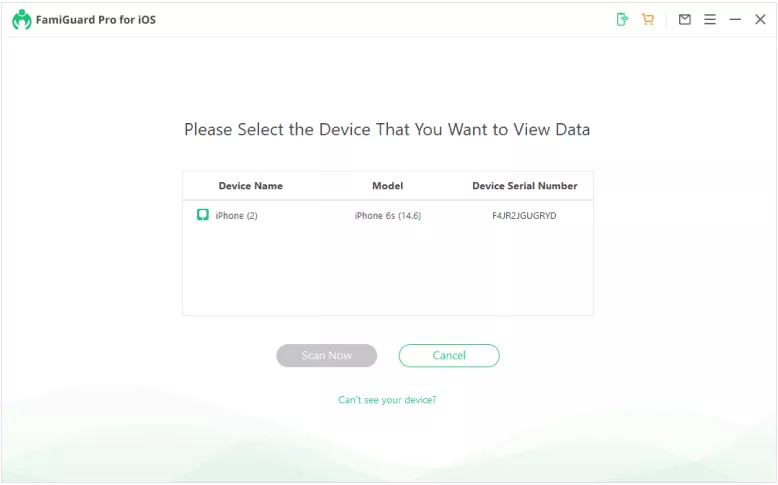
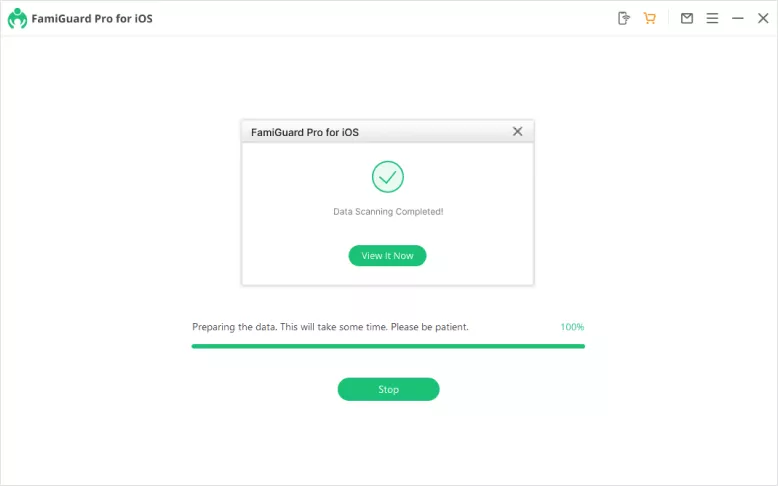
A boa notícia é que você também pode acessar os dados do iPhone do seu filho sem fio, usando Wi-Fi. Neste caso, é claro, tanto o PC ou Mac quanto o iPhone conectados à mesma rede sem fio. Além disso, é necessário que iPhone Conecte o dispositivo ao seu PC ou Mac pelo menos uma vez e marque-o como confiável. Isso pode ser feito conectando-o e desbloqueando-o. Depois disso, basta abrir o FamiGuard. Pro pela iOS e toque no canto superior direito Ícone de telefone Wi-Fi. Então espere até iPhone seu filho aparecerá na lista, toque para marcá-lo e pressione Escaneie agora. Isso iniciará uma verificação de dados, após a qual você poderá começar a visualizar todos os dados, incluindo mensagens.
Galeria de fotos
Conclusão
Se você deseja visualizar as mensagens de outra pessoa no iPhone, existem várias opções para isso. É claro que é possível usar soluções nativas do sistema, mas como mostramos acima, elas não são muito ideais, já que você precisa de outro iPhone para isso. Portanto, se você quer exibir rapidamente e facilmente as mensagens de outra pessoa, definitivamente utilize o aplicativo FamiGuard Pro for iOS, que oferece uma interface amigável à qual você se adapta rapidamente e, acima de tudo, total funcionalidade. Em resumo, é uma solução que é especificamente projetada não apenas para visualizar as mensagens de outra pessoa no iPhone. Com base em nossa experiência, recomendamos o FamiGuard Pro for iOS.
Discussão do artigo
A discussão não está aberta para este artigo.