Ele soltou há poucos dias Apple Após várias semanas de espera, o iPadOS 16 já está disponível ao público. Este sistema operacional, juntamente com o macOS Ventura, foi adiado, então, embora iOS 16 um watchOS Usamos o 9 há muito tempo, então não podemos dizer o mesmo sobre esses dois sistemas mencionados. É claro que o iPadOS 16 inclui inúmeros novos recursos que definitivamente valem a pena conferir, e nós os abordaremos nos próximos dias e semanas. Neste artigo, veremos especificamente cinco dicas no Fotos do iPadOS 5 que você precisa saber, então vamos direto ao assunto.
Você pode estar interessado

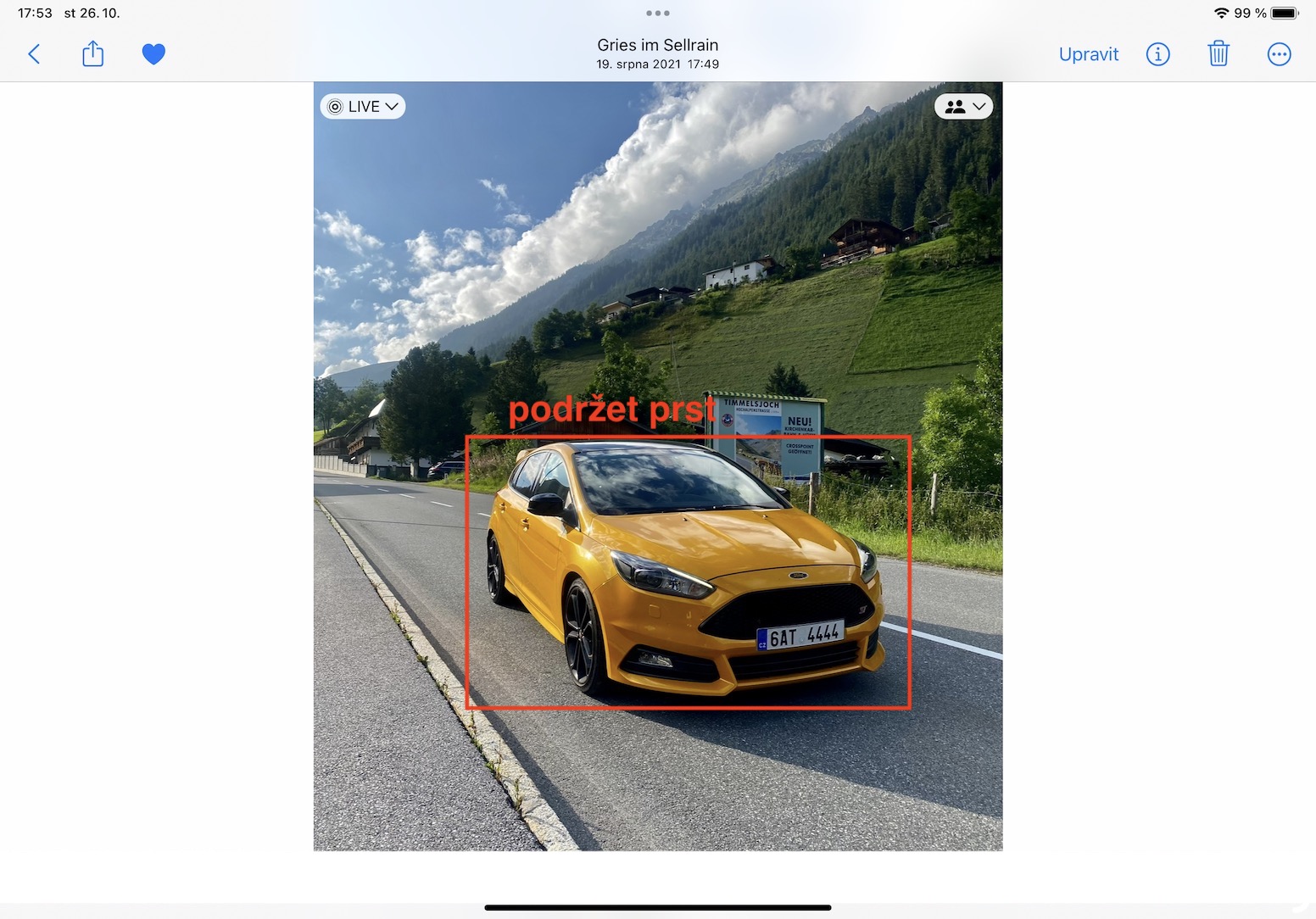
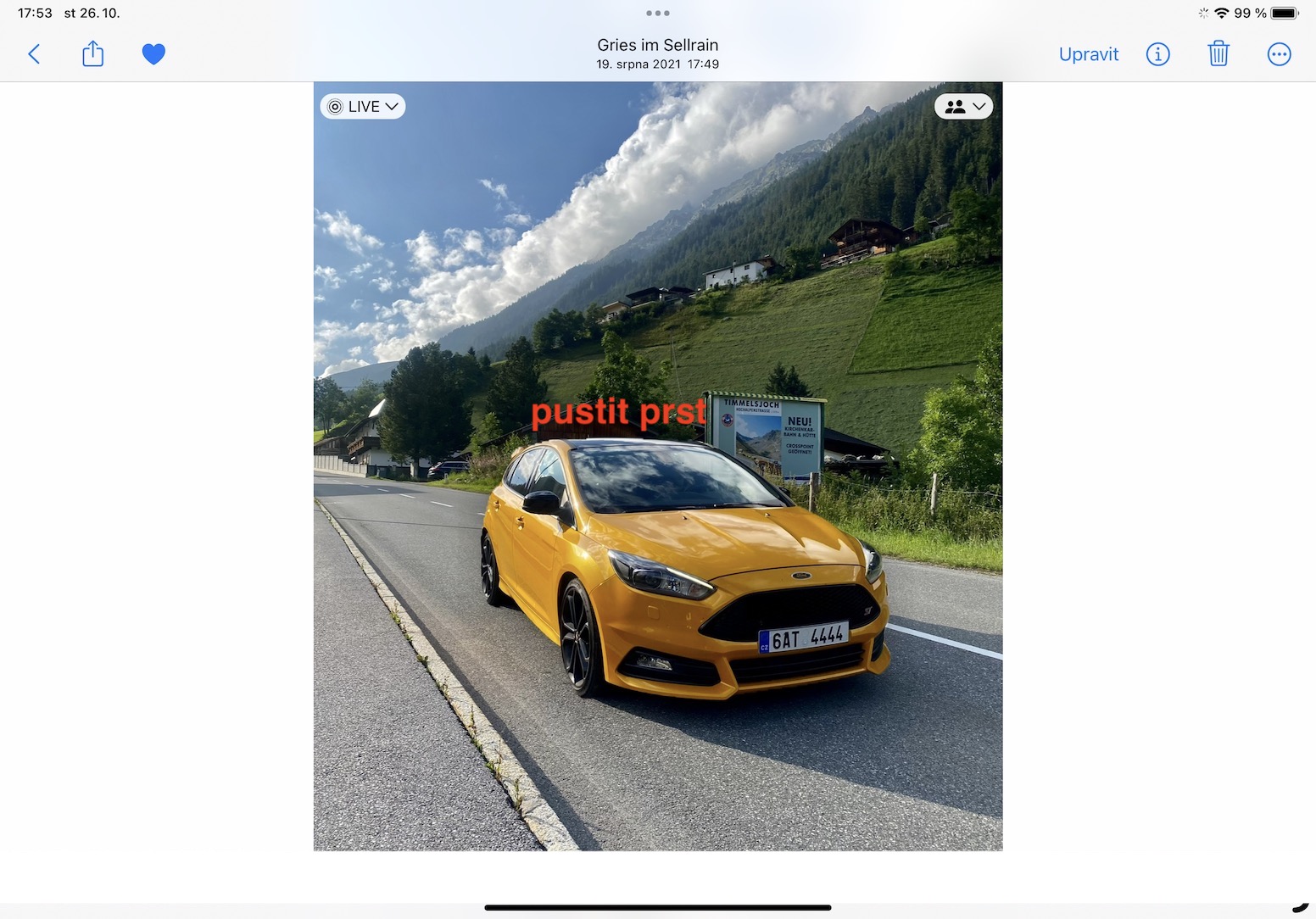
Recortando o objeto do primeiro plano
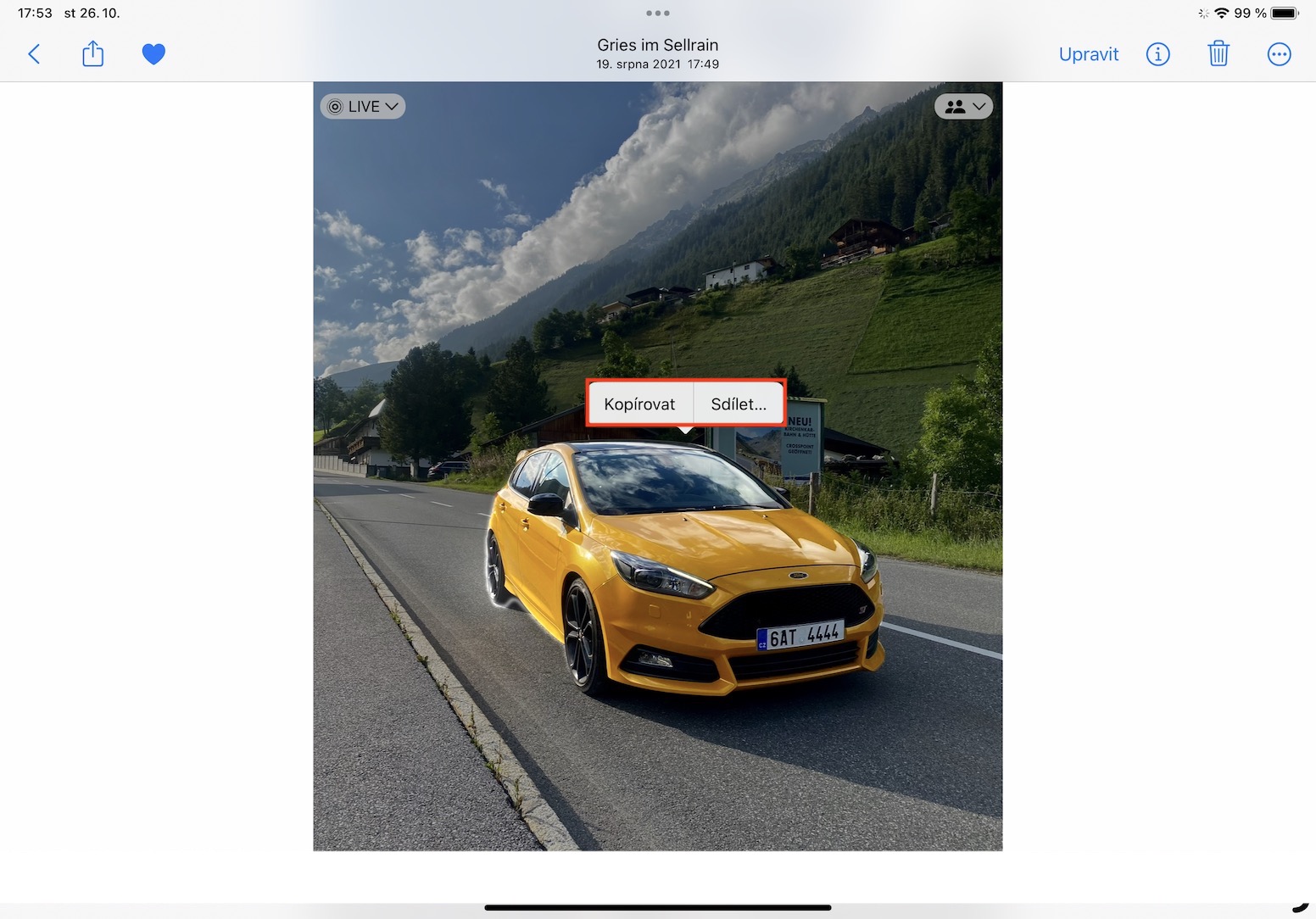
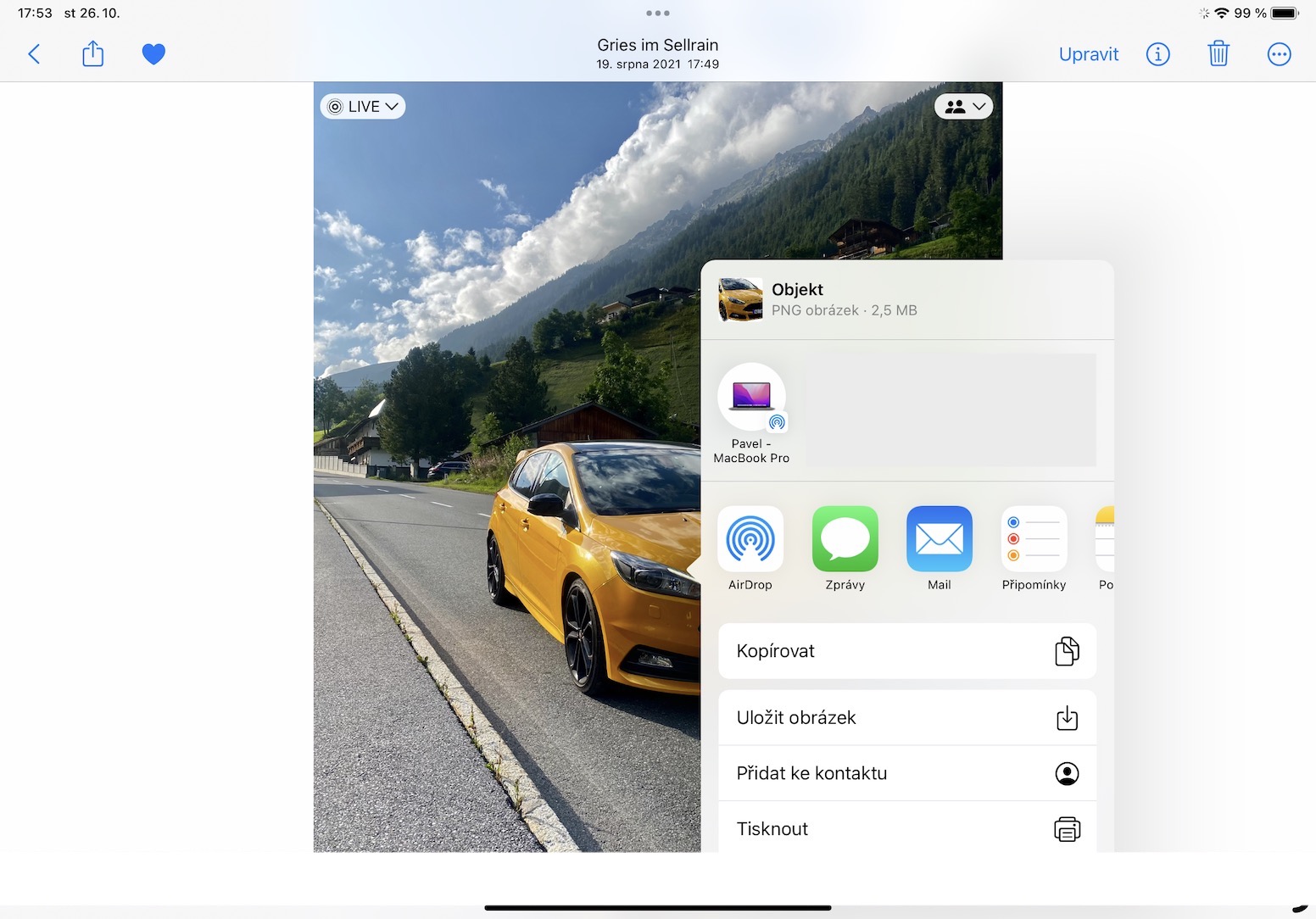
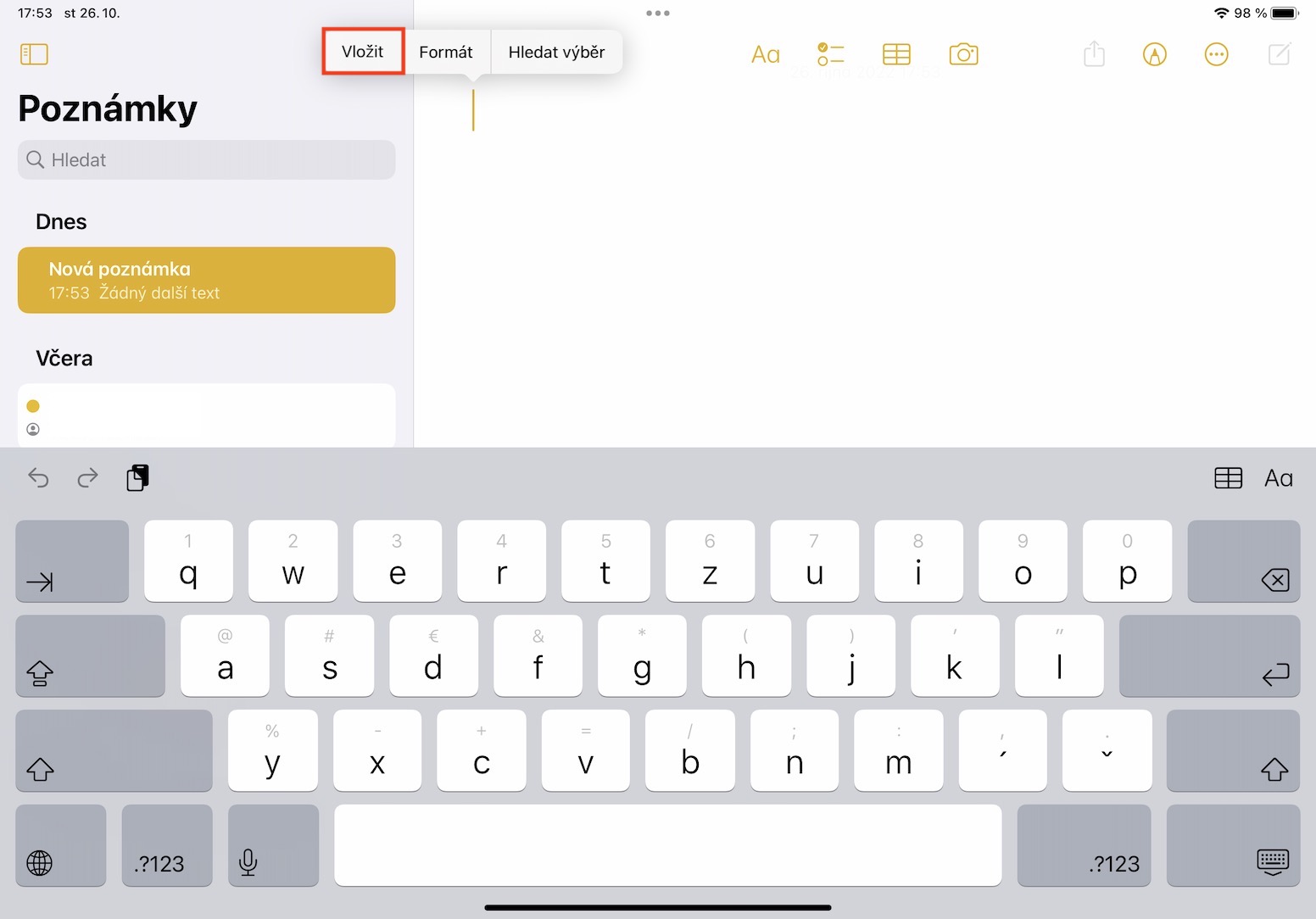
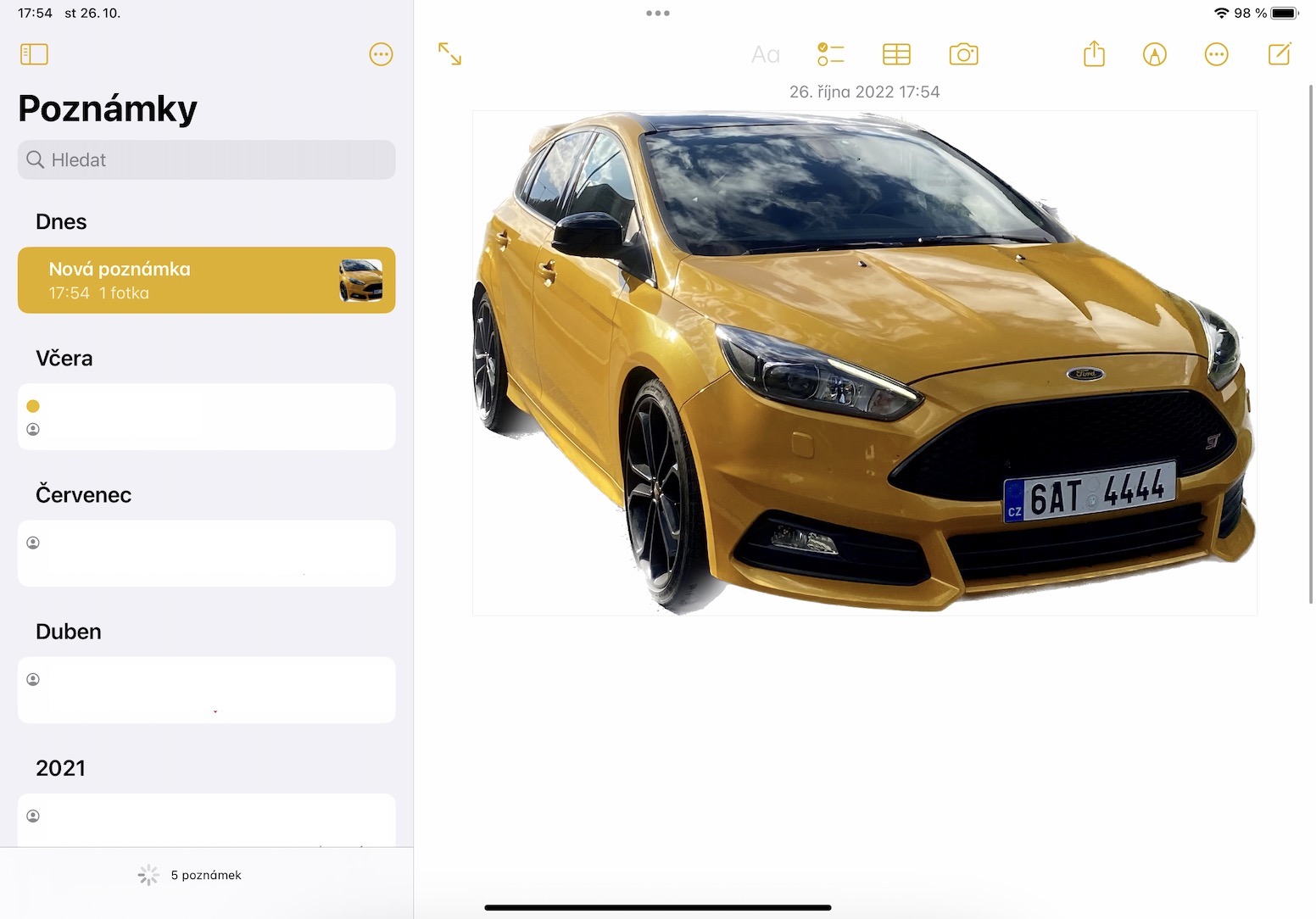
Uma das funcionalidades mais interessantes do app Fotos do iPadOS 16 é, sem dúvida, o recurso de recorte de primeiro plano. Essa função utiliza inteligência artificial para reconhecer o objeto em primeiro plano e, em seguida, recortá-lo, ou seja, separá-lo do fundo. Enquanto antes precisávamos de aplicativos de edição de imagens para fazer isso, o iPad permite realizar a tarefa facilmente com um simples toque. Basta encontrar e abrir uma foto ou imagem com o objeto em primeiro plano. Em seguida, mantenha o dedo pressionado sobre o objeto para selecioná-lo e, depois, solte-o da tela. Por fim, selecione "Copiar" para copiar o objeto ou toque em "Compartilhar " para compartilhá-lo em qualquer aplicativo.
Galeria de fotos
Bloqueando o álbum oculto (e excluído recentemente)
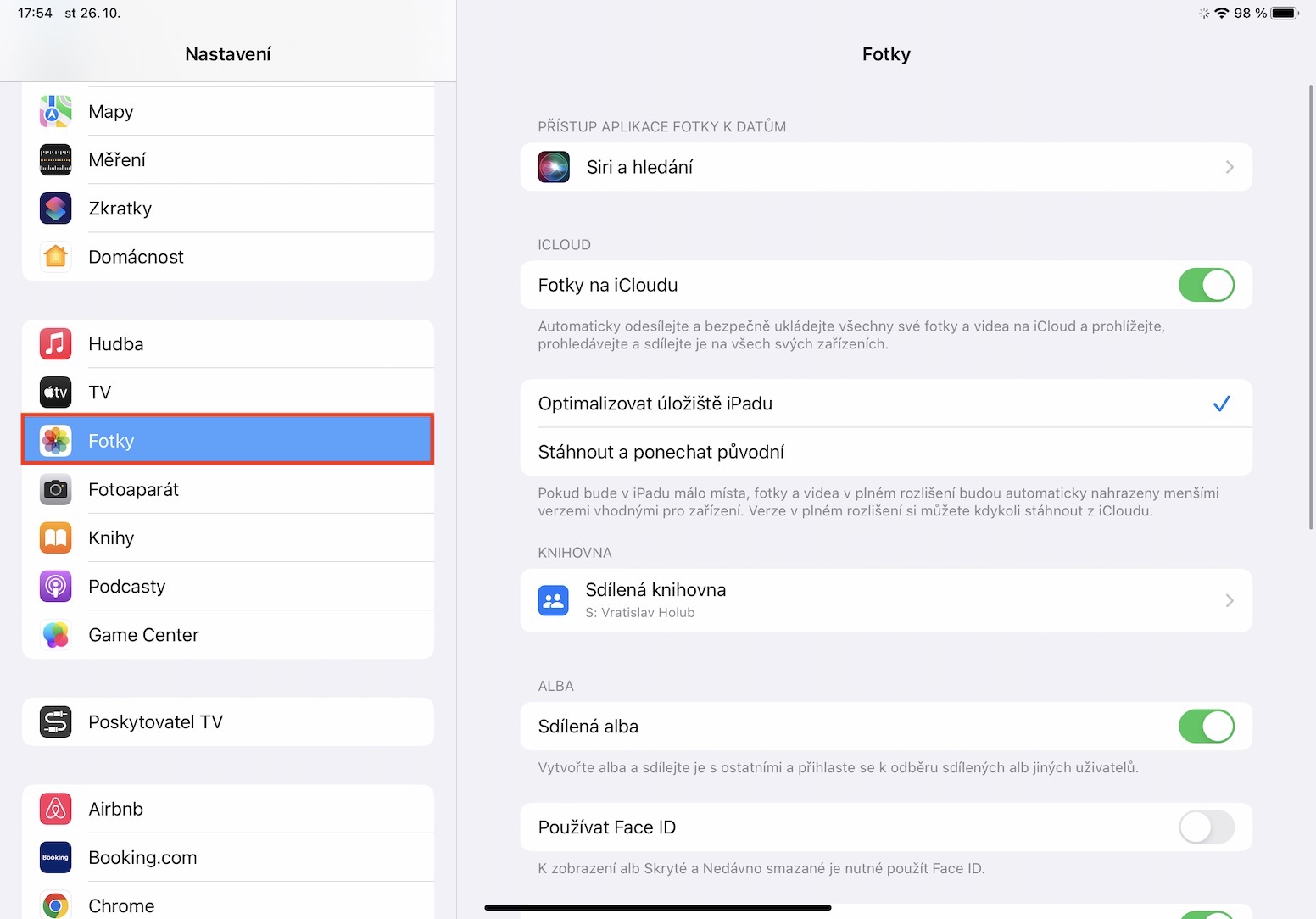
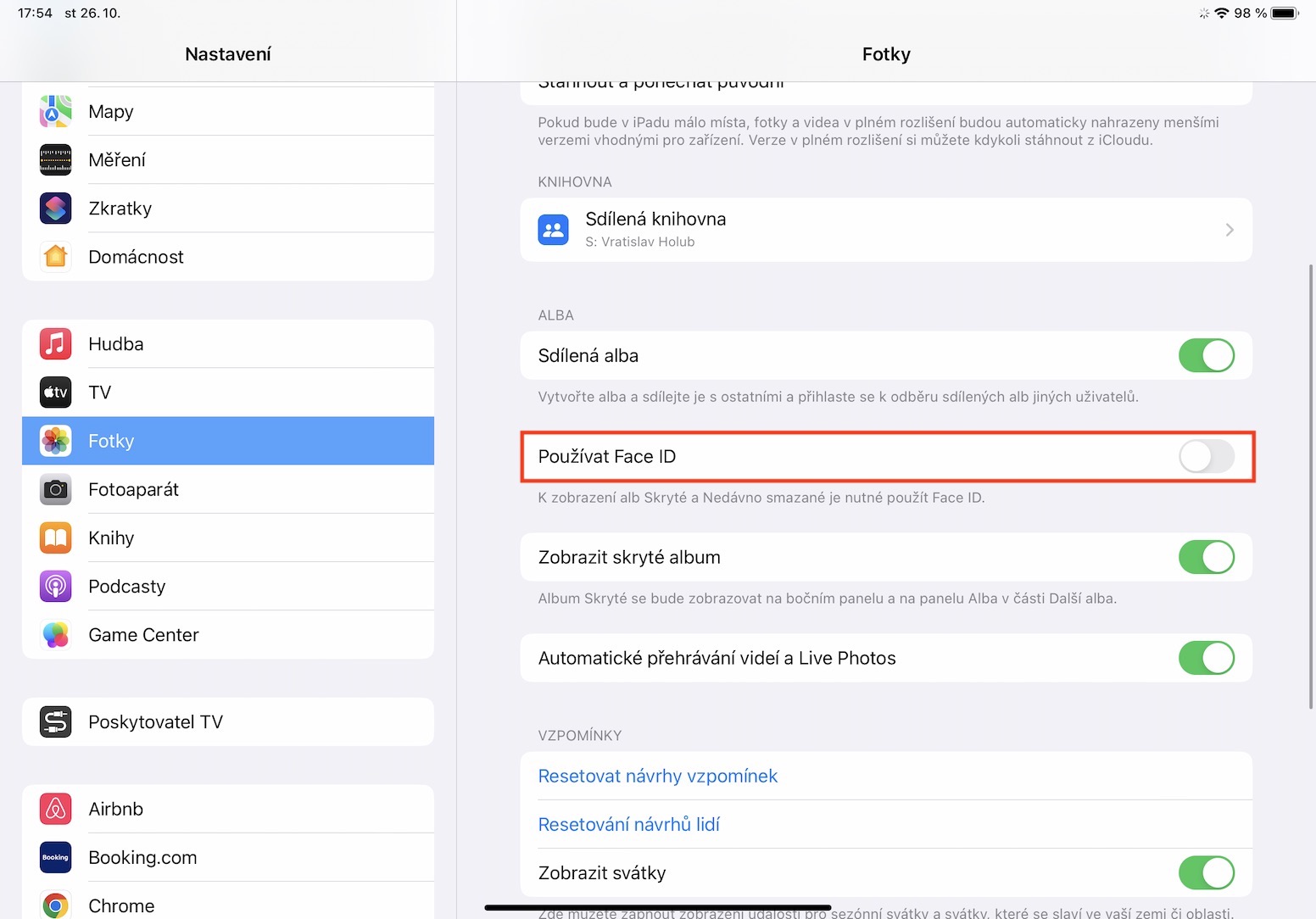
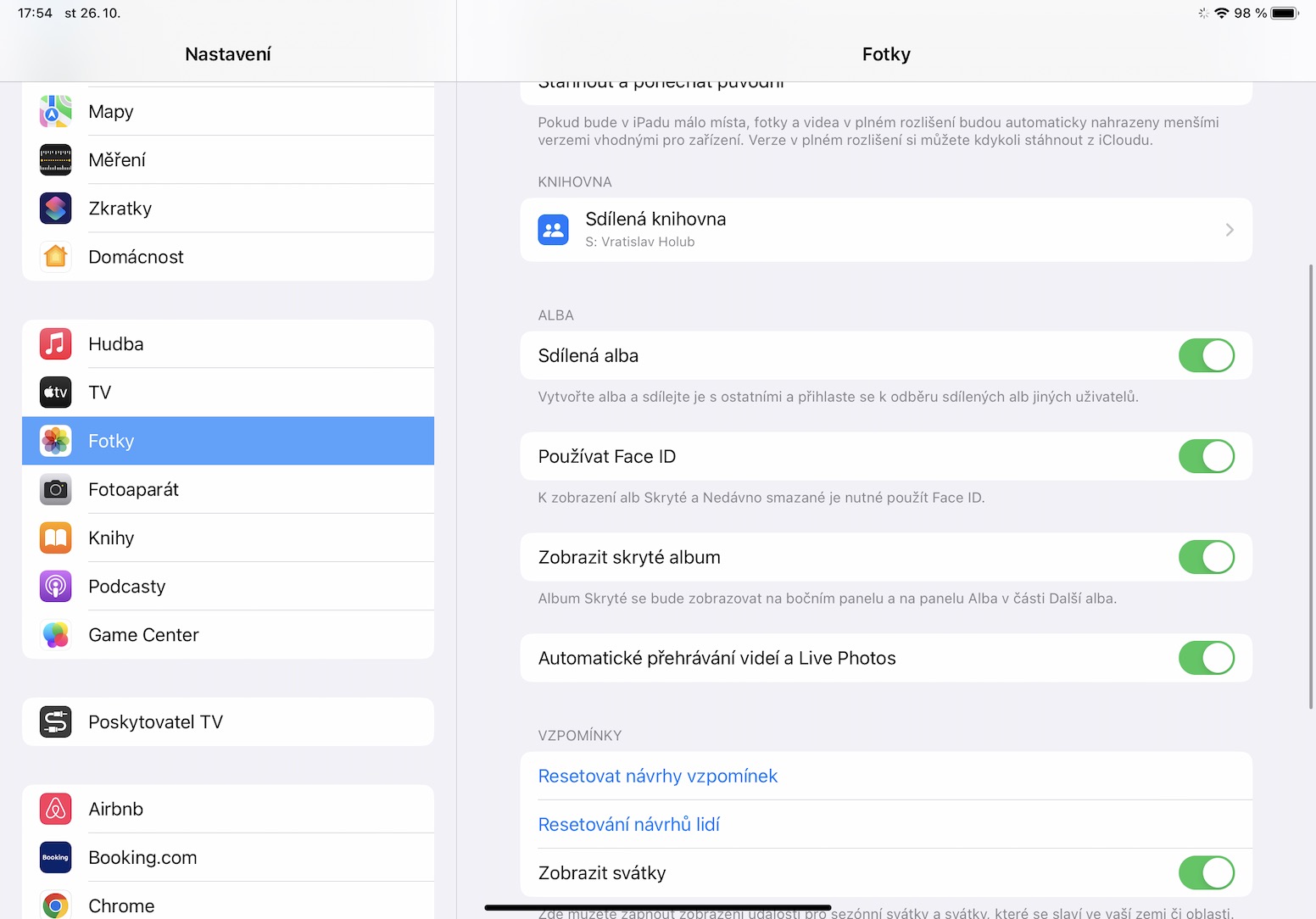
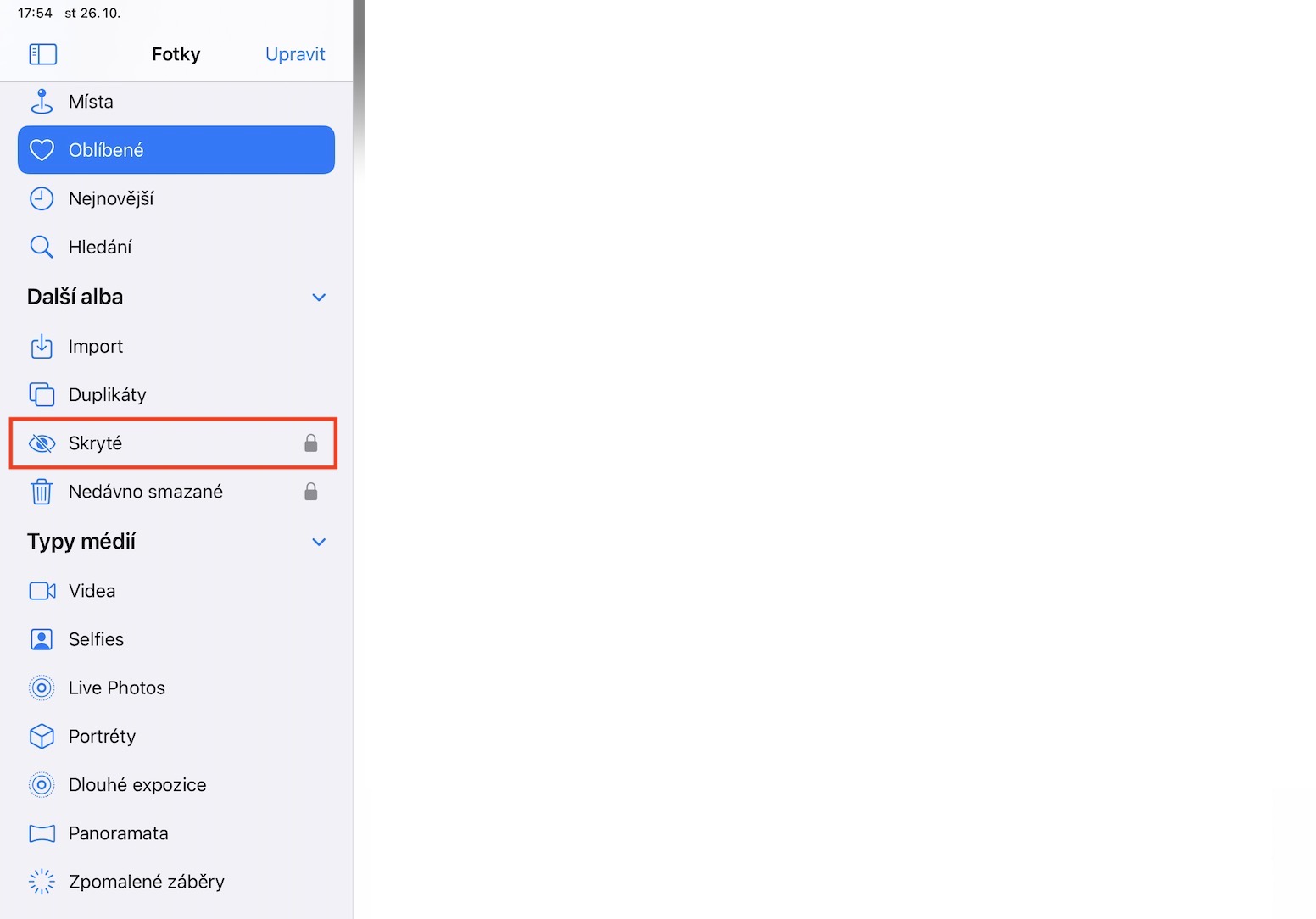
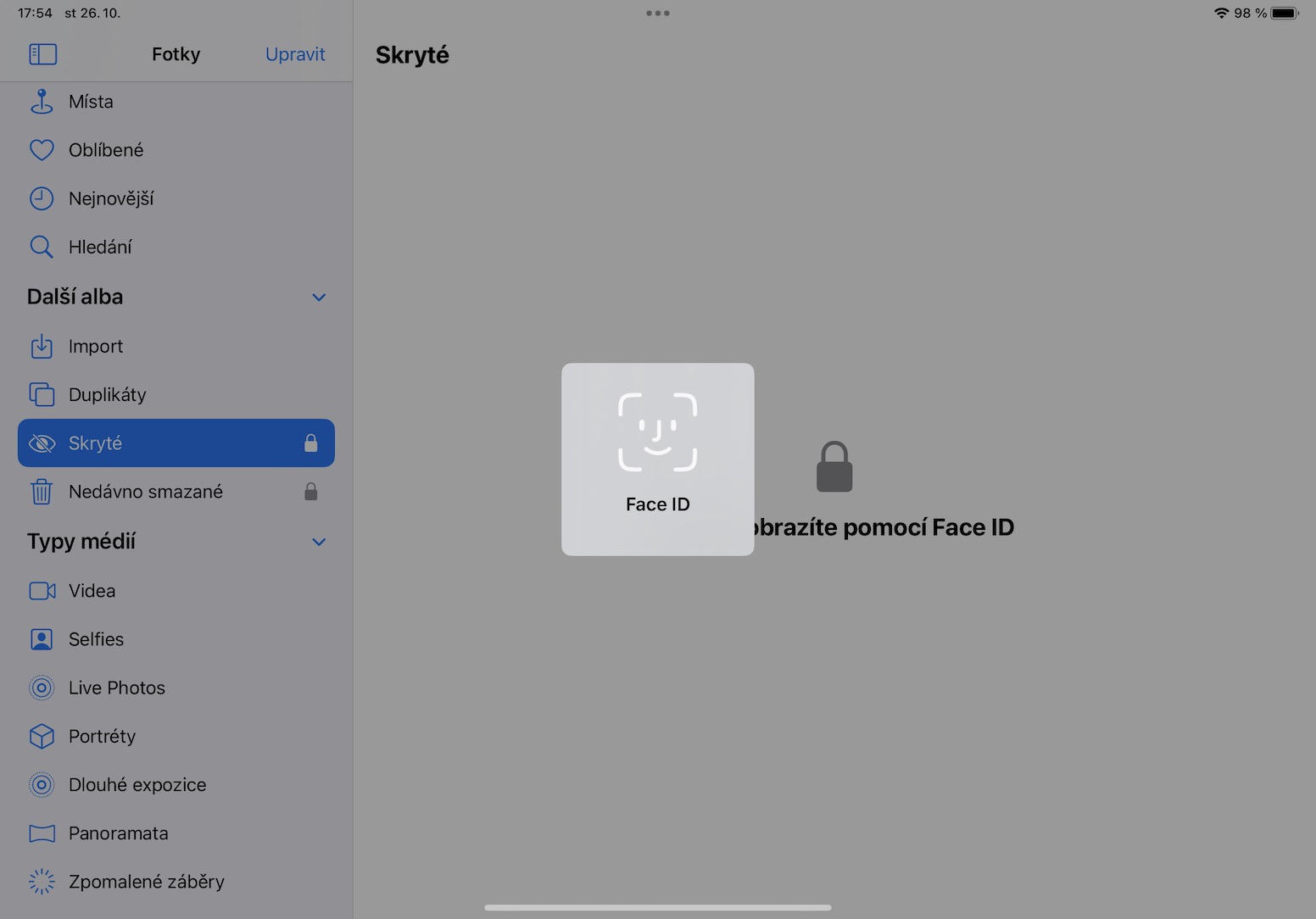
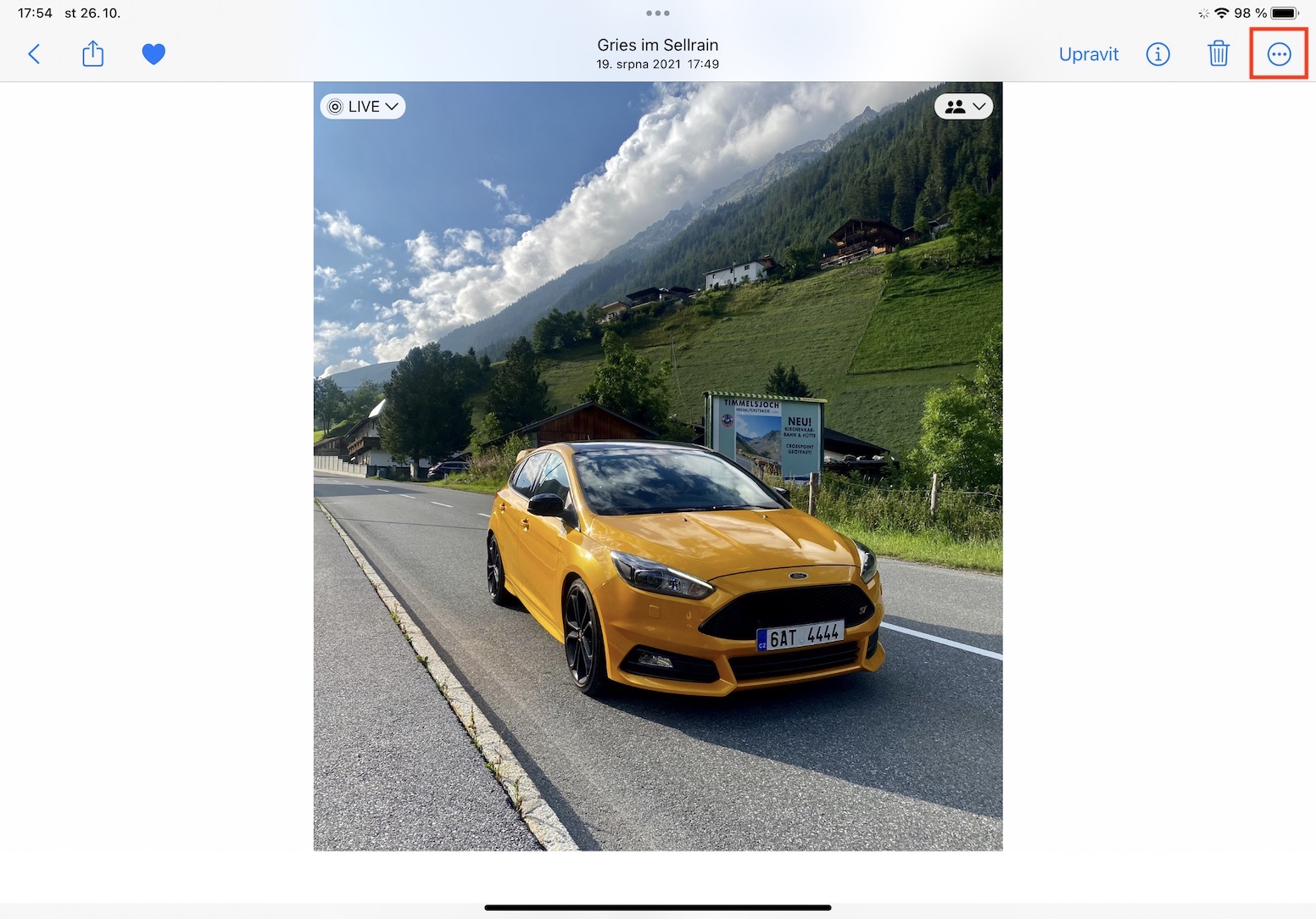
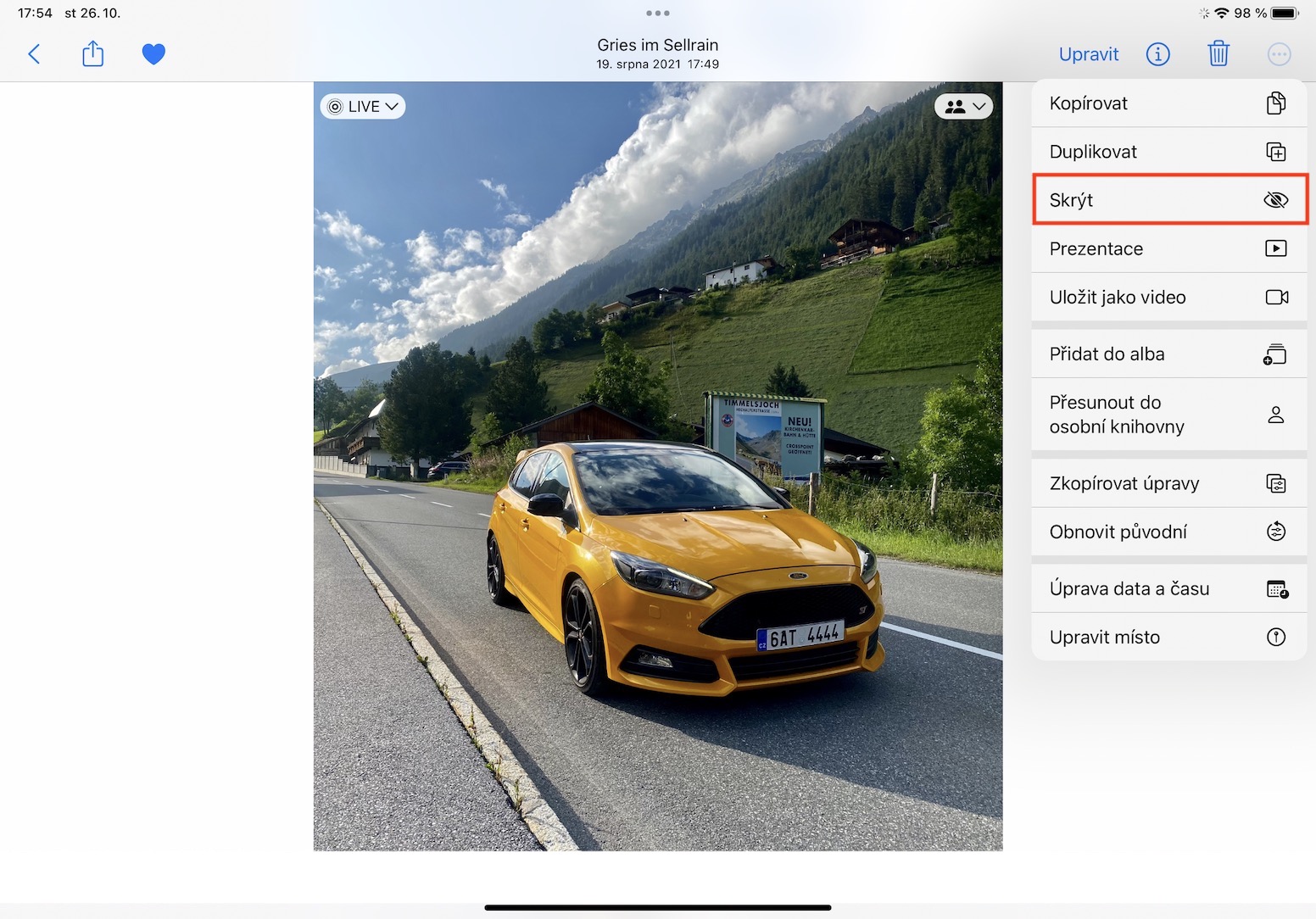
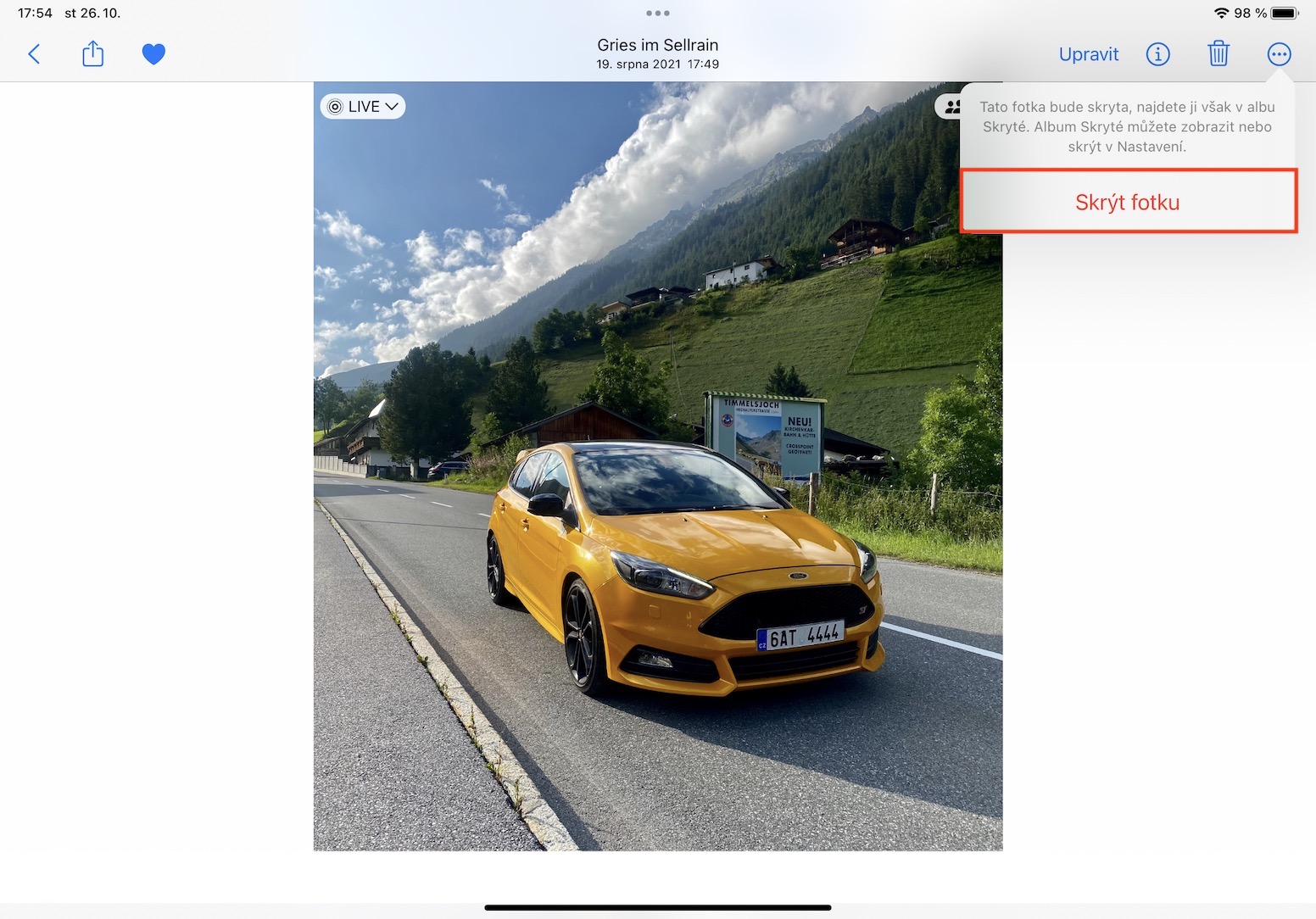
Se você quisesse bloquear algumas fotos ou vídeos no seu iPad, precisava usar aplicativos de terceiros, o que pode não ser o ideal do ponto de vista da privacidade. O Native Photos oferecia apenas a função de ocultar fotos, o que simplesmente as movia para o álbum Oculto, que não é bloqueado de forma alguma. No entanto, isso não é mais o caso.oneIsso está mudando no iPadOS 16, e os usuários podem habilitar o bloqueio do álbum oculto usando Touch ID ou Face ID. Basta ir para Configurações → Fotos, onde você ativa Usar Touch ID, ou Usar Face ID. Pro ocultar (e, portanto, bloquear) o conteúdo é suficiente. abrir ou marcar toque em ícone de três pontos e escolha Esconder.
Bloqueie o álbum oculto
Ocultar fotos
Encontre e mescle conteúdo duplicado
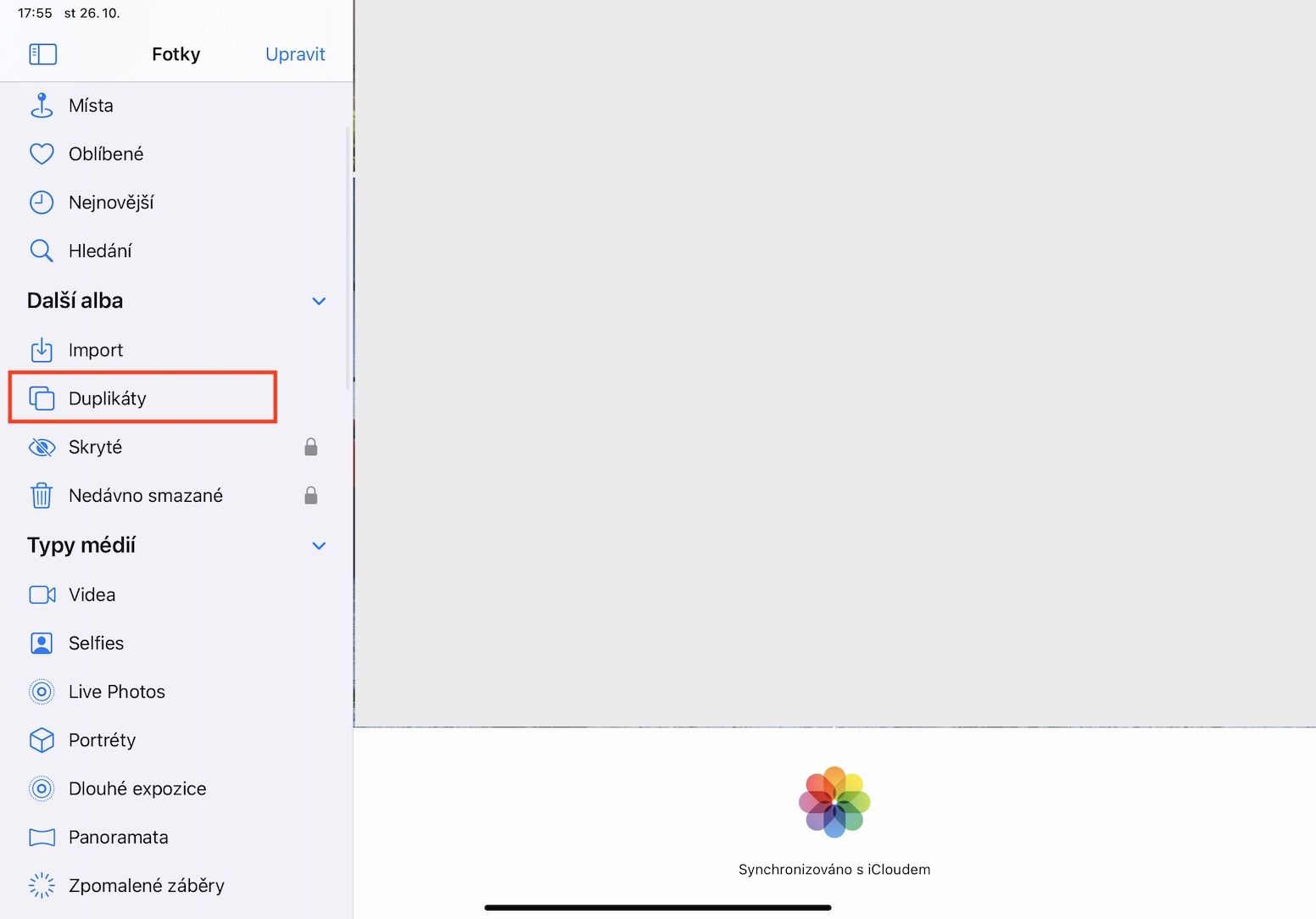
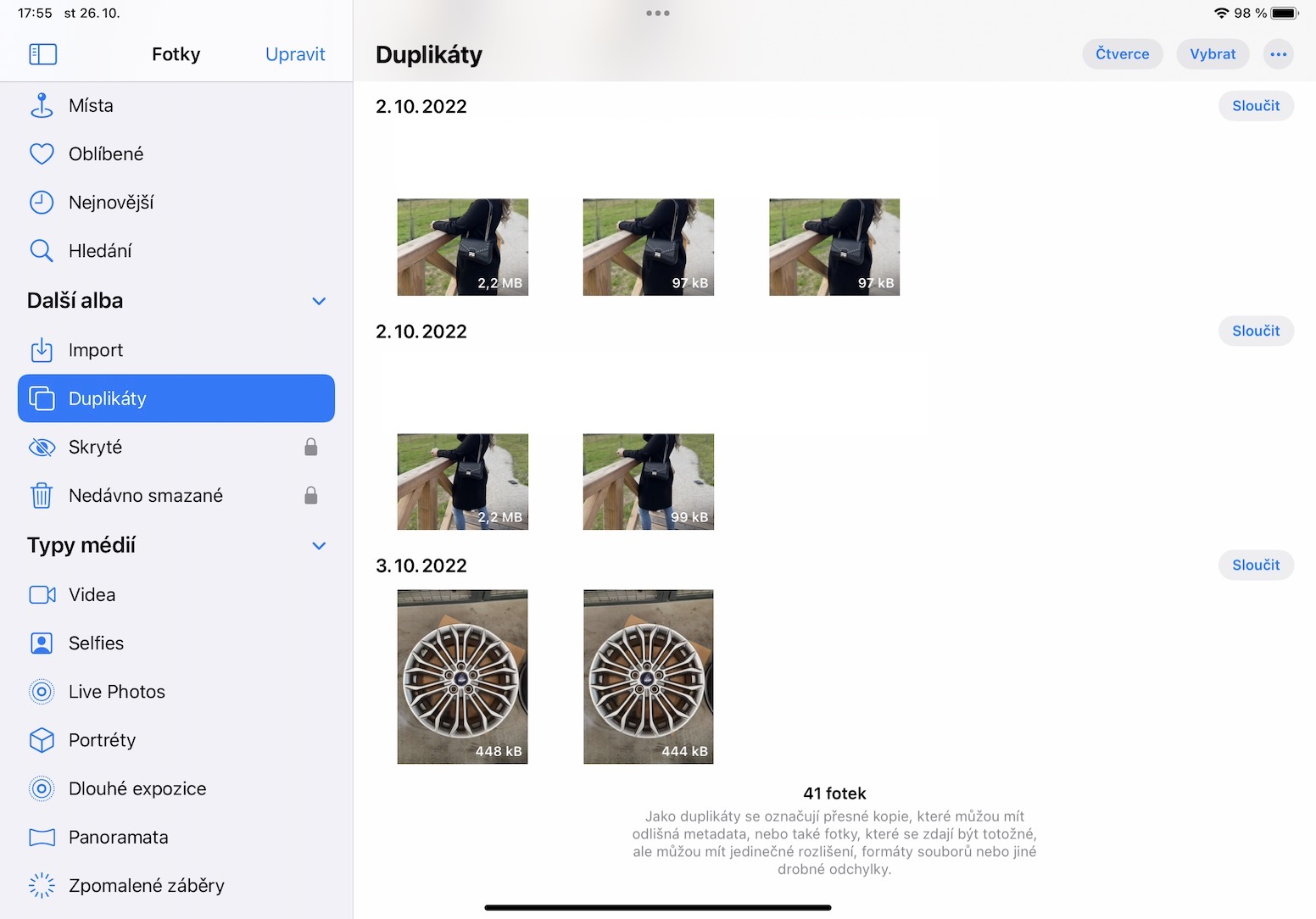
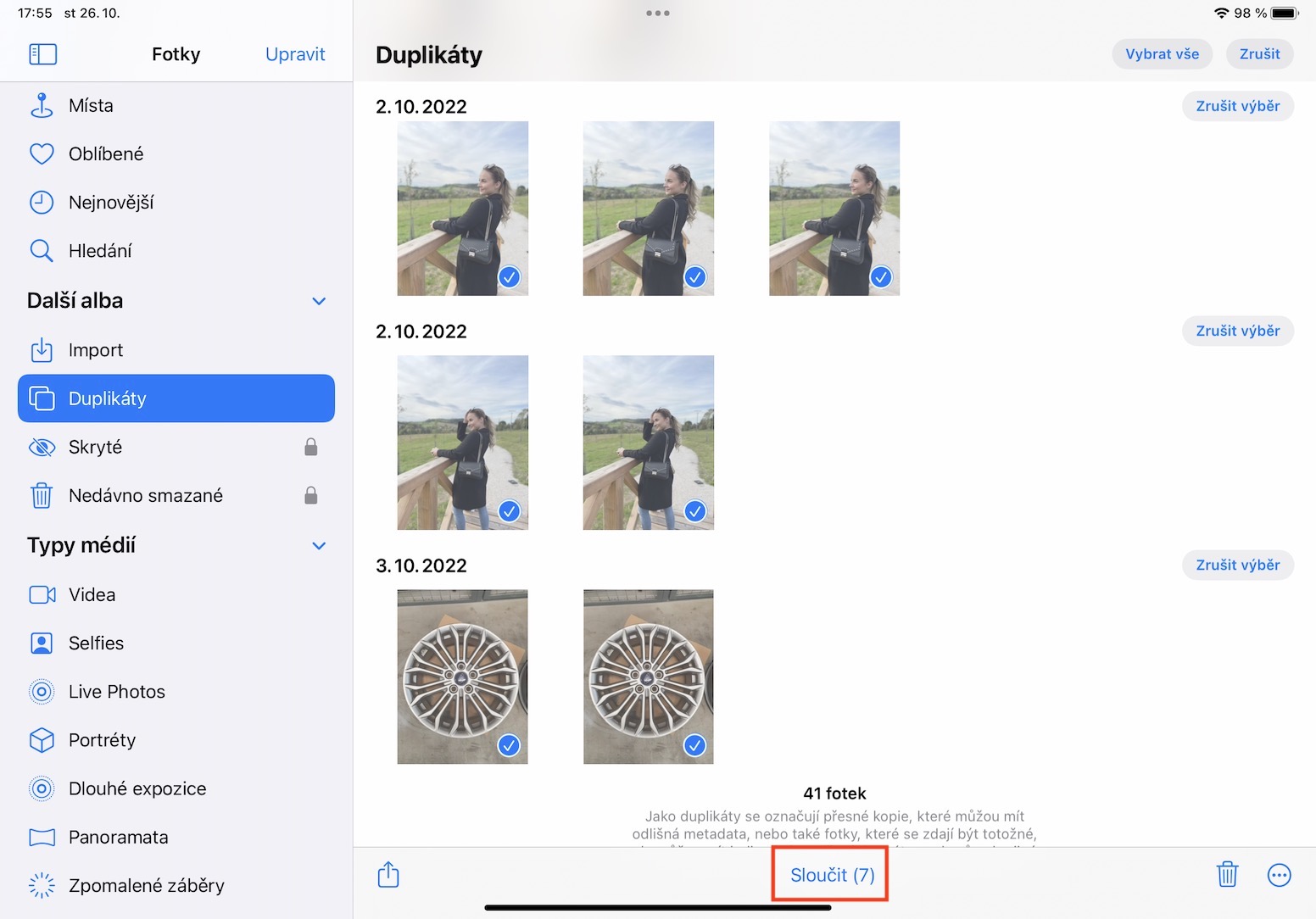
Uma das novidades que mais nos agradou no iPadOS 16 foi, sem dúvida, a capacidade de encontrar e mesclar fotos e vídeos duplicados. Esse tipo de conteúdo ocupa a maior parte do espaço de armazenamento dos dispositivos Apple, por isso é necessário organizar e eliminar duplicados de tempos em tempos. Até então, os usuários precisavam recorrer a aplicativos de terceiros para isso, mas, felizmente, isso ficou no passado. A detecção de duplicados no iPadOS 16 utiliza inteligência artificial, sendo, portanto, muito mais avançada do que as soluções convencionais. Pro A busca e a possível fusão de conteúdo duplicado são suficientes em Fotos mover para a seção duplicatas, onde eles já serão exibidos. Então isso é o suficiente marca (em massa) a fundir ou claro o contrárioonechat.
Galeria de fotos
Transferindo edições de fotos
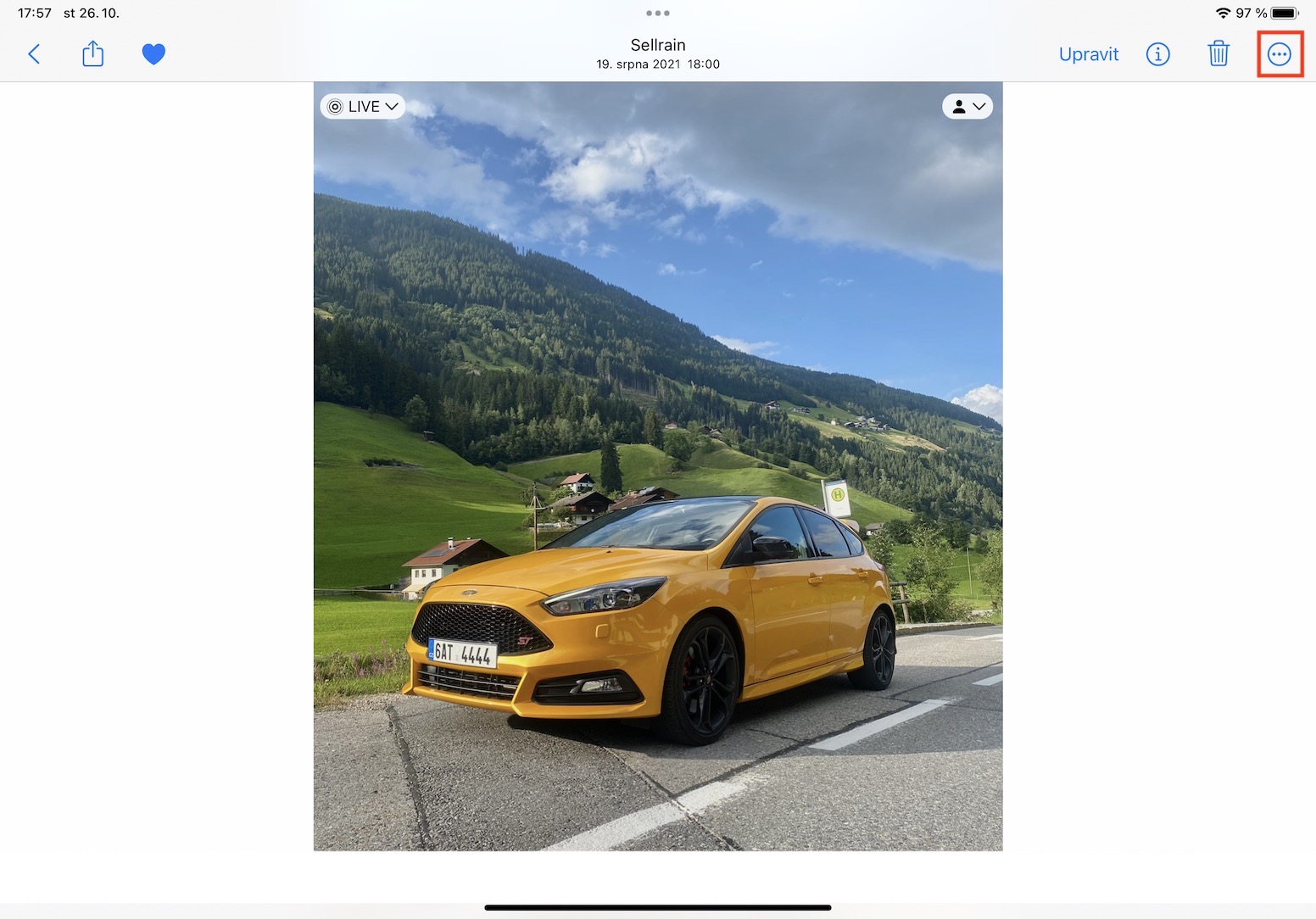
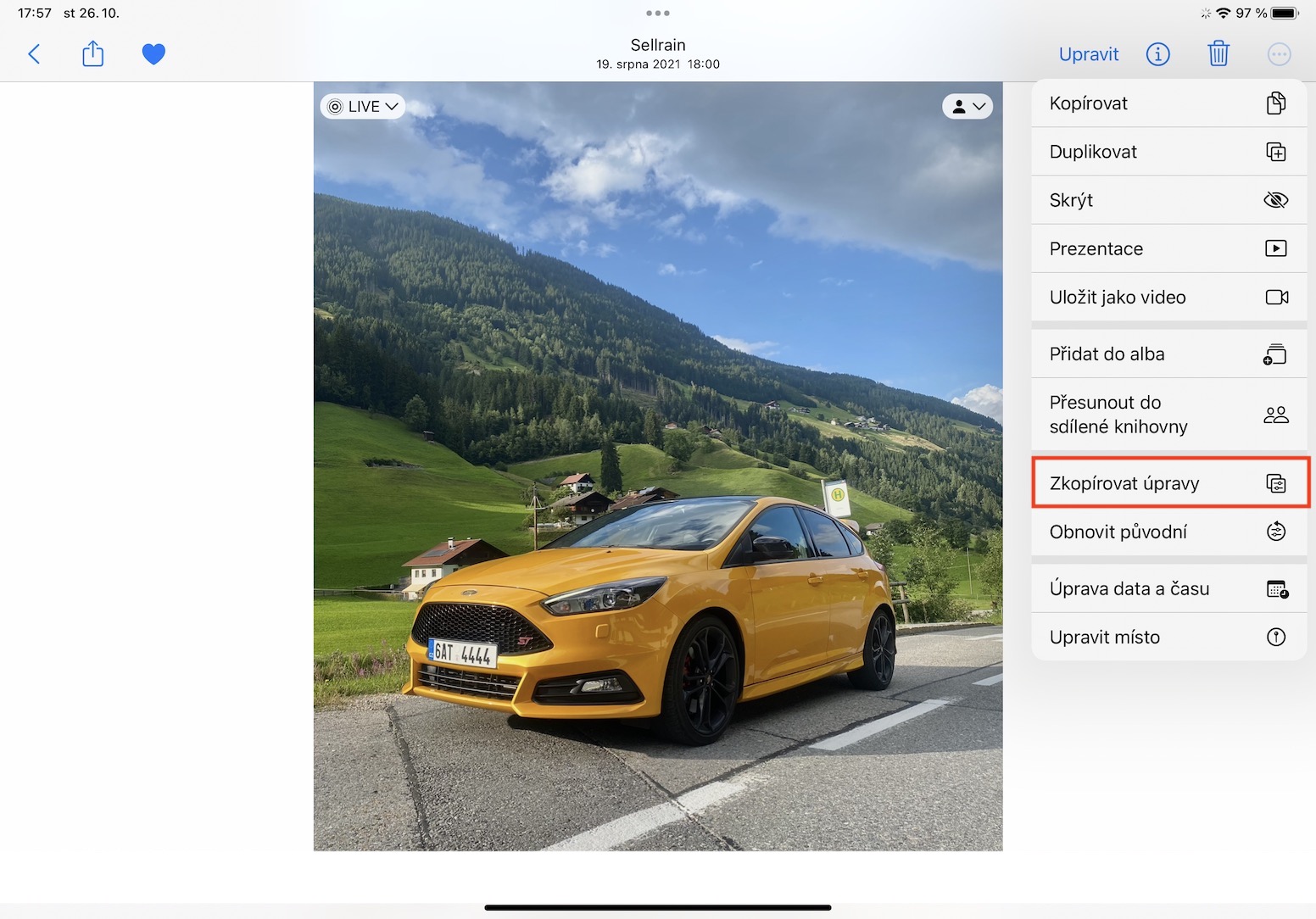
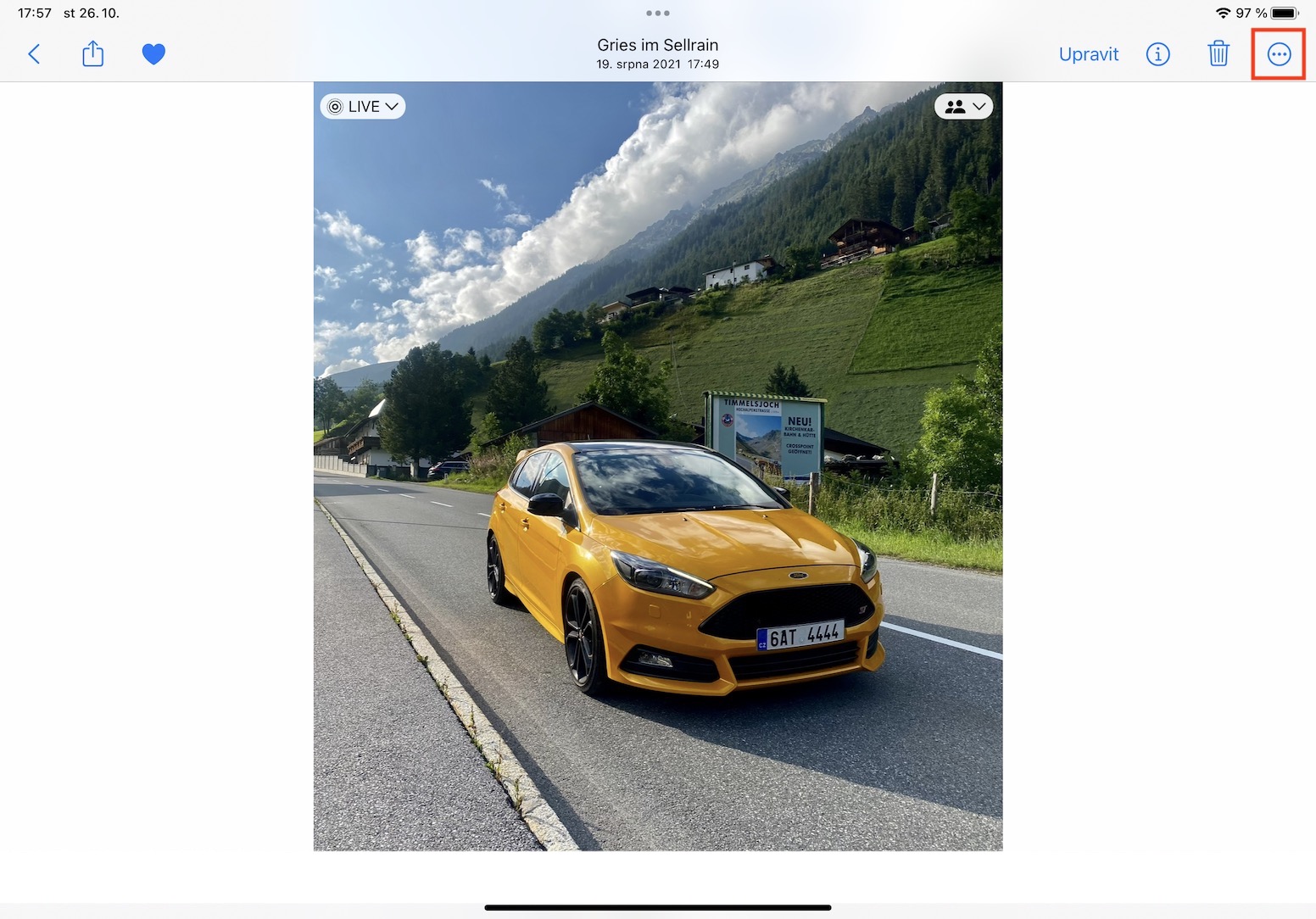
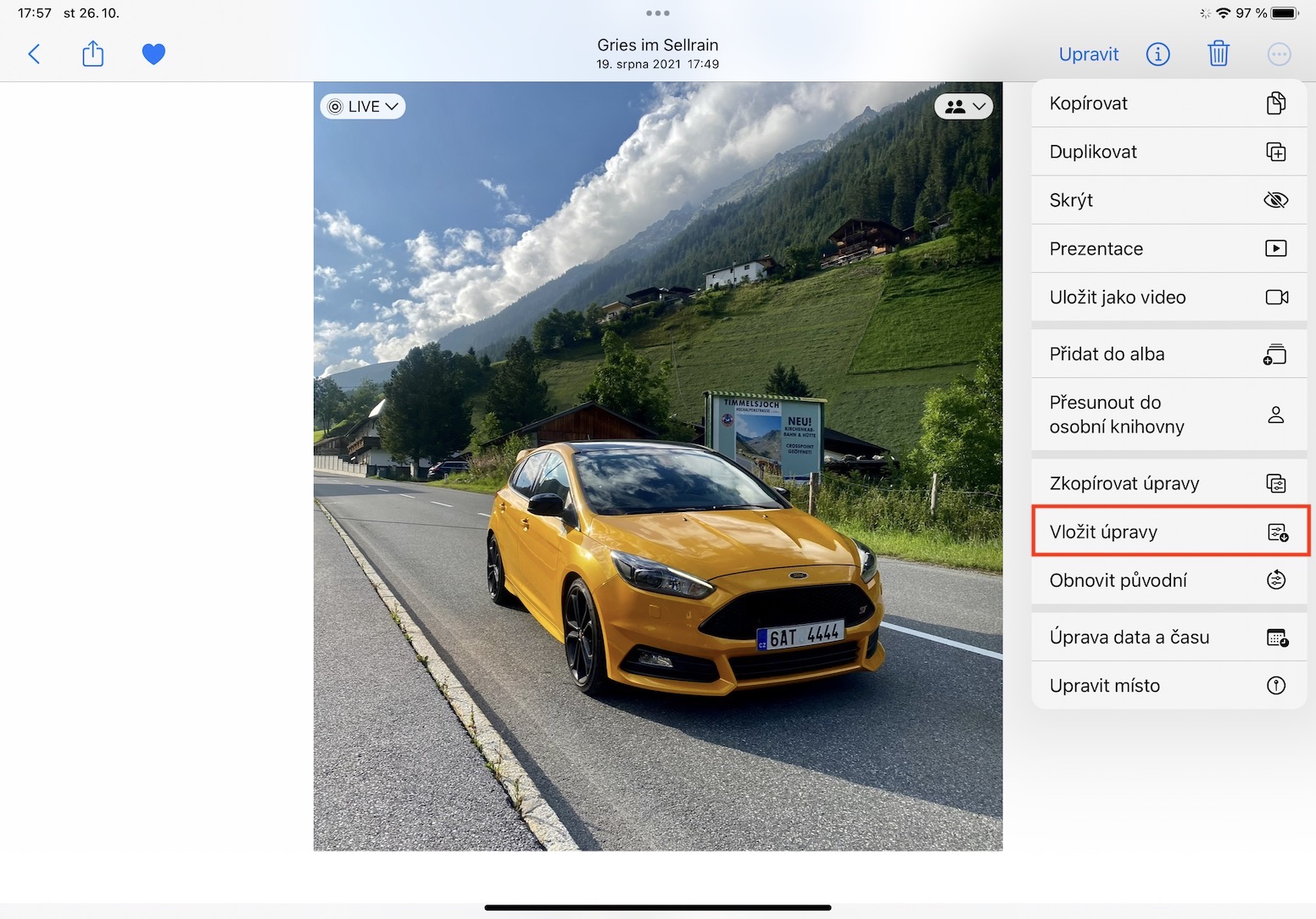
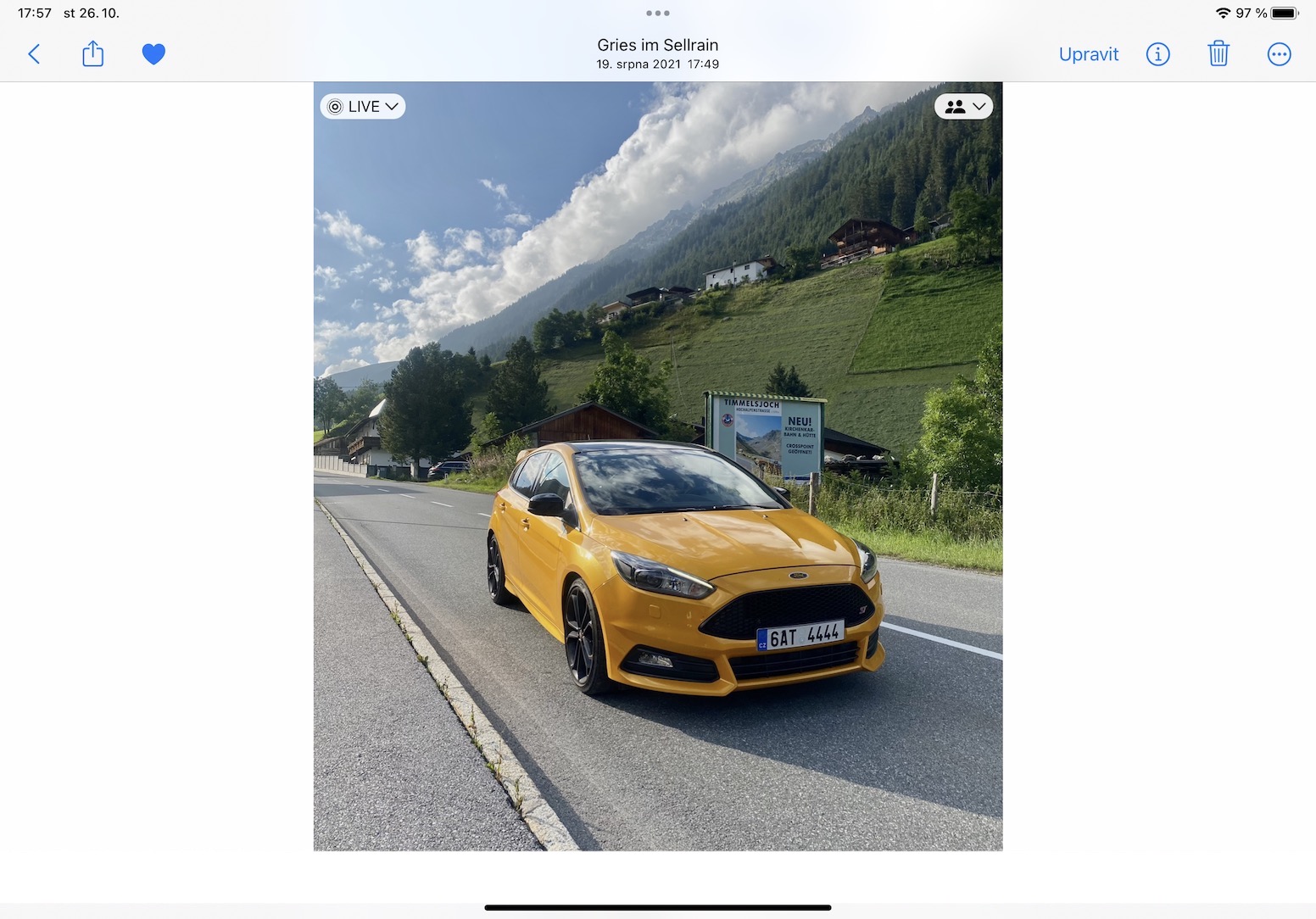
O iPad também pode ser usado perfeitamente para editar fotos e vídeos – ele oferece uma tela excelente na qual cada conteúdo se destaca e fica ótimo. No entanto, se você quisesse editar várias fotos ao mesmo tempo no iPad, precisava editar cada uma separadamente. Então, se você tivesse dezenas ou centenas de fotos de um mesmo local, editar no app Fotos era inviável e os usuários recorriam a outros aplicativos. Mas isso também está mudando no iPadOS 16, e agora é possível transferir edições. Não é complicado: primeiro, abra uma imagem já editada, toque no ícone de três pontos no canto superior direito e selecione "Copiar edições" no menu. Em seguida, abra (ou selecione várias de uma vez) a foto desejada, toque novamente no ícone de três pontos e selecione "Colar edições".
Galeria de fotos
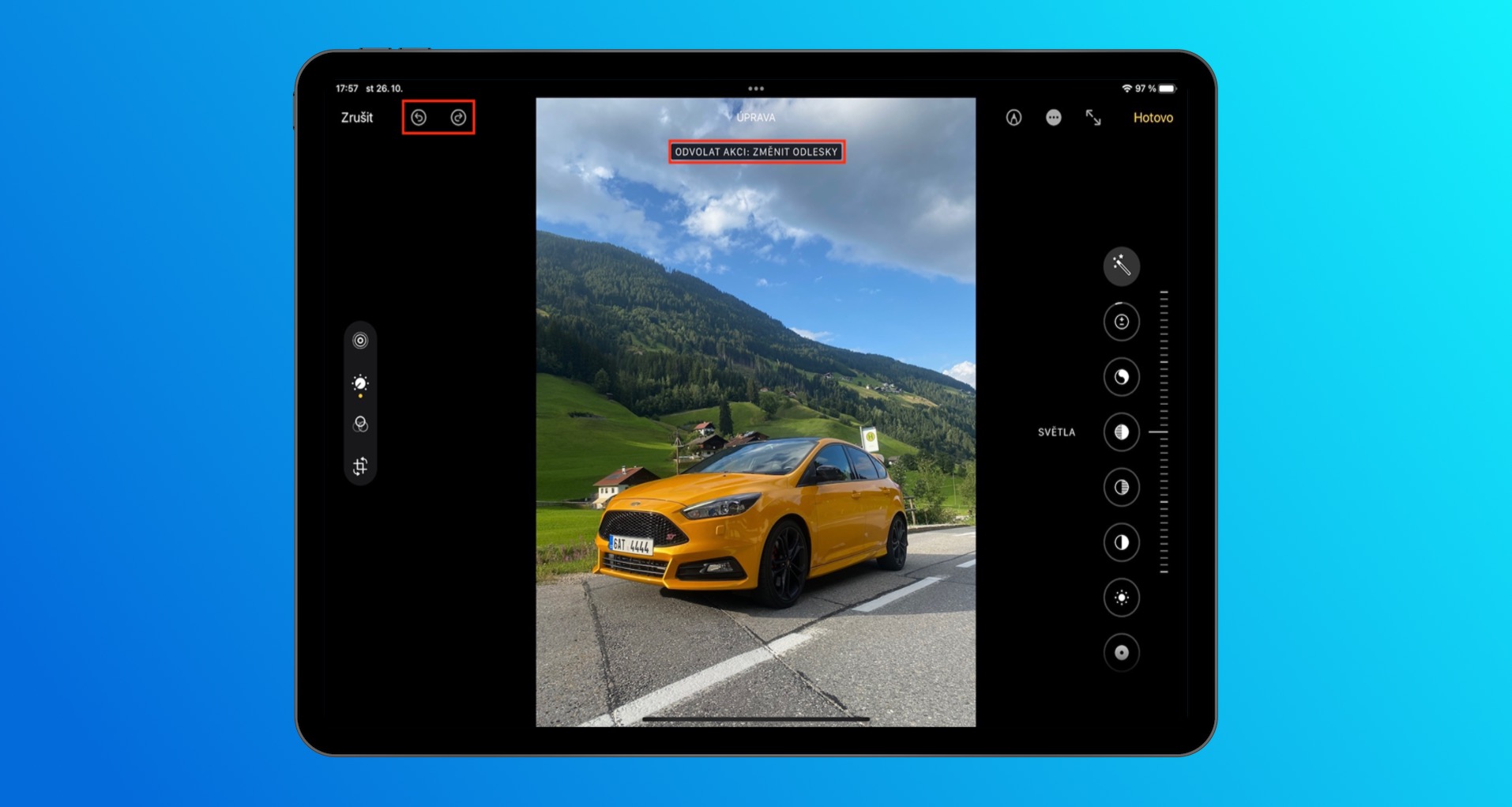
Retroceder e avançar ao editar
Quanto à edição, sim Apple no iPadOS 16 veio com mais uma grande melhoria. Se você editou uma foto ou vídeo em um tablet Apple, você definitivamente se encontrou em uma situação em que a clássica seta para trás ou para frente seria útil. Graças a isso, você poderia facilmente “rolar” entre os ajustes feitos e possivelmente voltar ou avançar. Infelizmente, esta opção não estava disponível até agora, ou seja, até o iPadOS 16, quando setas para trás e para frente localizadas. Você pode encontrá-los especificamente no canto superior esquerdo do modo de edição.