
Ontem Apple lançou a primeira grande atualização do sistema para o público iOS 16, especificamente com o número de série 16.1. Esta atualização traz correções de bugs e também disponibiliza alguns recursos introduzidos que ainda não estavam disponíveis. Um desses recursos é a Biblioteca de Fotos Compartilhada no iCloudu, para o qual você pode convidar familiares ou amigos. Depois, vocês podem adicionar novos conteúdos juntos, mas também editá-los ou excluí-los e trabalhar com eles posteriormente. Então, vamos dar uma olhada em 5 dicas na Biblioteca de Fotos Compartilhadas no iClouduz iOS 16.1 que você deve saber dominar maximum.
Você pode estar interessado

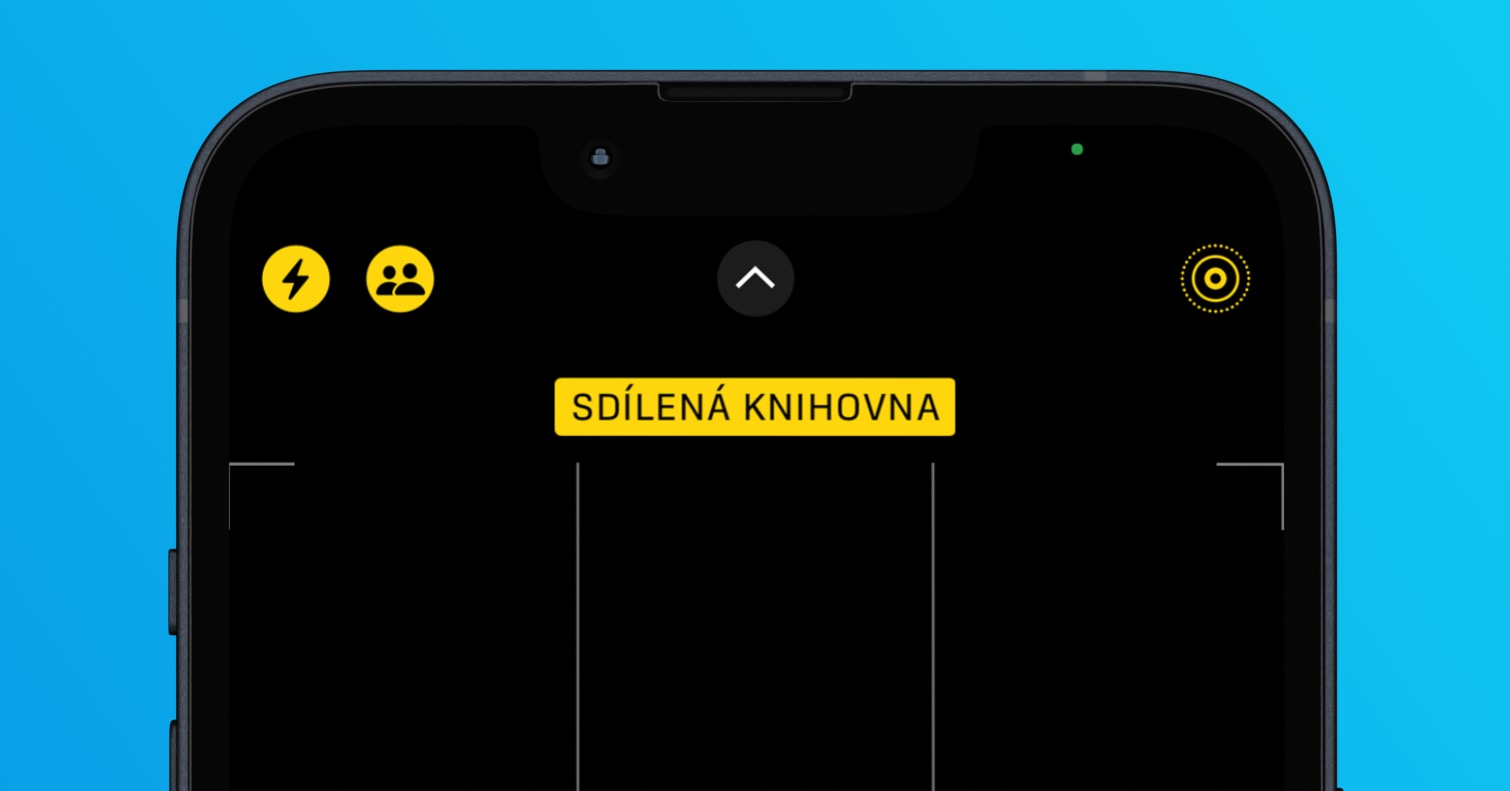
Ativando uma biblioteca compartilhada
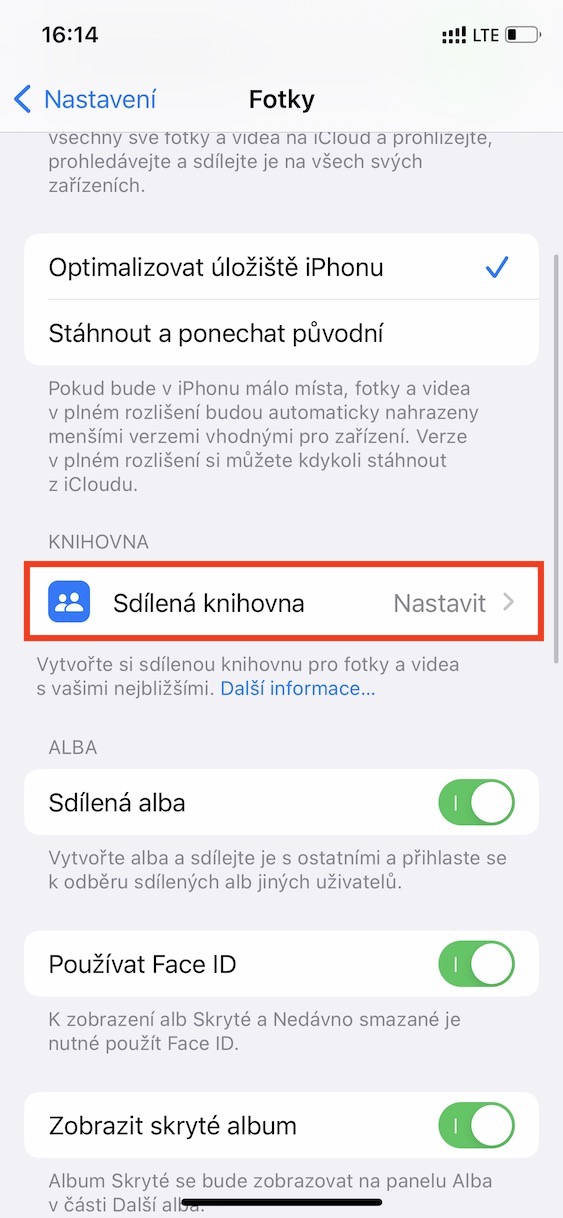
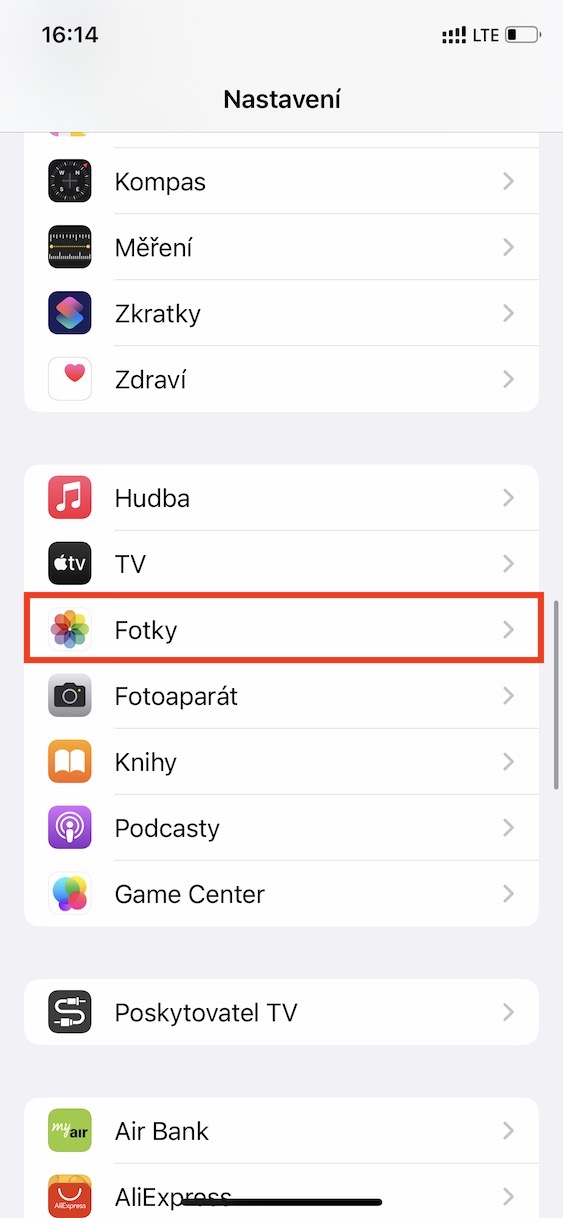
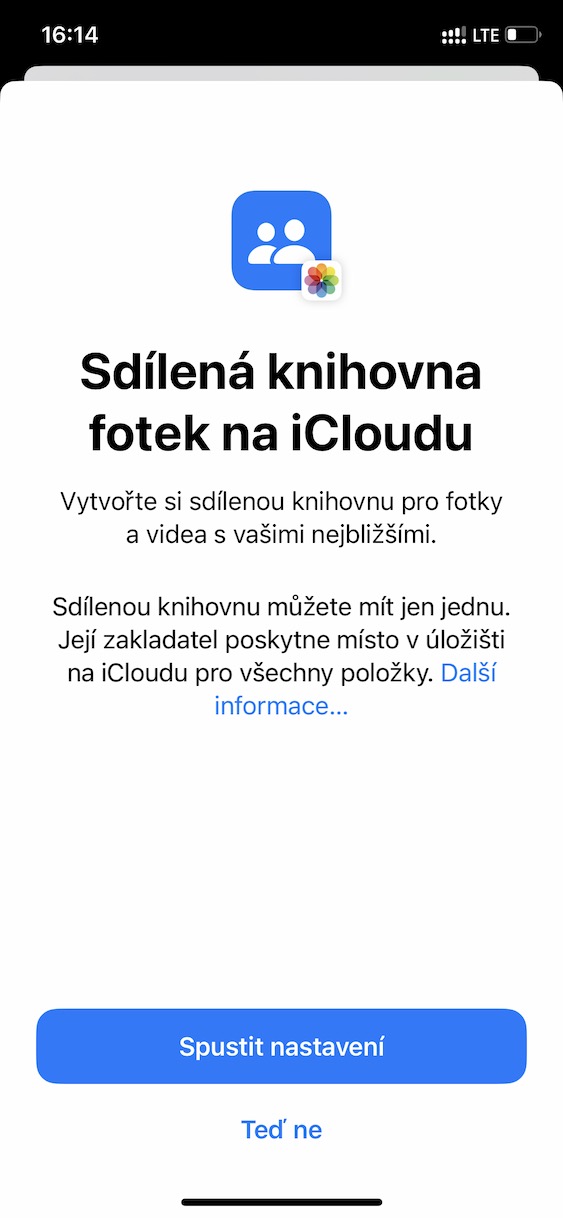
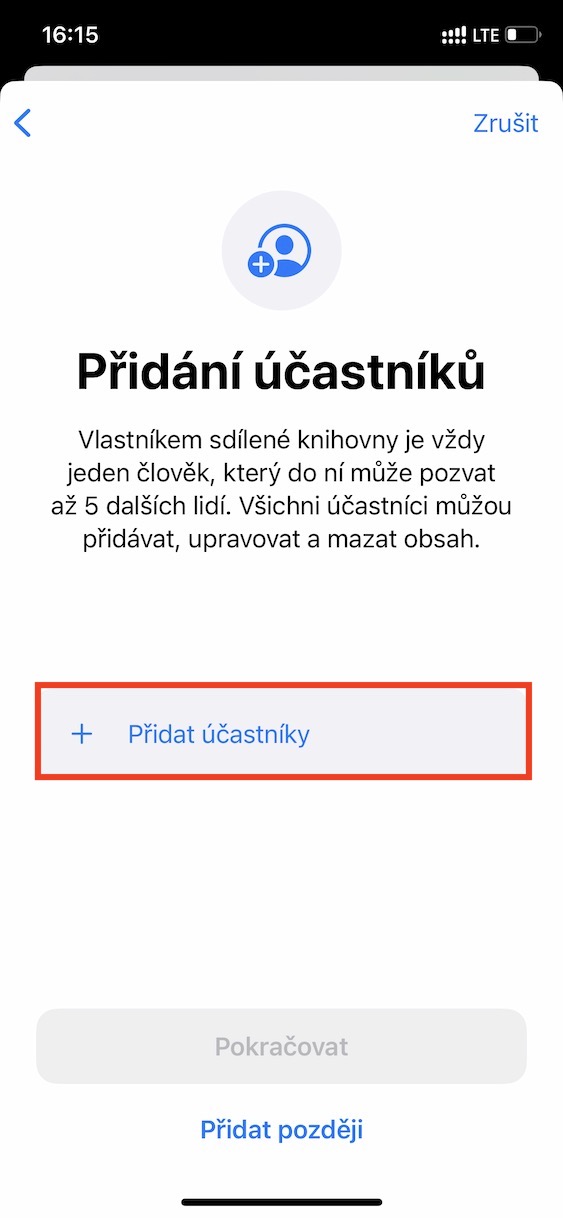
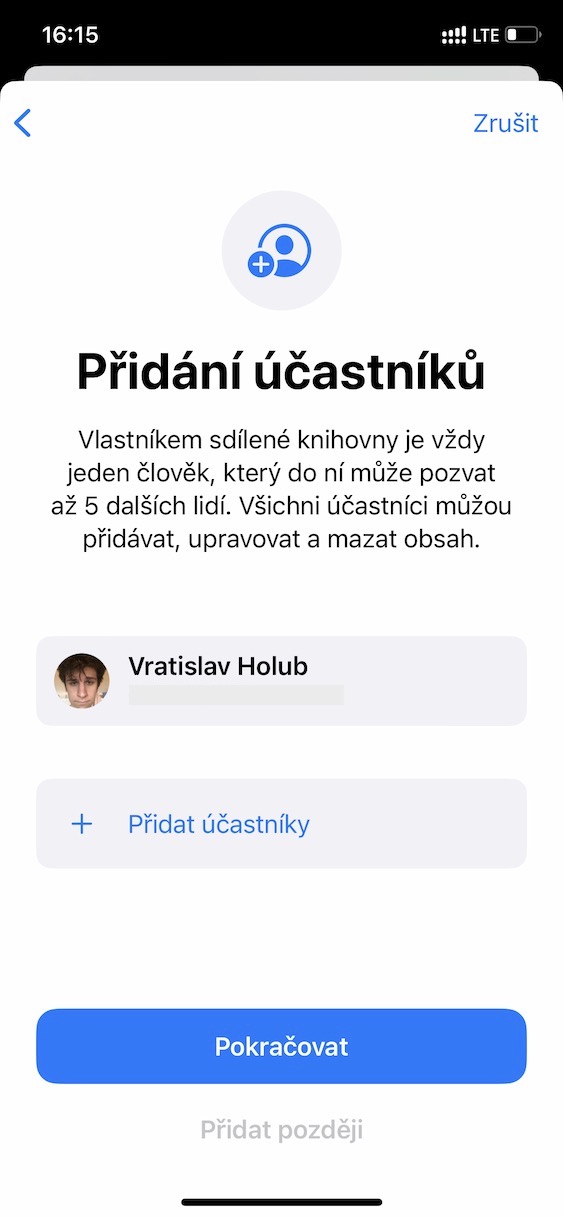
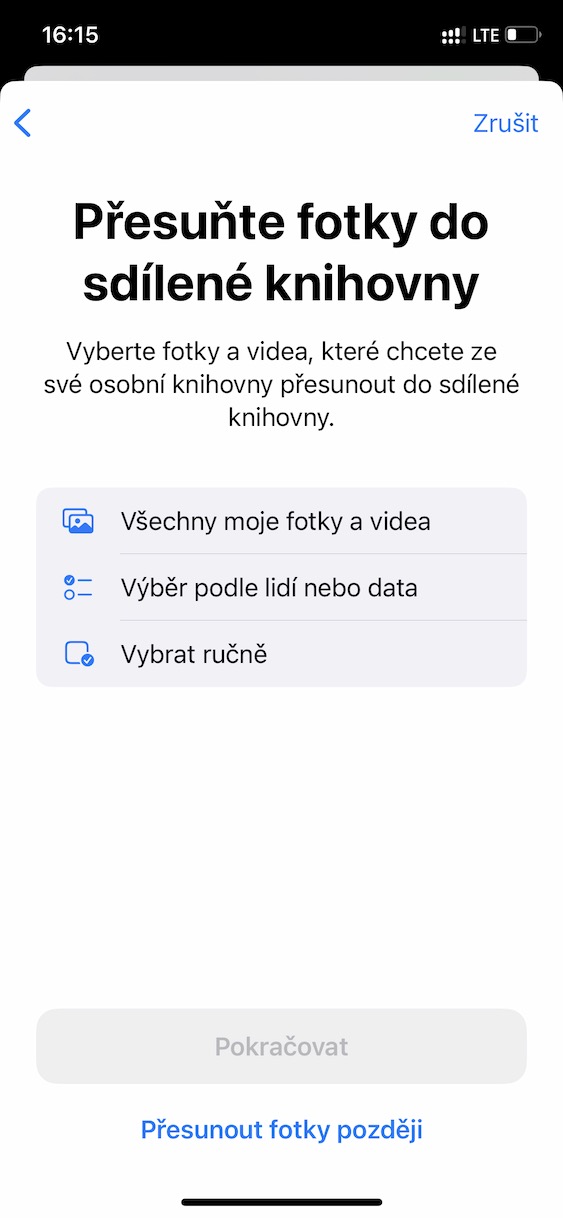
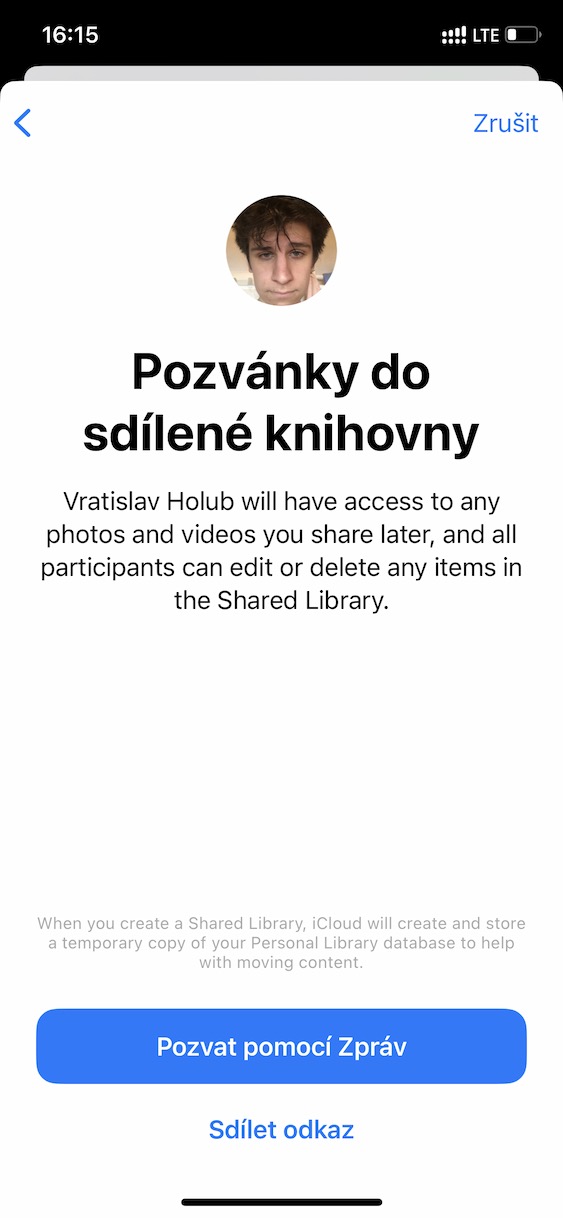
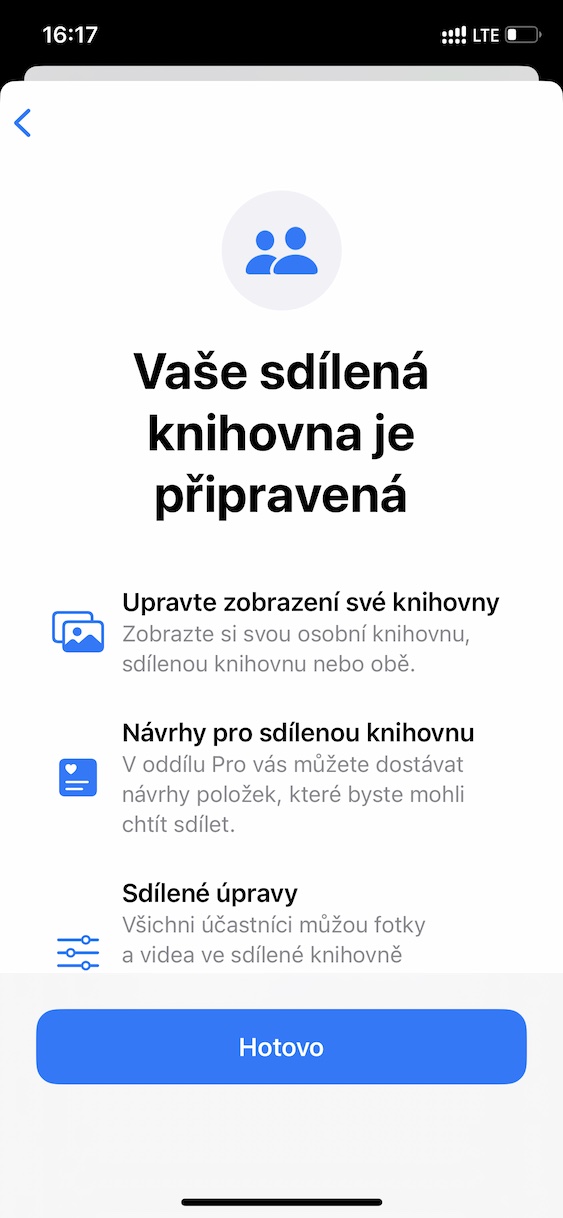
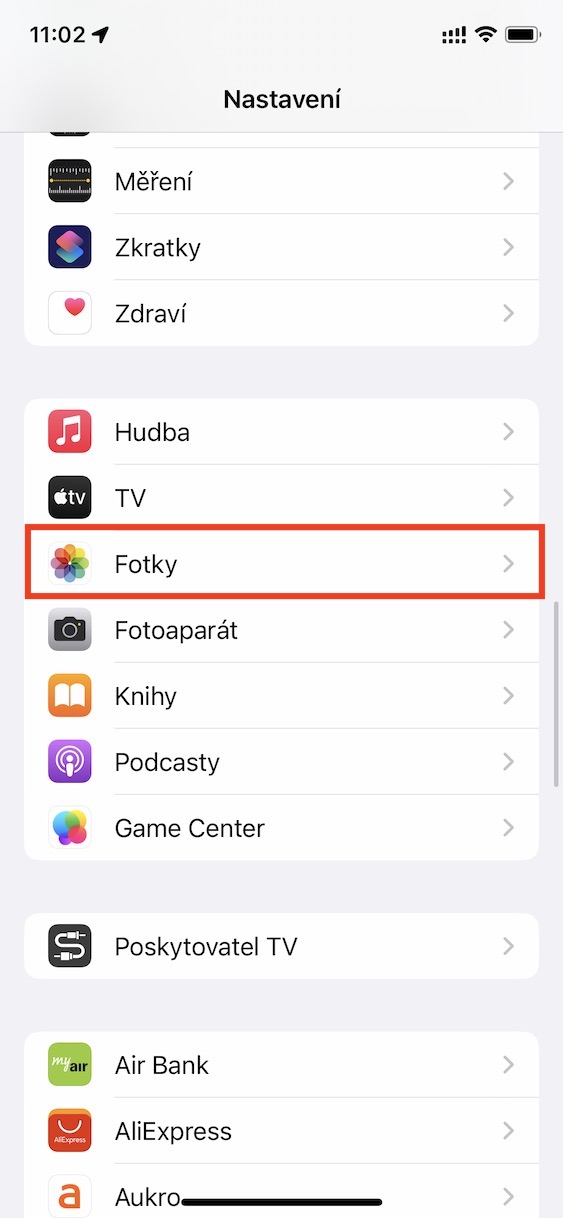
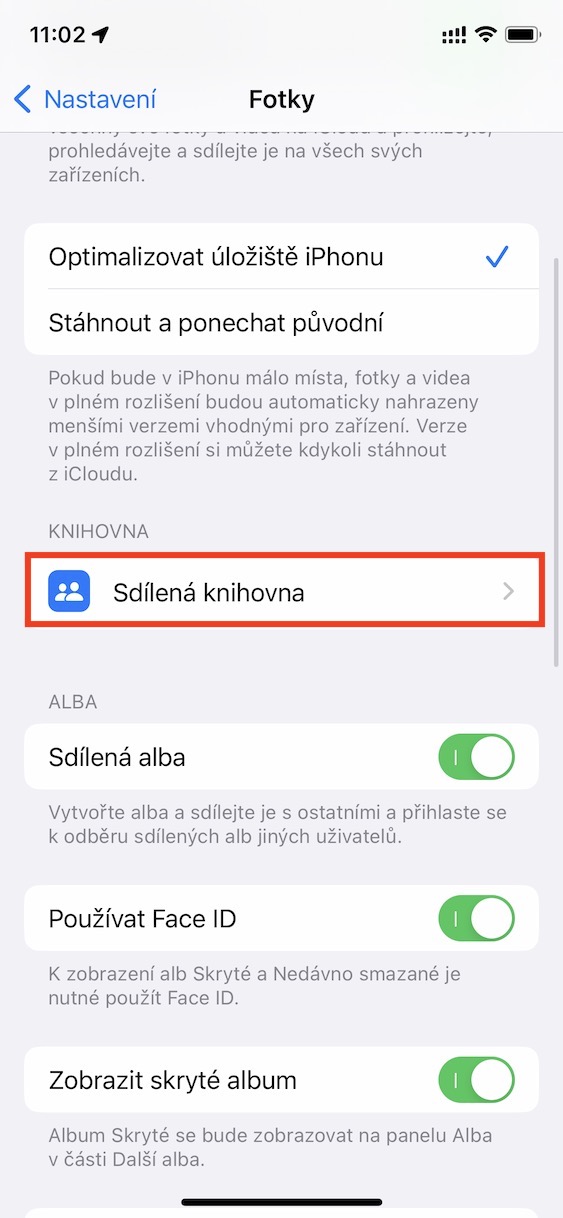
Para usar a biblioteca compartilhada, primeiro você precisa ativá-la e passar pelo assistente básico. Você pode ser solicitado a configurá-la na primeira vez que abrir o app Fotos, mas também pode ativá-la em Ajustes → Fotos → Biblioteca Compartilhada. O assistente que aparece permite configurar recursos e opções básicas, e você também pode enviar convites para futuros participantes da biblioteca compartilhada. No entanto, tenha cuidado com quem você escolhe, pois todos têm os mesmos direitos na biblioteca compartilhada.
Galeria de fotos
Alternar biblioteca em Fotos
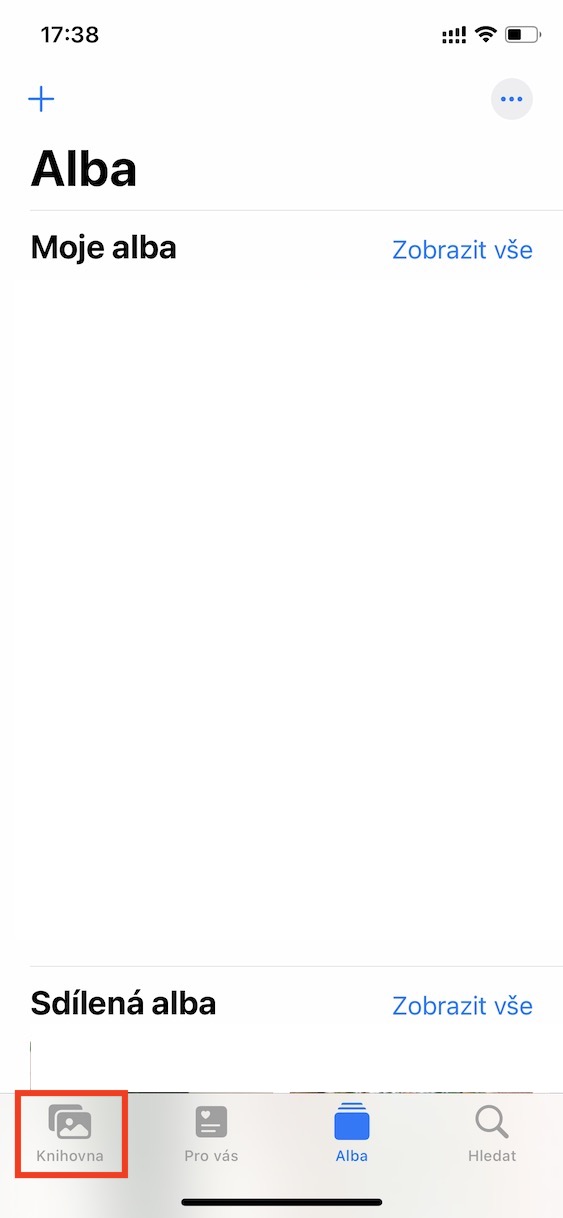
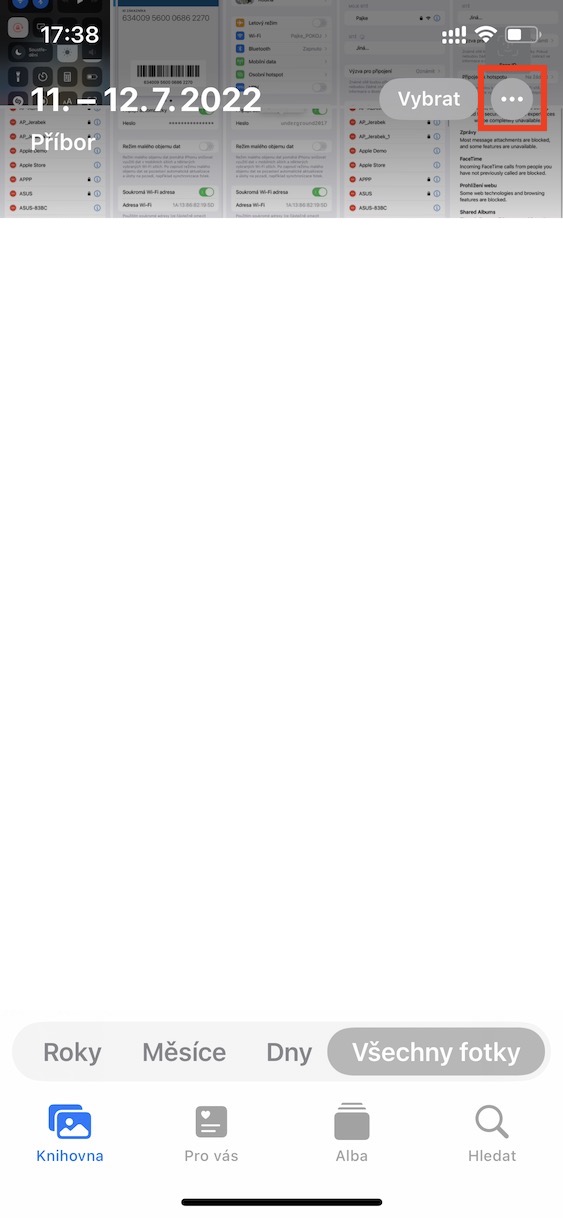
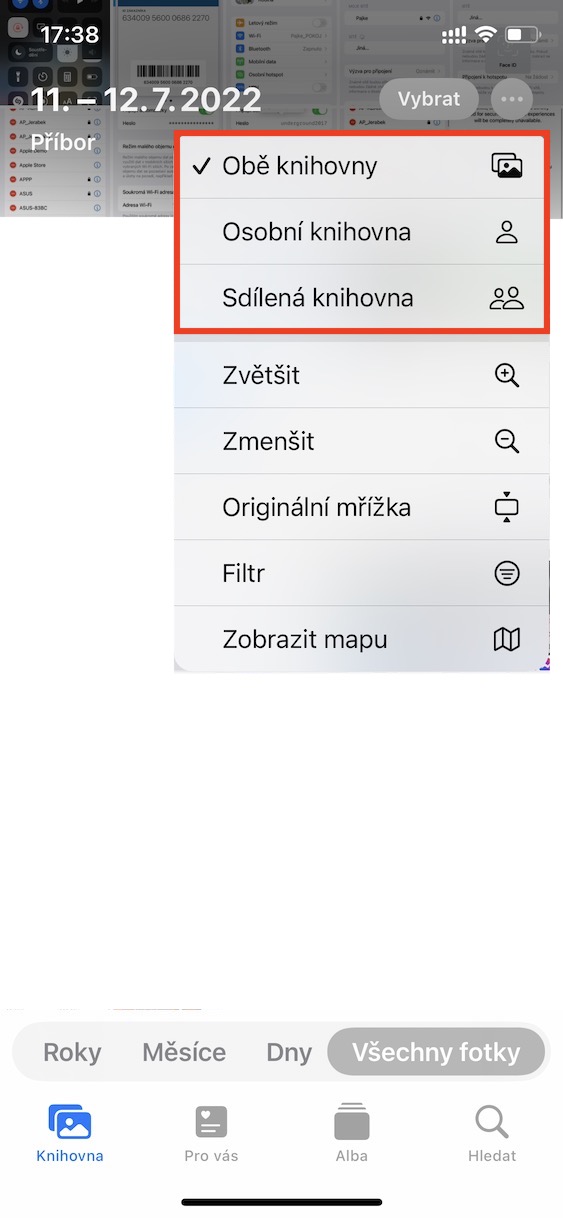
Dado que em iOS 16.1 você pode usar duas bibliotecas, uma pessoal e uma compartilhada, então é claro que também é necessário saber como alternar entre elas. Felizmente, não é complicado. Basta acessar o aplicativo Fotos e abrir a seção no canto inferior esquerdo. Biblioteca, ou mude para últimas fotos. Depois é só pressionar no canto superior direito ícone de três pontos, que abre um menu onde a biblioteca pode ser alterada. Ou você pode ver apenas biblioteca pessoal ou compartilhada, ou ambas ao mesmo tempo.
Galeria de fotos
Compartilhando da câmera
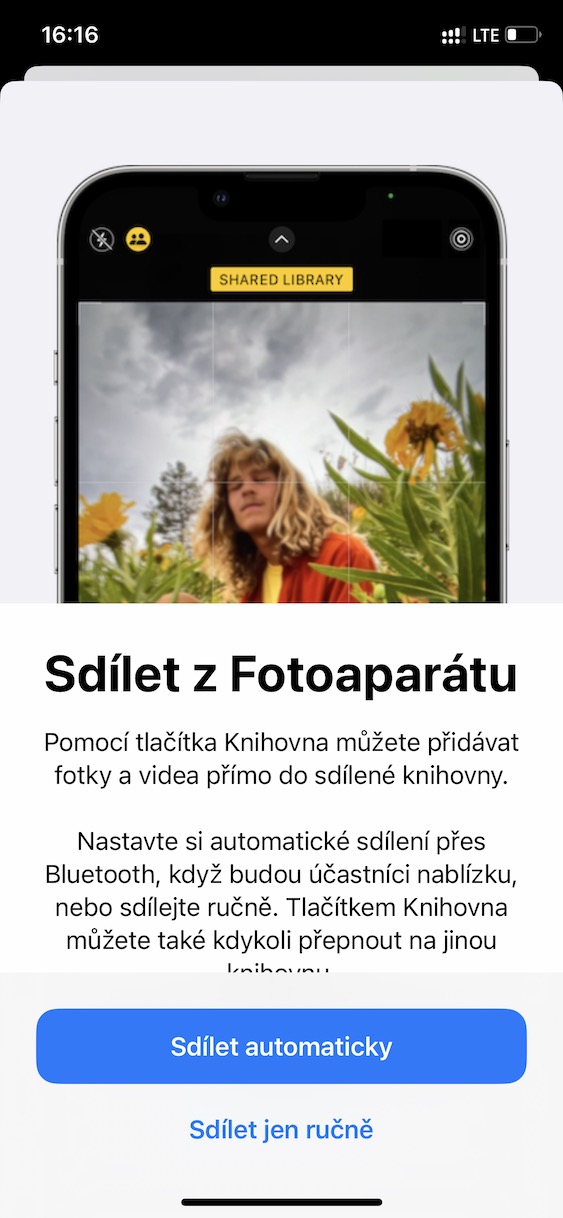
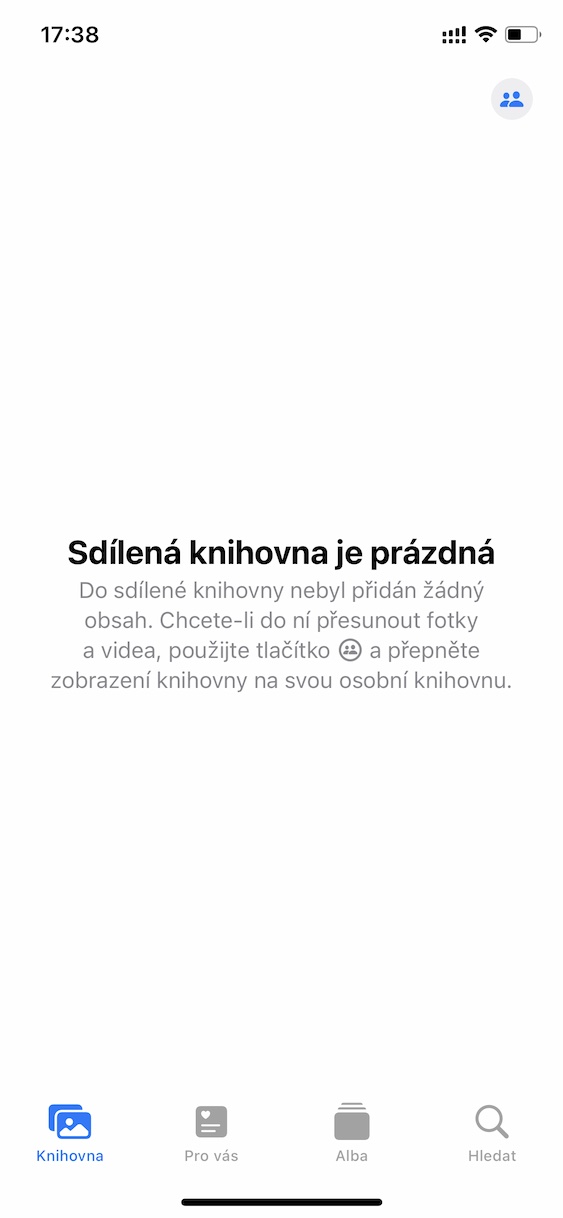
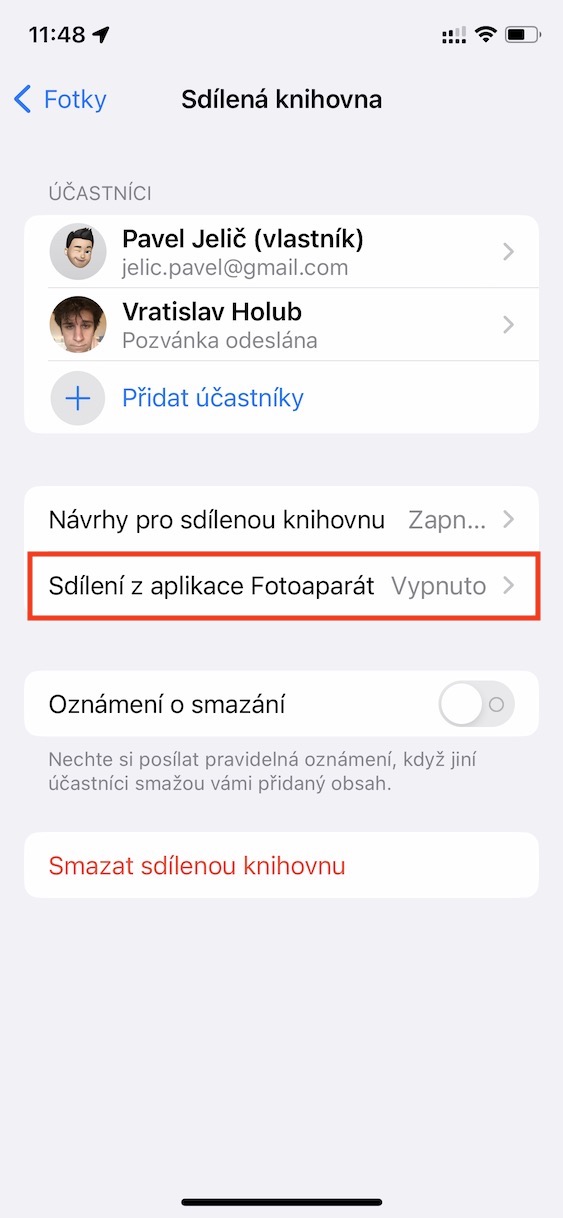
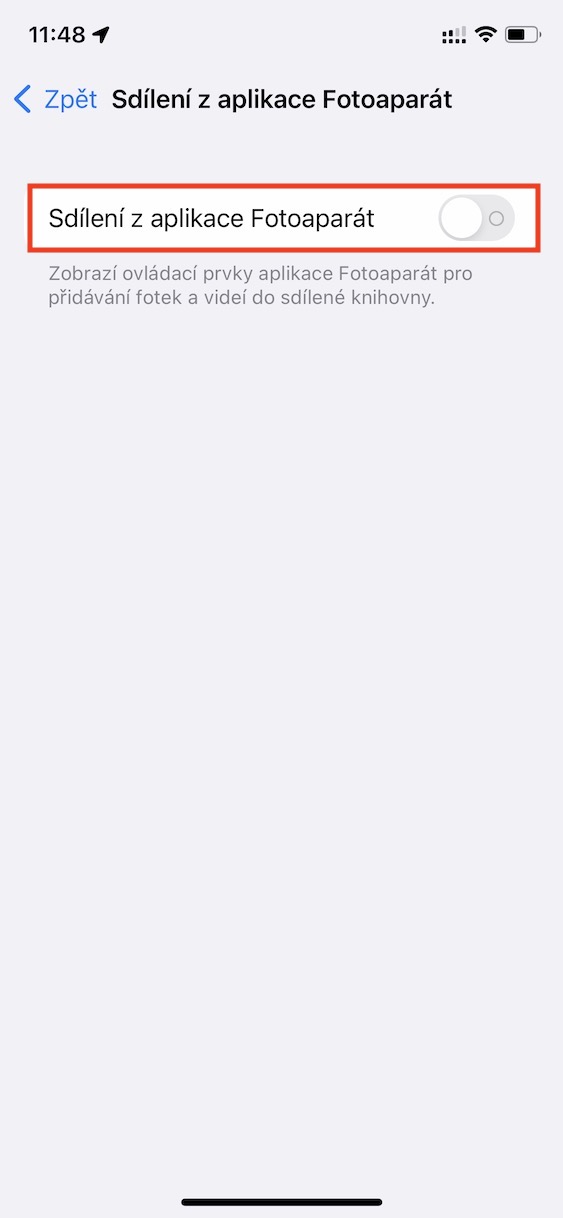
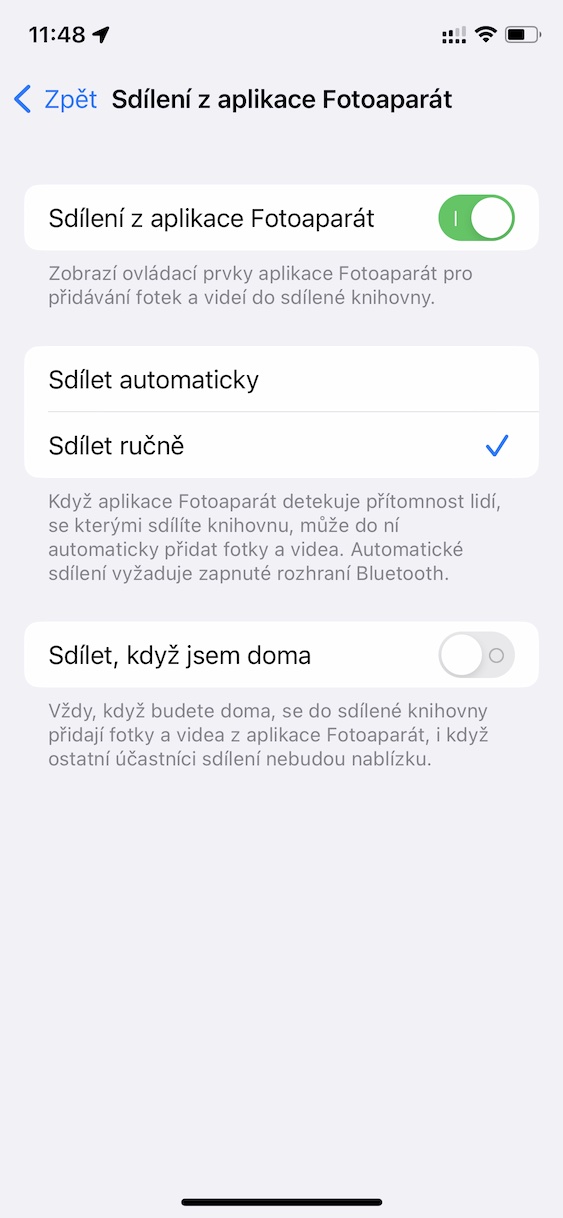
Se você ativou esse recurso, pode definir diretamente no app Câmera, com um único toque, em qual biblioteca salvar as fotos e vídeos recém-tirados. Basta tocar no ícone com duas figuras de palito no canto superior esquerdo. Se estiver dentro de um círculo amarelo, o salvamento na biblioteca compartilhada está ativado; se as figuras estiverem riscadas, a biblioteca pessoal será usada para salvar o conteúdo. Se quiser desativar esse recurso de compartilhamento no app Câmera, acesse Configurações → Fotos → Biblioteca compartilhada → Compartilhamento no app Câmera.
Galeria de fotos
Adicionando conteúdo manualmente
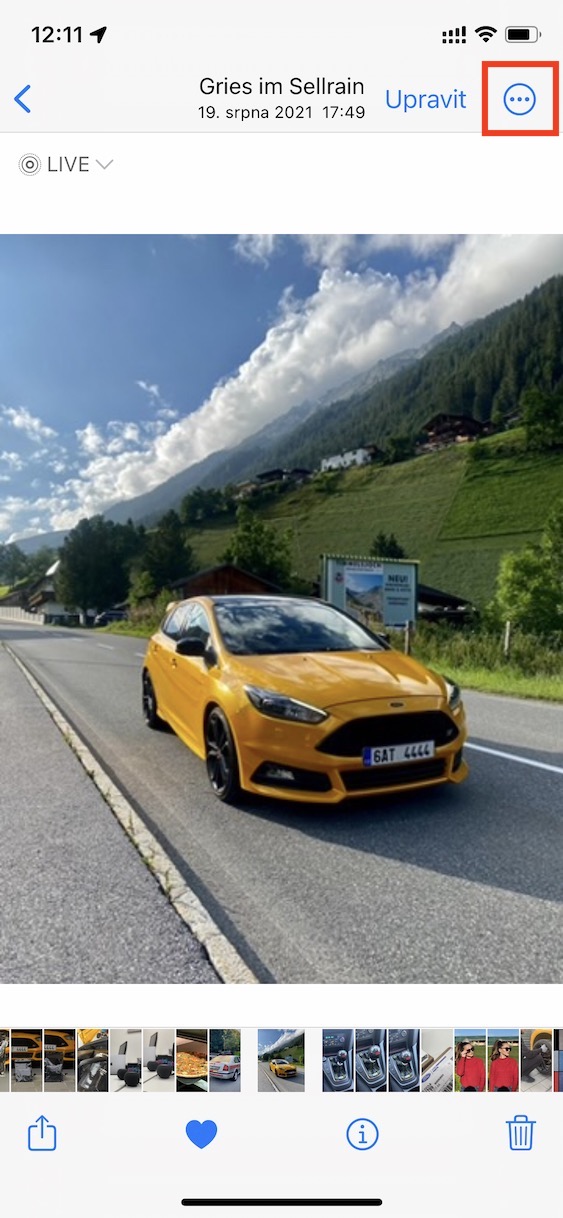
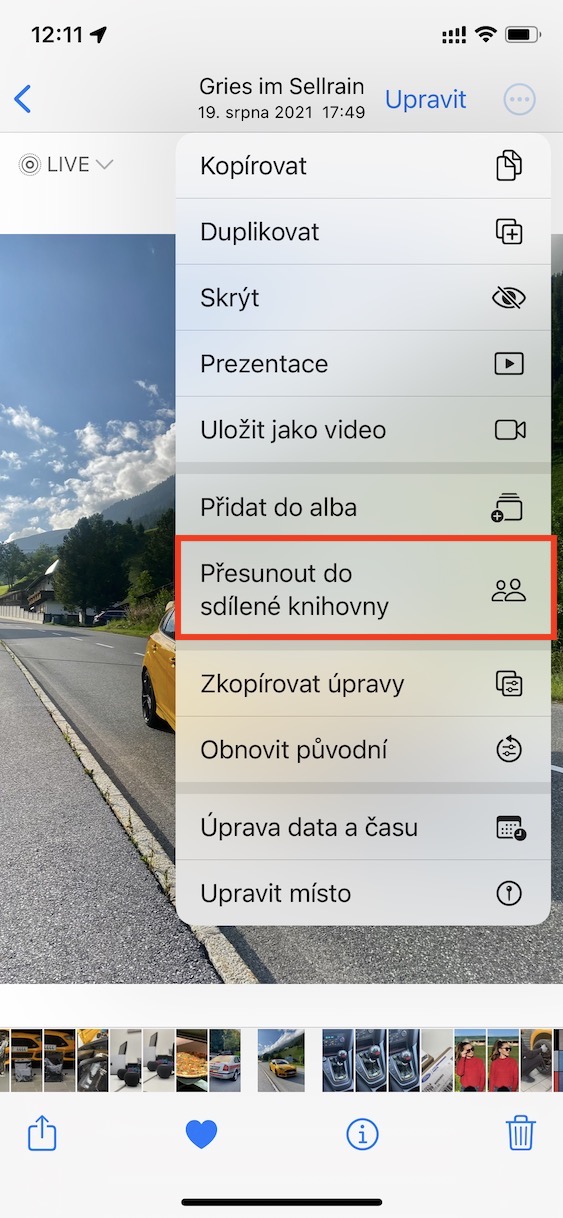
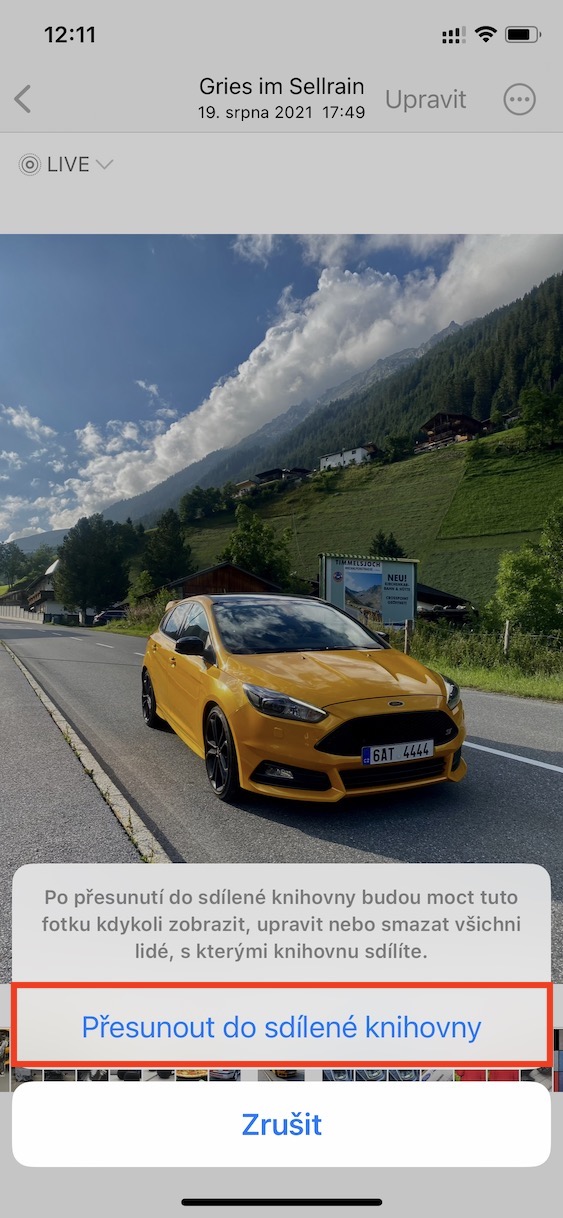
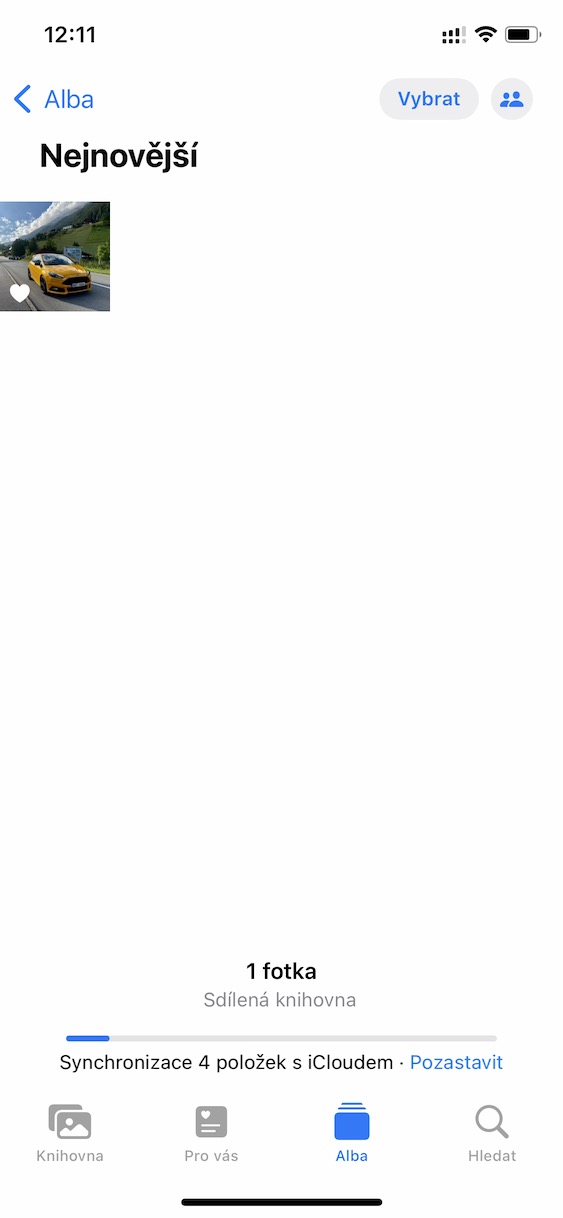
Como mencionei em uma das páginas anteriores, você também pode adicionar conteúdo à biblioteca compartilhada diretamente do Rolo da Câmera. Claro, também existe a opção de adicionar conteúdo existente de volta do aplicativo Fotos. Novamente, não é complicado: basta encontrar o conteúdo específico no Fotos e tocar no ícone de três pontos no canto superior direito. Depois disso, toque em " Mover para a biblioteca compartilhada" ou, inversamente, em "Pessoal" no menu. O conteúdo também pode ser movido entre bibliotecas em lote; basta selecioná-lo, tocar nos três pontos novamente e tocar na caixa mencionada.
Galeria de fotos
Adicionando mais participantes
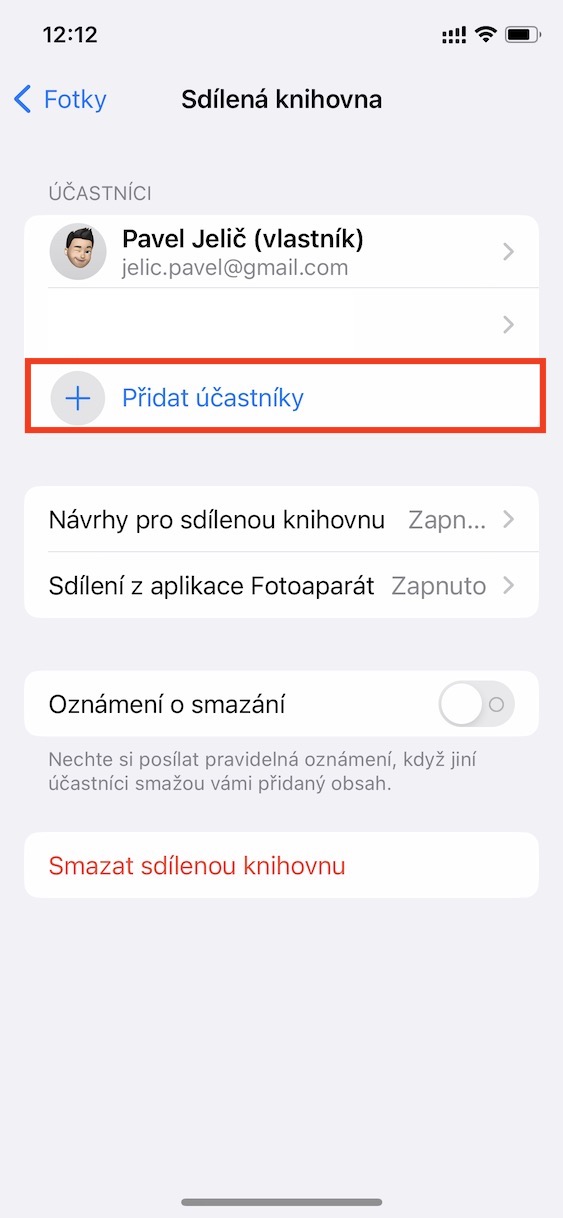
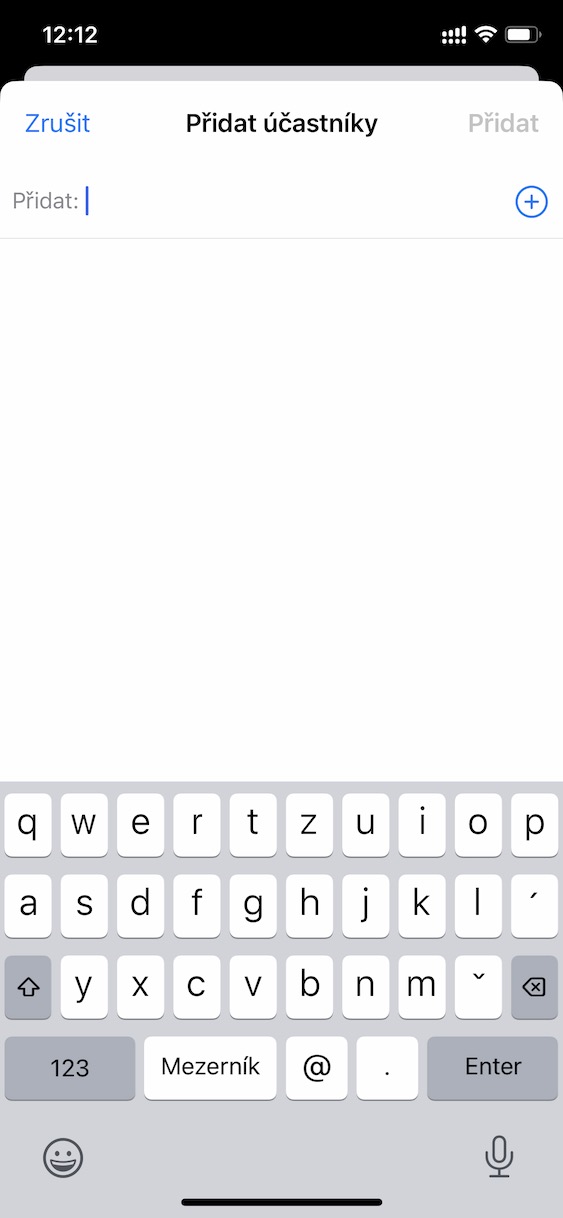
Você convidou os primeiros participantes para sua biblioteca compartilhada no guia introdutório, mas se esqueceu de alguém? Não se preocupe, não tem problema, você pode adicioná-los posteriormente. De qualquer forma, lembre-se de que qualquer pessoa que você adicionar à biblioteca compartilhada mais tarde poderá visualizar todas as fotos e vídeos antigos. Pro Para adicionar mais participantes à biblioteca compartilhada, basta acessar... Configurações → Fotos → Biblioteca Compartilhada, onde você clica na categoria Participantes por linha + Adicionar participantes. Depois é só continuar e convidar o novo participante.
Galeria de fotos









A função é ótima, mas pessoalmente gostaria de poder limitar a exclusão/edição de fotos pela pessoa que compartilhou as fotos dentro do grupo. Ao mover uma foto de um álbum para outro, exponho-me ao risco de alguém a excluir permanentemente. Adicionar esta opção a tornaria perfeita para mim.
Sim, os álbuns compartilhados clássicos possuem esta opção, onde o arquivo é uma duplicata do original em outro armazenamento, mas essa inovação é mais simples e confortável de gerenciar.