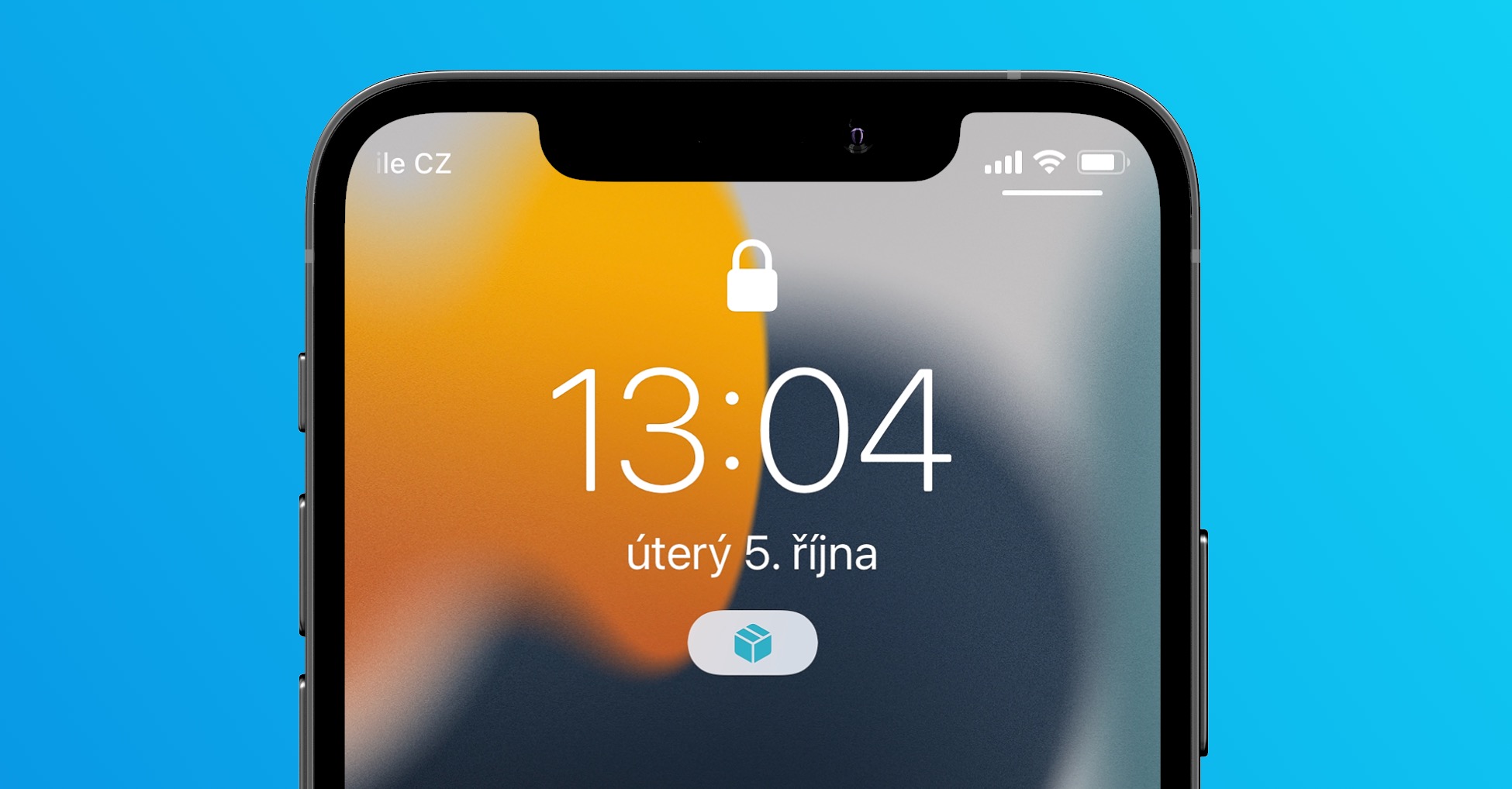
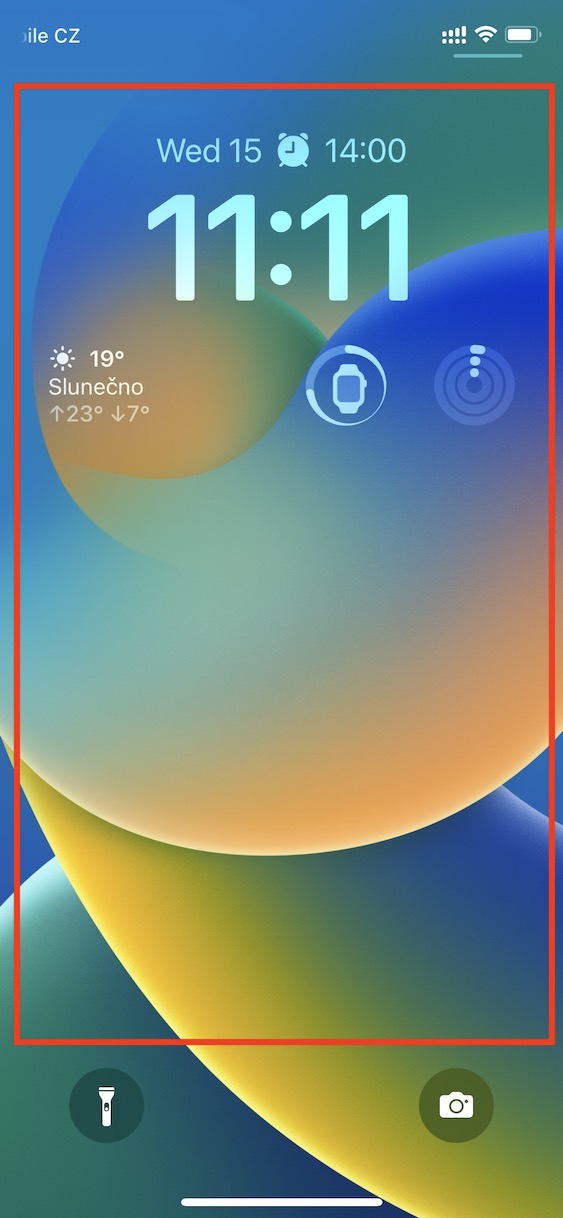
A maior característica do sistema introduzido recentemente iOS 16 é sem dúvida uma nova tela de bloqueio. Se você não percebeu a introdução deste sistema operacional há alguns dias, que agora está disponível para todos os desenvolvedores e testadores, vimos algumas mudanças realmente interessantes. A tela de bloqueio foi completamente redesenhada e agora você pode personalizá-la completamente ao seu gosto. Você pode definir a fonte e a cor da hora, por exemplo, mas o mais importante é que agora você pode adicionar widgetacima e abaixo do tempo. Além disso, a monocromaticidade de todos widgete outros elementos praticamente confirmam a chegada de always-on Telas do iPhone 14 Pro (Max).
Você pode estar interessado
iOS 16: Como vincular a tela de bloqueio ao modo Focus
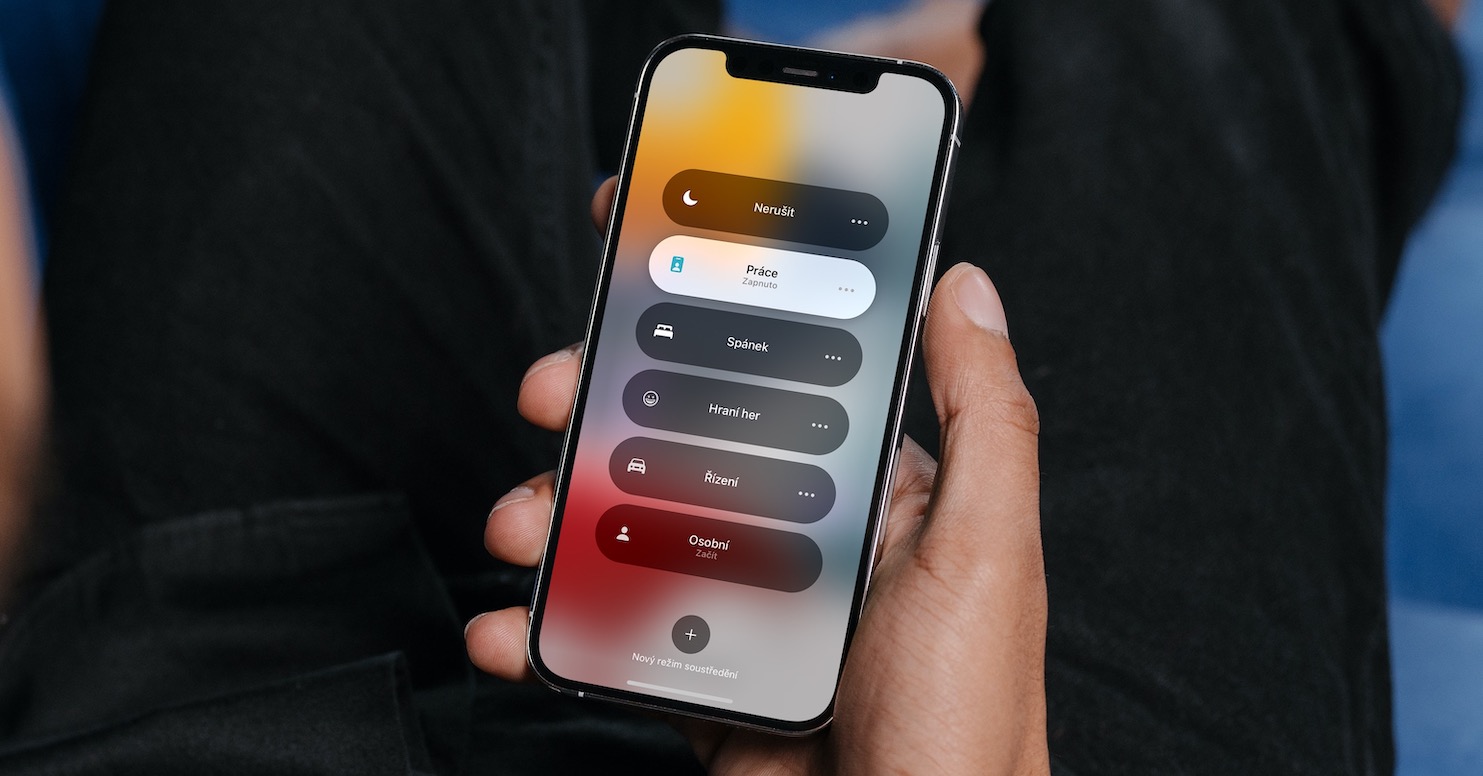
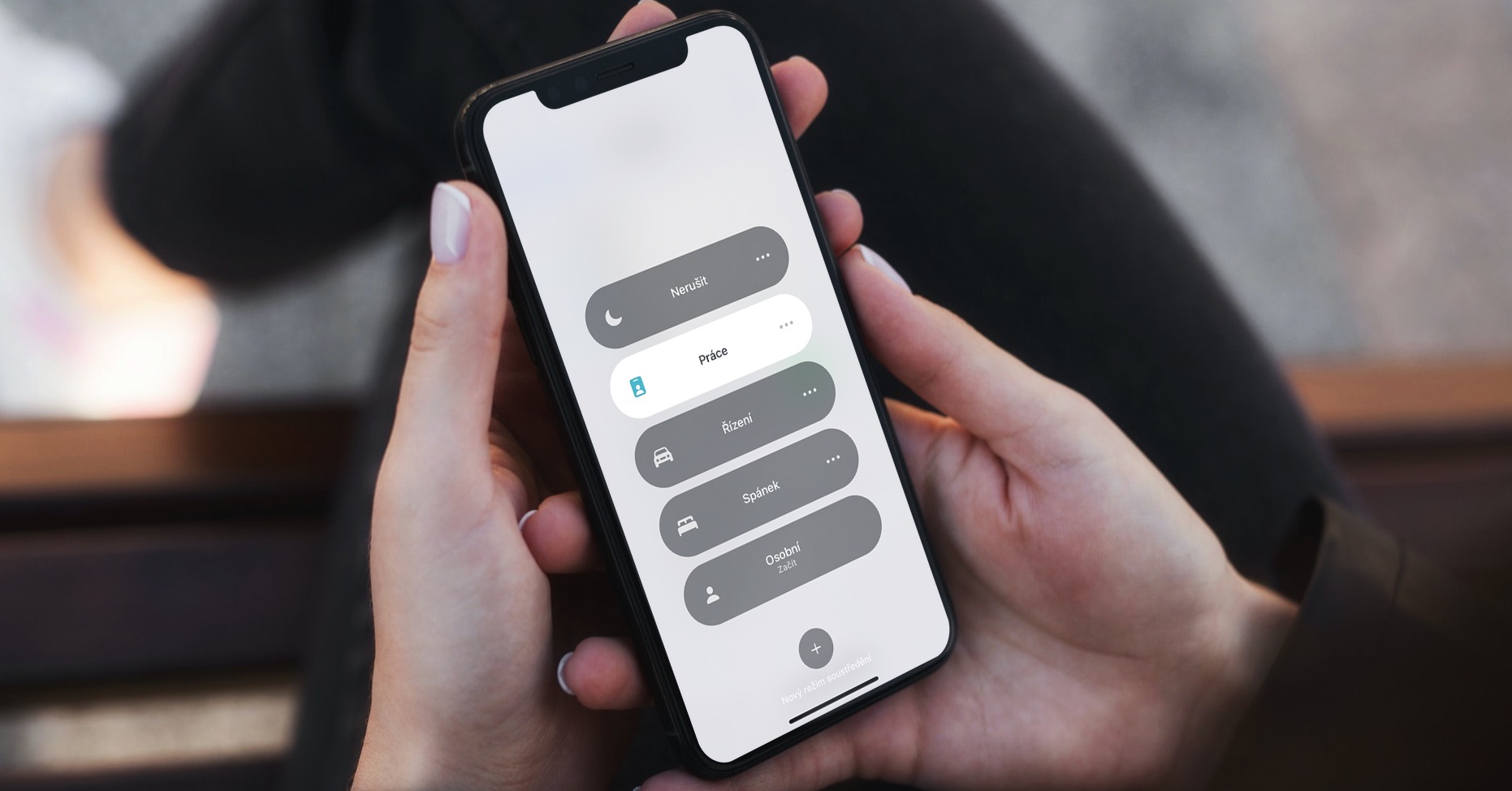
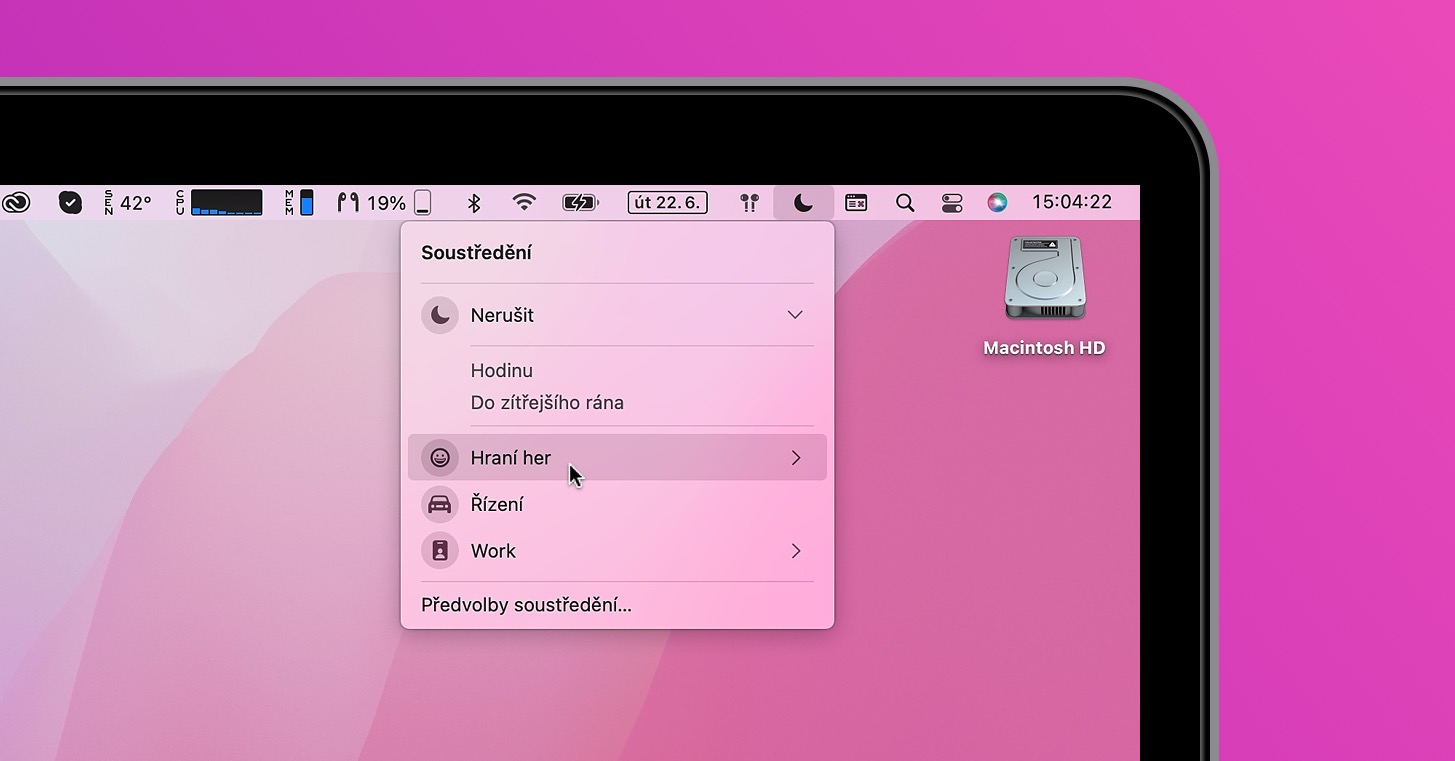
Dentro de iOS 16 usuários podem criar várias telas de bloqueio e alternar facilmente entre elas. Eles podem fazer isso manualmente ou automaticamente. Apple A Apple decidiu vincular as novas telas de bloqueio aos modos Foco introduzidos no ano passado, permitindo especificamente que você configure a tela de bloqueio selecionada para mudar automaticamente após a ativação de um dos modos. Na prática, isso significa que, se você ativar o modo Dormir, por exemplo, uma tela de bloqueio escura poderá ser definida automaticamente, e assim por diante. Pro Para vincular a tela de bloqueio ao Modo Foco, proceda da seguinte forma:
- Primeiro você precisa se mudar para tela de bloqueio.
- Depois de fazer isso, que assim seja sem desbloquear, verificar via Touch ID ou Face ID.
- Posteriormente, após verificação, mantenha o dedo na tela de bloqueioaté que você esteja na interface de edição.
- Então encontre aqui tela de bloqueio específica conectar.
- Em seguida, toque no pequeno botão na parte inferior da tela de bloqueio Modo de fóco.
- Depois é só clicar no menu selecione a qual modo de foco vincular a tela.
- Depois de selecionar o modo, toque em Cruz a saia da interface de personalização da tela de bloqueio.
Galeria de fotos
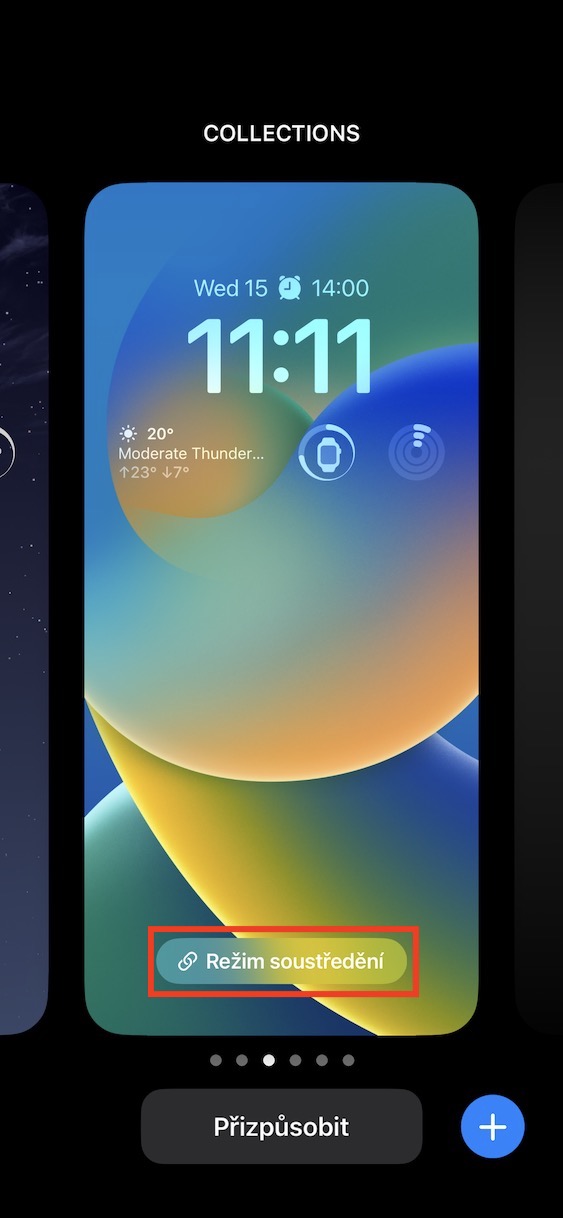
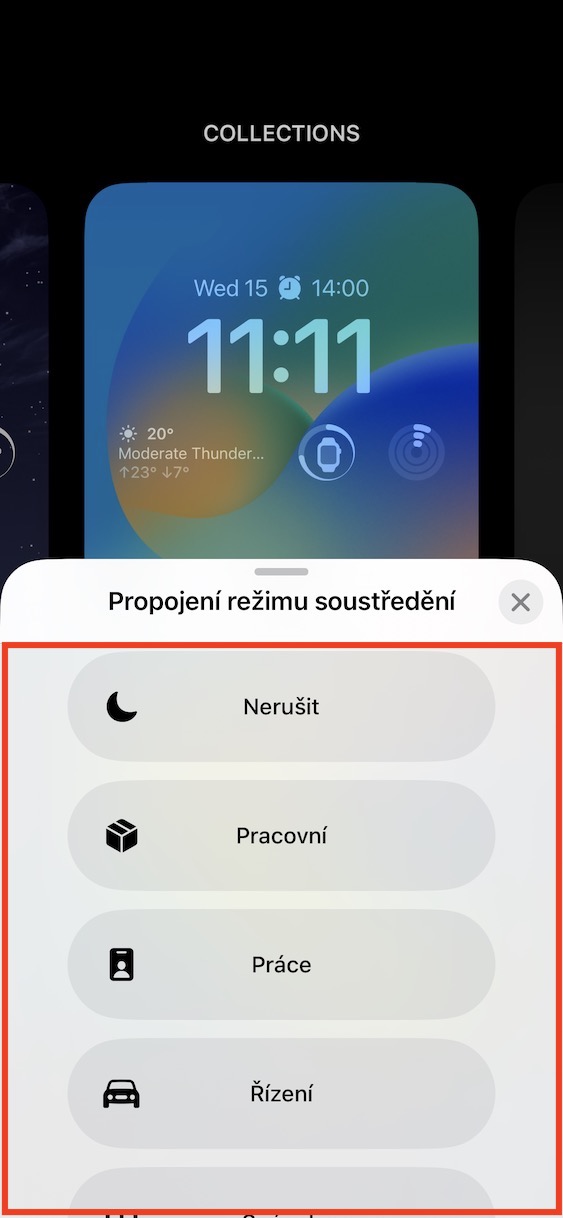
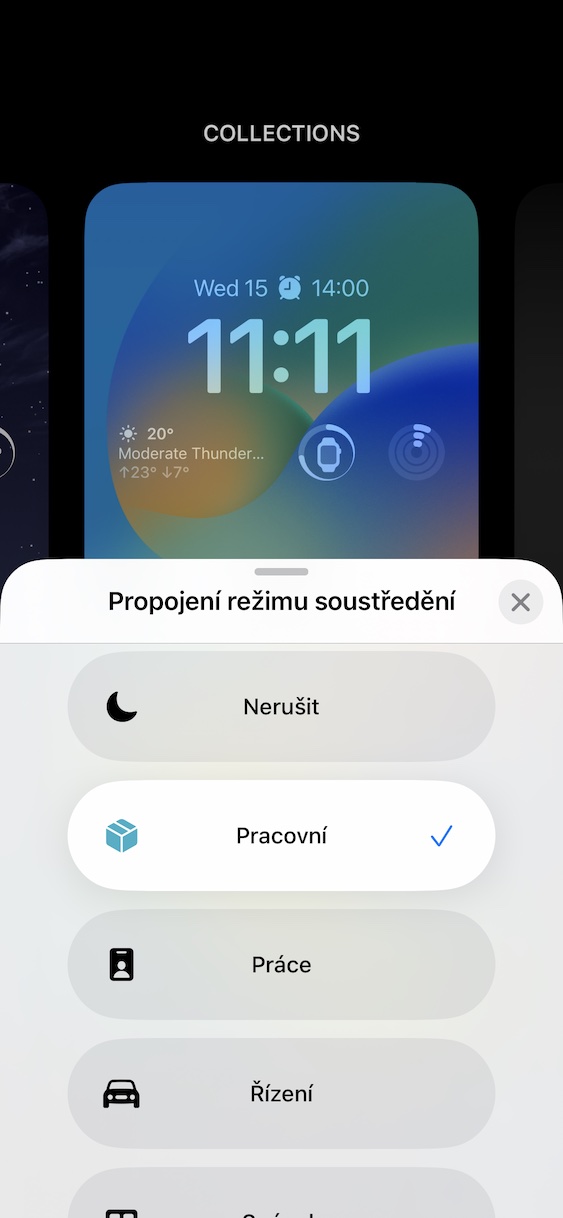
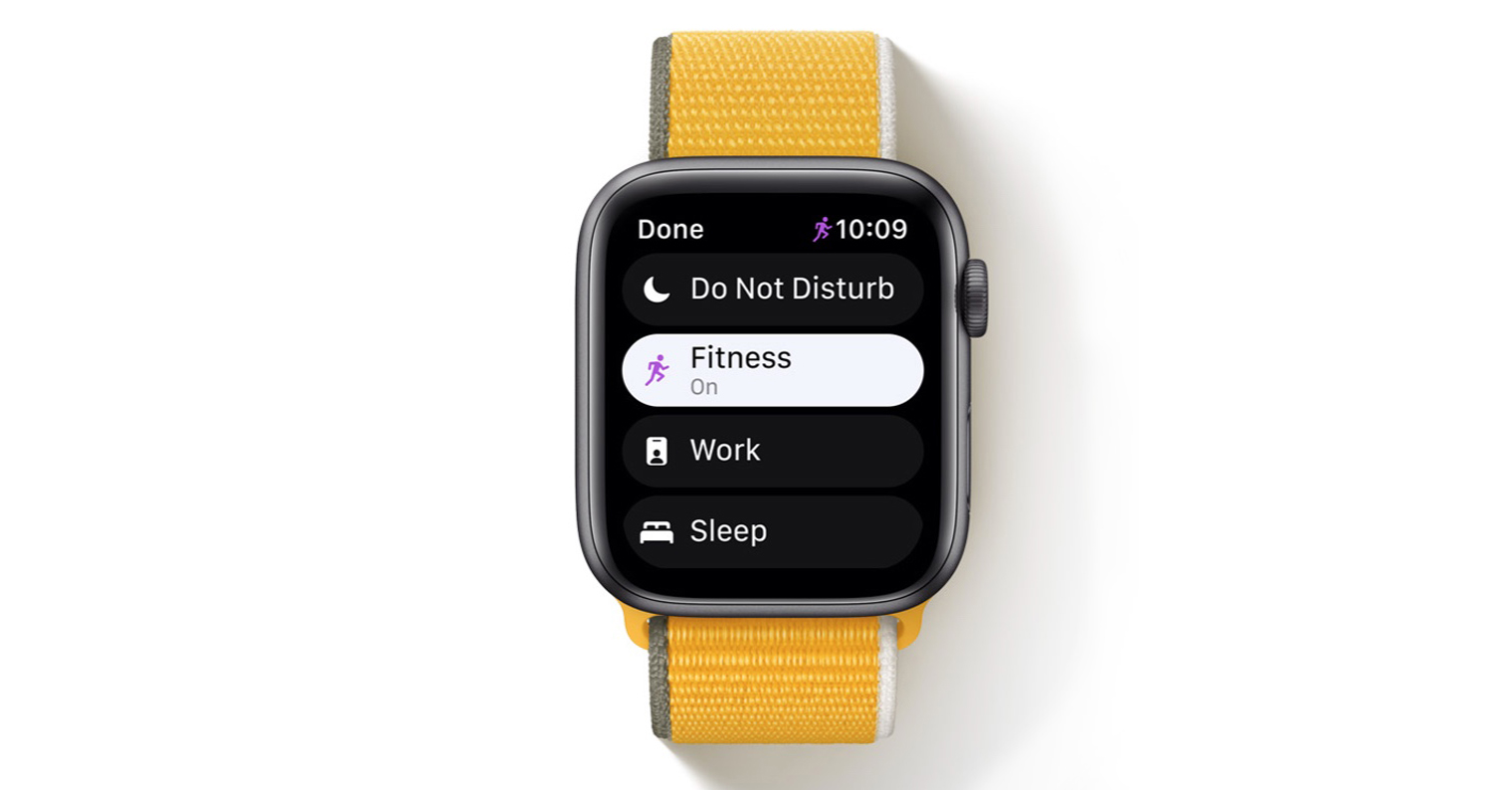
Usando o procedimento acima, é possível no seu iPhone com iOS 16 basta vincular uma tela de bloqueio específica ao modo Foco. Dessa forma, você pode vincular facilmente todos os seus modos de foco a telas individuais. No entanto, vale ressaltar que apenas um modo de foco pode ser atribuído a cada tela. Se você quiser vincular sua tela inicial ou mostrador do relógio ao modo Foco, por exemplo, Apple Watch, basta ir em Configurações → Foco, selecionar o modo e fazer alterações na categoria de personalização da tela.