
Certamente você já se viu em uma situação em que estava conectado a uma rede Wi-Fi no seu iPhone e queria compartilhar a senha com alguém. Claro, isso era possível através de uma interface especial para compartilhamento de senha - bastava o usuário tentar se conectar ao Wi-Fi da forma clássica, e aparecia uma pequena janela na qual a senha poderia ser compartilhada. Porém, vale ressaltar que este procedimento não funcionou em todos os casos, além disso, a senha da própria rede Wi-Fi não foi exibida. Até agora, a senha do Wi-Fi só podia ser exibida no Mac no aplicativo Keychain, e em nenhum outro lugar.
Você pode estar interessado

iOS 16: Como visualizar a senha da rede Wi-Fi
A boa notícia, porém, é que em iOS 16 é diferente. Apple Ele veio com uma opção que torna possível visualizar facilmente a senha de uma rede Wi-Fi conhecida com apenas alguns toques. Você pode então simplesmente compartilhar a senha com qualquer pessoa, o que é útil em inúmeras situações diferentes. Capacidade de exibir a senha do Wi-Fi em iOS era um dos muitos recursos que os usuários vinham solicitando há muito tempo eoneEles realmente entenderam. A senha para a rede Wi-Fi é iOS 16 é exibido da seguinte forma:
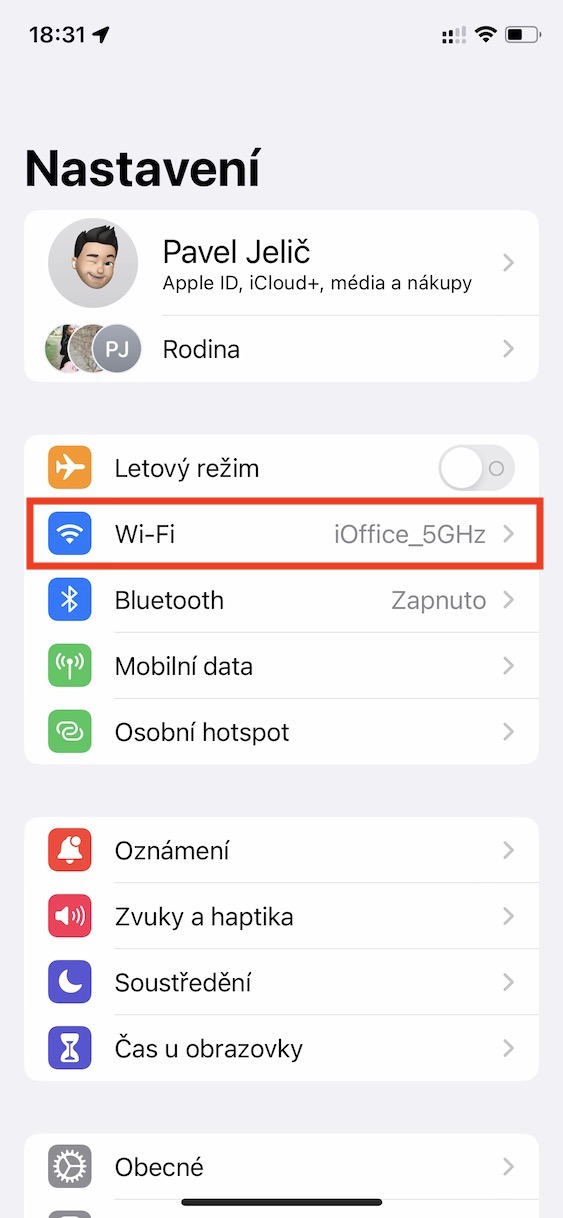
- Primeiro, é necessário que você abra o aplicativo nativo no seu iPhone. Configurações.
- Depois de fazer isso, clique na caixa com o nome Wi-Fi gratuito.
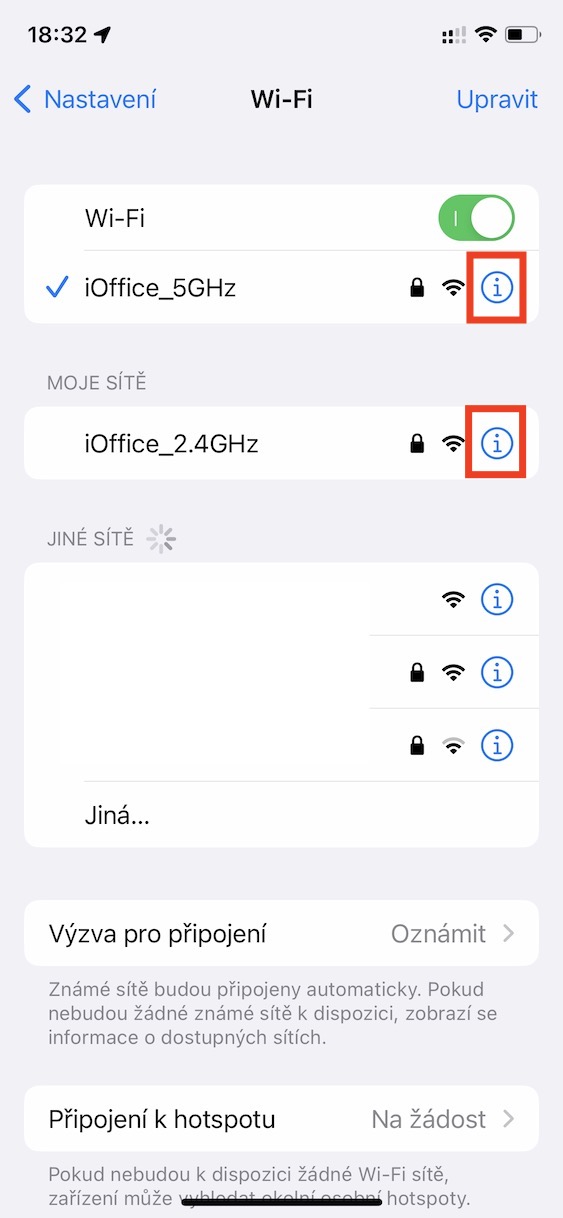
- Aqui está você na lista de redes Wi-Fi encontre a rede da qual deseja visualizar a senha.
- Posteriormente, à direita da linha com o nome da rede Wi-Fi, clique em ícone ⓘ.
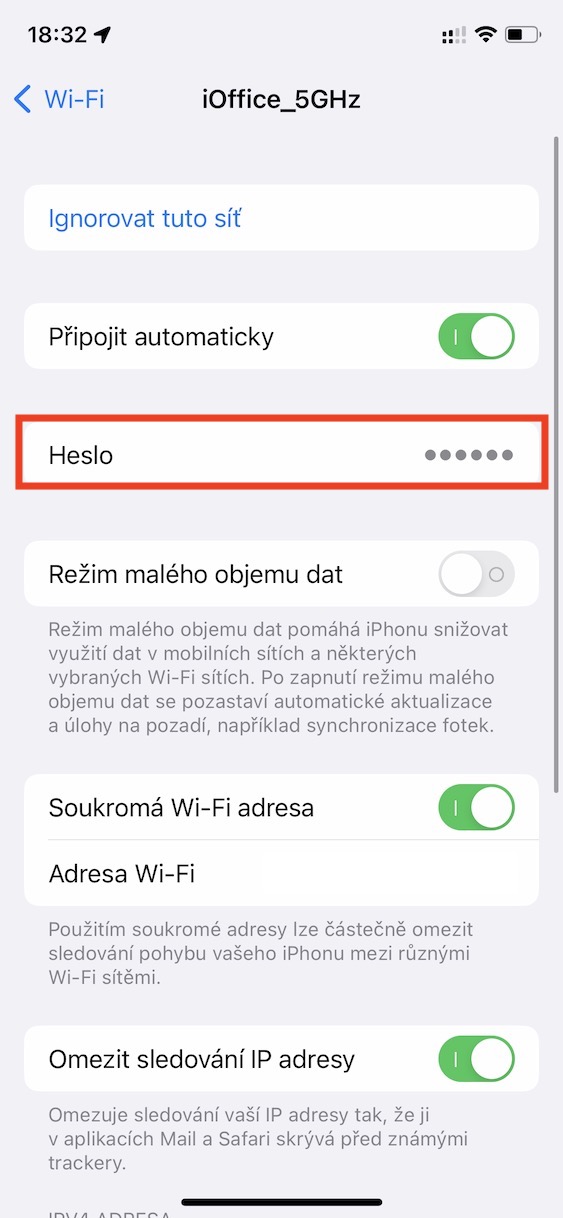
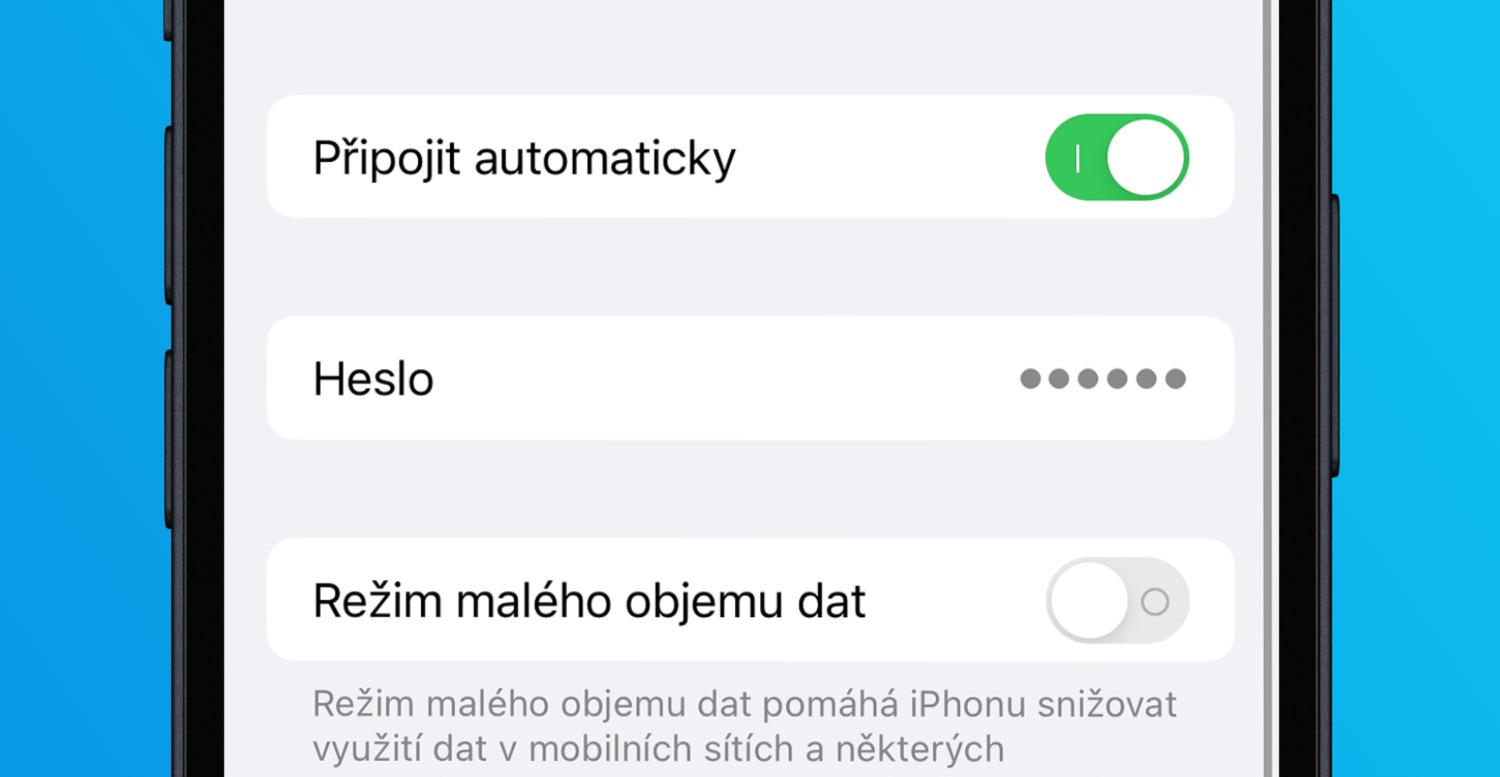
- Em seguida, na interface de informações e configurações da rede Wi-Fi, clique na linha Senha.
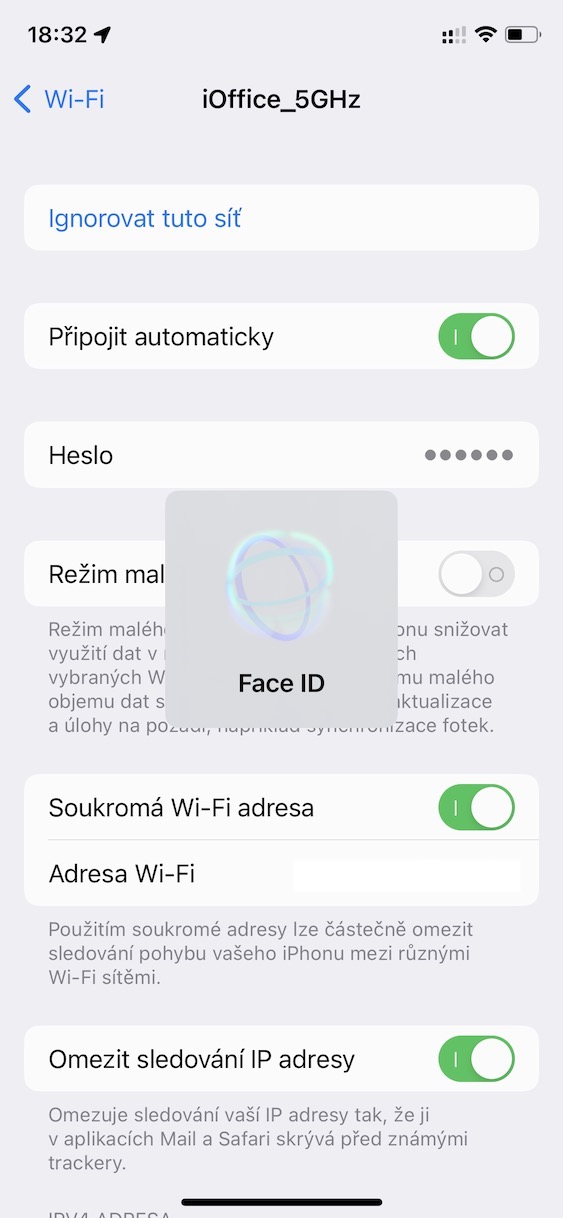
- Além disso, é necessário que você utilize Face ID ou Touch ID autorizado.
- Imediatamente depois disso, você já estará no lado certo da linha a senha do Wi-Fi será exibida.
Galeria de fotos
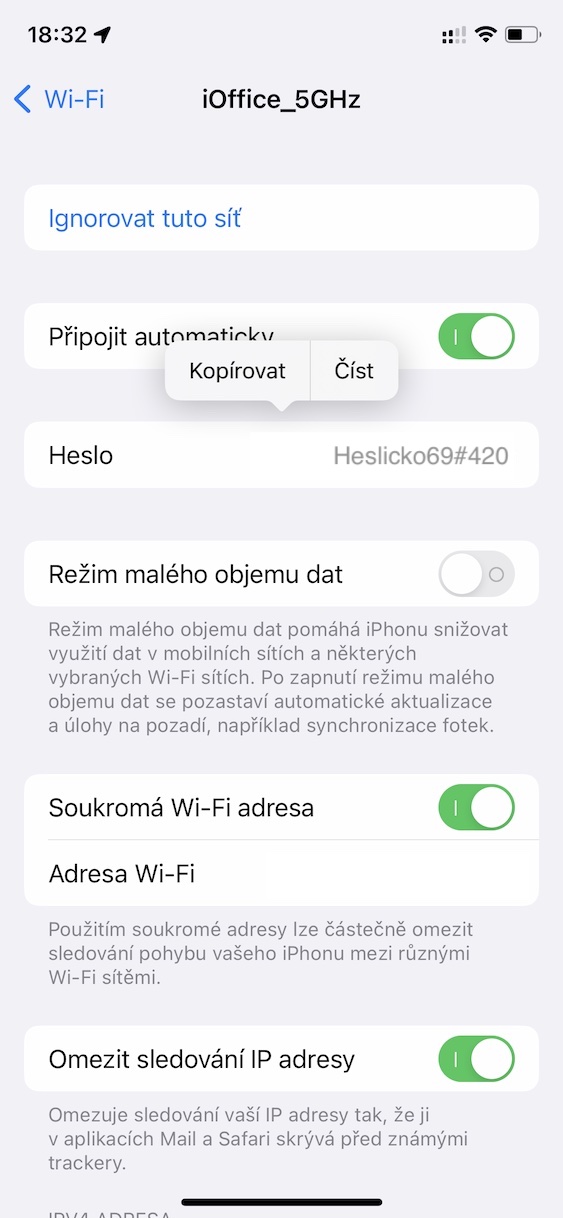
Usando o procedimento acima, é possível no seu iPhone em iOS 16 basta exibir a senha da rede Wi-Fi. Claro, é possível visualizar a senha de uma rede Wi-Fi na qual você já tenha feito login usando uma senha. Também é importante mencionar que toda vez que você exibir uma senha, você deverá autorizar a si mesmo, seja através Face ID, ou Touch ID – sem autorização, a senha não será exibida. Após exibir a senha, você pode copiá-la imediatamente ou fazer uma captura de tela e compartilhá-la. A senha do Wi-Fi não será excluída como acontece com as senhas tradicionais, mas lembre-se de que a captura de tela contém o endereço MAC, que é uma informação privada que você não deve compartilhar. O ideal é recortá-la.






Tenho a impressão de que o endereço mac é apple dispositivos são trocados regularmente de vez em quando, é proteção contra rastreamento
Alguém sabe como descobrir a senha do Wi-Fi? Pela forma como está escrito aqui, não funciona para mim. Não vejo o ícone de senha
Estou com o mesmo problema no iPad, no iPhone é a senha.