
Apple alguns dias atrás paraonefinalmente lançou novas versões de seus sistemas operacionais após várias semanas de espera. Especificamente, recebemos atualizações iOS e iPadOS 15.4, macOS 12.3 Monterey, watchOS 8.5 e tvOS 15.4. Se você é um de nossos leitores regulares, provavelmente já conhece todos os novos recursos que os sistemas introduziram. No momento, estamos atendendo aos leitores que estão enfrentando problemas de desempenho após a instalação das atualizações.onem ou baixo desempenho do dispositivo. Este artigo inclui um total de 5 dicas para prolongar a vida útil do seu Mac com o novo macOS 12.3 Monterey.
Você pode estar interessado
Obtenha um Mac com Apple Silicon
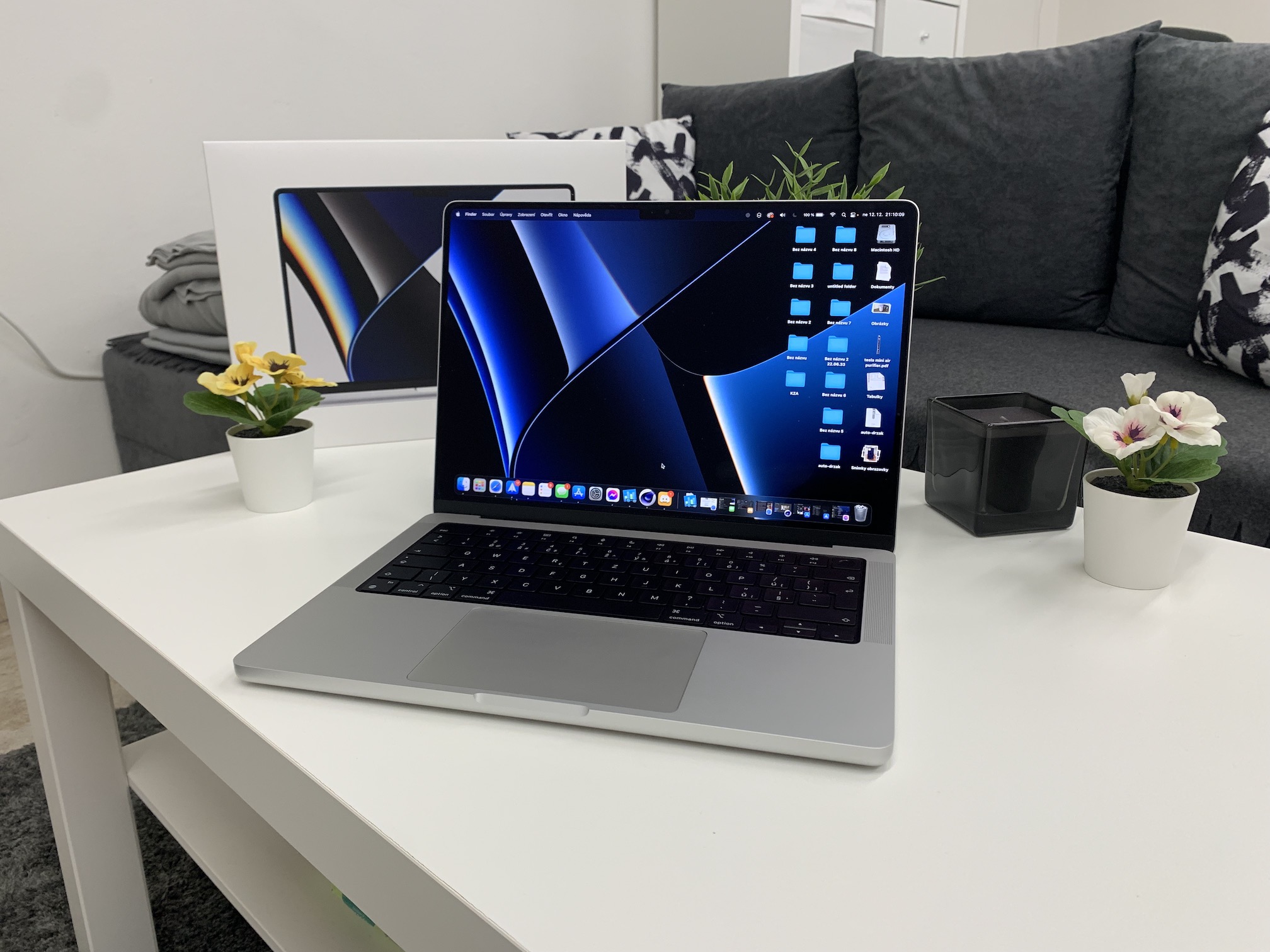
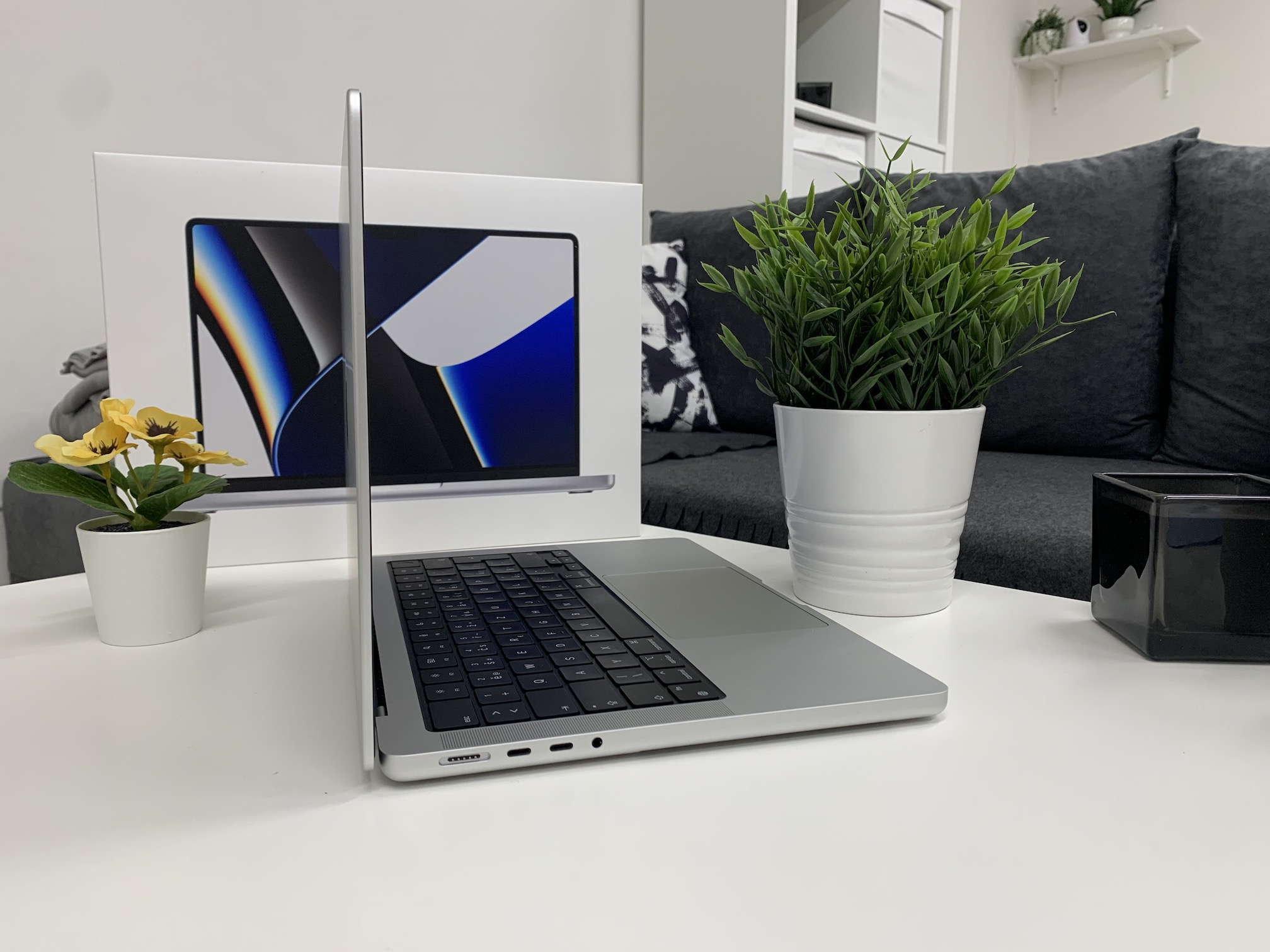
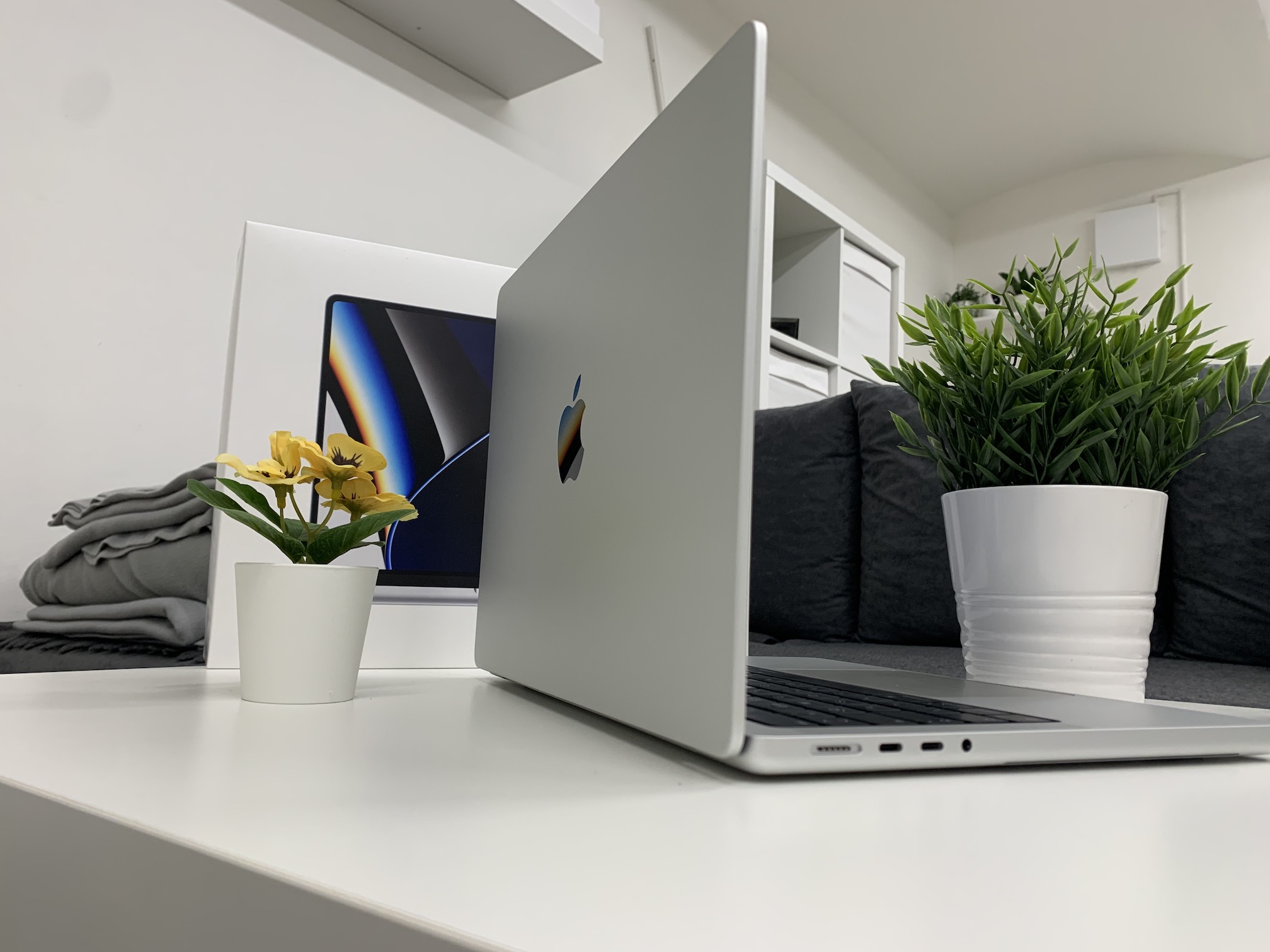
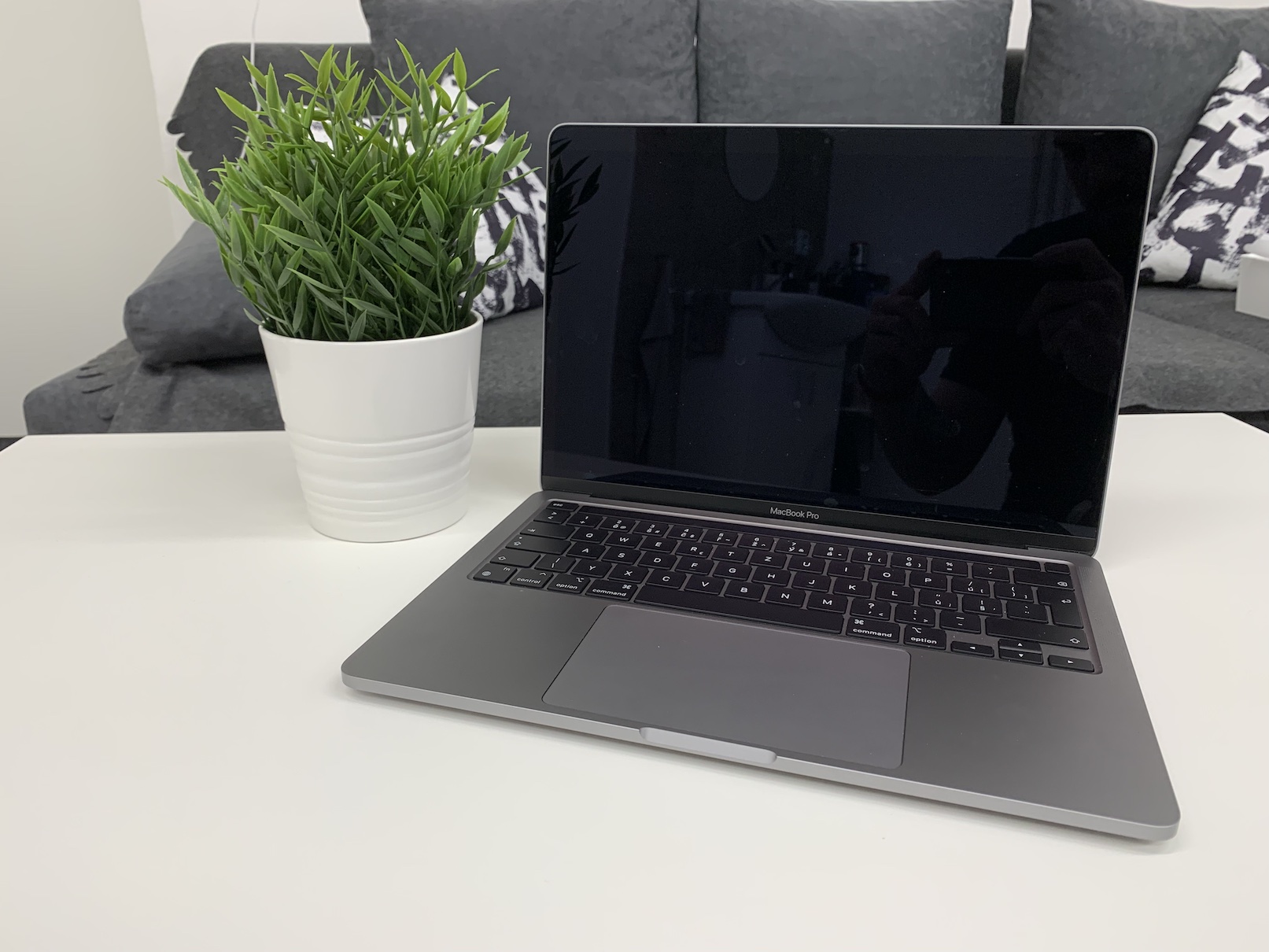
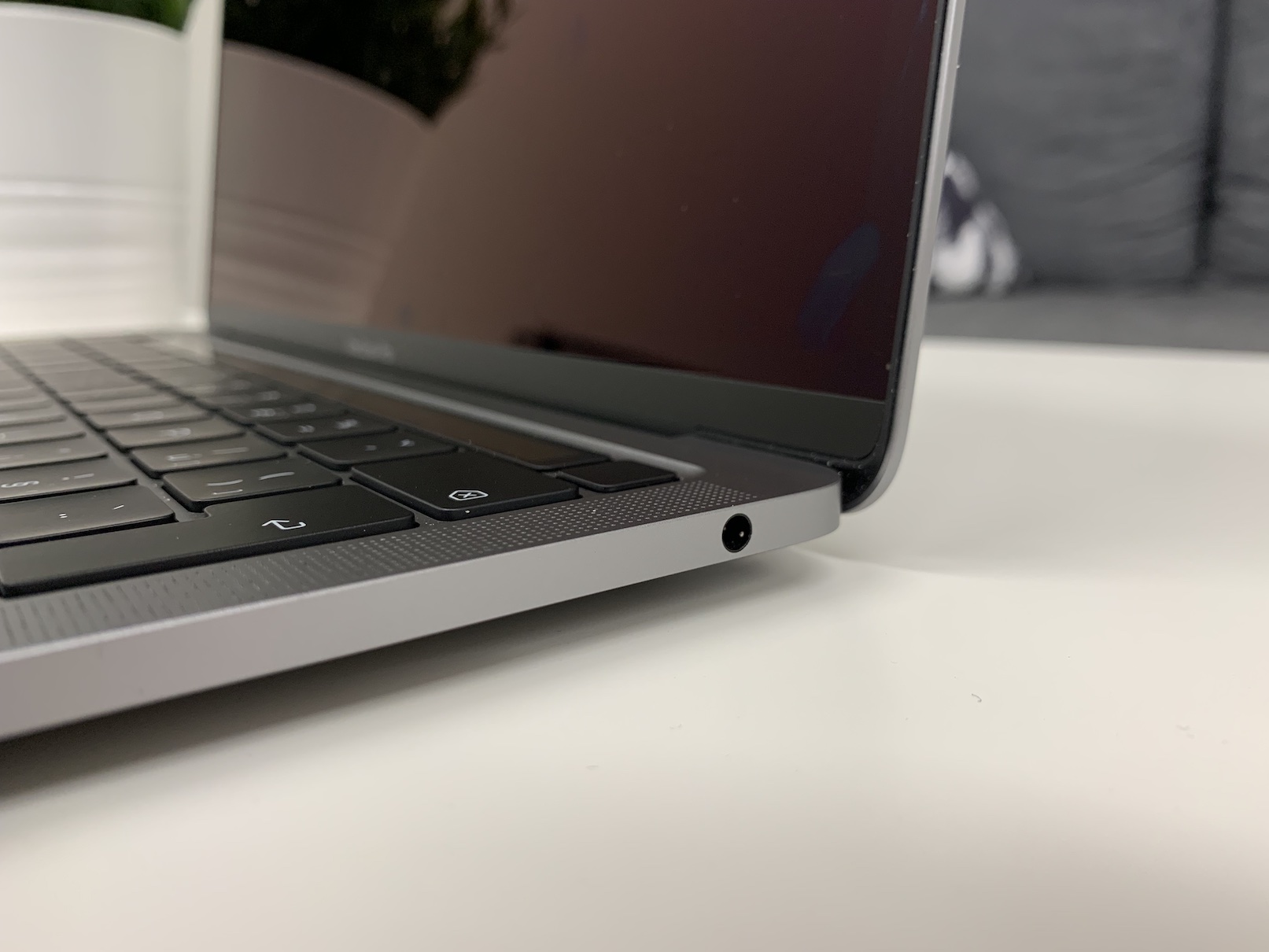
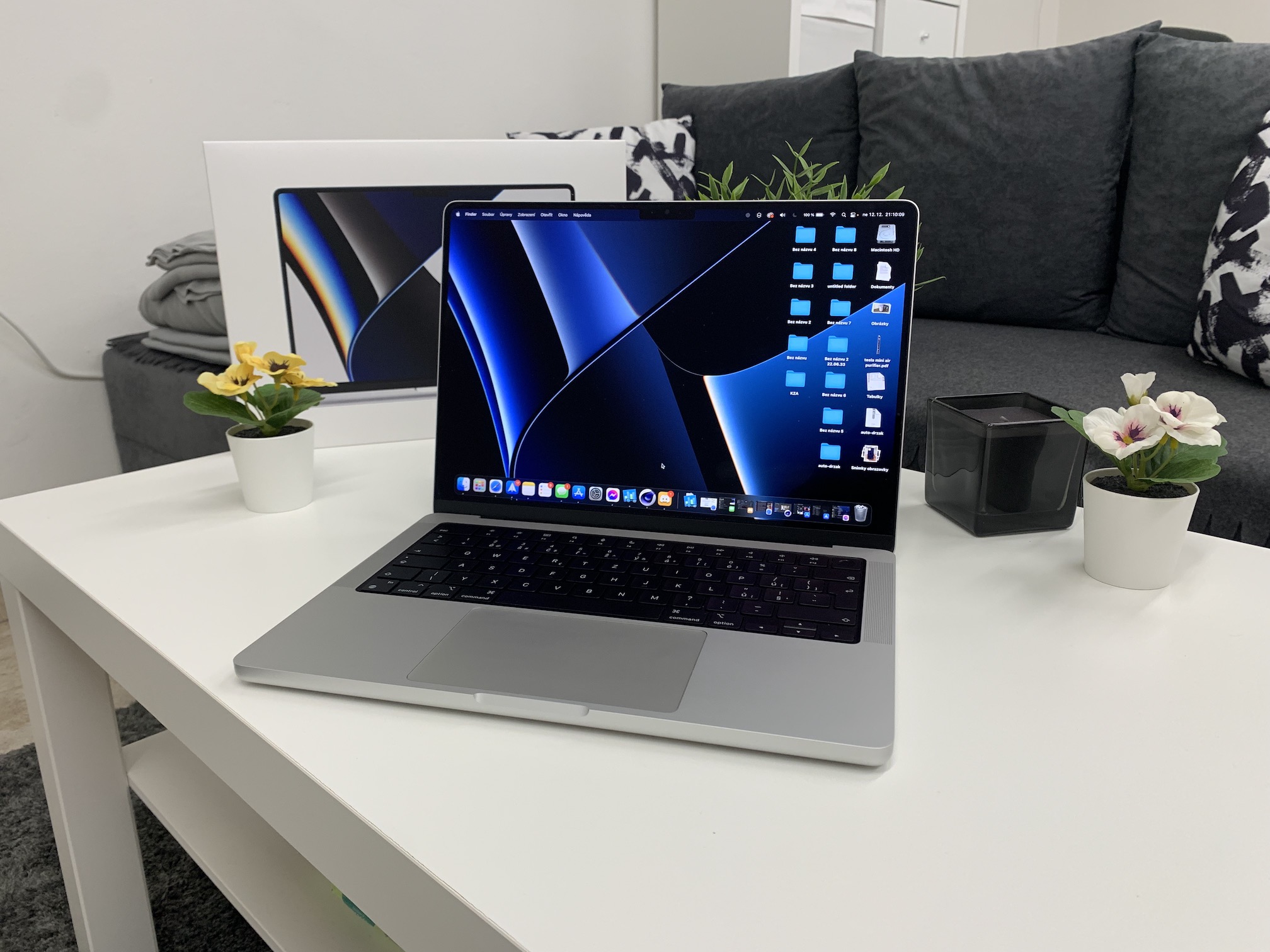
Logo no início venho com uma dica um pouco provocativa, mas com certeza é a melhor de todas. Se você ainda possui um computador Apple com processador Intel, definitivamente comece a pensar em substituí-lo por novas máquinas com chips o mais rápido possível Apple Silicon. Além de serem incrivelmente potentes, esses novos dispositivos também são várias vezes mais eficientes em termos de energia do que os processadores Intel, durando incomparavelmente mais com uma única carga. Além disso, é claro que mais cedo ou mais tarde isso vai parar Apple dispositivos com processadores Intel, portanto, quanto antes você fizer a troca, melhor. Você provavelmente terá problemas para vender um Mac com processador Intel, mas mesmo que mantivesse esta máquina como reserva, você definitivamente não se arrependerá.
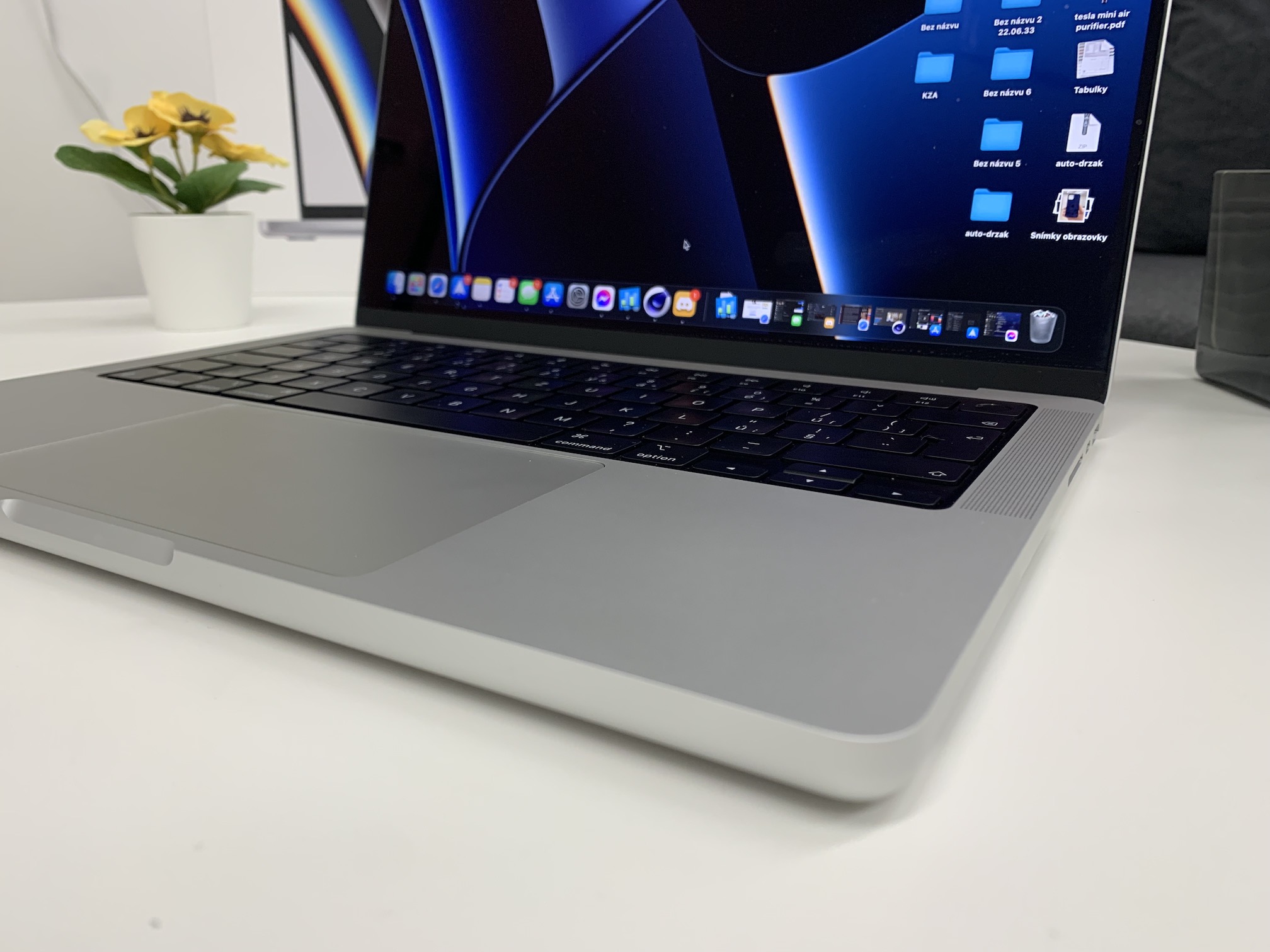
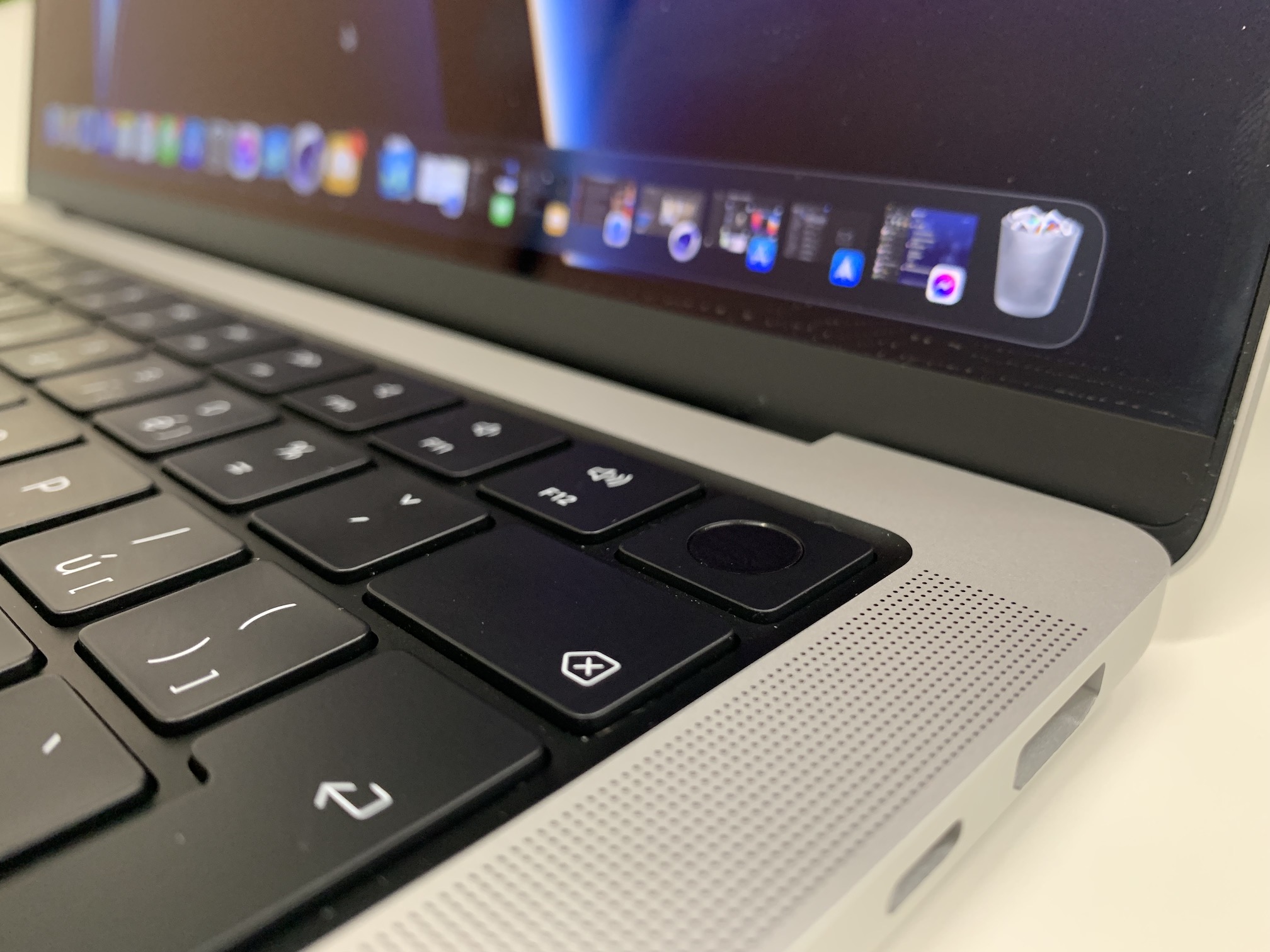
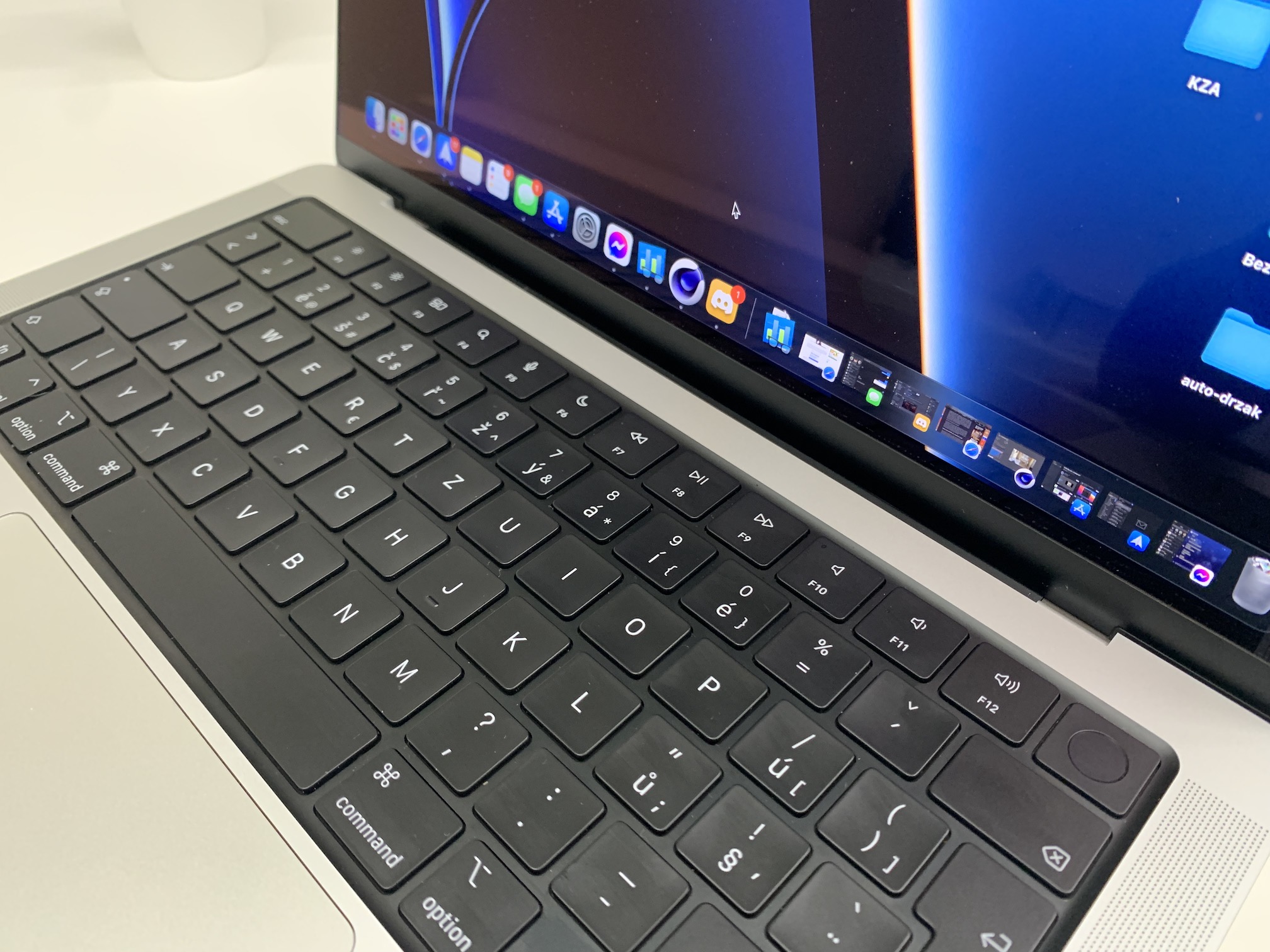
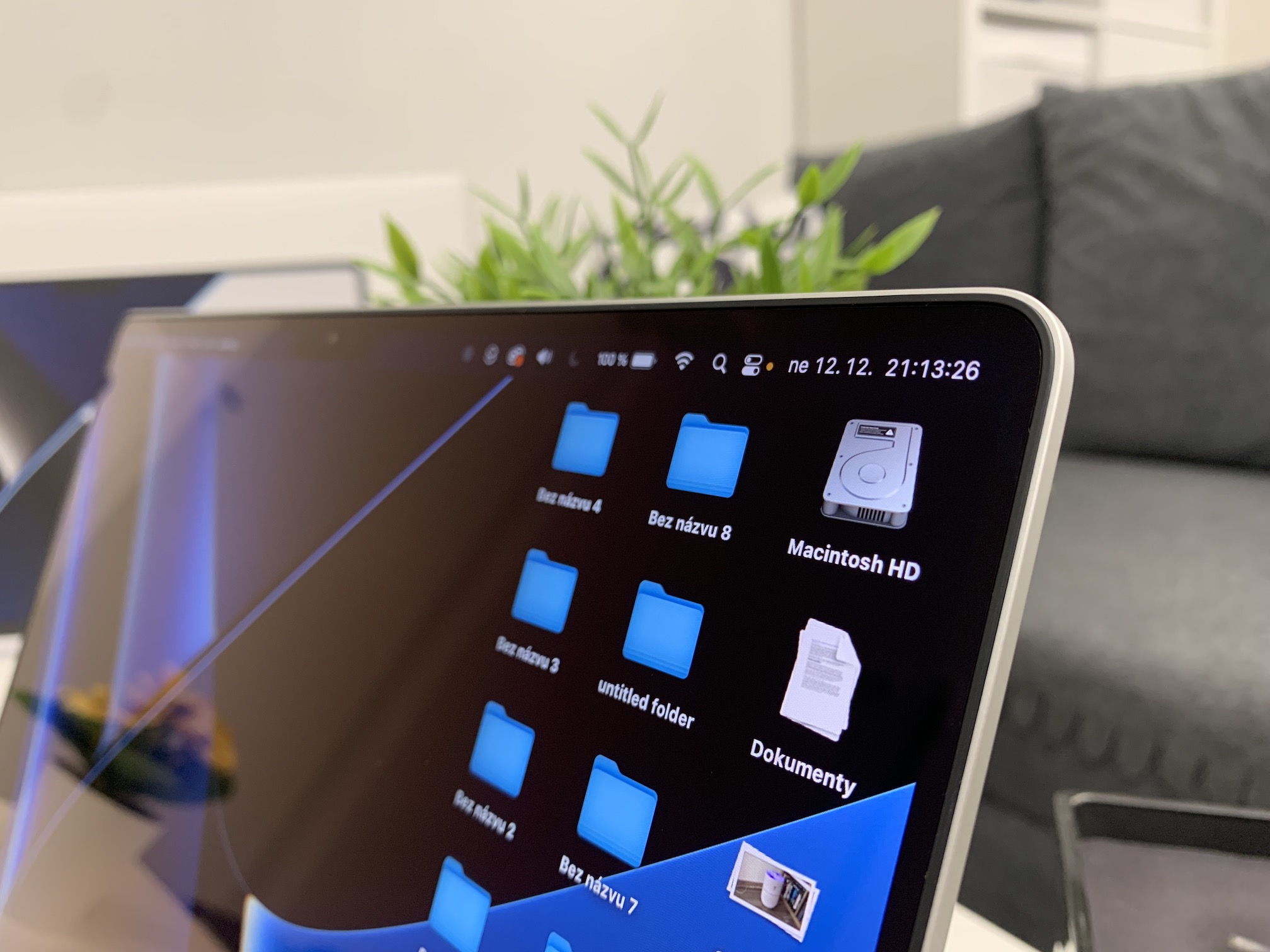
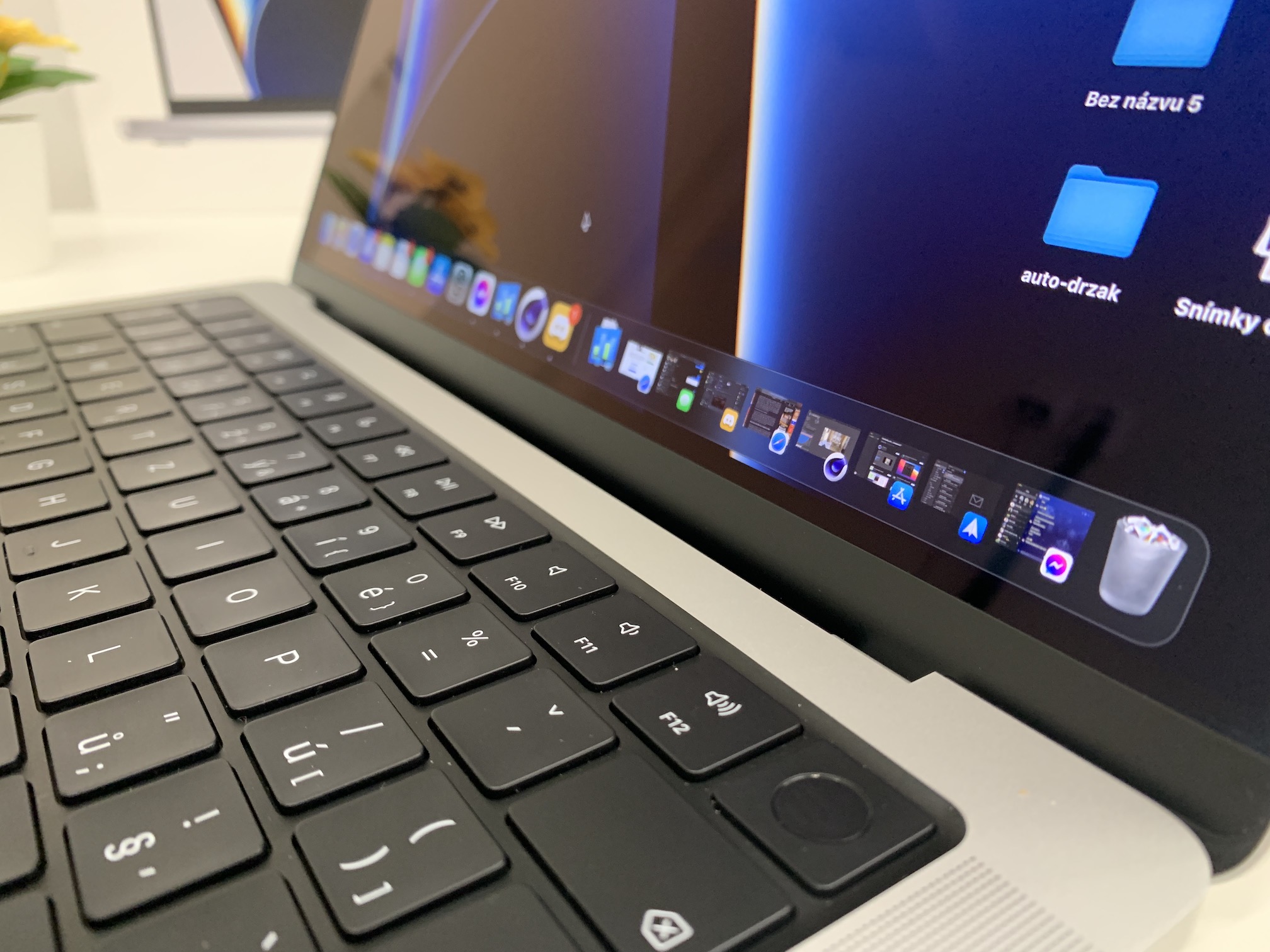
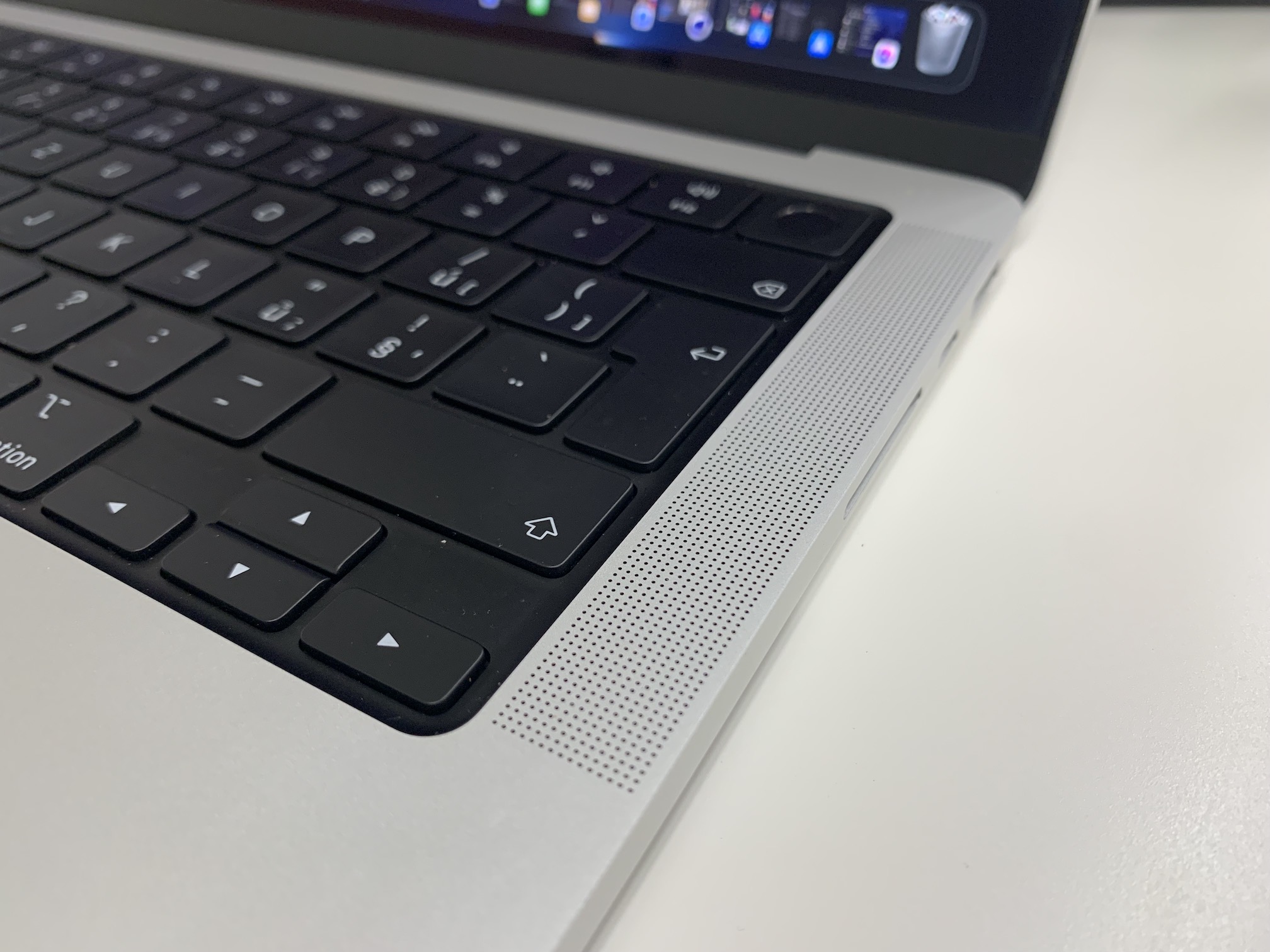
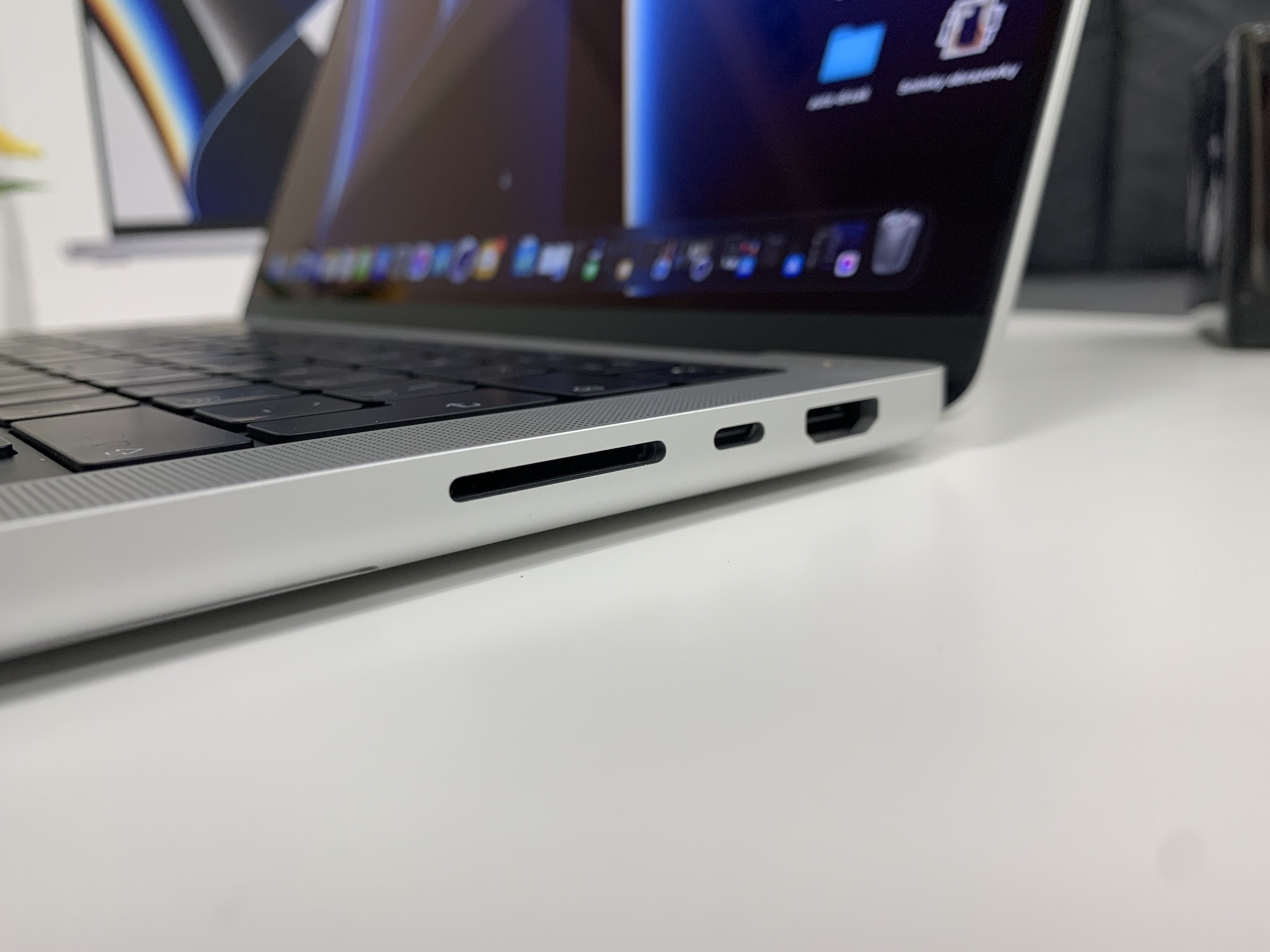
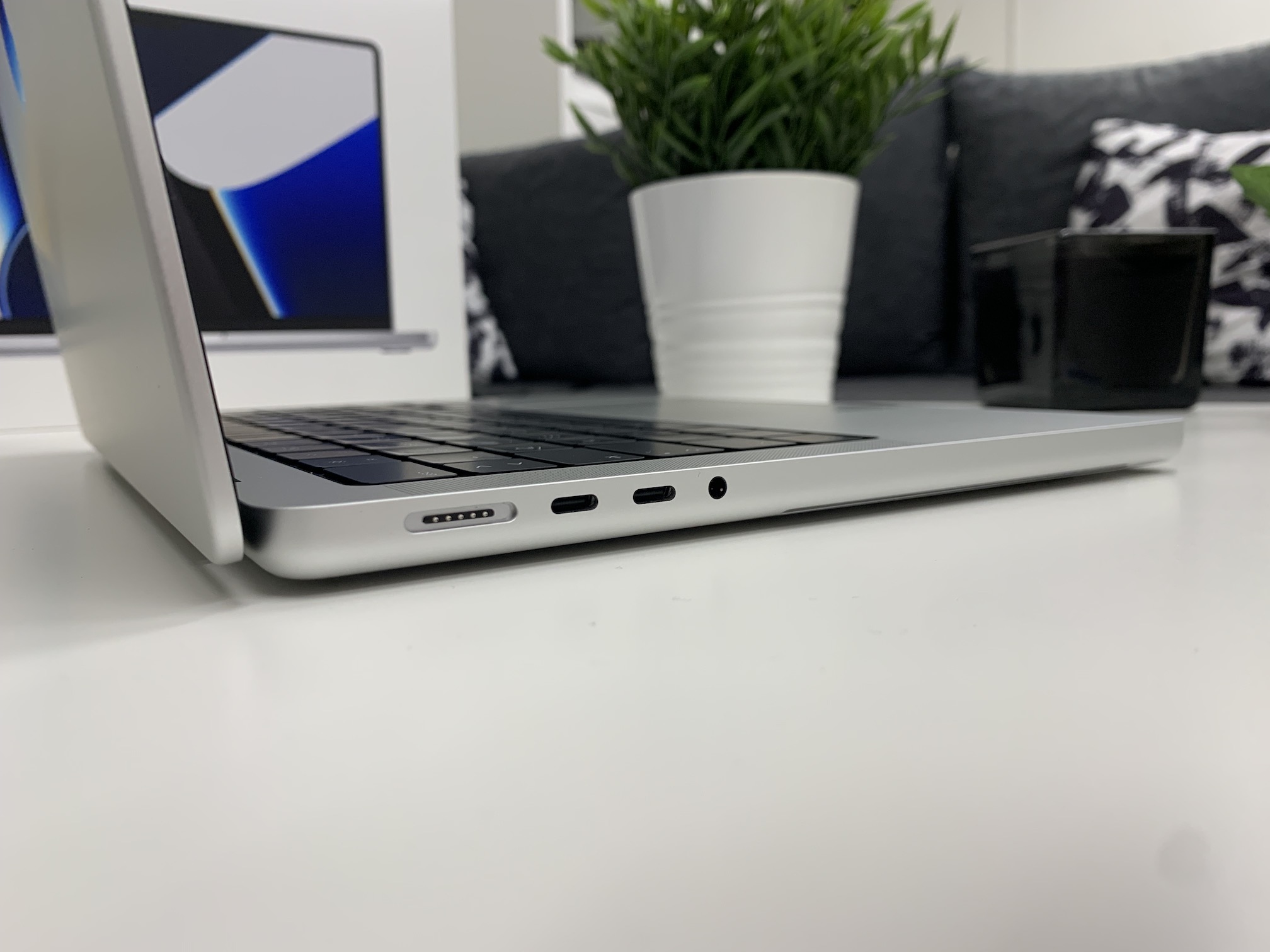
14'' MacBook Pro (2021)

Uso de brilho mais baixo
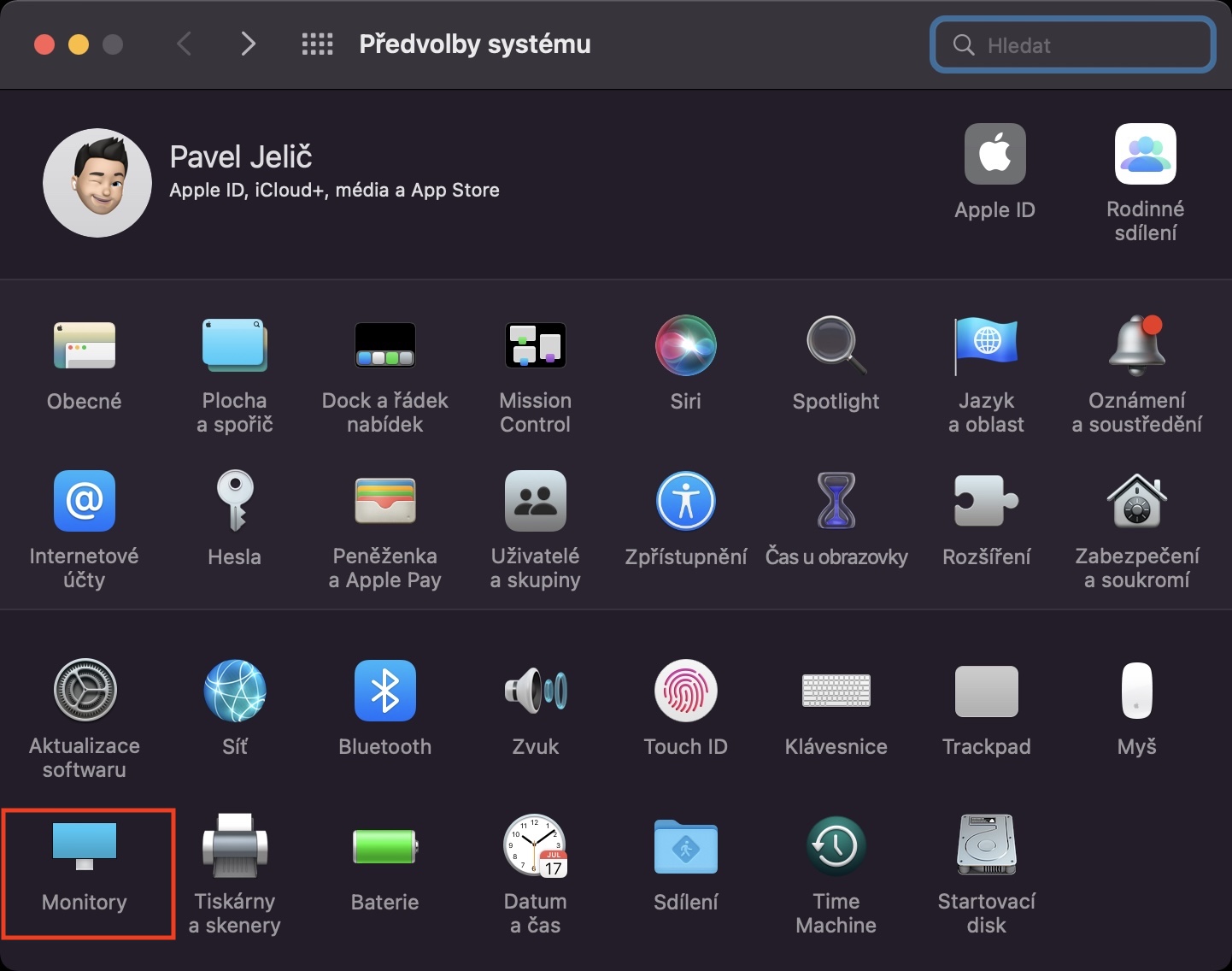
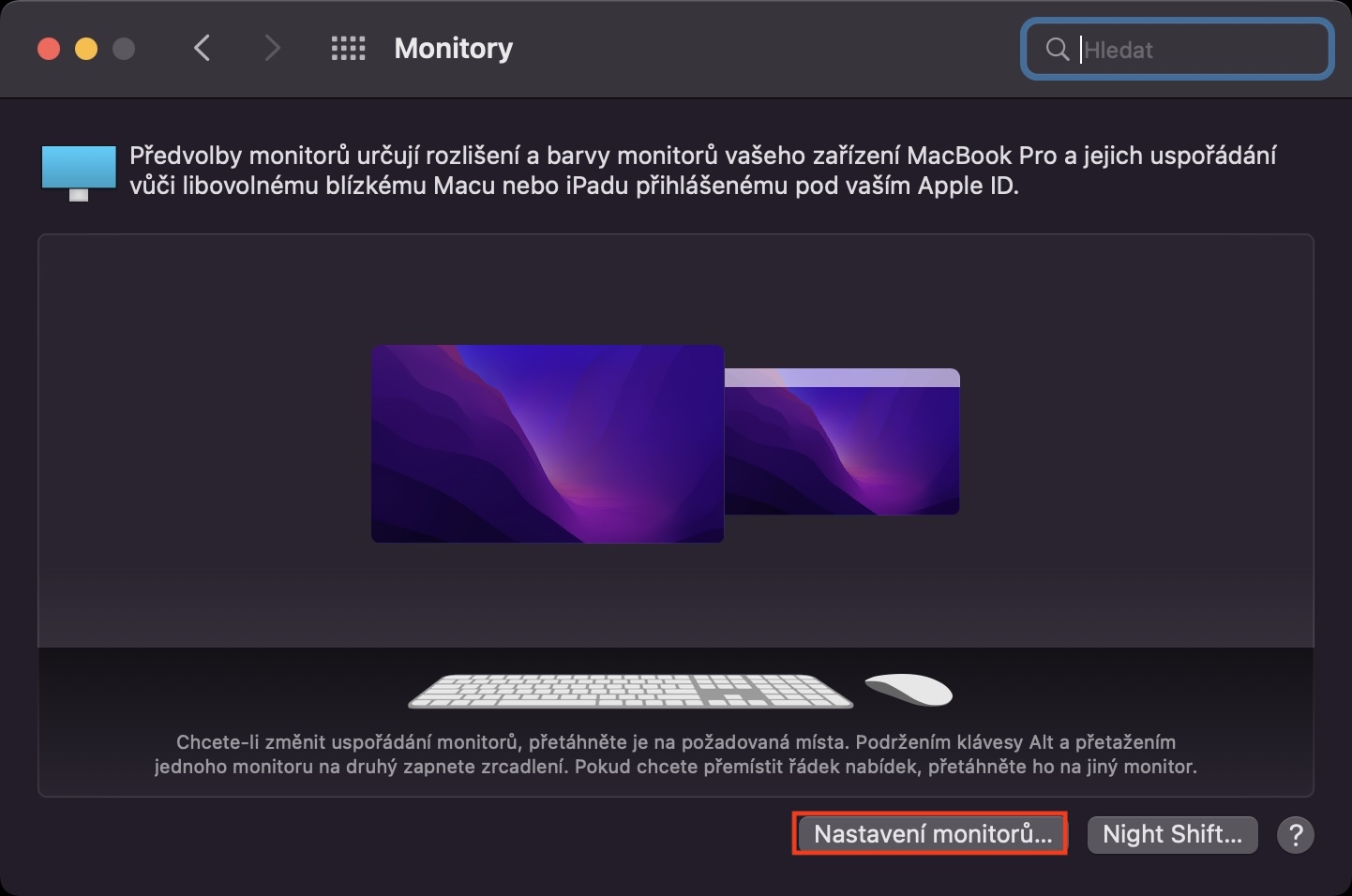
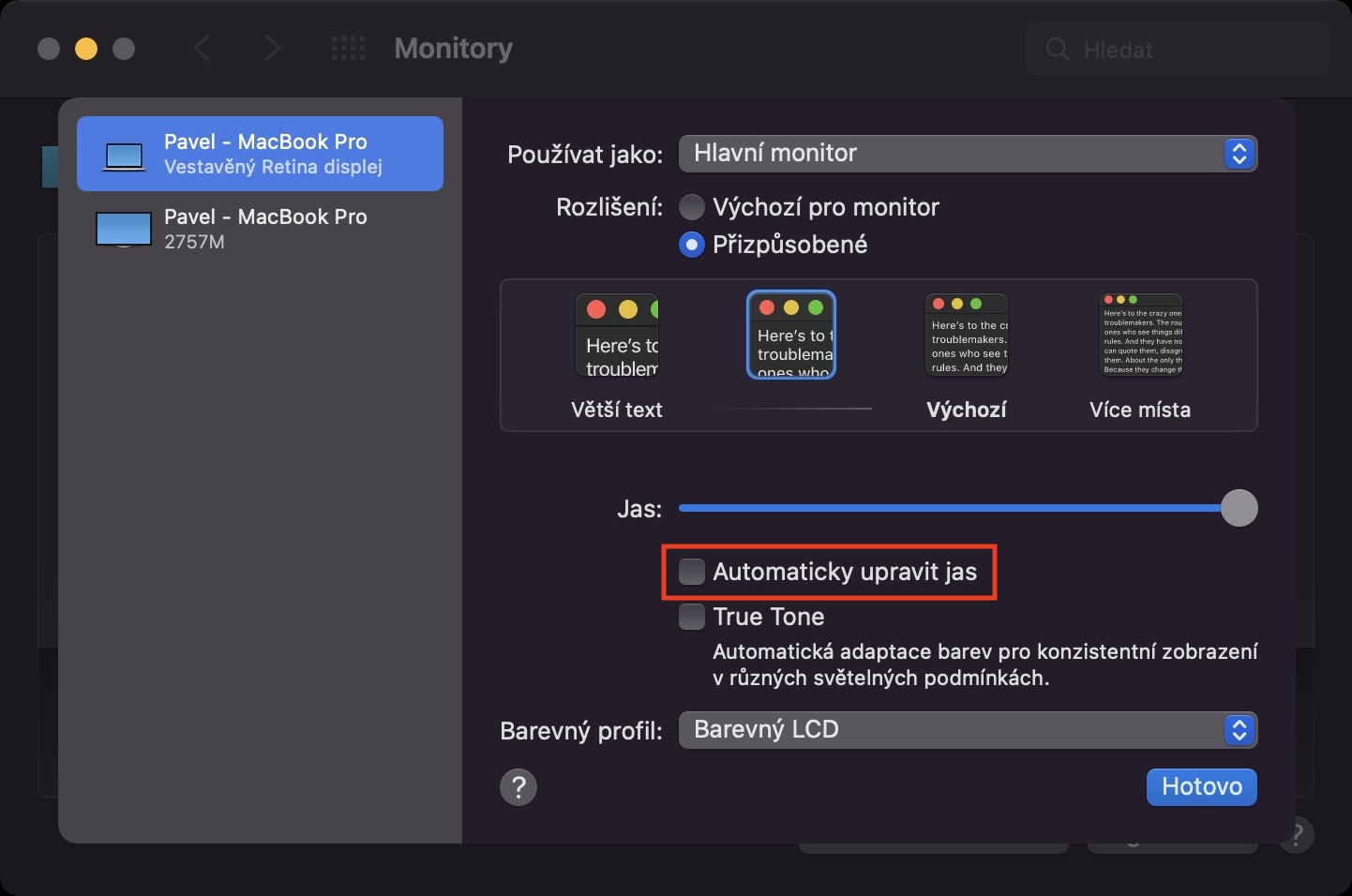
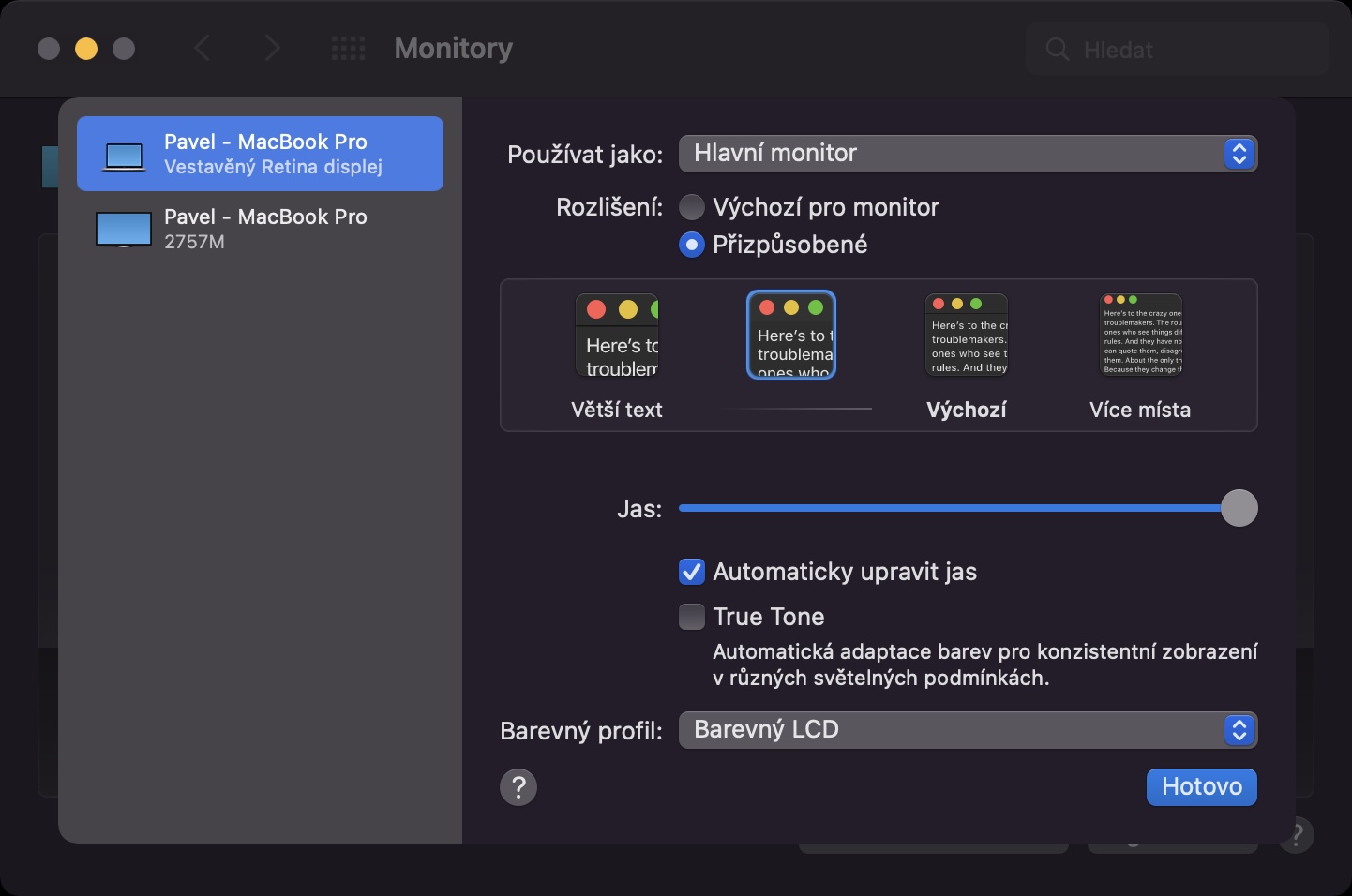
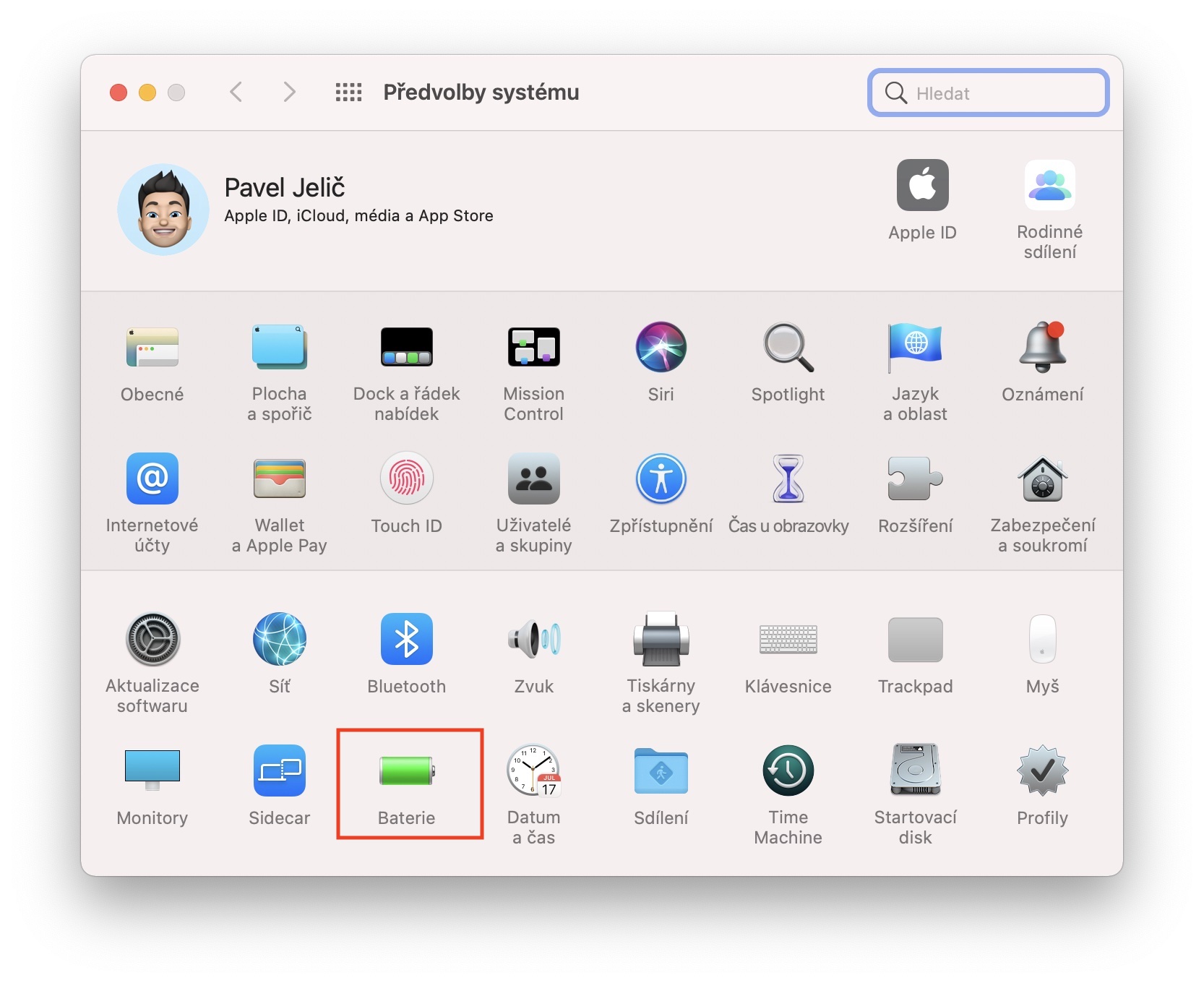
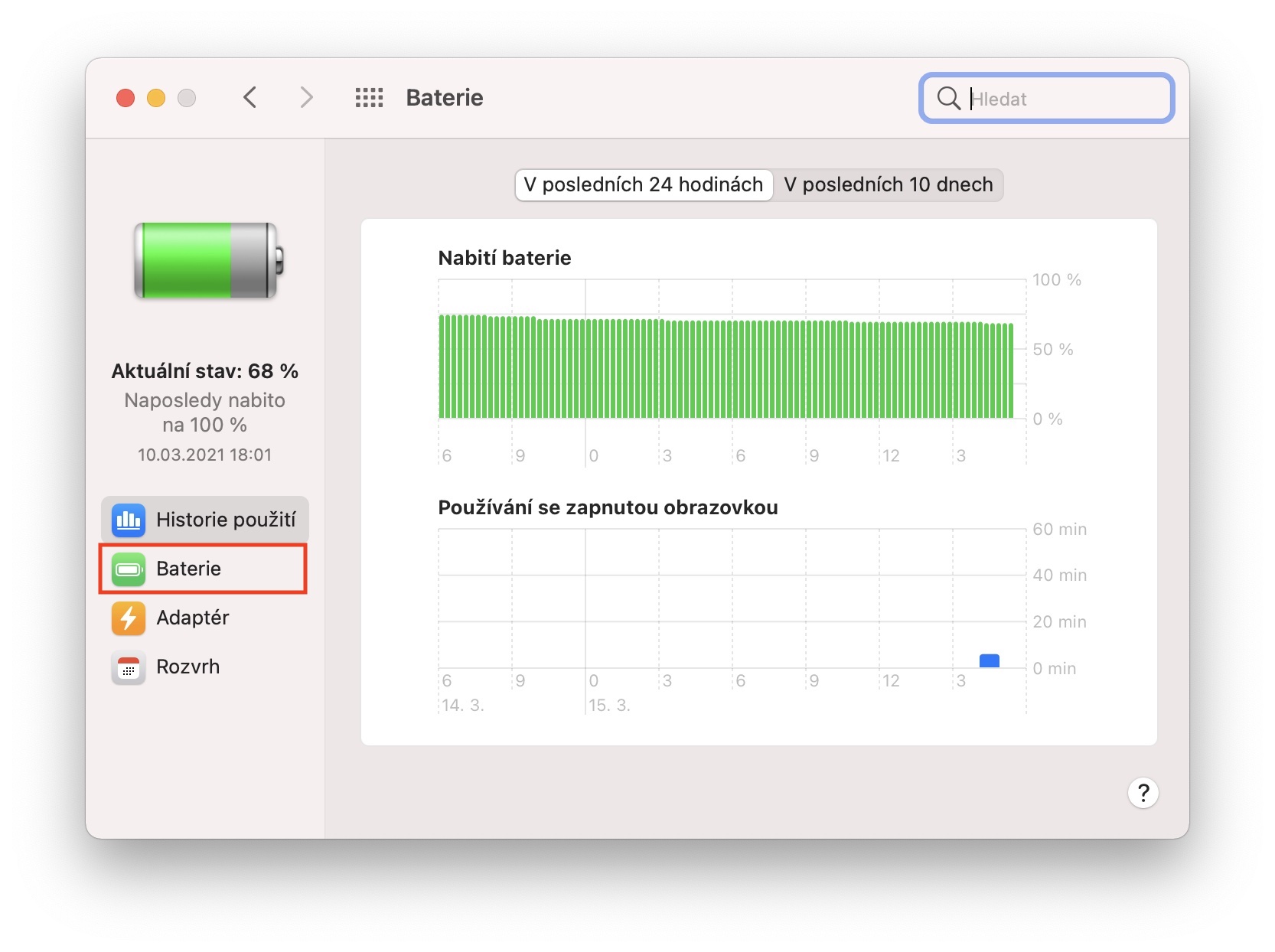
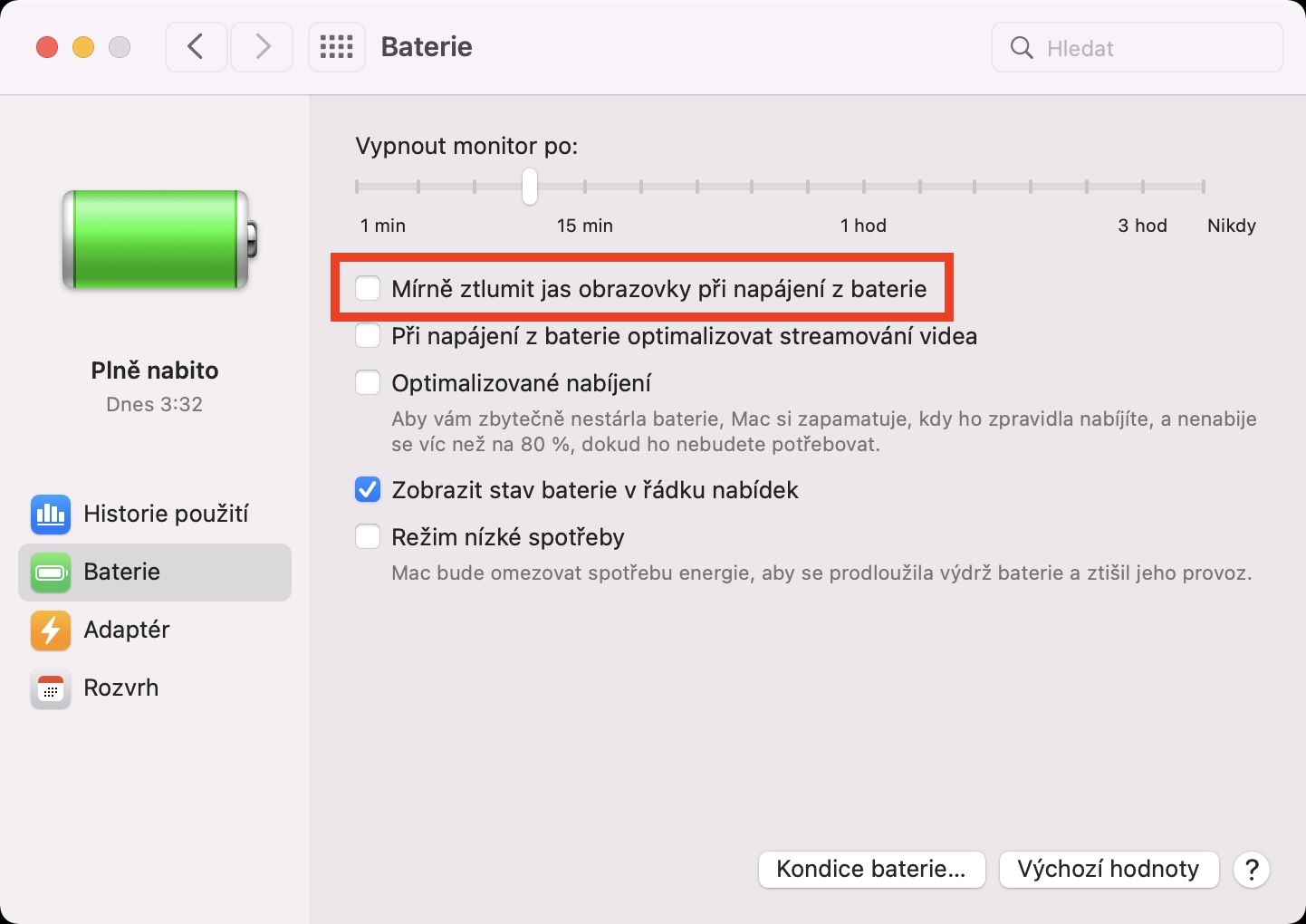
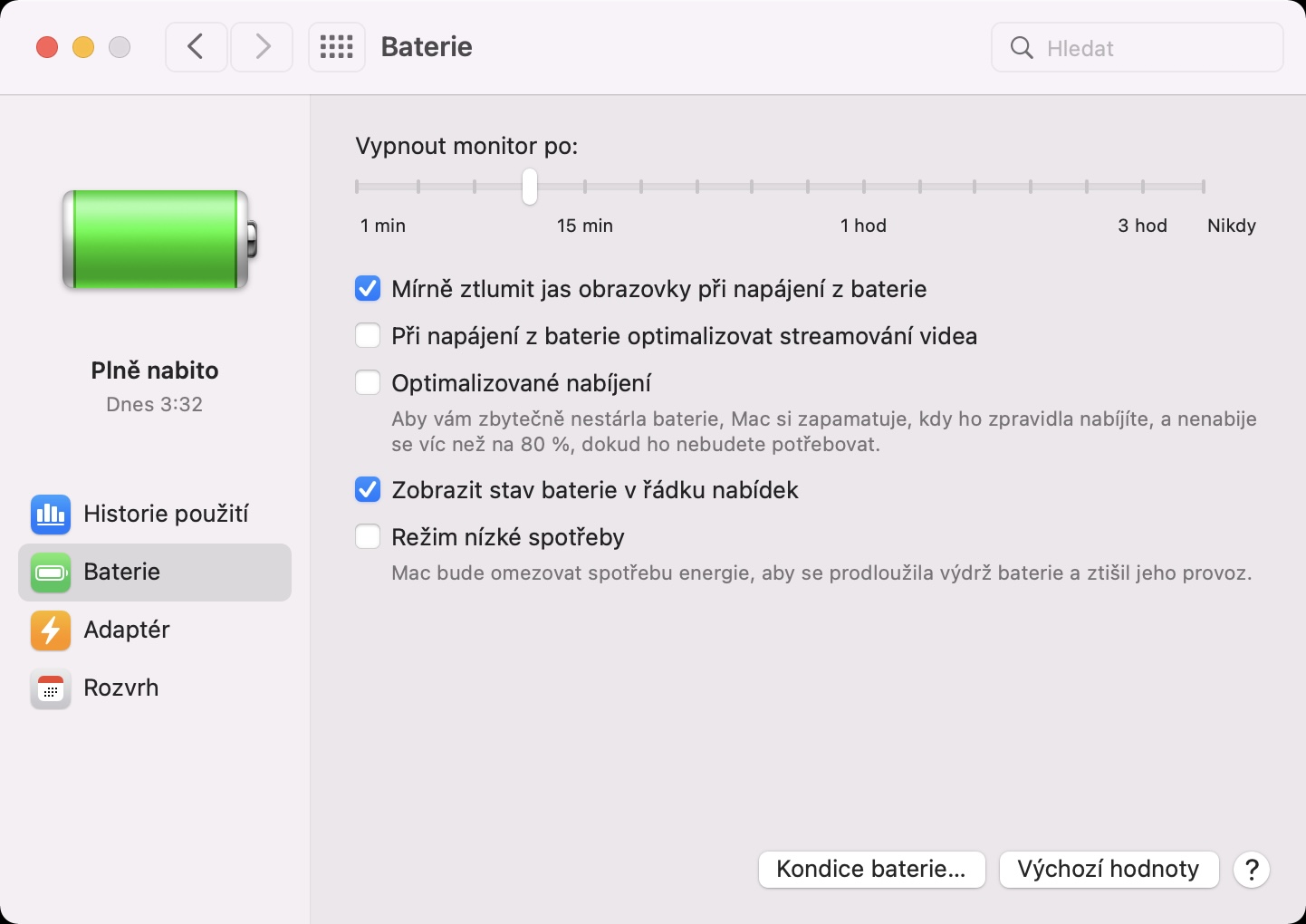
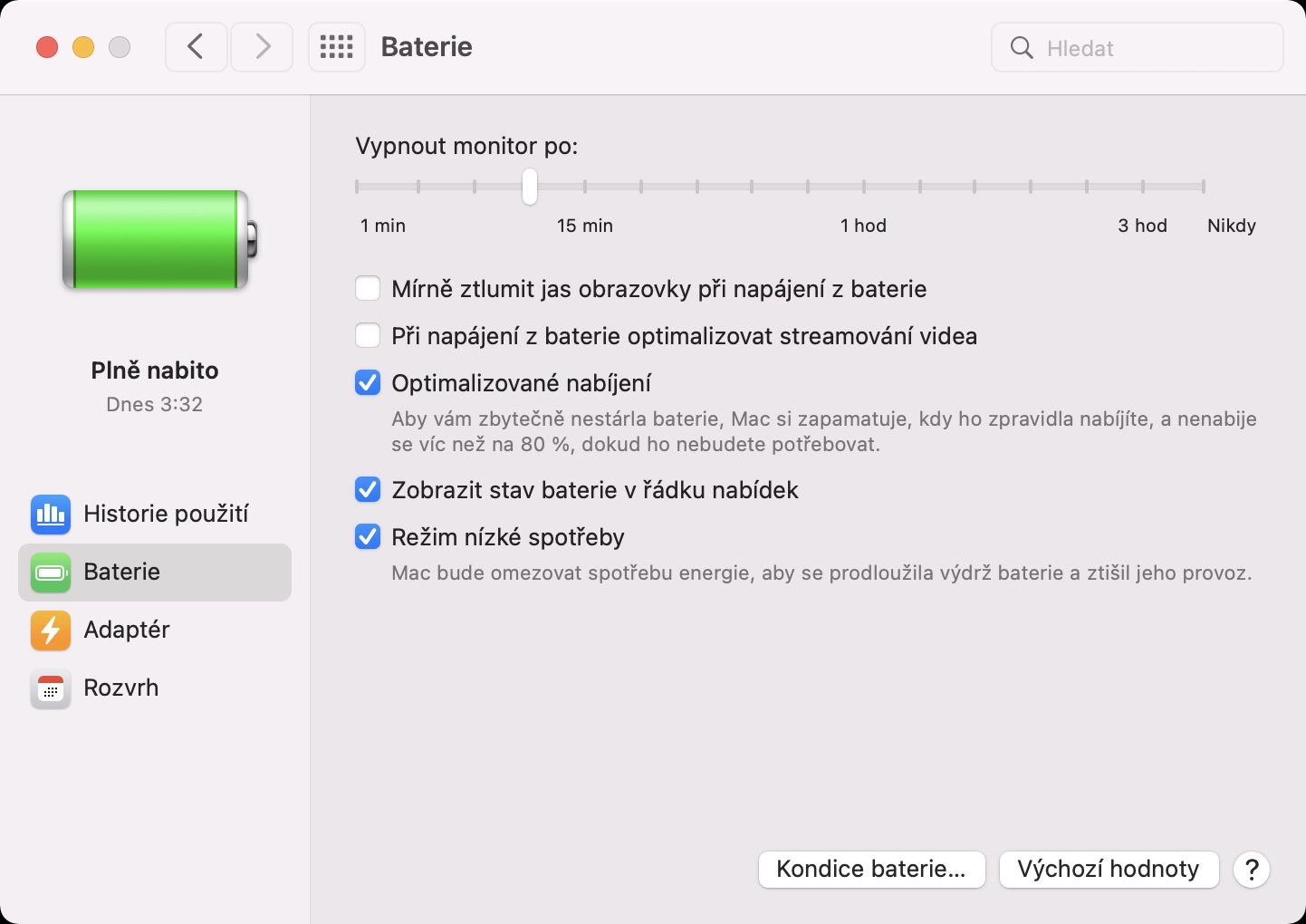
Os maiores “consumidores” de bateria são o hardware, junto com a tela do seu aparelho – isso se aplica tanto ao Mac quanto ao iPhone, iPad, Apple Watch e outros dispositivos portáteis. Quanto maior o brilho do display, maior será o consumo de energia que a bateria deve fornecer. Está em todos exatamente por esse motivo Apple Os dispositivos têm o brilho automático ativado por padrão, o que economiza bateria. Pro Para verificar se o brilho automático está ativado, basta acessar → Preferências do Sistema → Monitoresonde marque Ajustar brilho automaticamente. Caso contrário, você pode continuar alterando o brilho manualmente usando a linha superior de teclas ou a Touch Bar. Além disso, é possível ativar a função de ligeiro escurecimento automático da luminosidade quando alimentado pela bateria, nomeadamente em → Preferências do Sistema → Bateria → Bateria. Isso é o suficiente aqui ligar função Diminua ligeiramente o brilho da tela quando estiver usando a bateria.
Ativação de brilho automático

Ativação de leve escurecimento do brilho quando alimentado por bateria
Revise aplicativos exigentes
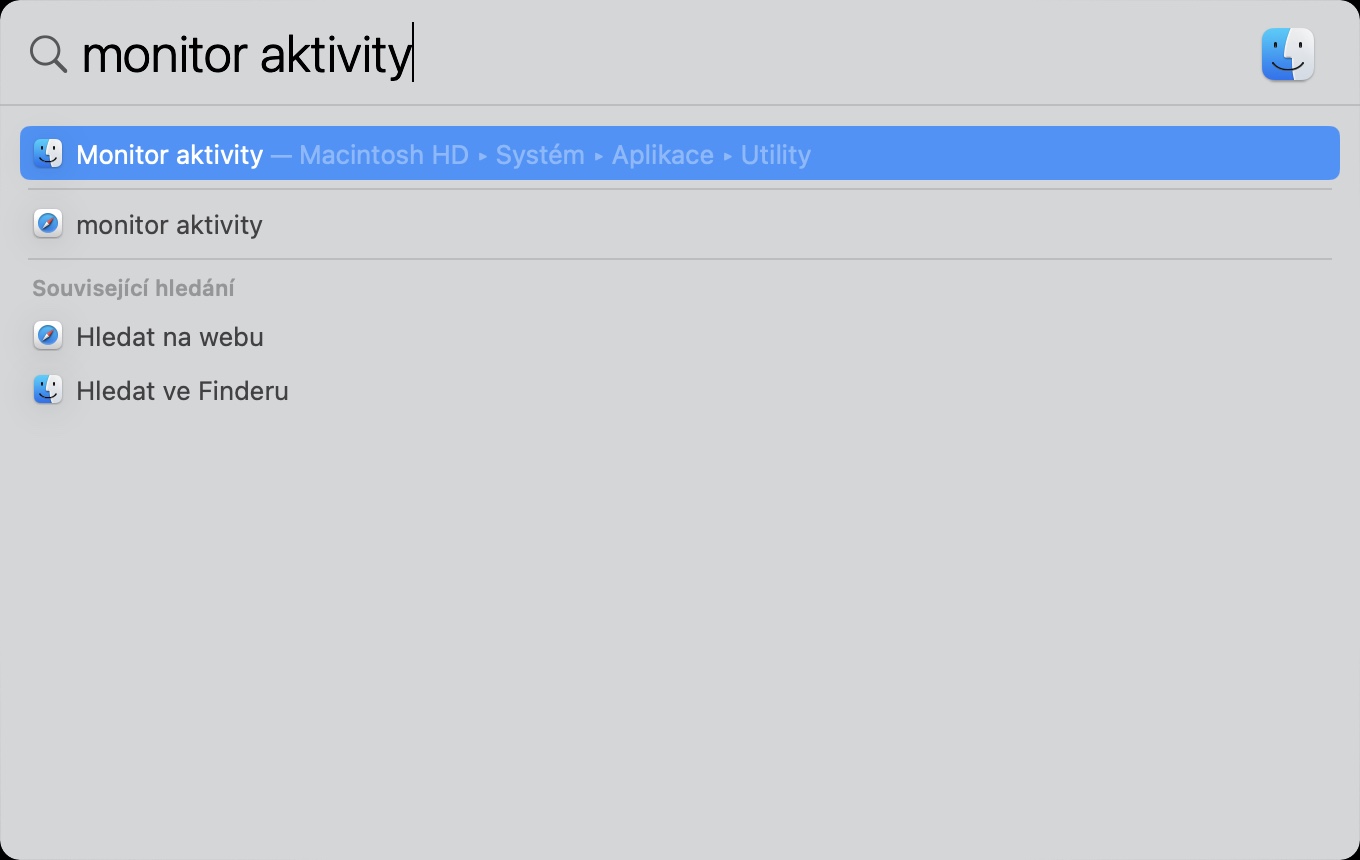
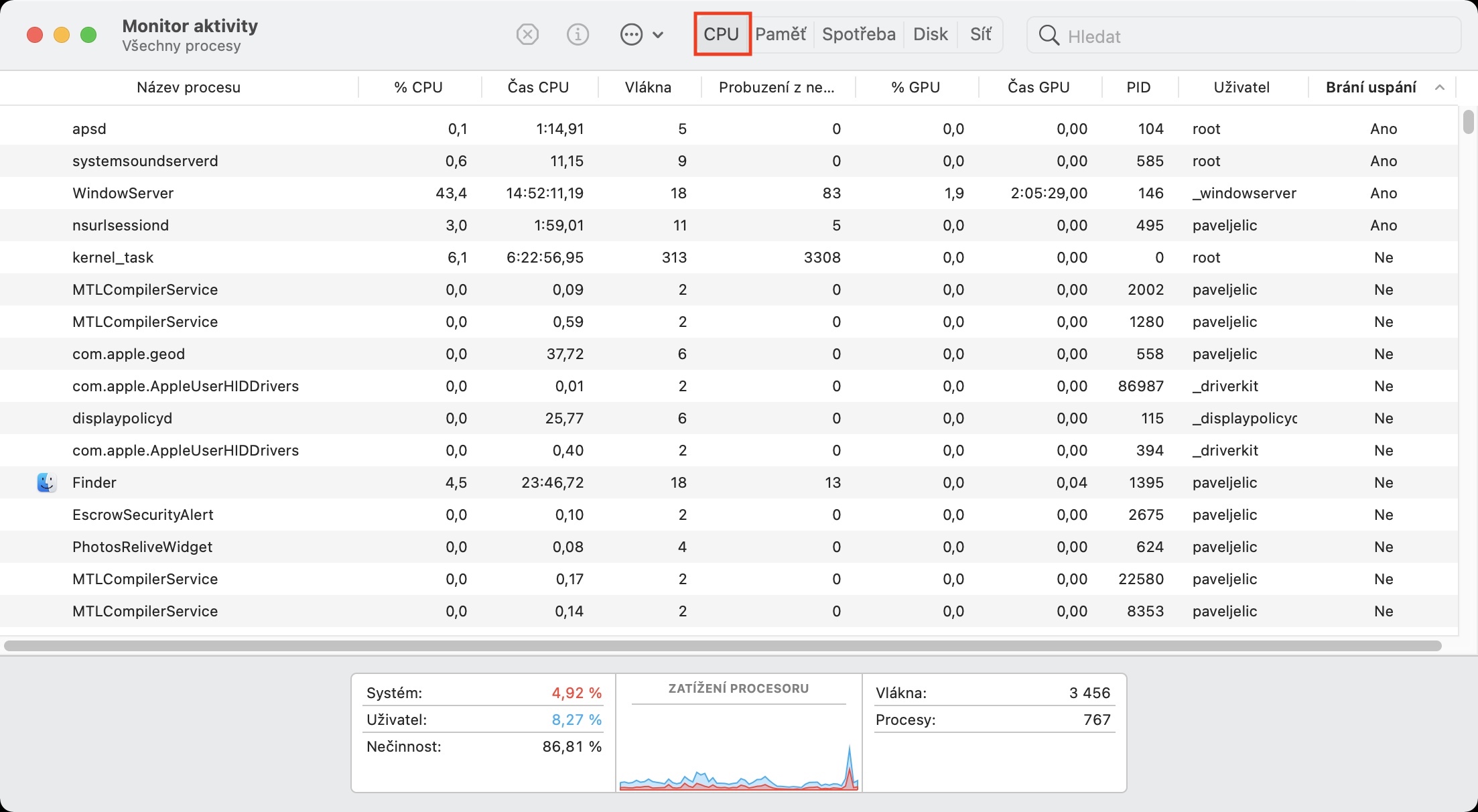
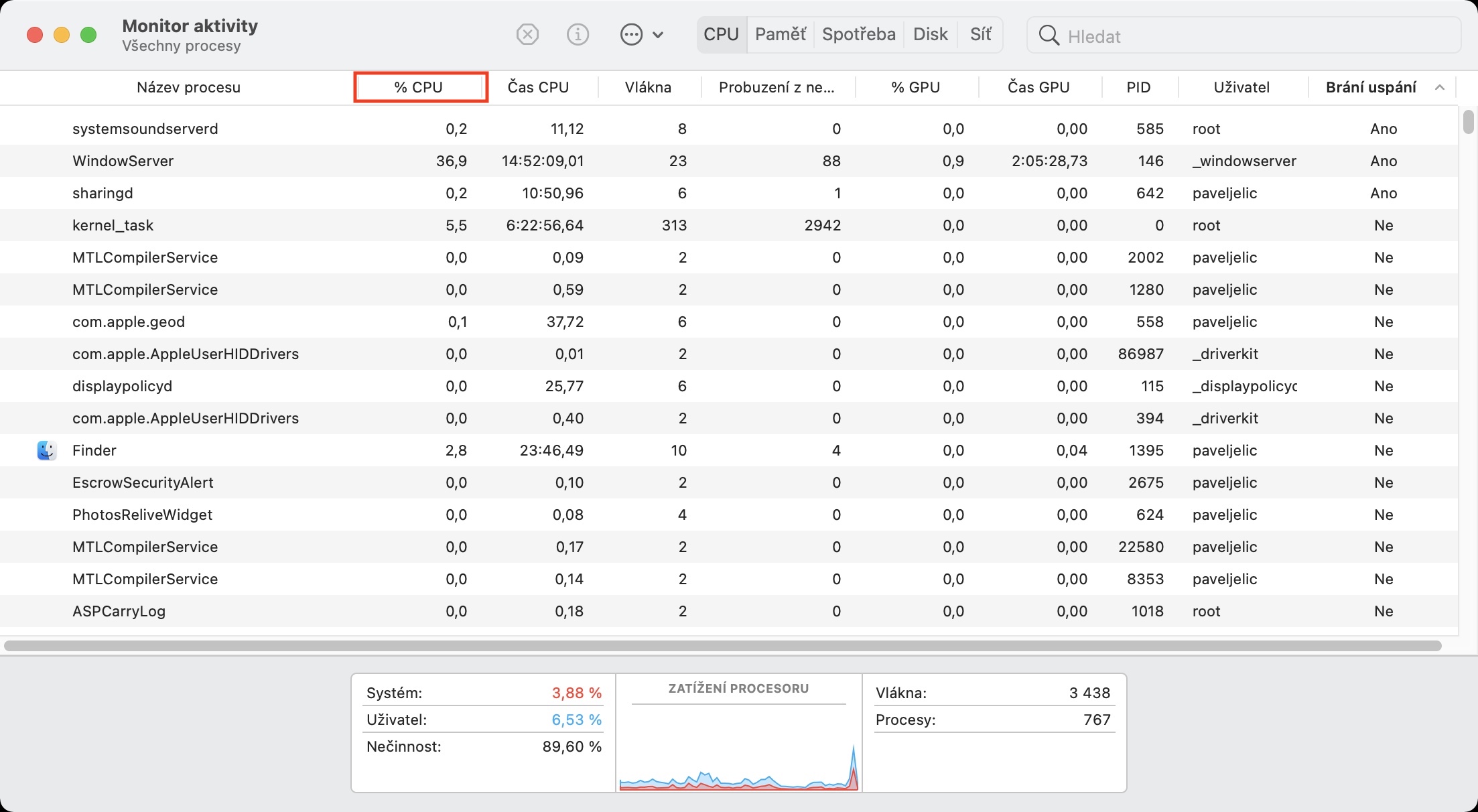
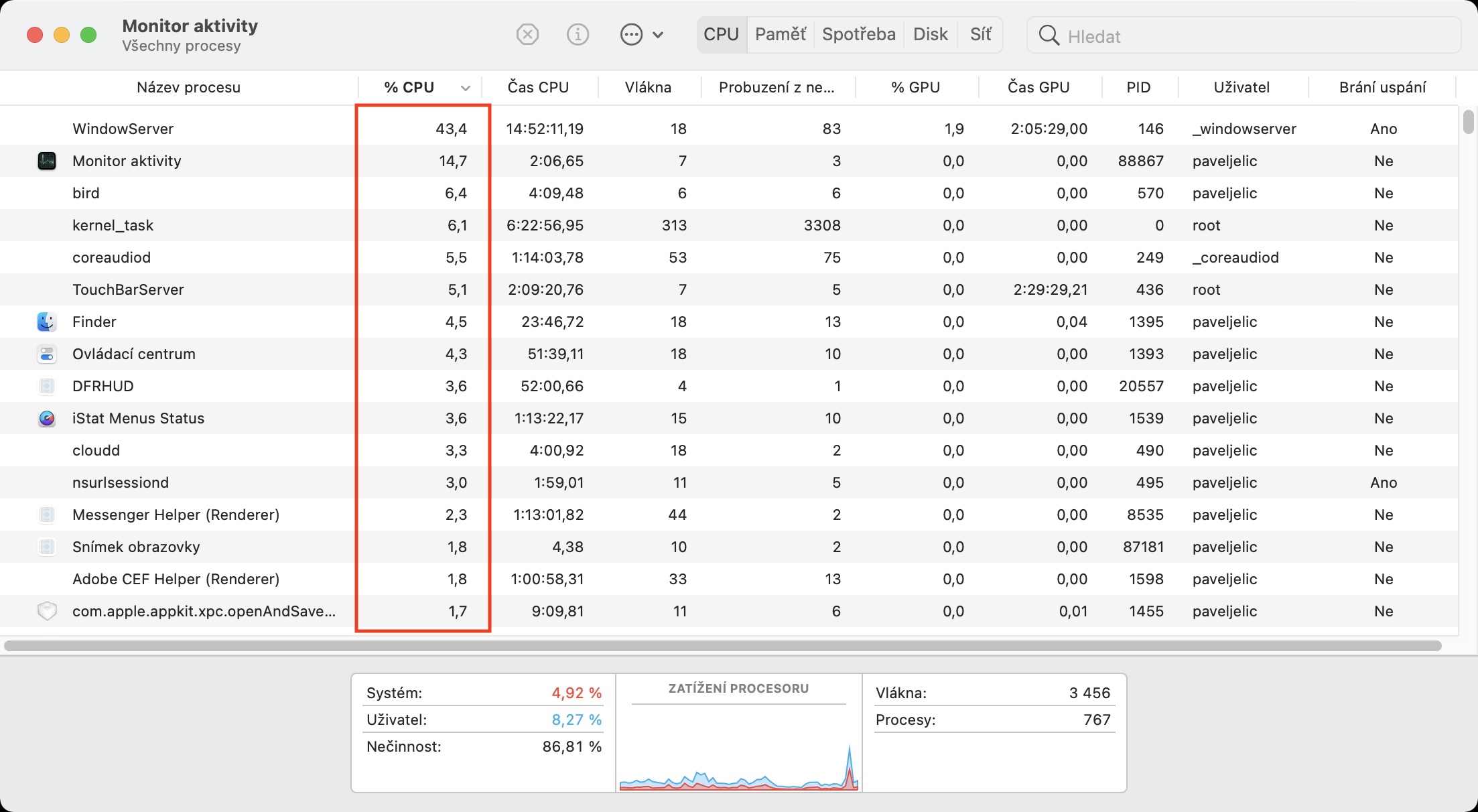
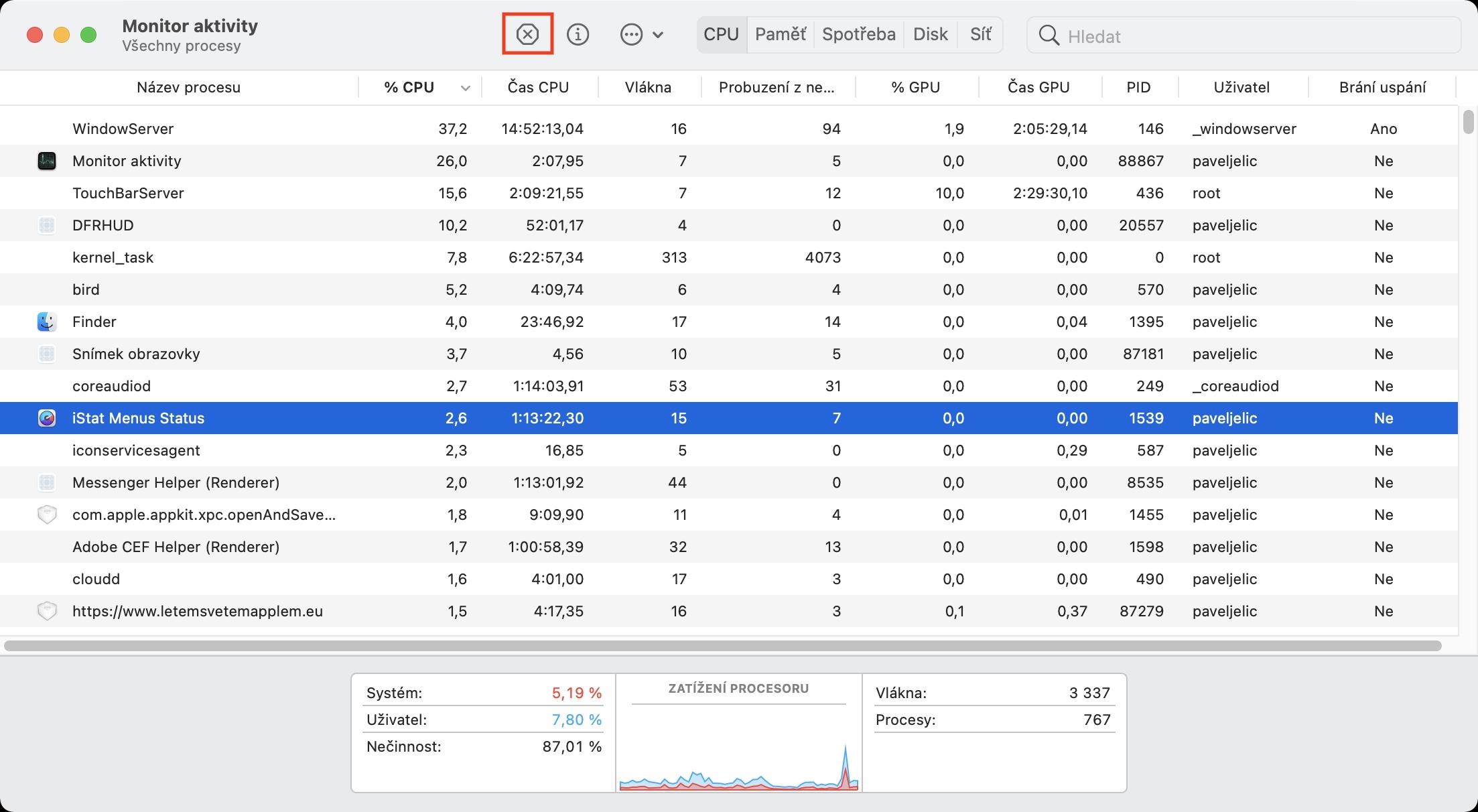
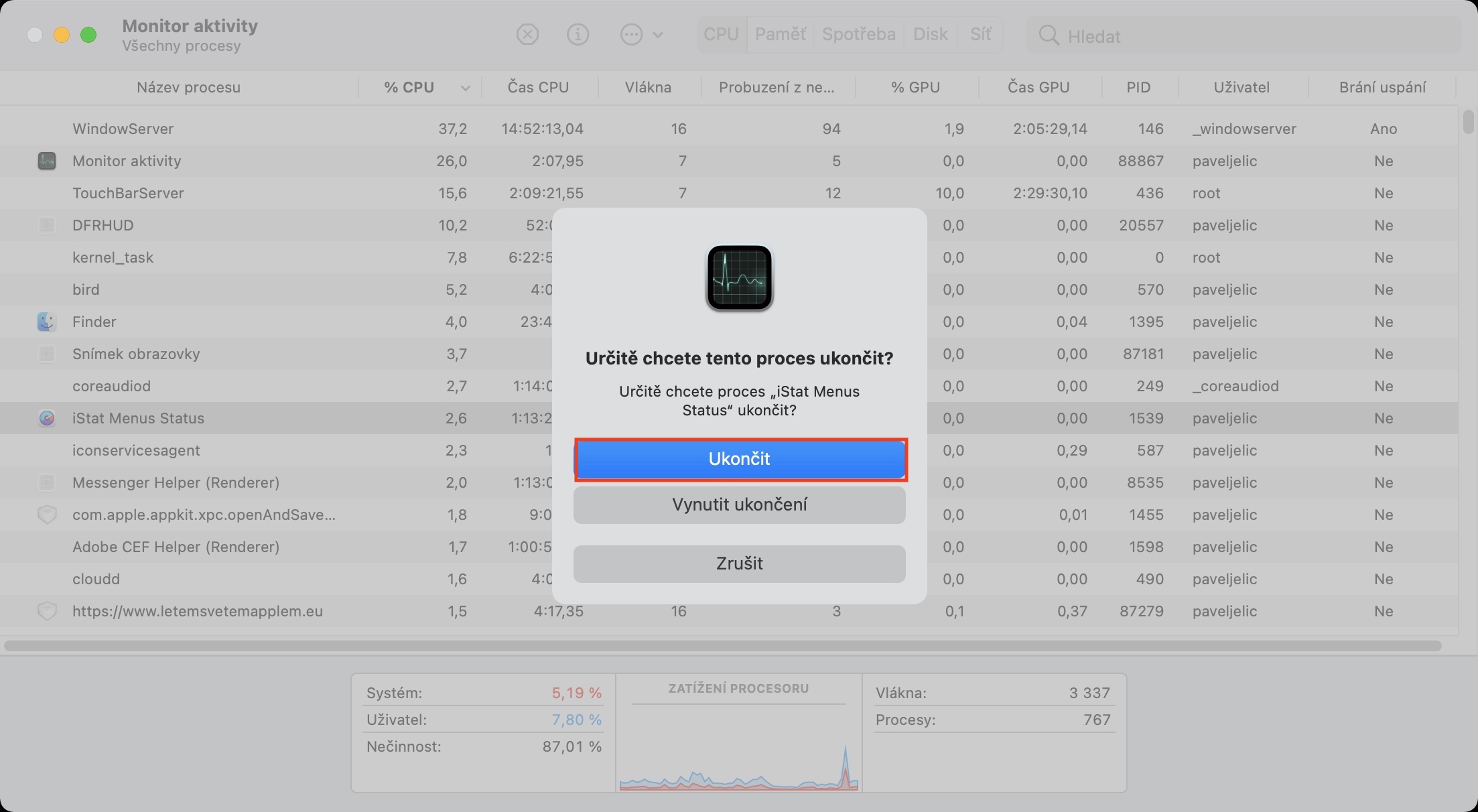
Como mencionado na página anterior, o hardware, juntamente com a tela, é o componente que mais consome bateria. Quanto mais energia você precisar ao usar o seu Mac, mais rápido a bateria se esgotará. Portanto, para garantir a maior duração possível da bateria, você deve limitar as operações complexas. De qualquer forma, você pode facilmente visualizar e verificar os aplicativos que mais consomem energia no seu Mac e desativá-los, se necessário. Isso geralmente identifica um aplicativo que pode estar usando o hardware em excesso devido a um bug, fazendo com que a bateria se esgote mais rapidamente. Pro verificar aplicativos exigentes abrir o aplicativo Monitor de atividades – por exemplo através Holofote, possivelmente através da pasta Utilidade v Formulários. Abra a guia na parte superior da janela do aplicativo CPU e organize todos os seus aplicativos descendente por CPU %. Aplicativos que eles usam mais o hardware. Ao tocar você pode marca e subsequentemente pressionando o botão X na barra de ferramentas fim.
Galeria de fotos

Ative o modo de baixo consumo de energia
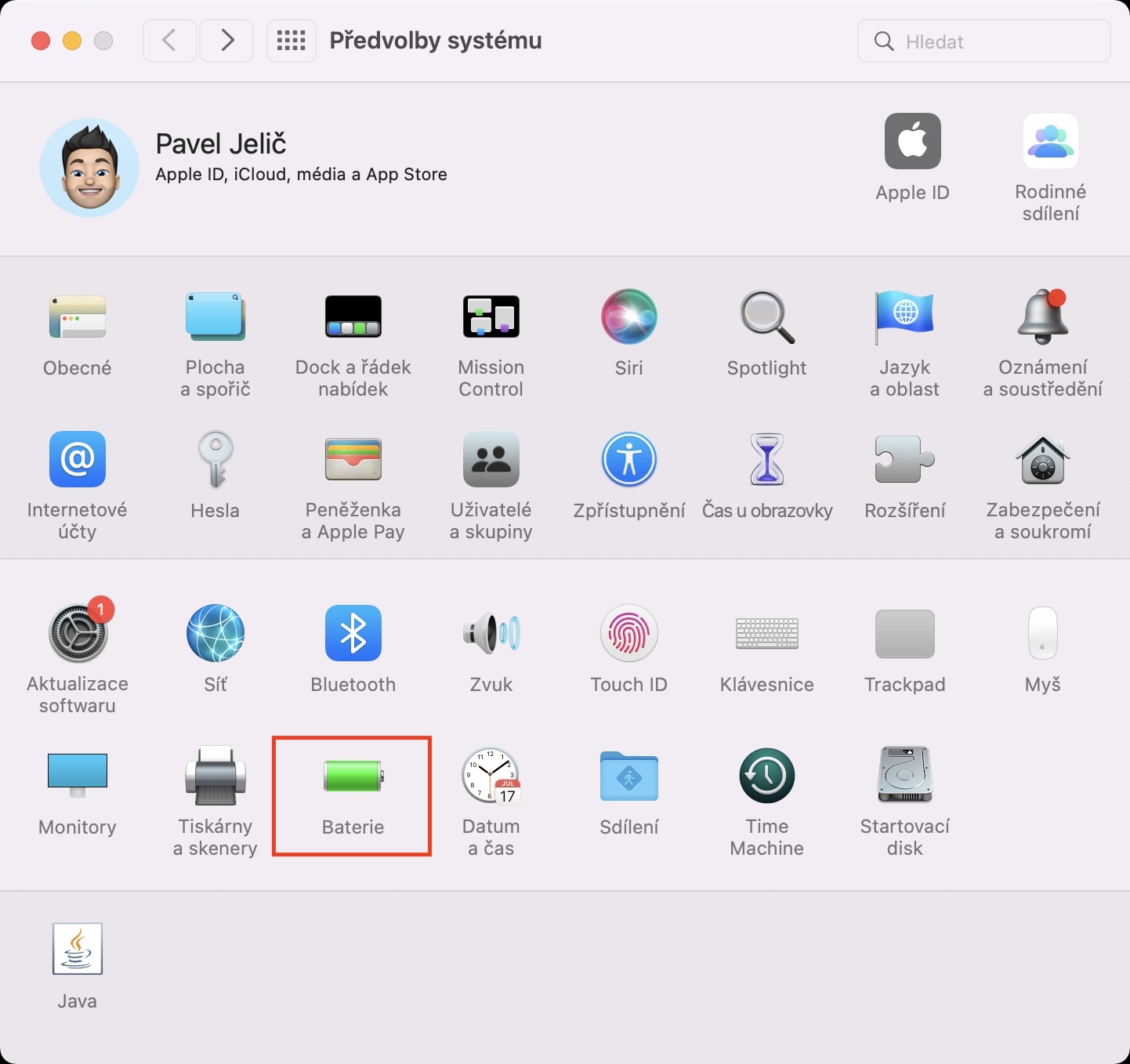
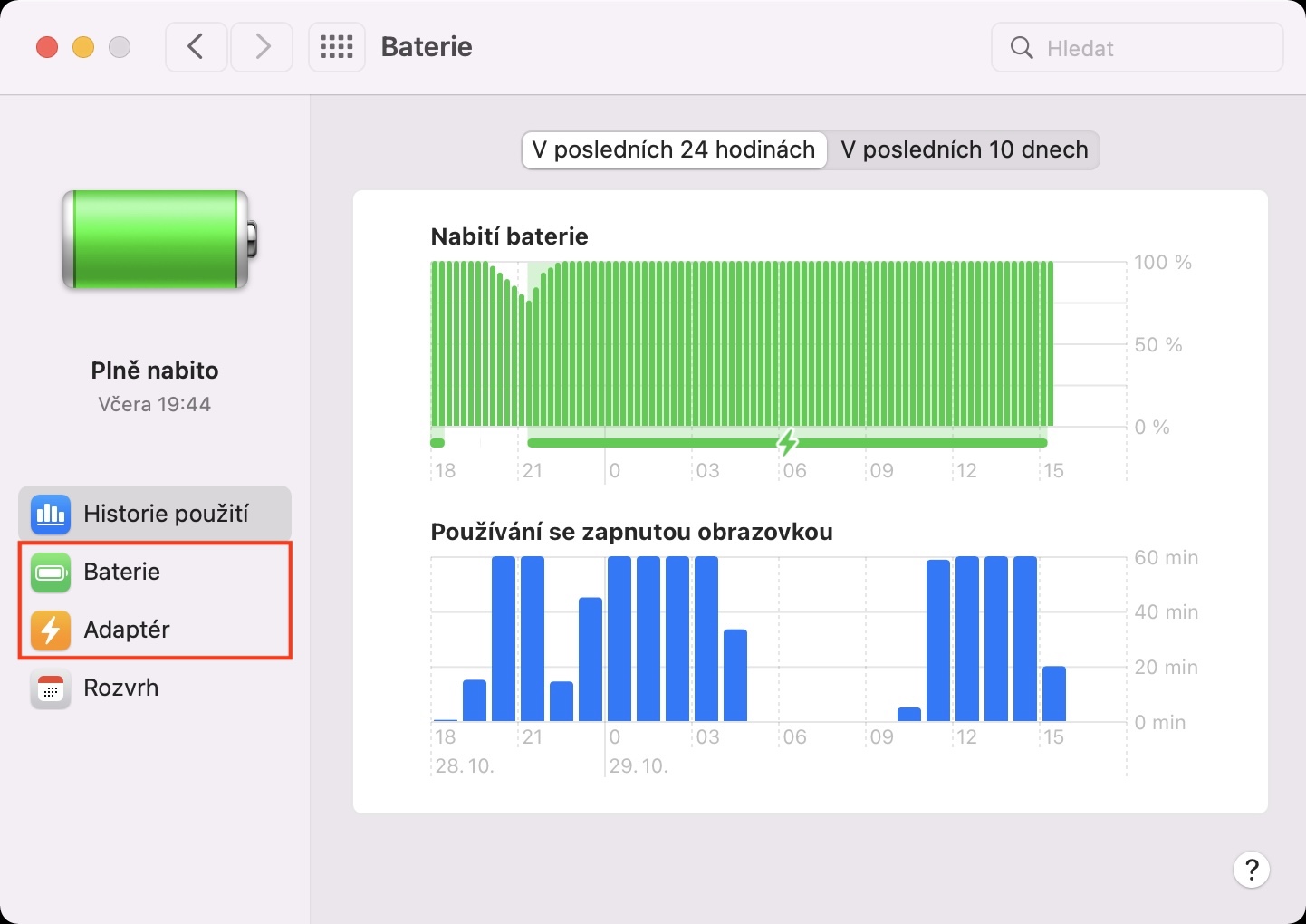
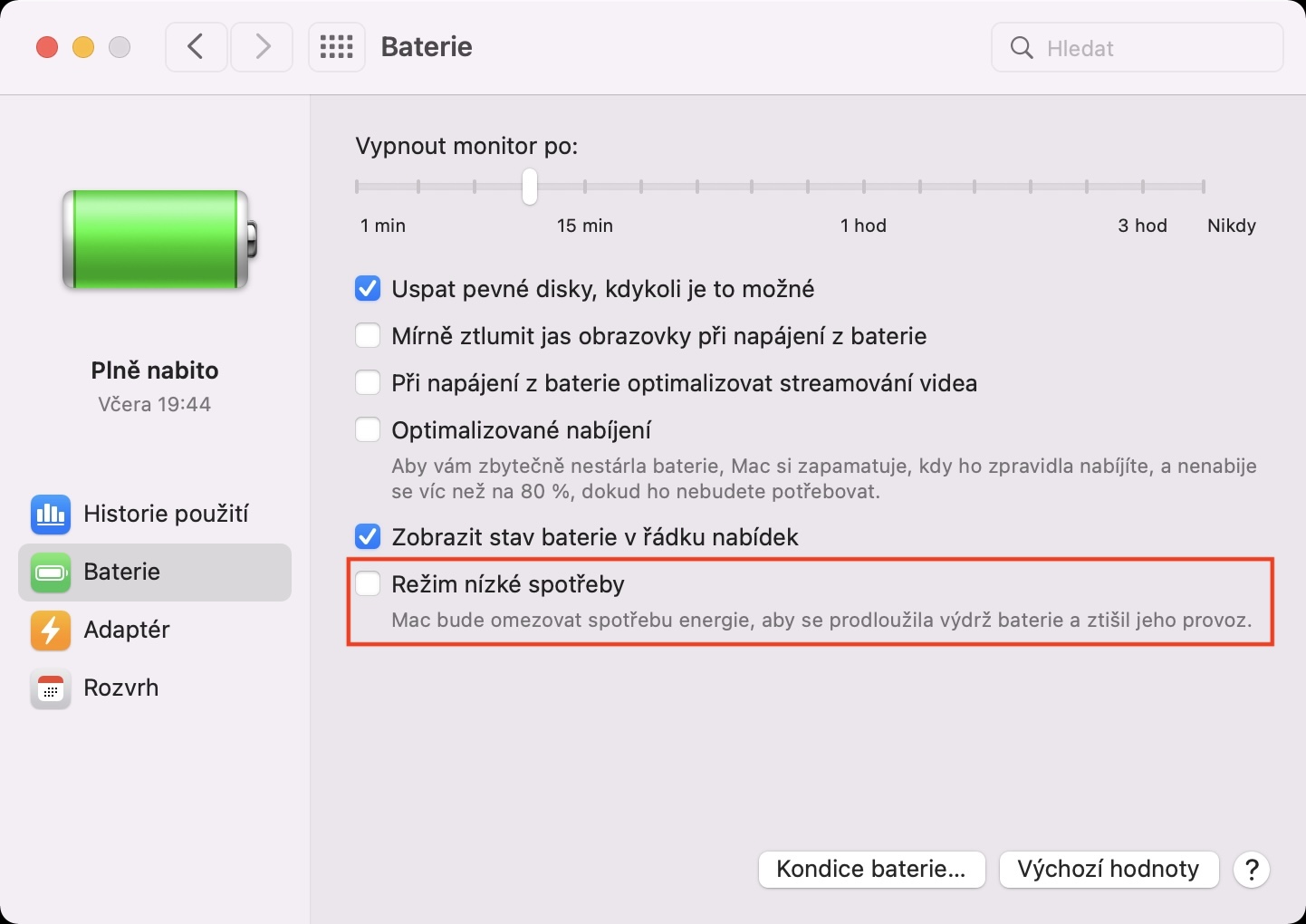
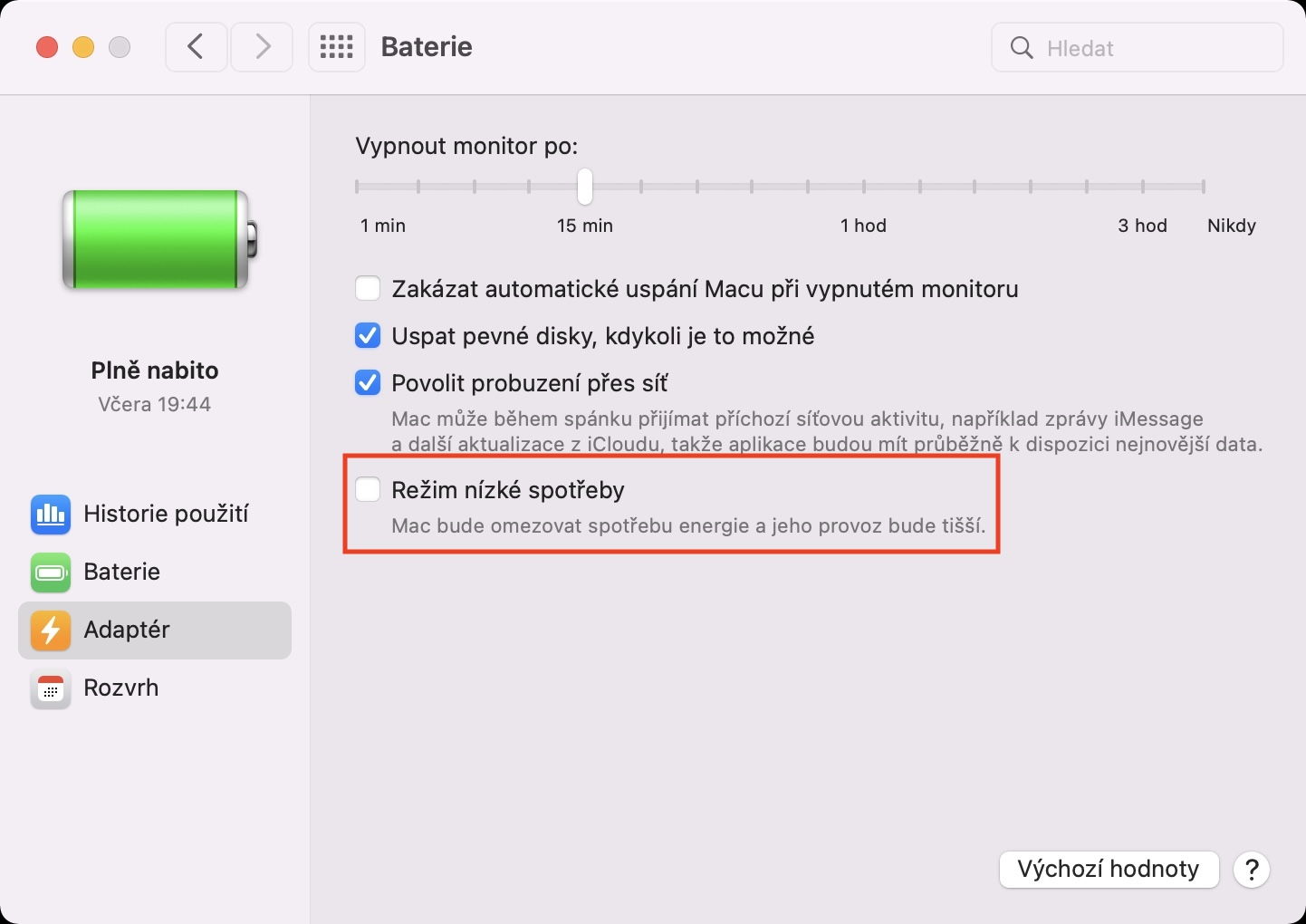
Caso você possua iPhone, para que você saiba que, se o nível da bateria cair para 20% ou 10%, uma caixa de diálogo aparecerá para informá-lo sobre isso e também oferecer a opção de ativar rapidamente o modo de baixo consumo. Os Macs não tinham esse modo por muito tempo, até a chegada do macOS Monterey. Portanto, se você quiser economizar bateria para que seu dispositivo dure o máximo possível, ative o modo de baixo consumo em → Preferências do Sistema → Bateria → Bateriaonde marque para ativar Modo de baixo consumo de energia. Você pode desativar este modo novamente desmarcando-o. É definitivamente uma pena que não possamos simplesmente controlar o Modo de baixo consumo no Mac a partir do Centro de controle como podemos no iPhone. Talvez veremos isso nas próximas atualizações.
Galeria de fotos
Ative o carregamento otimizado
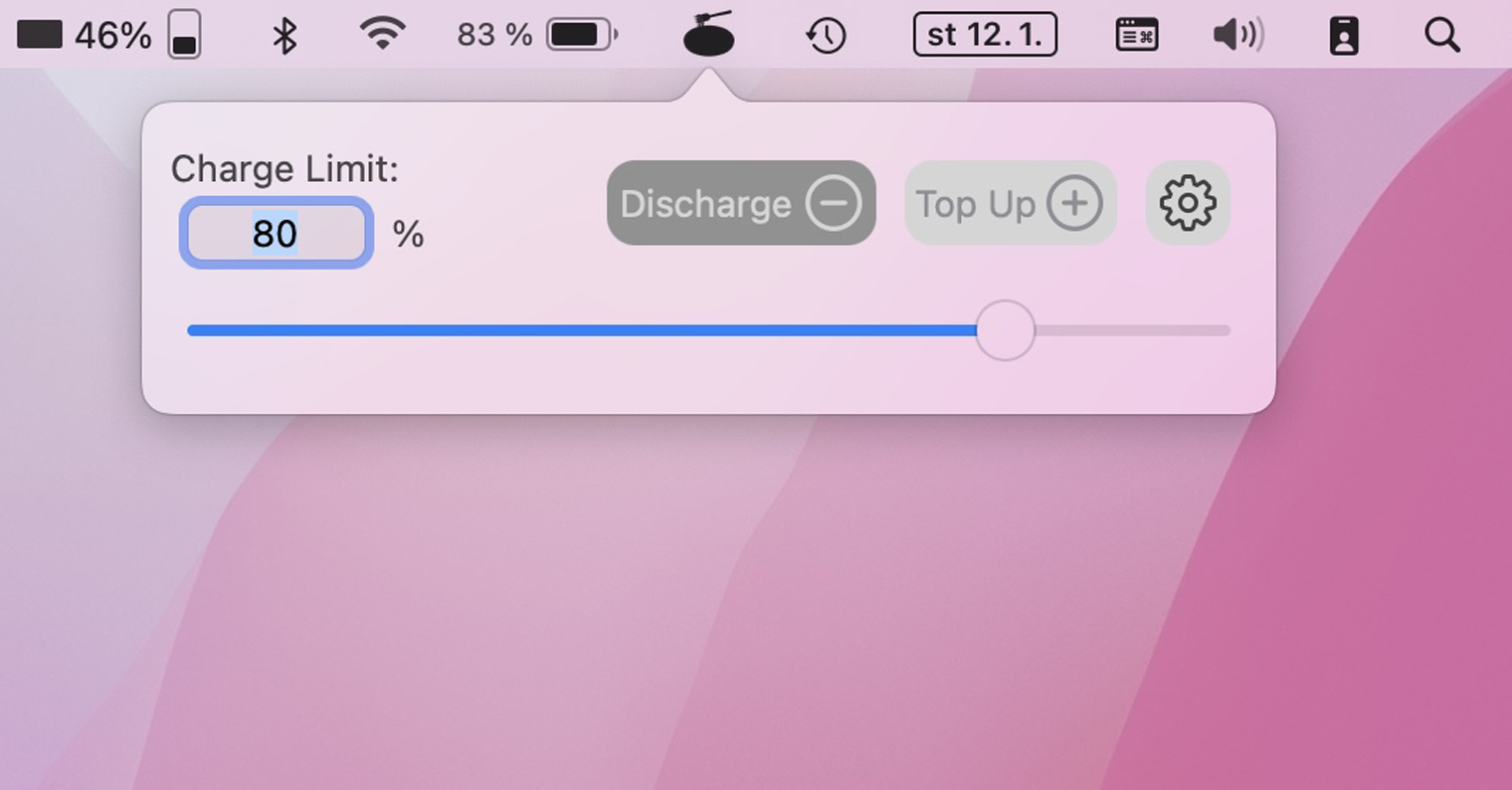
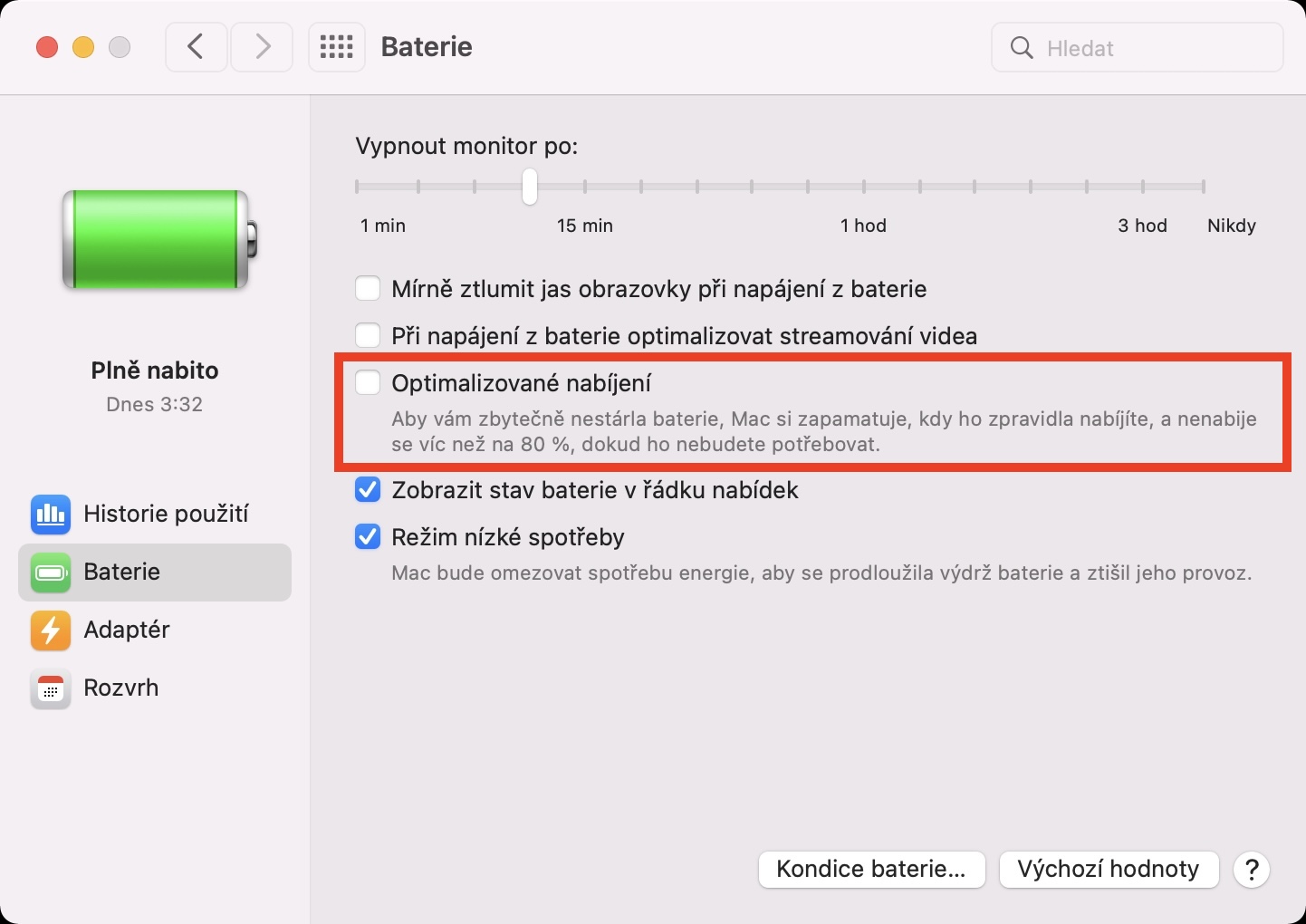
As baterias dentro de dispositivos portáteis “parecem” melhores quando seu nível de carga está entre 20% e 80% por um longo período de tempo. Isso significa que você iria MacBook (e outros dispositivos) não devem ser descarregados completamente, mas ao mesmo tempo não devem ser recarregados completamente, especialmente se você usa seu computador Apple em uma mesa e o mantém conectado praticamente permanentemente à fonte de alimentação. É claro que a bateria ainda funcionará fora da faixa mencionada, mas envelhecerá mais rápido, o que diminuirá sua vida útil. maxcapacidade e saúde animal. O macOS inclui um recurso Carregamento otimizado, que pode "travar" o carregamento em 80% - você pode encontrá-lo em → Preferências do Sistema → Bateria → Bateria. Com toda a honestidade, esse recurso não é exatamente ideal e é muito melhor baixar um aplicativo simples Al dente, que está disponível totalmente gratuito na versão básica, o que é suficiente. Neste aplicativo, você pode definir diretamente um limite de carga além do qual a bateria não excederá. Quanto à descarga, é claro que não podemos pará-la, então basta pensar no carregamento em tempo hábil.
Você pode estar interessado
Galeria de fotos







Comprar um novo MB é uma ótima dica para prolongar a vida útil da bateria existente.