Se você trabalhar com praticamente qualquer imagem ou foto no seu Mac, ela será aberta no aplicativo Preview nativo por padrão. Embora possa não parecer, este aplicativo é realmente muito capaz. Além de poder abrir documentos além de imagens e fotos, ele também possui inúmeras funções diferentes que podem ser utilizadas para anotações – além de inserir objetos e textos, você também pode inserir uma assinatura ou desenho, também pode ajustar o tamanho ou cores e muitos outros.
Você pode estar interessado

Como alterar a ordem das camadas de objetos na visualização do Mac
Se você já usou a opção de inserir vários objetos, textos ou assinaturas no Preview, certamente sabe que deve inseri-los um por um. Isso ocorre porque qualquer novo objeto inserido é automaticamente inserido em primeiro plano, cobrindo assim os objetos anteriores durante a sobreposição. Portanto, se você quiser adicionar um objeto adicionado posteriormente antes do original, provavelmente o excluiu e recomeçou na maioria dos casos. Mas a verdade é que você pode alterar facilmente a ordem das camadas dos objetos adicionados dentro do Preview, para não precisar lidar com a ordem – ou pode simplesmente alterá-la. O procedimento é o seguinte:
- Primeiro, é necessário que você tenha v Eles abriram a imagem para visualização, que você deseja anotar.
- Então da maneira clássica adicione diferentes objetos, textos, assinaturas ou qualquer outra coisa.
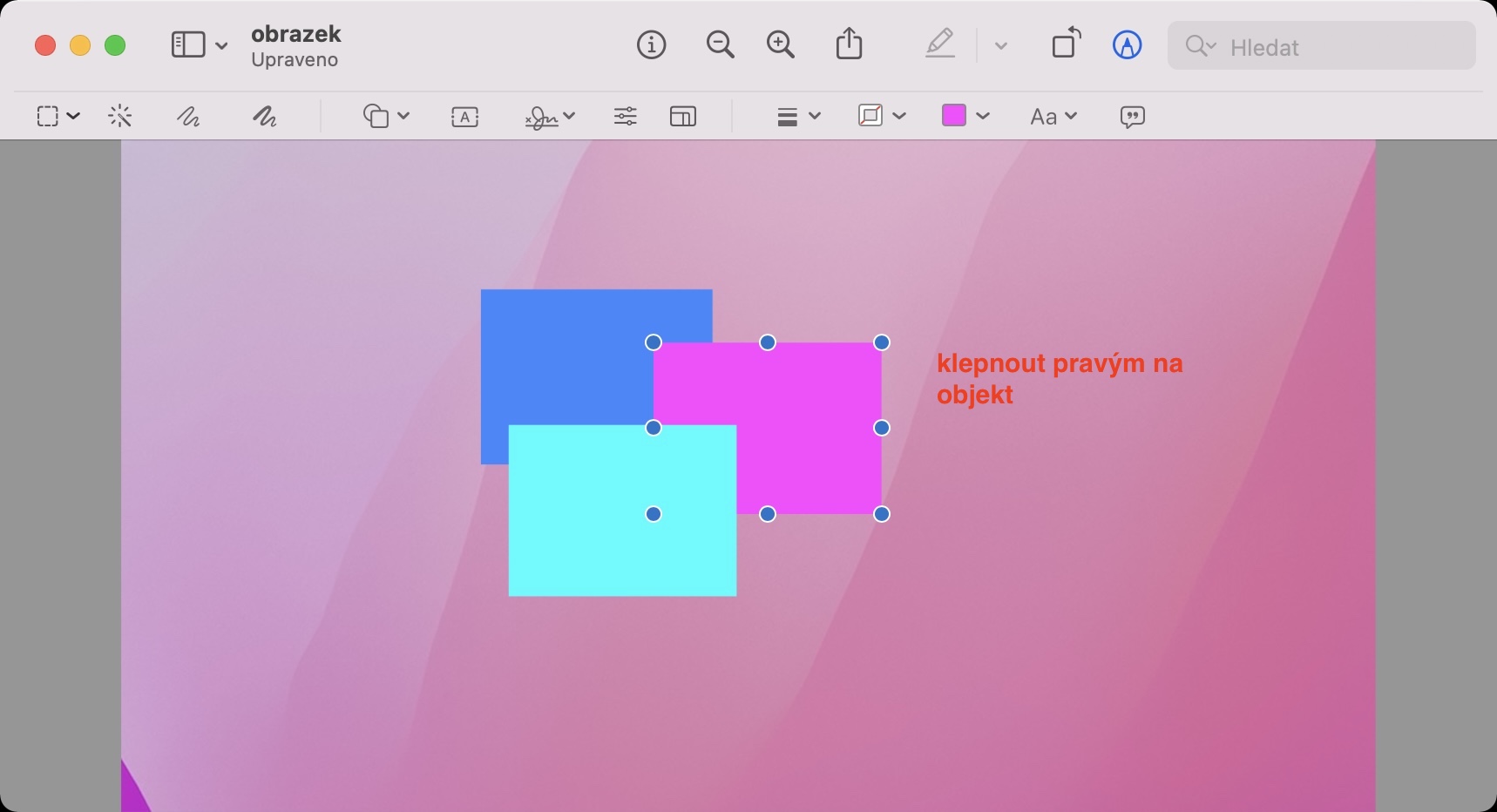
- Assim que você quiser alterar a ordem de um objeto, encontre-o e clique com o botão direito nele.
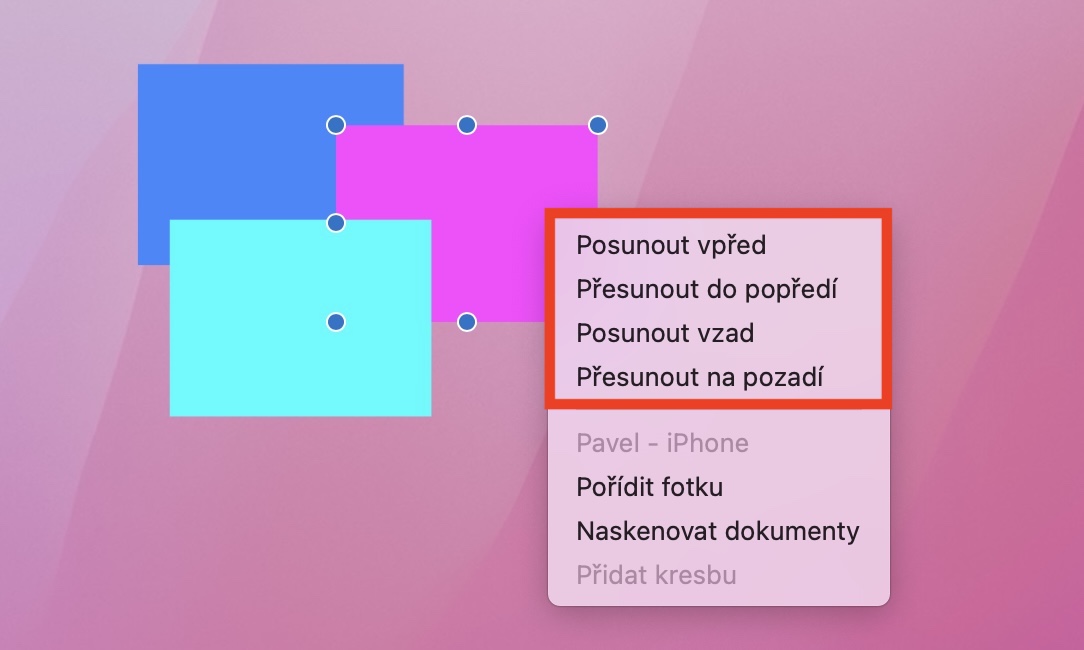
- Isso abrirá o menu no qual você está interessado primeiras quatro opções acima:
- Siga em frente: o objeto avança uma camada;
- Traga para o primeiro plano: o objeto se move para a primeira camada antes de todas as outras;
- Retroceder: o objeto recua uma camada;
- Mover para segundo plano: o objeto se move para a última camada atrás de todas as outras.
- Então, conforme necessário selecione uma das opções e clique nele para alterar a ordem.
Galeria de fotos

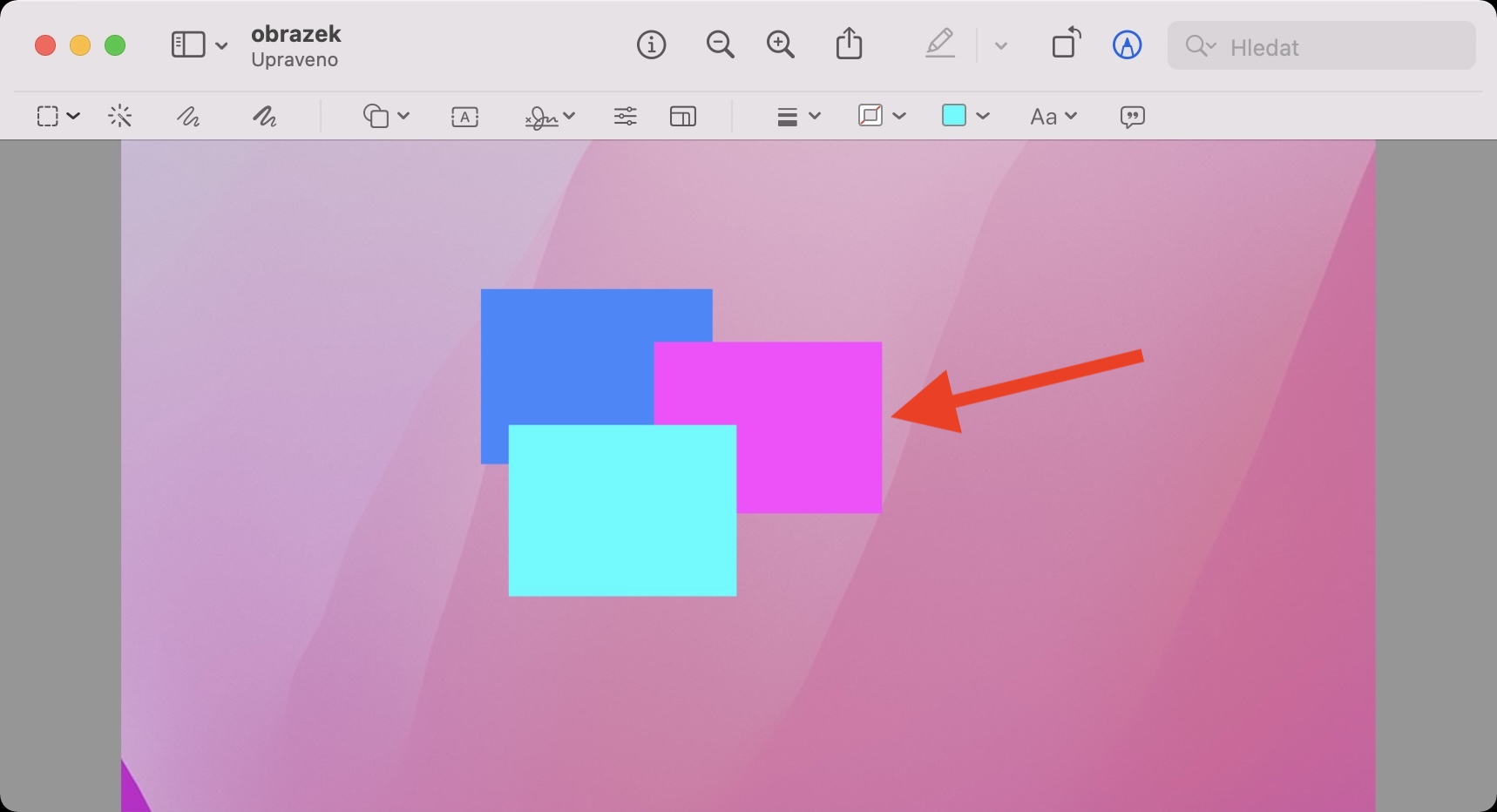

Da maneira acima, é possível alterar a ordem das camadas de objetos adicionados, textos, assinaturas, etc. em seu Mac no Preview. Portanto, se você já se encontrou em uma situação em que precisou mover um novo objeto sob um arquivo. objeto mais antigo (ou de qualquer outra forma), agora você já sabe como fazer. Se você tiver muitas camadas e precisar levar um objeto para um local específico, é claro que terá que repetir o procedimento acima. É uma pena que não exista uma pequena janela com camadas dentro do Preview, como nos editores gráficos por exemplo, na qual as camadas poderiam ser gerenciadas simplesmente movendo o mouse. Talvez veremos isso em algum momento no futuro.