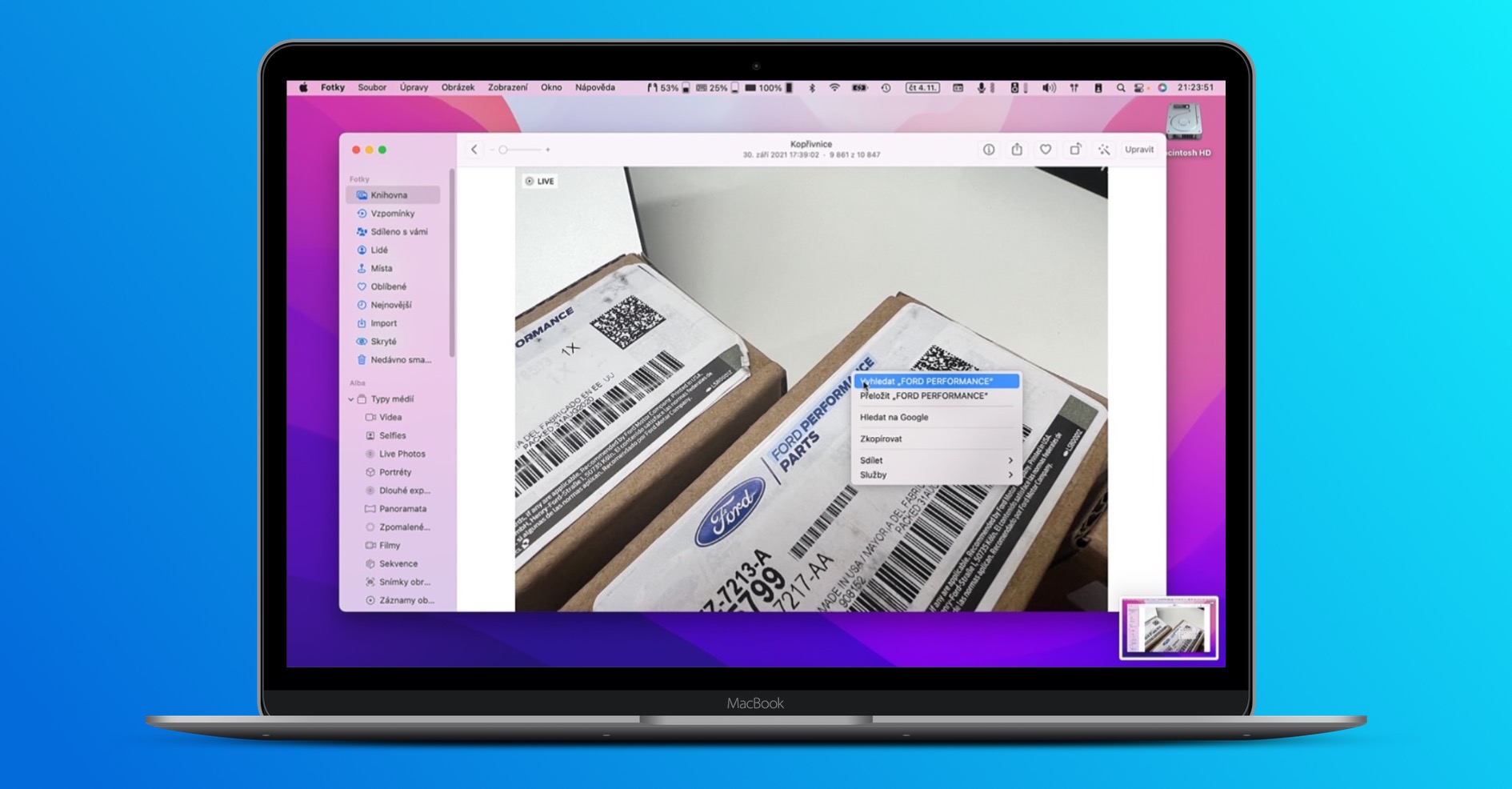
Com a chegada iOS 15, iPadOS 15 e macOS Monterey nos trouxeram uma tonelada de novos recursos que definitivamente valem a pena conferir. Um desses recursos é Live Text, se você quiser Texto ao Vivo. Inicialmente, não estava nada claro se poderíamos usar esta função na República Checa, uma vez queonec, mas felizmente descobriu-se que sim – embora a ativação manual seja necessária, veja os artigos abaixo. Neste artigo, veremos 5 maneiras de usar seu iPhone Live Text. Agora você pode pensar que esse recurso é inútil, mas quando descobrir sua mágica, você mudará de ideia imediatamente. No final da introdução, gostaria de salientar que é Live Text disponível somente em iPhone XS (XR) e posteriores, ou seja, em dispositivos com o chip A12 Bionic e posteriores. A maioria dos recursos que você encontrará neste artigo também estão disponíveis em Macs com macOS Monterey.
Você pode estar interessado

Você pode estar interessado
Câmera
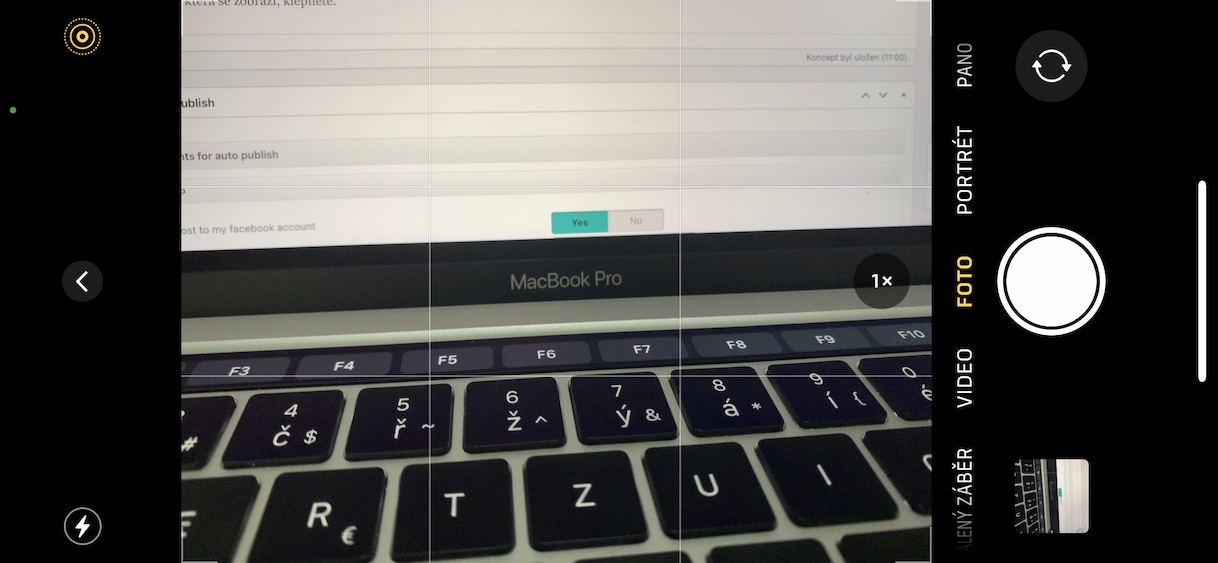
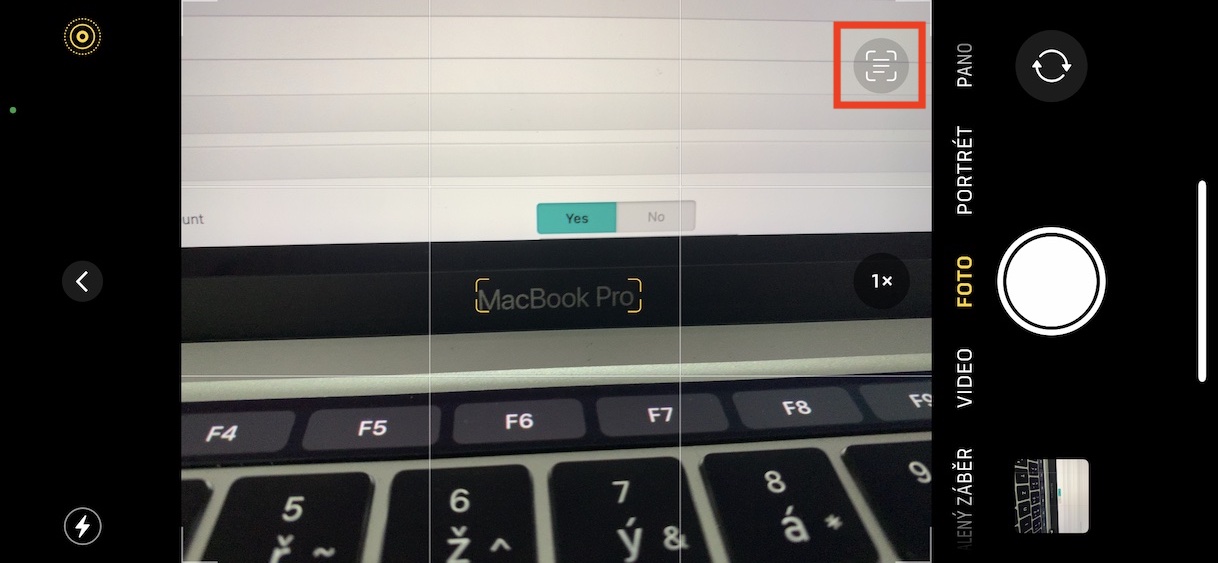
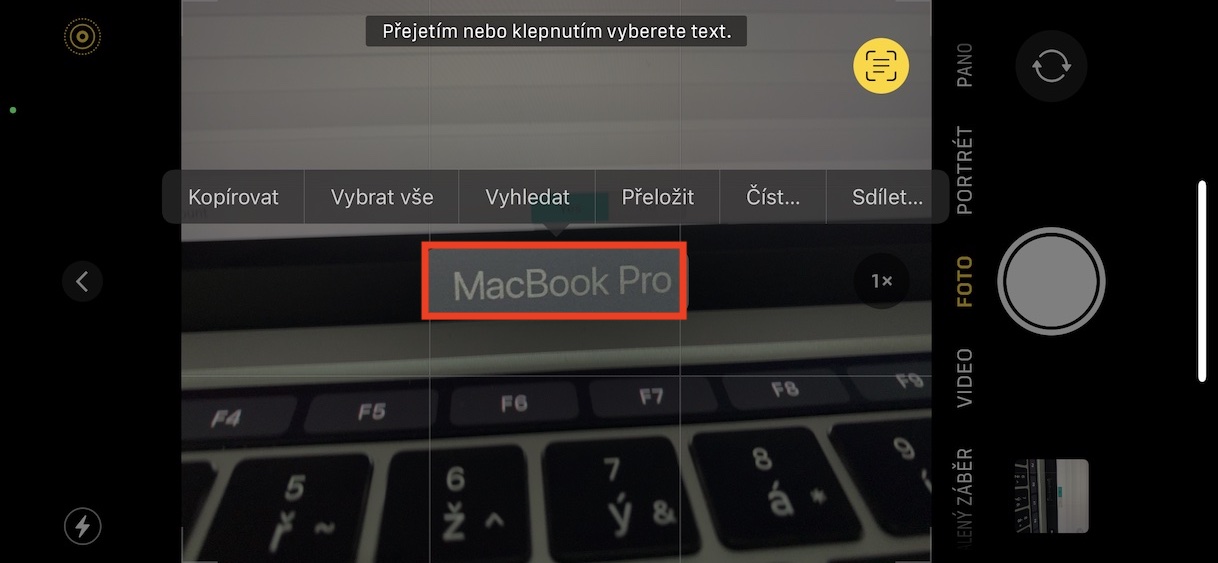
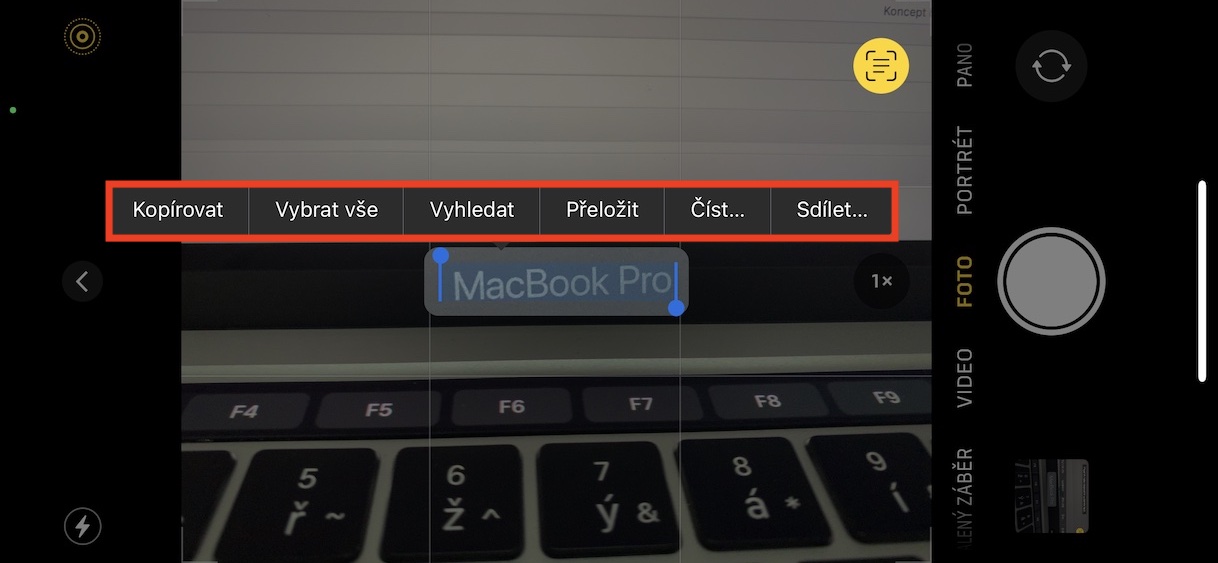
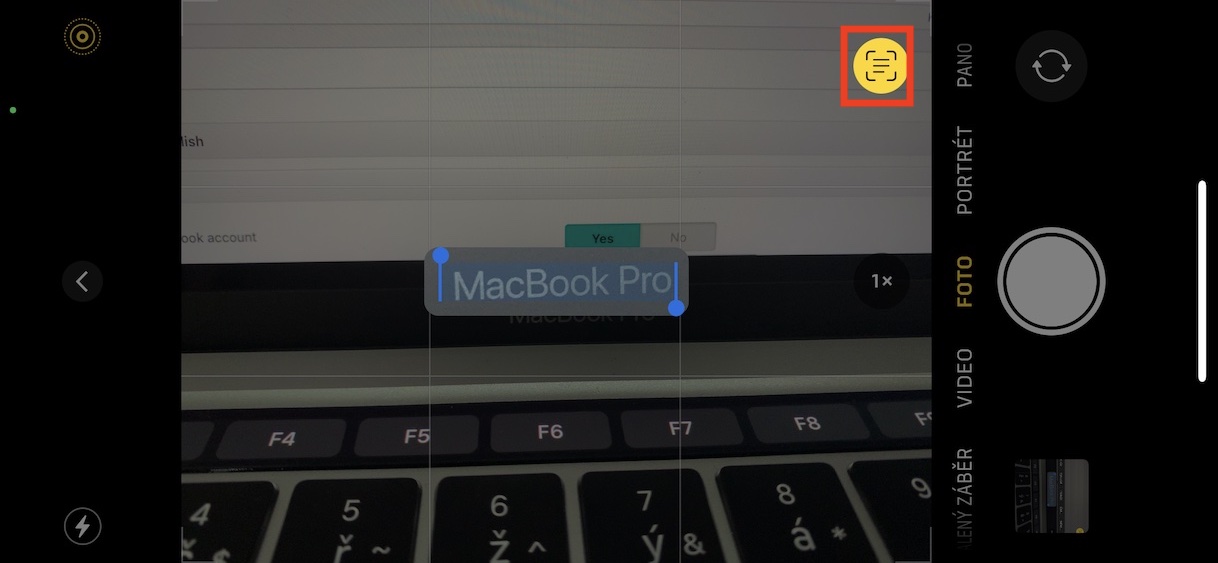
Logo no início, vamos dar uma olhada em como usar a função Live Text, que é o mais comum, no aplicativo Câmera. Esse método é útil se você precisar trabalhar com algum texto que esteja visualizando no momento. Pro vužití Live TextNo aplicativo Câmera, tudo o que você precisa fazer é apontar a lente para o texto selecionado com o qual deseja trabalhar. Aguarde um momento para que o foco ocorra e, então, para que o texto reconhecido seja delineado. Depois que o texto estiver emoldurado, basta tocar no ícone de função no canto inferior direito. Live Text. O texto reconhecido será exibido em uma janela especial onde você poderá trabalhar facilmente com ele.
Galeria de fotos
Notícias e outros aplicativos
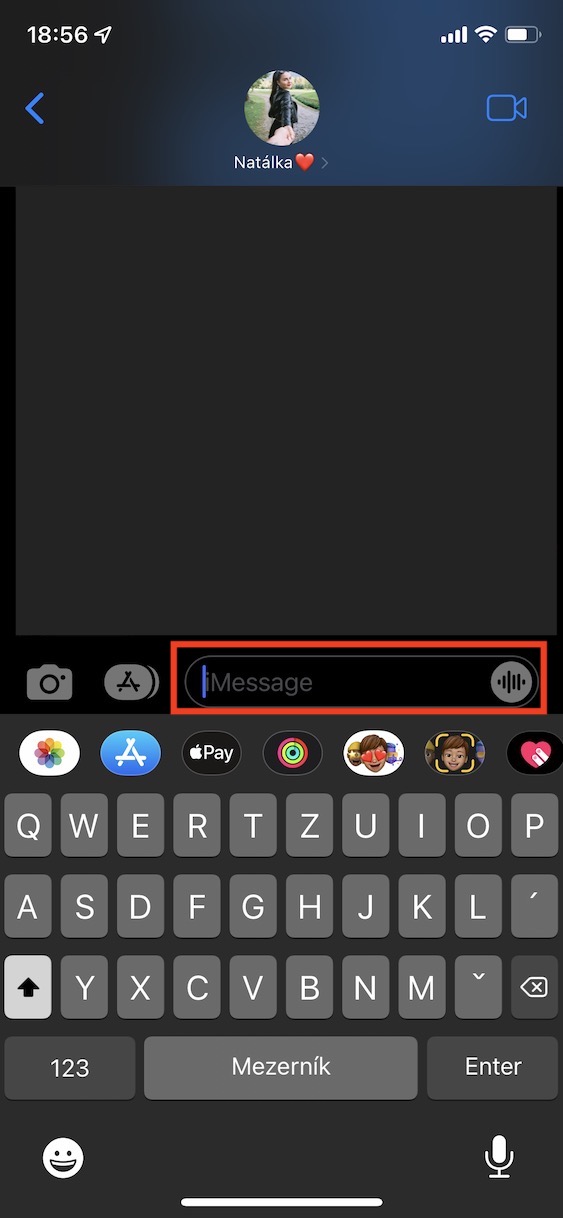
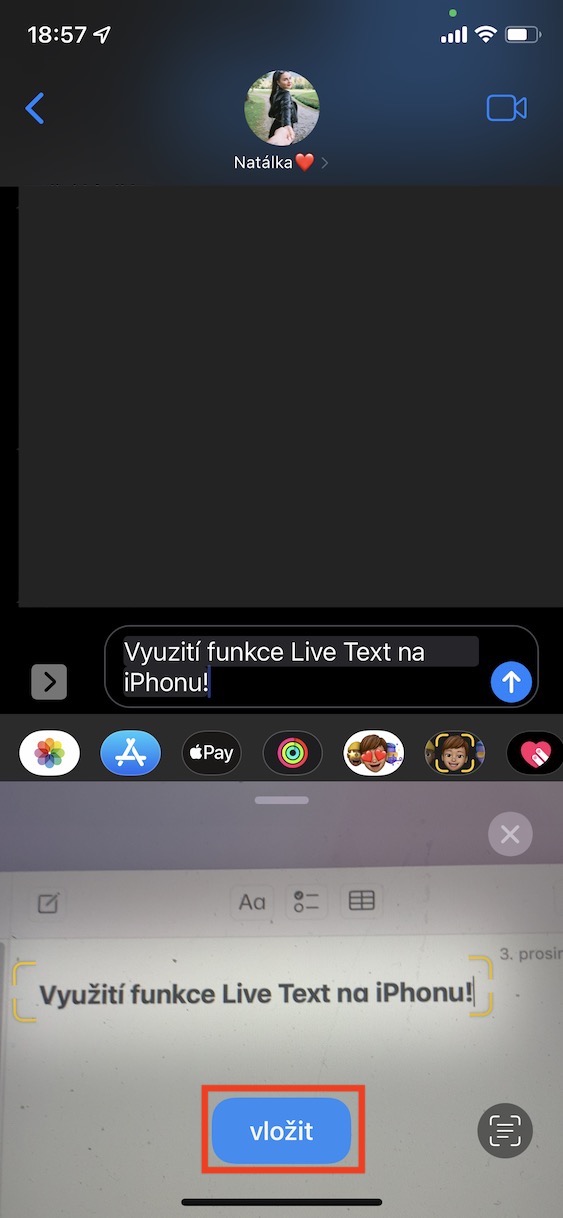
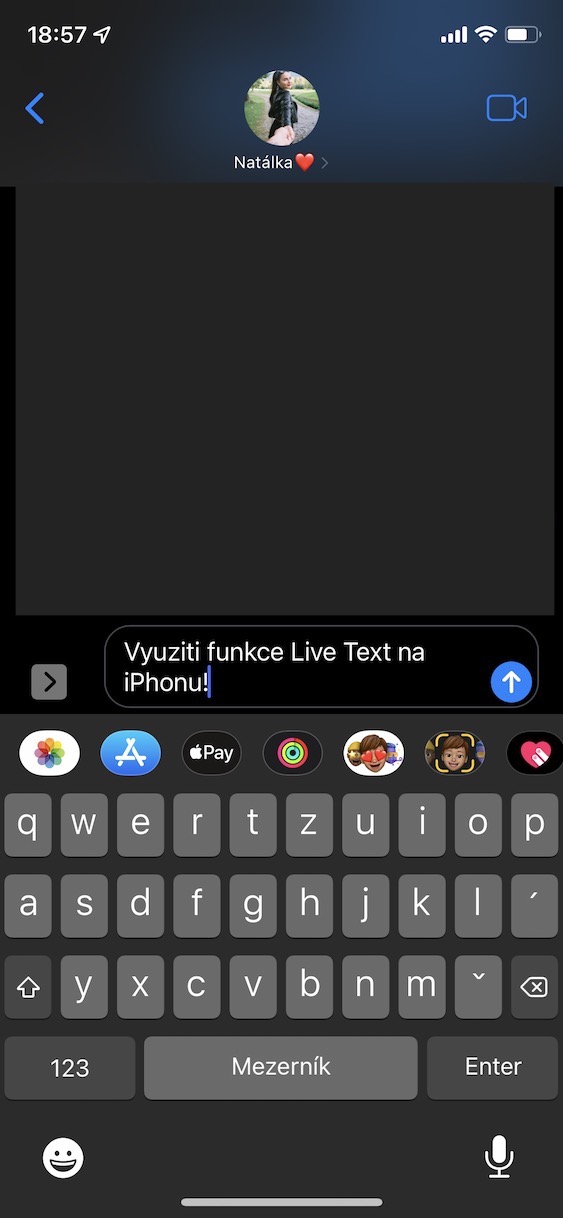
Além de poder fazer isso em tempo real Live Text pode ser usado na Câmera, você também pode usá-lo em Mensagens, por exemplo, ou em qualquer outro aplicativo onde você possa inserir texto. No caso de Mensagens, você precisa ir até a conversa e tocar com o dedo no campo de texto. Isso mostrará as opções onde você pode pressionar o ícone de função Live Text. A interface do aplicativo Câmera aparecerá na parte inferior da tela. Em seguida, aponte a lente para o texto que você deseja inserir na mensagem e aguarde o reconhecimento. Depois que o texto for reconhecido, ele será inserido no campo de texto e, para confirmar, basta tocar no botão inserir na parte inferior. Também é possível inserir texto usando Live Textem qualquer outro aplicativo, como o Notes. Então, basta segurar o dedo no campo de texto e tocar no ícone de função Live Text.
Galeria de fotos


Fotografias
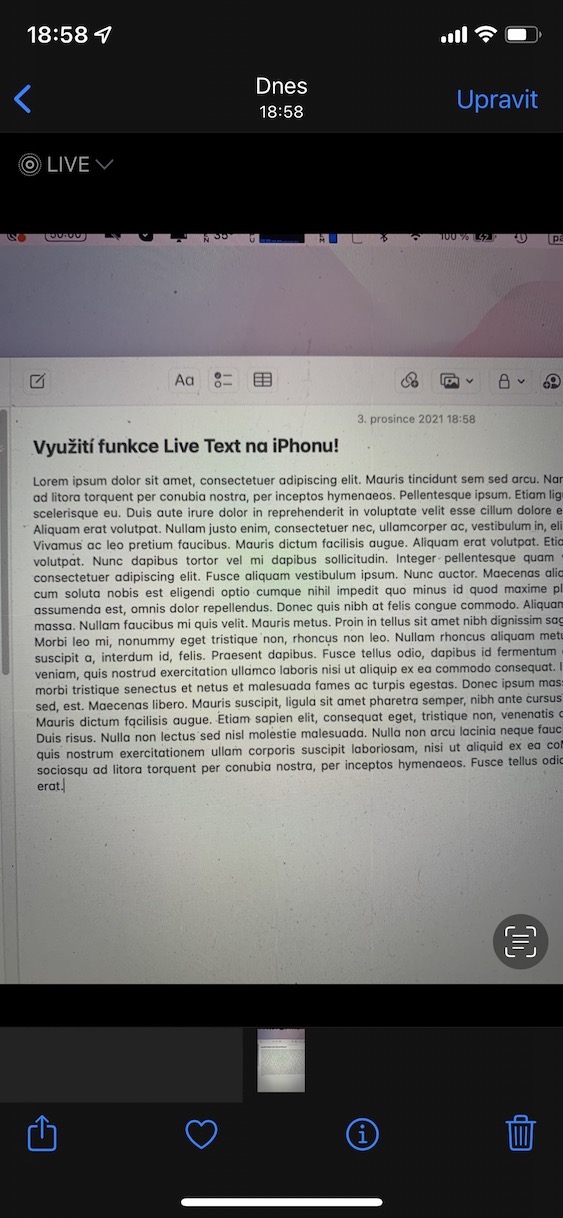
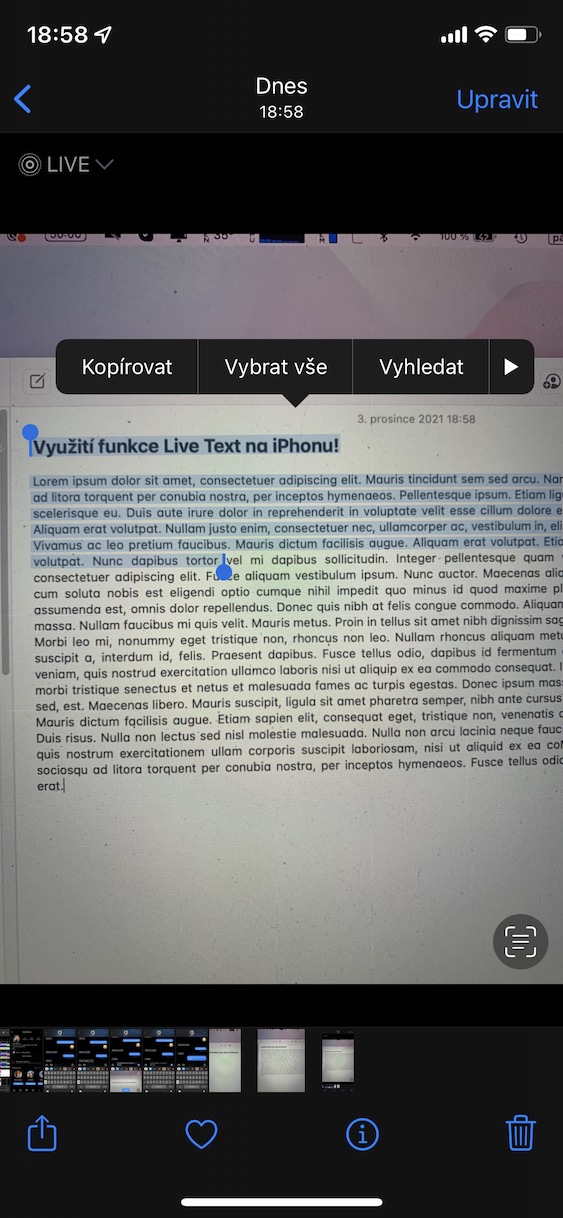
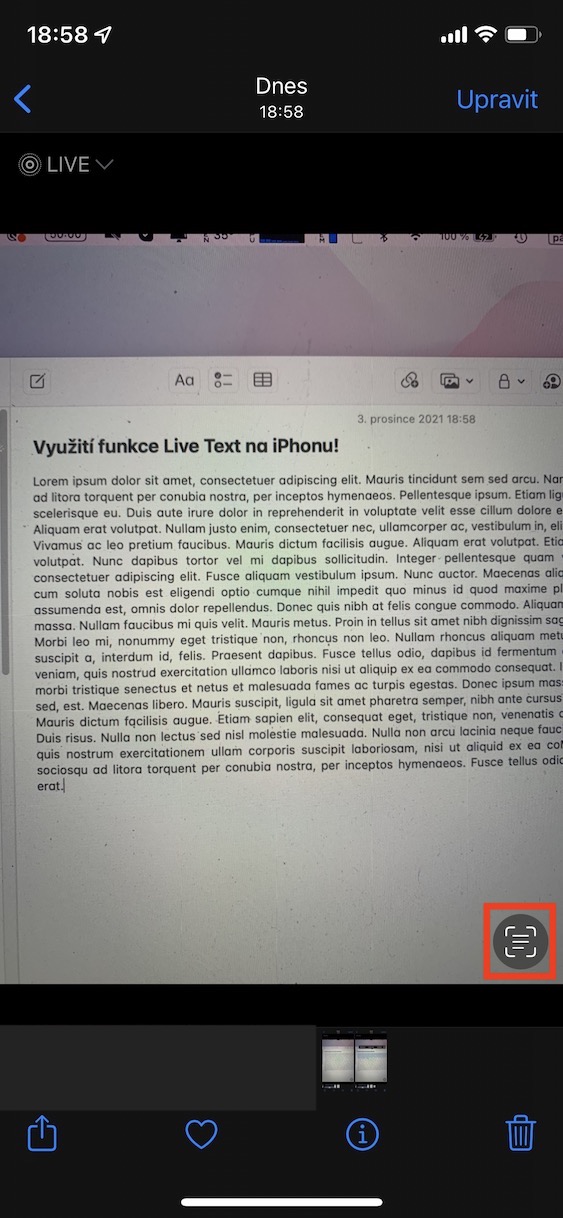
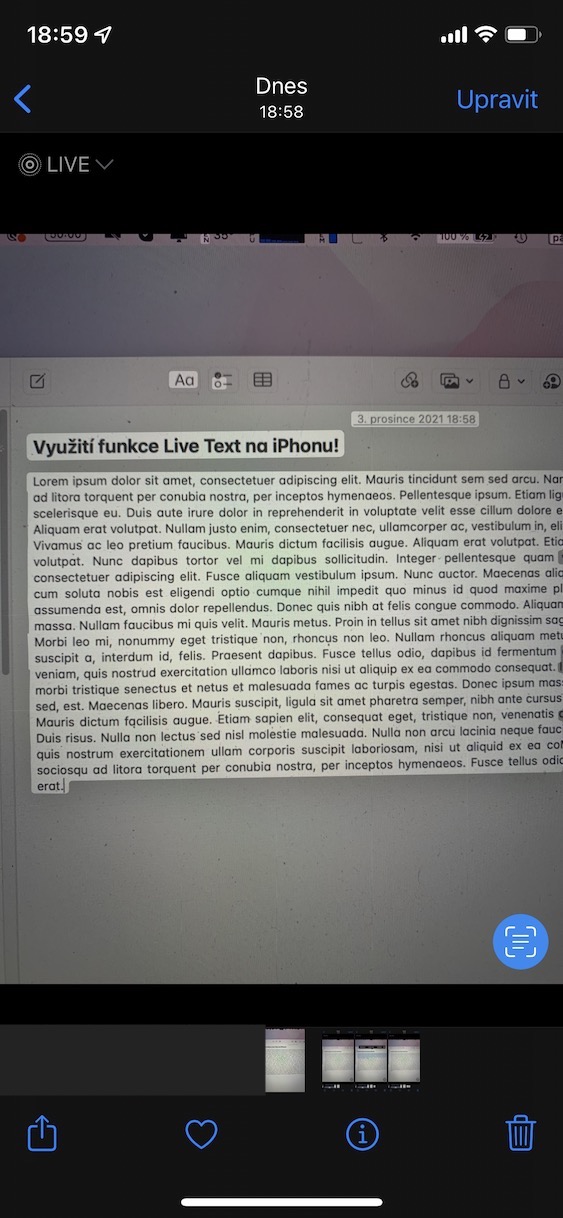
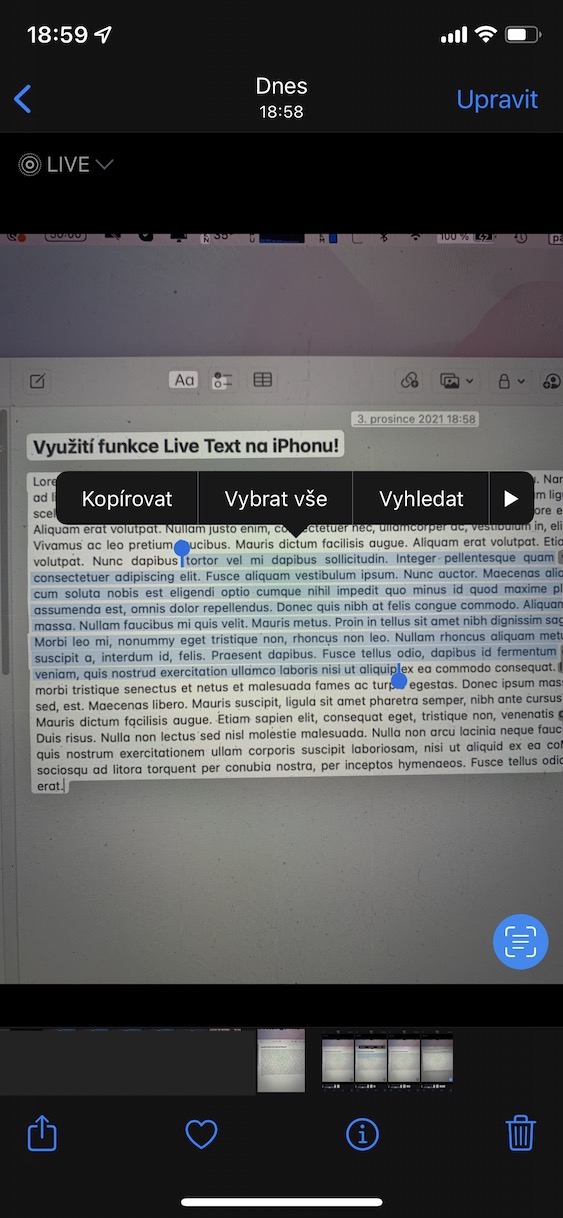
Se você tiver uma imagem com texto em sua galeria com a qual gostaria de trabalhar, também poderá usar este recurso. Live Text pelo seu reconhecimento. Definitivamente não é nada complicado. Primeiro, encontre uma imagem específica com texto no aplicativo Fotos e clique nela. Você tem então duas opções de como proceder. Você pode tocar diretamente no texto com o qual deseja trabalhar, o que o destacará e exibirá as opções relevantes, ou pode tocar no ícone de função no canto inferior direito. Live Text, que destacará todo o texto reconhecido. Depois, tudo o que você precisa fazer é tocar com o dedo no texto que deseja selecionar e continuar trabalhando nele. Se quiser selecionar todo o texto, toque e segure qualquer texto e depois toque em Selecionar tudo.
Galeria de fotos
Safari
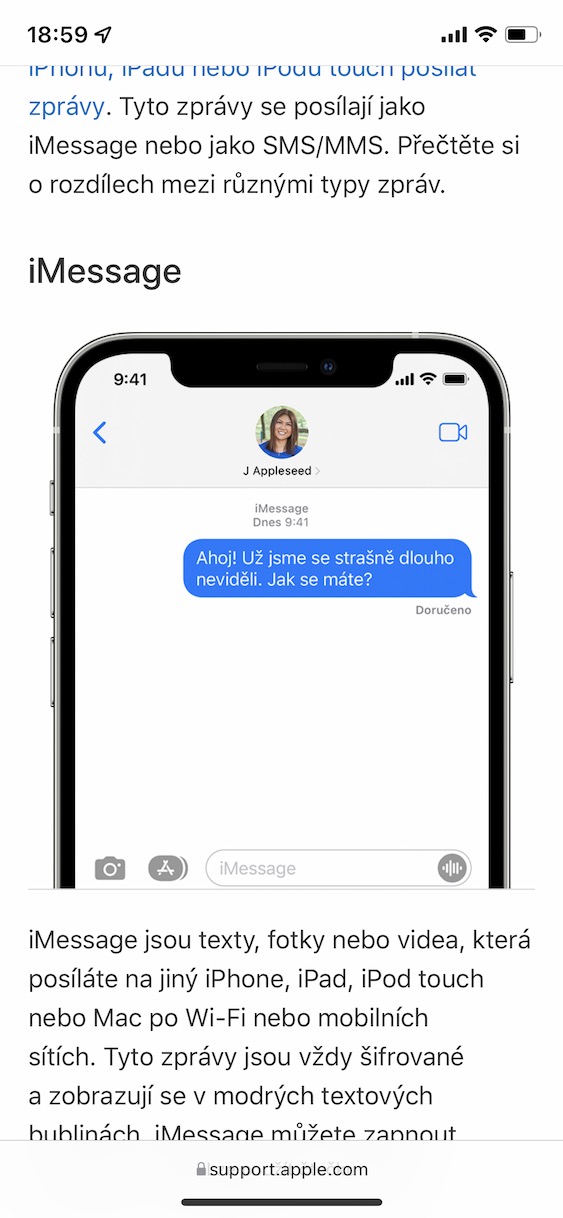
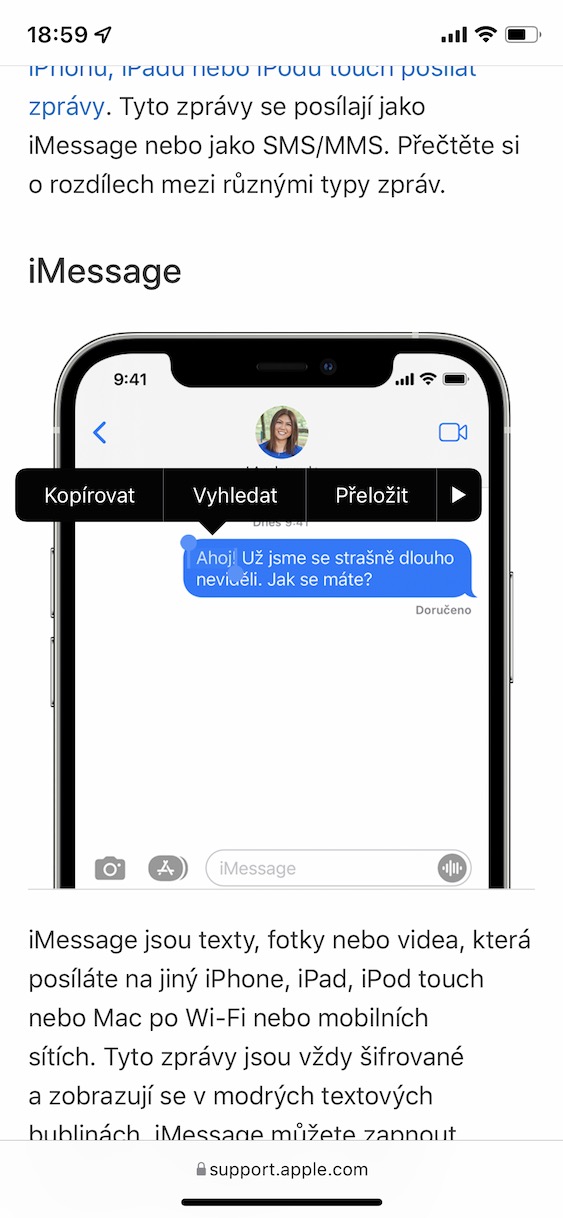
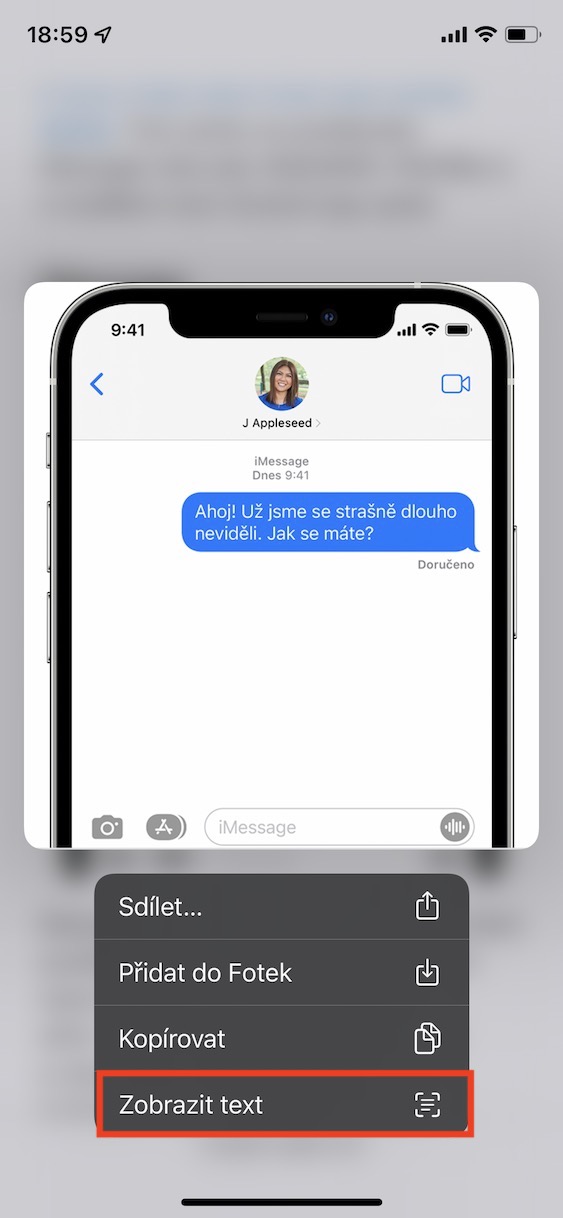
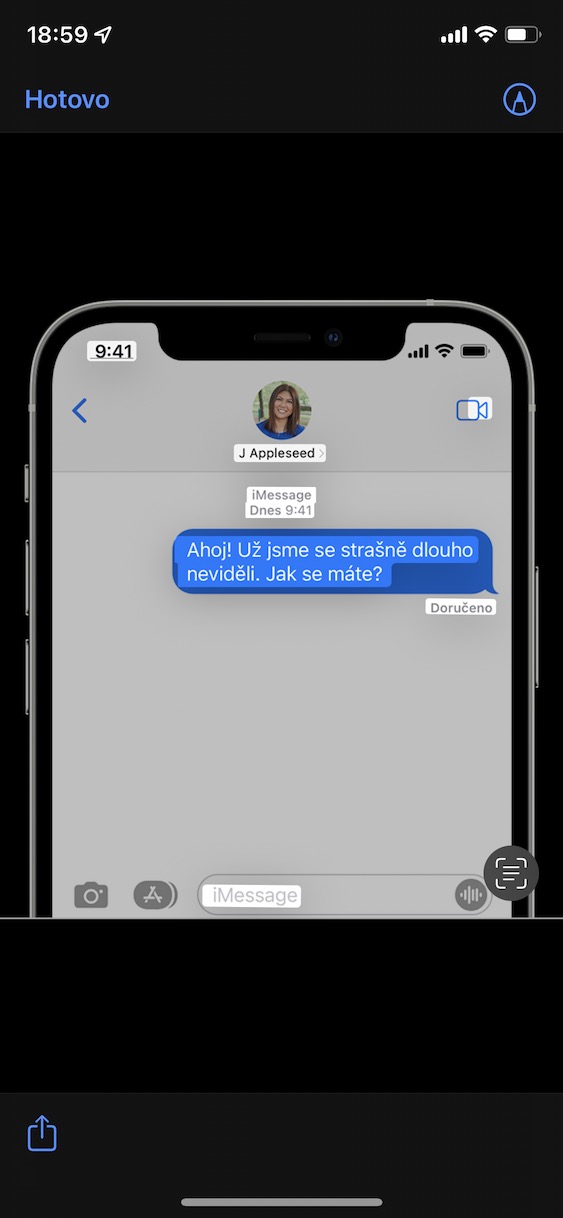
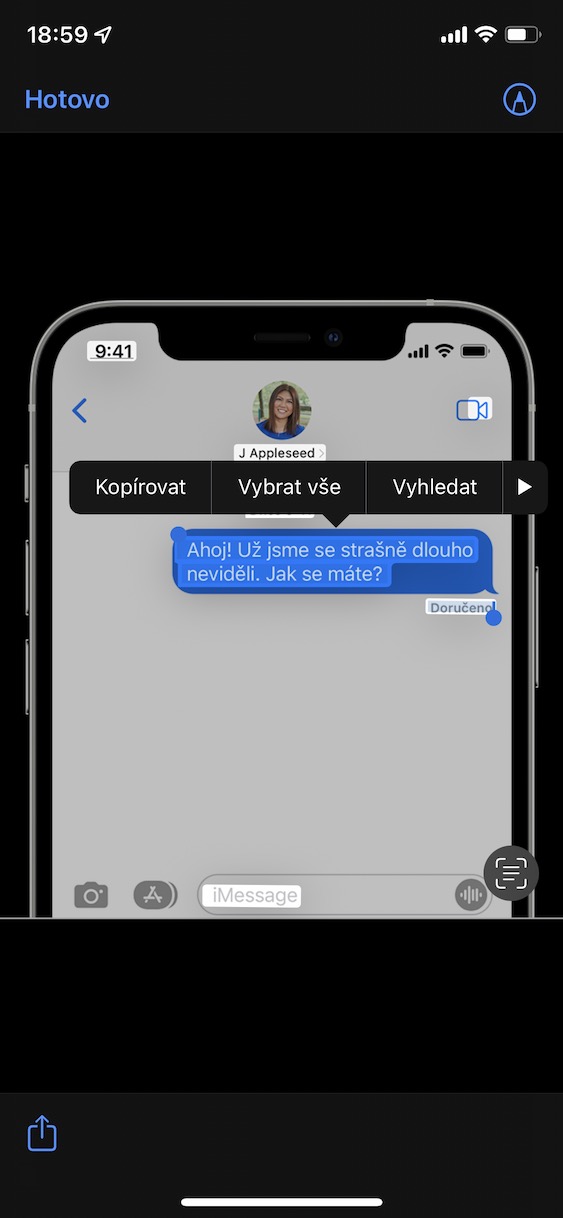
Live Text você também pode usá-lo facilmente em qualquer lugar da web. Isso significa que se você encontrar uma imagem com texto na web que deseja copiar, obrigado Live TextVocê pode. E, novamente, não é complicado - o procedimento é semelhante, por exemplo, ao aplicativo nativo Fotos. Isso significa que você pode usar dois métodos para usar Live Textno. A primeira maneira é marcar o texto imediatamente com o dedo, como qualquer outro texto na web. Se você quiser visualizar todo o texto reconhecido na imagem e depois trabalhar com ele, use o segundo método. Basta manter o dedo sobre a imagem, ou pressionar com mais força, e então selecionar Mostrar texto no menu. Depois você pode continuar trabalhando com o texto reconhecido.
Galeria de fotos
Links, números de telefone, e-mails
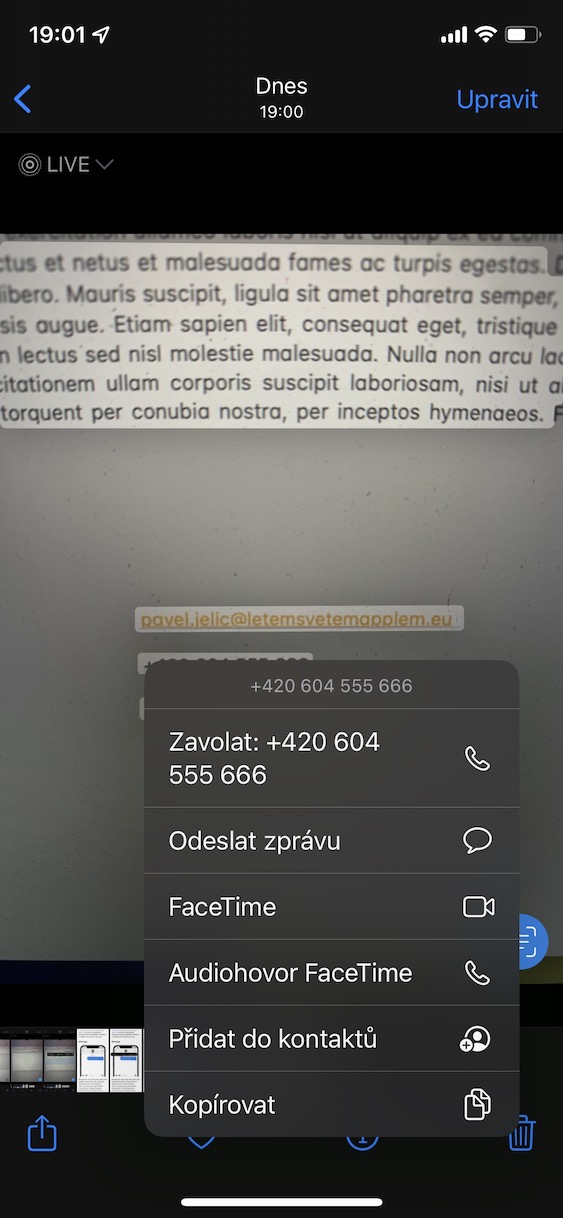
Nas páginas anteriores, vimos várias maneiras de usar facilmente a função Live Text entre iOS 15. Nesta última dica, veremos como você pode trabalhar facilmente com links, números de telefone e e-mails em texto reconhecido. Caso isso aconteça Live Text Em qualquer caso, se reconhecer que há um link, número de telefone ou e-mail na imagem, esses dados serão sublinhados. Se você clicar nessas informações sublinhadas, poderá interagir com elas ainda mais. Para links, um novo painel pode ser aberto com o link, para um número de telefone você pode simplesmente começar a ligar e, para um e-mail, você pode iniciar seu cliente de e-mail novamente e enviar o e-mail imediatamente.
Galeria de fotos