
Muitos usuários controlam iPhone, juntamente com outros Apple dispositivos, da maneira clássica, ou seja, tocando e clicando constantemente. No entanto, deve-se notar que esta não é a maneira ideal de você iPhone, iPad ou por exemplo MacBook controlar. Os sistemas operacionais da Apple estão cheios de inúmeros gestos diferentes que têm um objetivo: simplificar seu trabalho diário e economizar seu tempo. Então, vamos dar uma olhada em 5+5 gestos menos conhecidos neste artigo. iPhoneque você talvez não conheça. Você pode encontrar os primeiros 5 gestos aqui e ler os próximos 5 em nossa revista irmã - veja o link abaixo.
Você pode estar interessado
Navegação em Safari
Se você é uma daquelas pessoas que utiliza totalmente o ecossistema da Apple, provavelmente usa o navegador nativo para navegar na web. Safari. Neste navegador, você pode usar vários gestos no seu iPhone para simplificar o controle. Por exemplo, você pode facilmente avançar e retroceder entre páginas da web. Nesse caso, basta eles deslizaram o dedo da borda direita da tela para a esquerda ou da borda esquerda da tela para a direita. Além do fato de que esse gesto pode ser usado em Safari, também funciona em Configurações e em vários outros aplicativos nativos.



Exibir a hora em que as mensagens foram enviadas
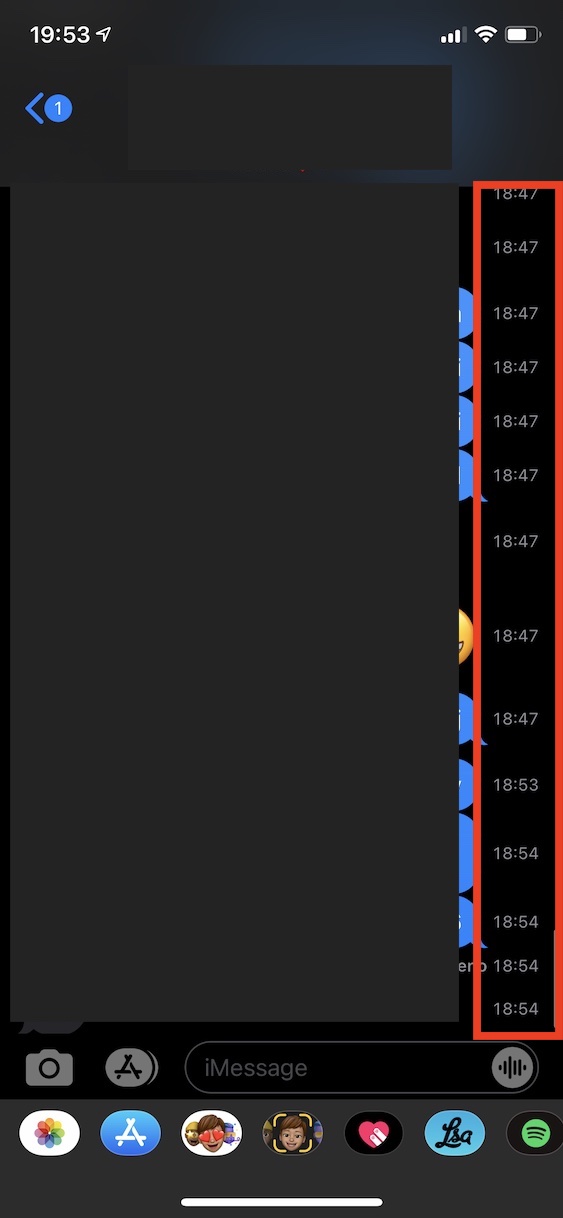
Pro Hoje em dia, você pode usar inúmeras maneiras diferentes de se comunicar. chataplicações. Entre os mais populares estão, sem dúvida, WhatsApp ou talvez Messenger, porém, no mundo da maçã é um serviço iMessage, que está oculto no aplicativo nativo Mensagens. Dentro das Notícias, ou melhor, iMessage, o horário de envio da mensagem só será exibido se você não tiver se comunicado com a outra parte por um longo período – por exemplo, várias horas. No entanto, se quiser ver quando mensagens específicas foram enviadas, você verá que essa informação não é exibida por padrão. No entanto, existe um gesto que você pode usar para ver esses horários.chat mostrar. Tudo o que você precisa fazer é deslizar o dedo da direita para a esquerda em uma conversa.


Copiar e colar
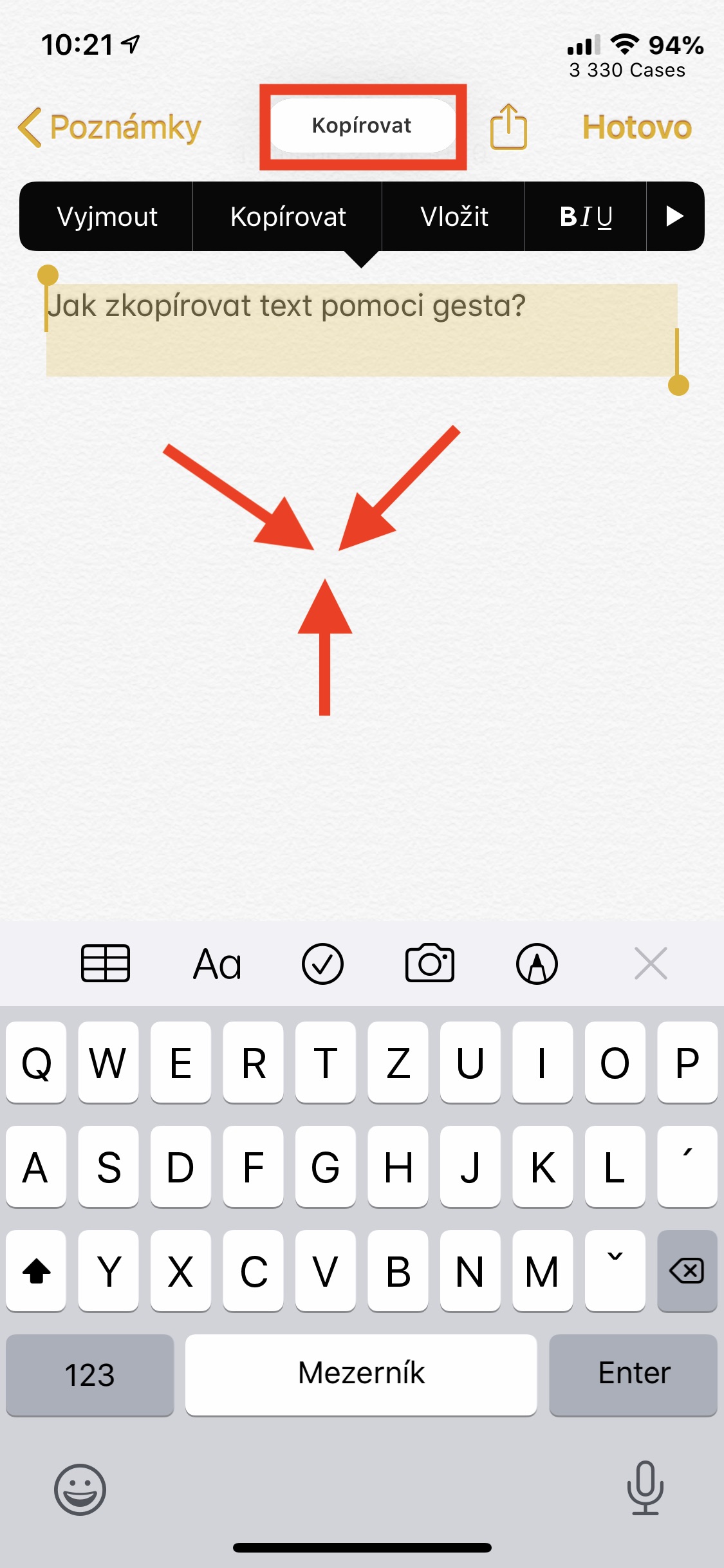
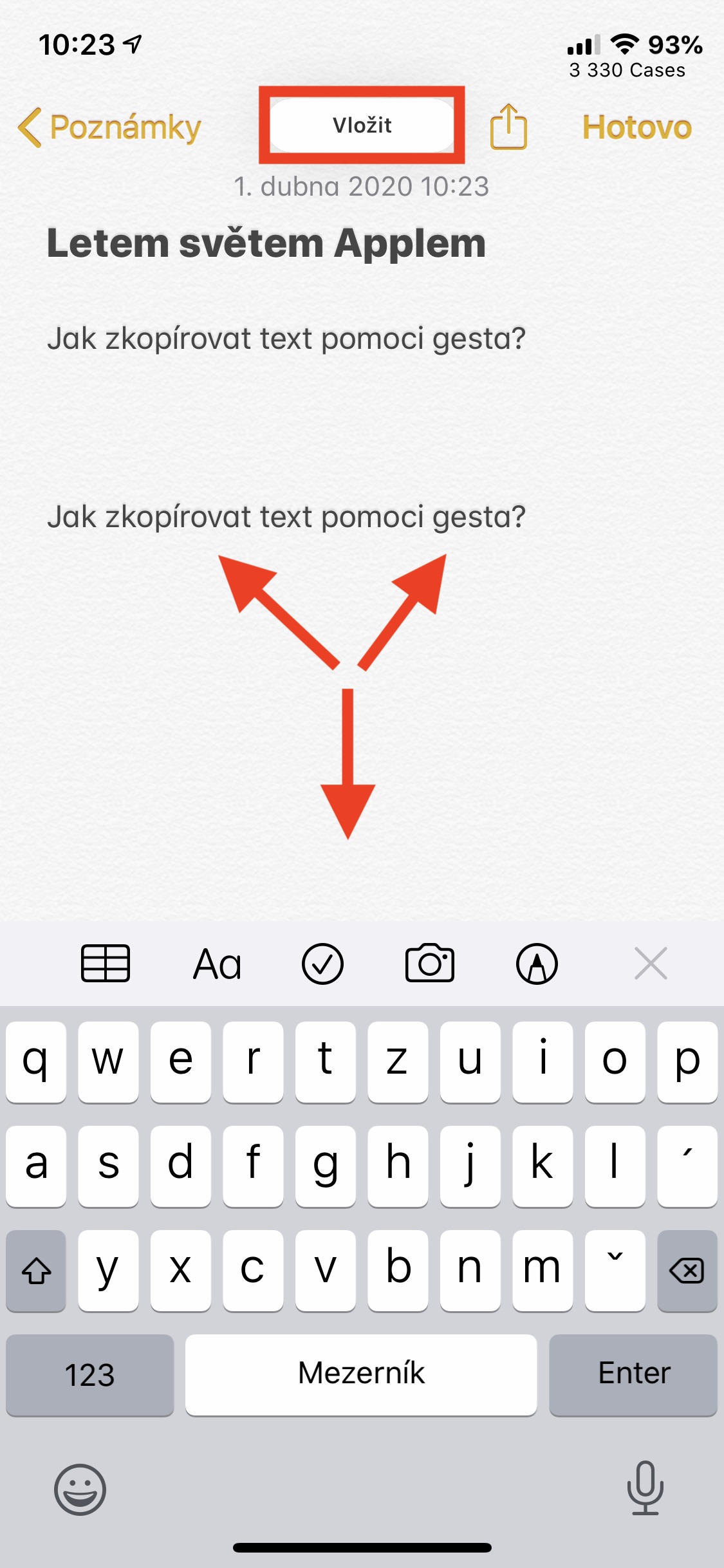
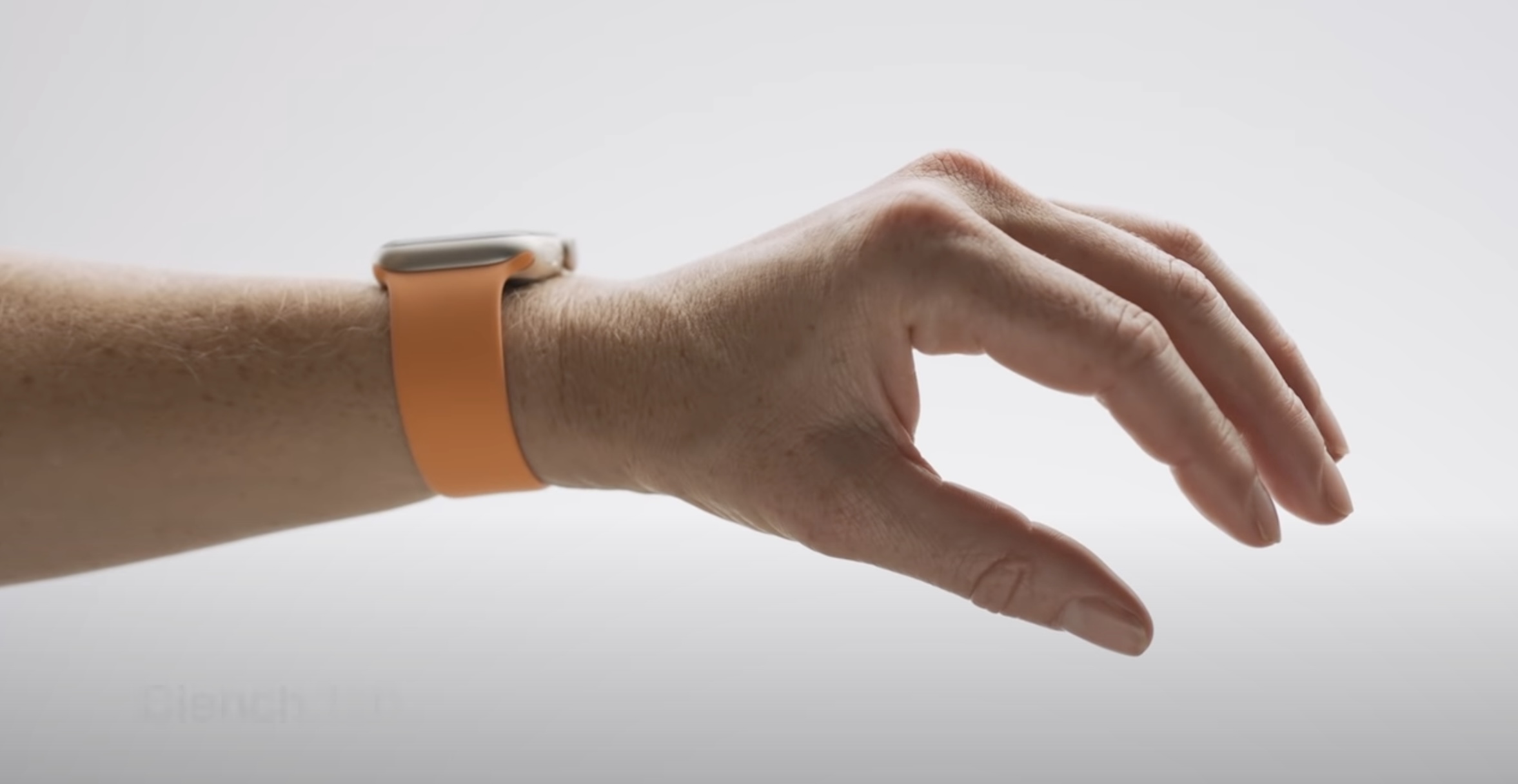
Provavelmente não conseguiríamos viver sem a função copiar e colar hoje em dia. Os atalhos de teclado Ctrl + C e Ctrl + V (no Mac, temos a tecla Command em vez de Ctrl) são provavelmente familiares para quase todos e estão entre os atalhos de teclado mais usados no mundo. Se você quiser copiar algo em um iPhone, precisa selecionar o texto, manter o dedo pressionado e selecionar Copiar. Colar é feito de maneira semelhante. No entanto, poucas pessoas sabem que a função copiar e colar também pode ser realizada por meio de gestos. Pro copiando conteúdo usando o gesto primeiro marca e então aperte três dedos na tela. Em seguida, vá para onde deseja o conteúdo inserir, e então abra com três dedos na tela.
Galeria de fotos



Excluindo um número na calculadora
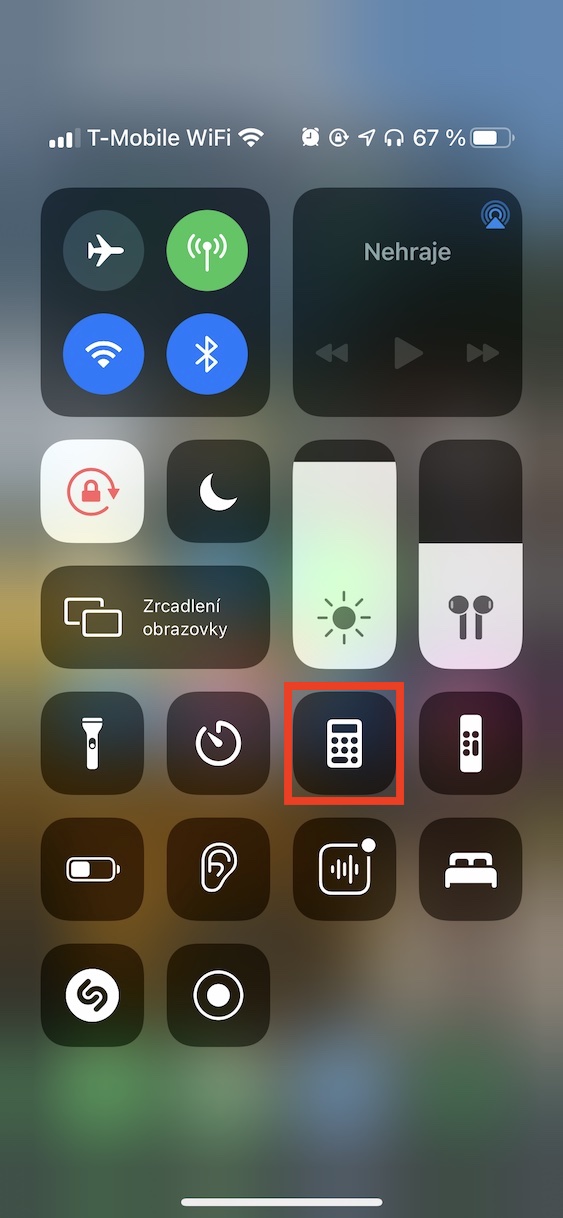
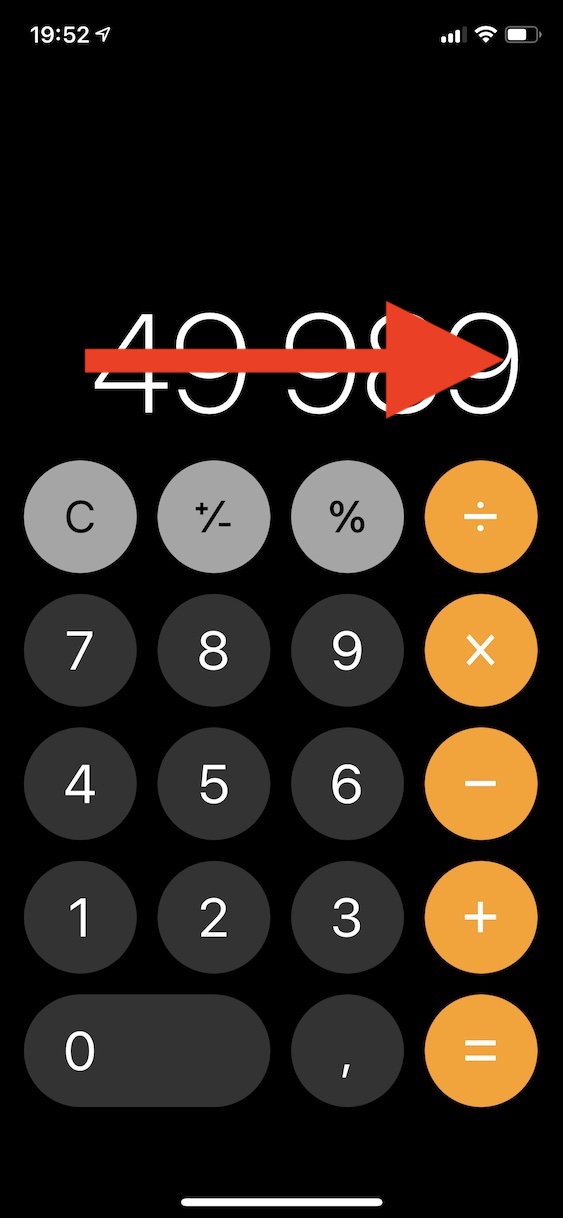
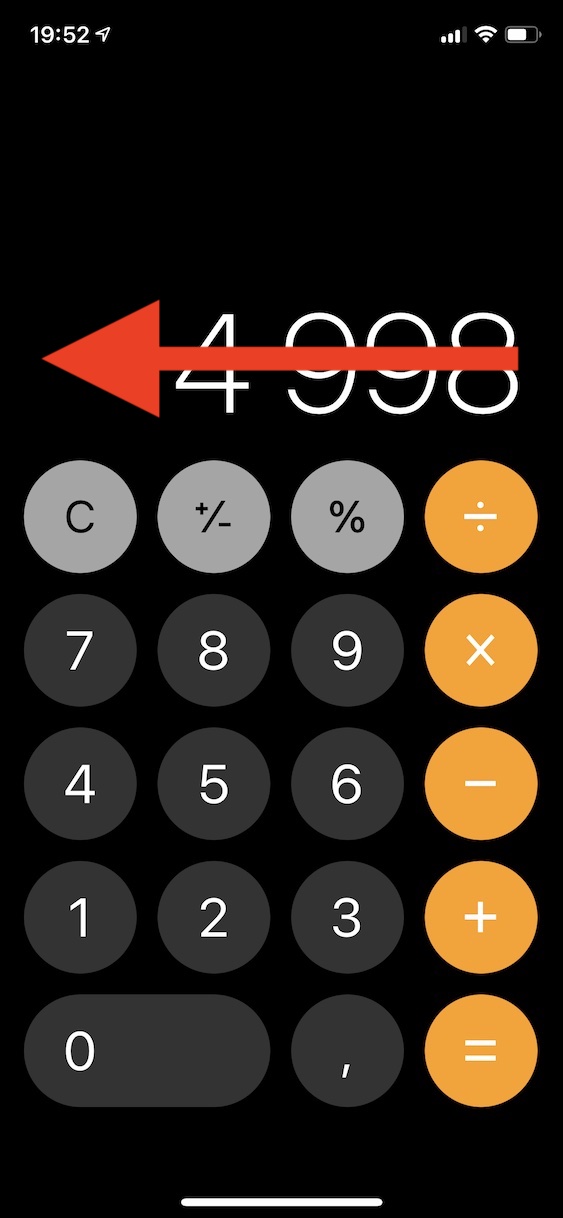
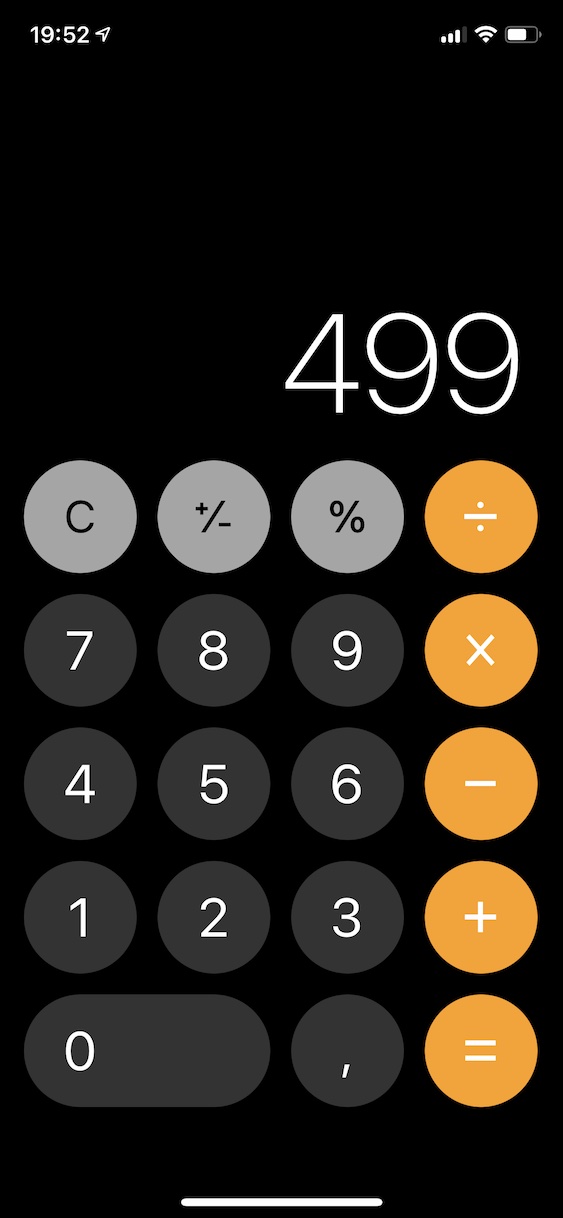
A maioria de nós provavelmente já usou o aplicativo Calculadora nativo do nosso iPhone. Em sua visualização padrão, a Calculadora é simples e mostra operações básicas, mas se você iPhone Se você colocá-lo no modo paisagem, funções e operações mais complexas também aparecerão. No entanto, o que muitos usuários sentem falta na Calculadora nativa é a opção de excluir apenas um número e não o resultado ou exemplo inteiro. Entretanto, só porque não há uma tecla delete na Calculadora não significa que um único número não possa ser excluído. Neste caso, é necessário utilizar um gesto. Especificamente, é suficiente que você deslize o número atualmente escrito da direita para a esquerda (ou da esquerda para a direita), o que excluirá o último número inserido.
Tire várias fotos de uma vez
De vez em quando, você pode se encontrar em uma situação em que precisa selecionar várias fotos, por exemplo, para excluir ou compartilhar. Muitos usuários selecionam centenas de fotos clicando nelas uma a uma, o que é difícil e demorado. Existe um gesto especial que permite selecionar várias fotos de uma só vez, em apenas alguns segundos. Pro Use este gesto para acessar o aplicativo. Fotos, e toque no botão no canto superior direito Selecionar. Então segure o dedo na primeira foto, que você deseja marcar. O dedo, no entanto, da tela não pegue com ele em vez disso role para baixo até a última foto, que você deseja marcar. O texto não explica bem, de qualquer forma o fato de que o gesto resultante tem a forma de uma diagonal. Você pode encontrar uma descrição melhor na galeria abaixo.
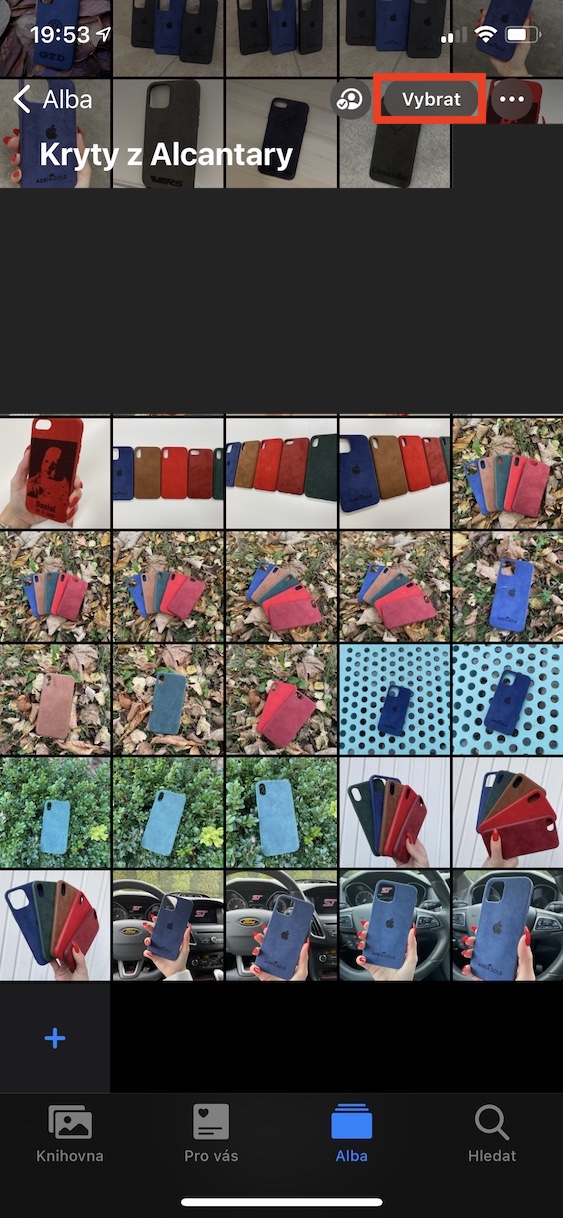
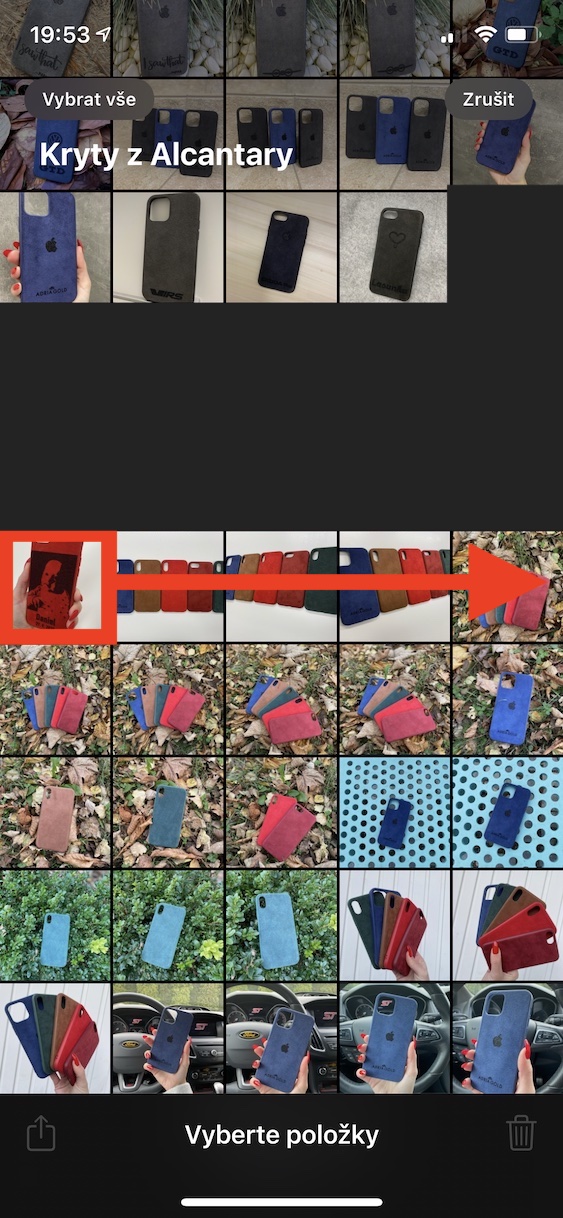
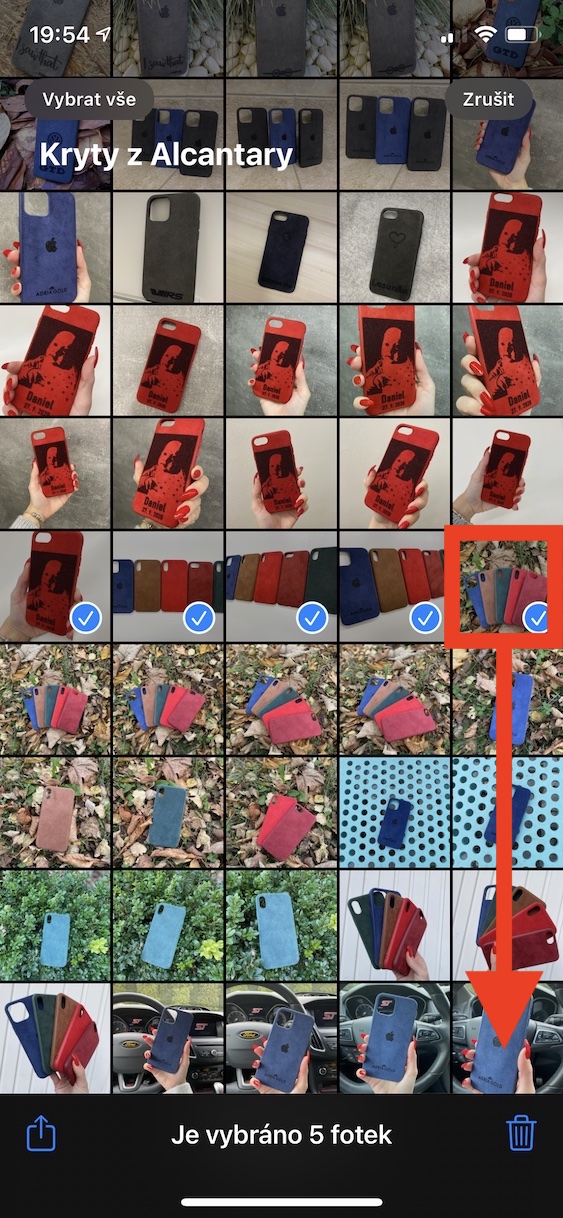
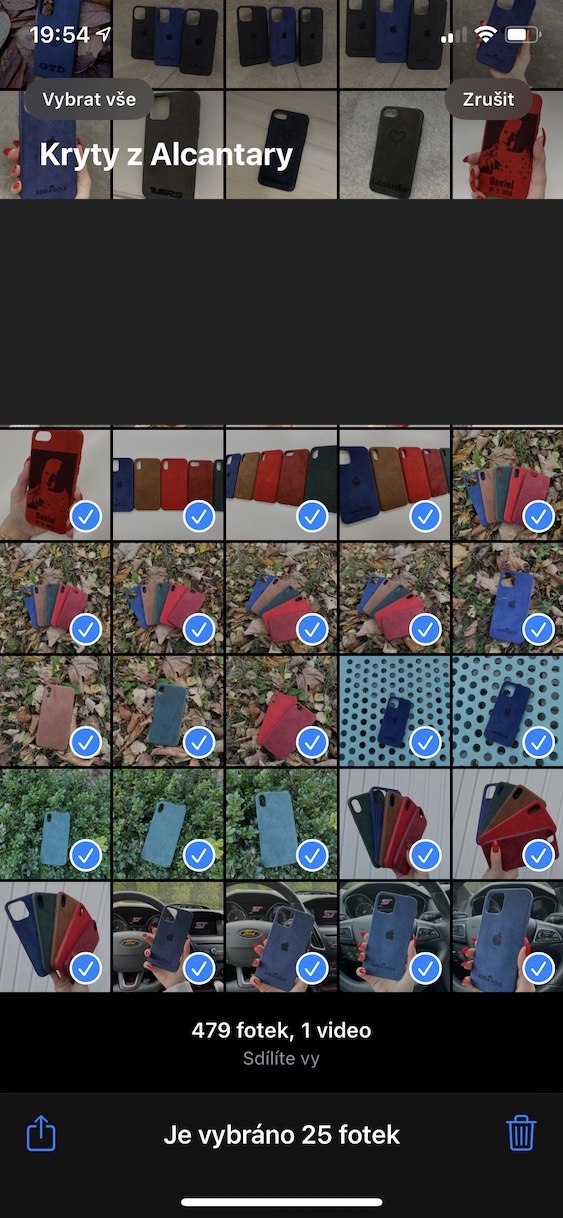










Nada de novo e desconhecido.
Acho que não entendo o gesto de copiar e colar ou não funciona para mim. Quando puxo três dedos para baixo, a imagem é baixada, mas nada é copiado
Você deve ter o texto marcado.