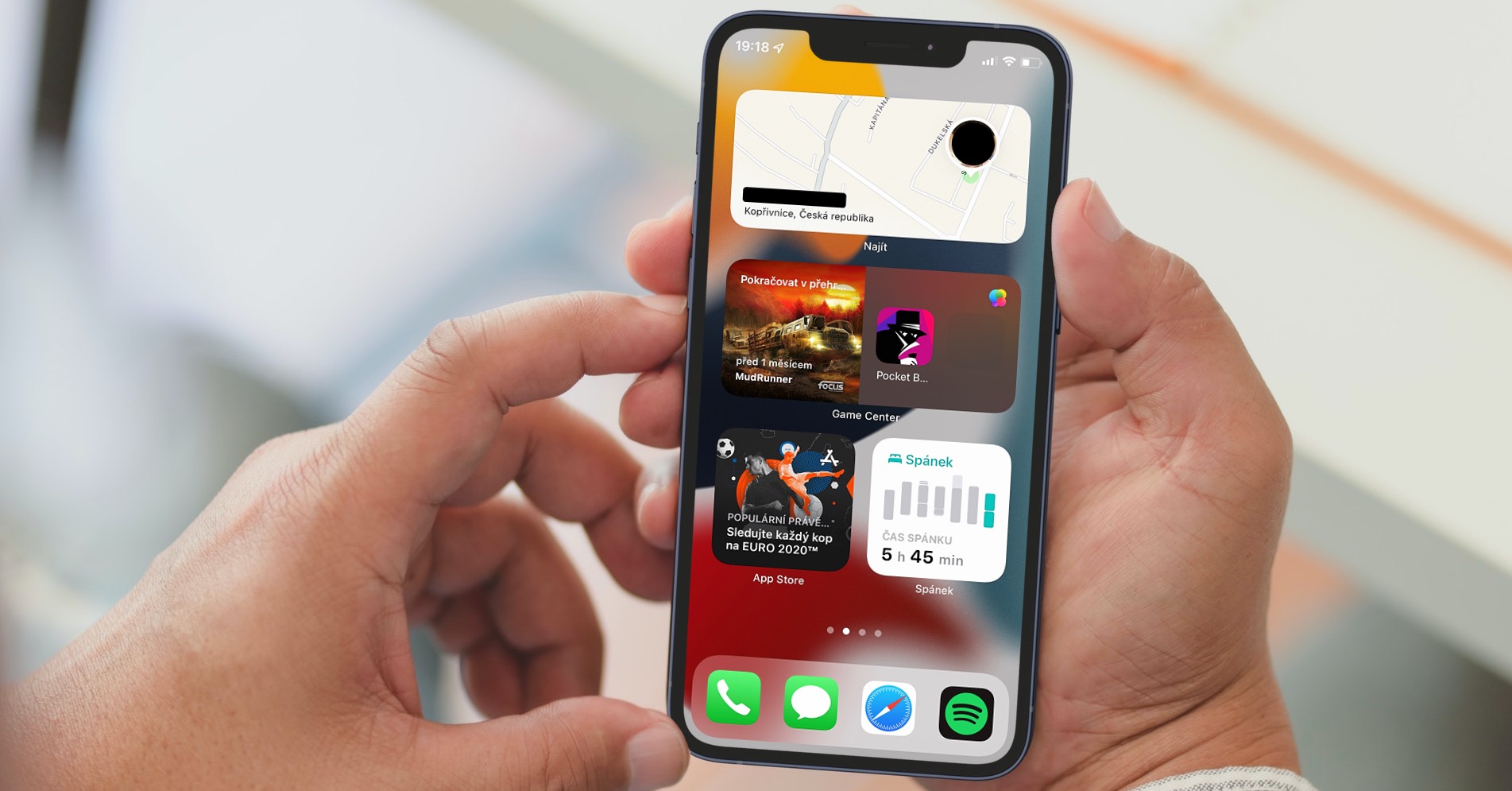
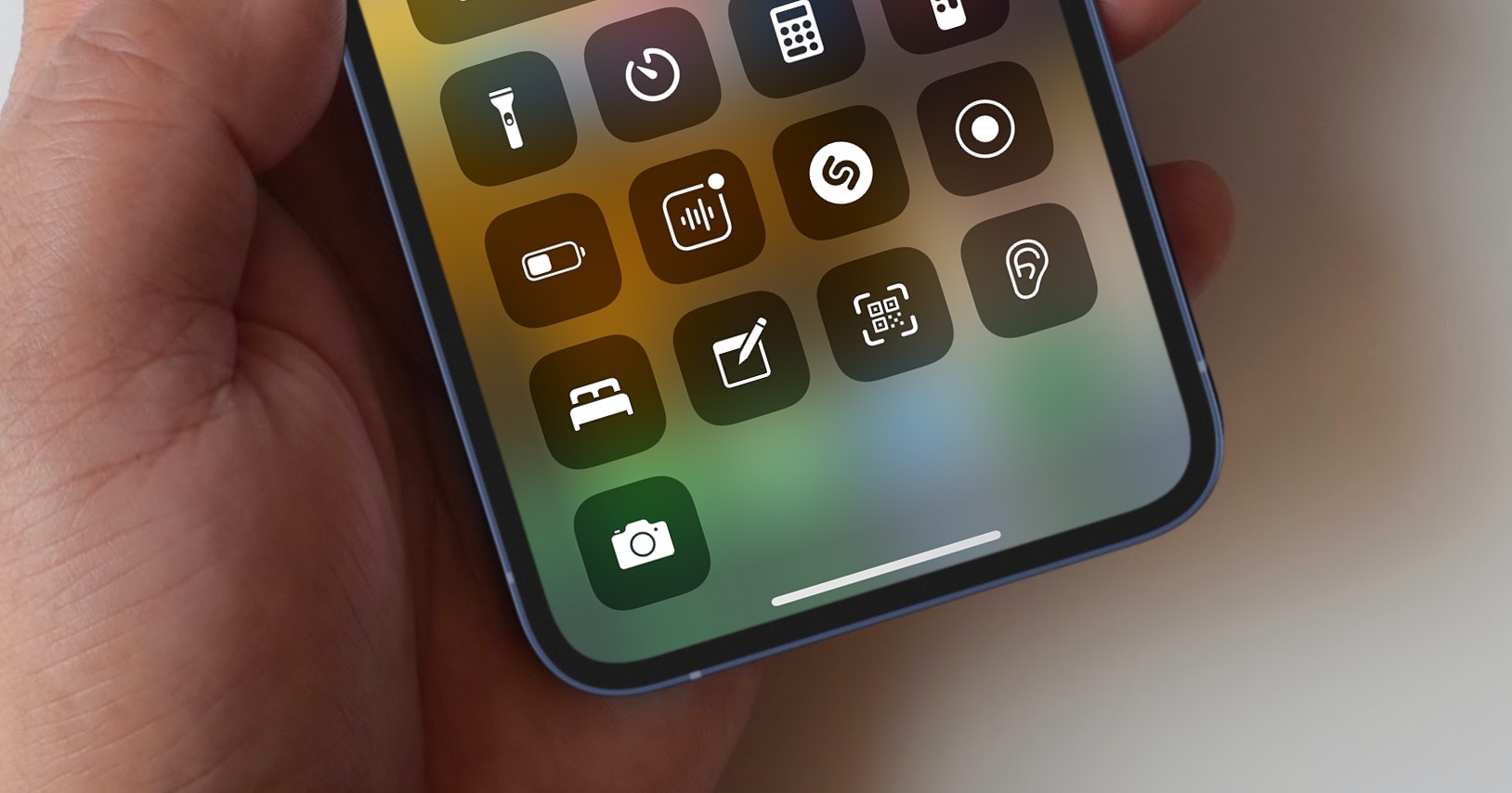
Se de AppSe você possui apenas um dispositivo, acredite, você ainda não descobriu a magia do ecossistema Apple. A verdadeira diversão sempre acontece quando você compra um segundo dispositivo, ou qualquer outro. Tudo o que você começar a fazer em um dispositivo, poderá continuar imediatamente no outro. Por exemplo, se você abrir o aplicativo Notas no seu iPhone, poderá acessá-lo imediatamente no seu Mac – e é assim que funciona em muitos outros casos. Toda essa função, graças à qual você pode facilmente continuar a atividade que está fazendo em outro dispositivo, é chamada de Continuidade. E é justamente essa continuidade e sincronização geral que torna Apple dispositivos pelo que eles são. Neste artigo, vamos dar uma olhada em 7 maneiras de usar seu iPhone e Mac, ou talvez iPad e Apple Watch, dentro da continuidade.
Você pode estar interessado
Copie e cole em vários dispositivos
Tudo o que você copia no seu dispositivo é salvo na chamada área de transferência. Esta área de transferência é uma espécie de espaço reservado na memória, e o conteúdo ou dados que você copia são armazenados nele. Esses dados são armazenados aqui até que você os substitua por outros dados. Sempre que você executar um comando para inserir conteúdo ou dados copiados, ele será inserido da área de transferência mencionada. Certamente você já se viu em uma situação em que copiou algum conteúdo em um dispositivo e depois quis colá-lo em outro dispositivo. A boa notícia é que esta opção você Apple o dispositivo existe. Então, basta copiar o conteúdo em um dispositivo e depois colá-lo no outro. Você também pode usar atalhos de teclado para copiar e colar. Neste caso (e em muitos outros) é necessário ter uma presença ativa Handoff - Veja abaixo.
Você pode estar interessado
Continuar com as tarefas em andamento
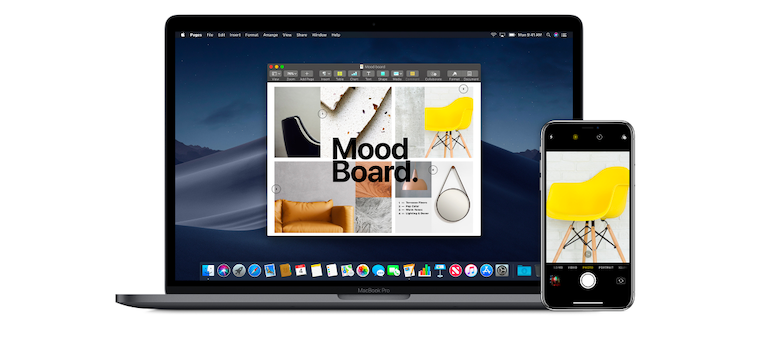
Se você tiver ativo em seu dispositivo Handoff, para que você possa continuar trabalhando facilmente em tarefas que estava executando em outro dispositivo. Assim, por exemplo, se você abrir uma nota específica no app Notas do seu iPhone, poderá abri-la de forma fácil e rápida no seu Mac, por exemplo, o que é útil se você precisar de um espaço de trabalho maior. Se quiser abrir uma nota (ou mensagens, etc.) do seu iPhone no seu Mac, basta acessá-la no iPhone. Então, preste atenção no seu Mac Docklocalizado na parte inferior da tela. O aplicativo Notas (ou outro) deve aparecer aqui com um ícone de iPhone, no qual você pode tocar. O aplicativo será aberto imediatamente e você poderá continuar trabalhando.

Aproveite AirSolte para compartilhar
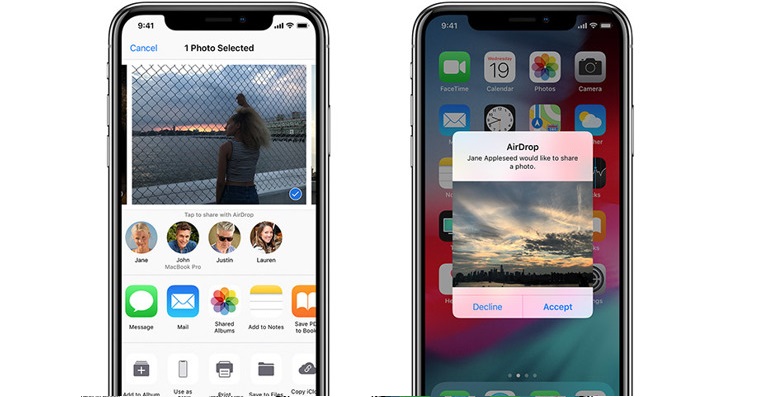
Uma das funções muito importantes que você Apple Não vou deixar o aparelho ir, é AirDrop. Alguns podem dizer que este é o Bluetooth clássico de outros dispositivos concorrentes. No entanto, neste caso, o oposto é verdadeiro. AirO Drop é incrivelmente rápido e você praticamente não precisa esperar por nada. Mesmo ao transferir dados maiores ou em maior quantidade, você não precisa esperar muito tempo - comparado à transferência Bluetooth clássica, é AirCai muito mais rápido. AirO Drop usa um método diferente de transferência de dados e, para usá-lo em vários dispositivos, você precisa ter Wi-Fi ativo neles, além do Bluetooth. Mas definitivamente vale a pena, e não vamos mentir para nós mesmos sobre isso, Bluetooth e Wi-Fi estão permanentemente ativos em quase todos nós hoje em dia.
Você pode estar interessado
Ouvindo música
Se você é usuário do Spotify, tenho uma dica absolutamente perfeita para você que tem a ver com continuidade. Se você começar a reproduzir alguma música em um Mac, por exemplo, poderá controlar a reprodução, por exemplo, no seu iPhone ou Apple Watch. Isso é útil se, por exemplo, você ficar longe do Mac por algum tempo e precisar diminuir rapidamente o volume ou pausar completamente a reprodução em outra sala. Você não precisa correr para lugar nenhum, basta abrir o aplicativo Spotify no seu iPhone ou Apple Watch e controle a música aqui. Além disso, você também pode alterar facilmente em qual dispositivo a música deve ser reproduzida em qualquer dispositivo.
Galeria de fotos




Abrindo páginas da web
Semelhante aos aplicativos, você pode simplesmente continuar navegando na web em seus dispositivos, então se você usar SafariEntão, se você se encontrar em um site no seu Mac em Safari e você decidir continuar visualizando no seu iPhone, basta abrir o alternador de aplicativos e tocar no painel na parte inferior Safari do Mac. Para realizar esta ação no Mac, basta ir à página inicial Safari, e então localizou a seção Z: Nome do dispositivo abaixo, por exemplo Z: MacBook Pro. Alternativamente, assim como com as Notas, você pode tocar Safari com o ícone do iPhone em Docku.

Inserindo documentos no Notes
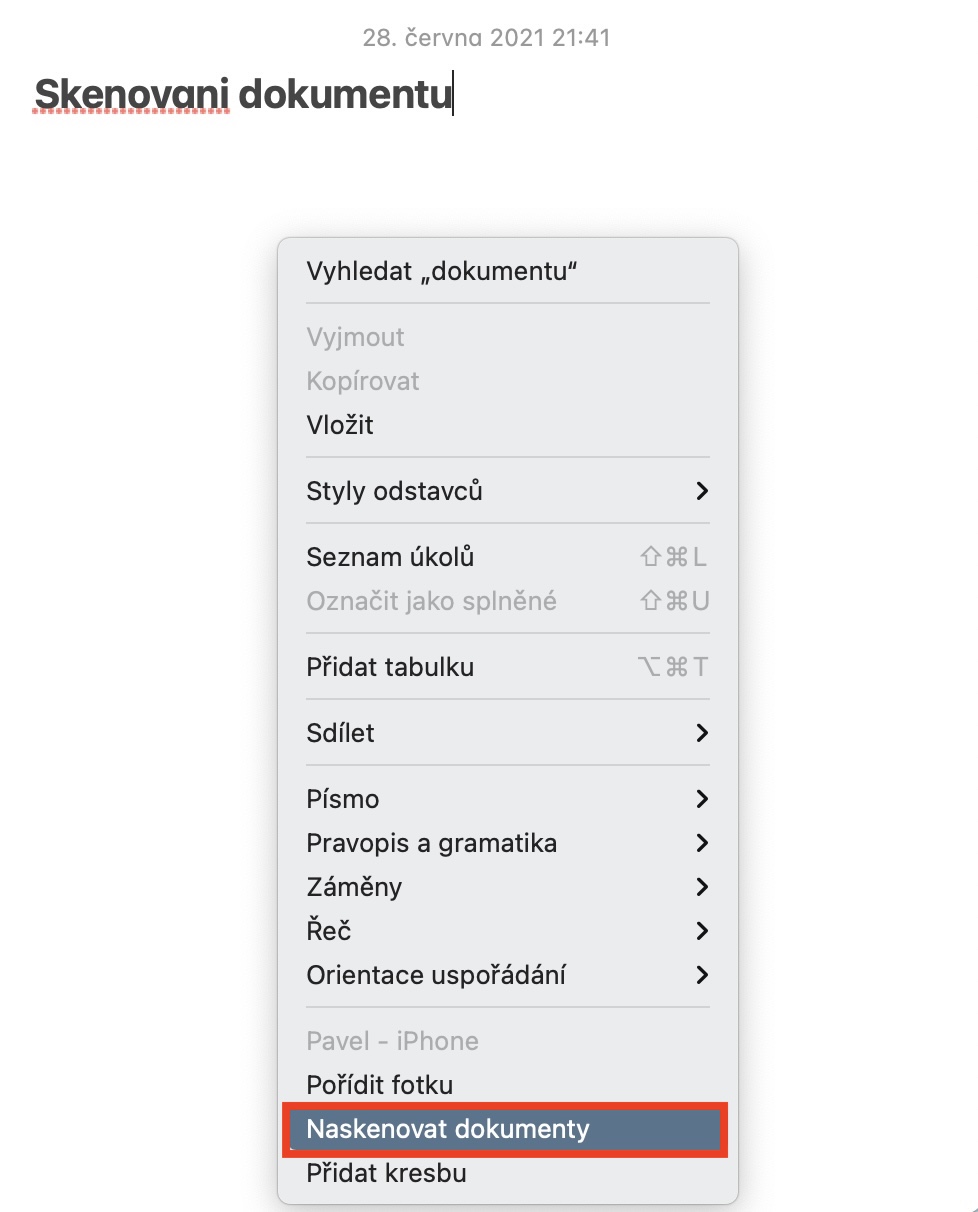
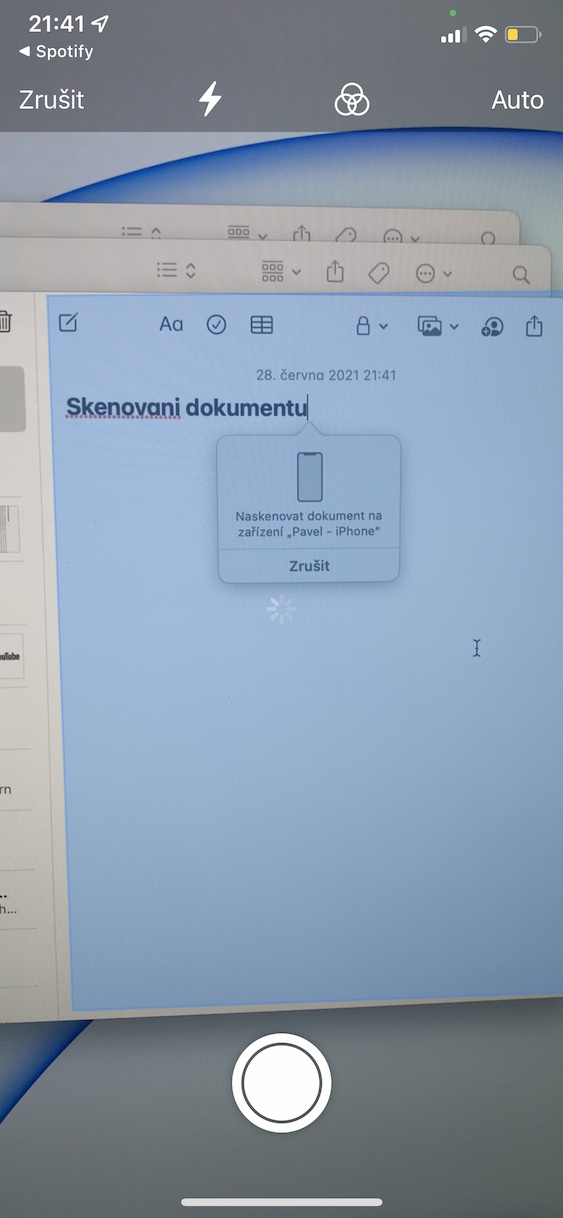
Se você é proprietário de um iPhone ou iPad, provavelmente não liga o scanner há muito tempo. Os telefones e tablets Apple possuem um scanner integrado que é rápido e de alta qualidade. Portanto, antes de ligar o scanner clássico, você terá o documento digitalizado e assinado no seu iPhone e iPad. Se você estiver escrevendo uma nota no aplicativo Notas do Mac e precisar inserir um documento nela, clique com o botão direito no corpo da nota. A seguir, na parte inferior do menu que aparece, preste atenção nas opções que estão localizadas sob o nome do seu iPhone ou iPad. Aqui, clique em Digitalizar documentos. Em seguida, aparecerá uma interface para digitalização no celular ou tablet apple, na qual basta digitalizar os documentos. Após a conclusão da digitalização, o documento aparecerá no Bloco de Notas do seu Mac.
Galeria de fotos


Faça e receba chamadas no seu Mac
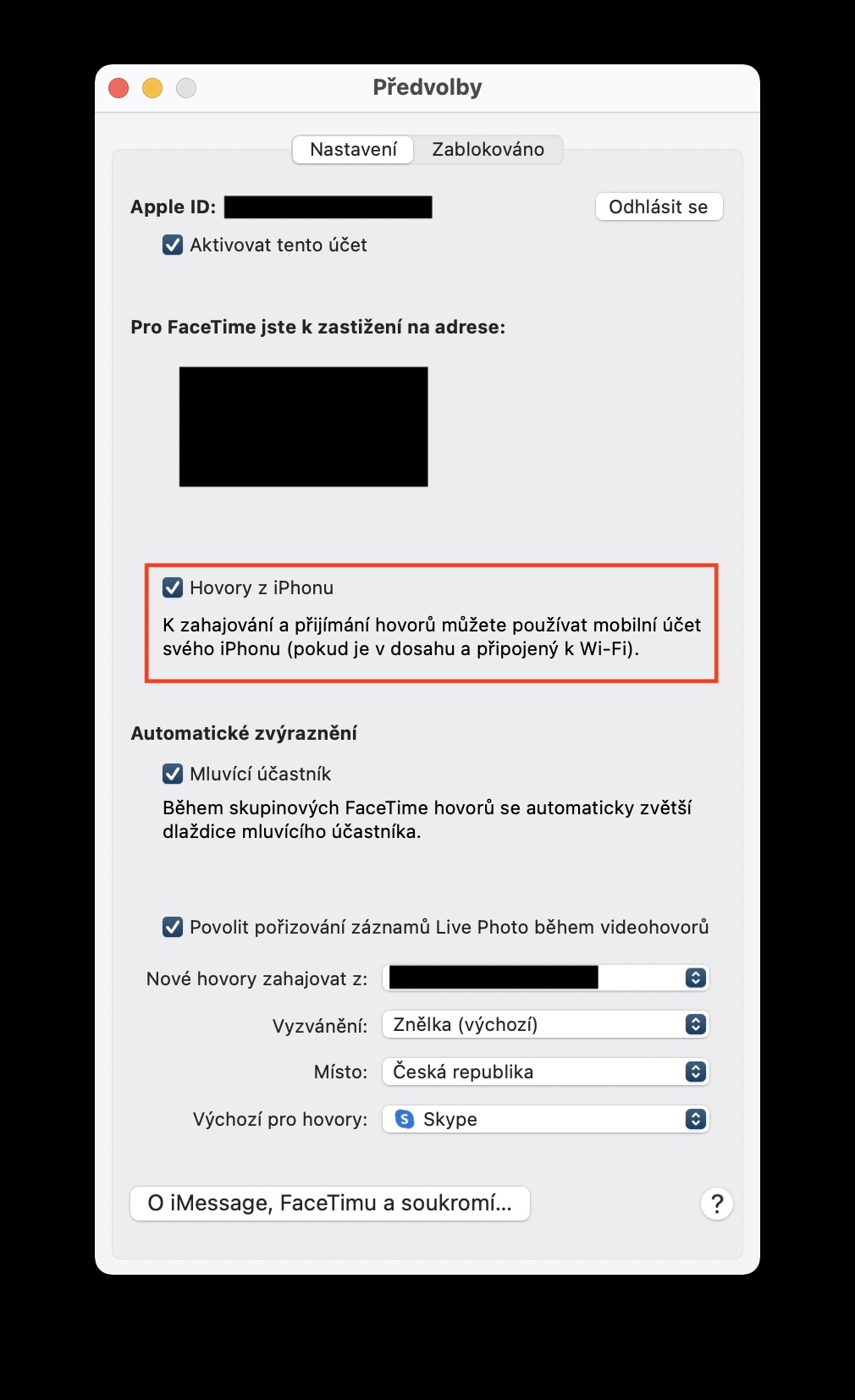
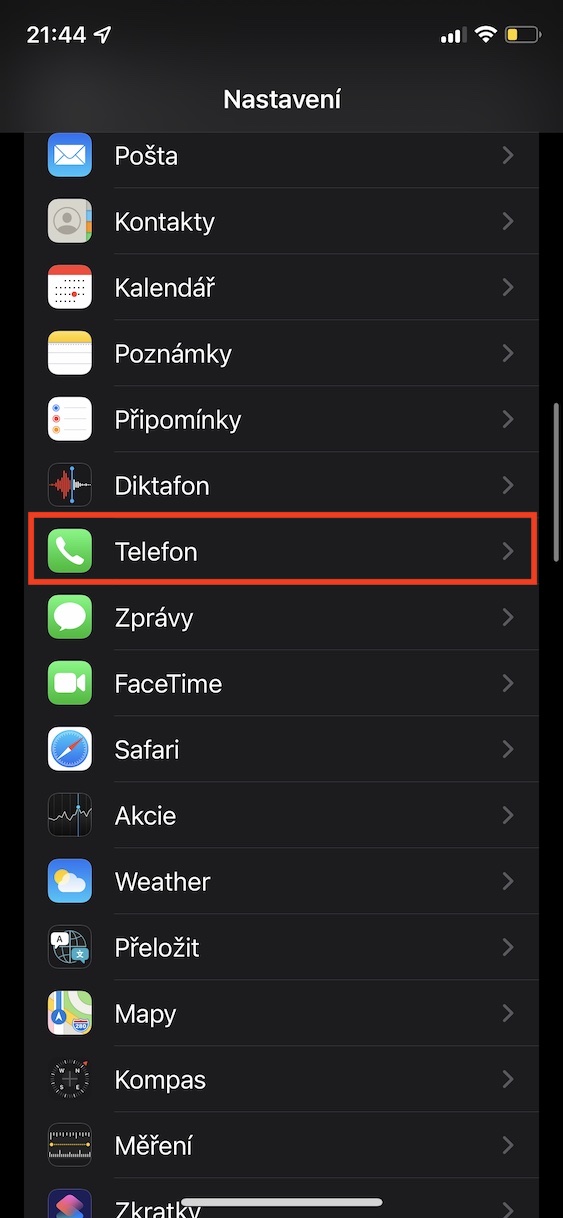
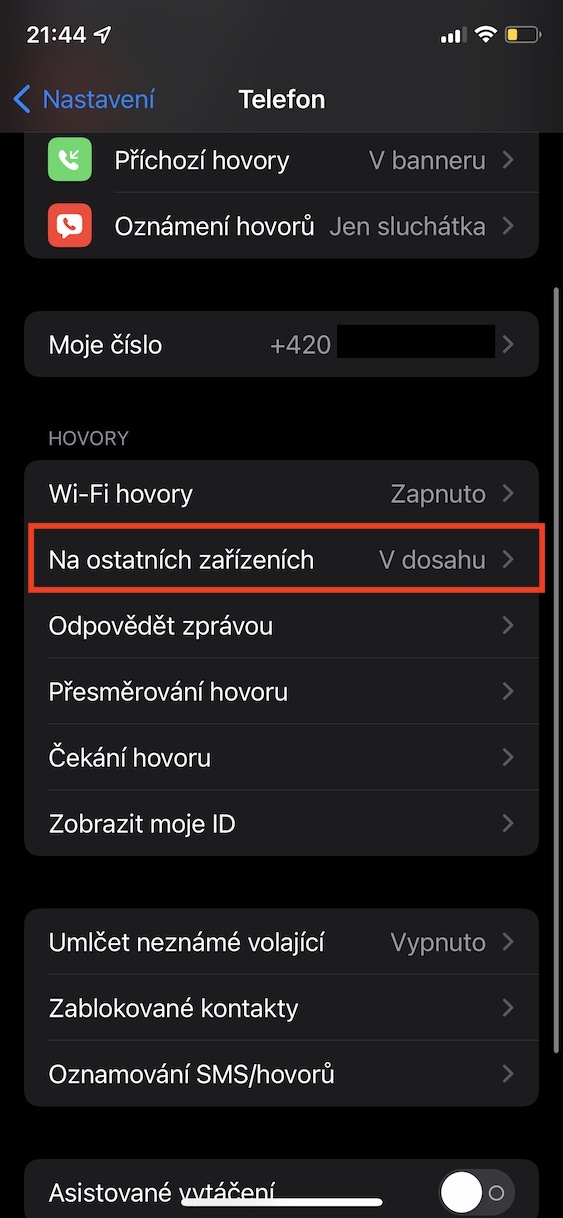
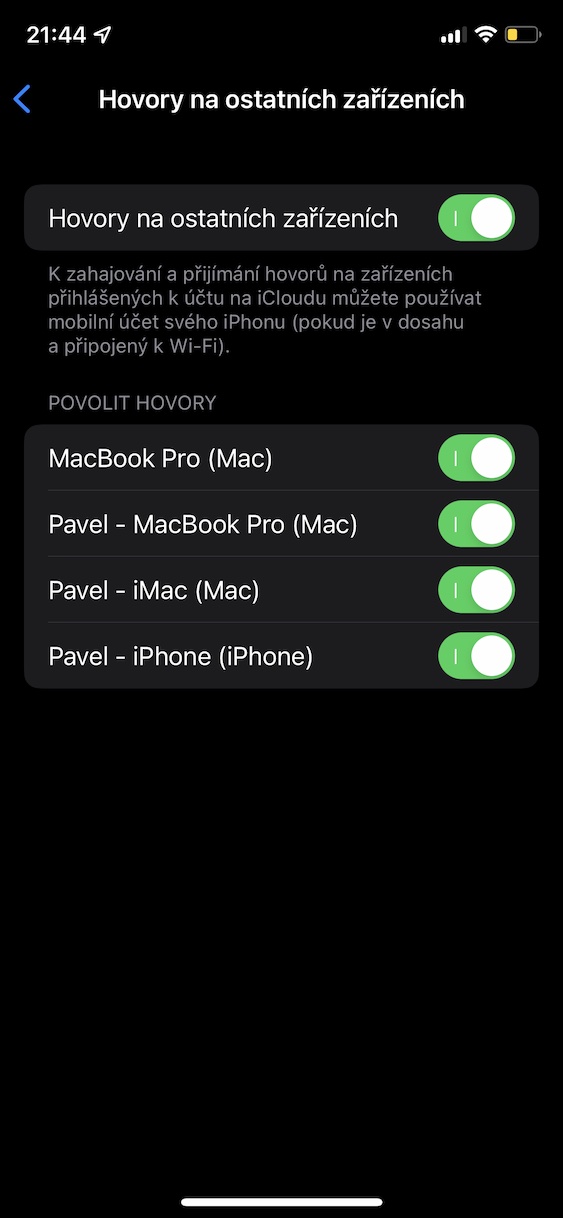
Você sabia que pode ligar para qualquer pessoa do seu Mac ou receber uma chamada do seu iPhone? Novamente, não é difícil, você só precisa ter esse recurso no macOS também. iOS ativado. No seu Mac, acesse o aplicativo Facetime, e depois toque na barra superior Preferências. Aqui então vá para Configuração a ativar chamadas do iPhone. No seu telefone Apple, vá para Configurações -> Telefone -> Em outros dispositivos, onde a função ativar a escolha seu dispositivo no qual será possível receber chamadas. Em um Mac, você pode ligar para alguém via FaceTime e aceitar a chamada por meio de uma notificação que aparece no canto superior direito da tela caso alguém ligue para você.
Galeria de fotos