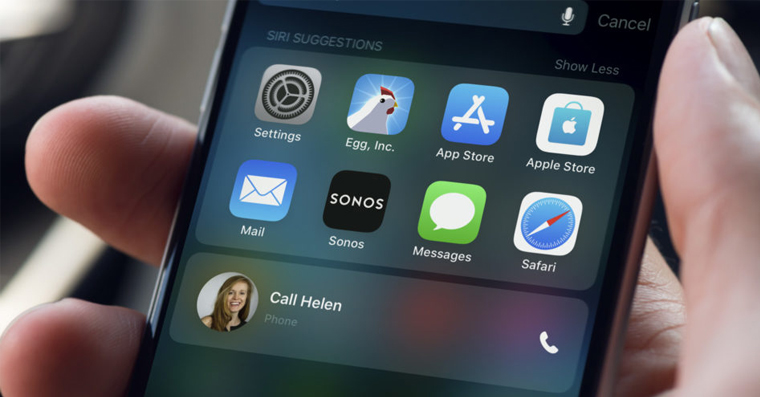
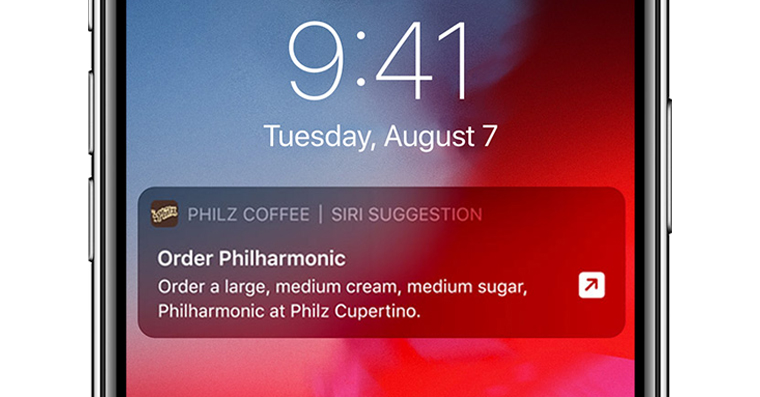
Você instalou um aplicativo e agora notificações dele aparecem na tela de bloqueio, vindas das Sugestões Siri? Se você respondeu sim a essa pergunta, você pode concordar comigo quando digo que elas geralmente são indesejadas - especialmente se aparecem várias vezes ao dia. Sugestões Siri Eles só podem ser úteis em casos raros, então vale a pena considerar se seria ideal desativá-los para aplicativos específicos ou completamente.
Você pode estar interessado
Como iPhone desabilitar a exibição de sugestões Siri na tela de bloqueio
Se você decidir desabilitar a exibição de Sugestões Siri na tela de bloqueio ou em qualquer outro lugar, você provavelmente procuraria as configurações para esse recurso na seção Notificações. No entanto, o oposto é verdadeiro:
- Primeiro, é necessário que você em seu iOS ou dispositivos iPadOS abriram o aplicativo nativo Configurações.
- Assim que você fizer isso, Role um pouco para baixo. baixo e abra a seção Siri e pesquisar.
- Dentro desta seção, mova-se novamente. abaixo, onde está localizado lista de todos os aplicativos.
- Agora encontre e clique nesta lista aplicativo, em que você quer Propostas Siri desativar.
- Aqui você só precisa ajudar comuta na categoria Eles desativaram a tela de bloqueio opção Veja sugestões do aplicativo.
- Além disso, aqui você também pode (des)ativar a exibição de sugestões do aplicativo no desktop, ou a oferta do aplicativo ou sua exibição na pesquisa.
Galeria de fotos
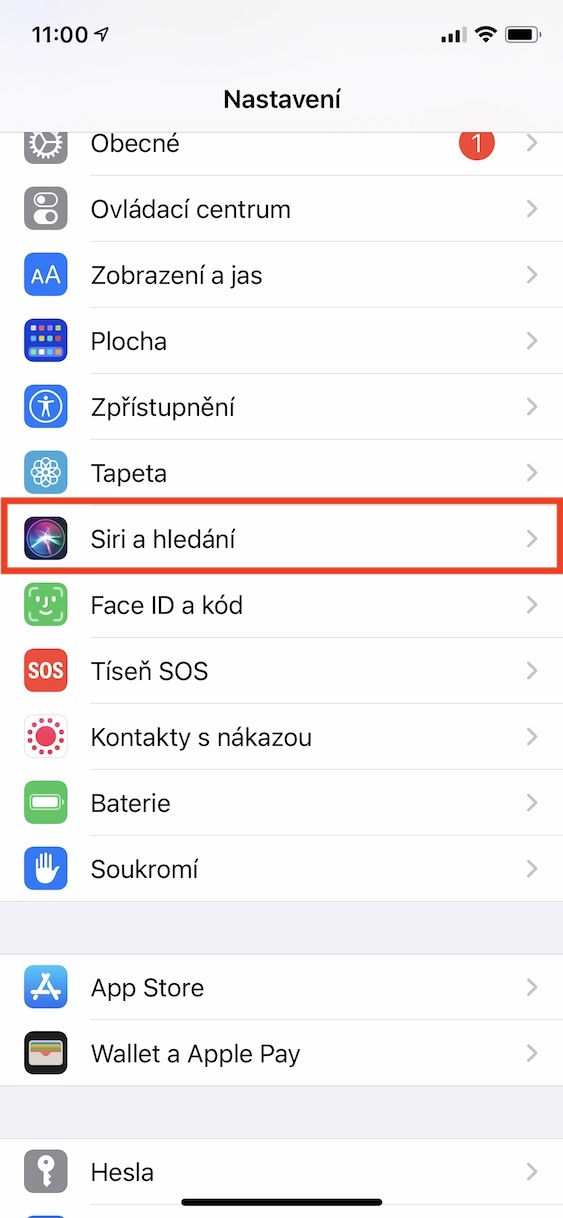
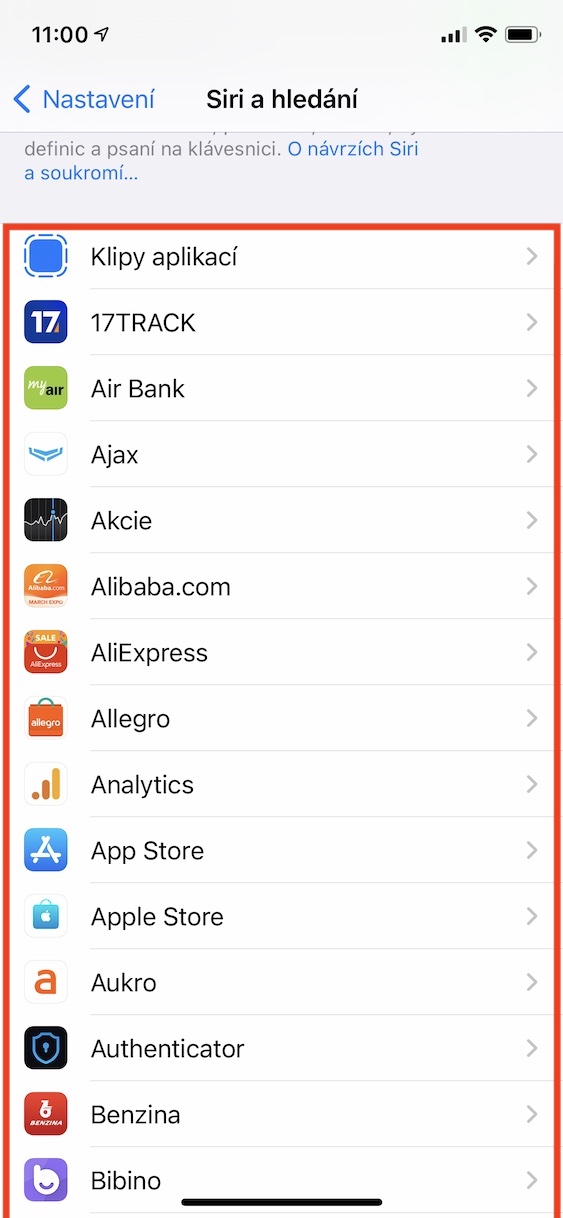
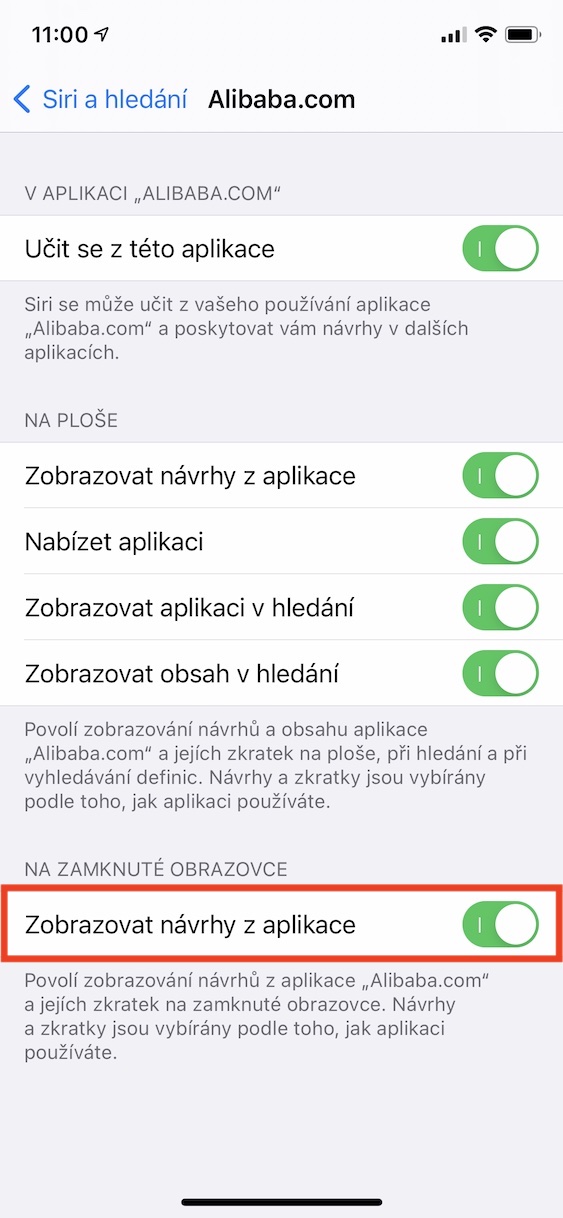
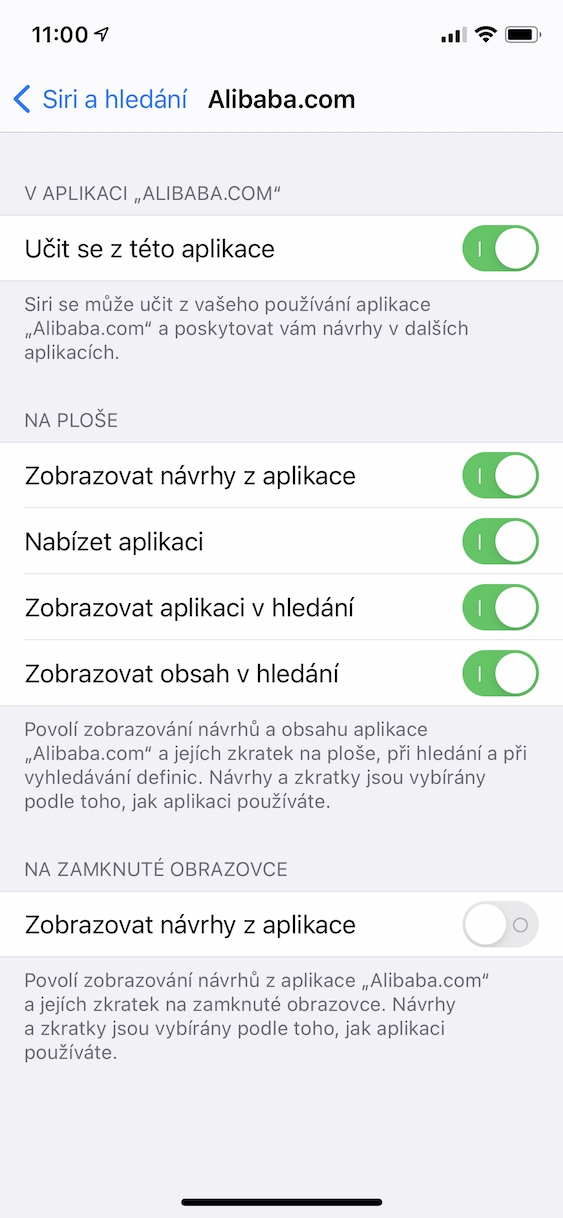
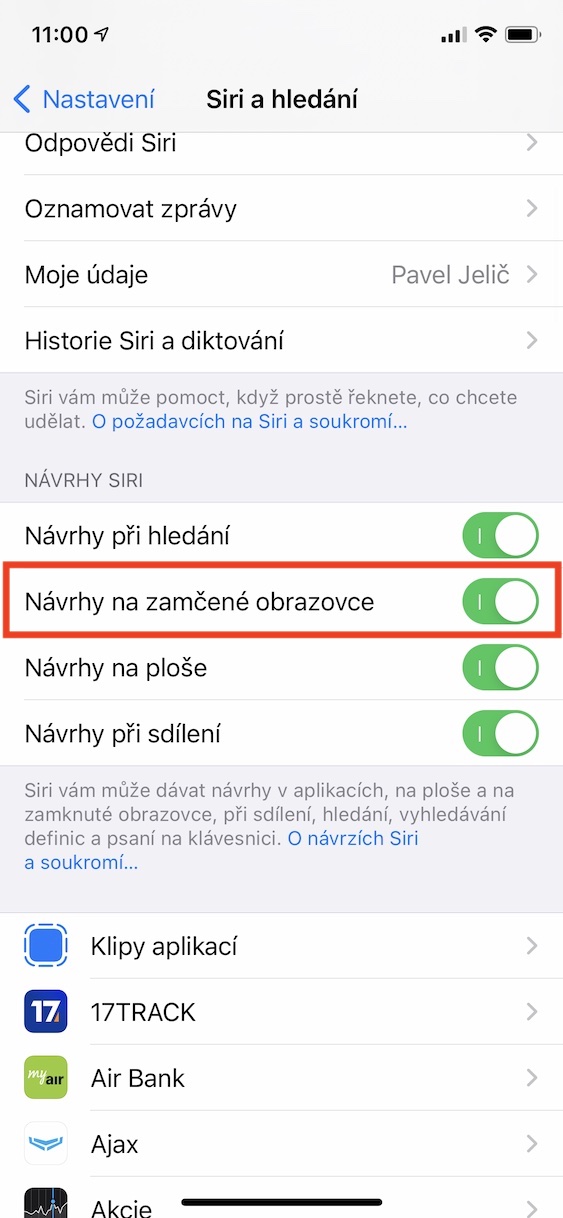
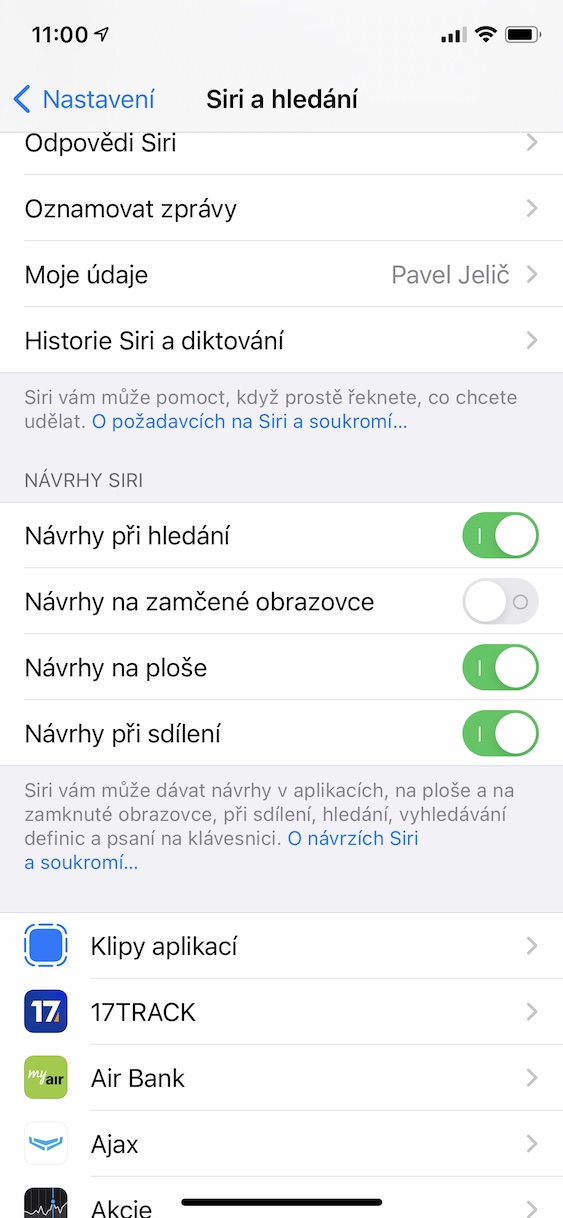
Usando o procedimento acima, você pode iPhone desabilitar a exibição de sugestões Siri na tela de bloqueio para aplicativos específicos. Claro, existe uma opção que pode ser usada para fazer sugestões Siri desabilitar completamente na tela de bloqueio. Você simplesmente precisa se mudar para Configurações -> Siri e pesquisar, onde descer baixo para a categoria Propostas Siri e usando o switch aqui desativar Desenhos na tela de bloqueio. Além da tela de bloqueio, sugestões podem ser encontradas aqui Siri desabilite também para pesquisa, no desktop e ao compartilhar.
Galeria de fotos