
FTP é um protocolo de tecnologia da informação amplamente utilizado para transferência de arquivos entre computadores e servidores. Por exemplo, se você já trabalhou no desenvolvimento de alguns sites, ou se por qualquer outro motivo já teve que enviar remotamente alguns arquivos do seu computador para outro computador ou servidor, então certamente já utilizou FTP pelo menos uma vez. Vários provedores oferecem clientes FTP online que você não precisa instalar, mas por outro lado, eles não possuem tantas funções úteis. Se você costuma usar FTP para transferir dados entre vários servidores diferentes, você deve optar por um dos clientes disponíveis. Neste artigo, veremos os 5 melhores deles juntos.
Você pode estar interessado

Cyberduck
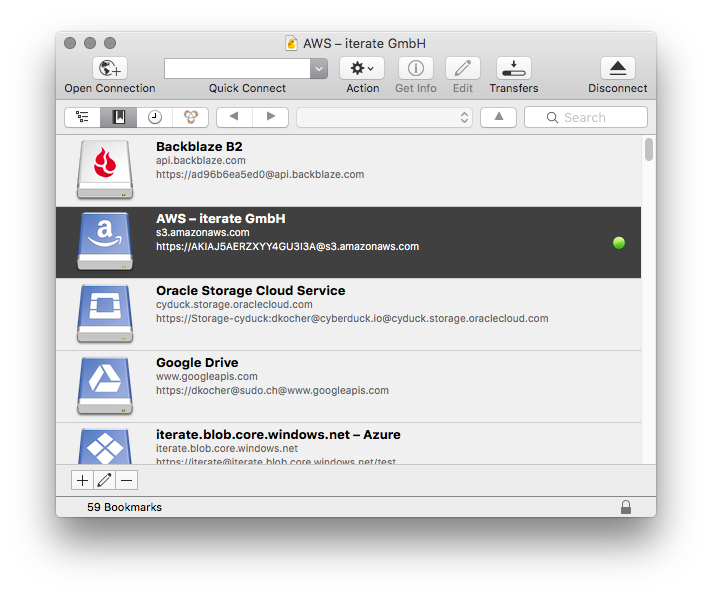
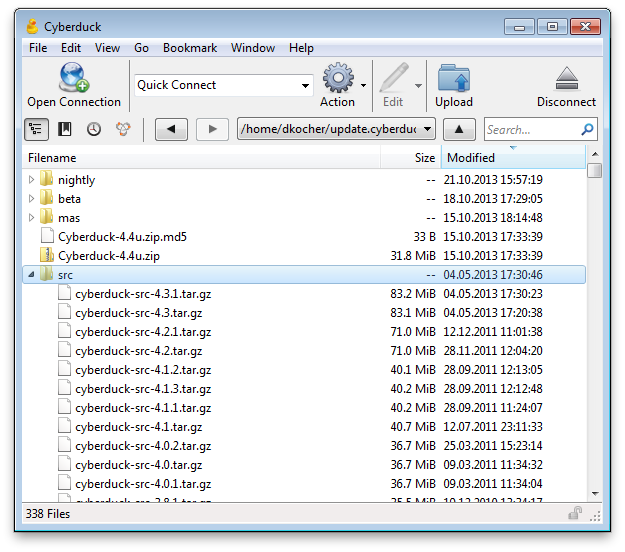
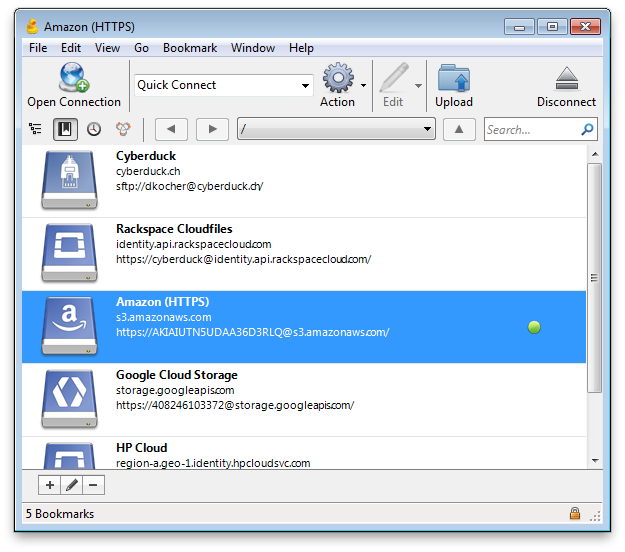
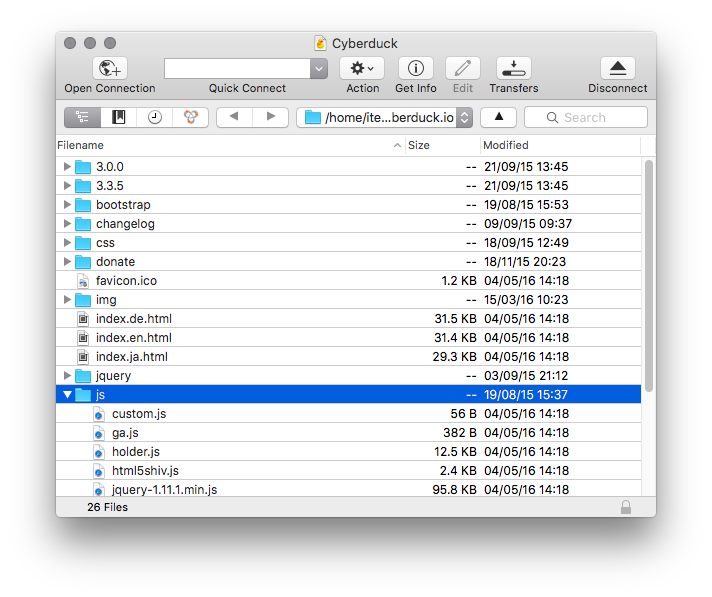
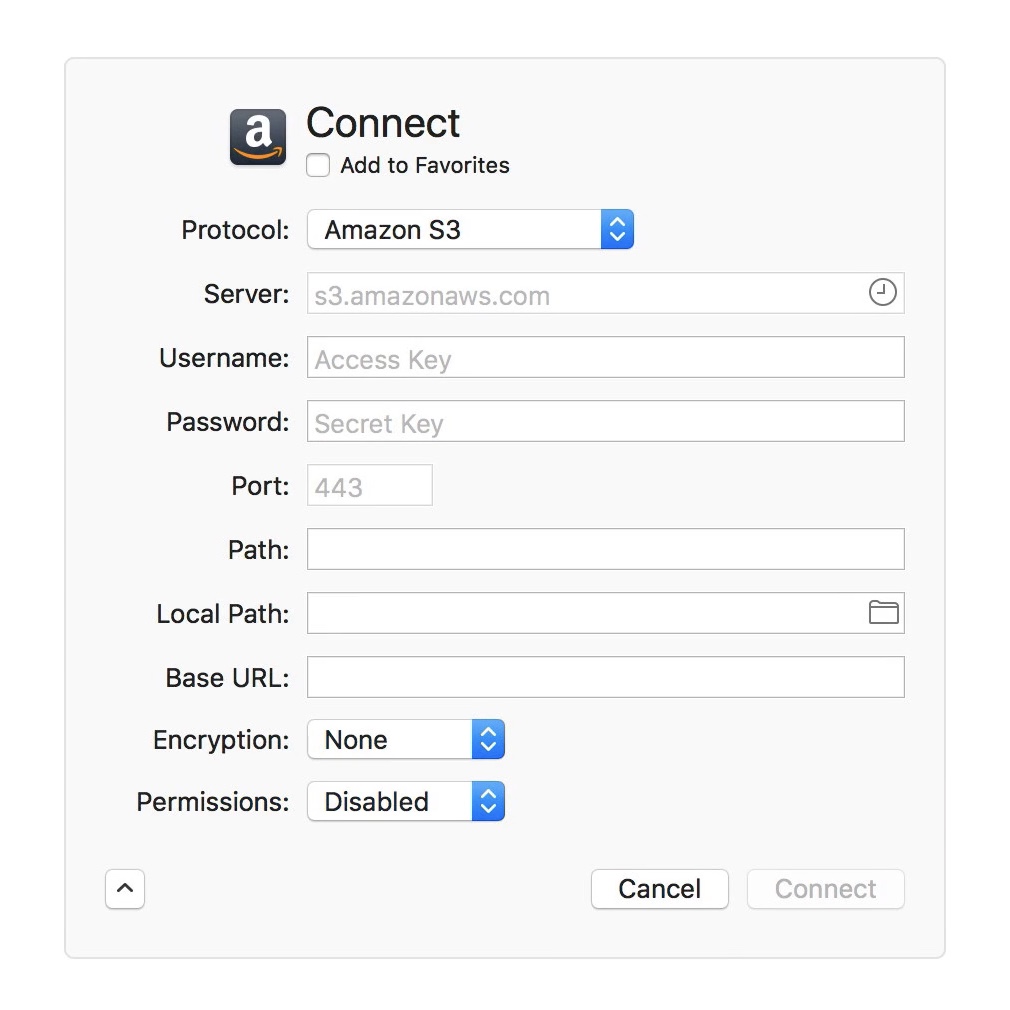
O Cyberduck é um dos clientes FTP mais populares para Mac. Com este aplicativo, você pode visualizar e gerenciar facilmente o conteúdo armazenado via SFTP, WebDAV, Dropbox, OneDrive, Amazon S3, Backblaze B2 e muitos outros. A interface do usuário é relativamente agradável, mas primeiro é preciso se acostumar com ela. O Cyberduck funciona com o Cryptomator, que criptografa arquivos e pastas antes de salvá-los no seu computador. cloudarmazenamento eletrônico. A janela principal do aplicativo suporta várias funções, como arrastar e soltar, e você também pode filtrar servidores individuais. O Cyberduck está disponível de forma totalmente gratuita, mas pode não ser adequado para todos.
FileZilla
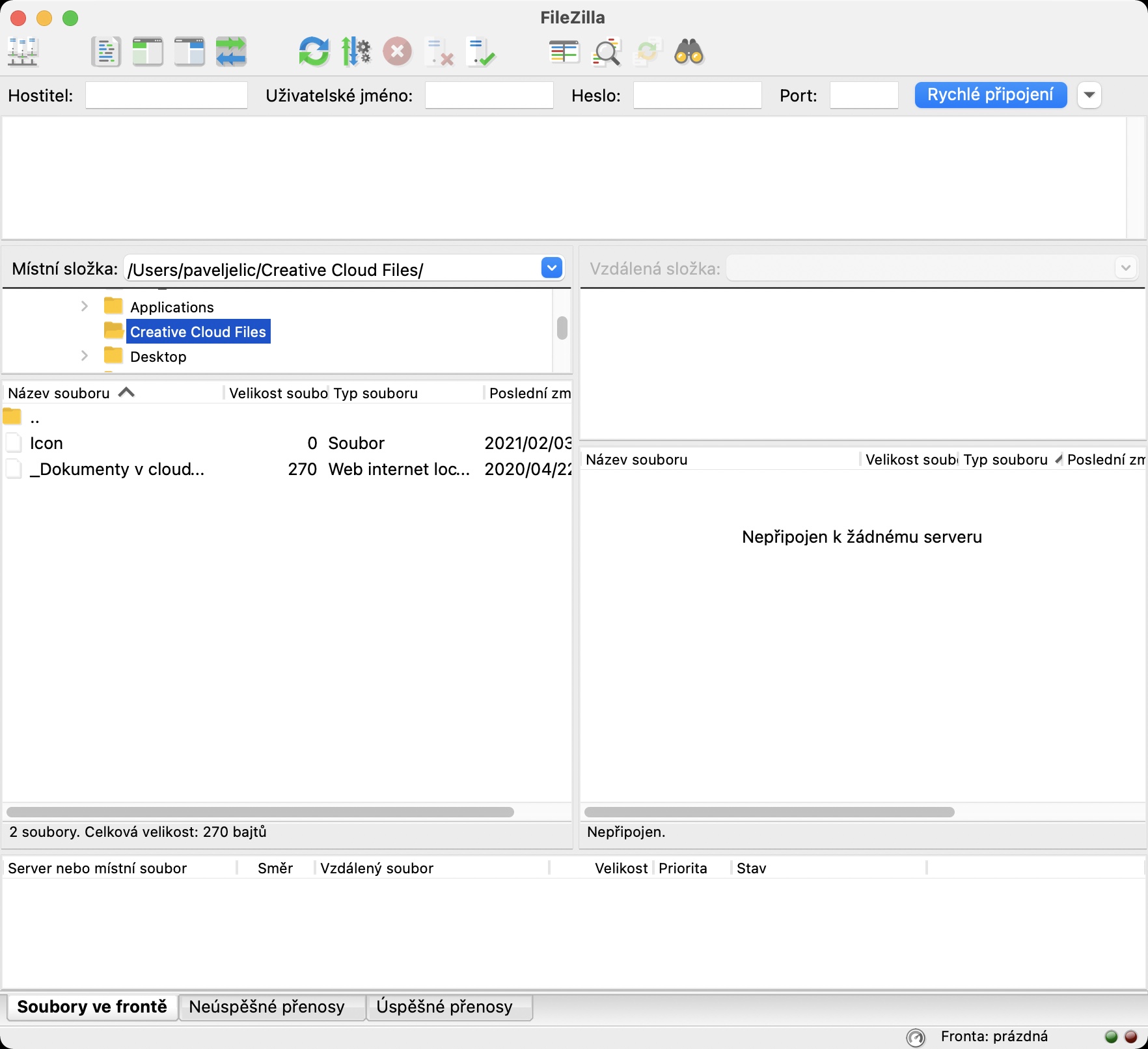
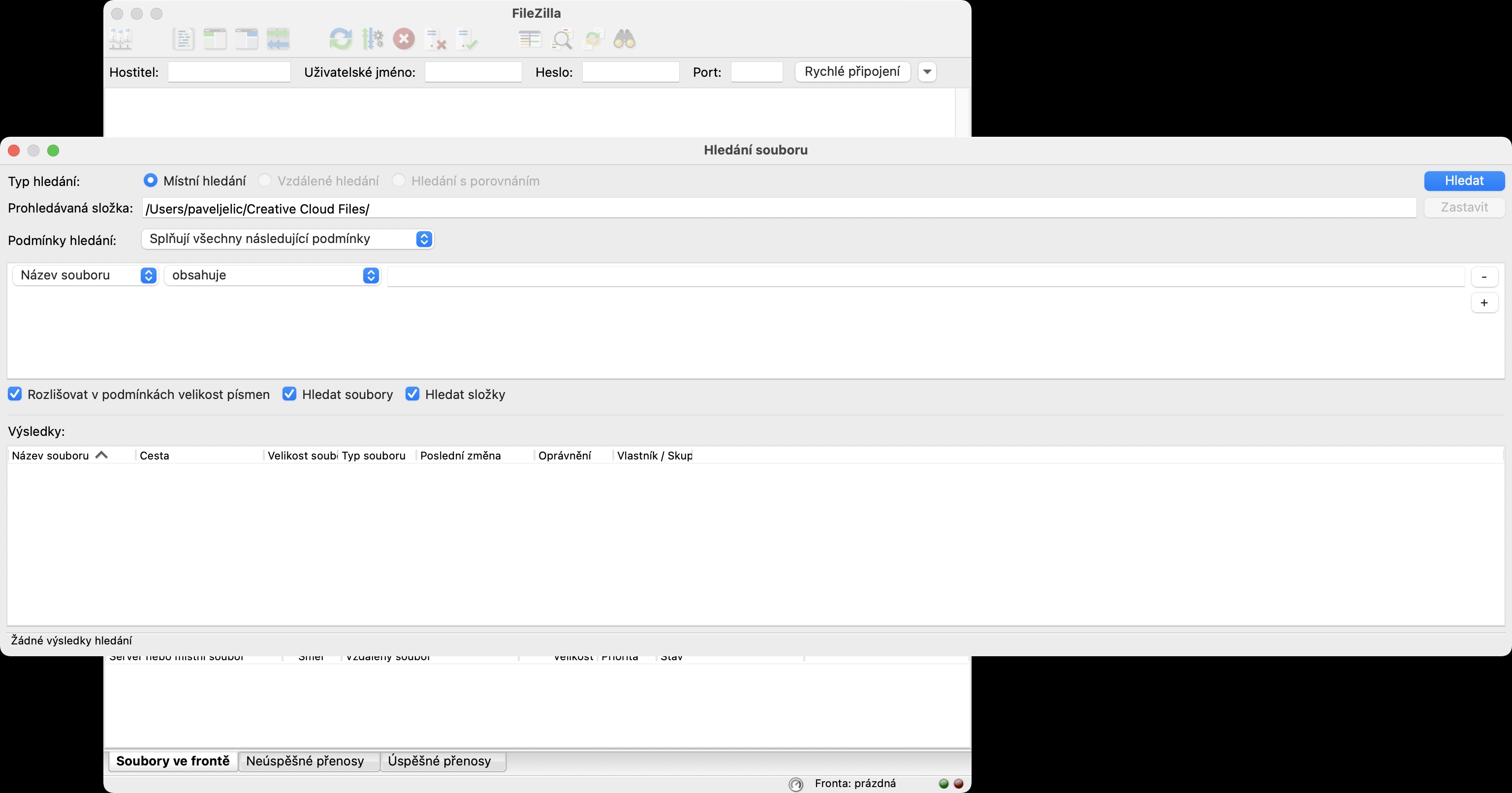
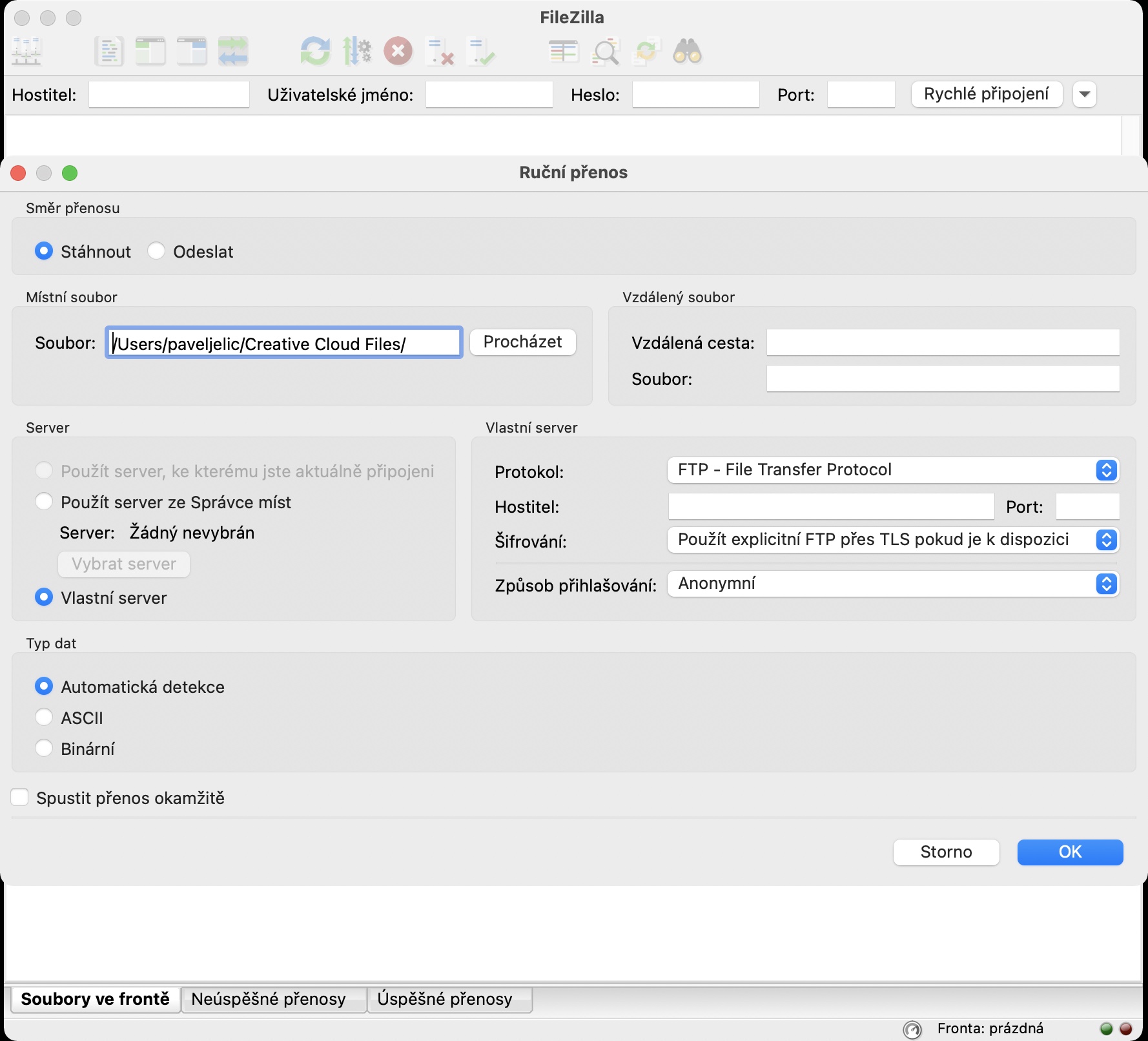
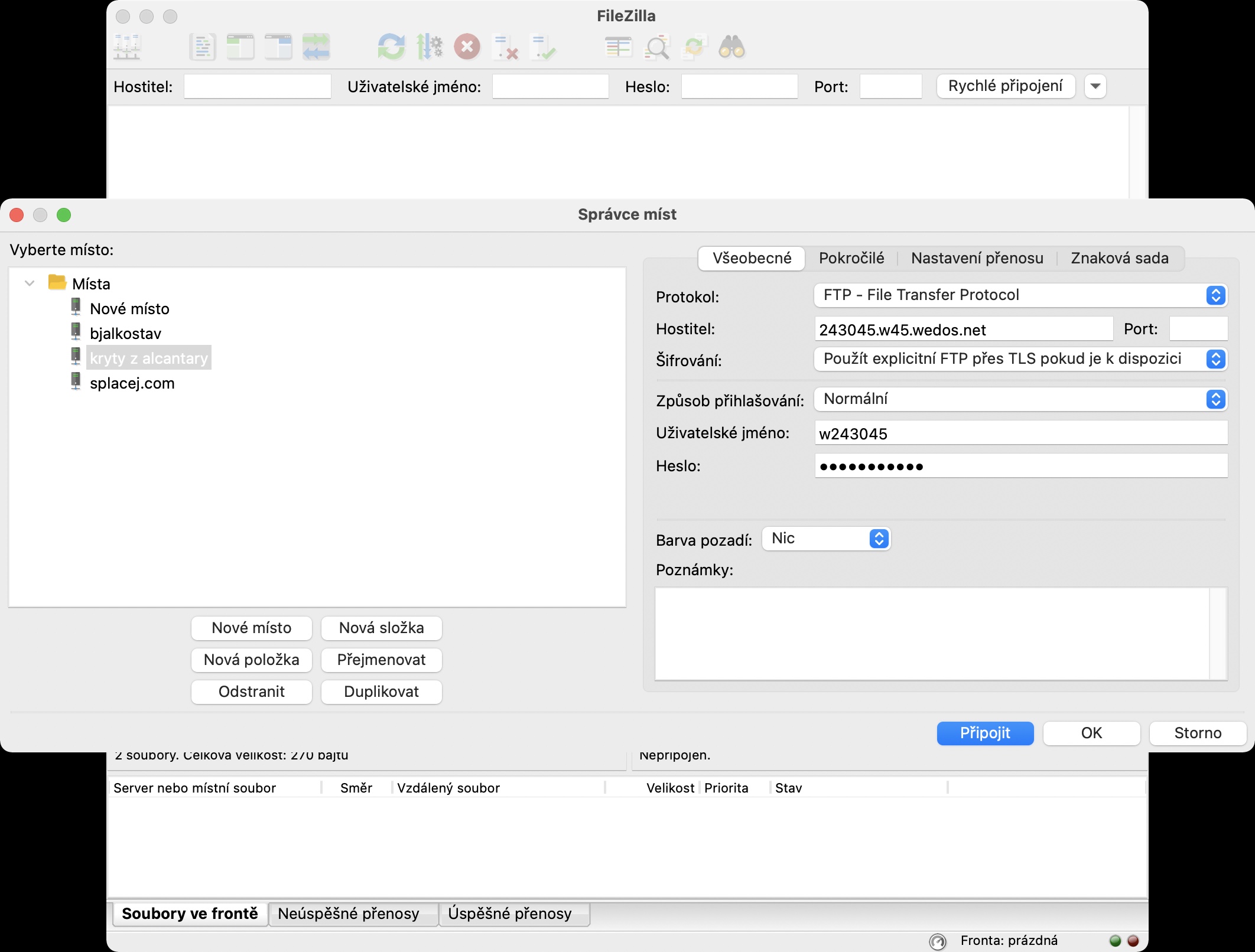
Quanto ao FileZilla, pessoalmente considero-o o melhor cliente FTP para macOS. Uso-o há vários anos e ouso dizer que será adequado para a maioria de vocês. Ele oferece uma interface de usuário muito simples, com a qual você se acostumará rapidamente. Além dos protocolos FTP, o FileZilla também suporta upload para o Dropbox. OneDrive e muito mais. Após iniciar o aplicativo, ele exibe um layout familiar em duas metades, onde em uma metade você tem o primeiro local, por exemplo, uma pasta no seu Mac, e na outra o próprio servidor remoto. Isso torna o trabalho com arquivos e pastas realmente fácil. O FileZilla também suporta a exibição de arquivos ocultos, o que também é útil no macOS. Graças ao layout, você pode se conectar facilmente a dois servidores ao mesmo tempo e mover dados entre eles. Você pode proteger o aplicativo em si com uma senha. A versão básica, que será suficiente para a maioria de vocês, é gratuita. Você terá que pagar mais pelos recursos profissionais.
Empilhadeira
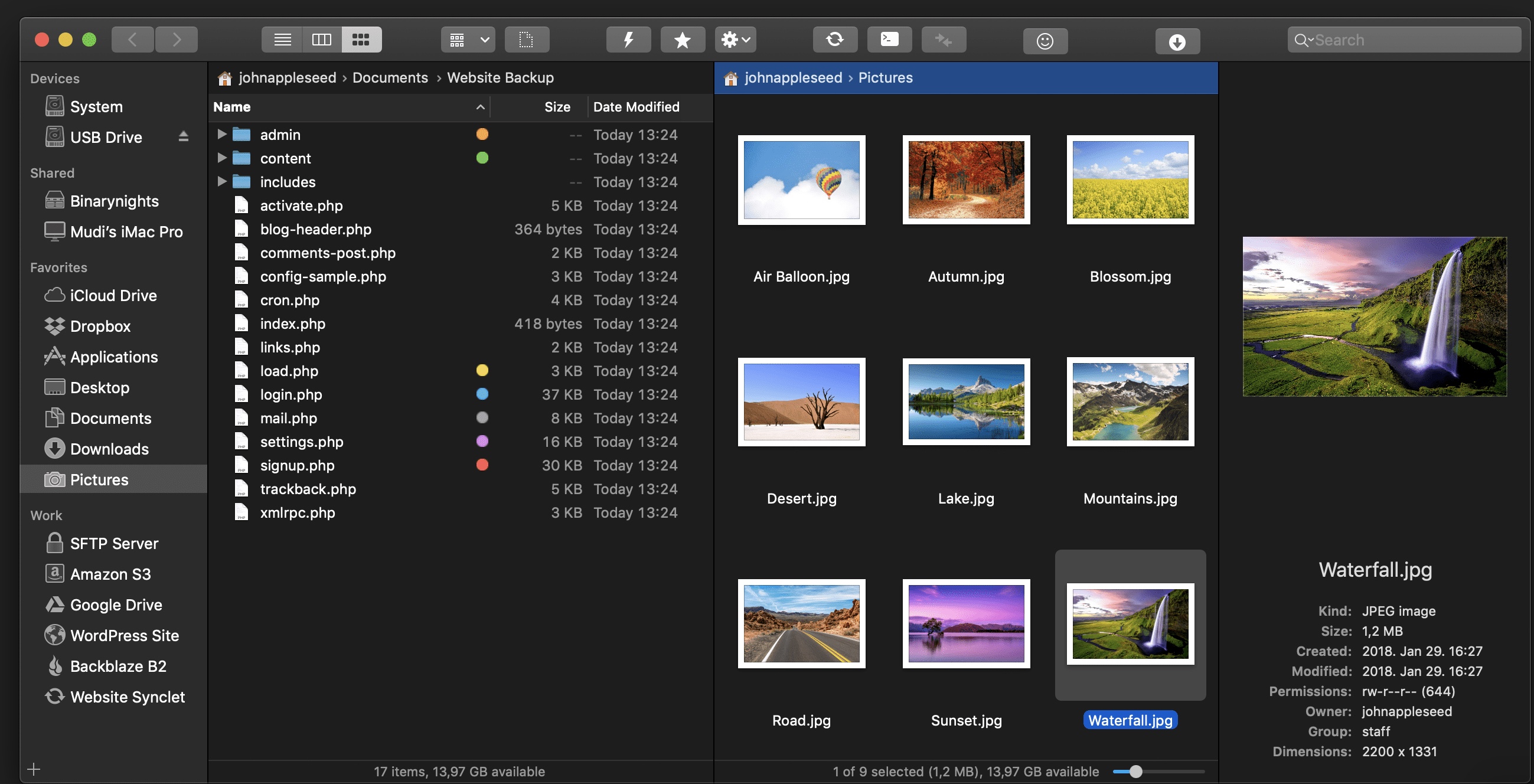
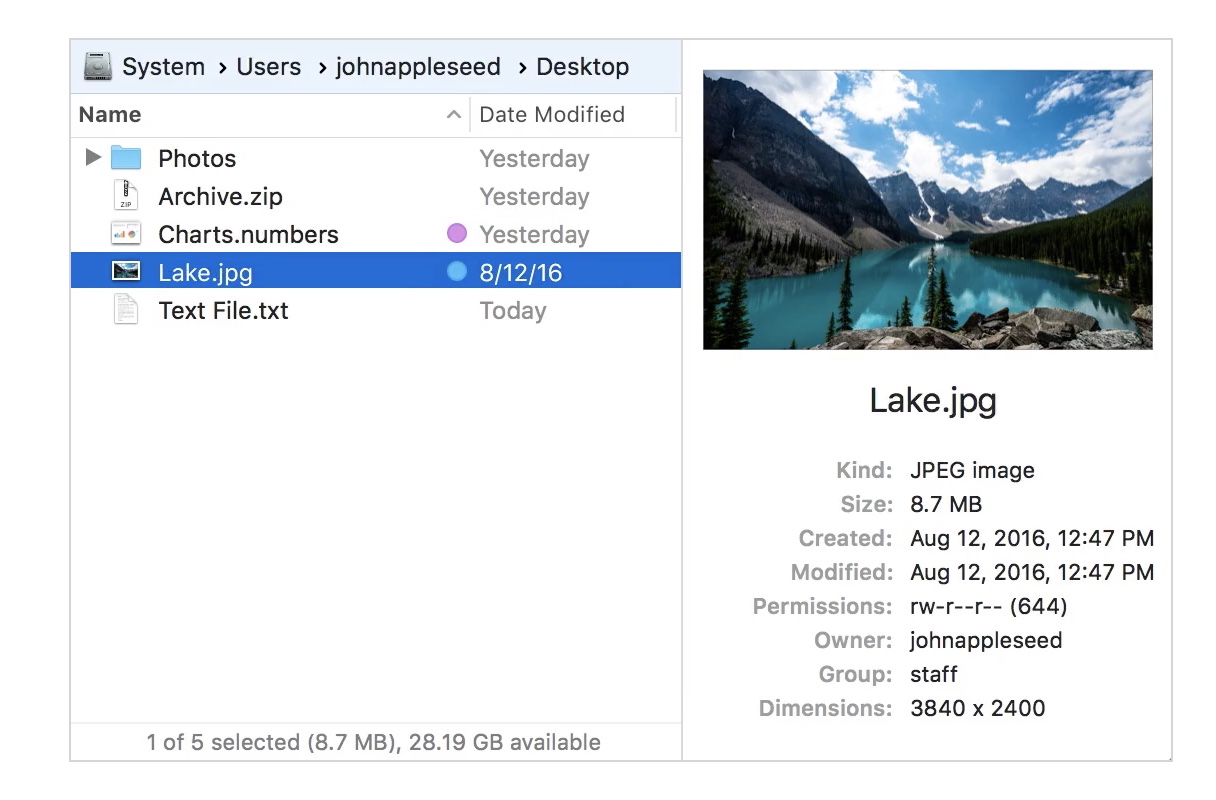
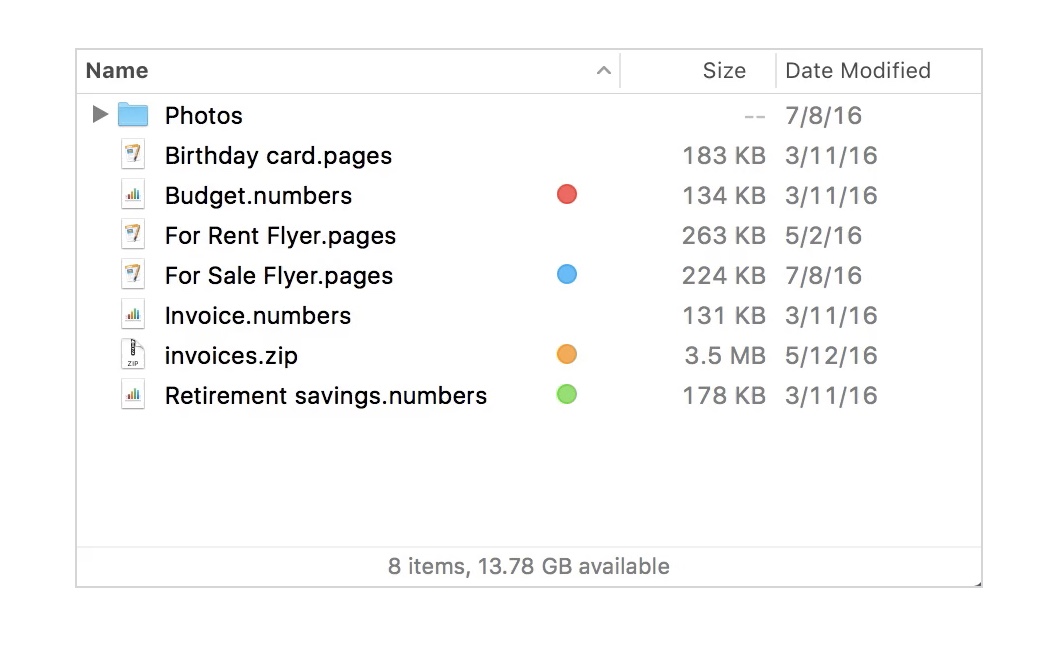
Se você precisar trabalhar em vários repositórios remotos, não é totalmente conveniente ter uma janela separada aberta para cada um deles. Por causa disso, você pode se perder quase instantaneamente em todas as janelas e perder a vontade de fazer qualquer coisa. É assim que funciona de forma ineficiente, por exemplo: Finder, que é inutilizável para gerenciar múltiplos repositórios remotos. No entanto, se você gosta da aparência e da sensação FinderSe preferir, você pode usar o aplicativo ForkLift. Simplificando, o ForkLift pode ser considerado como Finder com esteroides. Não falta um layout de duas metades, assim como no caso do FileZilla. No lado esquerdo, há uma barra lateral onde você pode obter acesso rápido a servidores, discos, pastas e arquivos. Entre outras coisas, o ForkLift também suporta arrastar e soltar entre servidores. Entre outras coisas, o ForkLift oferece um utilitário para desinstalar aplicativos corretamente, o que pode ser útil. O ForkLift fica disponível gratuitamente por 14 dias, depois dos quais você tem que pagar por ele.
Galeria de fotos
CrossFTP
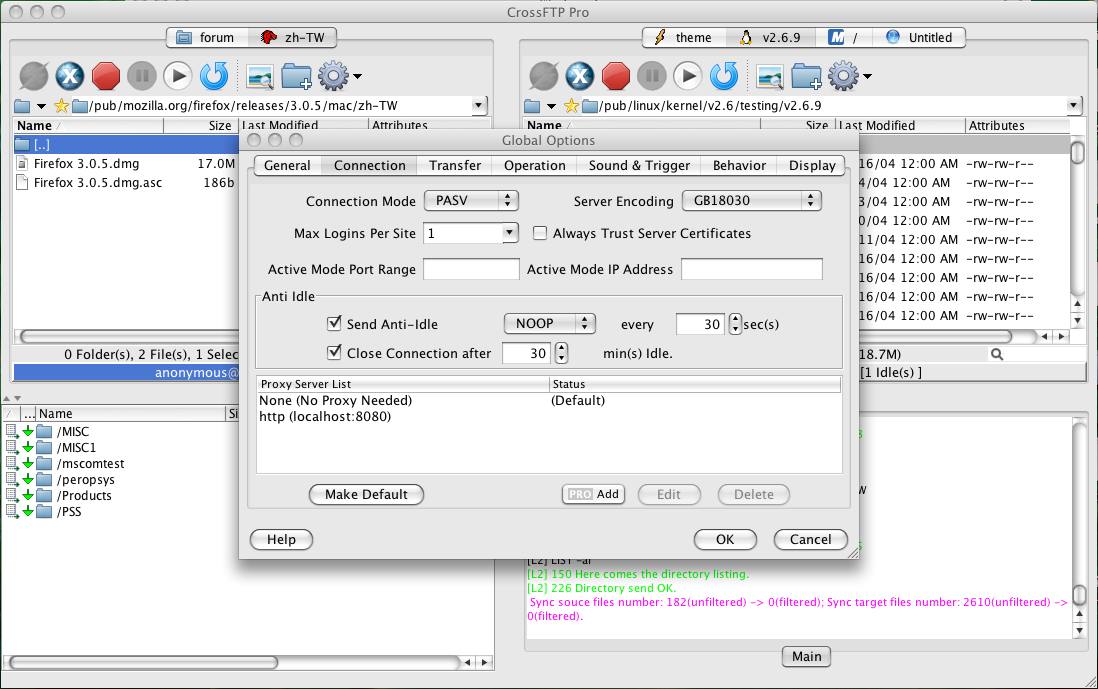
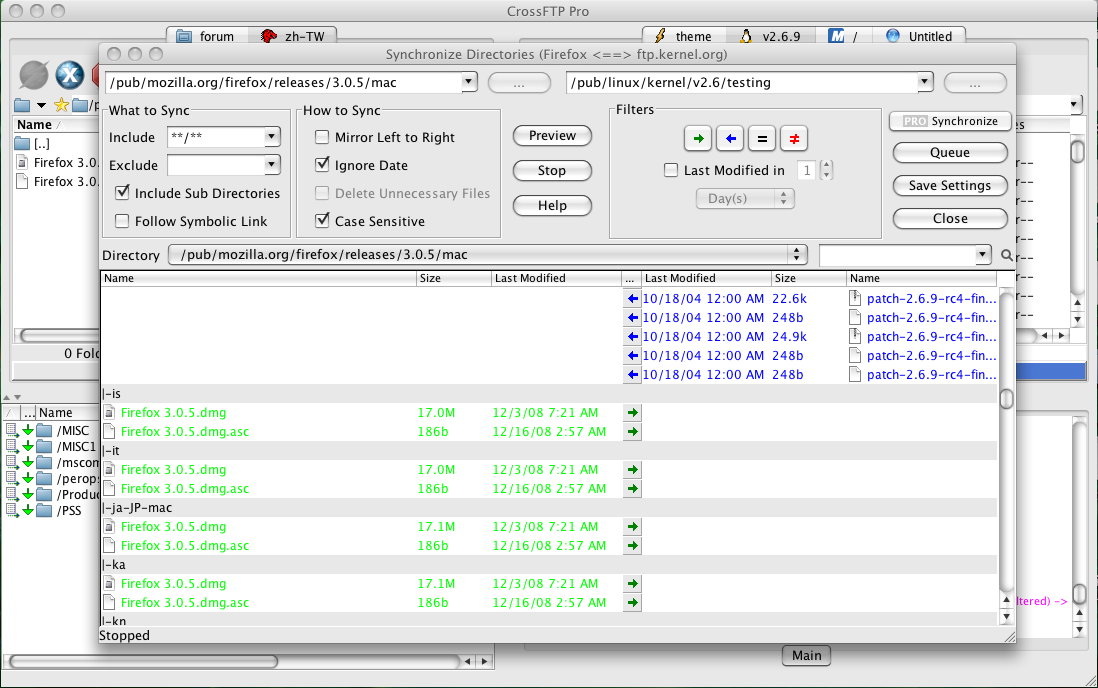
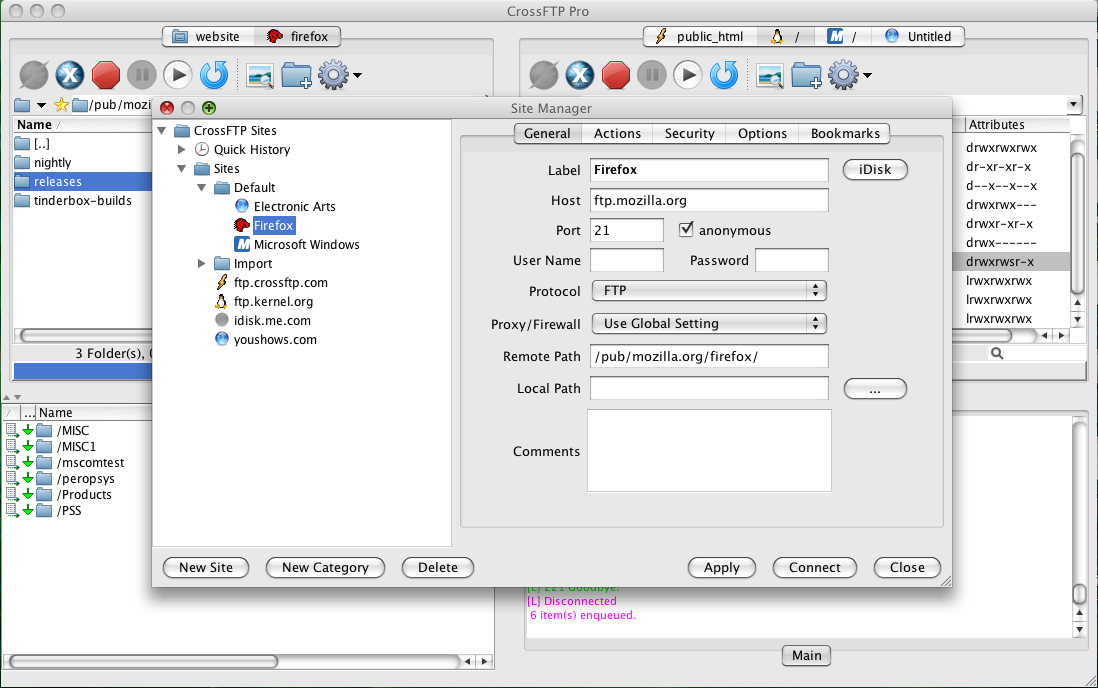
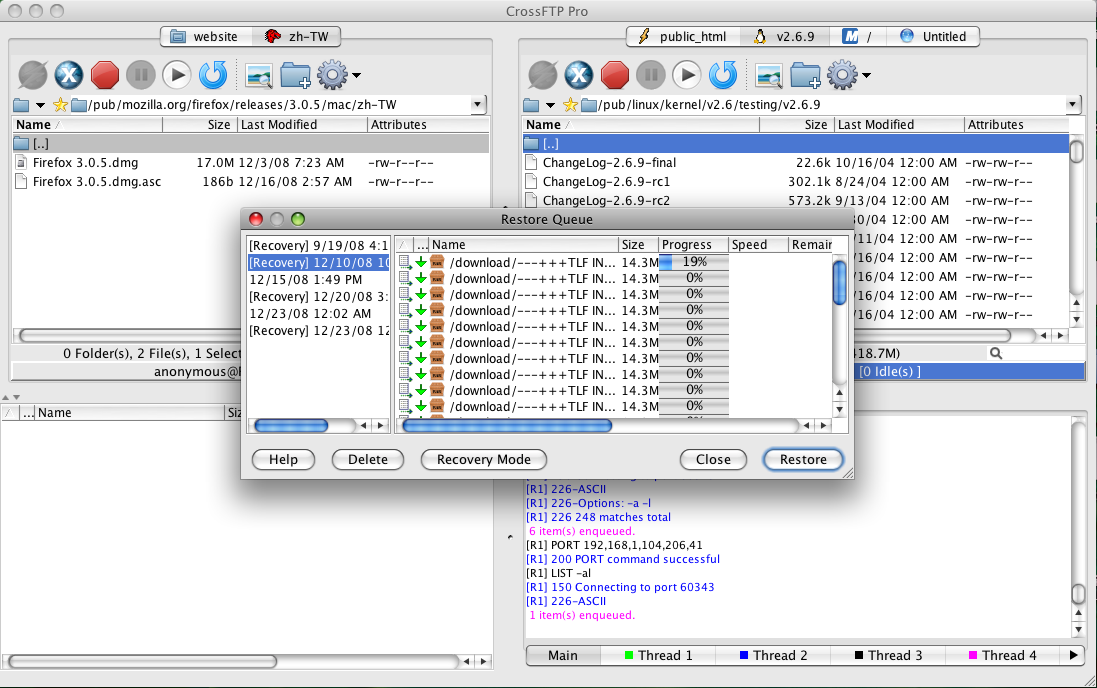
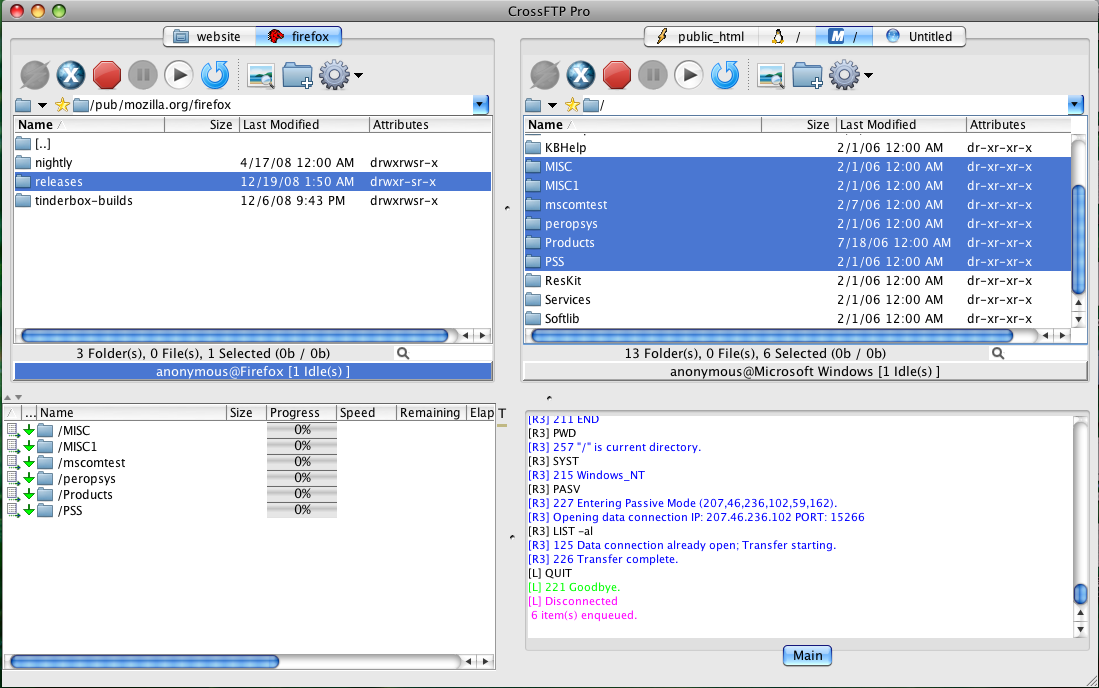
O cliente CrossFTP é um cliente FTP simples que está disponível no macOS i Windows. Além do FTP, ele também pode trabalhar com cloudesses repositórios. O CrossFTP oferece uma interface de usuário clássica muito semelhante à do FileZilla. Isso significa que, também neste caso, a janela do aplicativo é dividida em duas metades, com o primeiro local na primeira metade e um local diferente na segunda. Isso permite que você gerencie dados em dois locais ao mesmo tempo de forma muito fácil e rápida. Em qualquer caso, você pode personalizar facilmente a interface do usuário para que ela se adapte o máximo possível a você. O CrossFTP oferece uma função para envio agendado de dados e muitos recursos especiais que você teria dificuldade em encontrar nos clientes FTP mencionados acima. Em geral, o CrossFTP é destinado principalmente a organizações maiores. A versão básica é gratuita, você terá que pagar pela versão avançada.
Transmitir
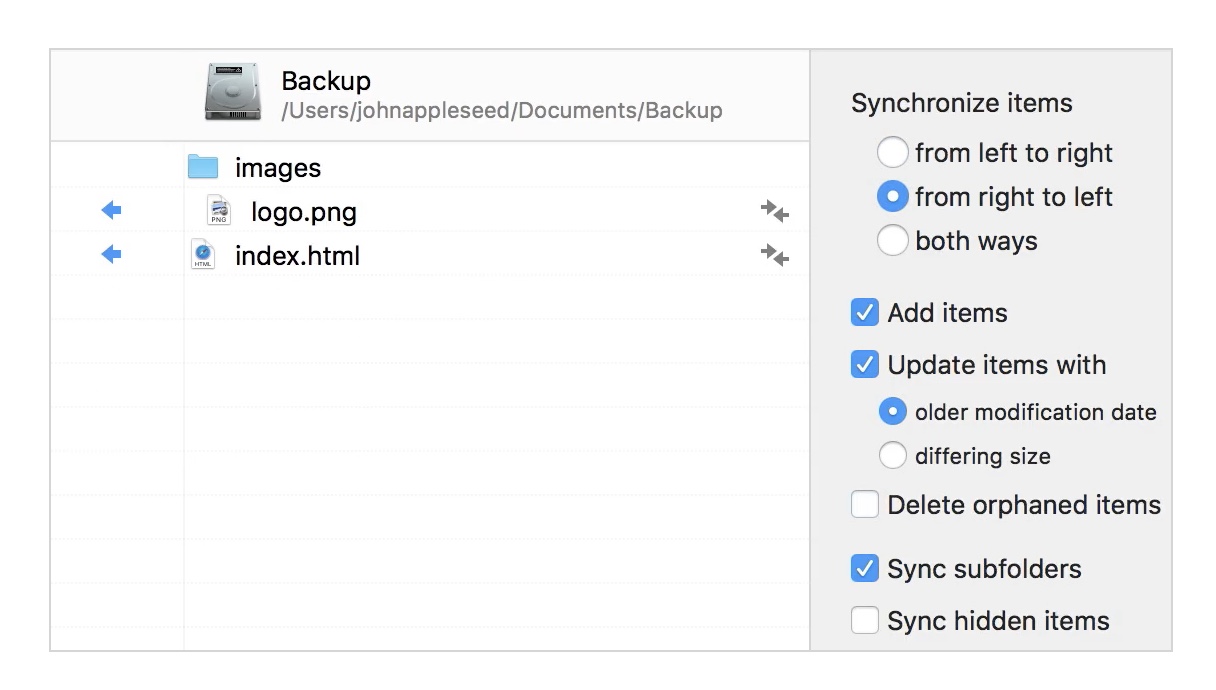
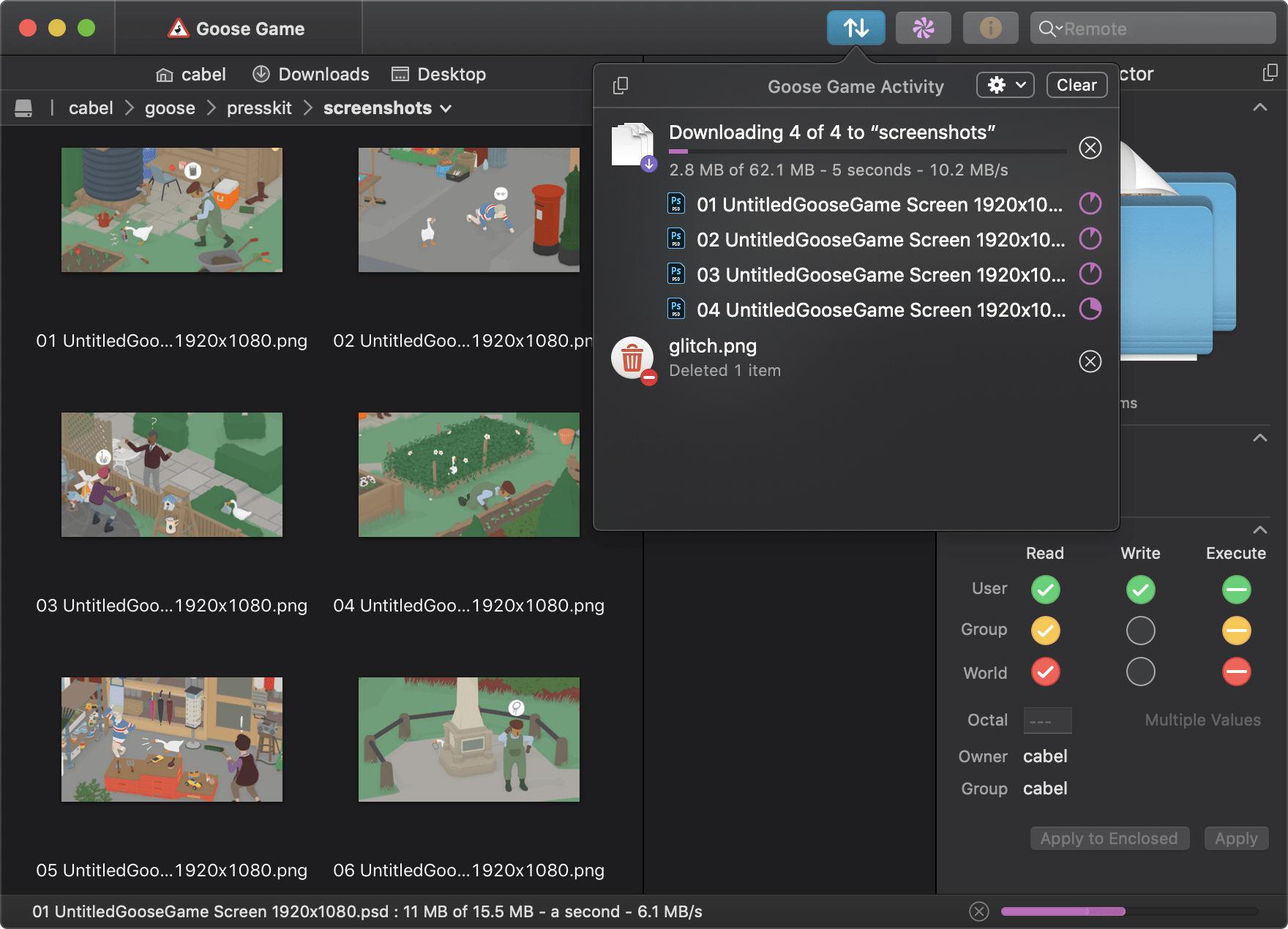
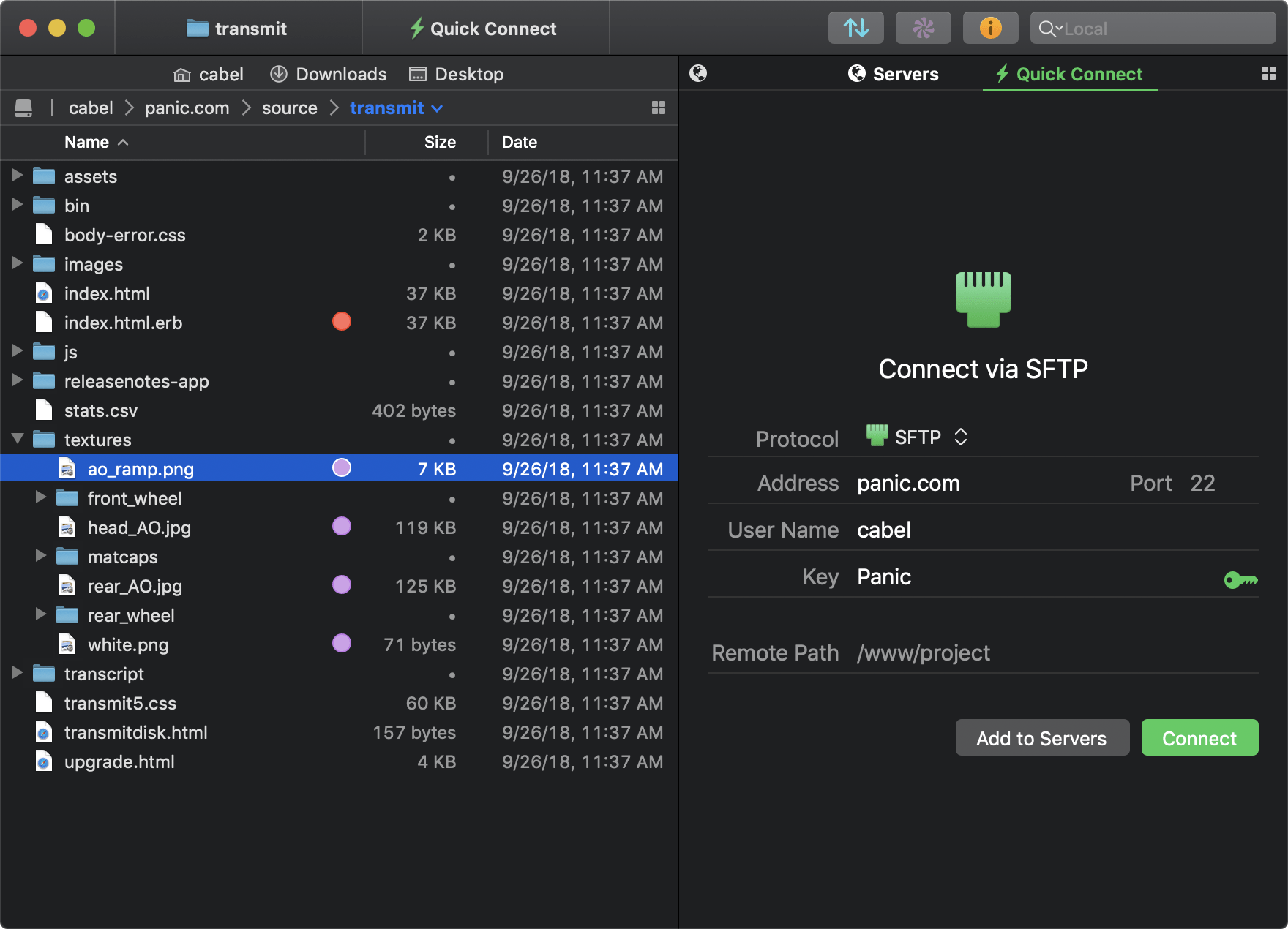
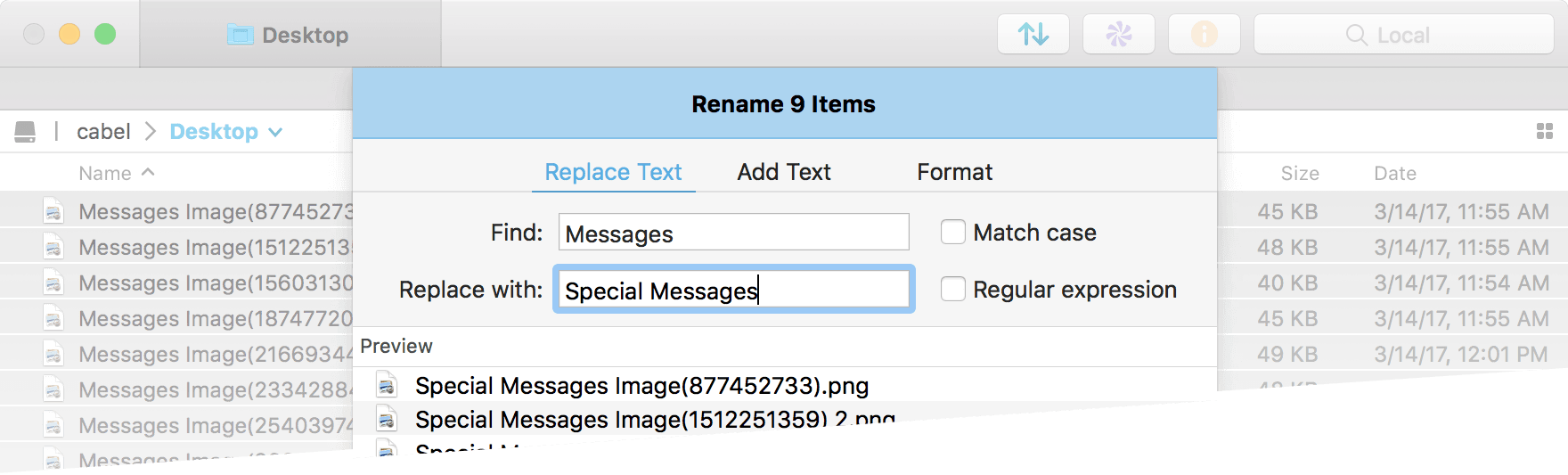
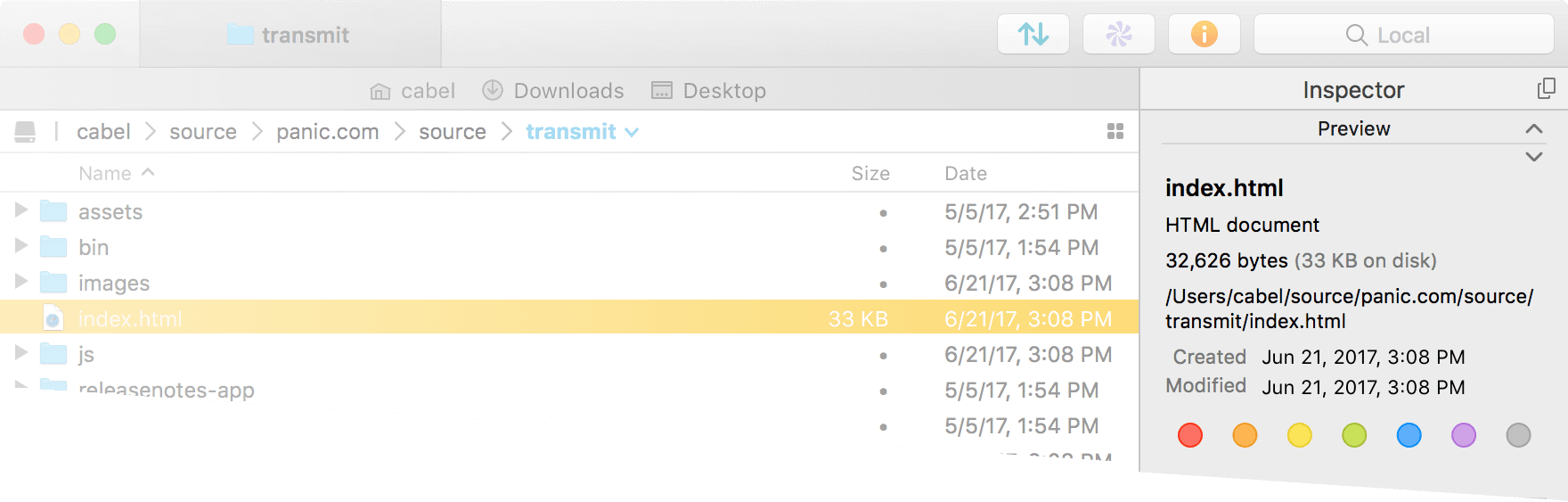
O último aplicativo da nossa lista dos melhores clientes FTP para Mac é o Transmit. Este aplicativo permite gerenciar dados em vários servidores simultaneamente. Além dos protocolos FTP clássicos, como SFTP e WebDAV, o Transmit também suporta o gerenciamento de dados em vários servidores. cloudseus repositórios. Também neste caso, você pode esperar a divisão clássica em duas metades, que neste caso oferece diversas funções adicionais. Graças ao cliente Transmit, você também pode salvar servidores individuais adicionados à janela Findere fácil de trabalhar. Claro, há suporte para arrastar e soltar e muito mais. Antes de transferir arquivos, você pode definir várias regras e exceções, por exemplo, você pode especificar que arquivos com uma extensão específica não serão transferidos e muito mais. O Transmit fica disponível gratuitamente por uma semana, após a qual você deve comprar o aplicativo.
Galeria de fotos












ftp funciona diretamente ou finderi
Finder Não é ideal para gerenciar servidores via FTP, nem um pouco. Claro que o FTP pode fazer as duas coisas Finder, assim como o explorador em Windows, mas seu uso é apenas para operações básicas.
Já está funcionando há muito tempo em Finderpara FTP no modo somente leitura. Você não copiará nada para o servidor nem substituirá arquivos.
Comprei uma empilhadeira, satisfação.
Eu uso o Transmit, porque é um cliente FTP puro e, afinal, está muito mais longe nesse sentido do que o Forklift, que pode fazer FTP, mas não nesse nível.
Transmita, é ótimo
Eles estão completamente bugados :)
Longos anos.
Mas muito melhor que o resto.