O Natal está batendo à porta, a casa toda cheira a doces e o clima natalino já se fez presente. Alguns já têm a árvore decorada, outros procuram os últimos presentes para alegrar seus entes queridos. Veremos se nevará no próprio Natal este ano; segundo a previsão, sim – então talvez não passemos outro Natal na lama, como no ano passado.
Você pode estar interessado
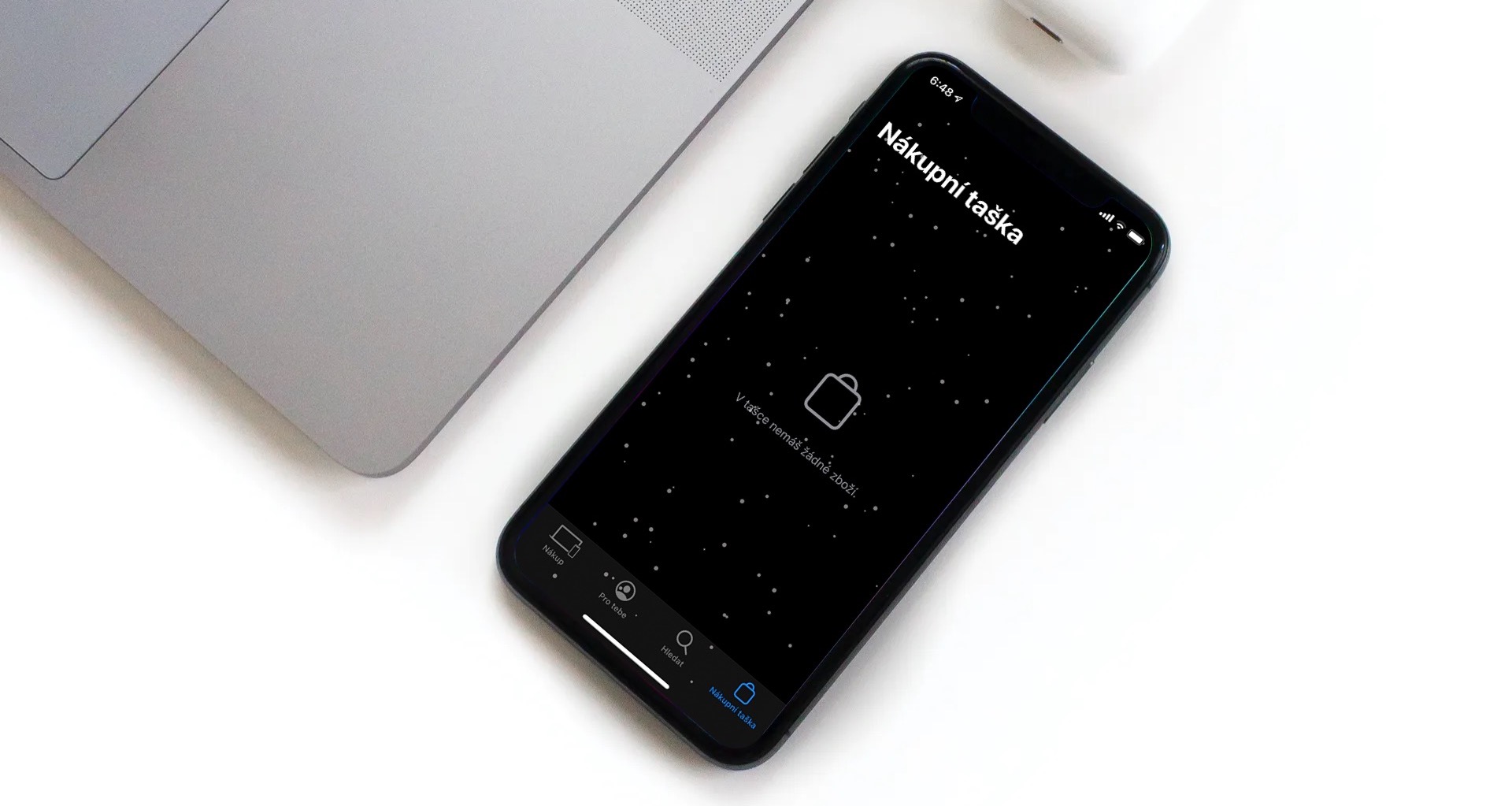
A neve é, obviamente, parte integrante do Natal, esteja nevando lá fora ou não. Se você quiser ter 100% Tenho certeza de que vai nevar, então você não podechat faça seu Mac nevar ou MacBook, especificamente o Terminal. Todo o procedimento não é nada complicado, basta seguir os passos listados abaixo. Acredito que este guia será útil tanto para usuários avançados quanto para iniciantes. Então, como fazer?
Como vai você?chat Terminal de neve
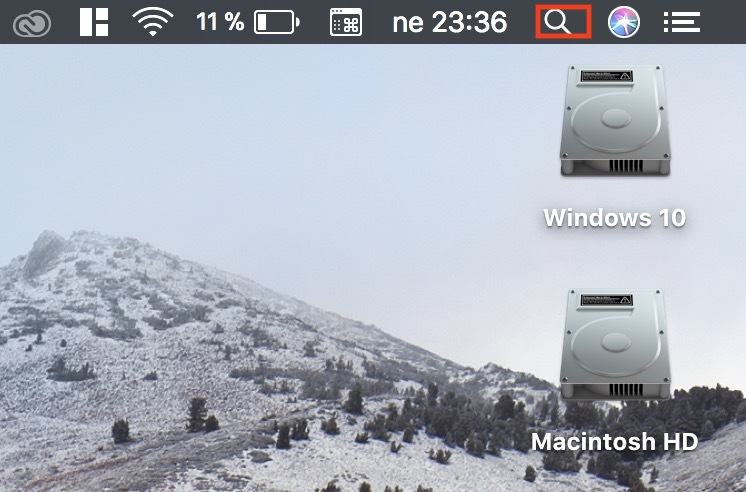
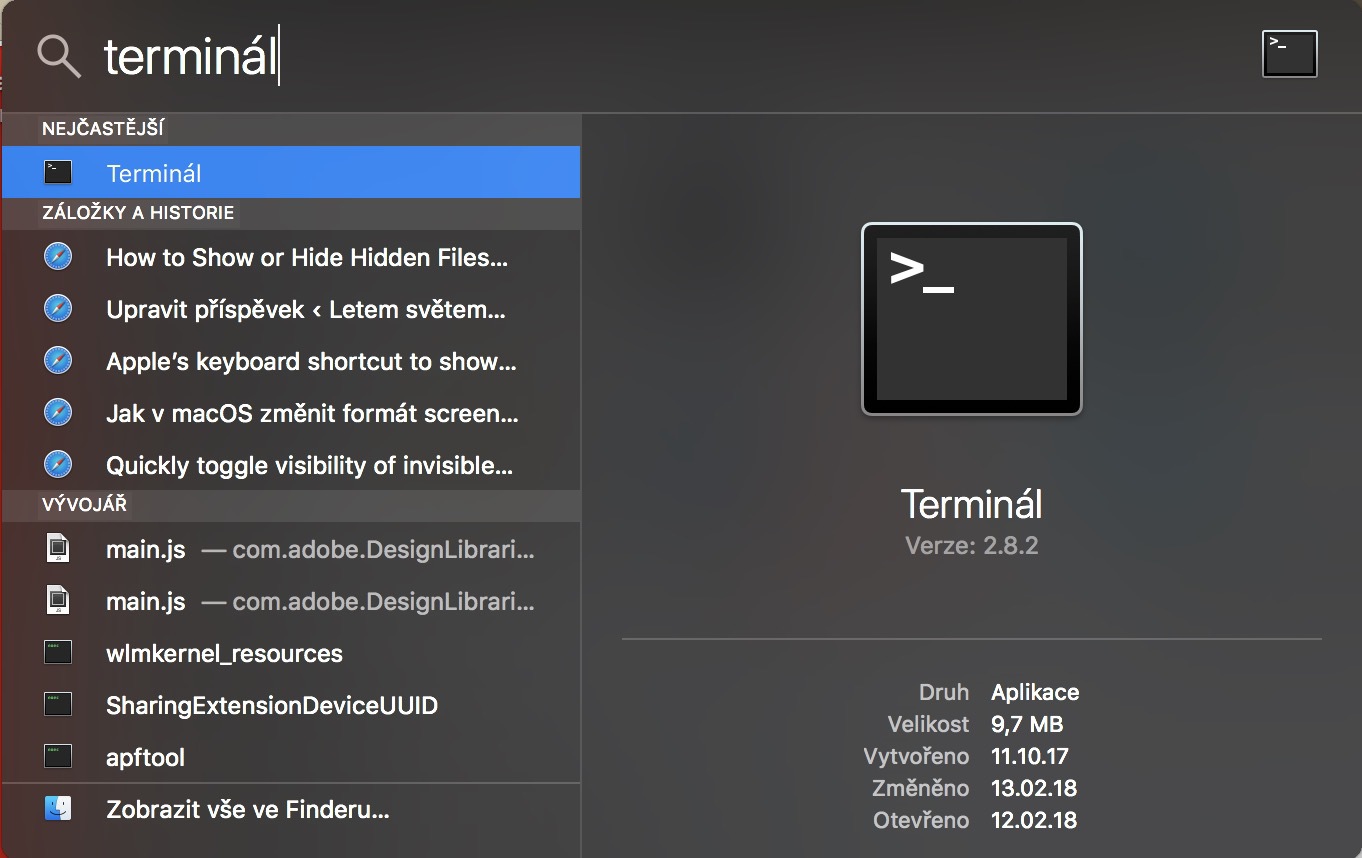
Primeiro, precisamos ter em nosso Mac ou MacBookeles abriram terminalFazemos isso na pasta Aplicativos. Utilidadeonde o próprio aplicativo terminal está localizado. Alternativamente, podemos usar Holofote – no canto superior direito da tela, clique em ícone de lupa e insira no campo de texto terminalAssim que abrirmos o Terminal, nós copiamos o comando abaixo:
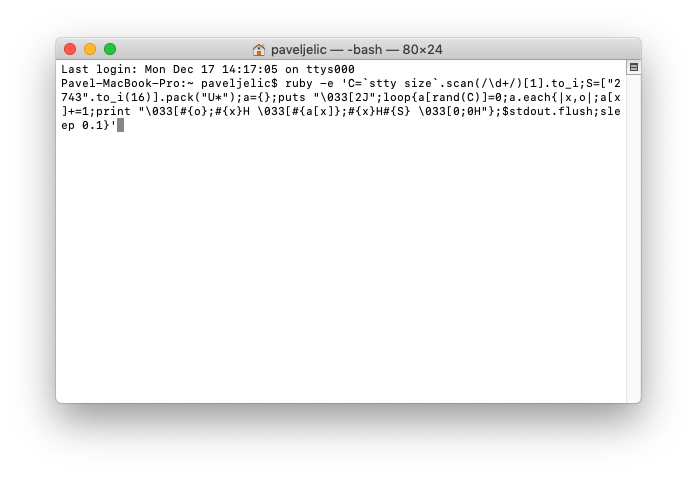
ruby -e 'C=`stty size`.scan(/\d+/)[1].to_i;S=["2744".to_i(16)].pack("U*");a={};puts "\033[2J";loop{a[rand(C)]=0;a.each{|x,o|;a[x]+=1;print "\033[#{o};#{x}H \033[#{a[x]};#{x}H#{S} \033[0;0H"};$stdout.flush;sleep 0.1}'
Em seguida, usando o atalho de teclado Command + V , colamos o comando no Terminal , confirmamos com Enter e, de repente, começa a nevar.
Galeria de fotos
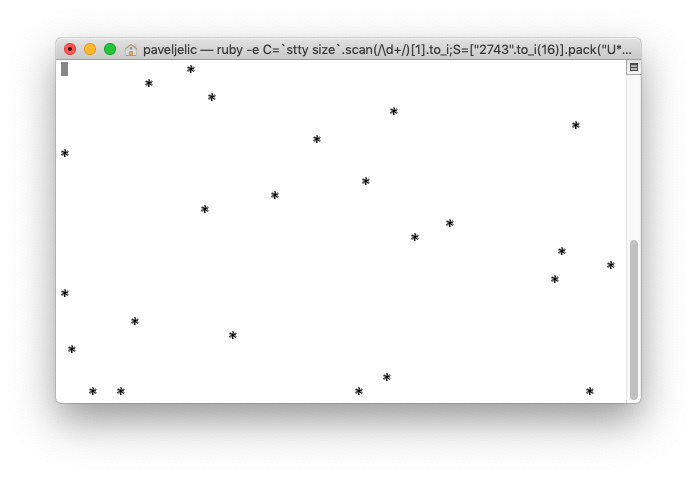
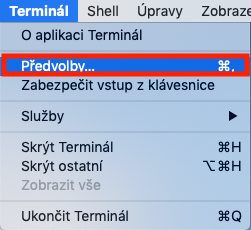
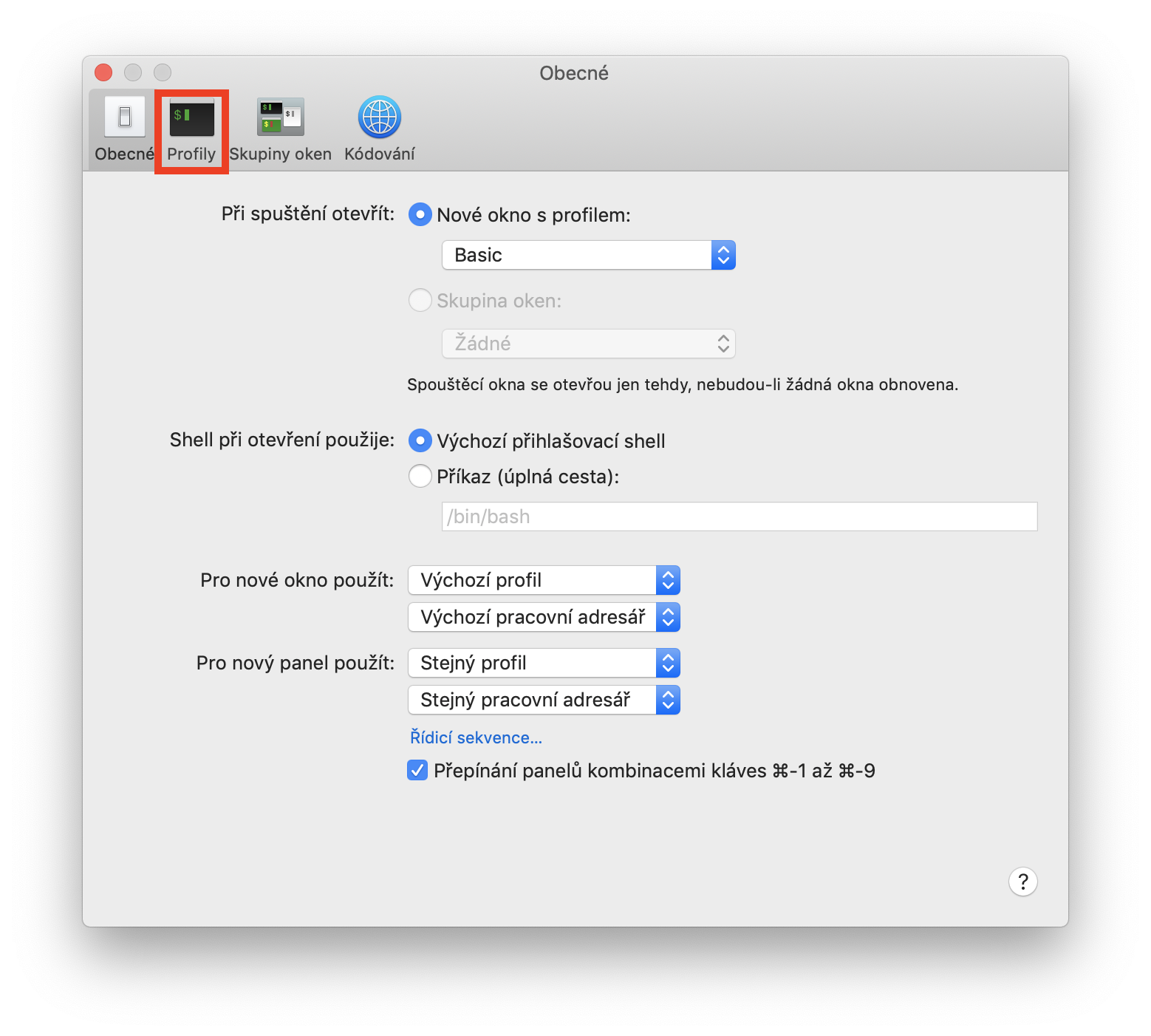
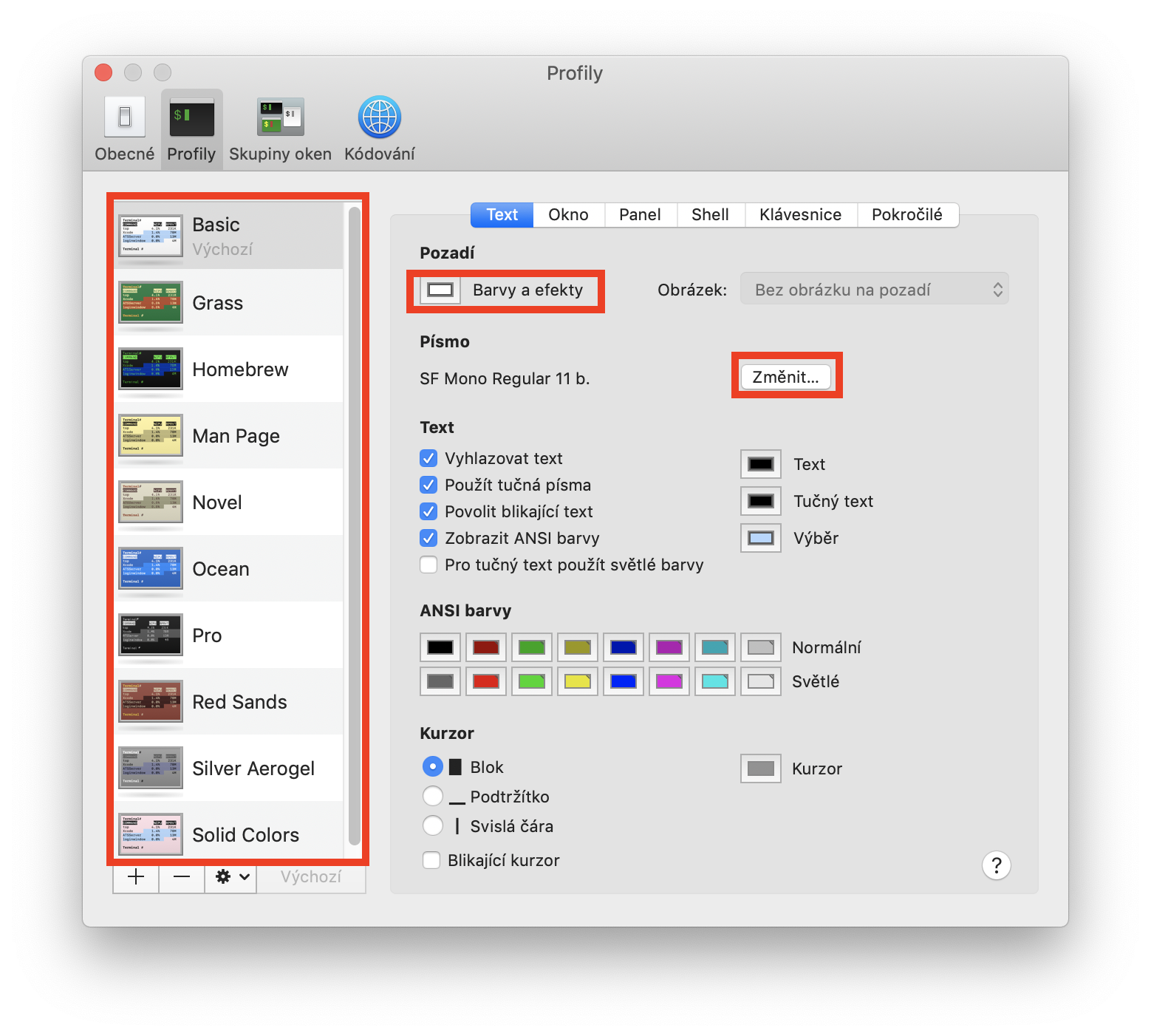
Se você quiser alterar a cor do próprio terminal ou se quiser que os flocos sejam maiores, você precisa alterar as configurações. Profil e tamanho da fonte. Para fazer isso, mude para Janela do Terminal ativa e clique no texto em negrito na barra superior. terminalNo menu suspenso, clique na aba. Preferências E na nova janela que aparecer, acesse o menu. PromoscaAqui você só precisa alterar tamanho do texto e cor de fundoOu você pode escolher completamente. perfil diferente no menu à esquerda.