O sistema operacional macOS inclui um recurso que permite usar a janela de login semchat exibir a mensagem. Especificamente, é mais uma mensagem curta que aparece na parte inferior da tela, abaixo do ícone do perfil e do campo de texto para inserir a senha. Você pode usar esta mensagem para vários propósitos - alguns usuários podem definir uma citação ou frase motivacional favorita aqui, por exemplo, mas faz muito mais sentido inserir seu endereço e possivelmente suas informações de contato. Se você fosse seu MacBook Se eles o perderam e uma alma caridosa o encontrou, graças a esta mensagem, a pessoa em questão poderia entrar em contato com você e você poderia combinar a entrega. Vamos ver juntos como colocar essa mensagem na tela de bloqueio.
Você pode estar interessado
Como exibir uma mensagem na janela de login do Mac
Se você quiser usá-lo em um Mac ou MacBookExibir uma mensagem ou anúncio na janela de login não é muito complicado. Você provavelmente já se deparou com esse recurso, mas não pensou em configurá-lo porque não sabia exatamente o que ele realmente faz. Então, proceda da seguinte forma:
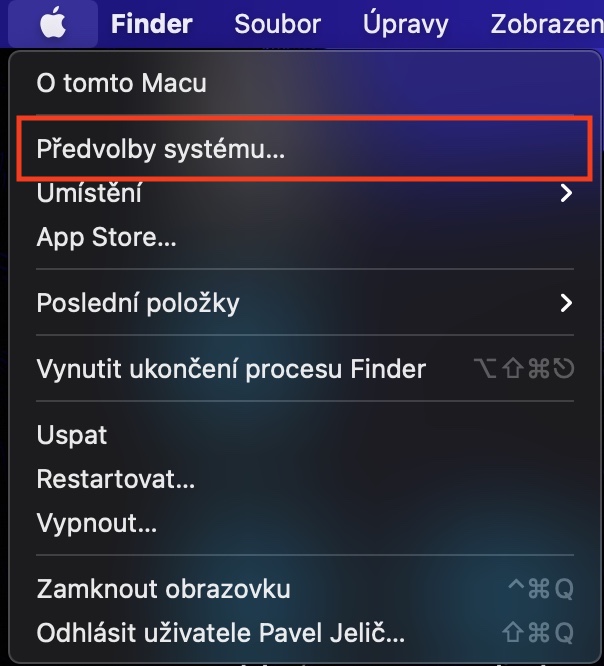
- Primeiro, você precisa tocar no canto superior esquerdo do seu dispositivo macOS ícone .
- Depois de fazer isso, clique na caixa do menu que aparece Preferências do Sistema…
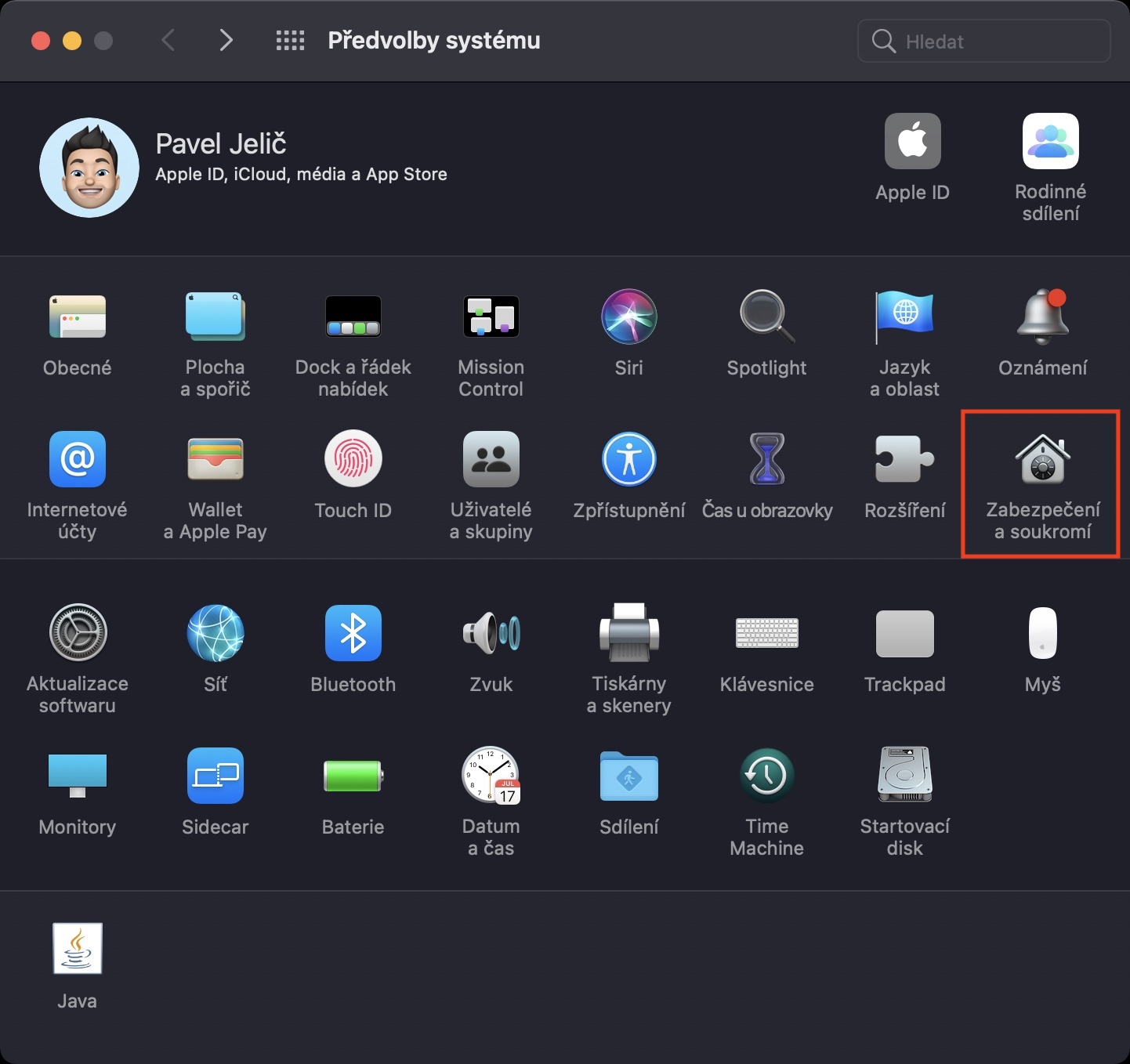
- Isso abrirá uma nova janela onde você pode encontrar e clicar na seção Segurança e privacidade.
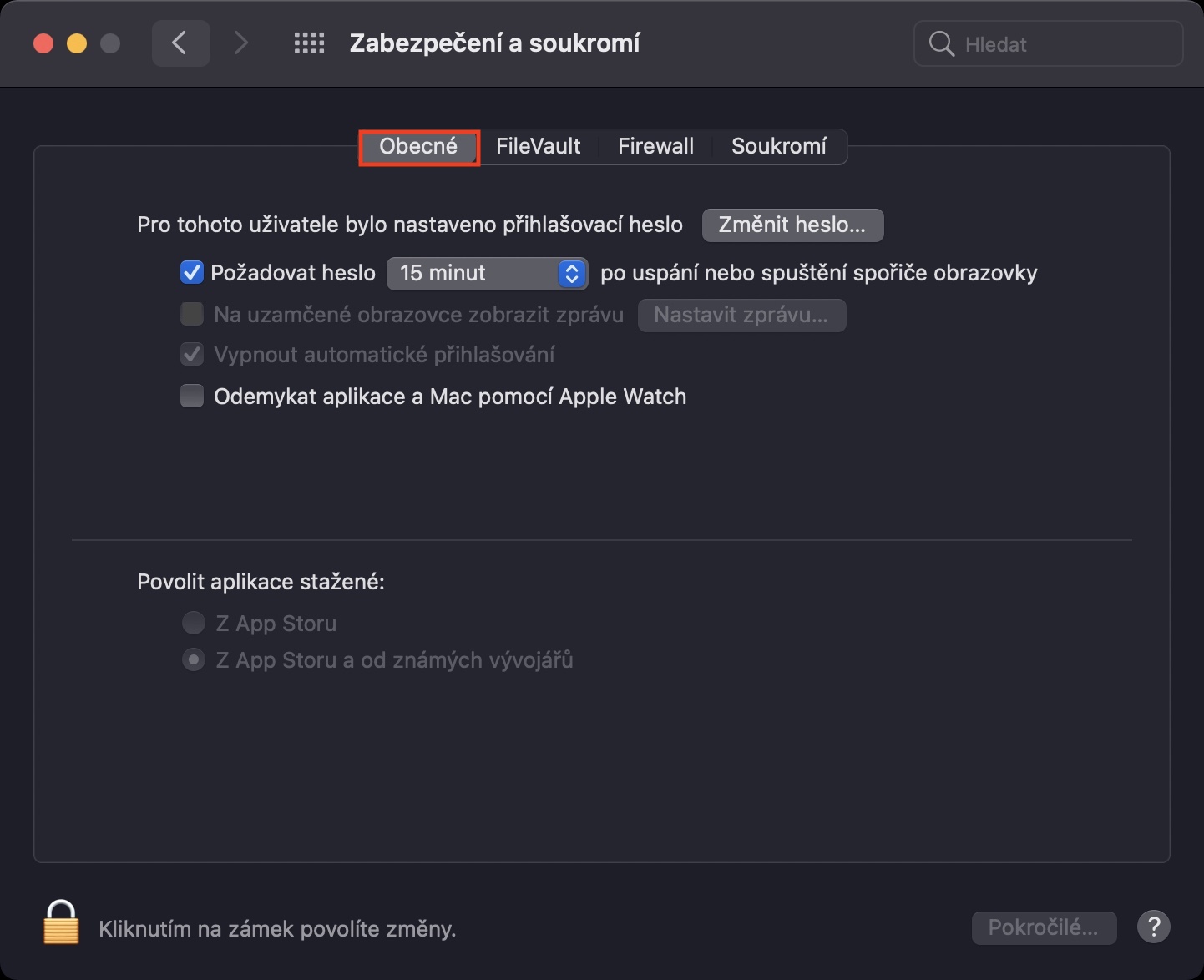
- No menu superior, certifique-se de estar na aba desejada. Geral.
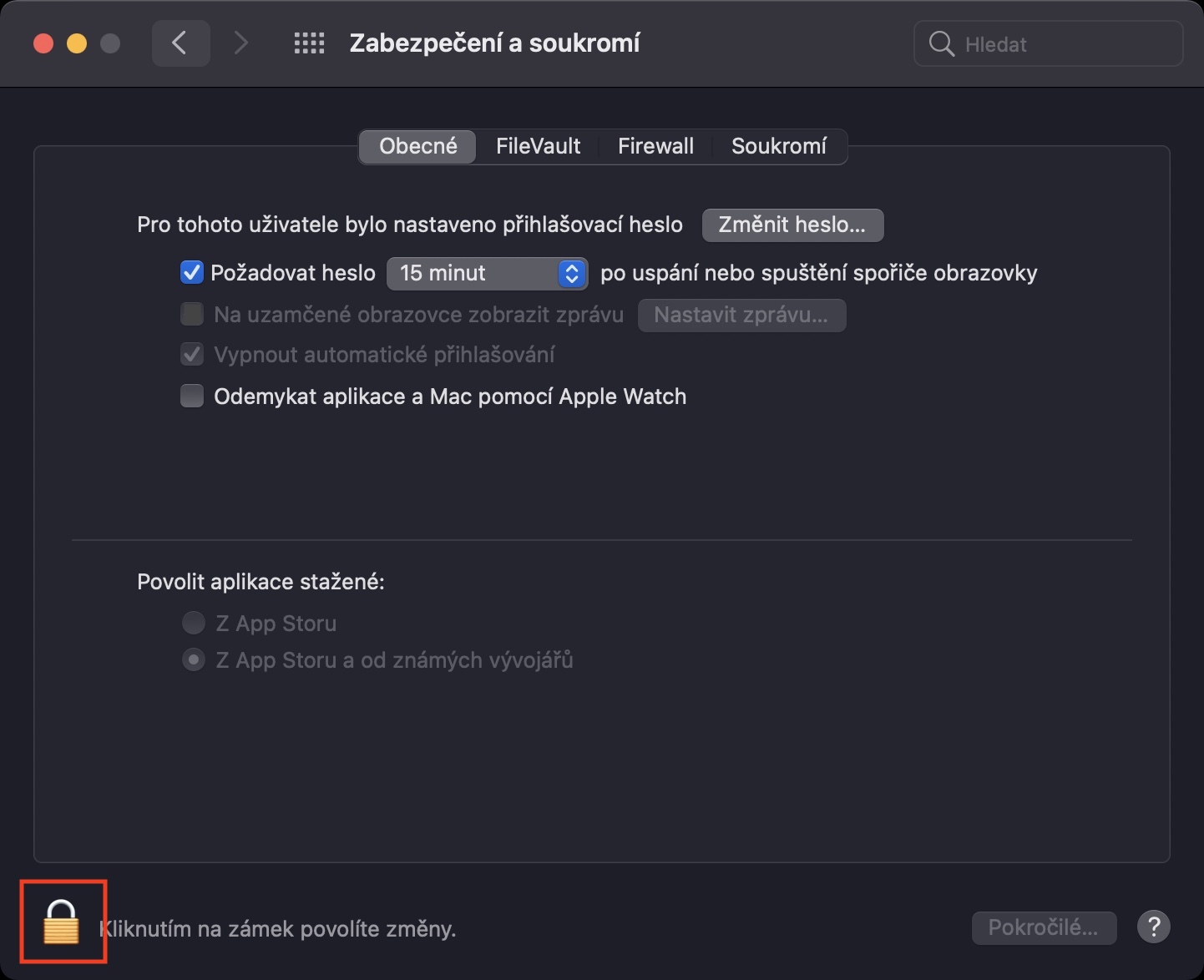
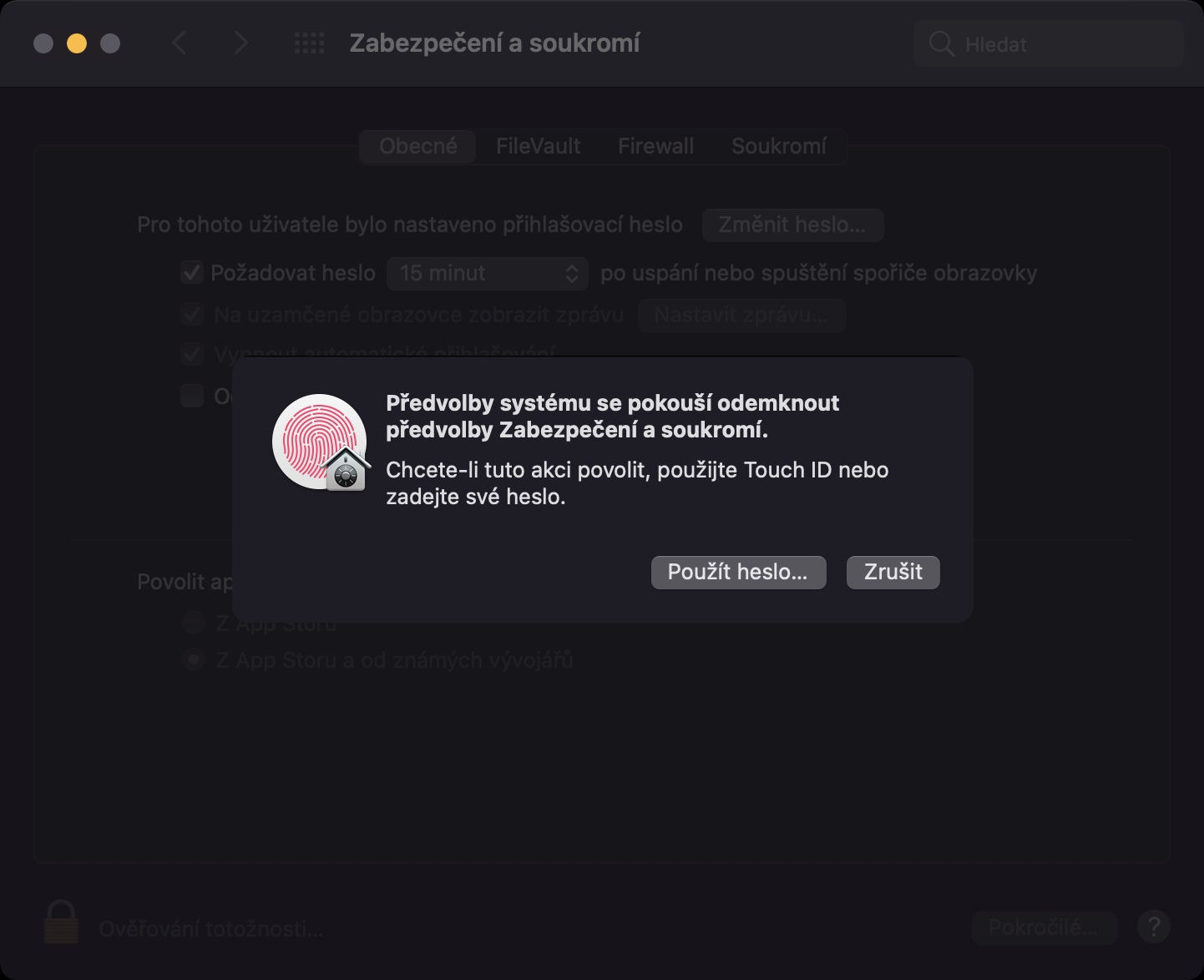
- Agora você precisa clicar no canto inferior esquerdo da janela ícone de cadeado.
- Depois de fazer isso, você pode fazer login usando sua senha ou Touch ID autorize.
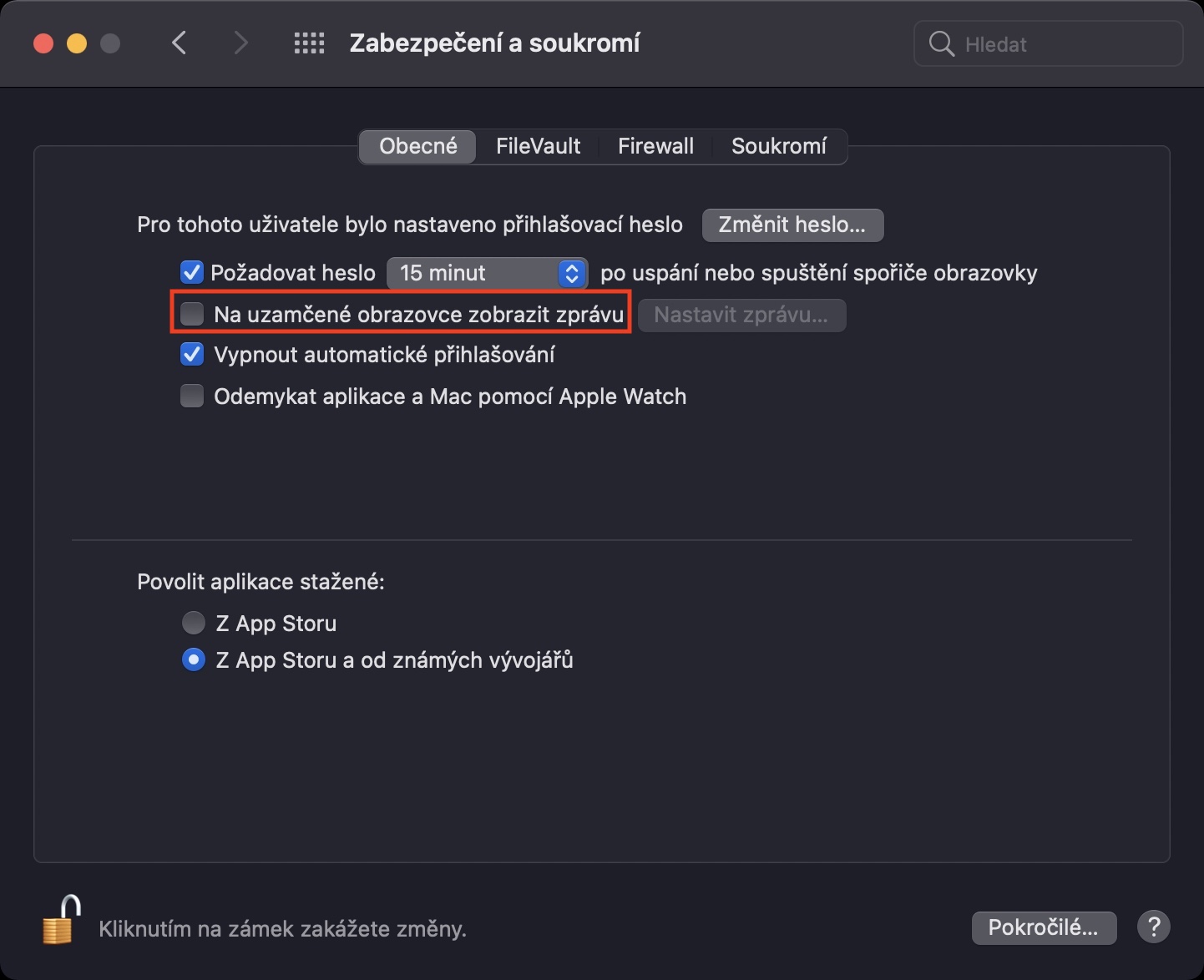
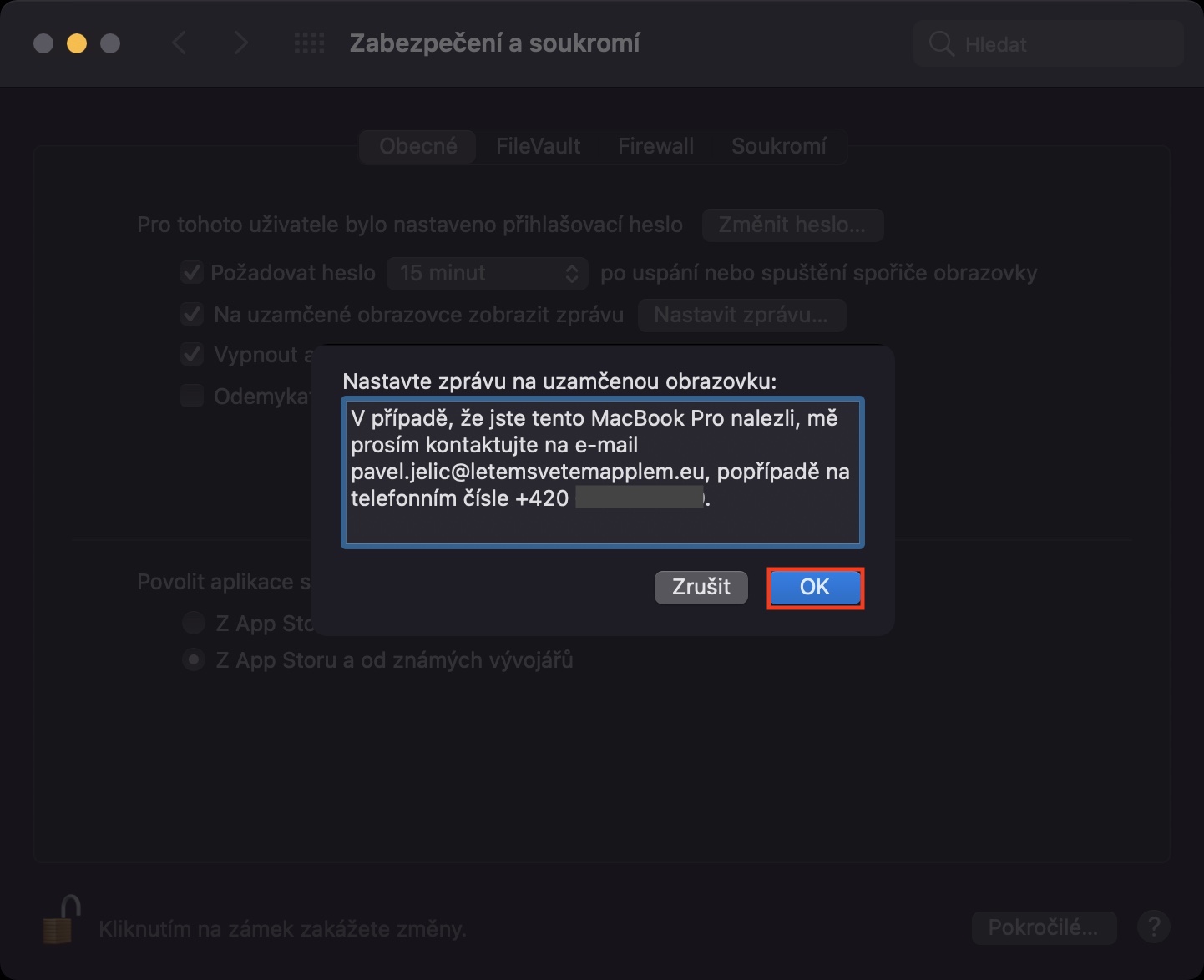
- Após autorização bem-sucedida marque opção Mostrar mensagem na tela de bloqueio.
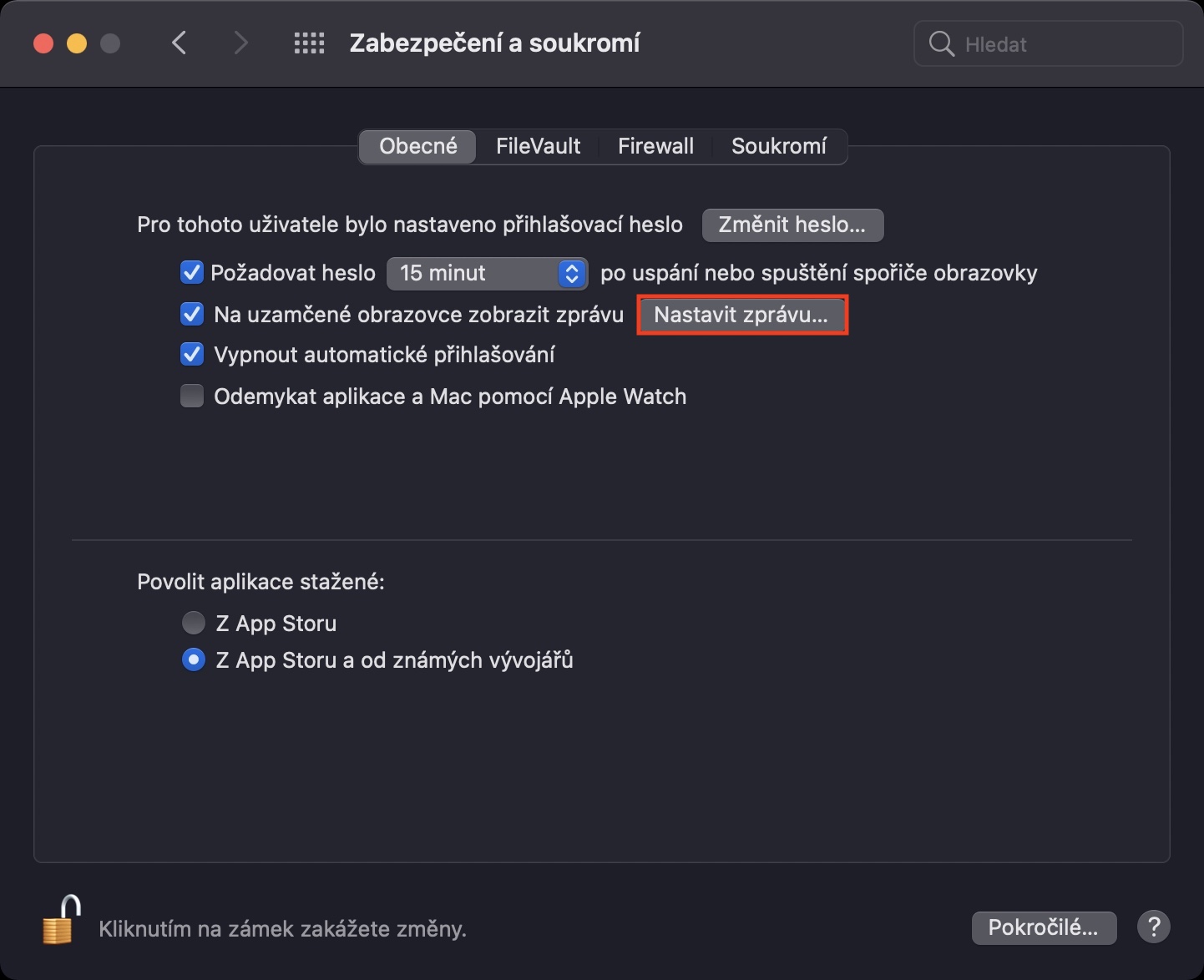
- Agora, próximo a esta opção, após a ativação, clique no botão Definir mensagem…
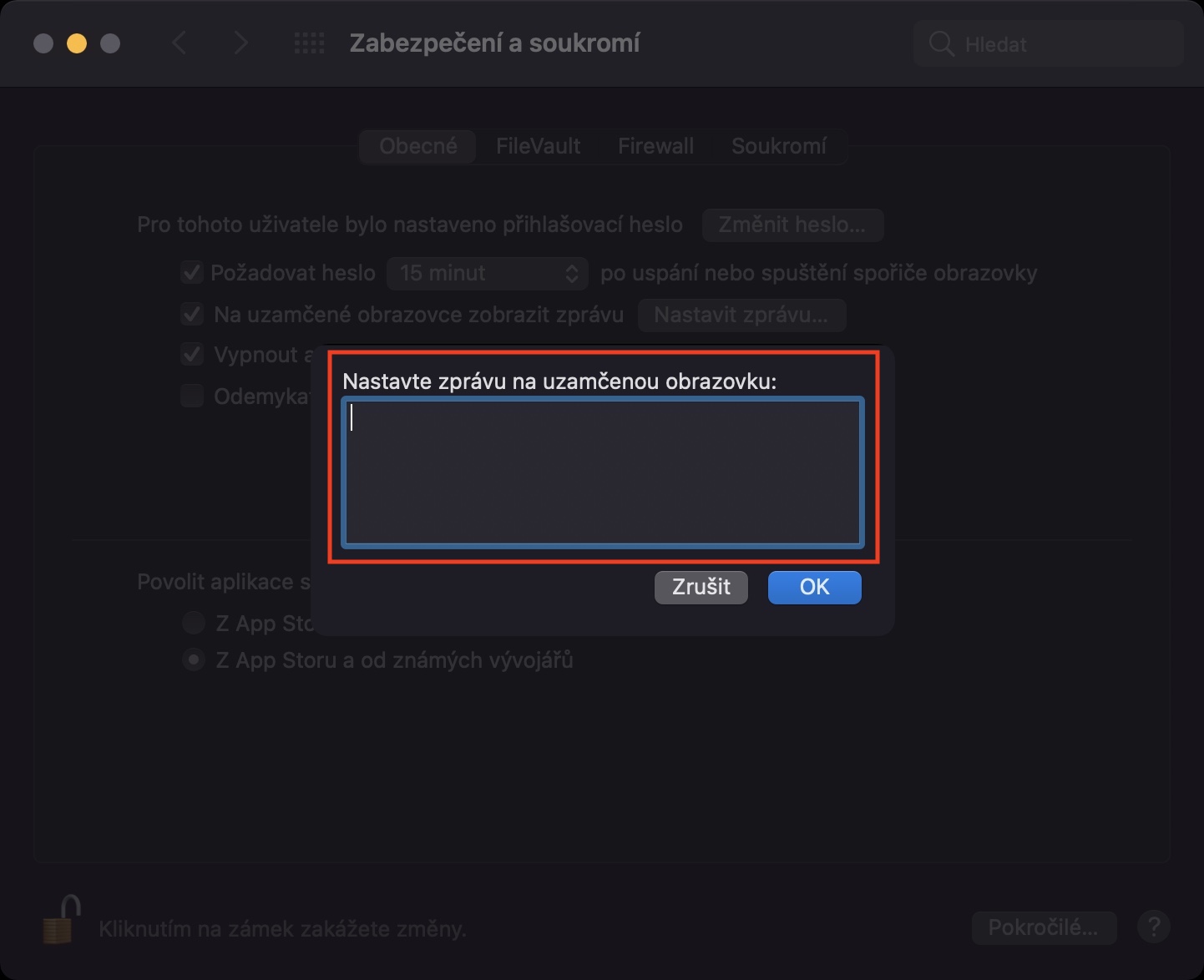
- Uma nova janela será aberta com caixa de texto, para o qual determinado digite a mensagem.
- Nakonec Confirme a inserção da mensagem clicando no botão OK.
Galeria de fotos
Se você fez tudo conforme descrito acima, verá o seguinte na tela de bloqueio do seu Mac ou MacBookA partir de agora, ele exibirá uma mensagem, ou melhor, qualquer mensagem ou texto. Se você quiser verificar a mensagem definida imediatamente, basta tocar em no canto superior esquerdo. ícone , e depois para a opção Tela de bloqueio. Se você tiver sorte, esse recurso pode trazer de volta o que você perdeu MacBook.