
Existem mais serviços de streaming de música disponíveis, mas estes são os principais Apple Music e Spotify. Foi este último serviço que recebeu apoio da empresa nos últimos meses. Apple ainda mais apoio. Vamos dar uma olhada em algumas dicas e truques juntos para tornar o uso do Spotify ainda melhor para você.
Você pode estar interessado
Acompanhe artistas e álbuns
Galeria de fotos

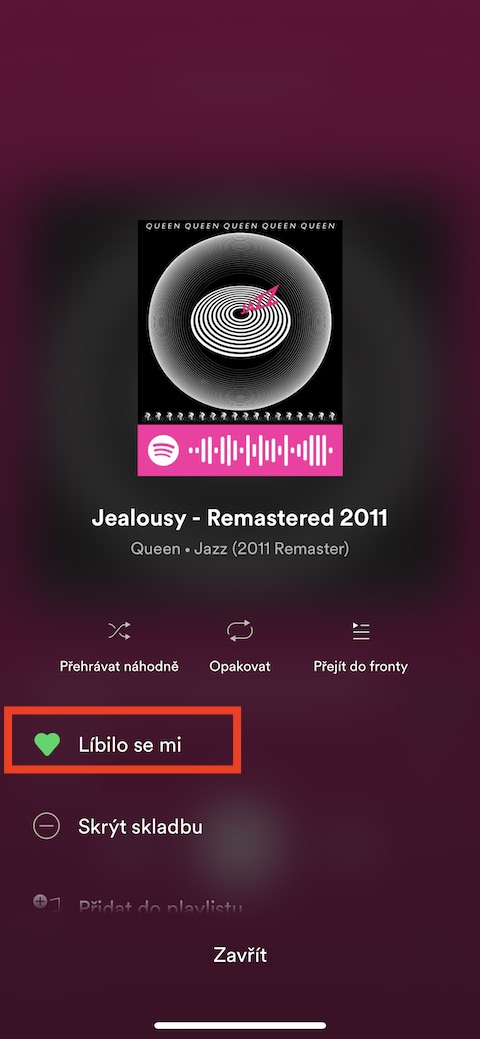
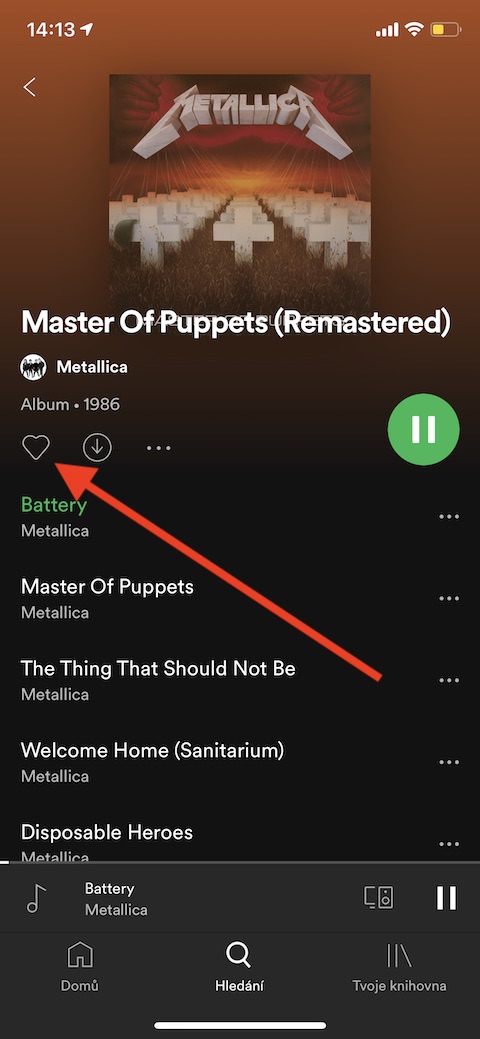
A primeira coisa que você deve fazer depois de instalar o Spotify é procurar seus artistas e gêneros favoritos, o que criará gradualmente sua própria biblioteca do Spotify. Seguir seus artistas, gêneros ou playlists favoritos também informará ao aplicativo qual conteúdo recomendar a você no futuro. Quanto mais frequentemente e por mais tempo você ouvirchat, isso tornará o Spotify mais pessoal para você. No aplicativo Spotify, digite o nome de um artista ou gênero na caixa de pesquisa, toque nele e depois toque em Assistir na página. Você também pode adicionar músicas e álbuns aos seus favoritos tocando no ícone de coração.
Construindo uma biblioteca
Galeria de fotos

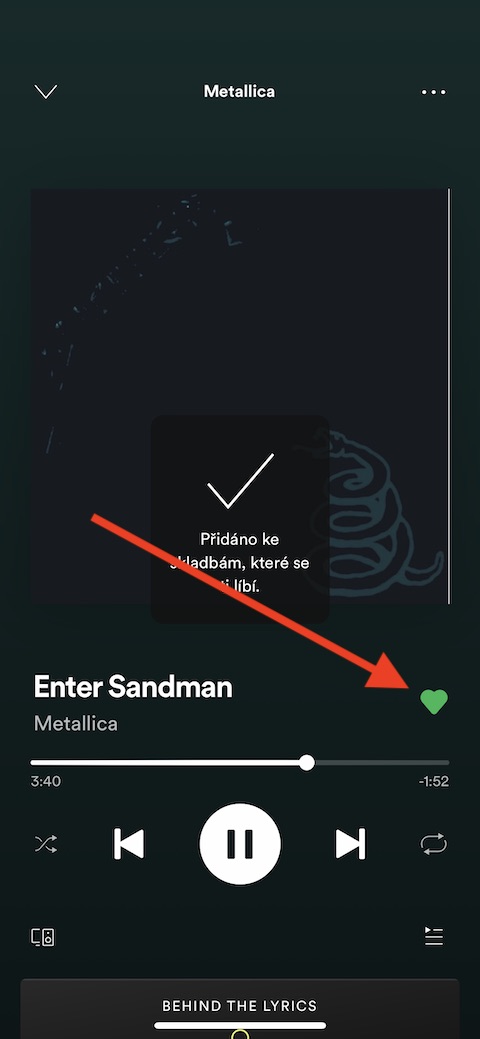

Você se lembra da era dos discos de vinil, das fitas cassetes clássicas ou mesmo dos CDs? Prateleiras com álbuns balanceados eram o orgulho de muitos amantes da música. No aplicativo Spotify, você pode criar sua própria estante virtual para armazenar toda a sua coleção de músicas. Adicionar conteúdo à sua biblioteca é um pouco mais complicado no Spotify do que, digamos, Apple MusicMas não é difícil. ProPara adicionar uma música à sua biblioteca, basta tocar no ícone de coração ao lado da música ou álbum selecionado. Mas e se você quiser criar listas de reprodução inteiras?
Criando e adicionando playlists
Galeria de fotos

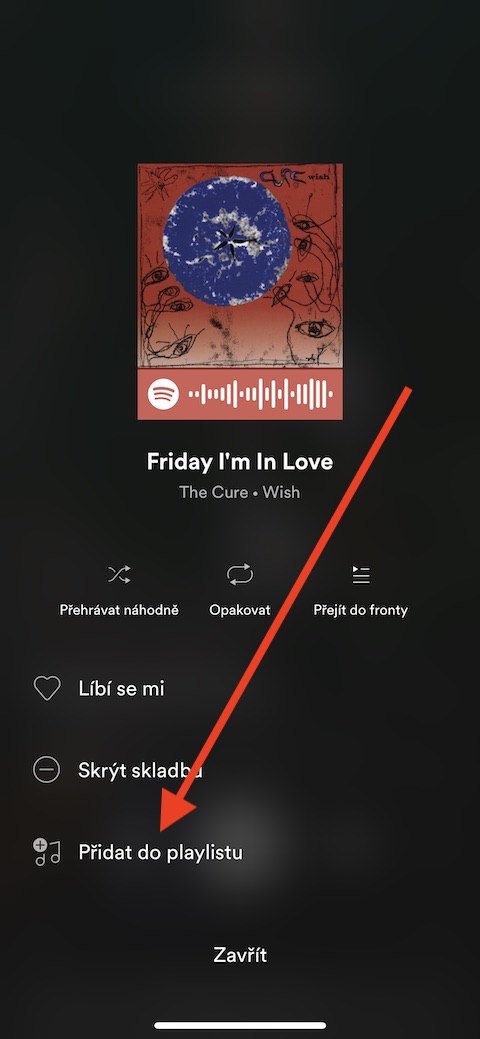
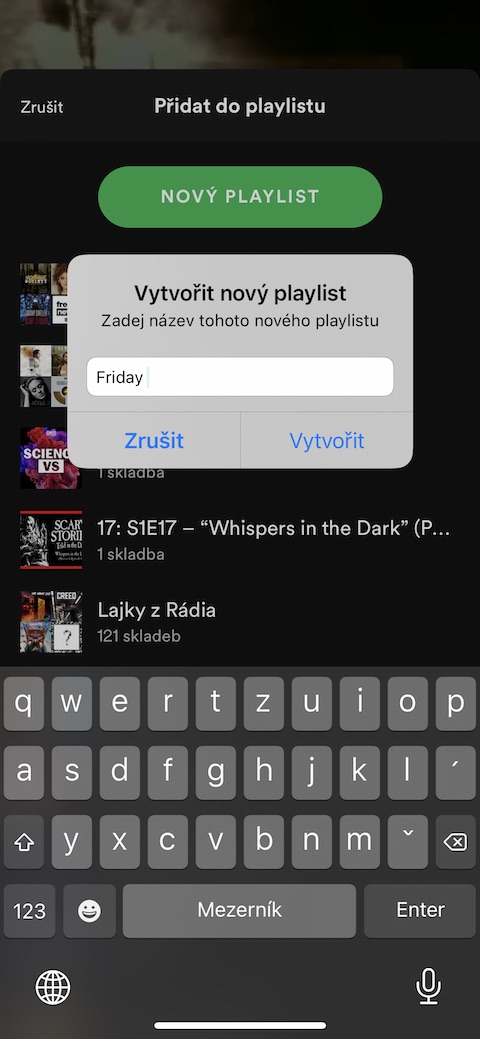
As listas de reprodução são uma das melhores coisas do Spotify. Você encontrará playlists públicas criadas por outros usuários, bem como playlists do Spotify, cobrindo uma determinada época, artista, gênero, humor, propósito... praticamente qualquer coisa. Claro, você também pode criar suas próprias playlists aqui. Basta procurar a música que deseja adicionar à sua lista de reprodução. No canto superior direito, clique no ícone de três pontos e escolha Adicionar à playlist. Depois disso, basta escolher se deseja adicionar a música a uma playlist existente ou criar uma nova.
Compartilhe e colabore em playlists
Galeria de fotos


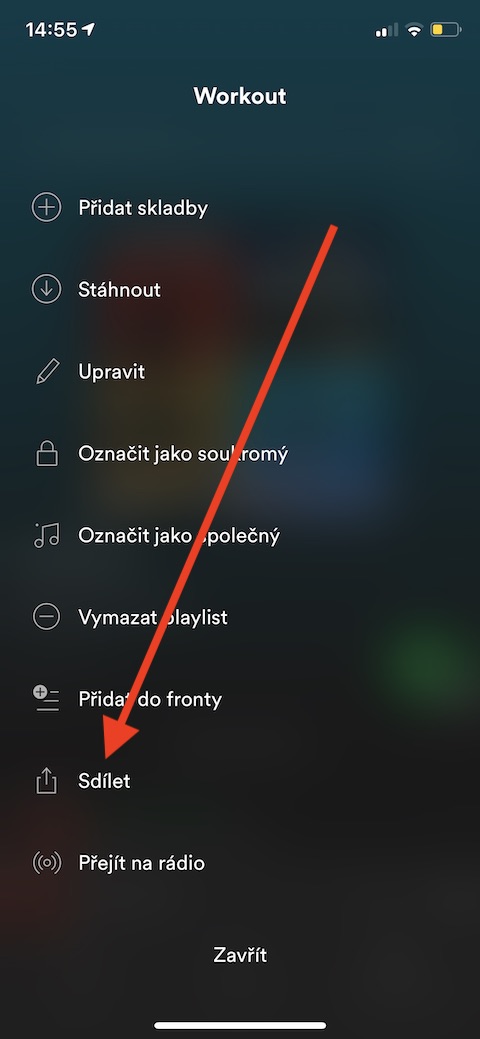

O Spotify também é um ótimo lugar para compartilhar ou colaborar em suas playlists favoritas ou nas playlists que você criou. Se você quiser compartilhar sua própria playlist, abra-a no Spotify, toque no ícone de três pontos e escolha Compartilhar. No menu, você também pode marcar a playlist como compartilhada (qualquer pessoa pode adicionar músicas a ela) ou privada. Se você deseja que apenas um determinado grupo de pessoas adicione músicas, toque em Compartilhar e escolha Copiar link.
Rádio Spotify
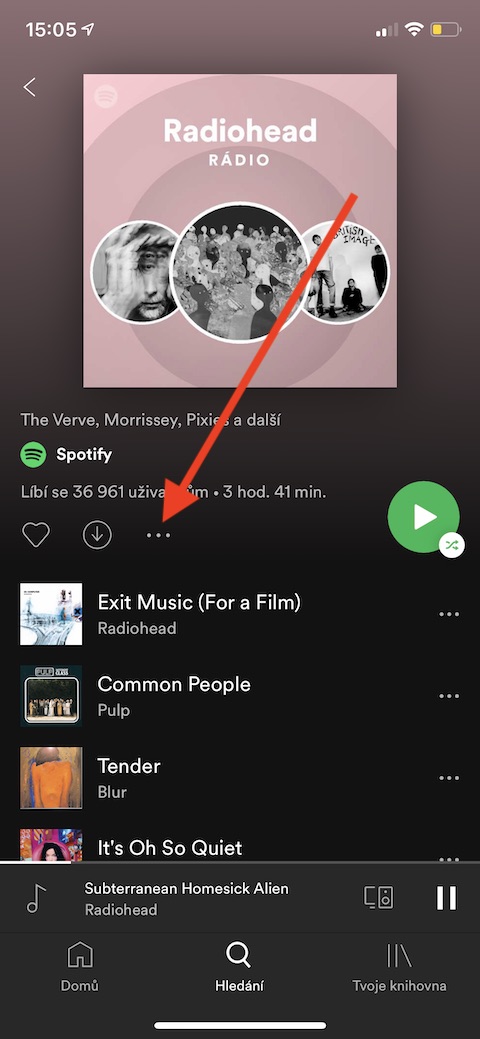
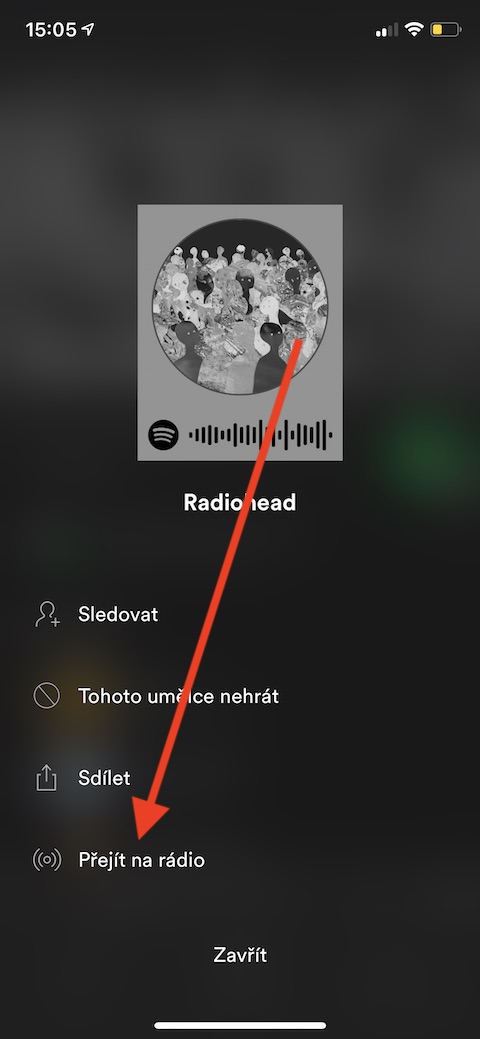
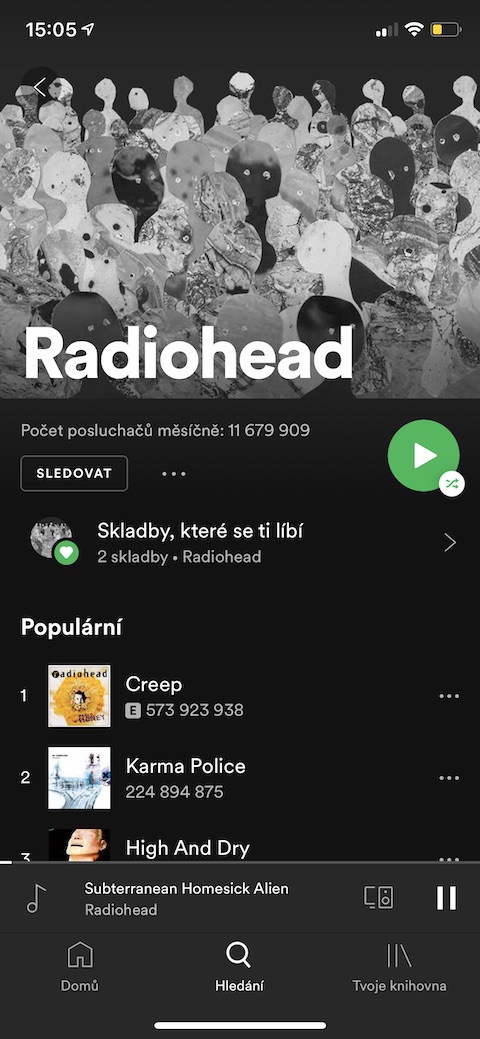
Você pode ouvir no Spotifychat também o rádio. No entanto, essas não são estações de rádio clássicas: o rádio Spotify consiste em tocar continuamente músicas que compartilham um autor, época ou gênero comum. Você pode iniciar o Spotify Radio facilmente - basta digitar o nome do artista cujas músicas você deseja ouvir no campo de pesquisa do aplicativo.chat. Na página do artista, clique no ícone de três pontos e selecione Ir para rádio no menu que aparece.
Controle o Spotify de outros dispositivos
Galeria de fotos

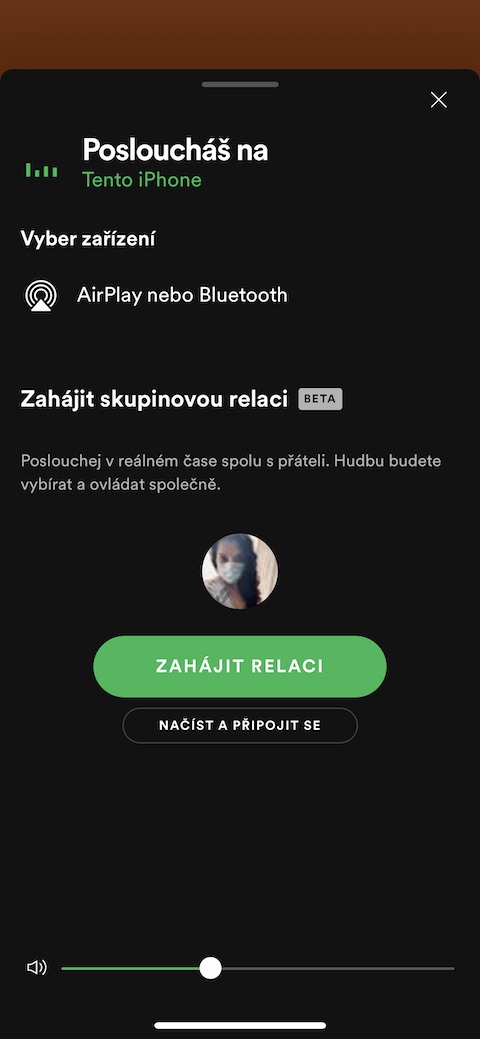
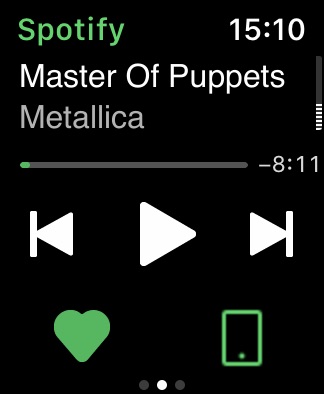
Spotify é um aplicativo multiplataforma. Isso significa que você pode usá-lo em todos os dispositivos em que estiver conectado à mesma conta e até mesmo controlá-lo a partir do seu Apple Watch. Mudar para reprodução em outro dispositivo é muito fácil. Se tal dispositivo estiver disponível, você verá um ícone de dispositivo na parte inferior da tela.
Usando gestos e gerenciamento de filas
Galeria de fotos


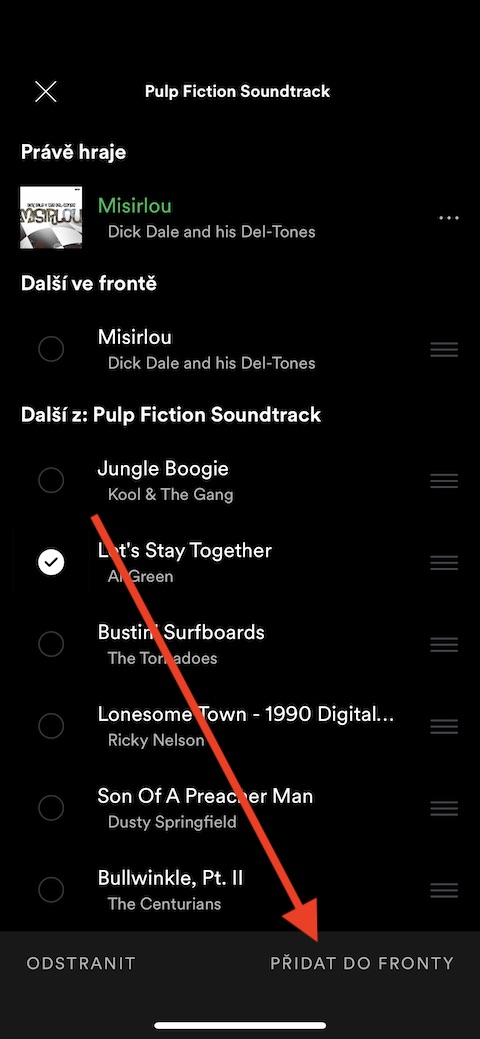

Você também pode usar gestos facilmente no aplicativo Spotify: deslize para a direita para adicionar uma música da lista à sua biblioteca e deslize para a esquerda para adicioná-la à sua fila. Você também pode gerenciar sua fila facilmente: basta tocar no ícone no canto inferior direito da tela onde a música está tocando. Você verá sua fila junto com um menu de outras músicas. Para adicioná-las à sua fila, selecione-as e clique em "Adicionar à fila". Você também pode alterar a ordem das músicas na fila pressionando e segurando o ícone da linha e movendo-o.
Escuta offline e gerenciamento de qualidade
Galeria de fotos

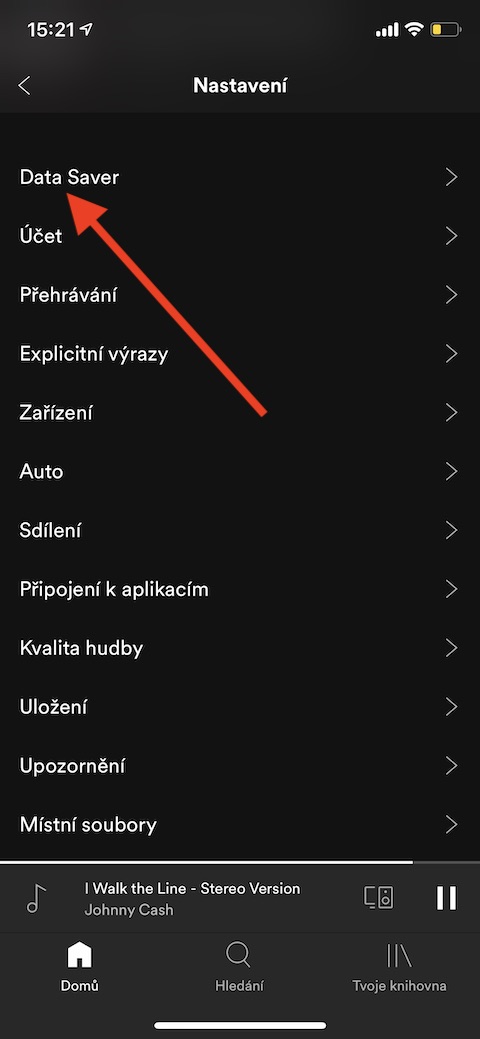


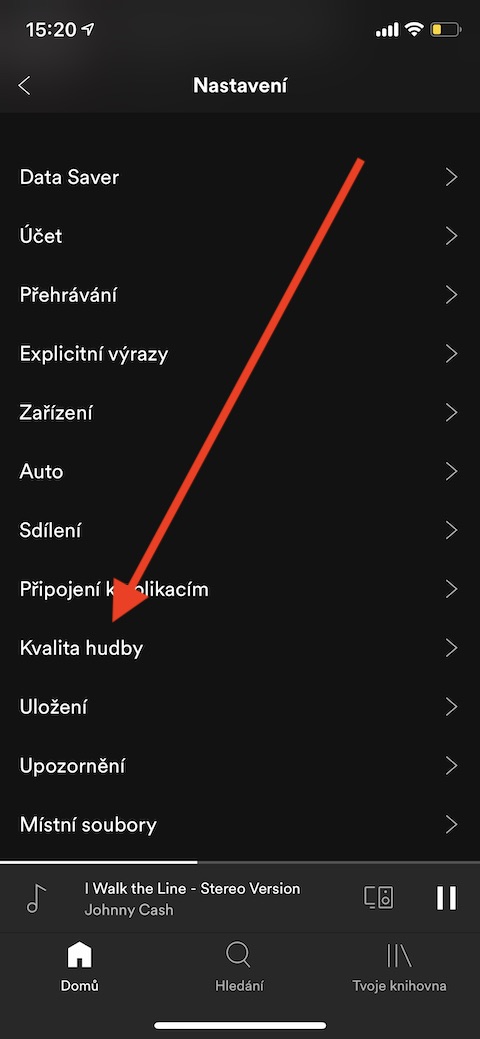
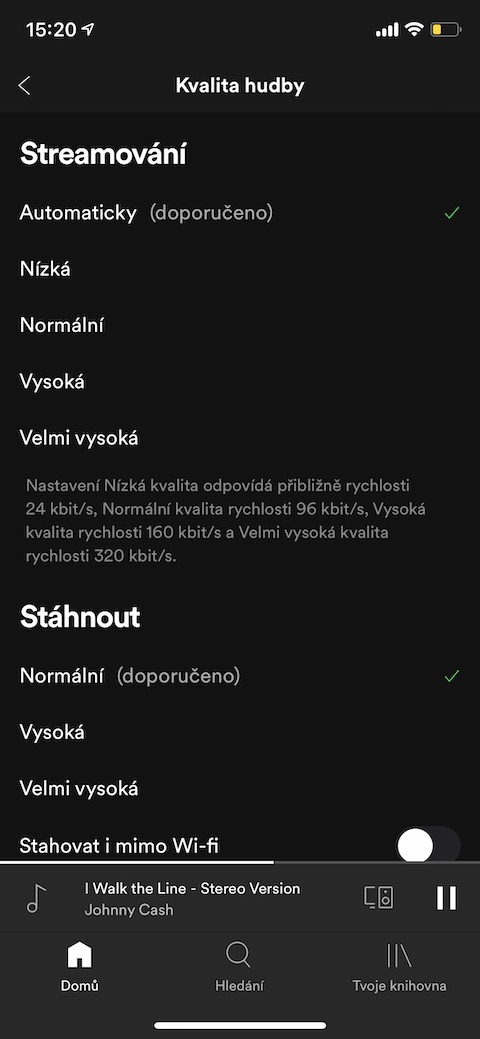
Se você gosta de ouvir músicas e podcasts em qualquer lugar e ao mesmo tempo deseja economizar dados, você pode (se tiver uma conta Premium) baixar playlists e álbuns para ouvir offline - basta tocar no ícone de download ao lado do álbum ou lista de reprodução. Da mesma forma, você também pode gerenciar a qualidade da reprodução. Na tela principal do Spotify, toque no ícone de configurações e escolha Qualidade da Música, onde você pode fazer todas as configurações e personalizações relacionadas. Aqui você também pode ativar os recursos de economia de dados para ajudá-lo a economizar ainda mais dados.
Escuta privada
Galeria de fotos
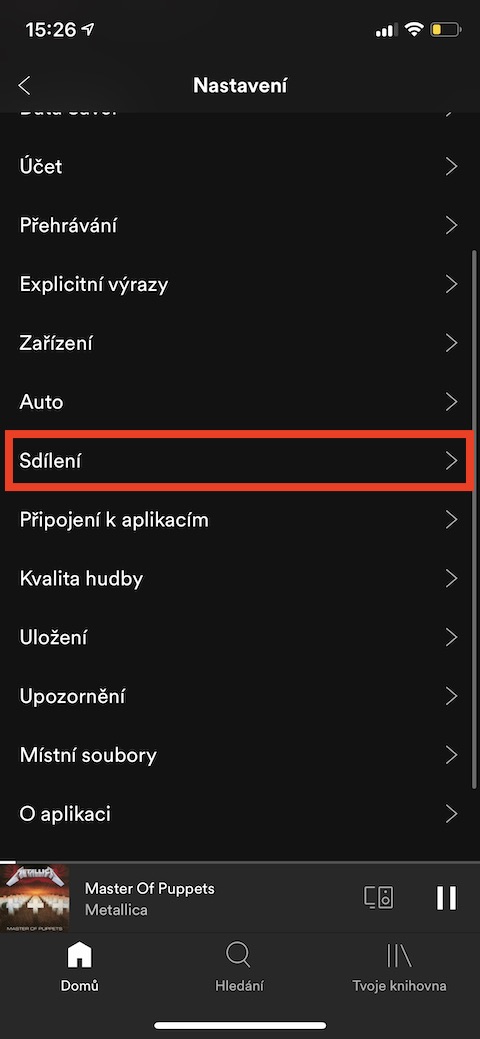
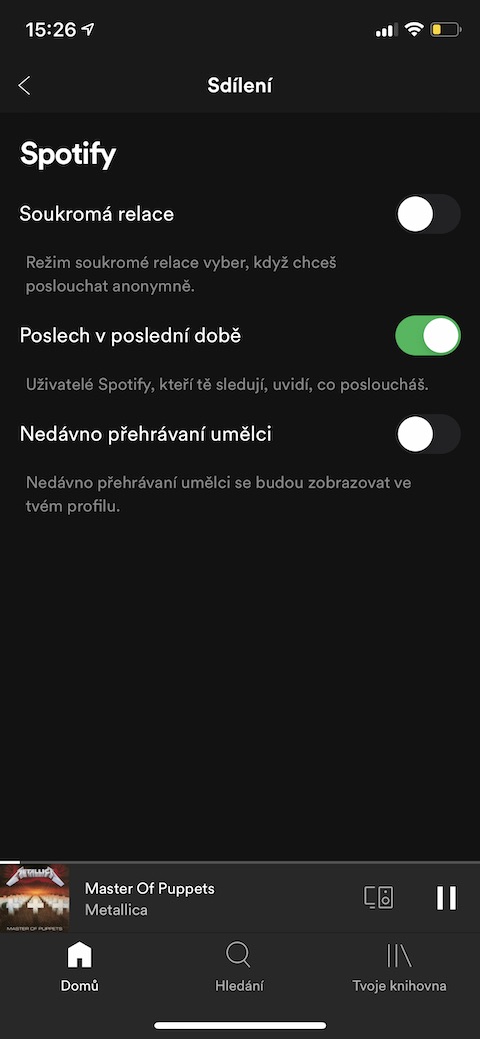
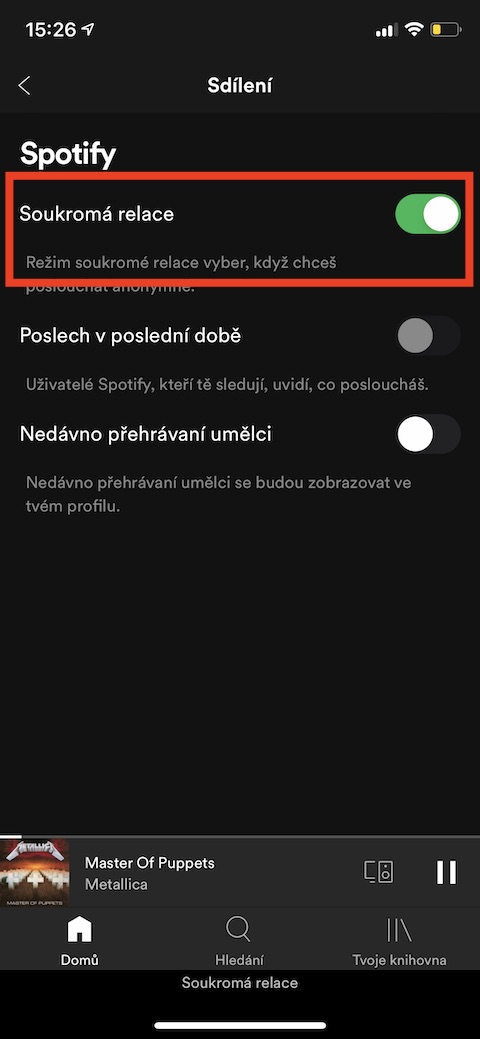
Sobre o que vamos falar - cada um de nós tem os seus segredos na música, que temos mais ou menos vergonha de ouvir. É perfeitamente normal ir para My Heart Will Go On, de Celine Dion, uma vez por ano, ou você não pode imaginar as férias sem Last Christmas ou All I Want For Christmas. Também é perfeitamente normal ficar envergonhado com isso na frente de seus amigos intelectuais. Felizmente, você pode ocultar facilmente sua atividade auditiva de outras pessoas no Spotify. Basta tocar no ícone de configurações na tela principal, selecionar Compartilhamento no menu e ativar o item Sessão Privada.



