
Sobre o que vamos mentir a nós próprios, a República Checa não está a agir muito bem com as tarifas disponíveis, ou seja, com os seus preços. Se você é um dos usuários que precisa de várias dezenas de gigabytes de dados móveis para trabalhar, ou está sem sorte ou precisa cavar muito fundo no bolso. Embora a situação esteja a melhorar ligeiramente gradualmente, ainda estamos atrasados em relação às tarifas externas, apesar das várias promessas do governo, que ainda não foram (e muito provavelmente não serão) cumpridas. Portanto, não temos escolha a não ser nos adaptar e economizar dados móveis. Neste artigo, veremos como você pode salvar seus dados móveis para que durem o máximo possível. Vamos direto ao ponto.
Você pode estar interessado
Desativar atualizações em segundo plano
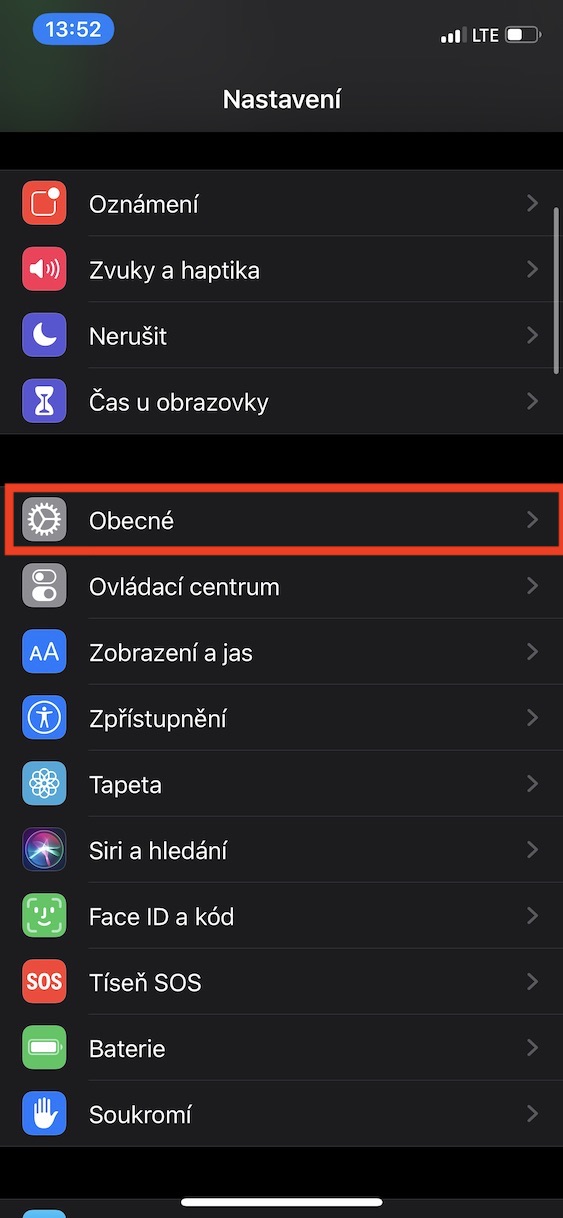
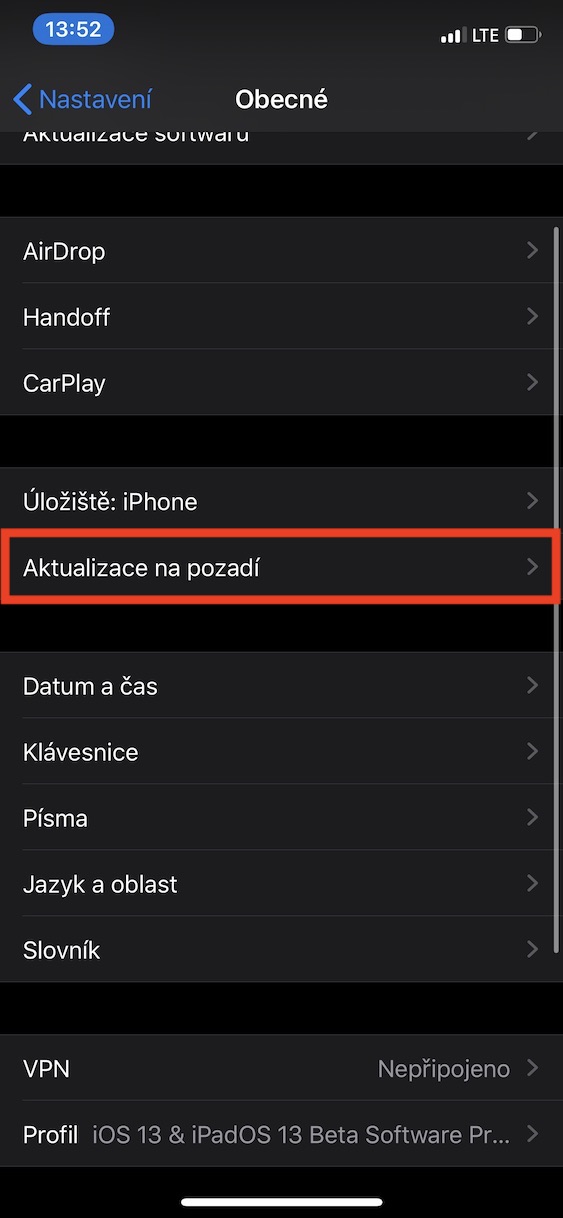
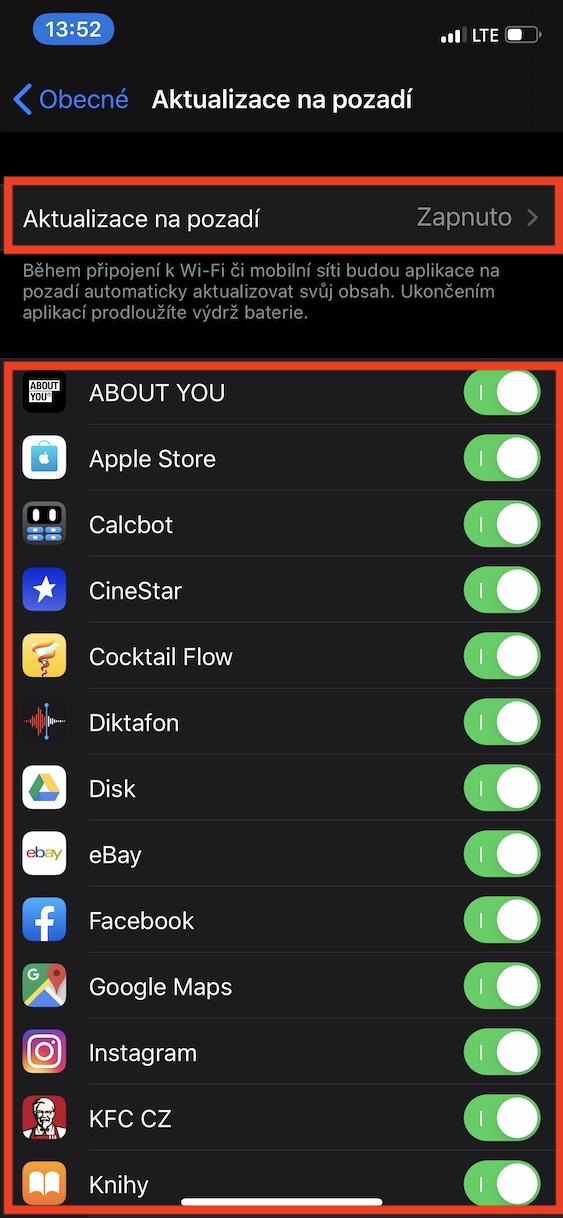
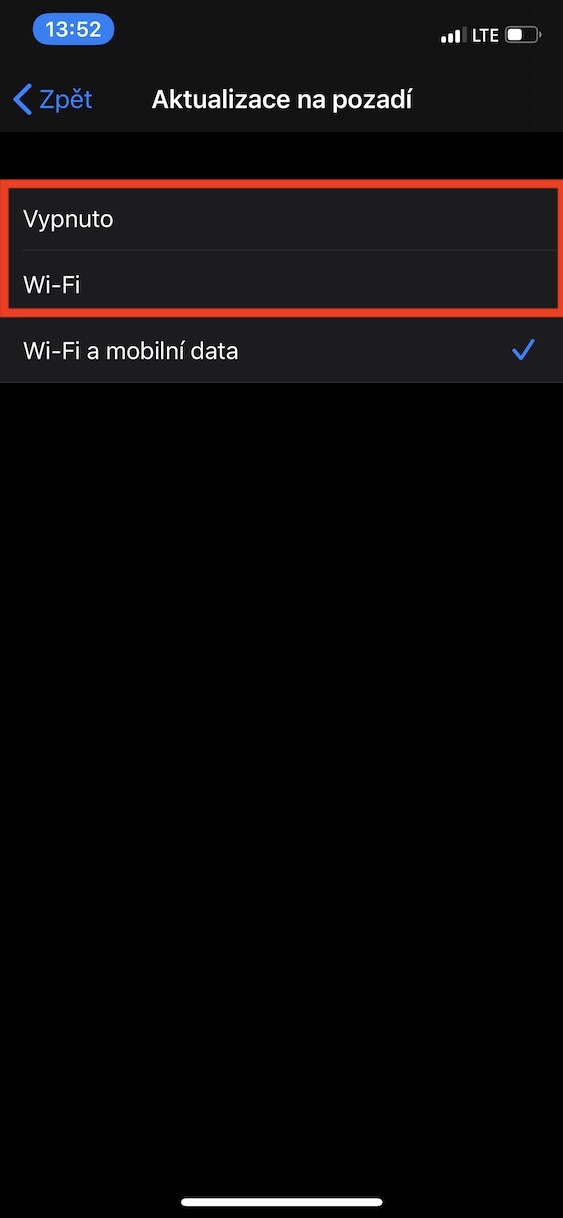
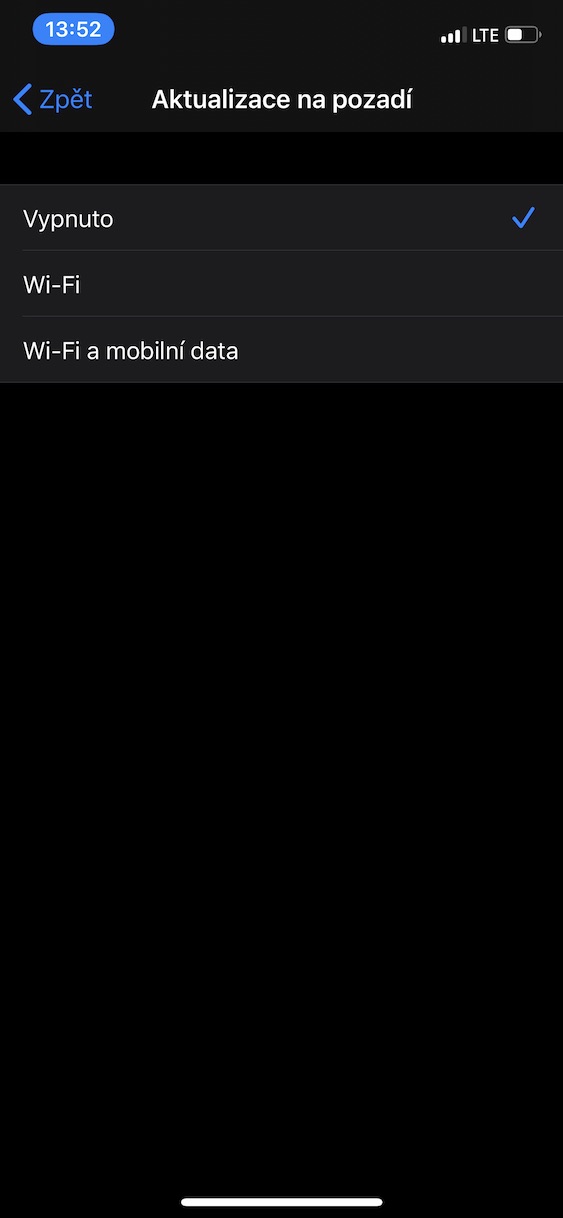
Praticamente todos os aplicativos que você instala no seu iPhone baixam certos dados e conteúdo em segundo plano sem o seu conhecimento. Como o aplicativo precisa desses dados para funcionar corretamente, ele simplesmente não se importa se você está conectado ao Wi-Fi ou aos dados móveis. Ele baixa tudo o que precisa. Se você quiser desativar as atualizações de aplicativos em segundo plano e economizar dados móveis, basta acessar Ajustes > Geral > Atualização em Segundo Plano . Lá, você pode desativar o recurso por completo ou ativar/desativar a atualização individualmente na lista de aplicativos usando os botões de ativação/desativação.
Galeria de fotos
Modo de economia de bateria
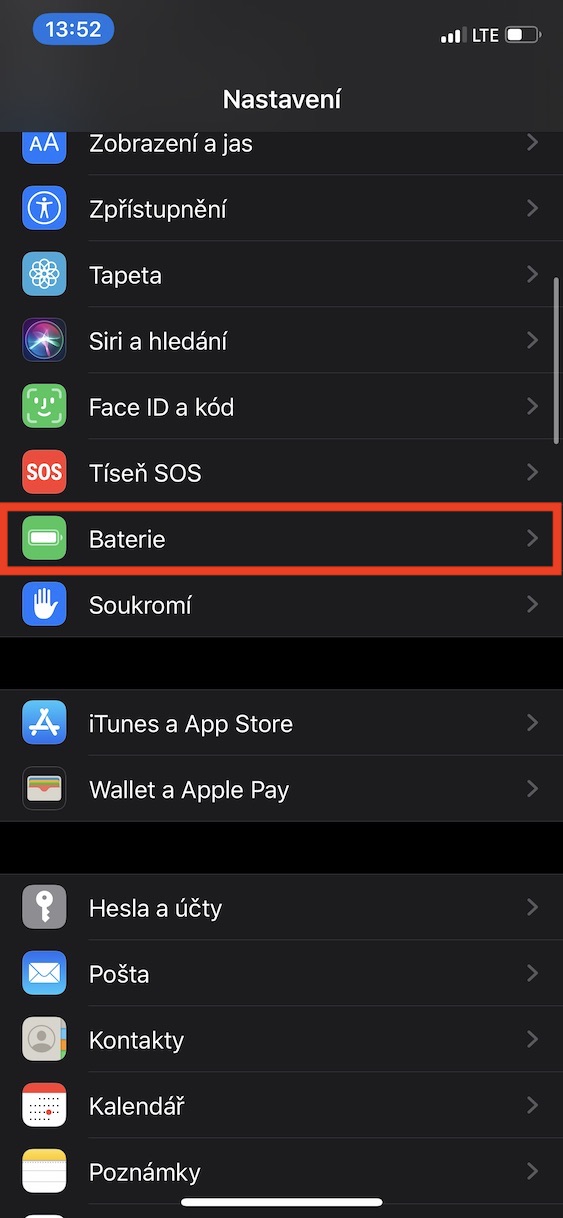
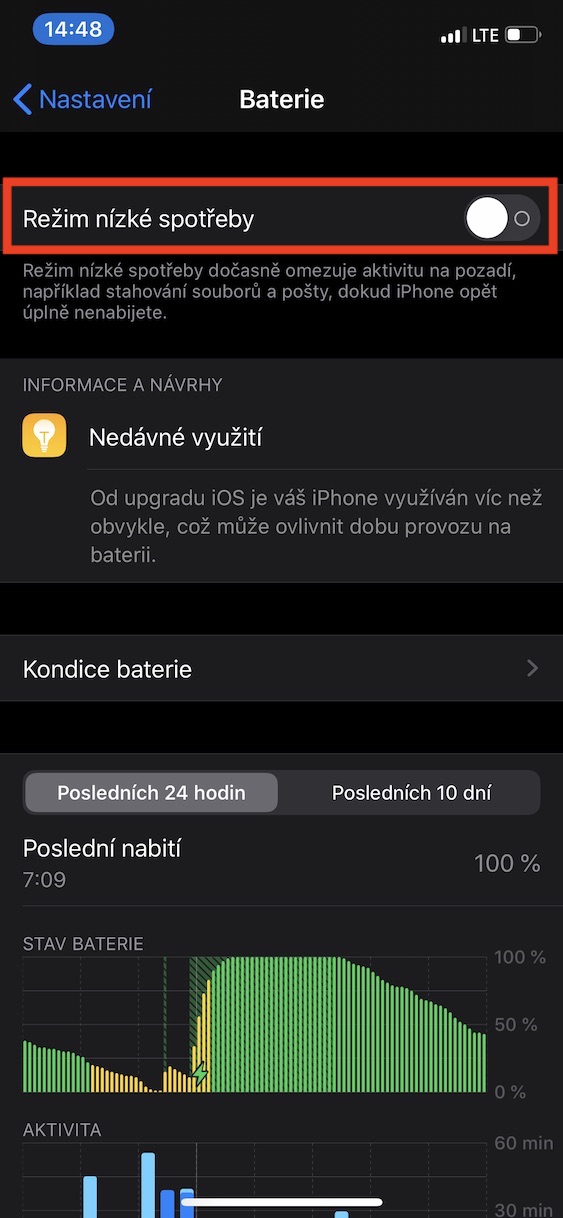
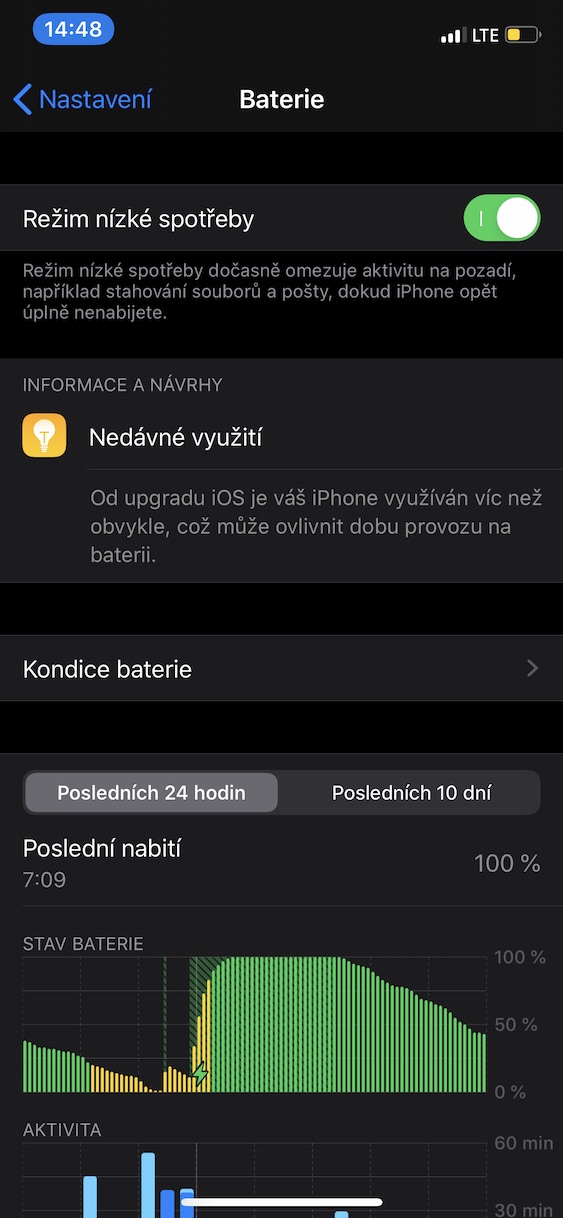
Você provavelmente está pensando que cometemos um erro no título desta dica, mas é exatamente o contrário. O modo de economia de bateria também economiza dados móveis. Quando ativado, algumas funções que exigem conexão com a internet, como dados móveis, têm seu uso limitado (a menos que você esteja conectado ao Wi-Fi, é claro). Isso significa que, ao ativar esse modo, você economiza dados móveis. Basta acessar Configurações -> Bateria ou a Central de Controle, caso tenha adicionado a opção para ativar o modo de economia de bateria por lá. A vantagem é que, além de economizar dados móveis, também economiza bateria.
Galeria de fotos
Trabalhando com conteúdo usando dados móveis
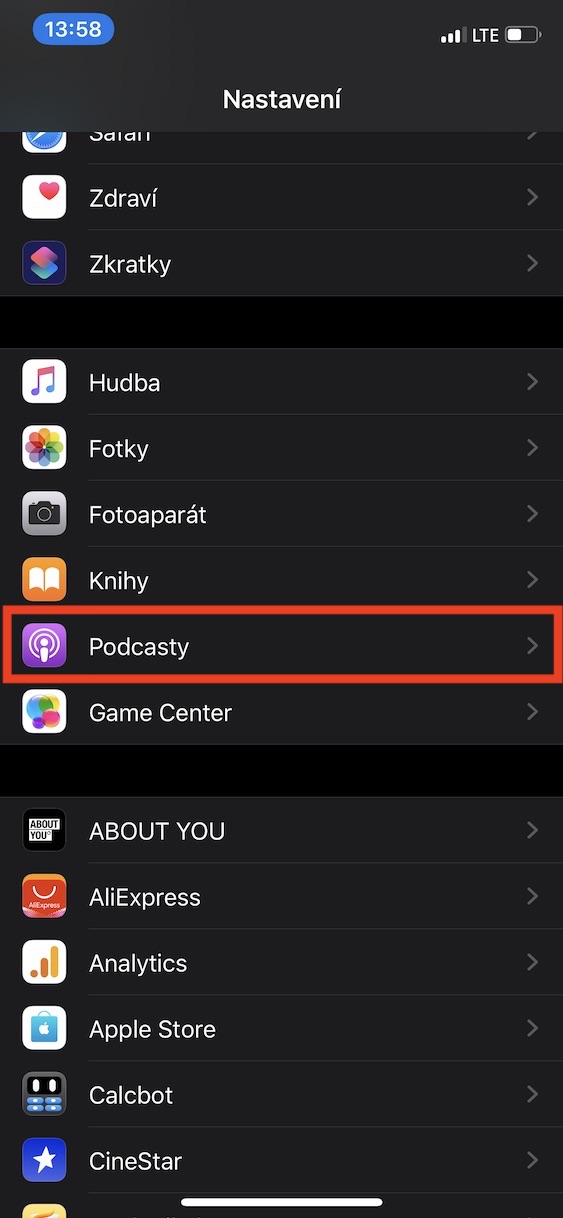
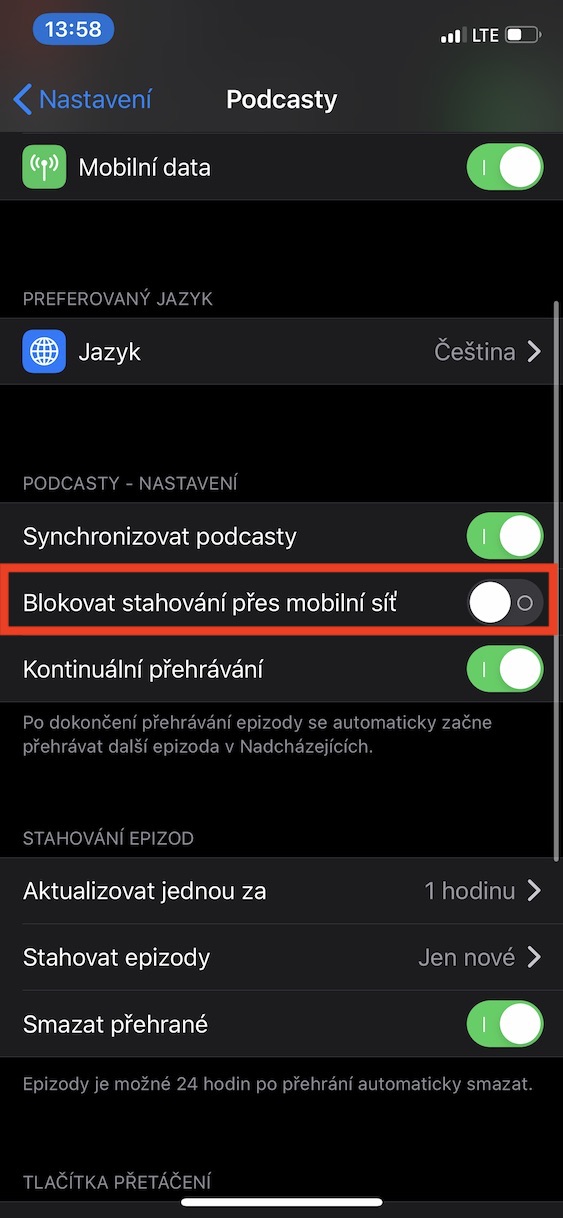
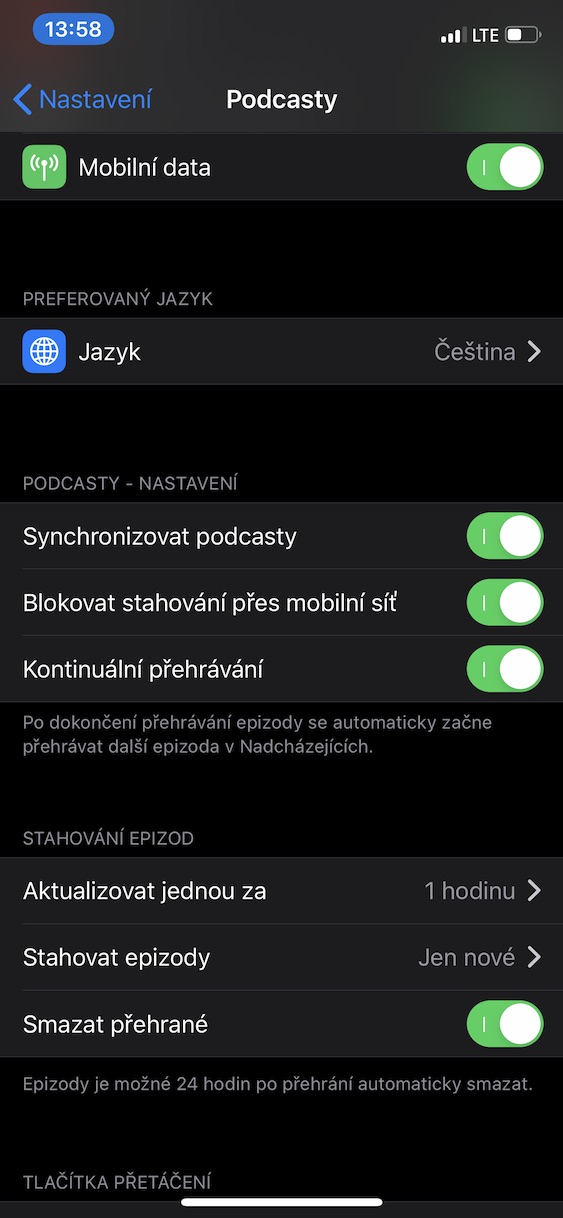
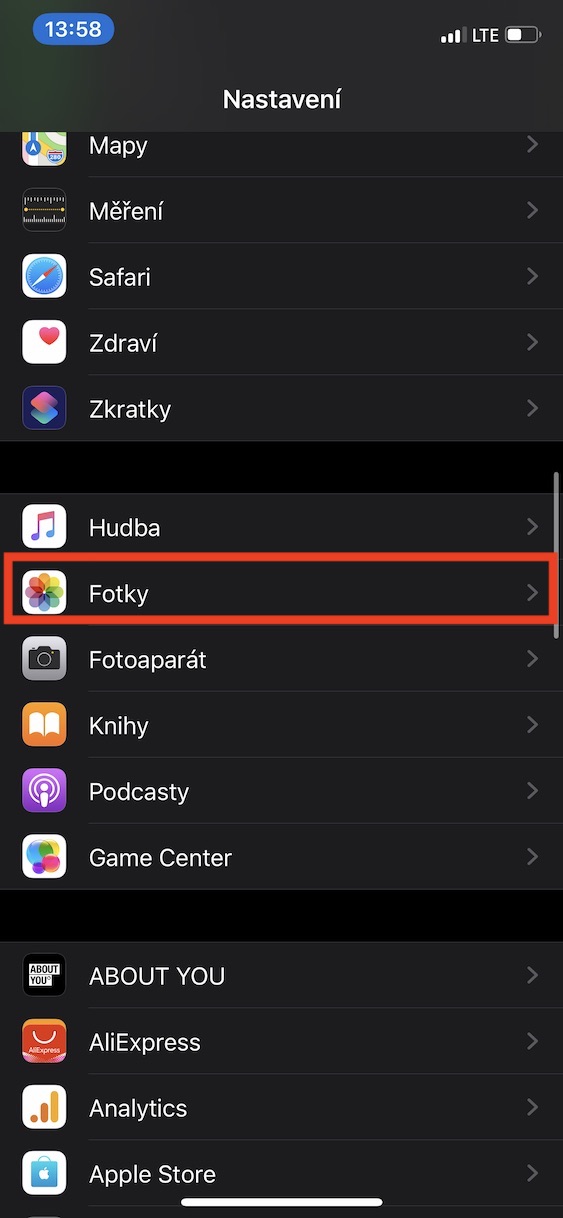
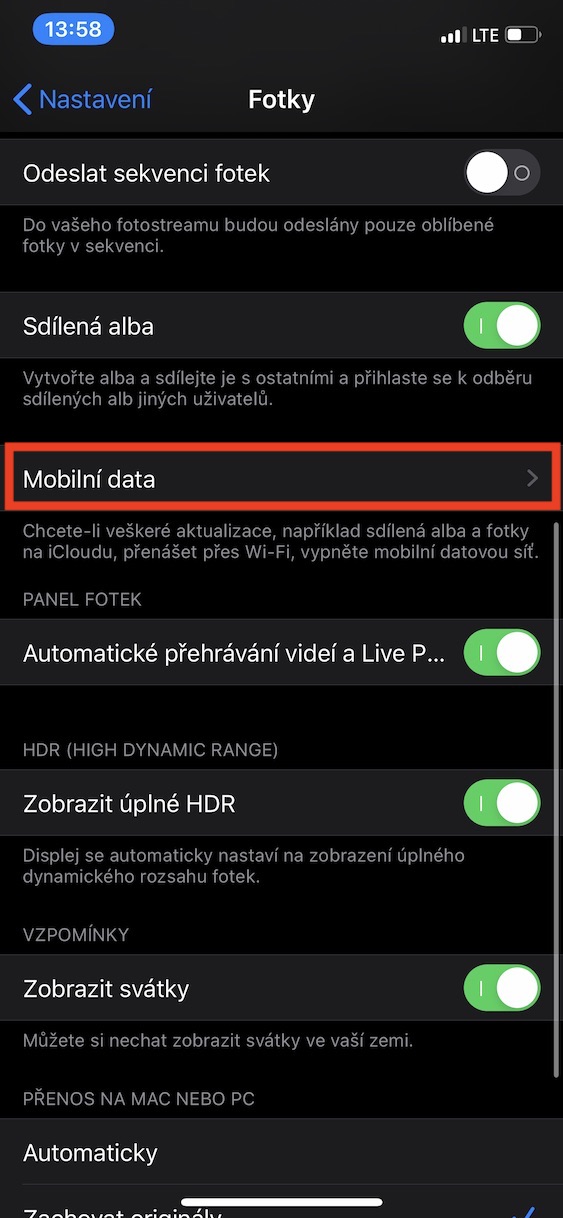
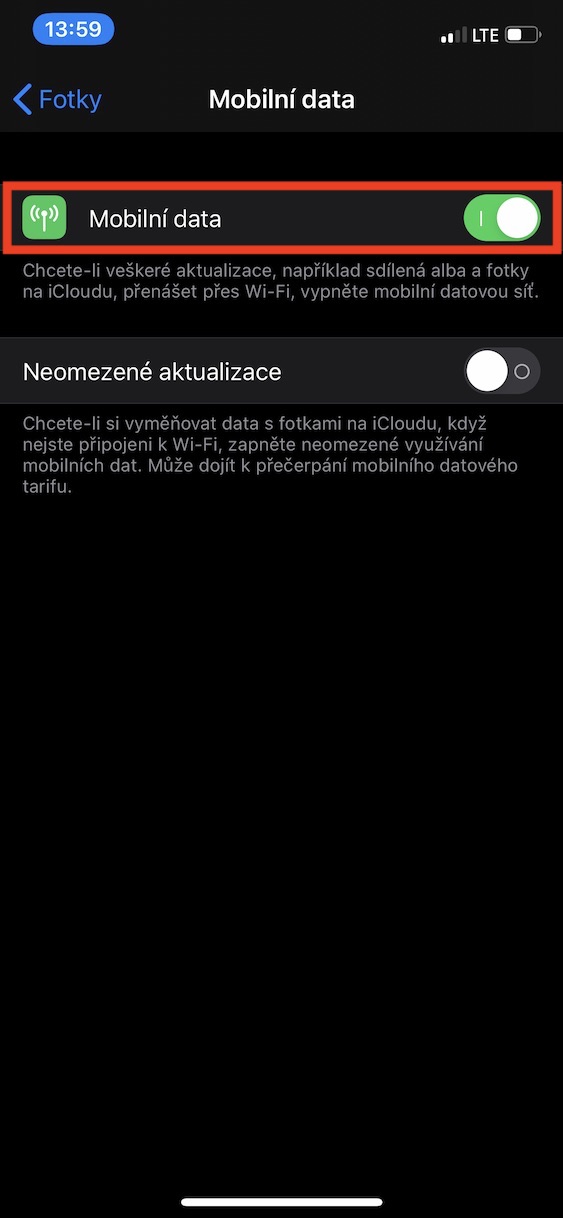
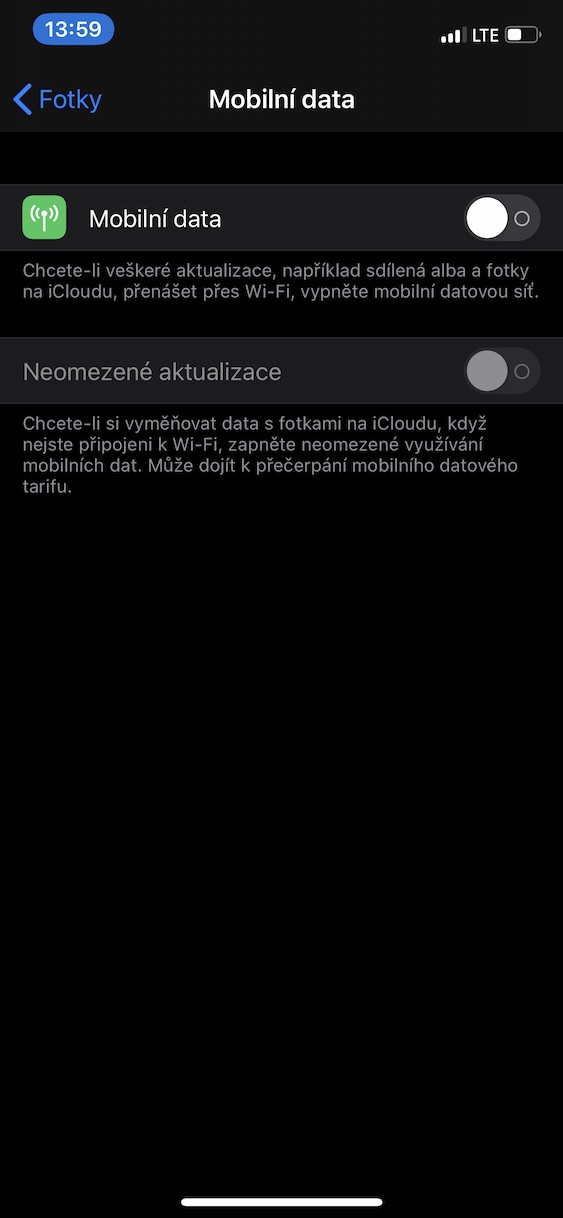
Nas configurações do seu aplicativo, você pode configurar determinadas ações para não ocorrerem enquanto estiver conectado a dados móveis. Por exemplo, o aplicativo Podcasts permite o download de conteúdo em segundo plano, enquanto o aplicativo Fotos permite o envio de fotos para o seu dispositivo.CloudSe você deseja desativar o uso de dados móveis nesses aplicativos, siga estas etapas. Pro Para desativar o download de podcasts usando dados móveis no aplicativo Podcasts, acesse Configurações -> Podcastsonde ativar opção Bloqueie downloads pela rede móvel. Pro desativar o envio de conteúdo para iCloud na aplicação Fotografias Vá para Configurações -> Fotos -> Dados móveis, onde usando o switch a opção apropriada desativar.
Galeria de fotos
Desativação de dados móveis para outras aplicações
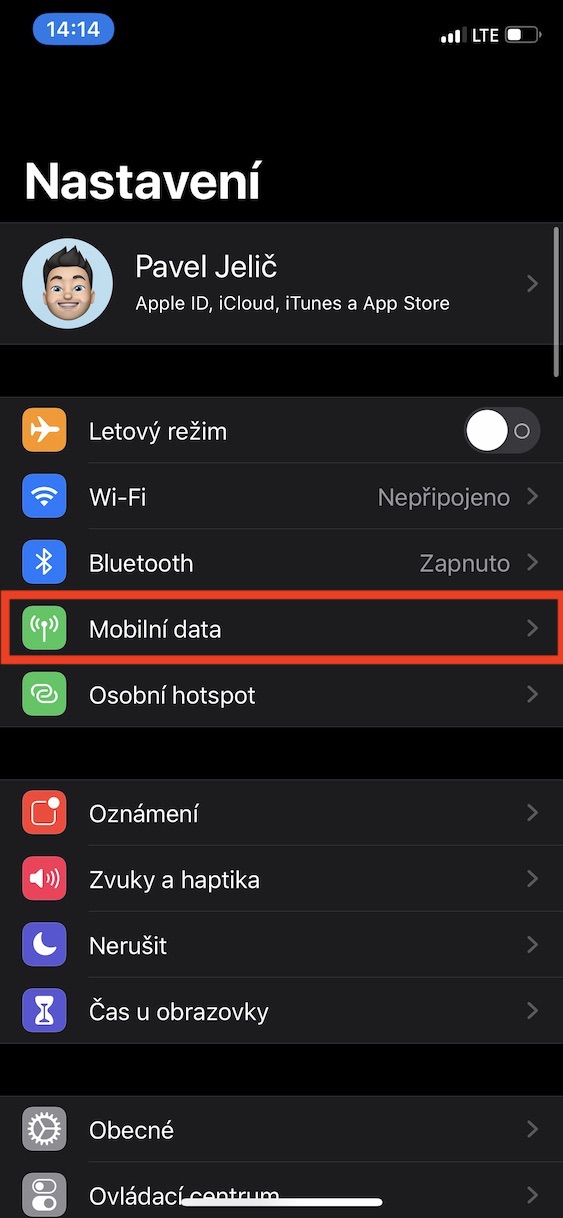
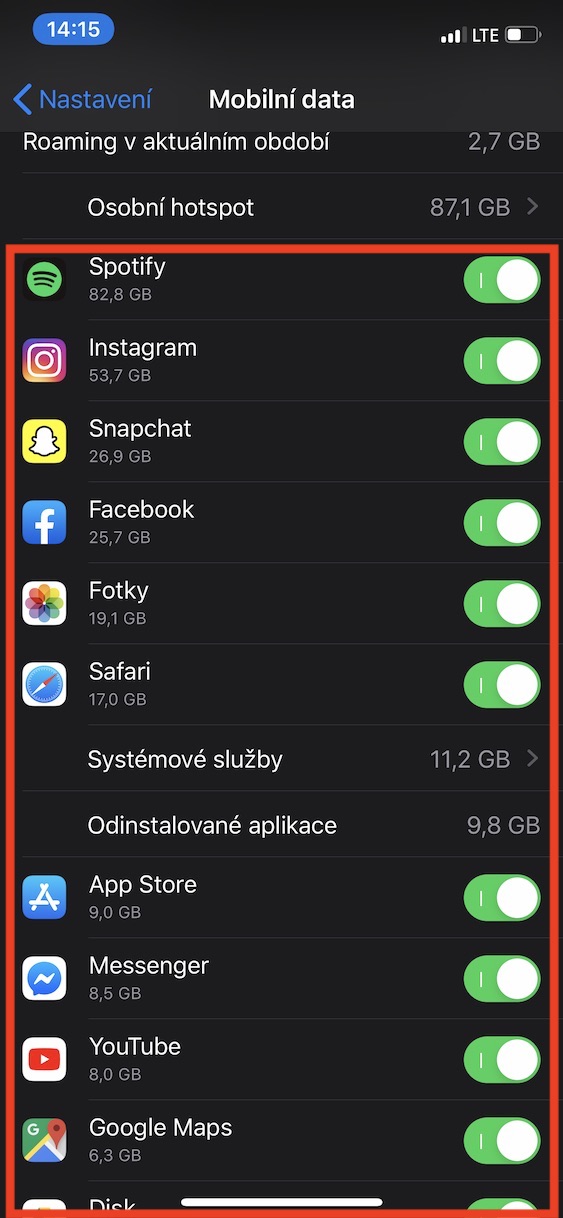
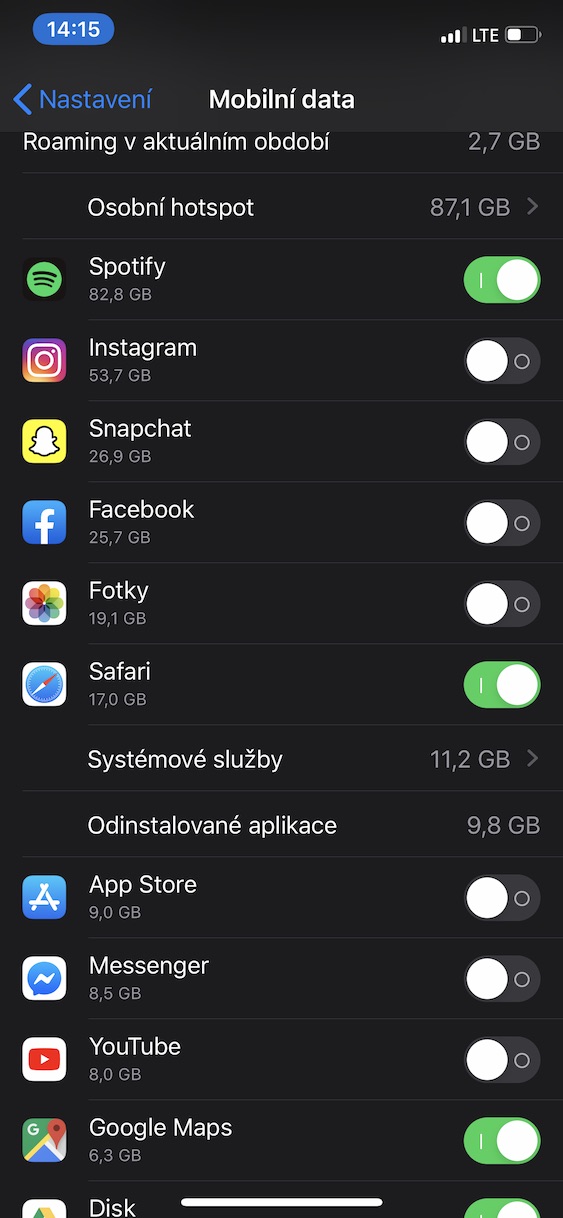
Dentro do sistema operacional iOS Você pode definir facilmente quais aplicativos terão acesso aos dados móveis e quais não. Se você quiser desabilitar completamente o uso de dados móveis de um aplicativo, não é complicado. Basta ir para Configurações -> Dados móveis, onde você desce um pedaço abaixo, até que apareça lista de todos os aplicativos. Para essas aplicações, é então encontrado comuta – se a ativação de determinados aplicativos você desativa então você pode ter certeza de que eles não vão ter acesso a dados móveis, graças ao qual você os salva. Abaixo do nome do aplicativo, há informações sobre a quantidade de dados móveis que o aplicativo já consumiu. Assim, você também pode determinar quantos dados o aplicativo consumiu. Você pode redefinir suas estatísticas descendo completamente para baixo, e depois clique em Limpar estatísticas.
Galeria de fotos
Baixe mapas off-line
Se você vai viajar de férias ou de carro, provavelmente usará algum tipo de sistema de navegação móvel. É importante observar que muitos desses aplicativos oferecem a opção de baixar mapas para a memória do dispositivo para uso offline. Portanto, antes de partir para sua viagem, baixe os mapas offline que você precisará no conforto da sua casa, conectado ao Wi-Fi. Alguns aplicativos que oferecem downloads de mapas offline incluem: Google Maps, Sygic e muitos outros. Na maioria das vezes você encontrará essa função descrita diretamente em App Armazene na descrição do aplicativo para que você possa escolher antes de baixar. Vale ressaltar que alguns mapas de países grandes podem ter centenas de megabytes ou gigabytes de tamanho, portanto, reserve espaço no seu dispositivo com antecedência.
Você pode estar interessado

Atualizar configurações
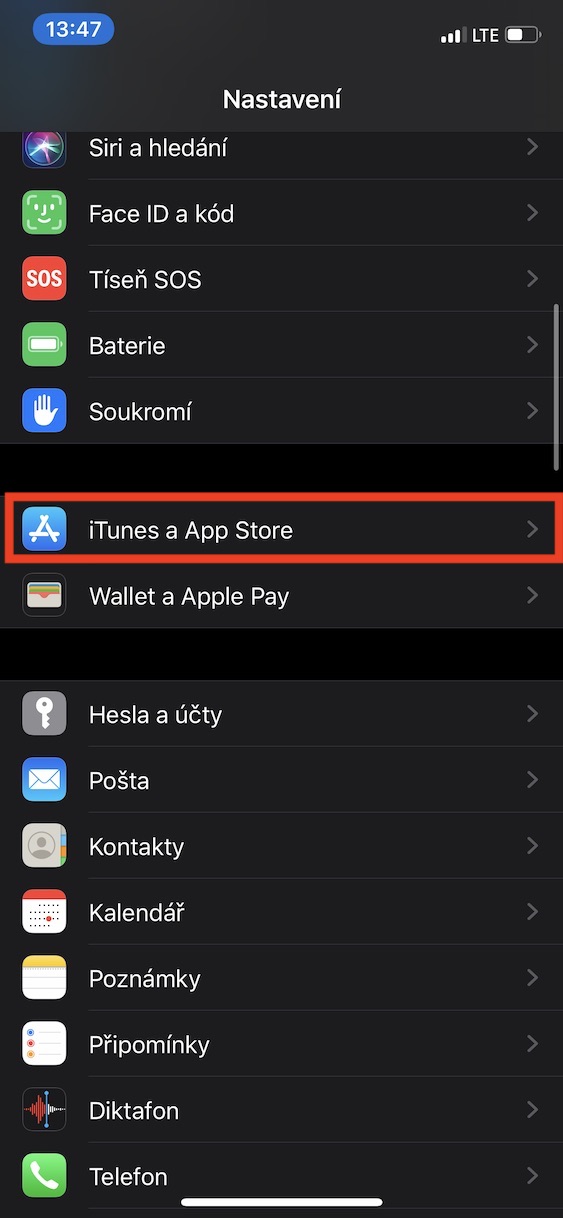
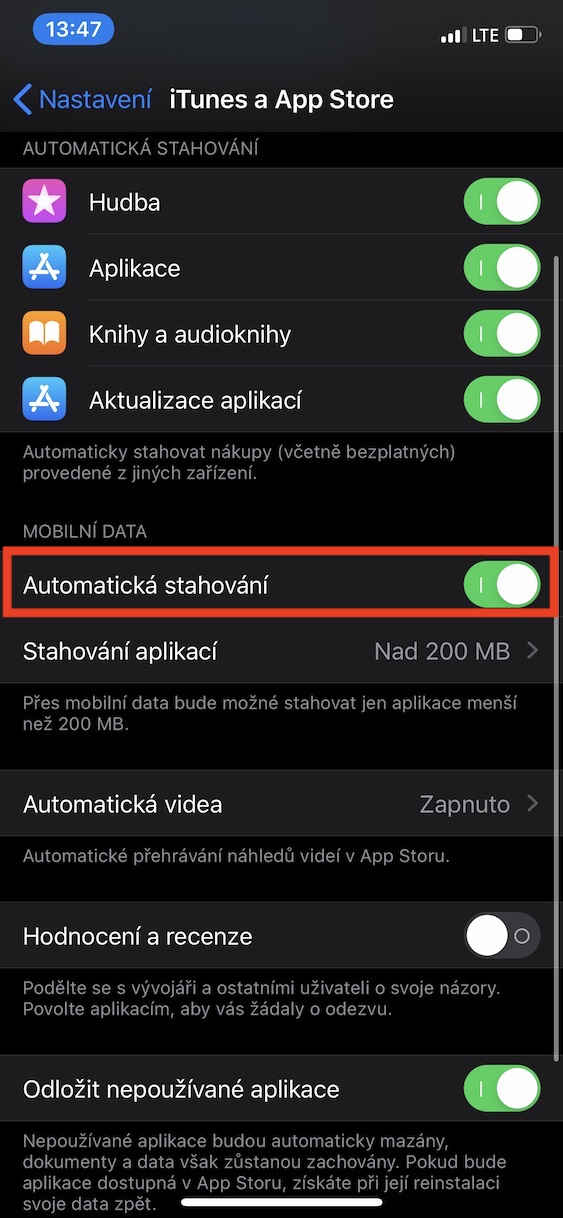
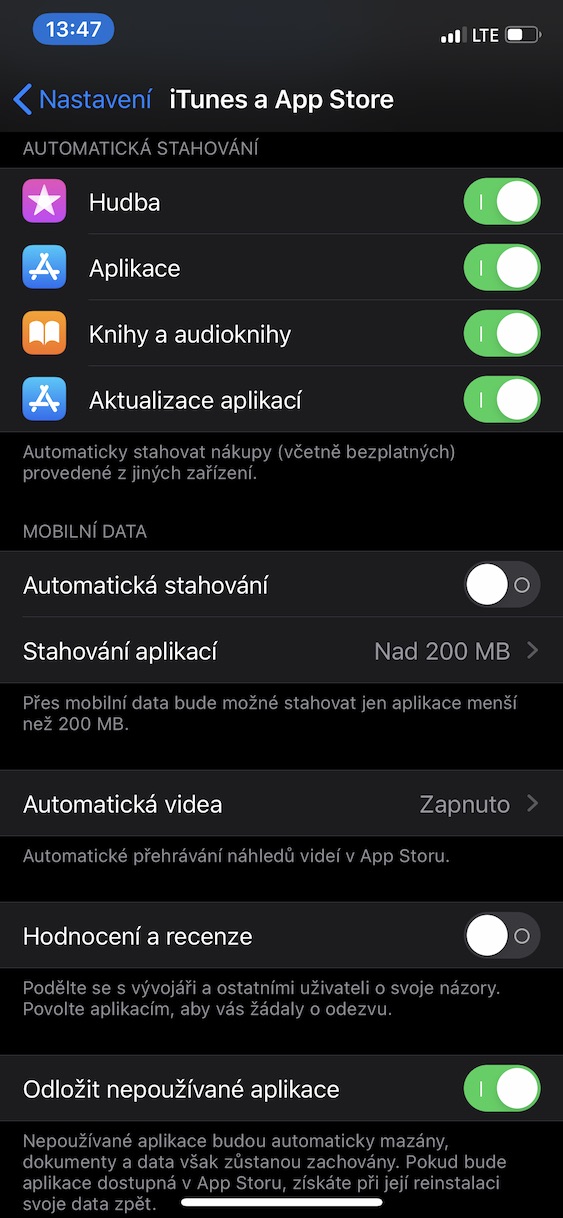
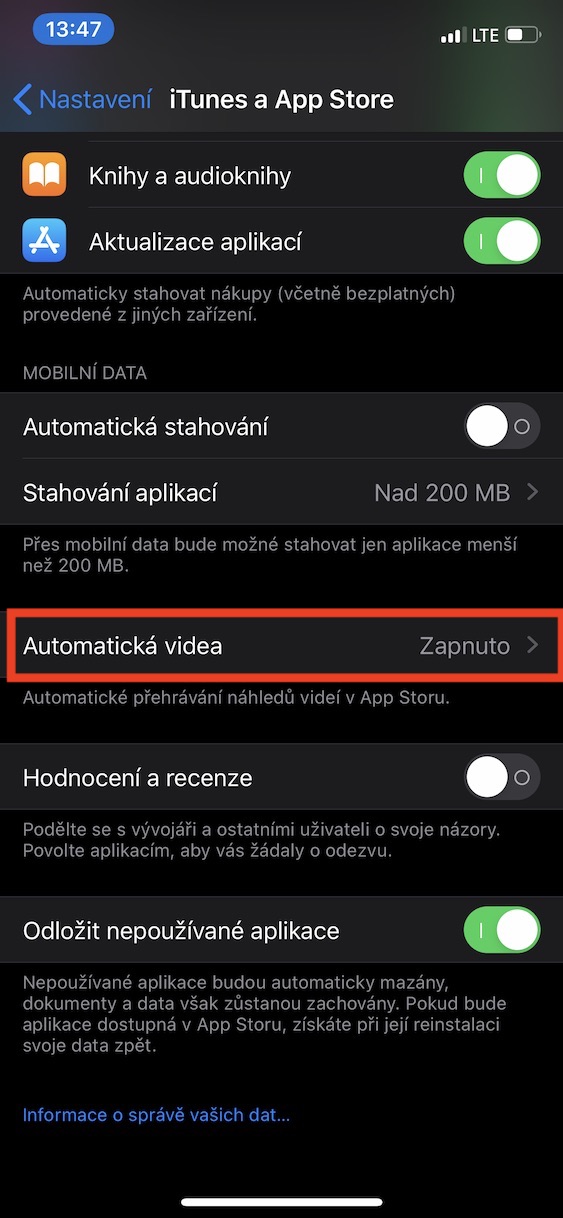
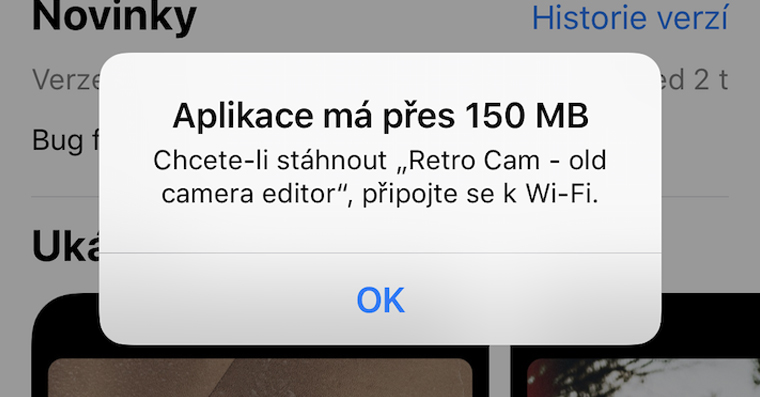
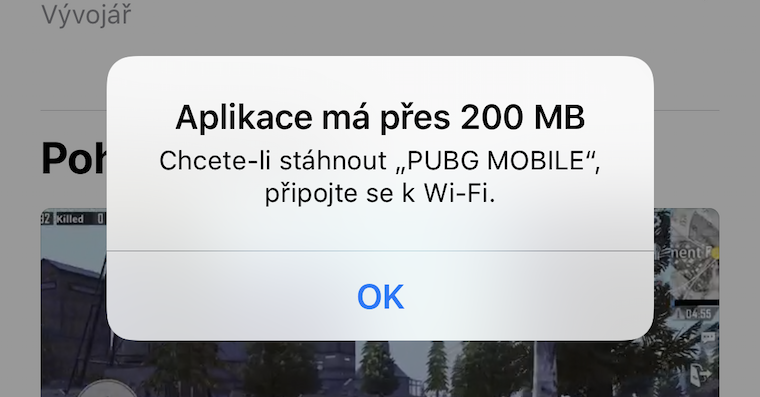
App Store pode baixar atualizações de aplicativos em segundo plano, tanto no Wi-Fi quanto nos dados móveis. Uma única atualização de aplicativo pode ter dezenas ou centenas de megabytes, então seu limite de dados móveis pode estar esgotado.chat muito rápido. Se você quiser App Para desabilitar o download de atualizações em dados móveis, acesse Configurações -> iTunes e App Store (v iOS 14 jen App Store). Aqui então na categoria Desativar dados móveis opção Downloads automáticos. Abaixo de você, na seção Baixando aplicativos você pode definir o tamanho dos aplicativos que (não) podem ser baixados em dados móveis. Além disso, você também pode desligar a reprodução automática de vídeos na caixa Vídeos automáticos.
Galeria de fotos








Uau, é isso que um leitor de artigos sobre smartphones pensariaoneque nunca veio na vida
O que perguntar à sua mãe ou, se você tem uma avó mais nova, se ela souber, eu ficaria interessado no resultado... Embora sejamos lidos por um milhão de leitores por mês, querido Adrian, realmente não há apenas aqueles que sabe tudo. Tenha um bom sábado
Belo comentário. Então, novamente, você pergunta à sua mãe ou avó o que há de errado Letem světem applem. Você também deve considerar o público-alvo deste tablóide de tecnologia. página. E infelizmente estes artigos são absolutamente inúteis.
Franto, não sei quais estatísticas você tem. Nós temos as do Google Analytics e do Webmaster Tools, que nos informam, entre outras coisas, o que as pessoas estão procurando, quais artigos estão sendo lidos e o que devemos escrever para que sejam lidos. Acredito que você tenha informações analíticas muito mais detalhadas e melhores sobre o nosso site e teríamos prazer em contratá-lo como consultor especializado. ProSim, você entrará em contato comigo por e-mail, e com certeza chegaremos a um acordo sobre uma recompensa bem interessante. É muito difícil encontrar alguém com o seu conhecimento... sabe, a grande maioria dos sites, mesmo aqueles como o seu, sente a necessidade de ficar falando de tabloides (eu, particularmente, não leio tabloides, fico feliz que você leia) para atrair a maioria das visitas de leitores reais e usuários de buscas, e sua avó não se importa com o que isso significa. lsa, o importante é que ele encontre uma maneira de economizar dados móveis. Tenha um ótimo dia e aguardamos seu e-mail!
Eu pensei que quando uma pessoa tem iPhone, para que ele possa pagar um plano de dados decente. Mesmo na República Tcheca, não é problema ter tudo estável até 700 :-D.
Tenho ligações ilimitadas e internet de 20 Mbps sem FUP por NOK 483. Vocas com Huawei também podem pagar isso
Hulah, eles são mais quentes que iPhones, isso é um pouco óbvio, garoto.
Antes eu teria seguido o conselho, mas agora com 100 GB pré-pago por 300 realmente não há necessidade de lidar com isso.
Pro Ótimo artigo. Estou presa em uma linda cabana no meio dos Alpes por 2 a 3 meses sem acesso à civilização (voluntariamente :), mas ainda preciso de dados para trabalhar. Descobri agora que só me restam 8 GB do pacote de 50 GB no final do mês. Isso não me agradou, e ficarei feliz com cada pedacinho de internet que eu economizar e não precisarei voltar para o vale antes do previsto. É fabuloso aqui :) Obrigada pelas dicas.
PS: Vovó, eu realmente não sou um cavalheiro
Ótimo artigo e uma grande ajuda para mim, uma geração mais velha, para quem a terminologia moderna já é um problema e não quero incomodar constantemente alguém mais jovem na família com perguntas de ajuda. Instruções perfeitas, obrigado.... Eu tenho dinheiro e portanto tenho iPhone, mas não entendo, depois que ganhei o dinheiro, por que não posso economizá-lo em dados. Principalmente quando estamos lentamente nos tornando os mais caros da Europa (argumento estúpido).