
Safari É um dos navegadores mais populares entre os usuários de dispositivos Apple. No entanto, a maioria dos usuários não tem ideia de quais são todos os recursos. Safari em ofertas para Mac. Sobre muitas funções de Safari você pode ler sobre isso em nossas instruções diárias. Neste artigo, resumiremos todas as opções que você pode usar em Safari Salve páginas para mais tarde no Mac.
Você pode estar interessado
Salvar nos favoritos
Galeria de fotos
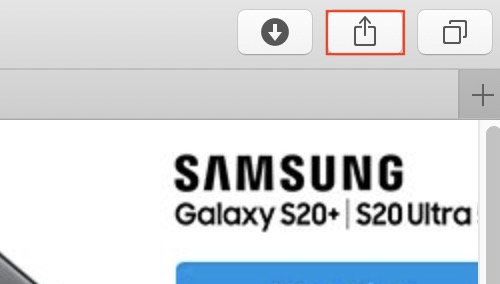
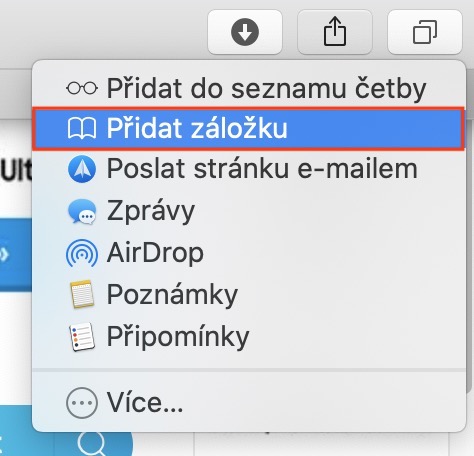


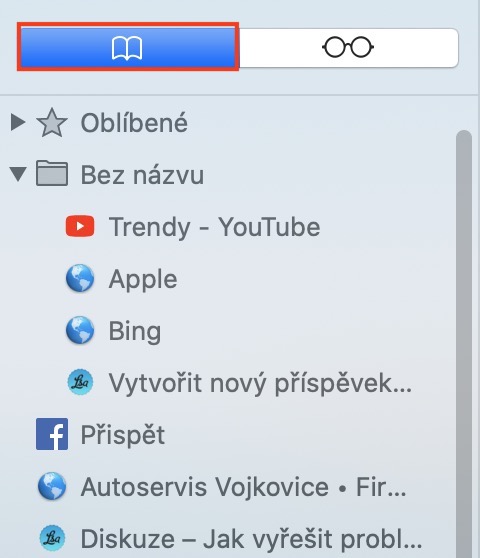
O formato clássico, com o qual você pode salvar páginas em Safari no Mac para mais tarde, é salvá-los nos favoritos. Esse recurso é oferecido por quase todos os navegadores e é usado por quase todos os usuários que trabalham com a Internet diariamente. Se você quiser marcar uma página para não perdê-la, o processo é muito simples. Em primeiro lugar, página da Internet v Safari mover e depois toque no canto superior direito ikona de compartilhamento (quadrado com uma seta). Selecione uma opção no menu que aparece Adicionar favorito. Depois disso, aparecerá uma nova janela onde você só terá que escolher nome a Popis marcar juntos pasta, no qual salvar o marcador. Se você salvar o favorito em uma pasta Favorito, aparece sempre em tela inicial navegadores Safari. Caso você queira ver lista de todas as guias, então clique no canto superior esquerdo ícone da barra laterale depois mude para a seção favoritos (ícone do livro). Você pode encontrar o marcador salvo aqui.
Lista de leitura
Galeria de fotos
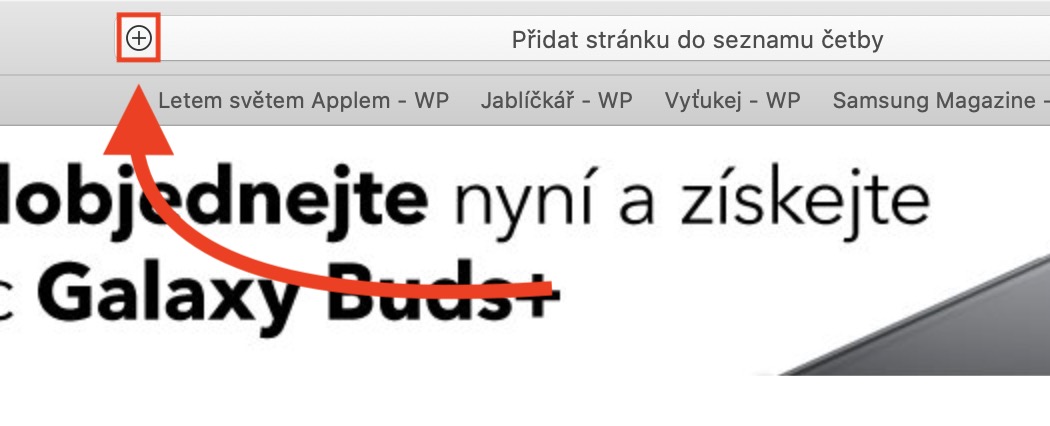
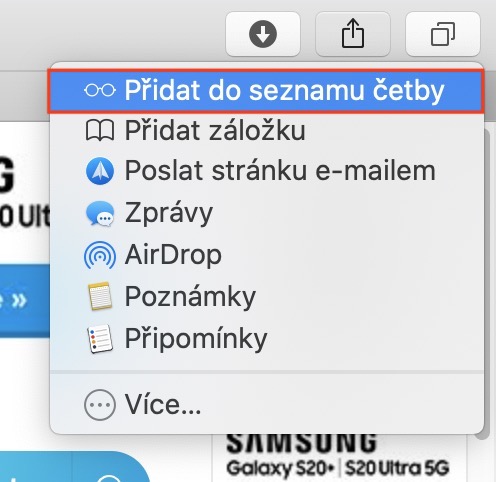

Safari Ele também tem algum tipo de "marcadores aprimorados". Esta função é chamada Lista de leitura e será apreciado por todos os usuários que desejam ter seus favoritos disponíveis offline. Se você precisar salvar uma página da web para quando não tiver conexão com a internet, o processo é muito simples. Pro Adicionar uma página à sua lista de leitura já é um ótimo começo. cursor na Campo URL, na parte esquerda da qual você só precisa tocar em o ícone + na roda. Você também pode pressionar para adicionar uma página à sua lista de leitura botões de compartilhamento no canto superior direito (quadrado com seta), onde basta escolher uma opção do menu Adicionar à lista de leitura. Você pode então visualizar sua lista de leitura tocando no canto superior esquerdo da janela ícone da barra lateral. Em seguida, basta ir para a seção lista de leitura (ícone de óculos) onde você já pode encontrar todas as suas páginas salvas.
Salvar em Docku
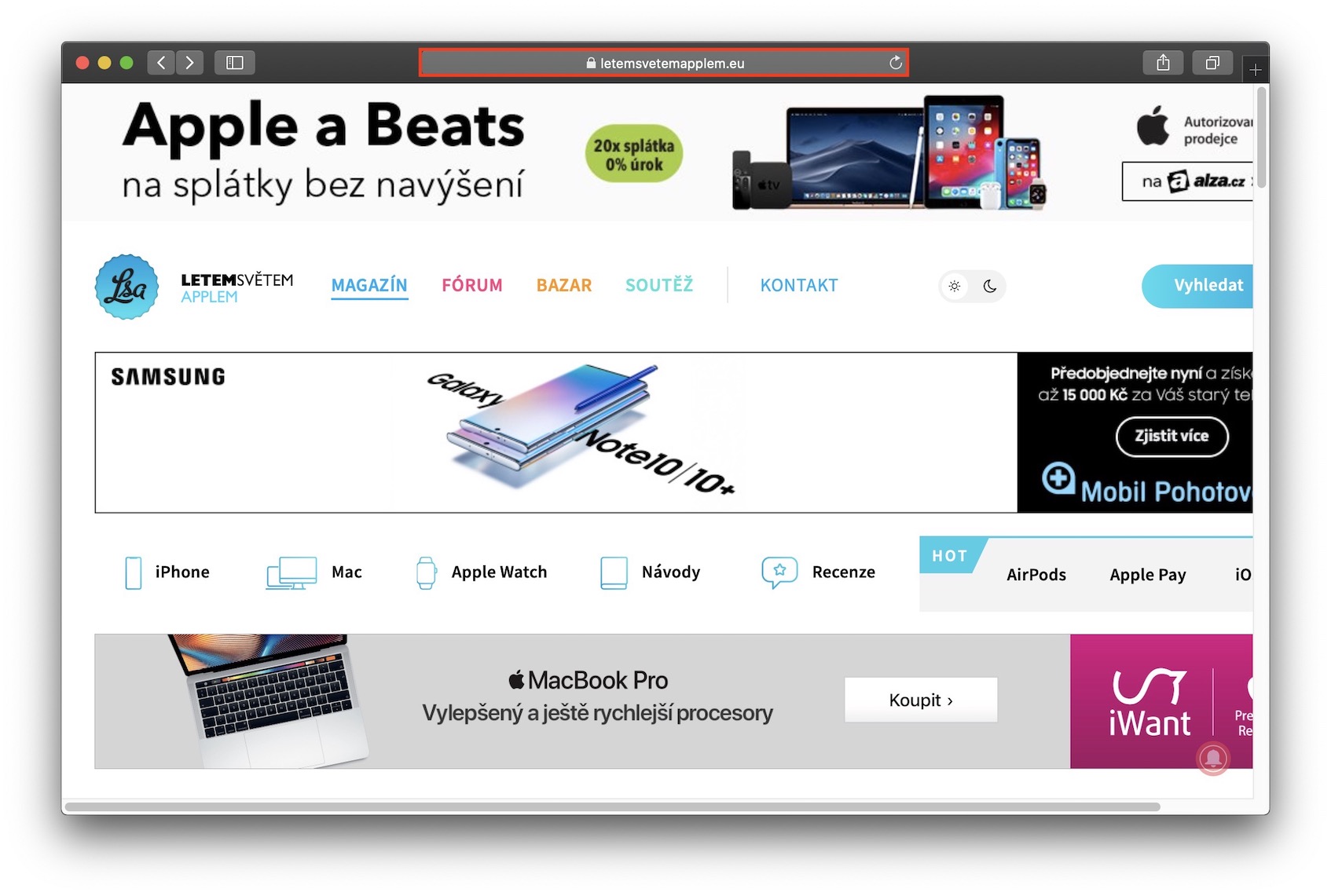
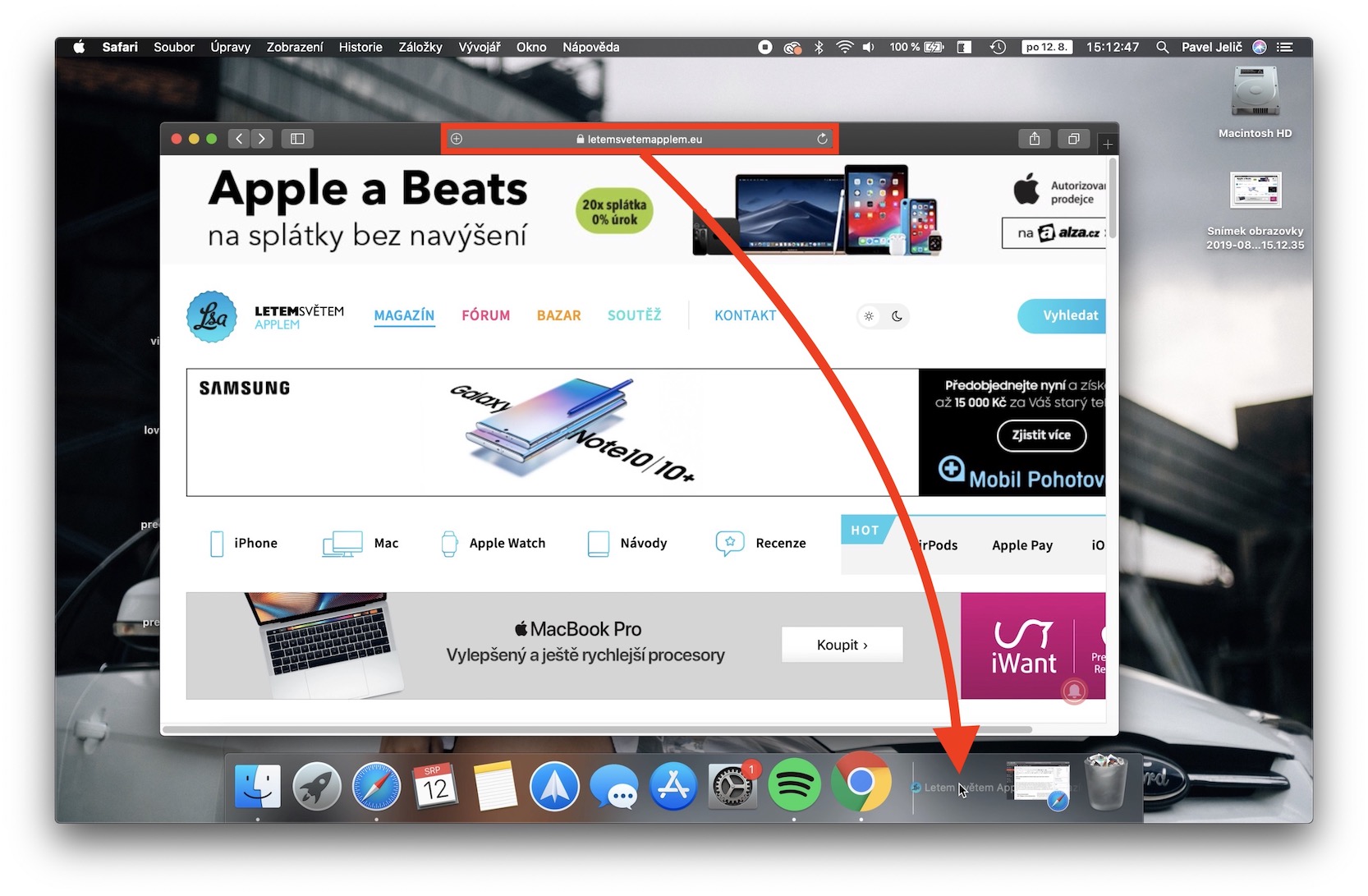

Pro Alguém também pode achar útil ter uma opção que permita mover qualquer página da web para Dockno. Se desejar, vá para Safari na local na rede Internet, que você quer Dockpara salvar. Então tudo que você precisa fazer é acertar com o cursor para o campo endereço de url, que simplesmente pegar a descer do Docku. Para habilitar a opção de mover a página para Dockvocê exibiu, não pode BYT Safari v modo tela cheia. Com referência a Dockentão você pode, é claro, fazer de forma diferente mover a realocar como um ícone clássico. Se você quiser um marcador de Docku remover, mantenha simples pegue isso e mova o mouse para cima, até aparecer ao lado do ícone Remover.
Exportar para PDF
Galeria de fotos
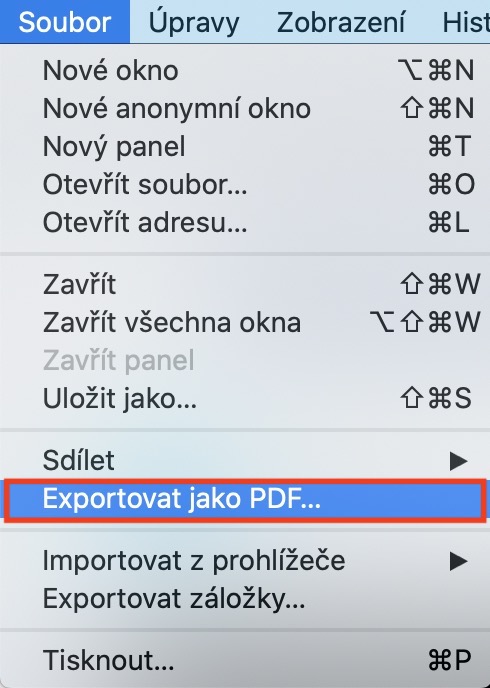

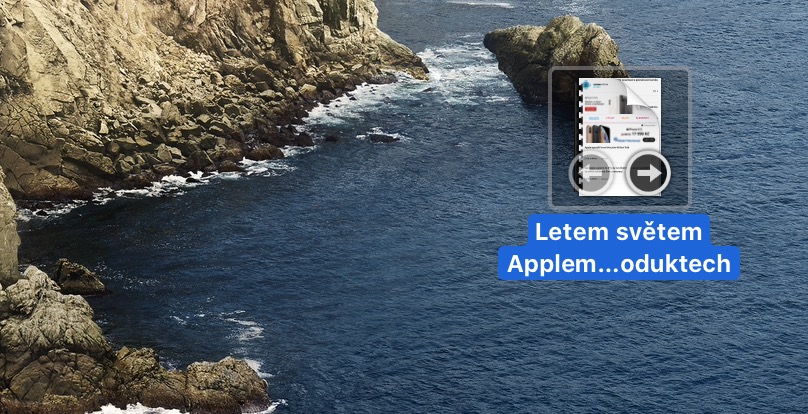
Qualquer página em Safari Você pode exportar facilmente para o formato PDF no seu Mac. Isso pode ser útil novamente quando você deseja salvar páginas para leitura ou visualização. offline. Além disso, um documento PDF é compatível com praticamente todos os dispositivos, então você pode compartilhá-lo com qualquer pessoa e terá 100% a certeza de que o documento em questão sempre será aberto. Se você deseja converter uma página para o formato PDF, clique nela em Safari em um Mac ir através Depois é só clicar na aba na barra superior Arquivo e selecione uma opção no menu que aparece Exportar como PDF… Então você só precisa escolher nome do documento PDF final junto com seu local para armazenamento e entãoonec pressione o botão Salvar.








Ou não?chat Deixe aberto 🤣
Claro que isso não funciona no modo offline, ao clicar em uma aba a página será recarregada. Então, por favor, não escreva bobagens. Obrigado.
parece pouca RAM... :-)
e o escritor não escreve nenhuma bobagem, apenas você está obcecado pela acessibilidade offline - o artigo nem era sobre isso (apenas uma das quatro maneiras era o site offline)
Outro usuário: se você não olhar o marcador por alguns dias e depois clicar nele, a página será recarregada e não tem nada a ver com RAM, goste você ou não. E se você tivesse lido o artigo com atenção, teria chegado à conclusão de que 4 dos 2 métodos são para modo offline.