
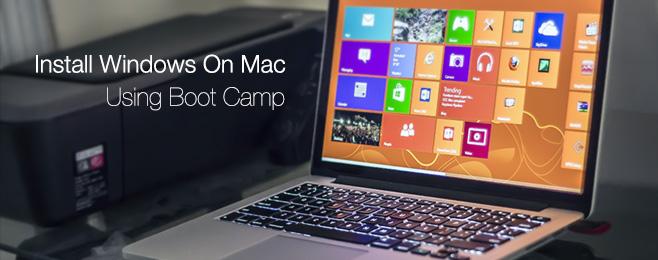
Diz para instalar Windows no Mac é um dos maiores pecados do usuário da Apple. No entanto, é fácil dizer quando você tem Apple realmente apaixonado, mas certos programas que você precisa para trabalhar simplesmente não estão disponíveis no macOS. Neste caso, você não tem escolha a não ser Windows instalar no Mac. Existem duas maneiras disponíveis. Como primeiro método, você pode usar o utilitário Boot Camp, que está incluído diretamente no macOS e pode usá-lo Windows instale na partição do seu disco. A segunda opção é usar programas especiais que você Windows mediar diretamente no macOS – um dos mais famosos é o Parallels Desktop.
Você pode estar interessado
Instalar Windows usando o Boot Camp
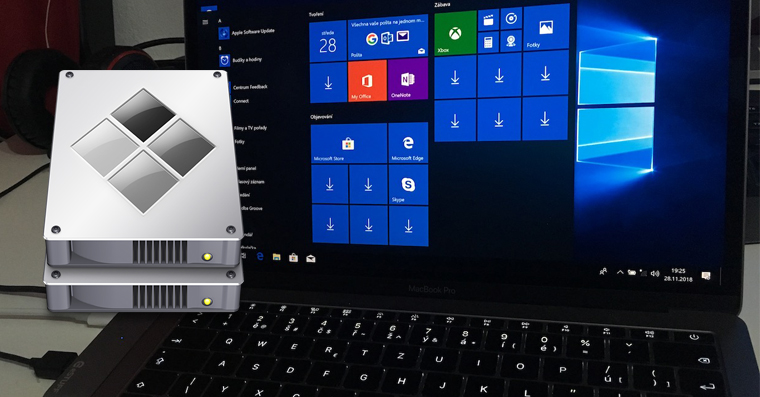
Como mencionei na introdução, a primeira opção é a instalação Windows usando o Boot Camp. Este é o formulário oficial para instalação Windows, diretamente de Applu. Ele funciona dividindo o disco em duas partições, uma onde o macOS permanece e a outra onde ele é instalado. Windows. No final, você precisa ter um Mac ou MacBook pro reinicie a alternância entre sistemas. Além disso, o Boot Camp sofre de vários problemas de vez em quando, quando Windows depois de algum tempo ele para de funcionar ou trava completamente. Mesmo assim, a instalação Windows muito popular no Boot Camp. Então, como fazê-lo?
Galeria de fotos
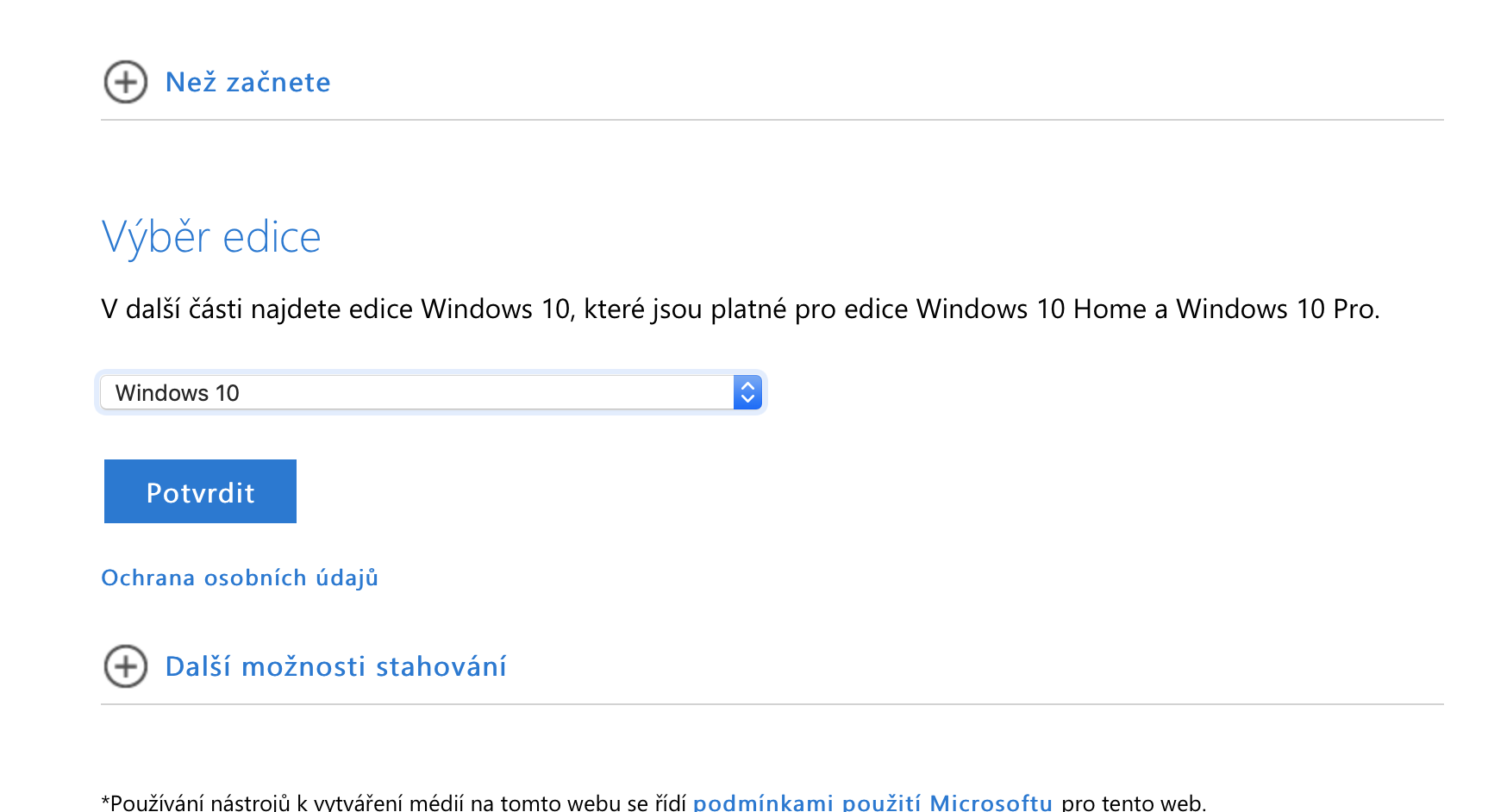

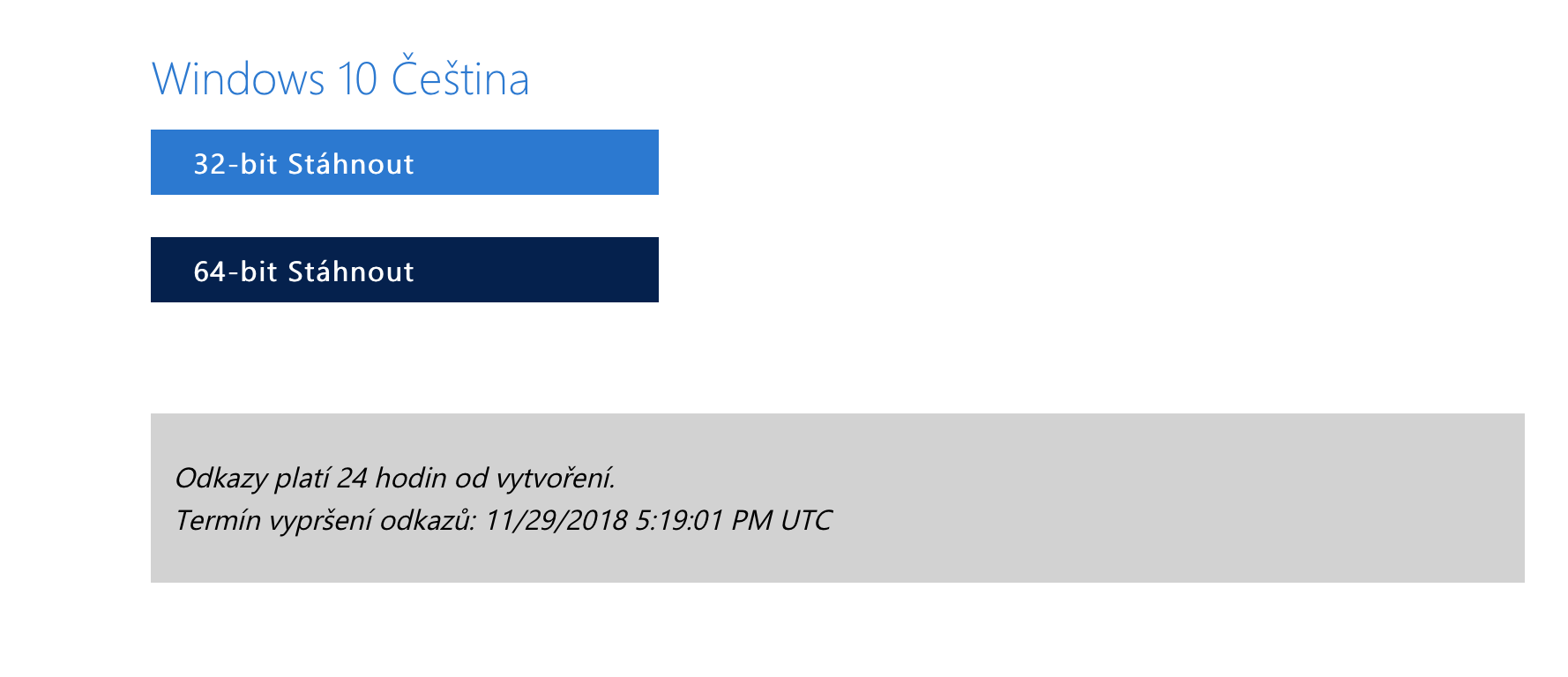
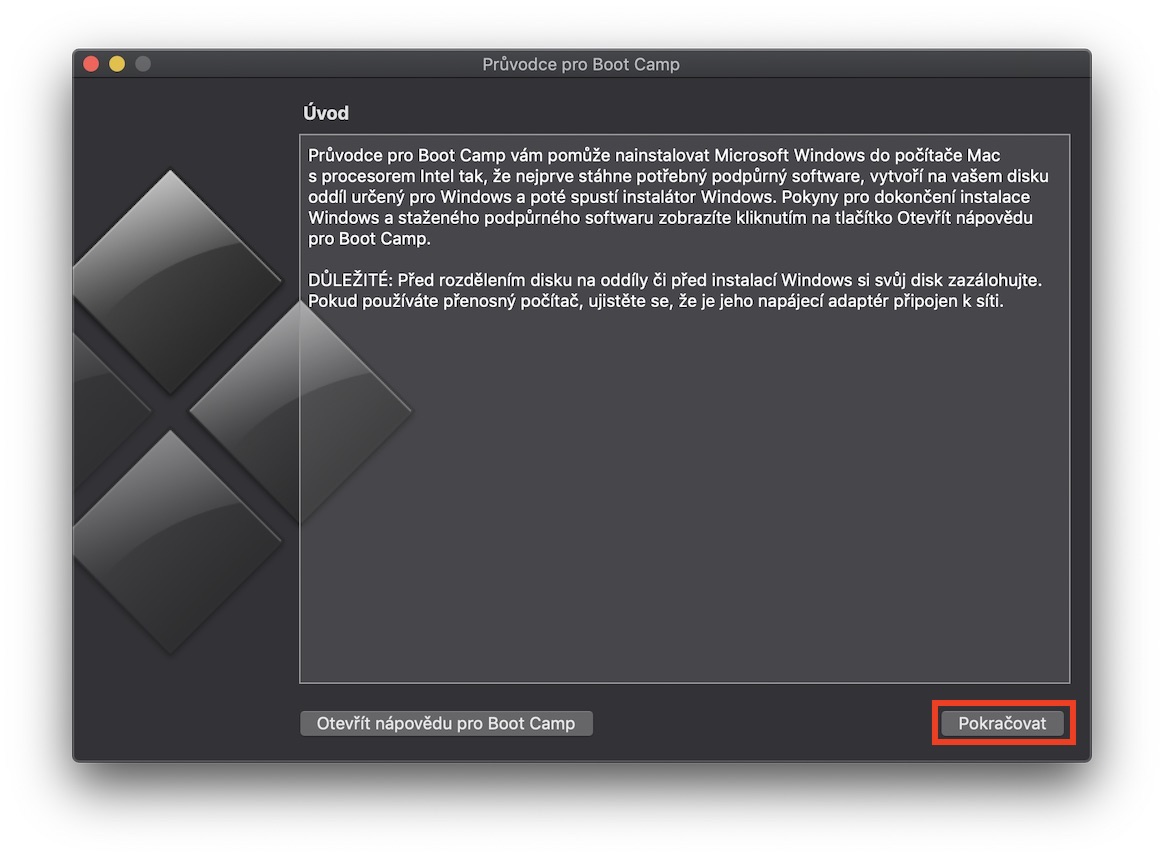
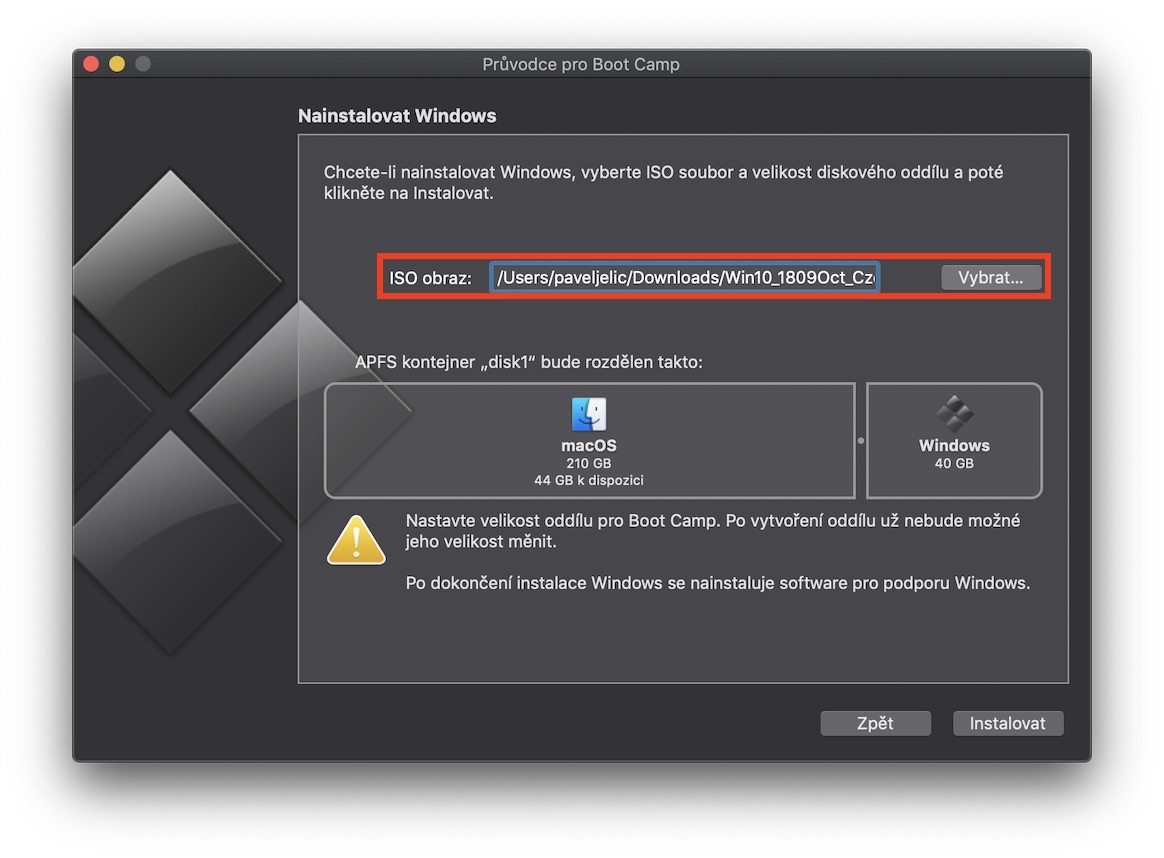
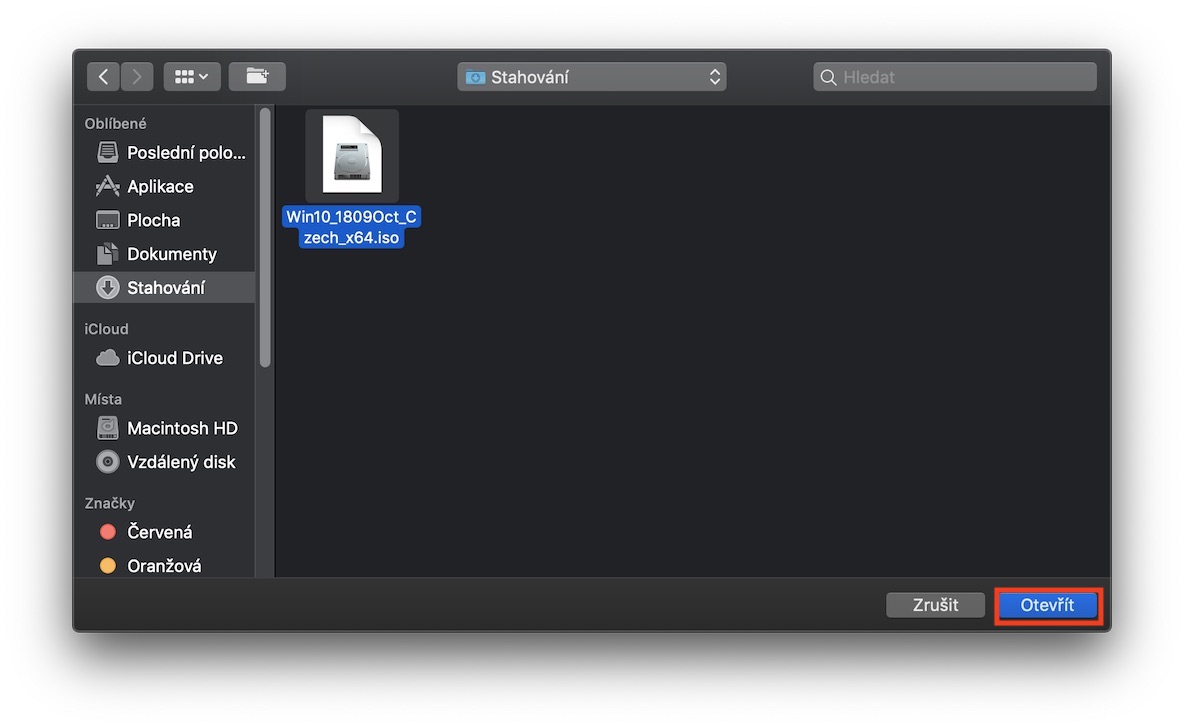
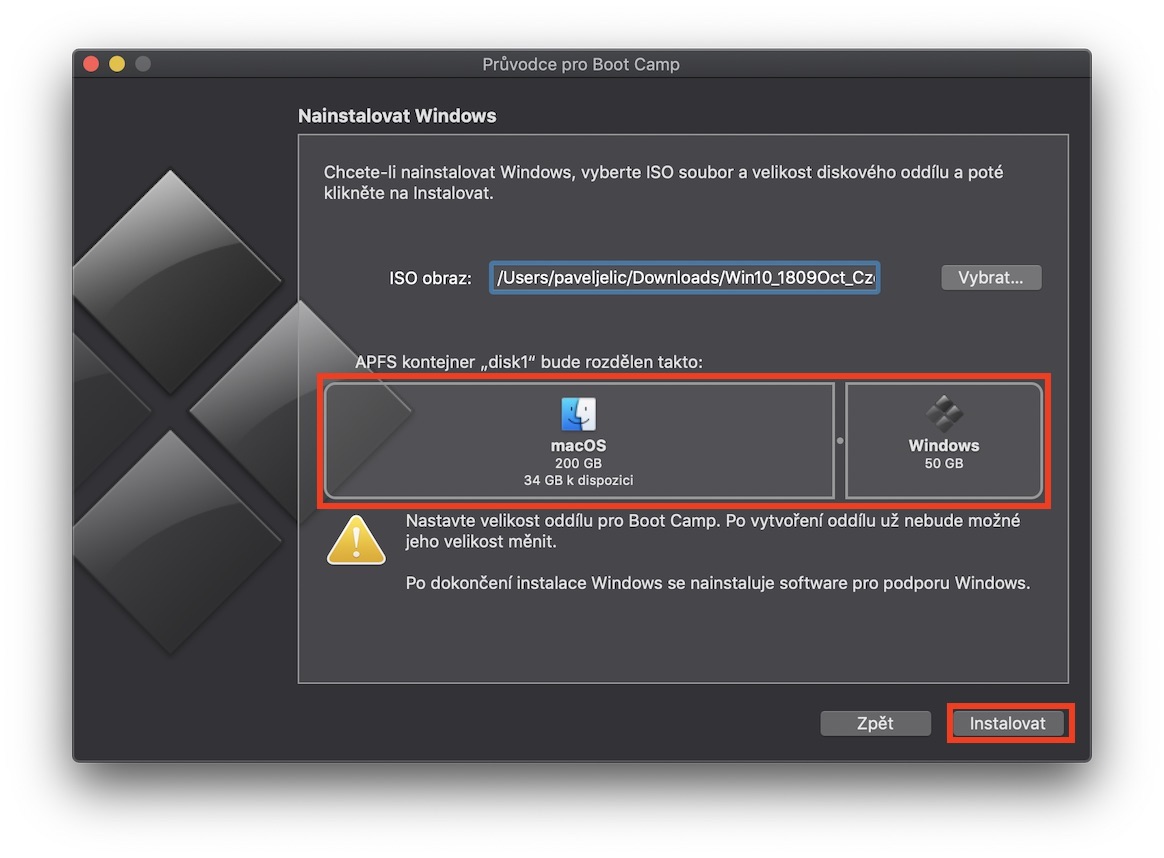
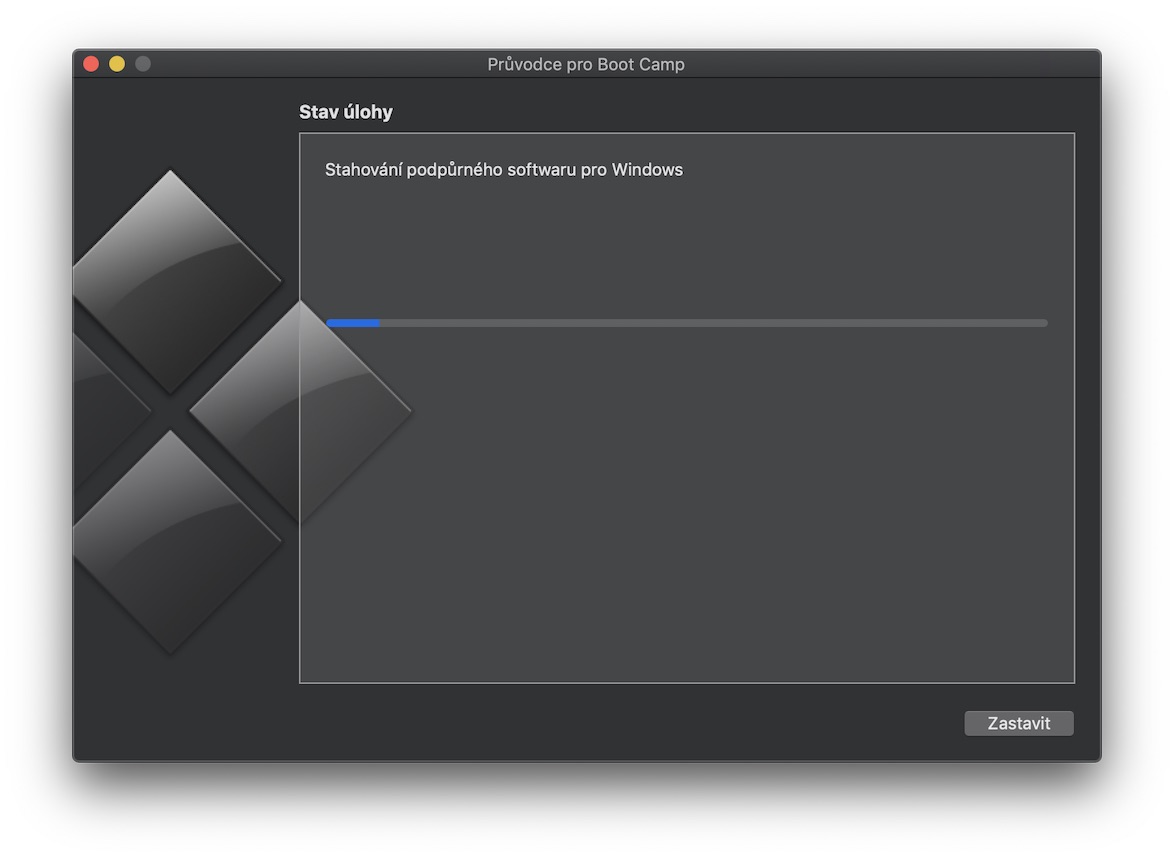
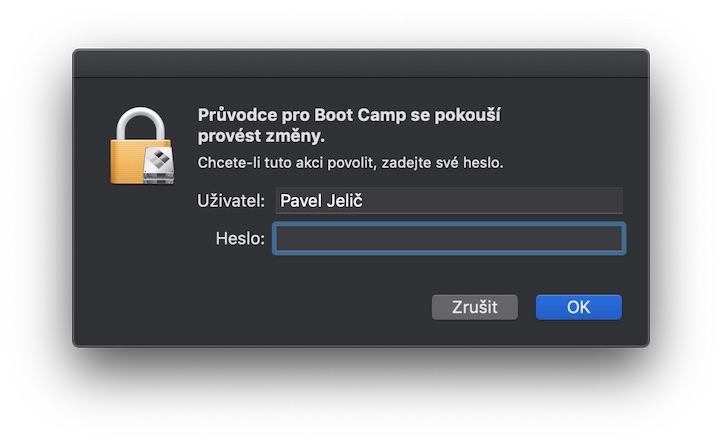
Primeiro, é necessário que você ze Páginas Microsoftu baixado Arquivo .ISO, que é uma imagem de disco usando which Windows instale-o. Depois de selecionar sua versão Windows e você baixa, você só precisa executar o próprio utilitário Guia do treinamento. Aqui você encontra em Formulários na pasta Utilitário, ou você pode iniciá-lo usando Holofote. Após a inicialização, você configura o sistema operacional - primeiro o assistente você dirige na Arquivo .ISO, e então você escolhe tamanho do disco, que tem seção s Windows ter. Claro, escolha o tamanho de acordo com suas necessidades, mas lembre-se disso sozinho Windows pode levar cerca de 20 GB. Depois que um tamanho for selecionado, ele não poderá ser alterado novamente. Depois é só apertar o botão Instalar. Se tudo correr sem erros e como deveria, você está entre os poucos selecionados que conseguiram instalar o Boot Camp na primeira tentativa.
Galeria de fotos
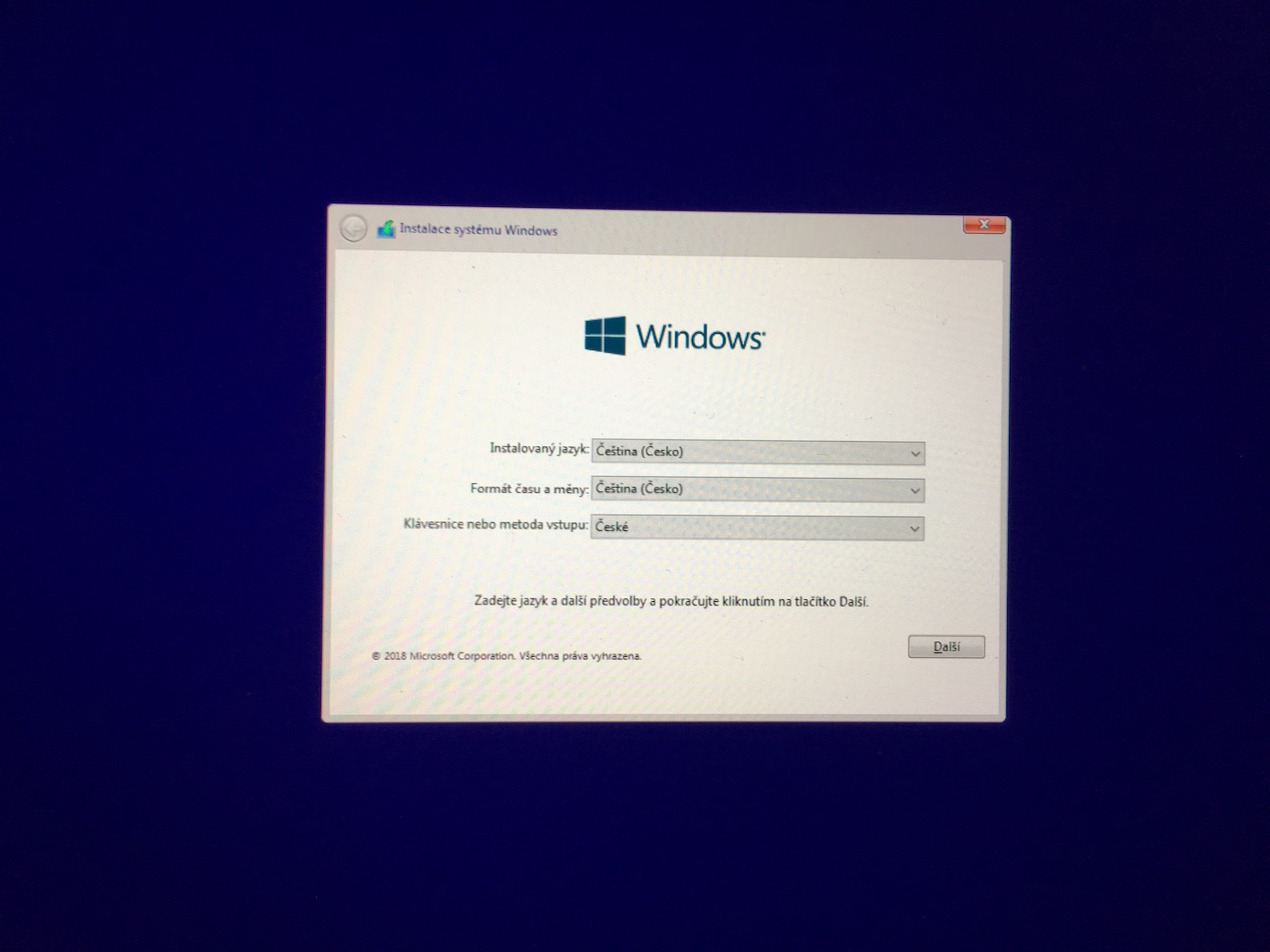
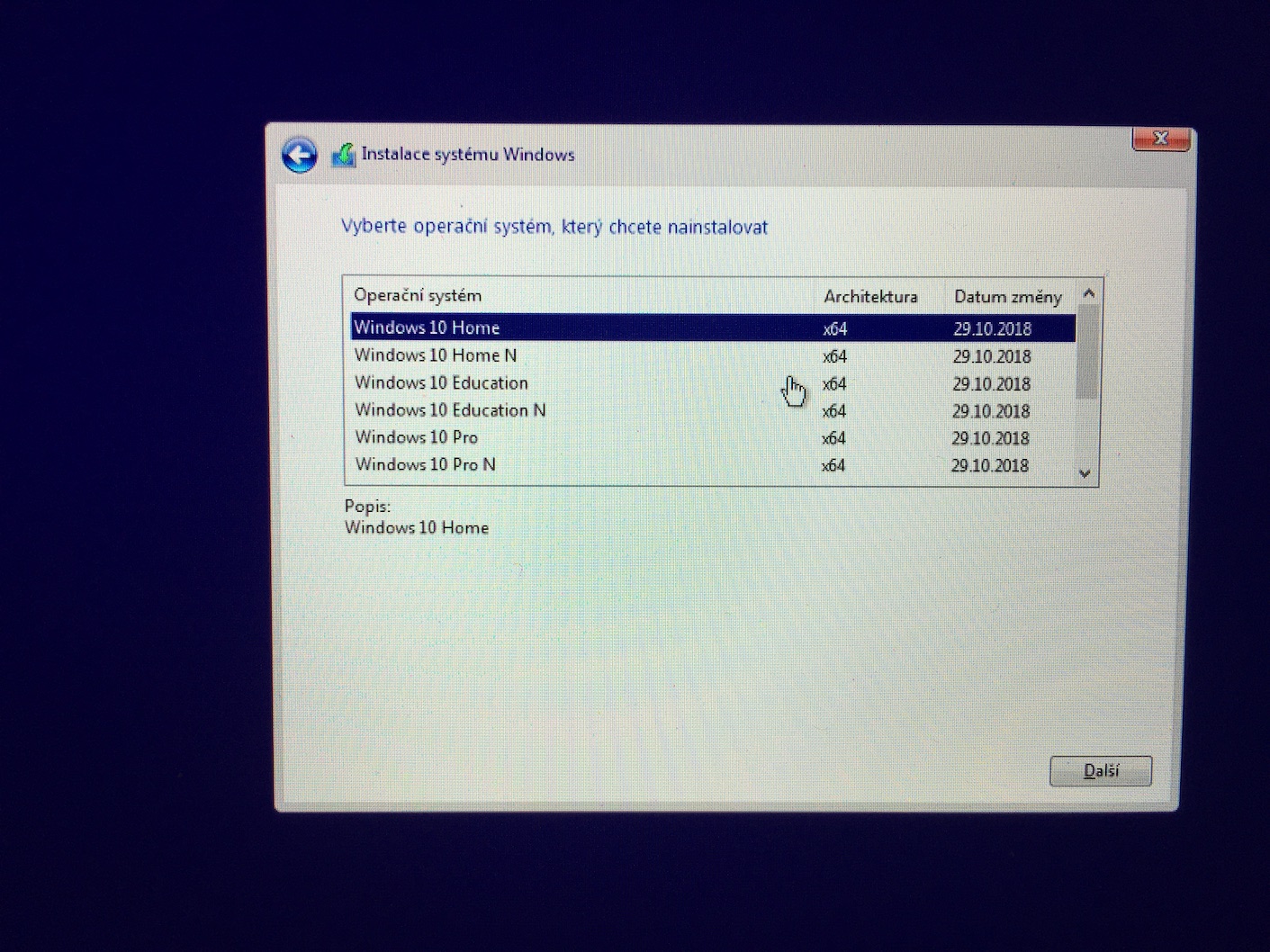
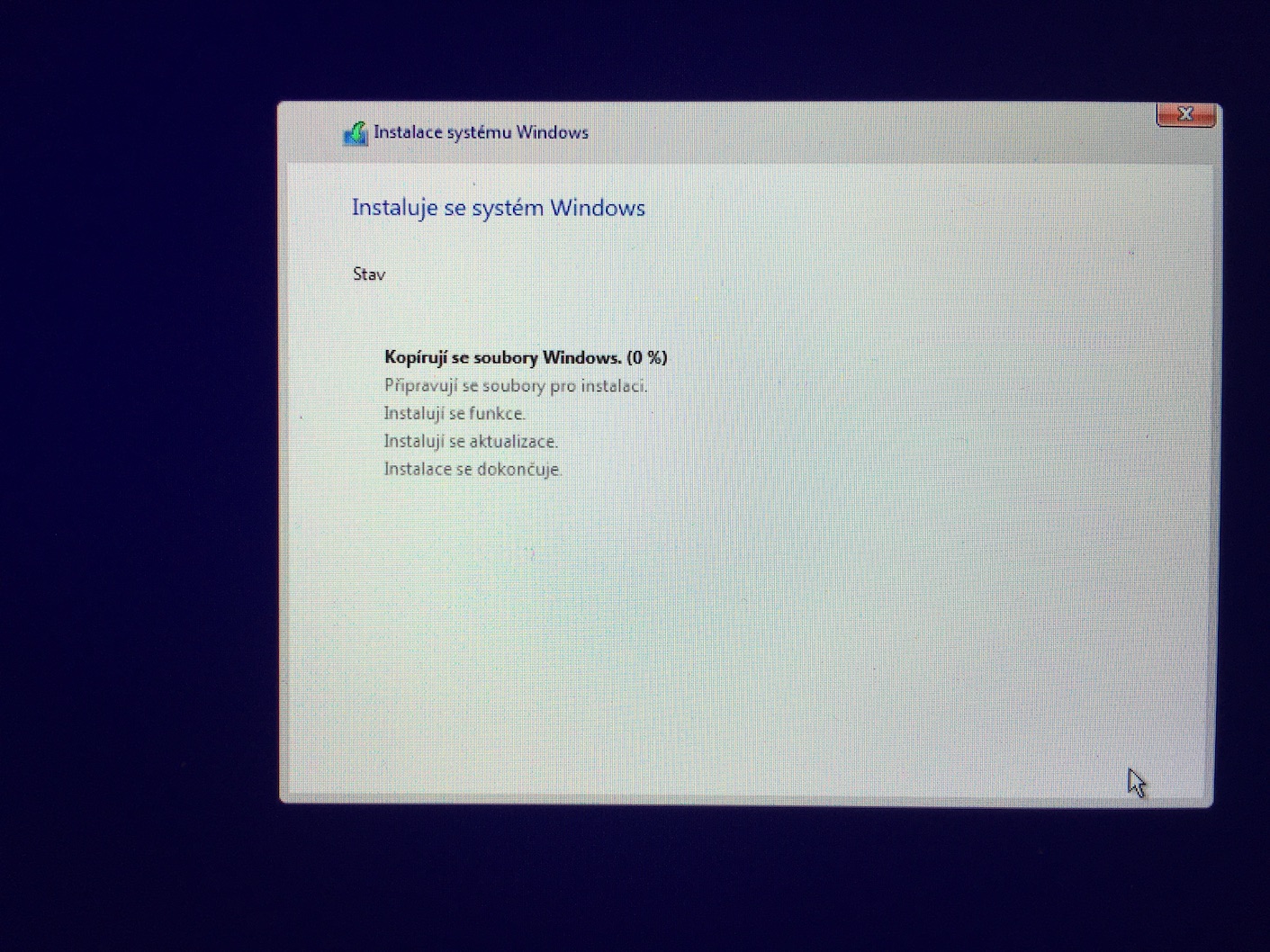
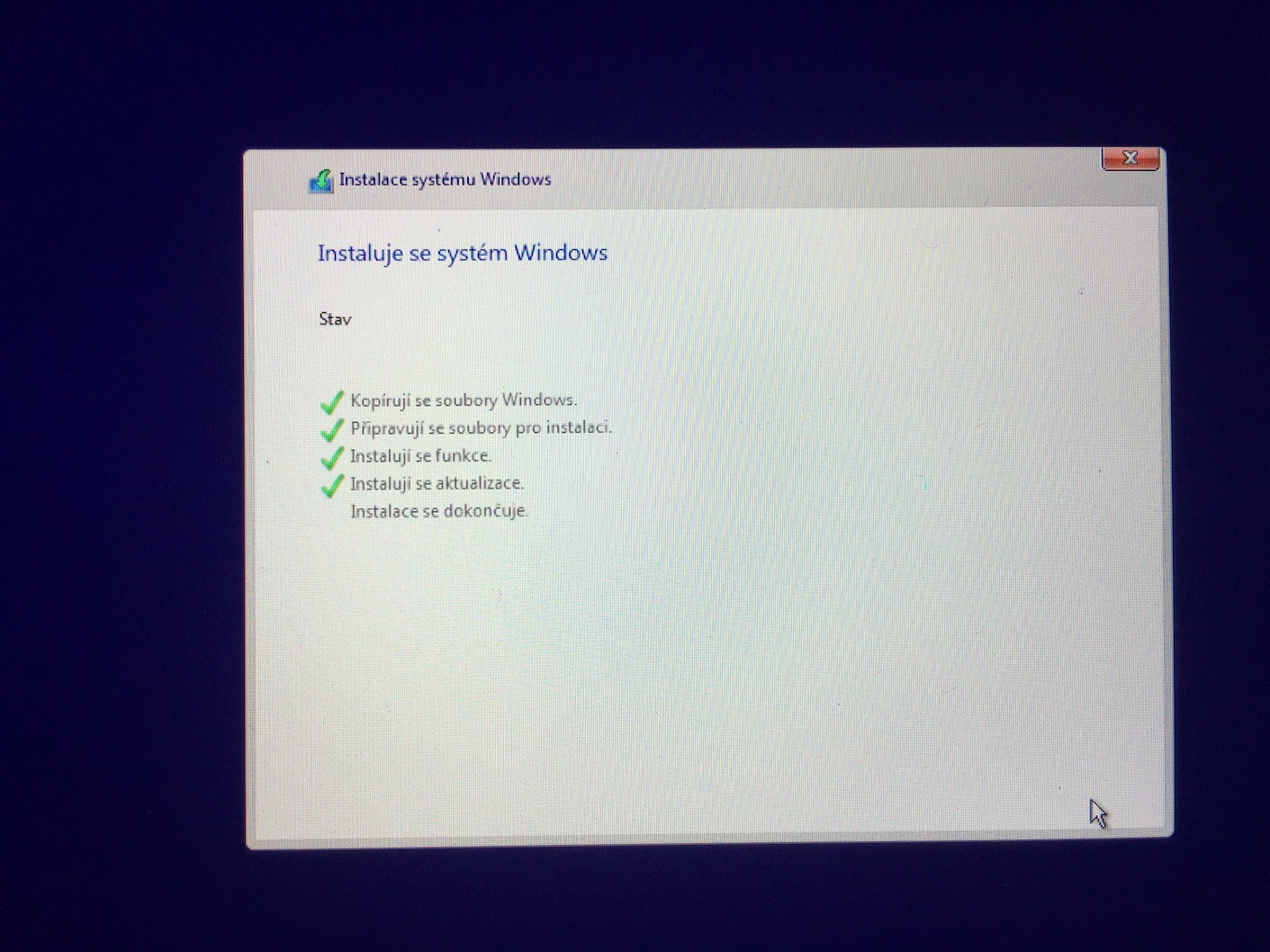
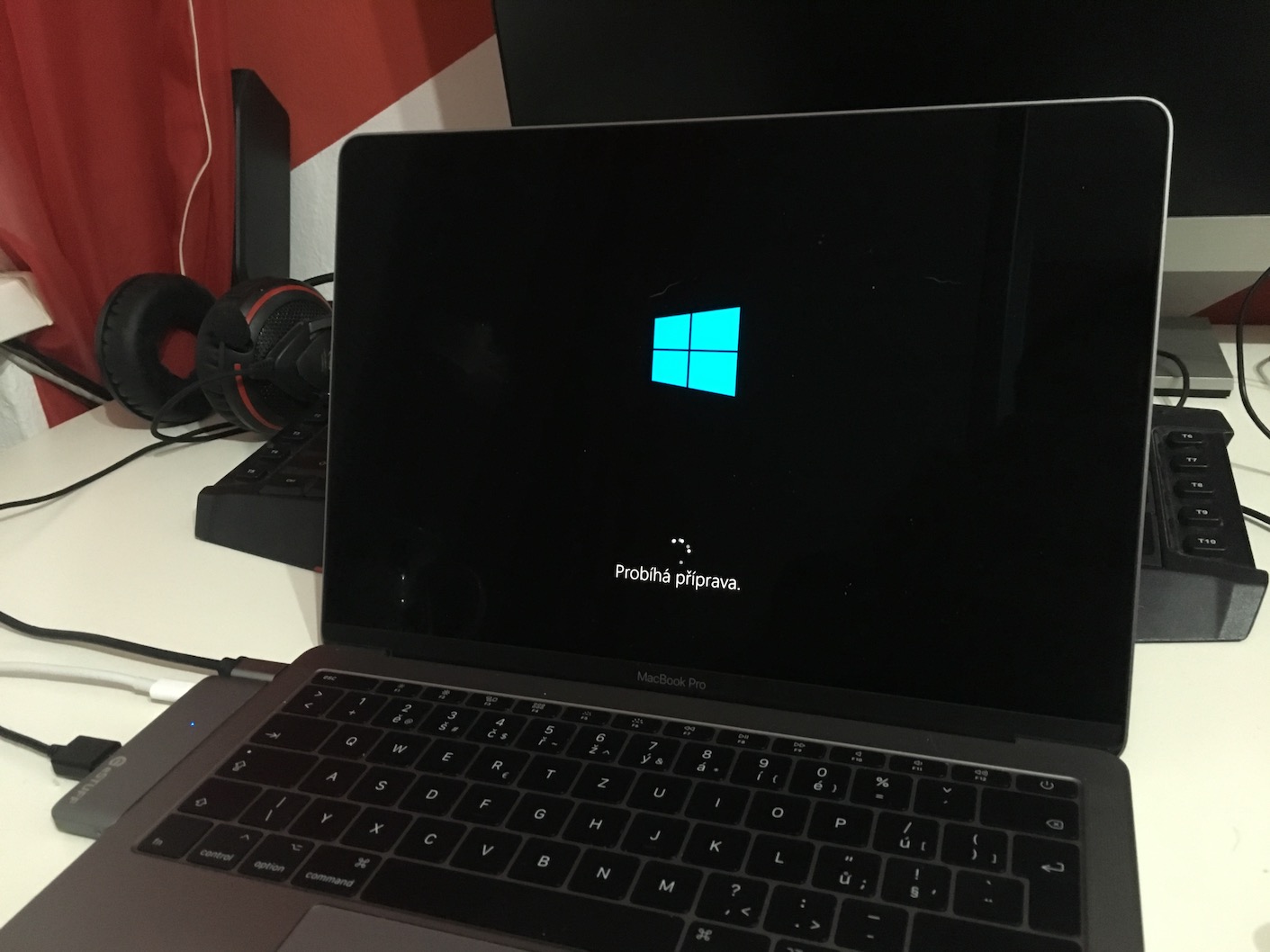
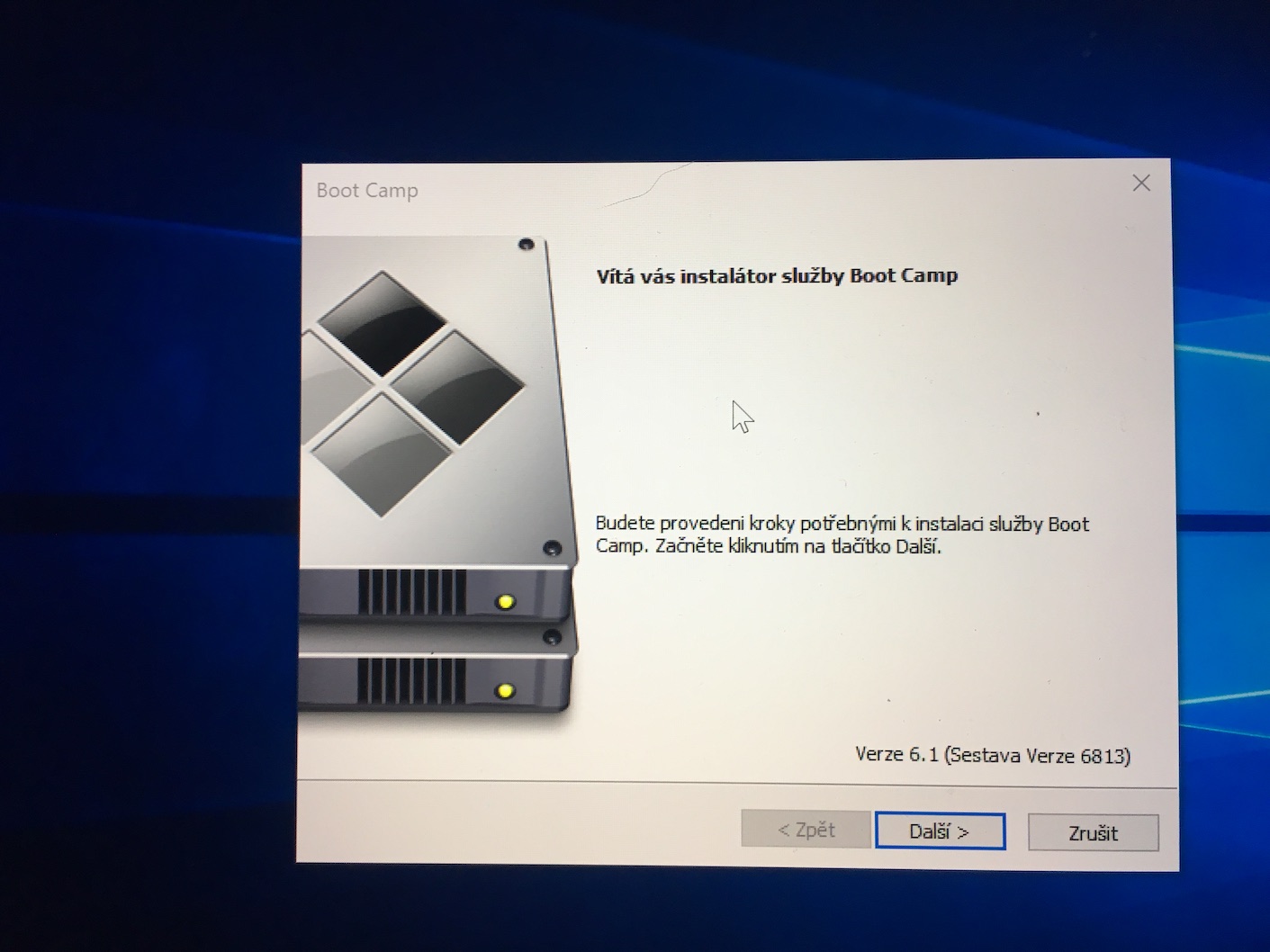
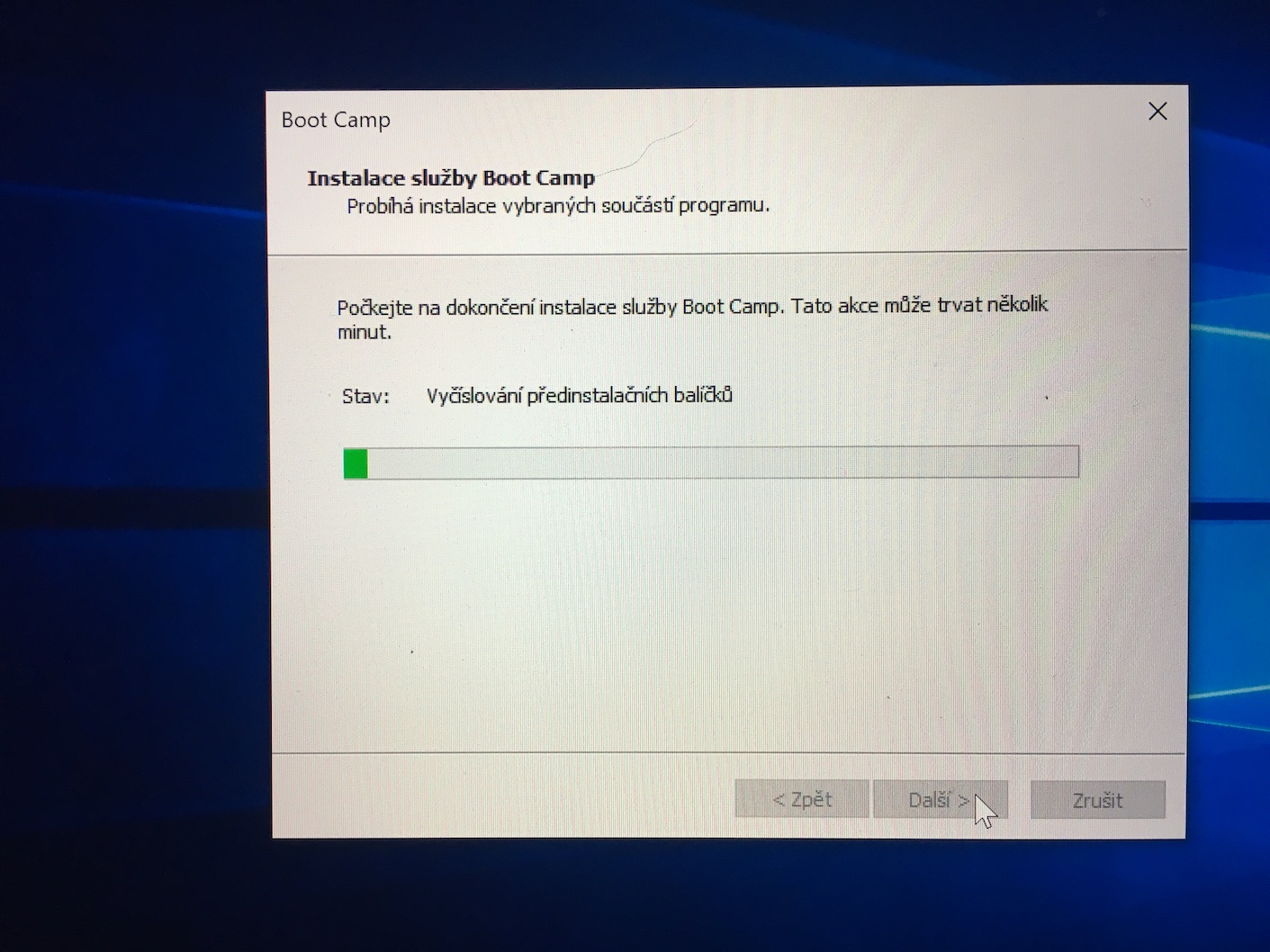
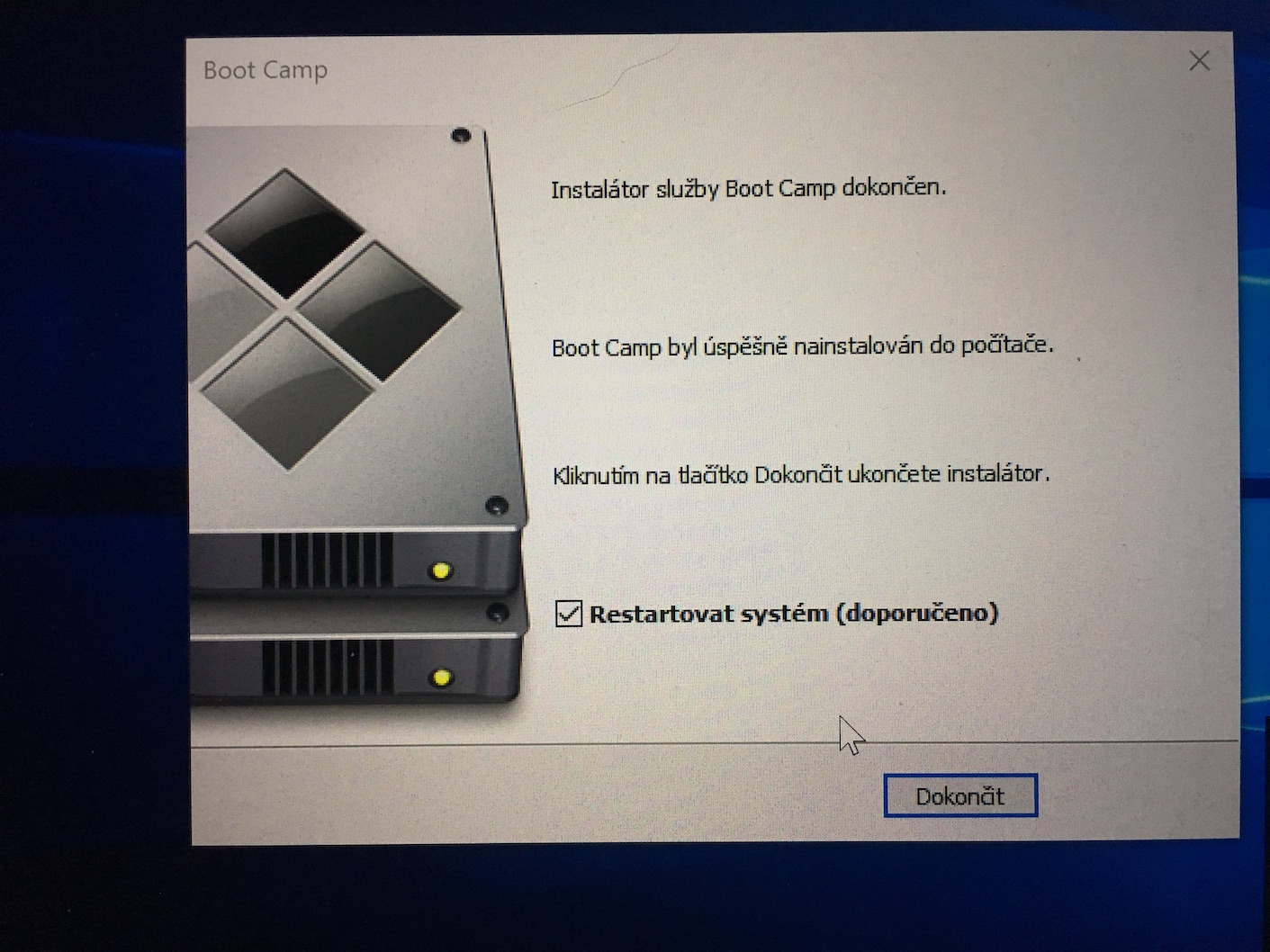
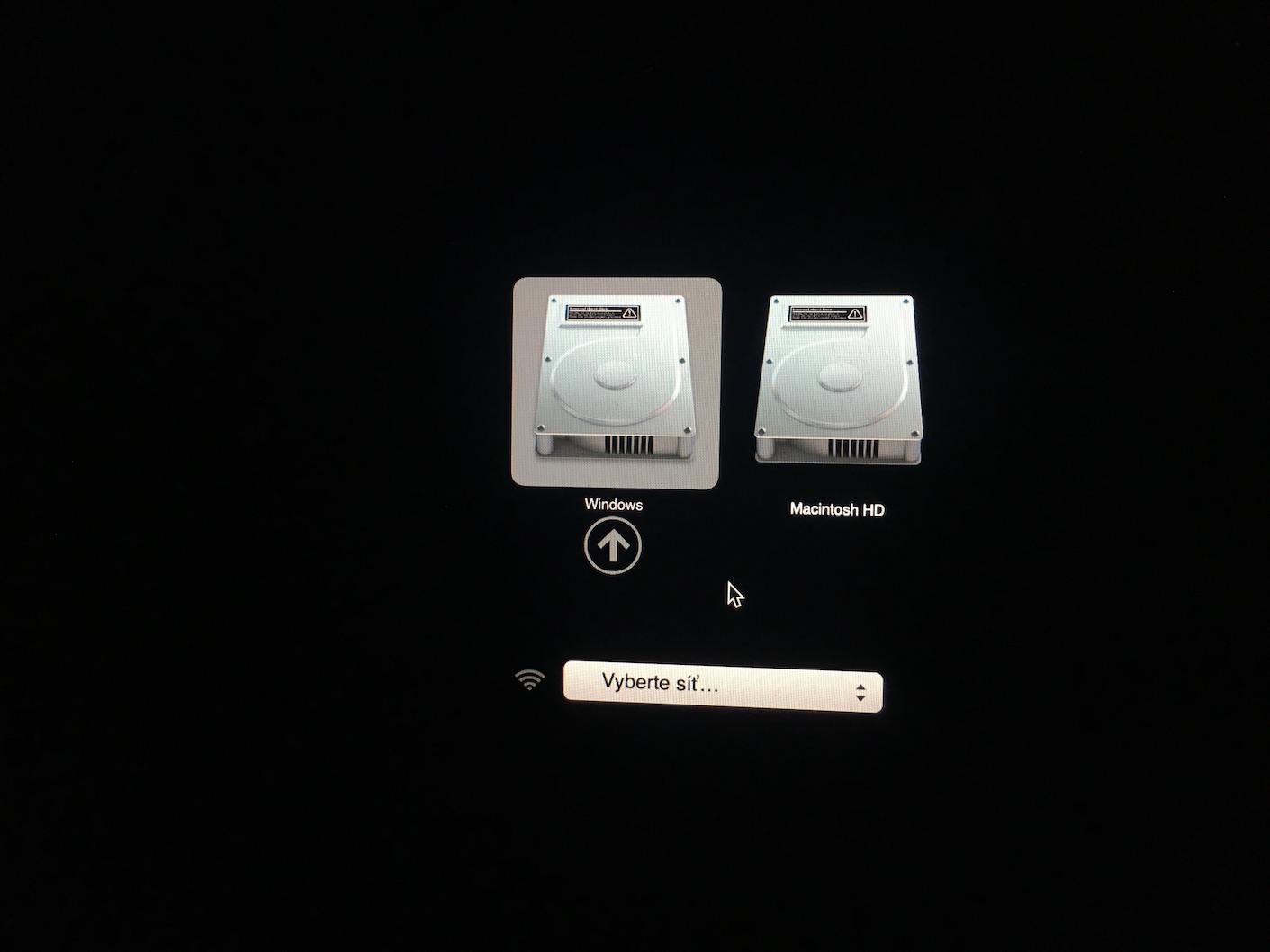
No entanto, em muitos casos, a instalação do Boot Camp falha, especialmente durante a instalação inicial. Se a sua instalação falhar, tente reiniciar Mac ou MacBook, ou você pode tentar baixar outra imagem de disco (o existente pode estar danificado). Se esses truques não ajudarem você, é sempre uma boa solução usar o Google e digitar o código de erro que será exibido para você. Na maioria dos casos, você pode encontrar um procedimento sobre como lidar com o erro em vários fóruns. Depois de conseguir resolver todos os problemas, você entrará no sistema operacional Windows. Neste caso, basta a forma clássica Windows configurar (ou seja, selecione rede Wi-Fi, nome, senha e muito mais). Ele será mostrado a você após o primeiro login instalando o Boot Camp, que se encarregará de instalar o restante dos drivers. Uma vez concluído este procedimento, você pode Windows começar a usar. Entre macOS e Windows você então mudará para que na inicialização Mac ou MacBookvocê segura o botão Opção, e selecione no menu Setas; flechas, qual sistema você deseja executar.
Instalar Windows usando o Parallels Desktop
Pro A instalação é mais agradável e fácil para a maioria dos usuários. Windows usando o Parallels Desktop. Deve-se notar que este programa é pago, mas por experiência própria posso confirmar que se Windows você realmente precisa, então este é um ótimo investimento. Com o uso do Parallels Desktop, você não precisa mudar para Windows reinicie o seu Mac e, ao mesmo tempo, você pode usar o macOS e Windows use ao mesmo tempo e alterne entre eles em tempo real. Em cerca de um ano de uso do Parallels Desktop, não encontramos um único problema.
Galeria de fotos
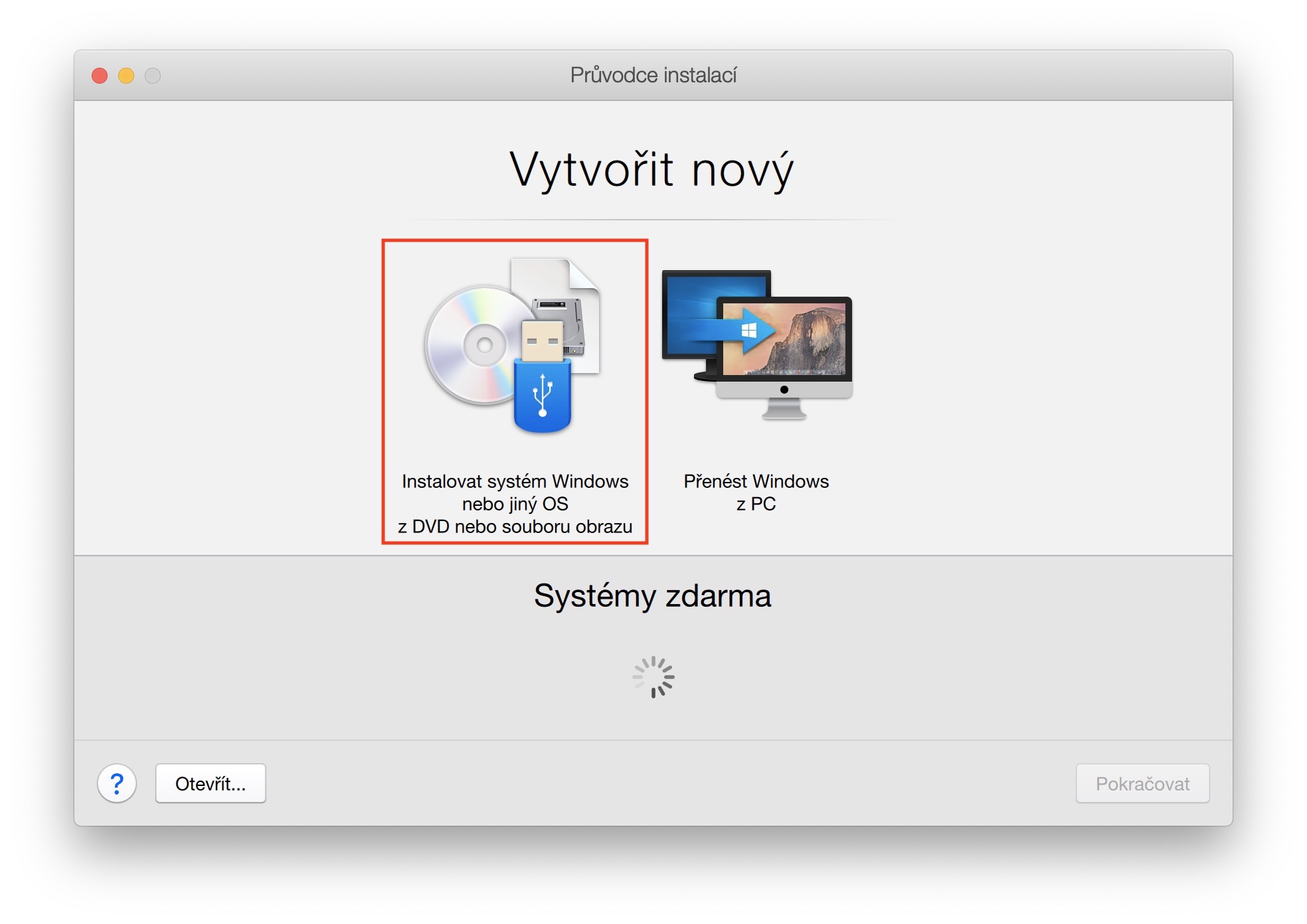
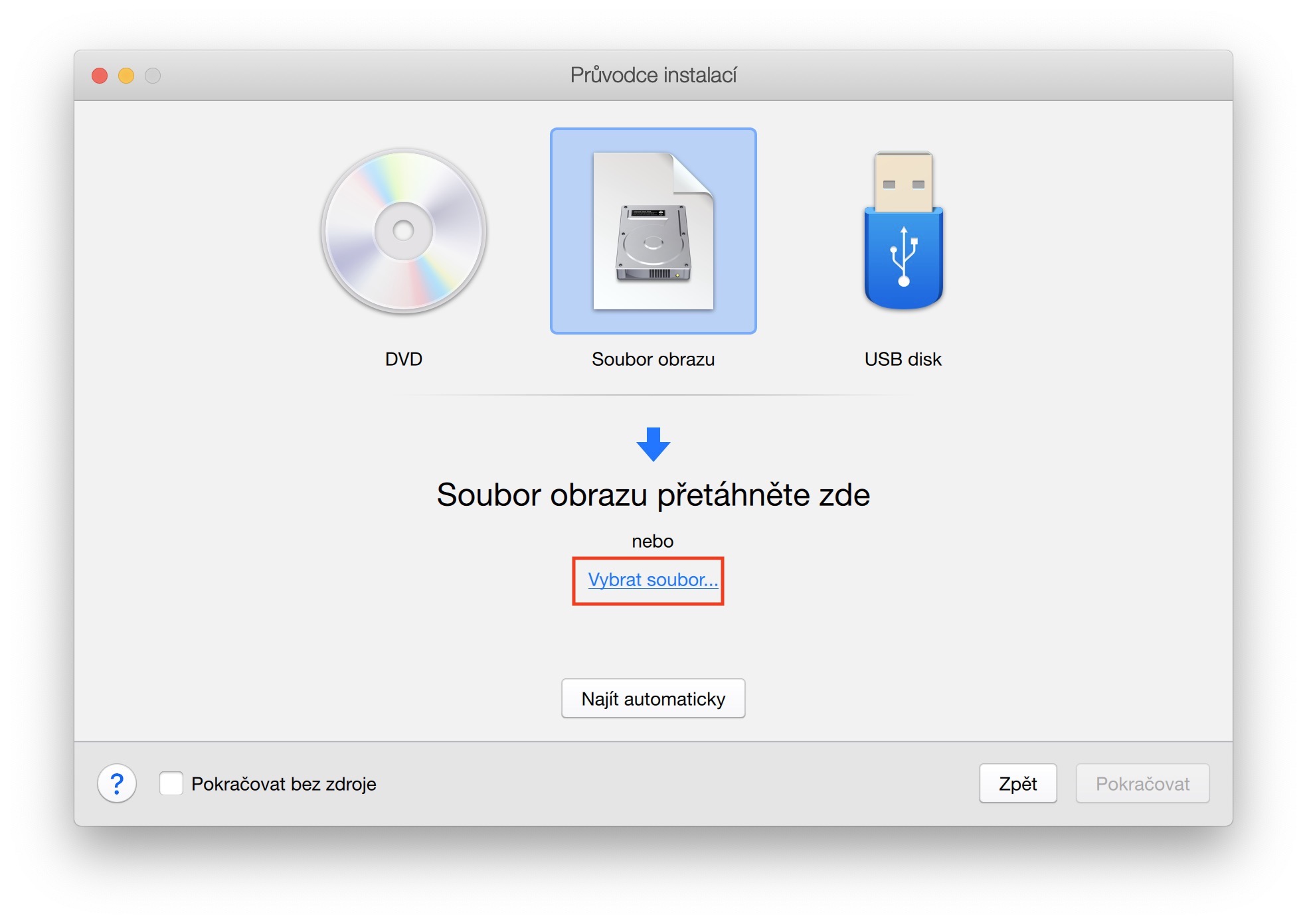
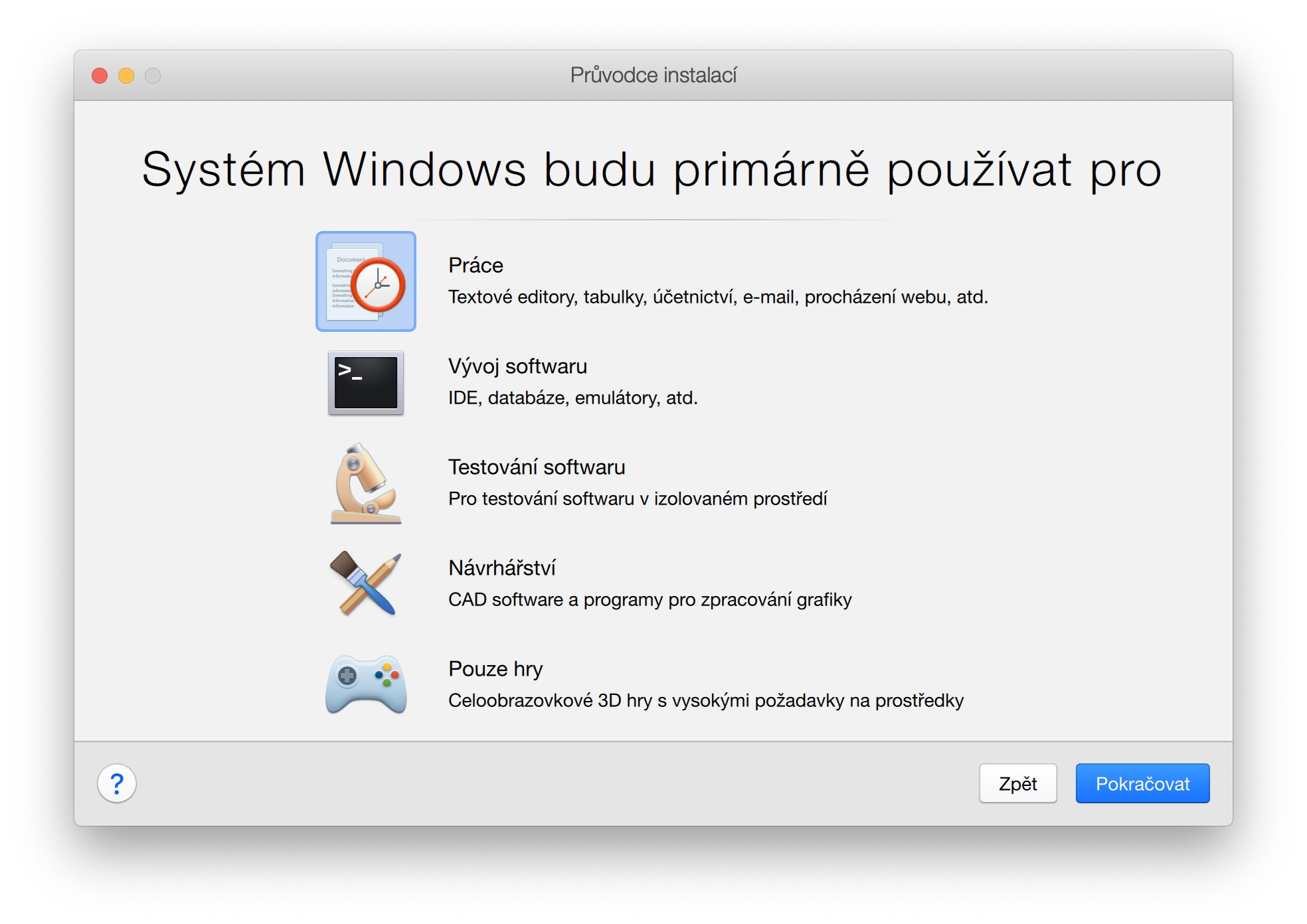
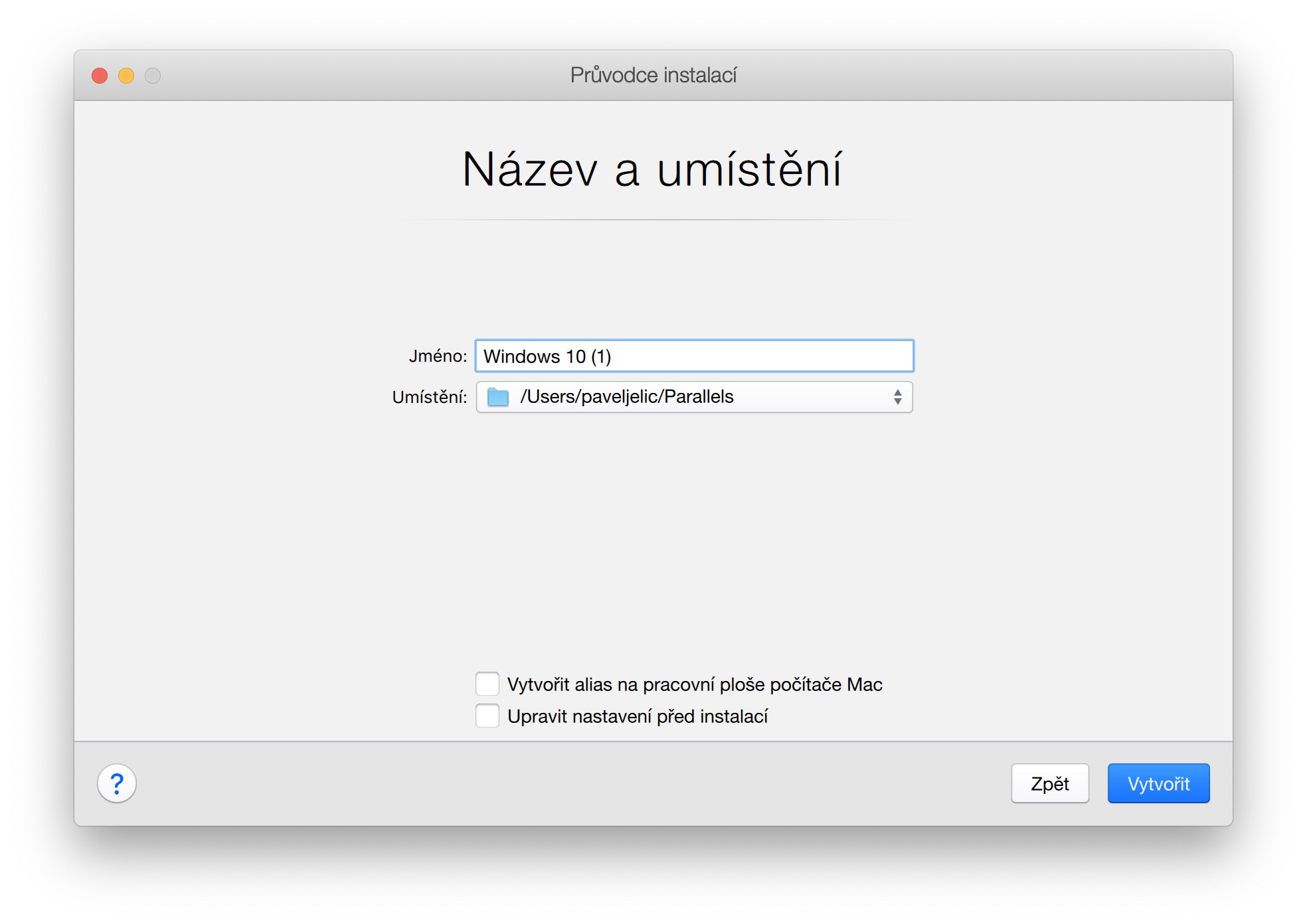
Neste caso também, você primeiro deve Páginas Microsoftu baixar Arquivo .ISO, ou seja, uma imagem de disco com um sistema operacional Windows. Depois é só iniciar o aplicativo Parallels Desktop e selecione a opção na inicialização Instale o sistema Windows ou outro sistema operacional a partir de um DVD ou arquivo de imagem. Na próxima tela, basta encontrar Finderno baixado Arquivo .ISO e confirme. Na próxima seção, basta escolher, k para qual propósito você vai Windows usar Depois é só escolher nome máquina virtual e sua localização. Ao mesmo tempo, recomendo marcar a opção Ajuste as configurações antes da instalação, para que você possa escolher quais recursos deseja fornecer à máquina virtual. Em seguida, defina quanto na nova janela núcleos do processador a GB de memória RAM que você deseja alocar para o computador, junto com outras configurações compartilhamento de itens, etc. Depois disso, a instalação propriamente dita ocorrerá Windows, que é semelhante ao Boot Camp. Você define seu nome, senha, conecta-se ao Wi-Fi e pronto - seu computador virtual com Windows você pode felizmente começar a usá-lo.




Eu tive isso há cerca de 1,5 anos em Air 2015 e a nota quase derreteu, então ela desapareceu.
😱🙏🙄🥴🤦♂️
Bem, eu realmente não preciso disso 😊😊😊
Eu uso parralels porque tenho programas cad e queria manter todo o sistema imac funcional e usá-lo windows programas que não estão no Mac.. tenha cuidado com programas cad, você precisa usar mais RAM.. a licença paralela barata padrão permitirá apenas 4 GB de RAM para windows de um mac.. você deve ter parralels para a versão que permite mais de acordo com a ram atual do imac.. Comprei um total de 40 GB de ram e coloquei metade no windows para programas CAD... mas se você não usa programas CAD, pelo menos RAM e também o Parallels padrão são suficientes... você precisa testar como funciona e depurar... o Parallels tem uma desvantagem quando eu uso um programa CAD, ele não aceita caracteres tchecos como maiúsculas, ele aceita o teclado inglês... ele aceita caracteres tchecos minúsculos... eu ainda não descobri como configurá-lo... caso contrário, fora do meu programa CAD, o teclado tcheco funciona perfeitamente normalmente... então deve haver algo em segundo plano no programa CAD... às vezes há um pequeno problema quando eu quero mover o mouse do programa CAD para o e-mail no Mac, o mouse não "pula" para o sistema Mac, mas eu tenho que usar o programa CAD minimalizovat e então ele trava... mas, novamente, isso é porque o programa não é para Mac e eu só preciso dele para trabalhar... caso contrário, tudo trava como deveria... além disso, o Parallels tem muitos recursos extras que ele adiciona ao Mac... mas eu teria que escrever meia hora sobre tudo aqui :)
Por padrão, o paralelo suporta até 8 GB de RAM por VM
BootCamp por engano se você não quiser jogar fora o disco. Parallels é uma virtualização absolutamente perfeita, realmente vale o dinheiro gasto.
Para mim, pessoalmente, o VMware Fusion Pro... eventVirtualBox para essa mastigação caseira...
Que o autor (provavelmente de propósito) esqueceu de mencionar...
Após a atualização para o macOS Catalina, outra coisa começou a me incomodar. Programas em Windows com licença via USB hasp sentinel key parou de funcionar. Pelo que descobri, há um problema em algum lugar nos paralelos e o suporte do fabricante não funciona - a chave USB não entra em paralelo. Todos os tipos de drivers USB atualizados não ajudaram, nem a nova versão do Parallels15, então não vou mais comprá-lo; talvez precise de uma nova chave USB, não sei. A excitação inicial foi substituída por uma decepção absoluta. Provavelmente é uma questão de segurança porque a chave pode enviar dados pela rede para os autores da licença. Alguém conhece uma cura?
Então eu tentei o Parallels e o Botcamp, eu os uso há anos Macbooku Air e agora no PRO, sem problemas. Começarei com esses paralelos.
Vantagens do Parallels: instalação simples, fácil alternância entre programas, parâmetros dinamicamente alteráveis (tamanho da parte alocada do HDD, etc.)
Desvantagens do Parallels: LICENÇA! O modelo de licenciamento deles me parece distorcido, basicamente um aluguel e se você comprar, ele só funciona com o OSX atual, ou seja, após instalar o novo OSX ele se torna de alguma forma "incompatível". Uma máquina virtualizada não possui desempenho total de HW disponível.
Vantagens do BOOT camp: Todo o HW funciona e respira apenas por windows :-) (realmente, esses jogos são visivelmente melhores do que em paralelos). Custo zero - grátis.
Desvantagens do bootcamp: instalação possivelmente mais difícil para leigos, uma vez definido, o tamanho do HDD não pode ser alterado sem reinstalar o Win, não o recomendo para SSDs abaixo de 256! (mas não se preocupe, excluir todo o bootcamp é fácil e não afetará nenhum arquivo criado no OSX, e restaurá-lo ao seu estado original é 100%).
Atualmente, tenho o Bootcamp em um SSD externo conectado via USB3 (também há varia(Thunderbold, que é 8x mais rápido, mas também cerca de 3x mais caro – quadro diferente e disco diferente). E mesmo no USB3 mais lento, não notei que você windows eles vão "por cabo", é uma piada tão grande que o usuário médio não vai perceber. Eu arranco o cabo, reinicio e pronto windows nem mesmo monumentos :-) Simples, brilhante. Só que a instalação não foi totalmente fácil, pois o Win10 se recusa a ser instalado em mídia USB (uma novidade na última atualização), se alguém quiser, a ferramenta para instalar o win em drives USB se chama Rufus.
E não sobrecarregue a discussão com comentários sobre por que o Win no MAC, às vezes é apenas necessário :-) por exemplo, WOT no OSX é muito fácil. Na Coopertin, eles sabem porque nos deram o BOOTCamp :-)
Eu também vou, ramal. disk, mas eu uso tb2 e é um luxo... e não é 3 vezes mais caro :)
Obrigado por uma experiência interessante!!! 👍🏼
O BOOT camp funcionaria no JetDrive também? (Transcendendo JatoDrive Lite 360)
Um artigo como "como colocar diesel em um carro a gasolina" ou "como arrancar o olho e se castrar ao mesmo tempo" ou "como não usar o jailbreak no 11 para 512 GB".
8 GB de RAM são suficientes para mim no novo Parallels? Air??
Preciso que ele funcione. office e grave sua tela. Quanta RAM devo alocar?
apenas 4 GB de RAM Pro podem ser alocados em parrales padrão windows..para programas comuns deve funcionar..digite word excel etc. ainda assim o parallels tem vantagem se estiver em execução windows e nada é feito sobre isso windows ele dorme nele .. mesmo que não consuma energia se não for necessário ..
Pena que não seja o contrário.
Eu sei que é um Hackintosh, mas isso é uma merda 😅
quem faria isso, certo?