
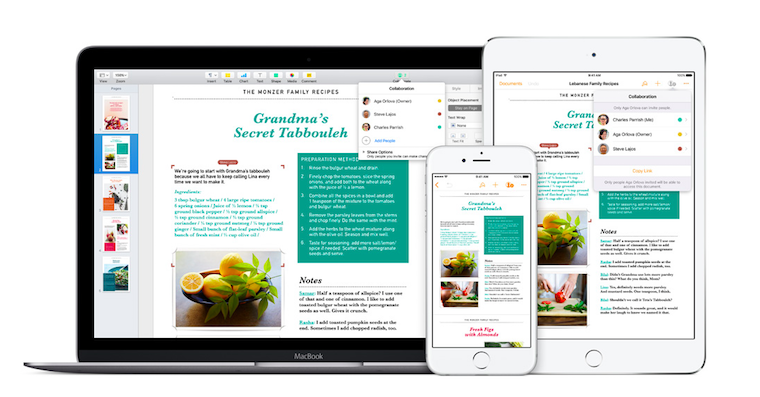
Os atalhos de teclado são uma ferramenta muito útil que os usuários podem usar no macOS para maior conveniência, velocidade ou eficiência. Aplicativos nativos individuais também têm seus próprios atalhos de teclado específicos, de Applu. No artigo de hoje, veremos mais de perto a lista de atalhos que você pode usar ao trabalhar no aplicativo. Pages no Mac.
Abreviações Gerais
Atalhos no aplicativo Pages Você não precisa usá-lo exclusivamente para trabalhar com texto e editá-lo. Com a ajuda de atalhos de teclado, você pode controlar o próprio aplicativo de forma rápida, fácil e eficiente. Pro controle de aplicativos e operações básicas em Pages você pode usar estas abreviações:
- Inicie o ditado - pressione duas vezes Fn (você pode definir este atalho para todo o sistema em Apple menu -> Preferências do Sistema -> Teclado -> Ditado)
- Abrindo a janela de seleção de modelo – Cmd + N
- Feche a janela de seleção de modelo - Esc
- Abra um documento existente – Cmd + O
- Salvar documento (simples) – Cmd + S
- Salvar como… – Alt (opção) + Cmd + S
- Imprimir documento – Cmd + P
- Miniminimização de janela – Cmd + M
- MiniMinimizar todas as janelas – Alt (Opção) + Cmd + M
- Fechar janela – Cmd + W
- Feche todas as janelas – Alt (opção) + Cmd + W
- Exibição em tela cheia – Ctrl + Cmd + F
- Aumentar o zoom - Cmd + >
- Diminuir zoom – Cmd +
- Seleção de zoom – Shift + Cmd + 0
- Retornar ao tamanho original – Cmd + 0
- Mostrar/ocultar a linha do painel – Shift + Cmd + T
- Mostrar/ocultar régua – Cmd + R
- Mostrar miniLayouts de página – Alt (Opção) + Cmd + P
- Aparência da página – Shift + Cmd + P
- Mostrar/ocultar borda do layout – Shift + Cmd + L
- Mostrar caracteres invisíveis – Shift + Cmd + I
- Selecione o arquivo para colar – Shift + Cmd + V
- Exibir a janela Cores – Shift + Cmd + C
- Ocultar/Mostrar barra de ferramentas – Alt (opção) + Cmd + T
- Ocultar/mostrar barras laterais no lado direito da janela do aplicativo – Alt (Opção) + Cmd + I
- Abra a próxima guia na barra lateral – Ctrl + `
- Ocultar aplicativo – Cmd + H
- Ocultar outros aplicativos – Alt (opção) + Cmd + H
- Voltar – Cmd + Z
- Refaça a última ação – Shift + Cmd + Z
- Preferências – Cmd +,
- Sair do aplicativo – Cmd + Q
- Saia do aplicativo e mantenha as janelas abertas – Alt (Opção) + Cmd + Q
Você pode estar interessado
Atalhos para selecionar e formatar texto
A formatação e o trabalho com texto são partes essenciais do aplicativo Pages. Atalhos de teclado para trabalhar com texto tornarão seu trabalho mais fácil e rápido, além de aumentar sua eficiência. Texto no aplicativo Pages No Mac, você pode editar usando estes atalhos:
- Exibir a janela Fontes – Cmd + T
- Exibir a janela Cores – Shift + Cmd + C
- Negrito - selecione texto, Cmd + B
- Itálico – selecione texto, Cmd + I
- Fonte sublinhada - selecione texto, Cmd + U
- Cortar – Cmd + X
- Copiar – Cmd + K
- Colar – Cmd + V
- Excluir caractere ou seleção anterior – Ctrl + H
- Excluir o próximo caractere ou seleção – Ctrl + D
- Exclua a palavra antes do cursor - Alt (Opção) + tecla delete
- Exclua o texto entre o cursor e o próximo final do parágrafo - Ctrl + K
- Aumentar o tamanho da fonte – Cmd + “+”
- Diminuir o tamanho da fonte – Cmd + “-”
- Diminua o espaço entre os caracteres - selecione caracteres, Alt (Opção) + Cmd + [
- Aumente o espaço entre os caracteres - selecione caracteres, Alt (Opção) + Cmd +]
- Sobrescrito – Ctrl + Shift + Cmd + “+”
- Subscrito – Ctrl + Shift + Cmd + “-”
- Inserir equação – Alt (opção) + Cmd + E
- Alinhar à esquerda – Cmd + {
- Alinhar à direita Cmd + }
- Alinhamento centralizado – Cmd + |
- Alinhar ao bloco – Alt (Opção) + Cmd + |
- Diminuir o nível de recuo de um bloco de texto ou item de lista - Cmd + [
- Aumentar o nível de recuo de um bloco de texto ou item de lista – Cmd +]
- Diminuir o nível de recuo de um item da lista - Shift + Tab
- Aumentar o nível de recuo de um item da lista - Guia
- Converter texto em link – Cmd + K
- Adicionar marcador – Alt (opção) + Cmd + B
- Copiar estilo de parágrafo – Alt (opção) + Cmd + C
- Colar estilo – Alt (opção) + Cmd + V
- Colar seleção com estilo personalizado de texto de destino - Alt (Opção) + Shift + Cmd + V
- Copiar estilo de texto gráfico – Alt (opção) + Cmd + C
- Inserir estilo de texto gráfico – Alt (Opção) + Cmd + V
- Inserindo um espaço indiviso – Alt (Opção) + espaço
- Caractere de quebra de linha inserido - Shift + Enter
- Inserindo uma nova linha após o cursor - Ctrl + O
- Digite o caractere de final de página – Fn + Cmd + Enter
- Inserindo caracteres especiais – Ctrl + Cmd + Barra de espaço
- Trocando caracteres em ambos os lados do cursor – Ctrl + T
Você pode estar interessado

Pesquisa, verificação ortográfica, comentários
- Pesquisa – Cmd + F
- Procure a próxima ocorrência (na barra de pesquisa) – Cmd + G
- Pesquise a ocorrência anterior (na barra de pesquisa) – Shift + Cmd + G
- Cole o texto selecionado na caixa de texto Localizar e Substituir – Cmd + E
- Substituição de texto - Enter
- Mova a janela e exiba o texto ou objeto selecionado – Cmd + J
- Ocultar a janela de pesquisa - Esc
- Procure a palavra destacada pelo cursor - Ctrl + Cmd + D
- Exibir uma lista de palavras para completar a palavra selecionada - Alt (Opção) + Esc
- Verifique ortografia e gramática – Cmd +;
- Exiba a janela Ortografia e Gramática – Shift + Cmd +:
- Destacar texto – Shift + Cmd + H
- Abra um novo comentário no texto, objeto ou célula selecionado na tabela - Shift + Cmd + K
- Salvar comentário – Cmd + Enter
- Exiba o seguinte comentário – Alt (Opção) + Cmd + K
- Mostrar comentário anterior – Alt (Opção) + Shift + Cmd + K
- Aceitar alterações com o controle de alterações ativado – Alt (opção) + Cmd + A
- Rejeitar alterações com o controle de alterações ativado – Alt (opção) + Cmd + R
- Mostrar/ocultar contagem de palavras – Shift + Cmd + W
- Abrir ou fechar amostras de edições de página – Shift + Cmd + E
Atalhos de teclado para trabalhar com objetos
- Selecione todos os objetos - Cmd + A
- Desmarque todos os objetos – Shift + Cmd + A
- Selecionando o objeto anterior na página – Shift + Tab
- Selecione ou desmarque outros objetos - clique nos objetos enquanto segura Cmd ou Shift
- Mover o objeto selecionado um ponto - tecla com a seta correspondente
- Mova o objeto selecionado em dez pontos - Shift + tecla com a seta correspondente
- Copiar estilo gráfico – Alt (opção) + Cmd + C
- Inserir estilo gráfico – Alt (opção) + Cmd + V
- Aplicando um estilo de forma, mas não um estilo de texto - segure Alt (Opção) e clique no estilo de forma na barra lateral no lado direito da janela do aplicativo
- Mova o objeto selecionado para o fundo - Shift + Cmd + B
- Mova o objeto selecionado um nível em direção ao fundo - Alt (Opção) + Shift + Cmd + B
- Mova o objeto selecionado para o primeiro plano - Shift + Cmd + F
- Mova o objeto selecionado um nível em direção ao primeiro plano - Alt (Opção) + Shift + Cmd + F
- Agrupar objetos selecionados - Alt (Opção) + Cmd + G
- Desagrupar objetos selecionados - Alt (Opção) + Shift + Cmd + G
- Selecionando um objeto em um grupo - clique duas vezes em um objeto
- Selecionando o próximo objeto do grupo - Tab
- Selecionando o objeto anterior no grupo – Shift + Tab
- Conclua a edição do objeto e selecione o grupo - selecione o objeto no grupo, pressione Cmd + Enter
- Bloquear objetos selecionados - Cmd + L
- Desbloquear objetos selecionados - Alt (opção) + Cmd + L
- Objeto duplicado – Alt (Opção) + tecla de seta
- Limitar o movimento do objeto na direção horizontal, vertical ou diagonal (45°) – arrastando com a tecla Shift
- Desative as guias de alinhamento ao mover ou redimensionar um objeto - segure Cmd enquanto arrasta
- Redimensionando o objeto longe do centro - segure Alt (Option) e arraste a alça de seleção
- Redimensionar um objeto mantendo a proporção – segure Shift e arraste a alça de seleção
- Redimensionar um objeto longe do centro, mantendo a proporção - segure Alt (Option) + Shift e arraste a alça de seleção
- Gire o objeto - segure Cmd e arraste a alça de seleção
- Gire o objeto em 45° – pressione Shift enquanto gira
- Gire o objeto em torno da alça oposta (em vez do centro) - segure Alt (Option) + Cmd e arraste a alça de seleção
- Gire o objeto 45° ao redor da alça oposta (em vez do centro) - segure Alt (Option) + Shift + Cmd e arraste a alça de seleção
- Mascarar e desmascarar uma imagem – Shift + Cmd + M
- Ocultar controles de máscara de imagem – Enter ou clique duas vezes
- Exibir controles de máscara de imagem - clique duas vezes na imagem mascarada
- Abra o menu de atalho do item selecionado - mantenha pressionada a tecla Ctrl e clique no item
- Finalizar edição de texto e seleção de objeto – Cmd + Enter
- Selecione o objeto a ser inserido – Shift + Cmd + V
- Definir o texto selecionado como modelo de texto – Ctrl + Alt (Opção) + Cmd + T
- Defina uma imagem ou filme como maquete de mídia - Ctrl + Alt (Opção) + Cmd + I
Mudanças nas formas editáveis
- Convertendo sua própria forma para o modo de edição (para uma forma editável) – clique duas vezes na borda da forma
- Desenhe uma forma personalizada com a ferramenta Caneta – Alt (Opção) + Shift + Cmd + P
- Excluindo um ponto de uma forma editável – clique no ponto + Excluir
- Adicione uma ponta afiada a uma forma editável - segure Cmd, arraste o ponto interno desejado da linha
- Adicionando um ponto Bézier a uma forma editável – mantenha pressionada Alt (Opção), arraste o ponto interior desejado da linha
- Altere o ponto de curva de uma forma editável para um ponto de canto - clique duas vezes no ponto de curva
- Altere a forma da curva em um ponto suave - arraste uma linha próxima ao ponto com suavização
- Alterando a forma da curva no ponto Bézier – clique no ponto Bézier e arraste a alça de controle
Tabelas
Em uma das partes da nossa série sobre o iWork no Mac, também mencionamos a possibilidade de trabalhar com planilhas. Você pode encontrar mais detalhes sobre planilhas em Pages Com certeza iremos descrevê-lo em uma das próximas partes. Pro Você pode usar os seguintes atalhos de teclado para trabalhar com tabelas:
- Adicione uma linha acima das células selecionadas – Alt (Opção) + seta para cima
- Adicione uma linha abaixo das células selecionadas – Alt (Opção) + seta para baixo
- Adicione uma coluna à direita das células selecionadas – Alt (Opção) + Seta para a direita
- Adicione uma coluna à esquerda das células selecionadas – Alt (Opção) + Seta para a esquerda
- Inserindo uma linha em konec tabelas – Alt (Opção) + Enter
- Incluir linhas adicionais na seleção – Shift + seta para cima ou para baixo
- Incluir colunas adicionais na seleção – Shift + seta para esquerda ou direita
- Incluir células adicionais na seleção - clique + Shift
- Selecione apenas células do corpo em uma linha ou coluna - clique duas vezes na letra da coluna ou no número da linha
- Movendo a seleção de células para o início da próxima linha - selecione a célula na coluna mais à direita + Tab
- Pare de alterar a ordem das linhas ou colunas - pressione Esc enquanto arrasta
- Seleção de tabela com base na seleção de células – Cmd + Enter
- Selecione todo o conteúdo de uma tabela – selecione uma célula e pressione Cmd + A
- Copie o conteúdo da célula selecionada para a célula de destino - pressione a célula, segure Alt (Opção) e arraste-a para outra célula
- Copiar estilo de célula – Alt (Opção) + Cmd + C
- Colar estilo de célula – Alt (opção) + Cmd + V
- Colar a seleção preservando o estilo da célula de destino – Alt (Opção) + Shift + Cmd + V
- Estendendo a seleção da célula selecionada para a célula de destino – segure Shift, clique na célula de destino
- Seleção de células – clique em uma célula na tabela selecionada
- Adicione uma célula à seleção (ou remova-a da seleção) - segure Cmd, clique em uma célula selecionada ou não selecionada
- Inicie a edição de texto - pressione Enter na célula selecionada
- Alinhar automaticamente o conteúdo da célula – Alt (Opção) + Cmd + U
- Conclua a edição de uma célula e selecione uma célula – Cmd + Enter
- Conclua a edição de uma célula e selecione uma tabela - Cmd + Enter duas vezes
- Mova a tabela selecionada um ponto - pressione a tecla de seta
- Mova a tabela selecionada em dez pontos - segure Shift, pressione a tecla de seta
- Restringir o movimento da mesa na direção horizontal, vertical ou diagonal (45°) – segure Shift e arraste a mesa
- ProRedimensione todas as colunas de uma tabela de uma só vez: selecione a tabela, pressione Shift e arraste a alça de redimensionamento.
- Selecionando a próxima célula à esquerda, direita, para cima ou para baixo - pressione a tecla de seta (da célula selecionada)
- Expanda a seleção de células em uma célula - pressione Shift + tecla de seta (da célula selecionada)
- Selecionando a próxima célula – Guia
- Selecione a célula anterior – Shift + Tab
- Inserir guia ao editar texto ou fórmula – Alt (Opção) + Tab
- Inserindo uma quebra de linha ao editar texto em uma célula – Ctrl + Enter
- Inserindo uma quebra de parágrafo ao editar texto em uma célula - Enter
- Abra o editor de fórmulas para a célula selecionada que não contém uma fórmula – “=”
- Abra o editor de fórmulas para uma célula contendo uma fórmula ou número formatado - clique duas vezes
- Confirmação de alterações no editor de fórmulas - Enter/Tab
- Cancelar alterações no editor de fórmulas - Esc
Você pode estar interessado
Gráfico
Semelhante às tabelas, você pode dentro do aplicativo Pages no seu Mac, você também pode trabalhar com gráficos. Trabalhando com gráficos em Pages Os atalhos de teclado podem tornar seu trabalho muito mais fácil, rápido e eficiente. Quais atalhos você pode usar ao criar e editar gráficos no aplicativo? Pages usar?
- Mostrar ou ocultar o editor de dados do gráfico – Shift + Cmd + D
- Preenchendo o valor da célula e movendo a seleção para baixo - Enter
- Preenchendo o valor da célula e movendo a seleção para cima - Shift + Enter
- Preenchendo o valor da célula e movendo a seleção para a direita - Tab
- Preenchendo o valor da célula e movendo a seleção para a esquerda – Shift + Tab
- Mover um caractere para a esquerda ou para a direita - seta para a esquerda/direita
- Mover para o início ou paraonec texto – seta para cima/baixo
- Movendo a legenda do gráfico um ponto – selecione a legenda e pressione a tecla de seta
- Mova a legenda do gráfico em dez pontos - selecione a legenda, segure Shift e pressione a tecla de seta









Este artigo pertence ao TOP. Se ainda fosse uma tabela ou um pdf seria 110% 👍