
Se você usa o aplicativo Mail nativo em seu Mac como cliente de e-mail principal, provavelmente já teve problemas para enviar imagens. Se você anexou uma foto ou imagem e o Mail achou que era muito grande, ele a reduziu automaticamente. Mas esse não é um comportamento que a maioria dos usuários possa gostar. Além de encolherem, por exemplo, as imagens PNG sofrem com perda de transparência e outros problemas associados à compactação. Então, como você configura o Mail para não compactar imagens e fotos?
Você pode estar interessado
Como configurar o Mail no Mac para que as fotos enviadas não sejam compactadas
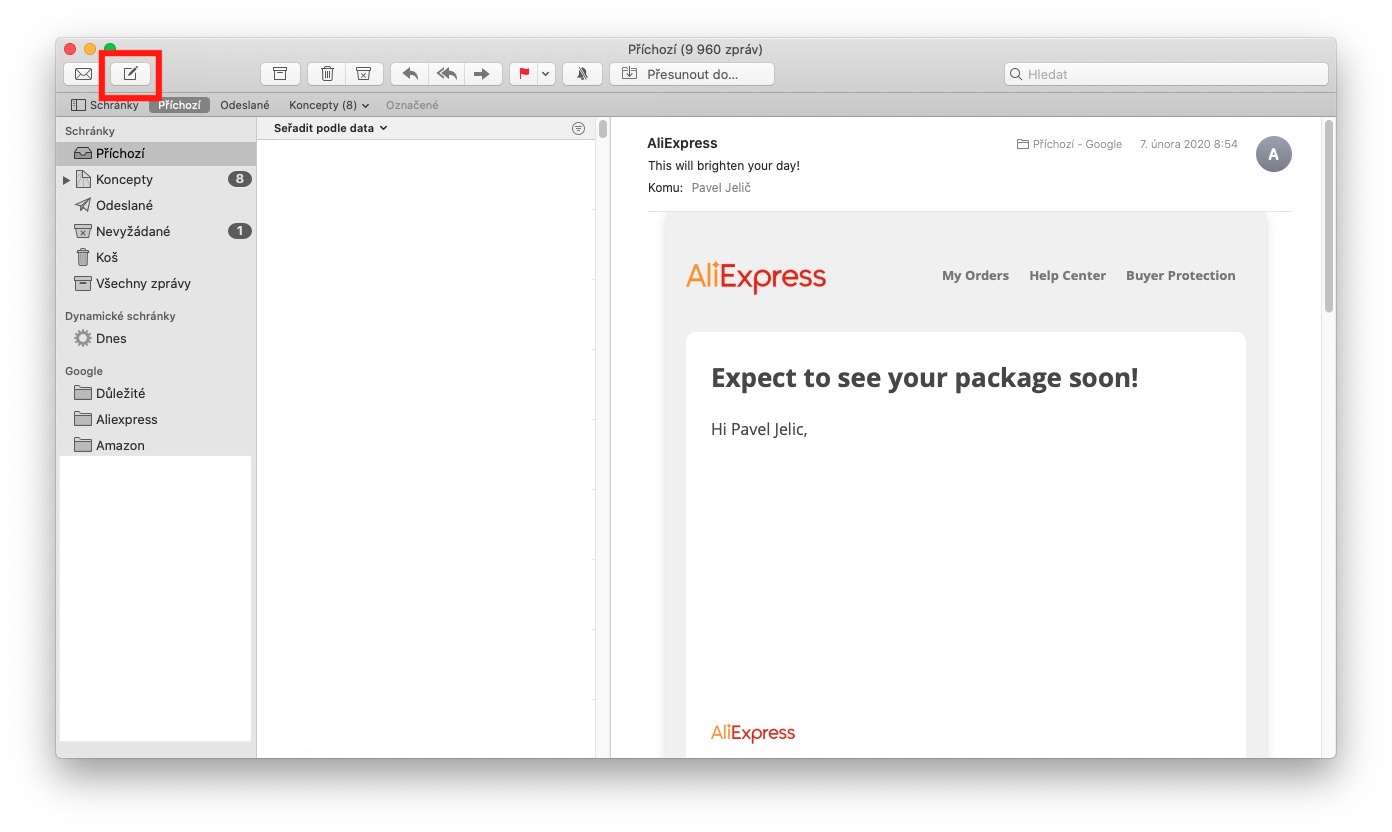
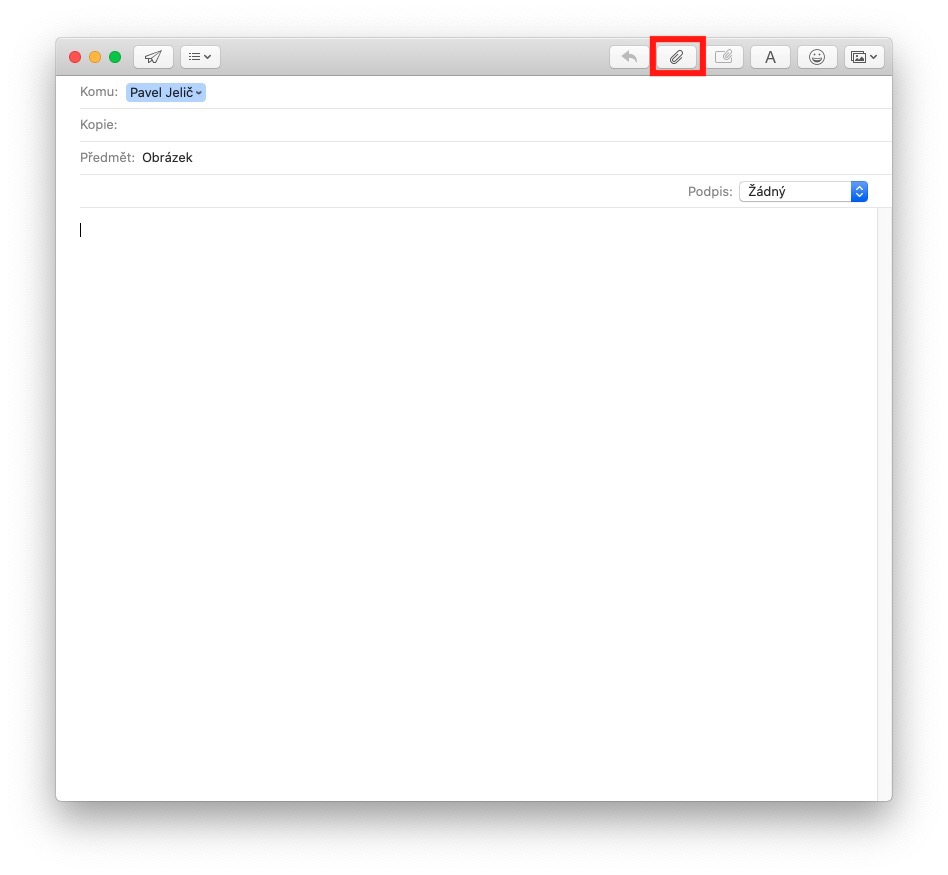
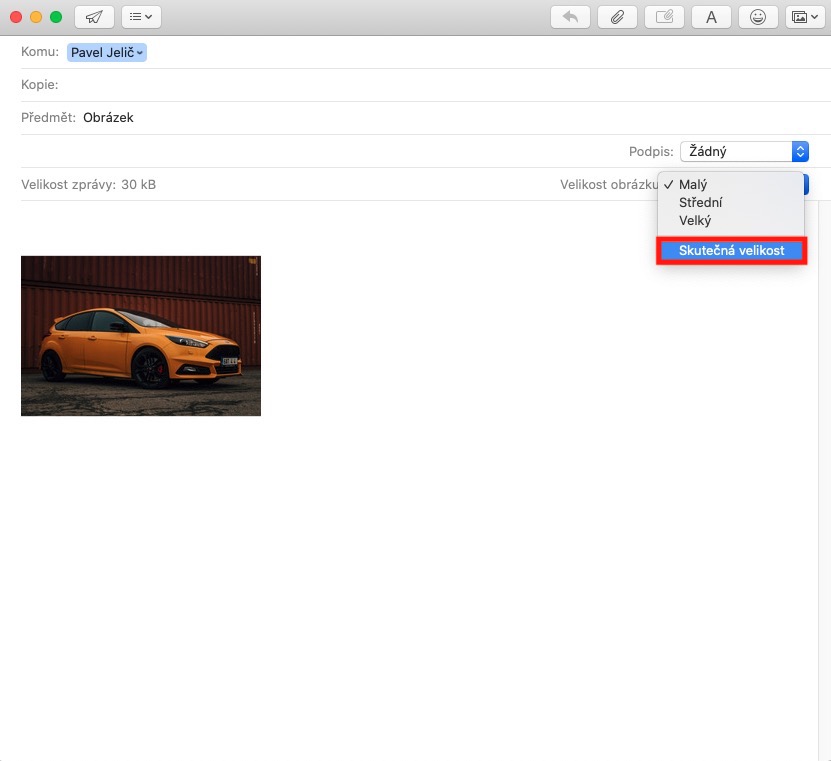
Se você deseja evitar a compressão de fotos enviadas pelo app Mail no seu Mac, siga estes passos. Abra o app Mail normalmente e use o botão no canto superior esquerdo para criar uma nova mensagem . Preencha todos os detalhes necessários e, em seguida, use o botão no canto superior direito para anexar fotos ou imagens. Depois de anexar uma foto ou imagem ao e-mail, basta clicar nela. Em seguida, na parte superior direita da janela da nova mensagem, clique no menu Tamanho da Imagem . Feito isso, selecione a opção Tamanho Real no menu . Após selecionar essa opção, a imagem será enviada em seu tamanho original. Não haverá redução ou compressão , o que pode causar, por exemplo, a remoção da transparência em imagens PNG e outros problemas.
Galeria de fotos
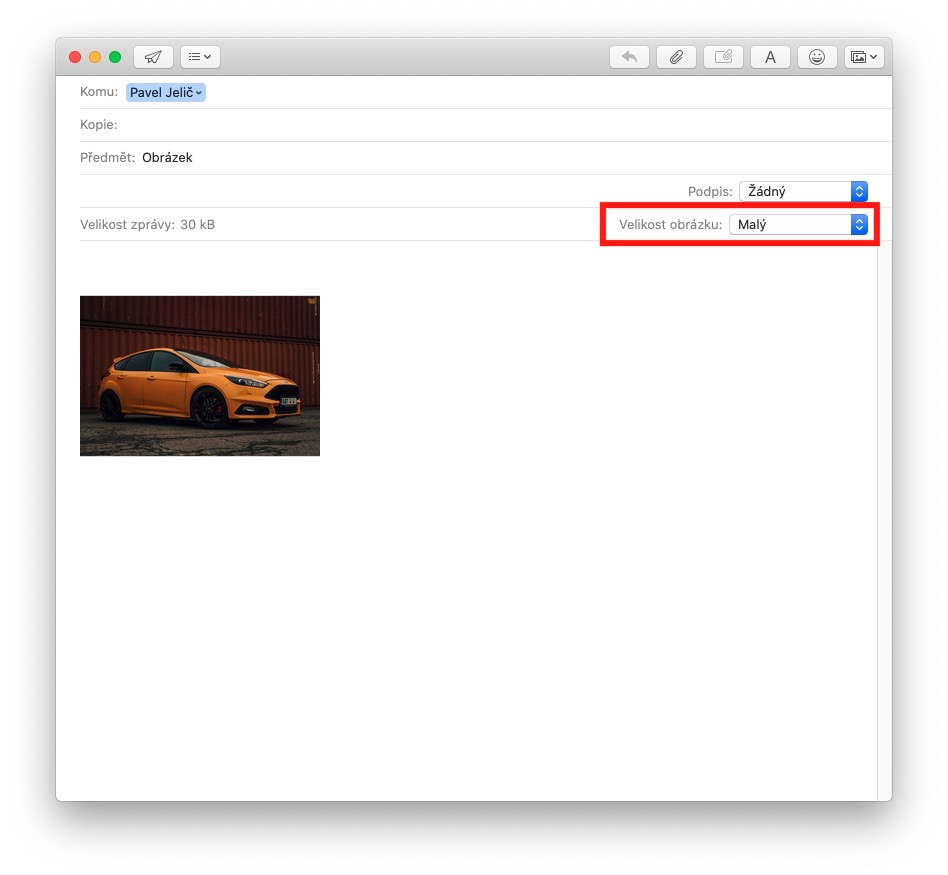
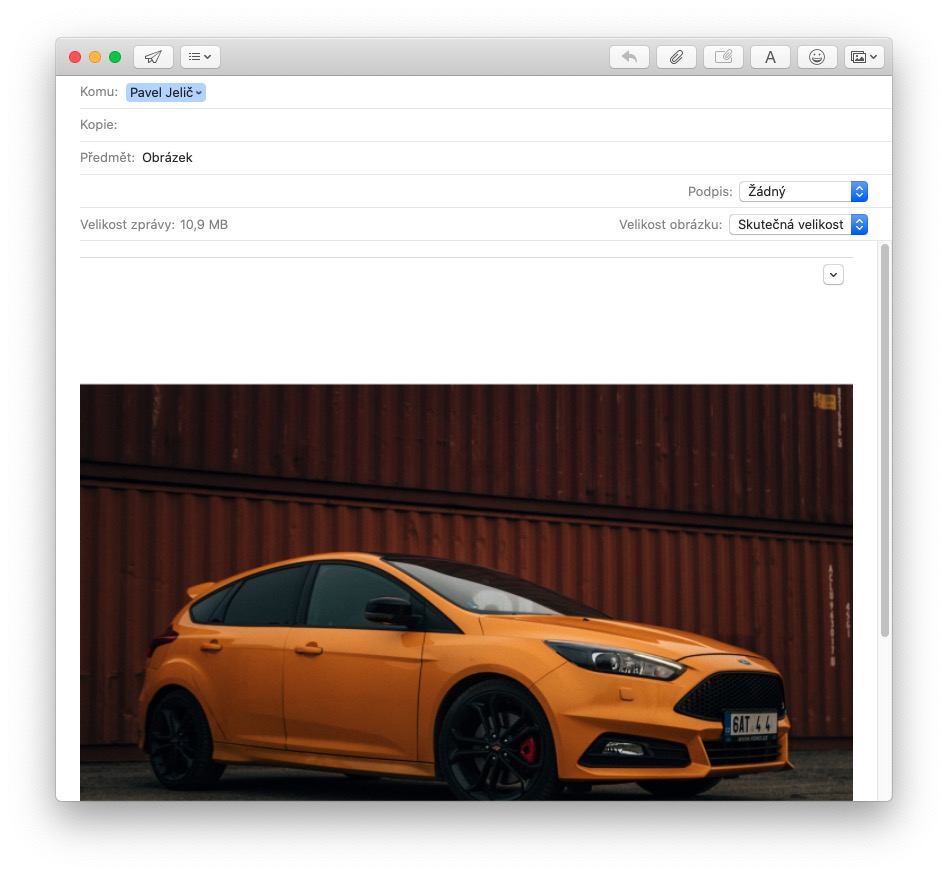
Um dos principais problemas com o aplicativo Mail é que, infelizmente, as imagens não são carregadas como anexos clássicos, mas como parte do corpo do e-mail. Enquanto, por exemplo, o Gmail ou o cliente de e-mail Spark enviam imagens como anexos, o Mail from Applu carrega essas imagens e fotos diretamente no texto. No final, um e-mail com um monte de imagens pode se tornar muito confuso e a outra parte terá que baixar as imagens uma por uma, o que é definitivamente muito irritante.










Olá, não é possível configurar algum lugar para que ao inserir um anexo (pdf/imagem, etc.) a visualização não seja exibida automaticamente, mas apenas o ícone do arquivo? Obrigado.
Clique na imagem incorporada com dois dedos (botão direito do mouse) e selecione Exibir como ícone. Eu também estava procurando - até encontrar :-)
M.