Você encontrou um novo iPad debaixo da árvore e como este é seu primeiro tablet da Apple, você ainda não sabe muito sobre ele? Não se desespere! Aqui estão dez dicas e truques básicos que podem ajudar você, como novo proprietário de iPad, a conhecer este dispositivo e usá-lo.
Você pode estar interessado

Brincar com dockem
Zatimco dock no iPhone não permite muita coisa, pois é limitado a maxpelo menos 4 ícones próximos um do outro (pone(vamos deixar de lado o fato de que estes podem ser ícones de pastas, nas quais dezenas de aplicativos podem estar escondidos), dock O iPad é uma história completamente diferente. Você pode, na verdade, carregar diversos aplicativos nele, que podem ser iniciados ou usados para abrir janelas multitarefa, que discutiremos com mais detalhes posteriormente. Essas opções por si só já tornam uma boa ideia ter um. dock equipe-o com todos os aplicativos que você costuma usar quase diariamente. Graças a isso, você não precisará procurá-los na área de trabalho, mas poderá simplesmente iniciá-los via dock, o que lhe poupará um tempo valioso. No entanto, por uma questão de clareza dockEu realmente recomendo incluir apenas aplicativos que você usa com muita frequência. Cada aplicação também torna tudo mais confuso, o que é contraproducente.

Paisagem ou retrato?
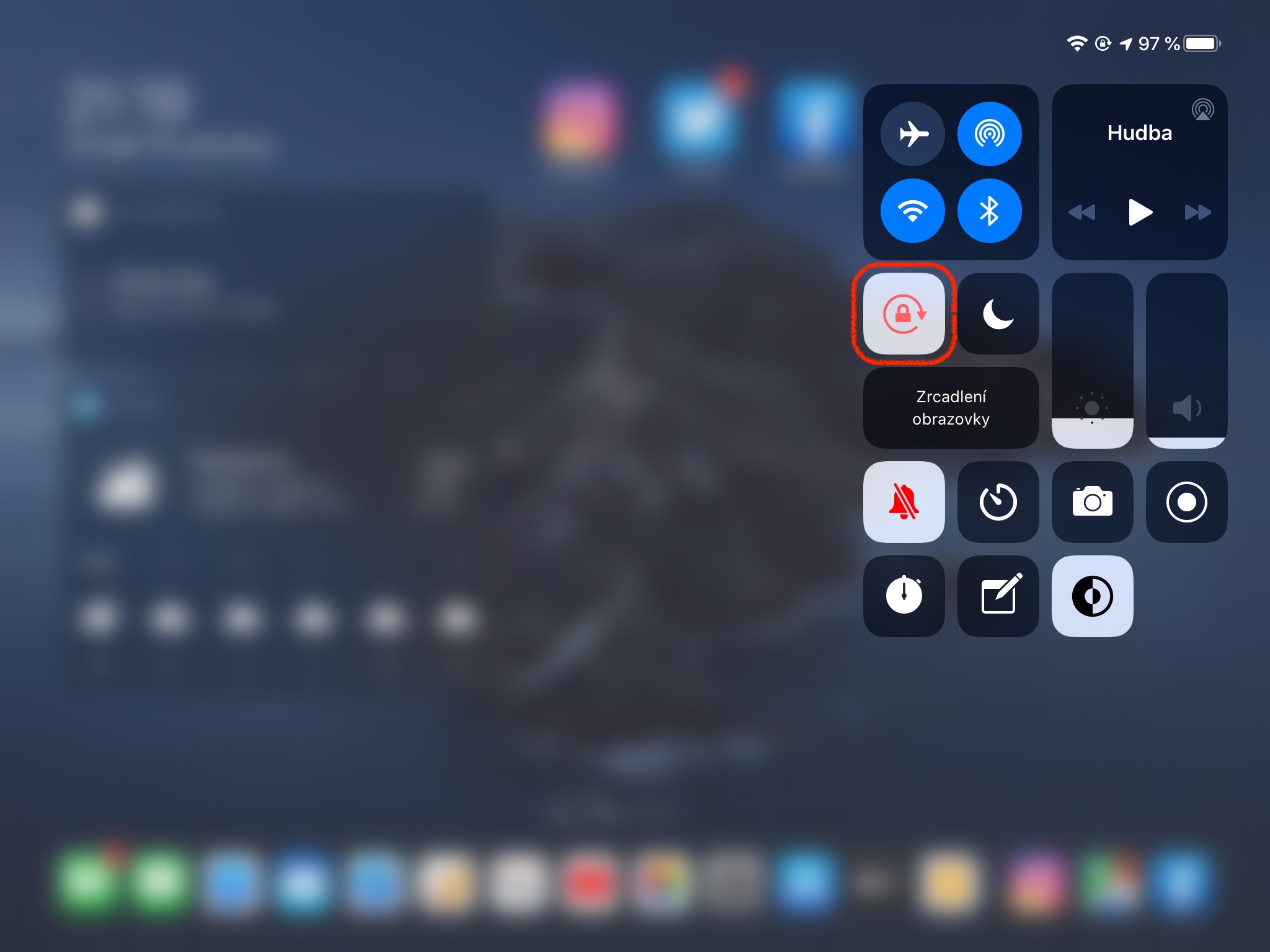
Não sei você, mas eu pessoalmente acho muito irritante ter que virar a tela constantemente da horizontal para a vertical e vice-versa. É por isso que desativei esse recurso no meu iPhone e só o ativo quando realmente preciso. Implementei o mesmo recurso no meu iPad e devo dizer que também gosto muito dele aqui. No meu iPad, o conteúdo está bloqueado para o modo paisagem, o que significa que estou sempre trabalhando com uma versão mais ampla de um site ou aplicativo, o que é necessário no caso de... Facebookno, ou melhor, no cliente de e-mail, Notícias ou Google Analytics, na minha opinião, é também a única versão realmente utilizável no sentido maxSimulação de produtividade. Além disso, uma pessoa se acostuma muito rapidamente a um único método de exibição, o que também afeta a velocidade do controle, que aumenta. O motivo é muito simples: em resumo, você está "configurado" para apenas um estilo, que você "aprende" e, na prática, nem pensa em controlá-lo. Por outro lado, se você tiver a rotação da tela ativada, sempre terá que "mudar" para um controle ligeiramente diferente, o que pode deixá-lo mais lento. Sim, é uma banalidade à sua maneira, mas acredito que, para alguns de vocês, isso poderia tornar o uso do iPad muito mais agradável.
Aprenda gestos e multitarefa
Galeria de fotos
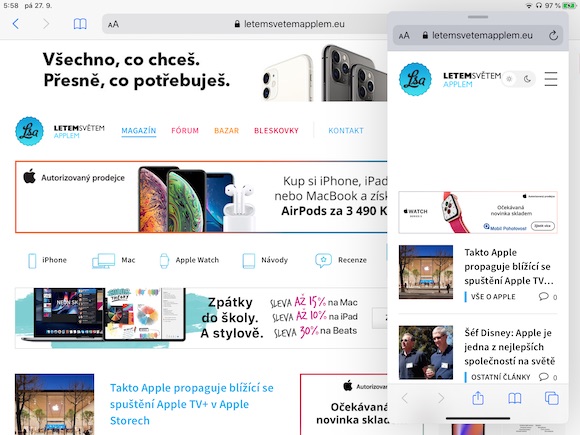
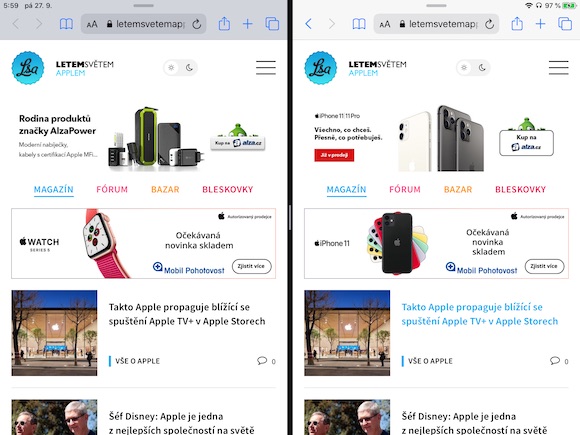
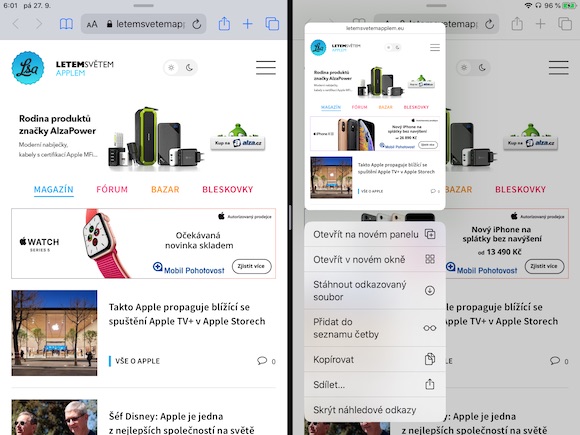
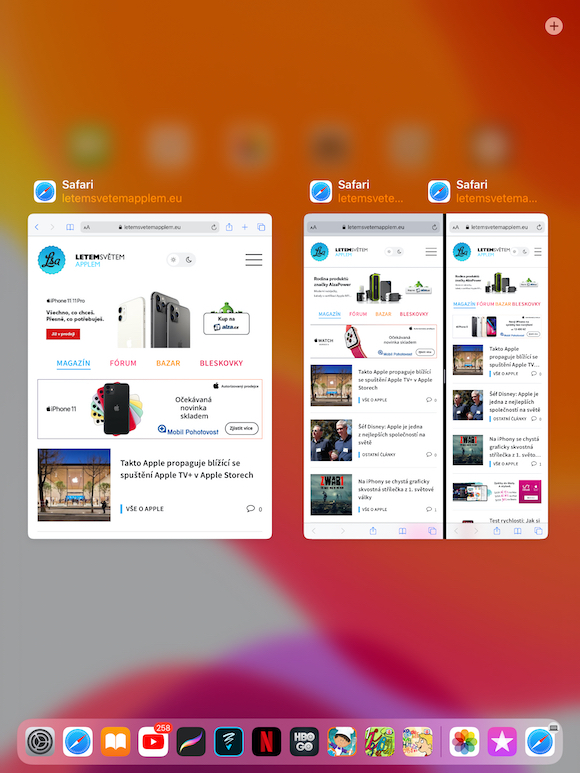
Controlar um iPad com iPadOS 13 é muito simples. Porém, se você aprender os gestos para diferentes ações, será ainda mais fácil controlá-lo. Esses gestos podem acelerar muitas ações de forma bastante sólida e geralmente melhorar o conforto do usuário durante a operação. Você pode aprender os principais gestos para controlar o iPad através deste artigo. Uma parte igualmente importante do iPadOS é a multitarefa, que permite que você execute vários aplicativos lado a lado ao mesmo tempo, o que pode aumentar sua produtividade de uma forma interessante. No entanto, você também pode usar a multitarefa para coisas muito mais simples – por exemplo, ao assistir a um filme e chatsaindo com um amigo em Messengeru. Resumindo – se você quiser experimentar a magia do iPad em maxEm suma, dominar a multitarefa é mais ou menos básico. Como você descobre isso? neste artigo.
Maior é melhor?
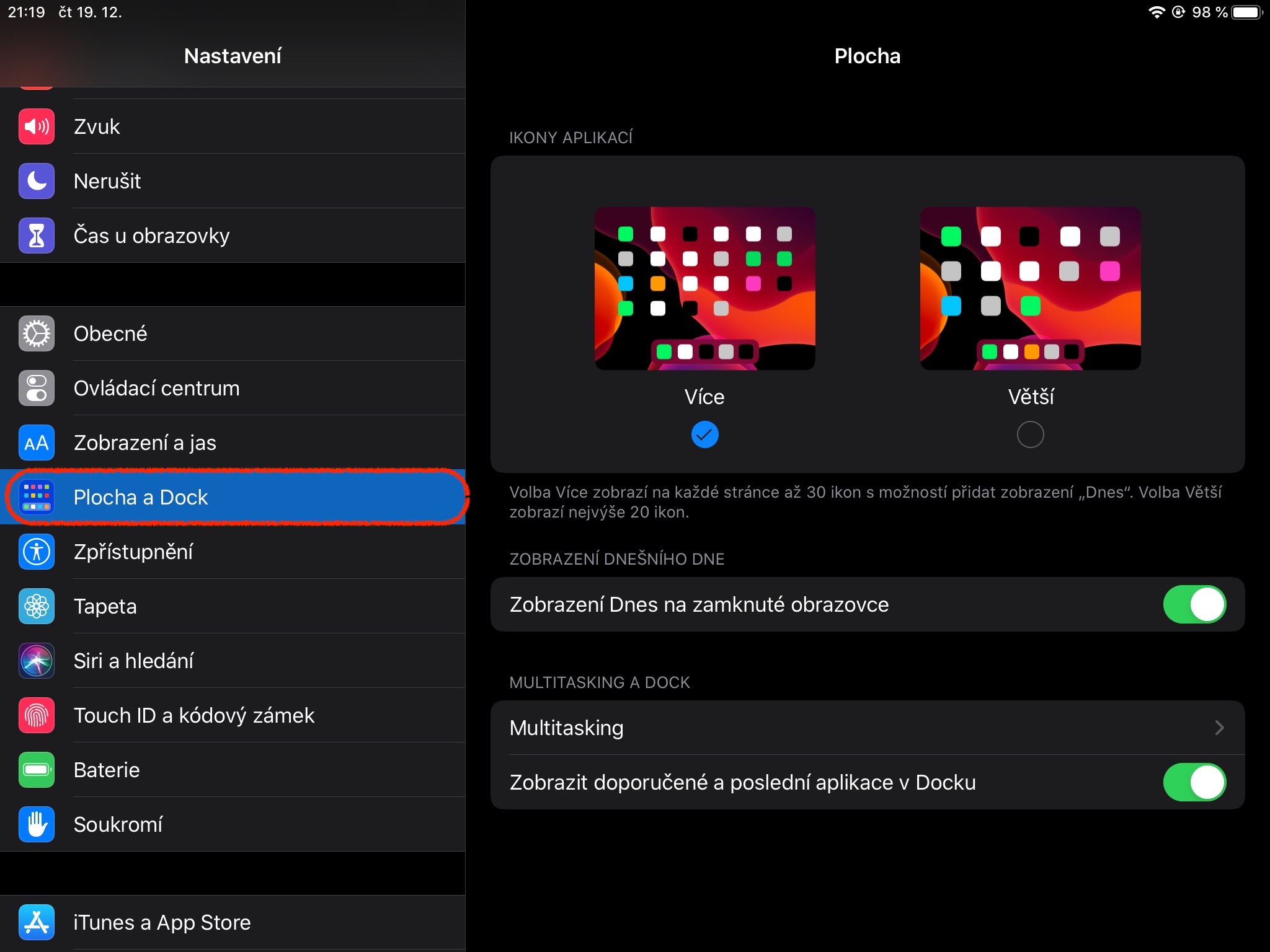
Graças à grande diagonal do iPad, você pode colocar muitos aplicativos na tela inicial. No entanto, se você for um usuário moderado e preferir ver menos aplicativos na tela inicial, mesmo que ela esteja cheia, ainda que com ícones maiores, isso pode ser feito facilmente por meio dos Ajustes e da opção Tela Inicial. Dock, onde você seleciona a opção Maior. Na minha opinião, essa opção é muito mais adequada para idosos, crianças ou usuários com deficiência visual, mas não é totalmente perfeita. Quando ativado, o usuário perderá a capacidade de visualizar widgetdo shopping center diretamente na área, o que é uma pena até certo ponto. No entanto, se ele puder viver sem esse elemento, ele certamente ficará satisfeito com o tamanho dos ícones.
Widgety para uma melhor visão geral
Galeria de fotos

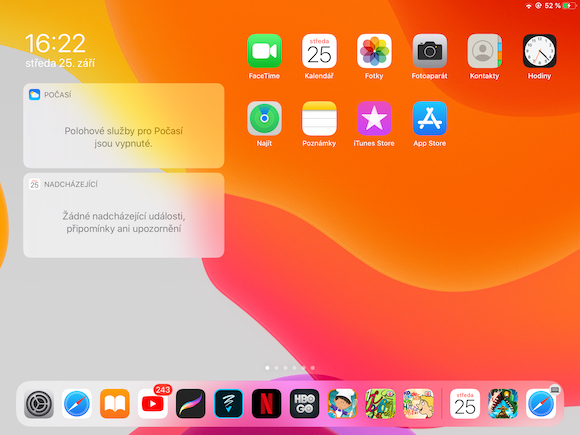
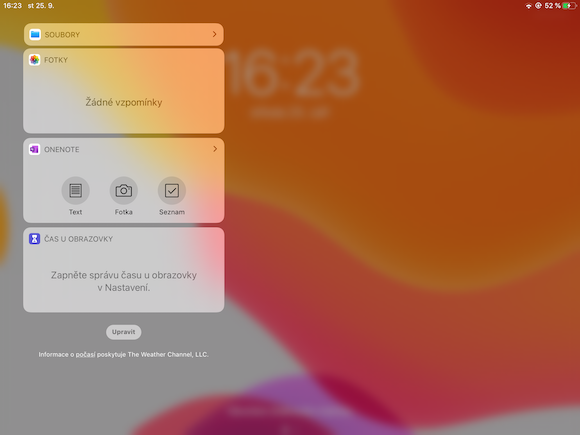
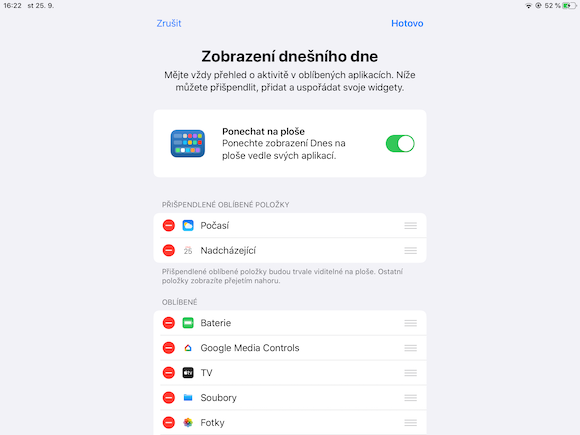
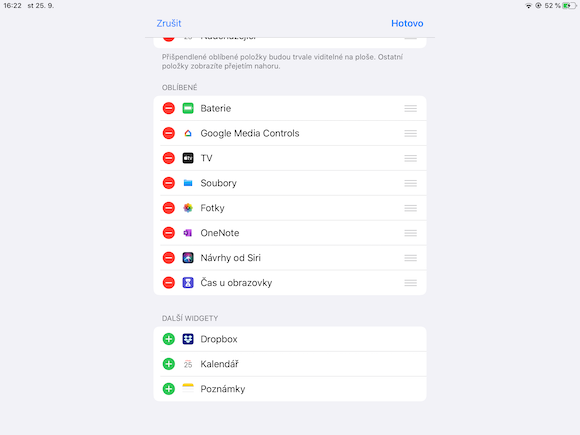
Presumo que o seu iPad encontrado embaixo da árvore esteja executando o sistema operacional mais recente, o iPadOS 13. Se for o caso, você tem a opção de configurá-lo na tela inicial. widgety. Eles já estavam disponíveis no iPad antes, mas eram tratados de forma semelhante ao iPhone — ou seja, na barra lateral — e, portanto, talvez não fossem usados como poderiam ter sido. No entanto, isso foi uma pena, porque widgetEles também podem facilitar a vida e, portanto, o uso de equipamentos, de muitas maneiras. Por exemplo, se você usa ativamente o calendário, mas também atalhos ou vários aplicativos de clima, graças a widgetNormalmente você não precisa deixá-los entrar, mas aprenderá todas as coisas importantes por meio deles.mini"Aplicativo". Portanto, este é um gadget que pode economizar um tempo valioso, e sua única armadilha é a configuração. Você deve prestar atenção a isso novamente, porque a abundância widgetem sua oferta é, em última análise, contraproducente. Além do número ideal widgetExperimente as versões grande e pequena, que muitos aplicativos já oferecem. Estas são de fato duas opções para exibir o dado widgetu, com um deles (pequeno) exibindo apenas informações básicas, o outro (grande) exibindo informações mais complexas sobre conhecimento. No entanto, definitivamente não é verdade que mais complexo = melhor.
Atualizações automáticas
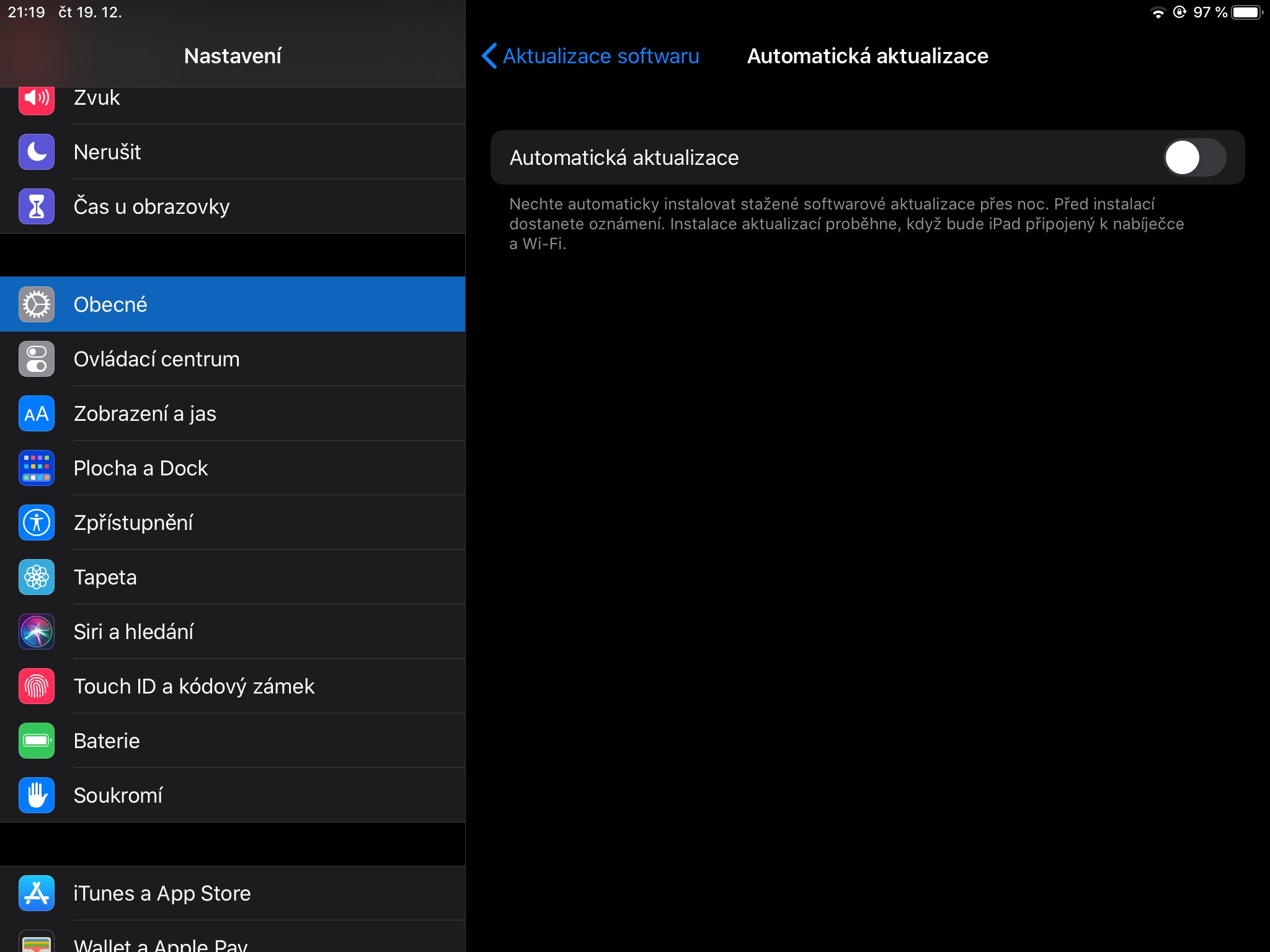
Zatimco iPhone A grande maioria de nós o tem em mãos todos os dias, mas este pode não ser o caso do iPad. Afinal, é um dispositivo bastante específico que muitos fãs da Apple usam de vez em quando para jogar ou assistir a filmes. No entanto, devido ao uso irregular, você pode se encontrar em uma situação em que seu iPad não esteja atualizado e, teoricamente, possa representar um risco de segurança no pior cenário (se a versão fornecida do iPadOS contiver uma falha de segurança que a atualização atualmente desinstalada corrigiria). Tudo o que você precisa fazer é fazer uma pequena configuração e o iPad se cuidará sozinho. Basta acessar Ajustes, depois a seção Geral, clicar em Atualização de Software e selecionar a opção Atualizações Automáticas. Depois de fazer isso, você pode ter certeza de que, mesmo que use seu iPad apenas de vez em quando, ele ainda estará atualizado. maxMantenha o iPad atualizado. No entanto, é importante lembrar que, para realizar atualizações, o iPad precisa estar com carga suficiente ou conectado a uma fonte de energia. Você não terá a versão mais recente do iPad sem nenhum trabalho.
Baixe aplicativos automaticamente do iPhone
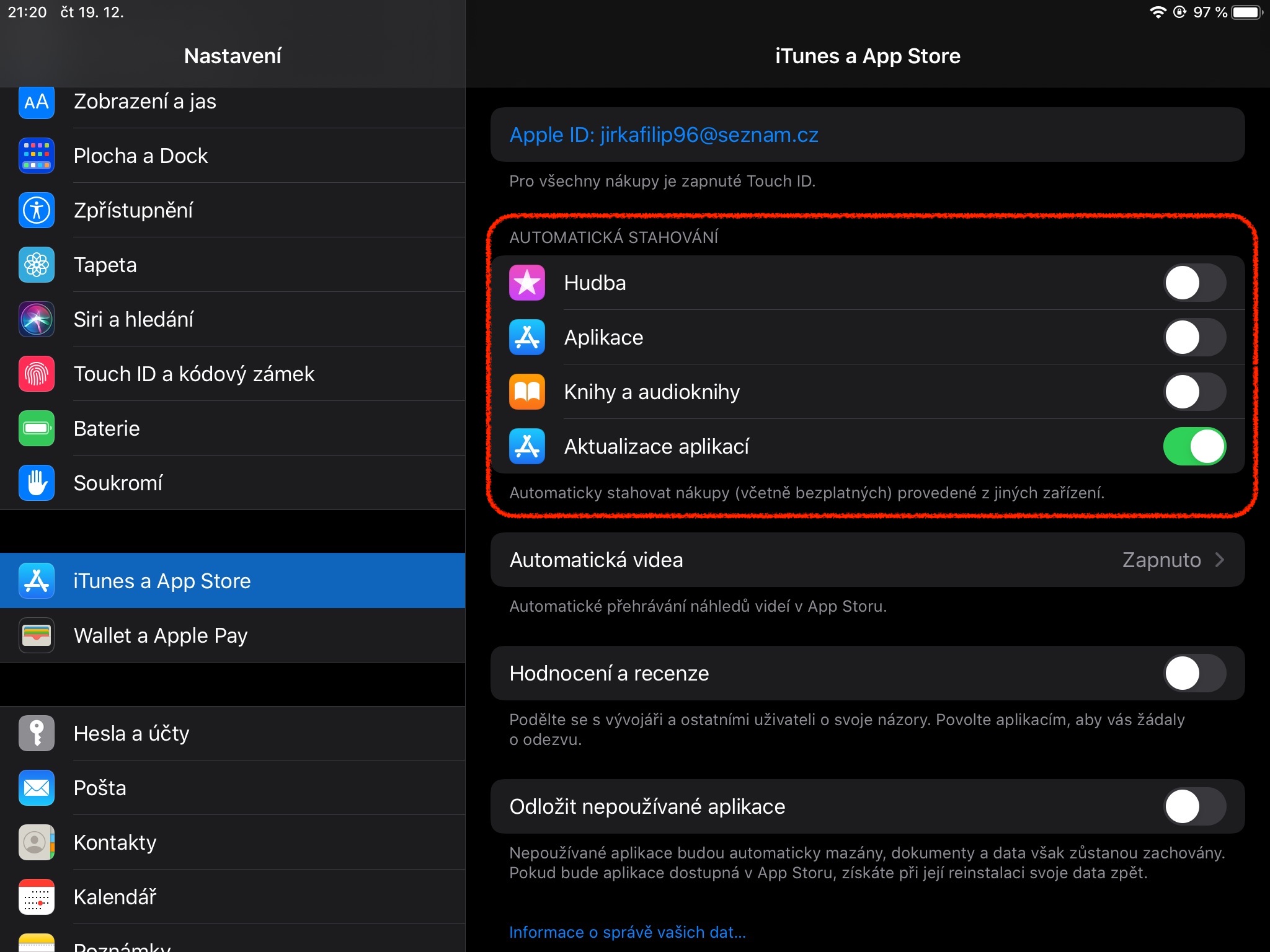
Se você deseja que seu iPad seja um substituto de fato do iPhone, provavelmente desejará um toque do mesmo aplicativo nele. Para que os usuários da Apple não precisem baixar manualmente o mesmo aplicativo em seus iPhone e iPad como um louco, acrescentou ele Apple para Configurações, especificamente a subseção App A Loja no iPadOS tem a capacidade de baixar automaticamente os aplicativos baixados no iPhoneSe você ativá-lo, tudo o que você baixar para o seu celular Apple será baixado automaticamente para o seu iPad. Portanto, este é um recurso muito bom que vai lhe poupar um tempo valioso – isto é, claro, se você quiser configurar seu iPad exatamente dessa maneira.
O modo escuro é seu amigo
Não é segredo que, no escuro, é muito mais agradável aos olhos ver telas com elementos escuros do que com elementos claros. Isso pode ser confirmado por quase qualquer pessoa que tenha o Modo Escuro ativado no iPhone e olhe para o telefone antes de ir dormir. Embora no passado não fosse agradável nem mesmo com o brilho mais baixo devido ao fundo branco, o novo Modo Escuro torna o trabalho com o telefone à noite muito mais fácil.onesignificativamente mais agradável. ProEntão, por que não ativar uma configuração semelhante no seu iPad, que muitos de vocês provavelmente usam à noite para acessar conteúdo da internet ou assistir a filmes?
Galeria de fotos
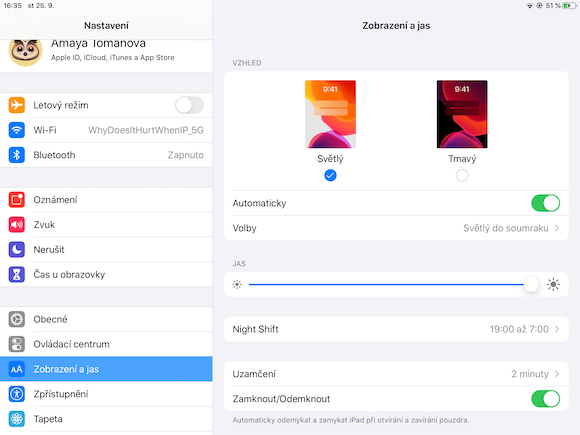
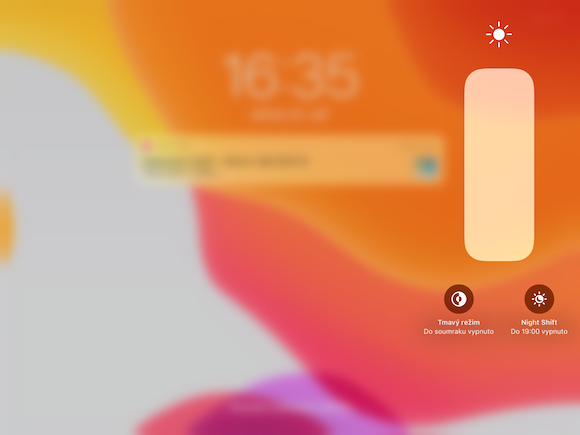
Ativar o Modo Escuro é muito simples por meio de Configurações, onde você muda a aparência de claro para escuro na seção Tela e brilho. Se você quiser que o Modo Escuro fique ativo somente após uma certa hora, sua ativação automática pode ser configurada da mesma forma que no iPhone. Você faz isso no mesmo local com o controle deslizante de troca automática, que, após a ativação, oferecerá diretamente opções para iniciar o Modo Escuro. Você pode configurá-lo exatamente de acordo com seus desejos, o que certamente irá agradá-lo.
Use-o para HomeKit
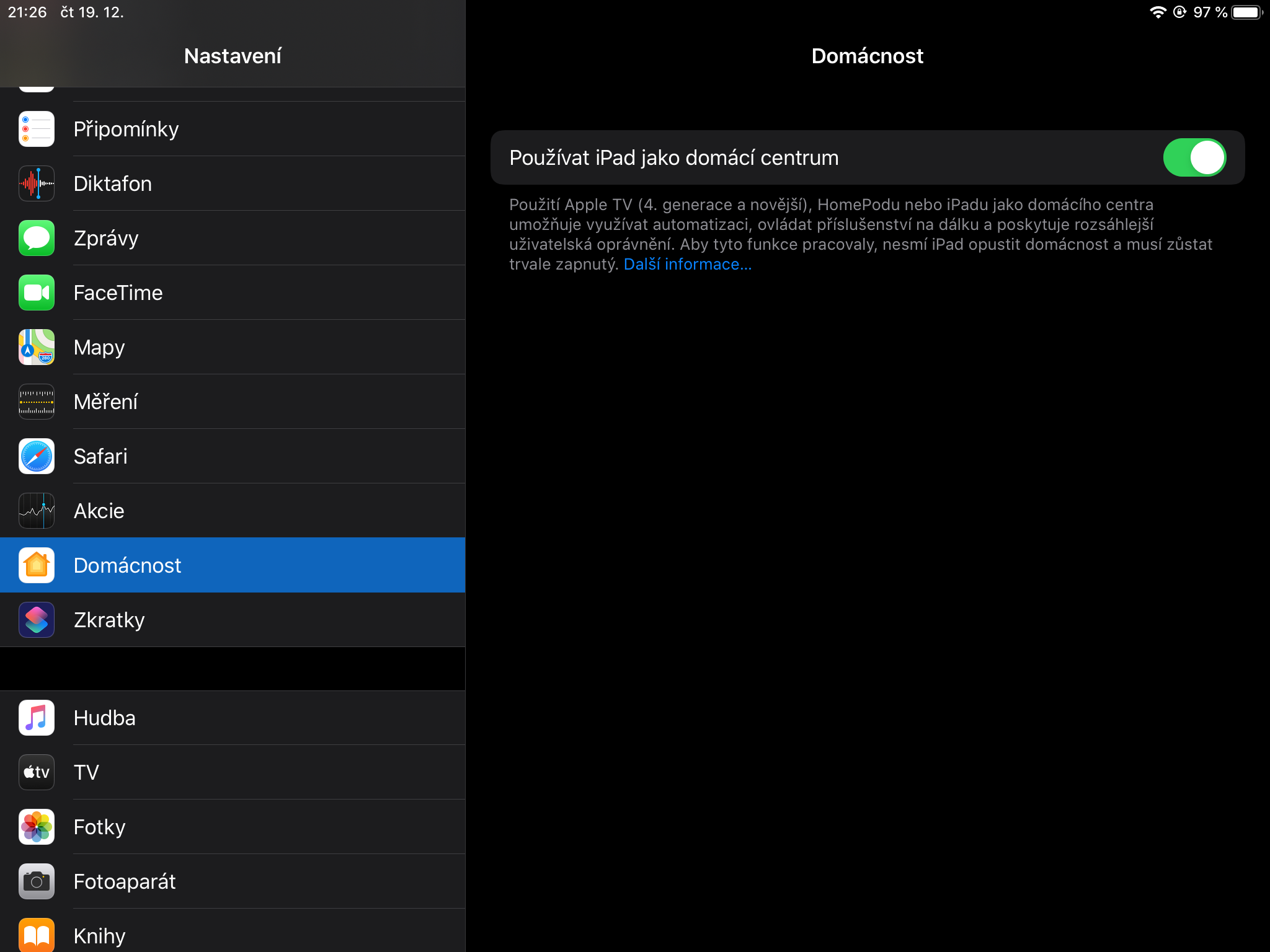
Se você se sente atraído por acessórios domésticos inteligentes, provavelmente irá adquiri-los com base em sua preferência. Applu depois disso com suporte HomeKitu, o que permitirá que você os controle via Home. Se você realmente quer começar a construir com todas as suas forças e quer aproveitar tudo ao máximo, você definitivamente precisará de um home center através do qual você possa HomeKit "programar" ou automatizar produtos para que eles sempre façam o que você espera que façam, mesmo quando você não estiver em casa. Você pode usá-lo como um centro doméstico Apple TV, HomePod ou iPad. Esta solução não é a mais ideal, já que produtos inteligentes automatizados só funcionarão quando o iPad estiver conectado à mesma rede Wi-Fi que eles e se comunicar com eles por meio dela, mas para os fundamentos de uma casa inteligente, esta solução é bastante adequada. Ela permitirá que você teste tudo corretamente e, em seguida, poderá alternar para HomeAbaixo ou Apple TV (que, de alguma forma, deveriam ser deixados em casa) estão, em termos populares, seguros no escuro. Ativar seu iPad como um hub doméstico é completamente simples – basta acessar os Ajustes, onde você ativa esse recurso na seção Início.
Productilidade = ordem nas aplicações
Em geral, se você tem ordem e um sistema em alguma coisa, você consegue usá-lo com muito mais eficiência do que se tivesse que lidar com uma bagunça. Claro, esta regra pode ser facilmente transferida para o mundo da eletrônica, onde também existem algumas dicas e truques básicos sobre como configurar e organizar tudo para que se adapte a você e funcione bem. Realmente não importa para que você usa o iPad. Um arranjo sistemático de aplicativos praticamente sempre ajudará. Infelizmente, cada um tem que encontrar sozinho a receita exata para a disposição perfeita das aplicações, porque o que combina com cada um de nós é diferente. Portanto, meu conselho é: teste qual arranjo é mais adequado para você e depois tente alcançar a perfeição absoluta, graças à qual você poderá controlar o iPad quase cegamente.
Se eu fosse falar por mim mesmo, acho mais conveniente organizar os aplicativos em áreas individuais com base na finalidade para a qual os utilizo. Na prática, isso significa que tenho várias telas no meu iPad, uma delas dedicada à multimídia, outra aos jogos, outra ao trabalho e assim por diante. Graças a esse sistema, sempre sei onde preciso deslizar para obter exatamente o que preciso. Se eu precisar trabalhar no iPad, também é bom que todos os aplicativos de trabalho estejam agrupados em um só lugar e eu não precise "voar" freneticamente entre telas ou procurá-los em pilhas de outros aplicativos. Em suma, apenas a aplicação fornecida é suficiente minipintar e, de fato, errar por apenas um centímetro.
É importante pensar em como você realmente pretende usar o iPad e configurá-lo de acordo. Por exemplo, eu o uso para trabalho e entretenimento, mas não o uso para e-mails pessoais ou algo do tipo. ProCheguei a configurar uma única conta de e-mail no cliente de e-mail do meu iPad – a do trabalho, claro. Graças a isso, posso ter certeza de que, se receber um e-mail, será sobre o assunto. 100% trabalho e, portanto, precisa ser processado o mais rápido possível. Depois, termino os e-mails pessoais no meu computador ou iPhone, que considero mais "multifuncionais". No entanto, se o iPad é o alfa e o ômega dos seus eletrônicos, é claro que não tenha medo de configurar todas as suas caixas de e-mail nele e, na verdade, tudo o que for necessário para usá-lo da forma mais completa possível. Em outras palavras, adapte o iPad às suas necessidades o máximo possível, pois só assim você poderá aproveitá-lo ao máximo, aos seus olhos.