
Se você é novo no iPhone ou iPad, um dos primeiros passos é configurar seu e-mail. No entanto, muitos usuários não sabem como adicionar contas adicionais ao aplicativo Mail ou como excluir contas inativas. Portanto, seja você um completo iniciante ou simplesmente não saiba onde configurar contas de e-mail no sistema operacional, iOS está localizado, então você está no lugar certo. Mostraremos como adicionar facilmente sua primeira conta de e-mail ao aplicativo Mail e, depois, como adicionar contas adicionais ou excluí-las.
Você pode estar interessado
Como configurar a primeira conta de e-mail no iPhone
Galeria de fotos

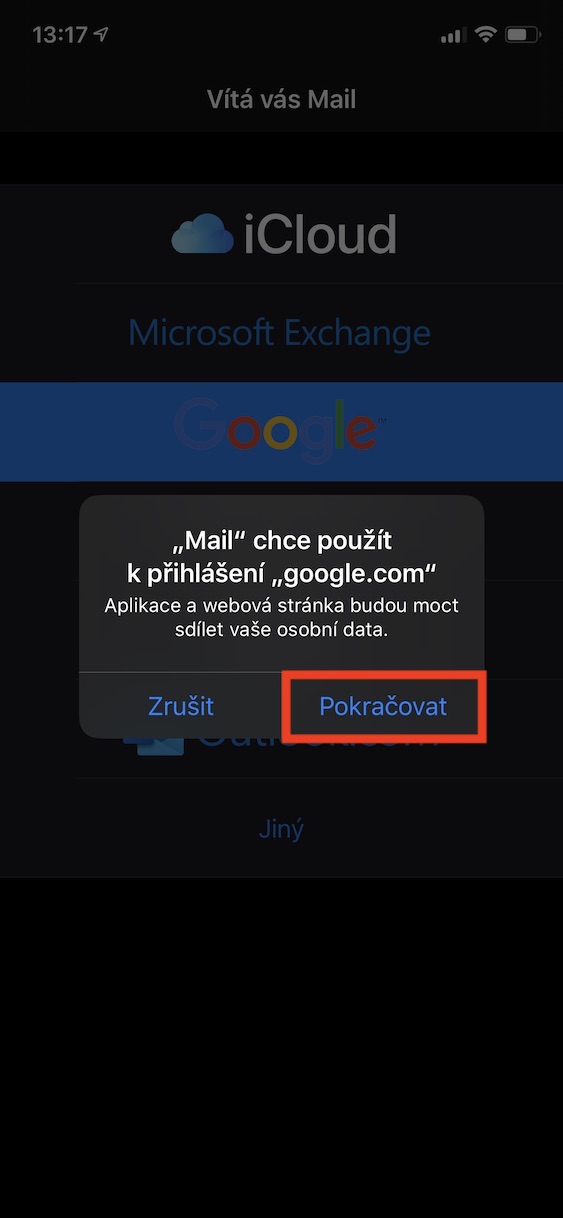
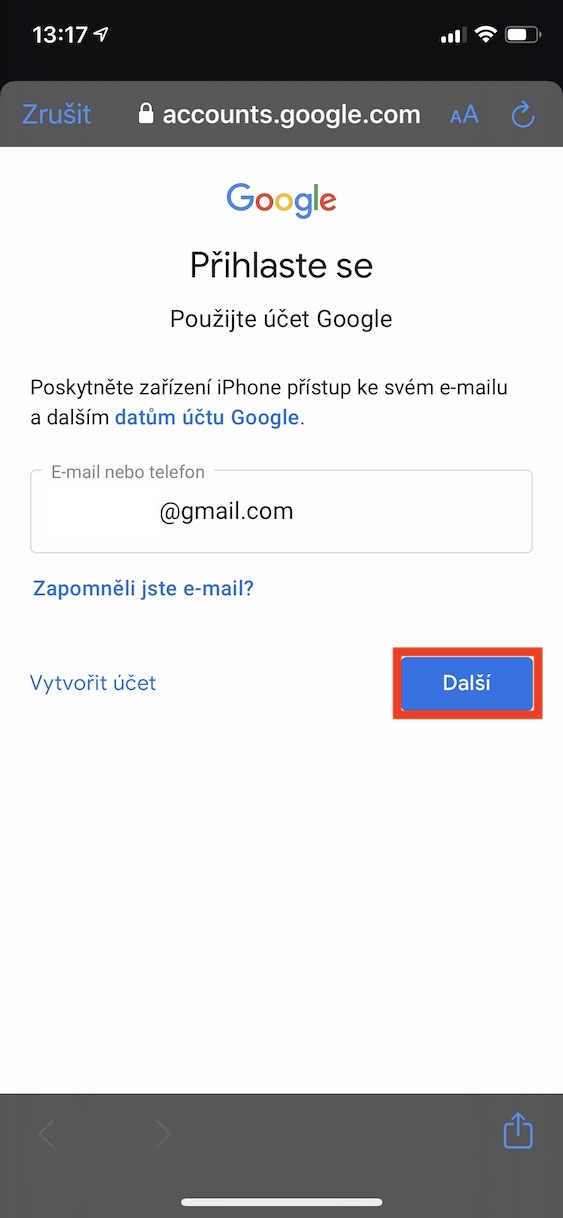
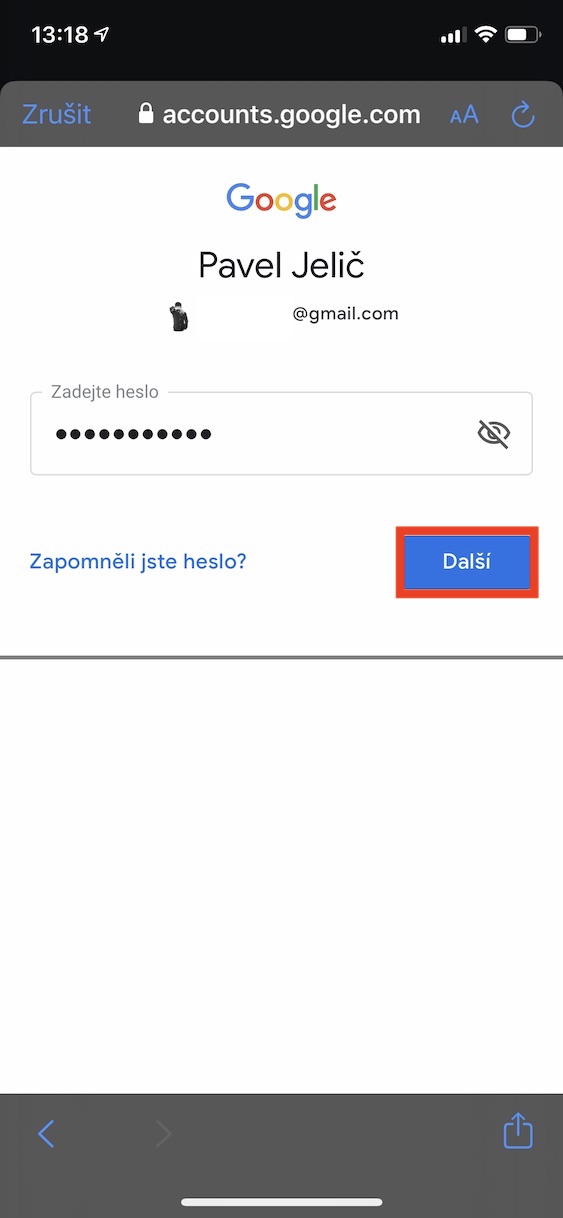
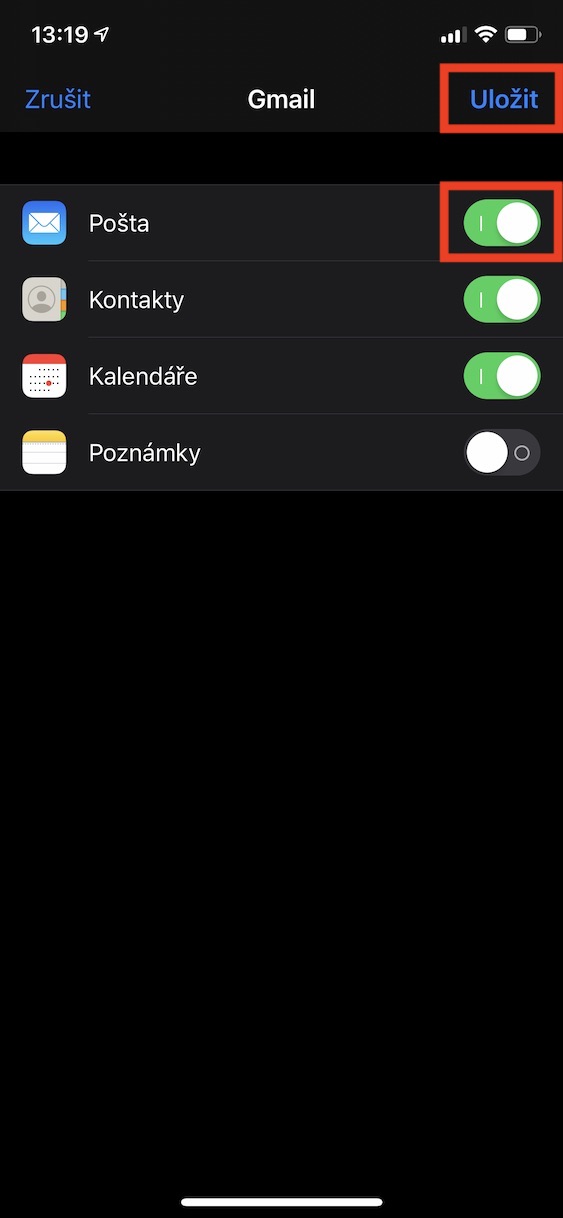

Se você é novo no sistema operacional iOSPor exemplo, se você trocou um Android concorrente, configurar o e-mail é muito simples. Basta encontrar o aplicativo chamado na tela inicial Mail, e então ela começar. Após iniciar, aparecerá um assistente no qual você poderá escolher um dos serviços que utiliza para seu e-mail. Hoje em dia o Gmail do Google é o mais utilizado, por isso vamos adicionar um e-mail do Gmail por exemplo. Então escolha entre as opções disponíveis Google. Uma notificação aparecerá informando que o aplicativo Mail deseja usar google.com para fazer login - clique em Continuar. O site do Gmail aparecerá onde você simplesmente usa seu conta de login e senhaApós inserir seus dados, você verá quatro opções de sincronização. Pro É claro que o mais importante ao sincronizar seus e-mails é ativar a opção. Mail. Outra opção, ou seja, sincronizar contatos, calendários e notas apenas quando desejar transferi-los para o seu dispositivo. Em seguida, clique no canto superior direito Salvar. A conta será então adicionada e todos os e-mails na sua caixa de entrada começarão a carregar.
Como gerenciar contas no iPhone
Galeria de fotos
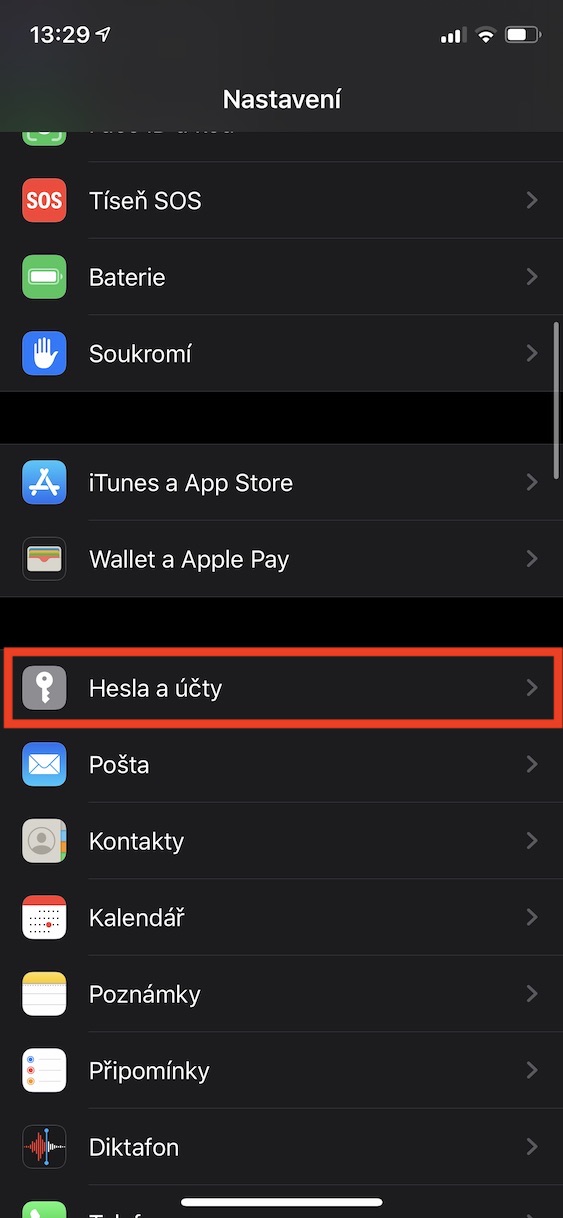
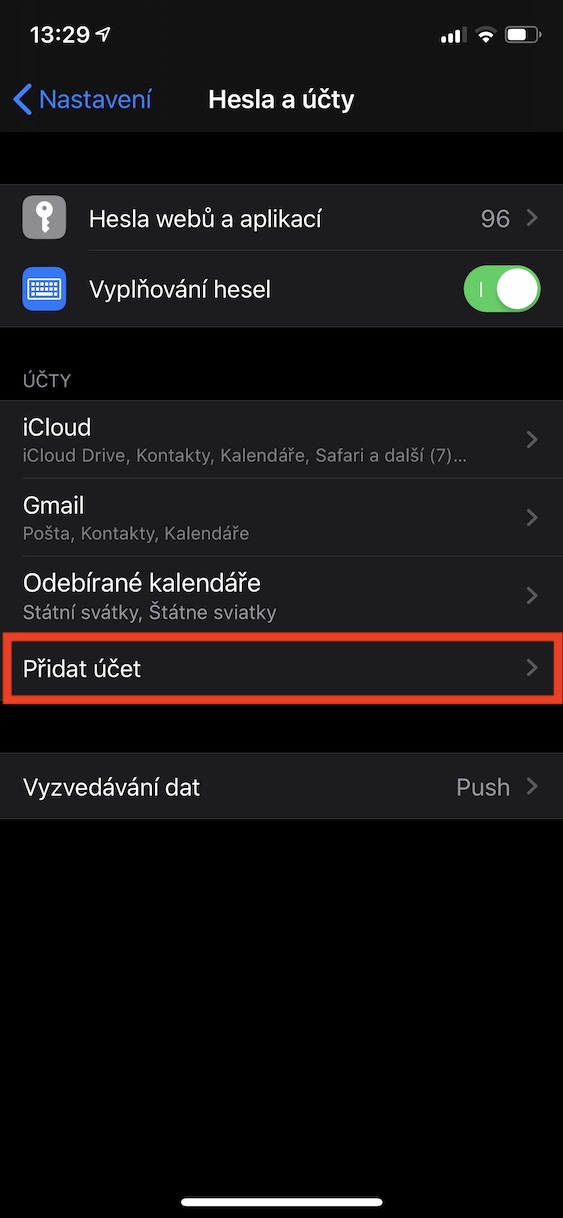

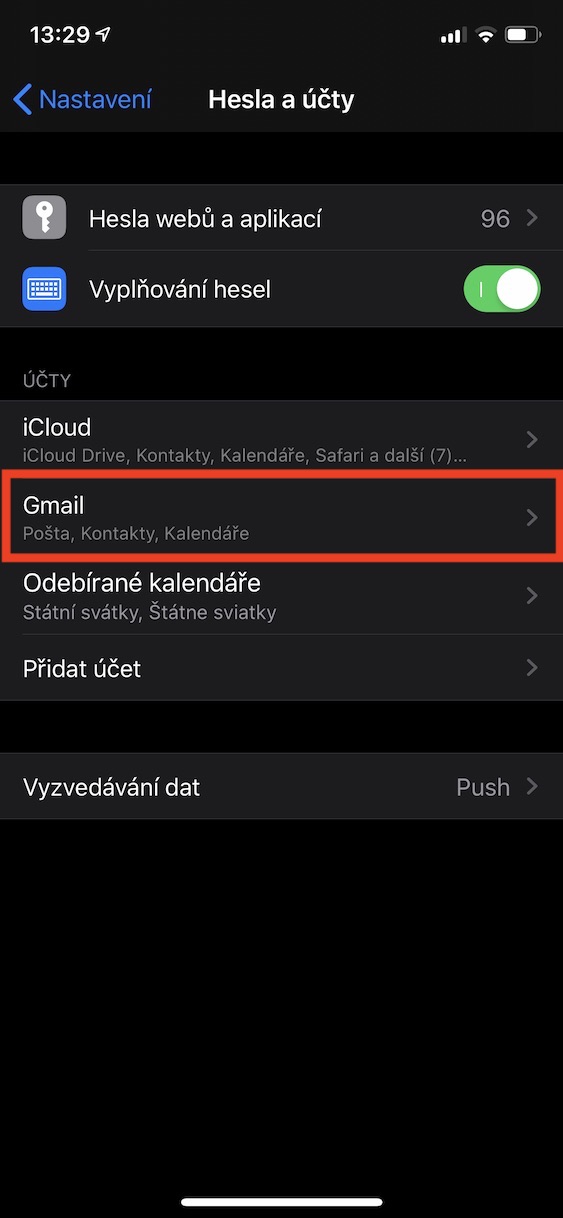
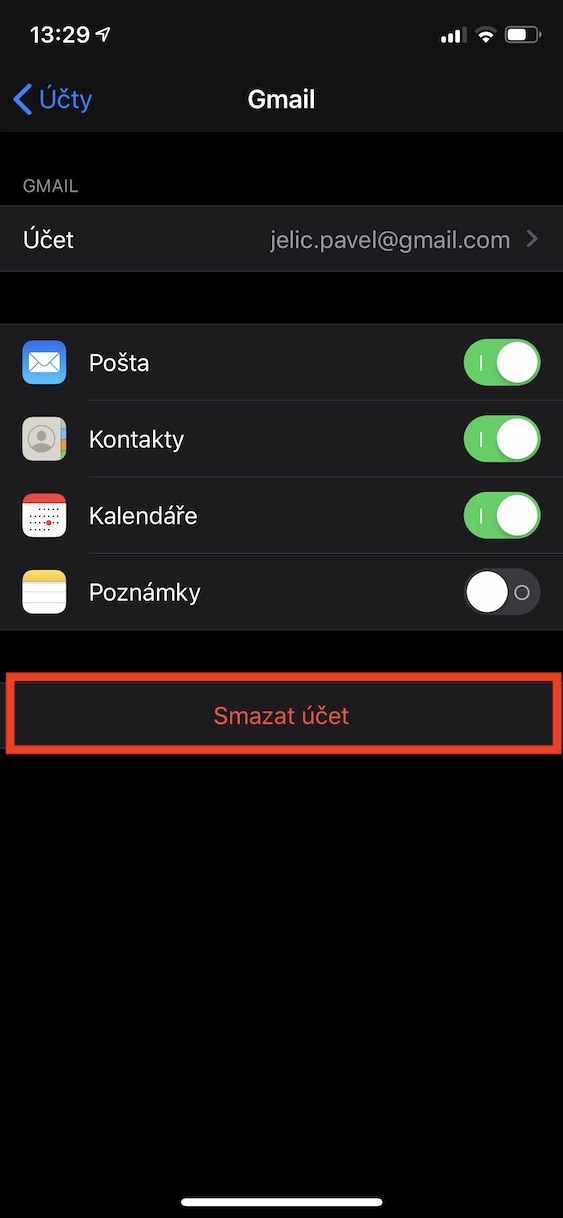
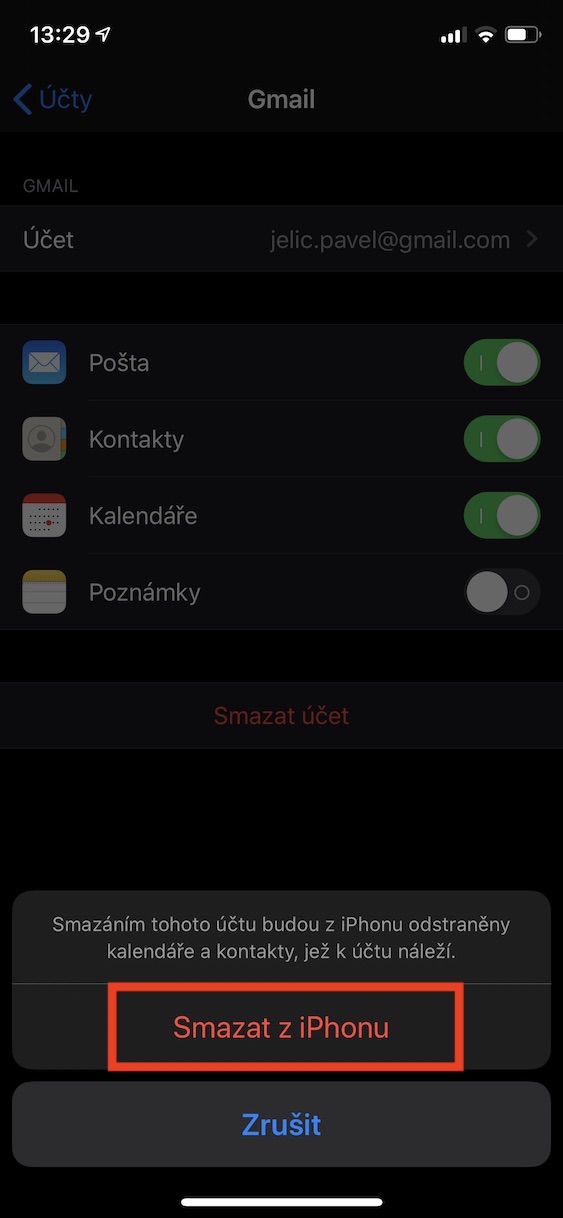
Se você já possui uma conta ativa e deseja adicionar outra ao Mail ou excluir a anterior , o procedimento é o seguinte: No seu iPhone, abra o aplicativo Ajustes e role para baixo até encontrar a seção Senhas e Contas , na qual você pode clicar. Se quiser adicionar uma nova conta, clique no botão Adicionar Conta . O mesmo assistente mencionado no parágrafo anterior será exibido . Se desejar excluir completamente uma conta existente , clique nela na mesma seção – no nosso caso, Gmail – e, em seguida, clique no texto com a inscrição em vermelho Excluir Conta . Depois, basta confirmar esta ação pressionando o botão Apagar do iPhone.
Relacionados
Se você não sabia como adicionar uma conta de e-mail ao seu iPhone ou iPad, agora você sabe. Concluindo, gostaria apenas de acrescentar que se desejar adicionar uma conta de e-mail que não se encontra em nenhuma das opções do assistente mencionadas, é necessário clicar na opção Outra. Aqui você pode configurar facilmente os protocolos SMTP, POP3 e IMAP. O operador do seu e-mail ou hospedagem web fornecerá informações sobre esses protocolos.








Cliente em iphone Ele é provavelmente o pior que conheço...