
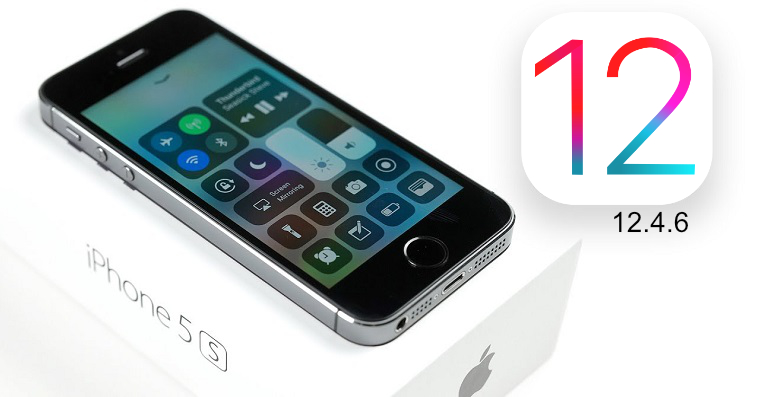
O mais recente sistema operacional móvel da Applu iOS A versão 12 contém um número bastante significativo de novas melhorias, recursos e funções. Algumas delas são melhorias realmente bem-vindas, mas certamente há alguns recursos dos quais você talvez prefira abrir mão. Quais as novidades em iOS 12 podem ser os menos agradáveis e como lidar com eles?
Você pode estar interessado
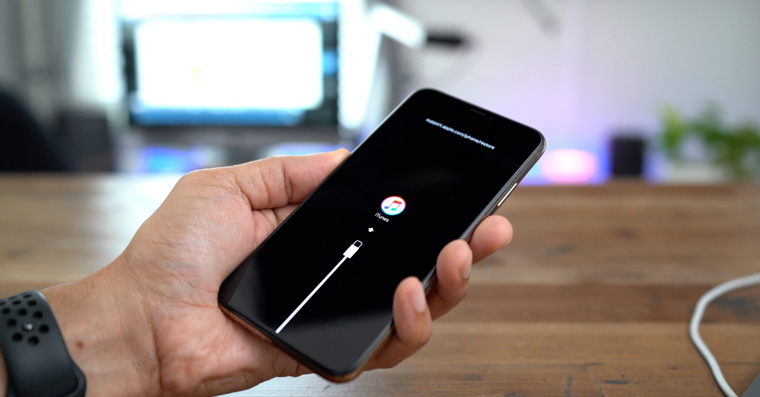
Agrupando notificações por aplicativo
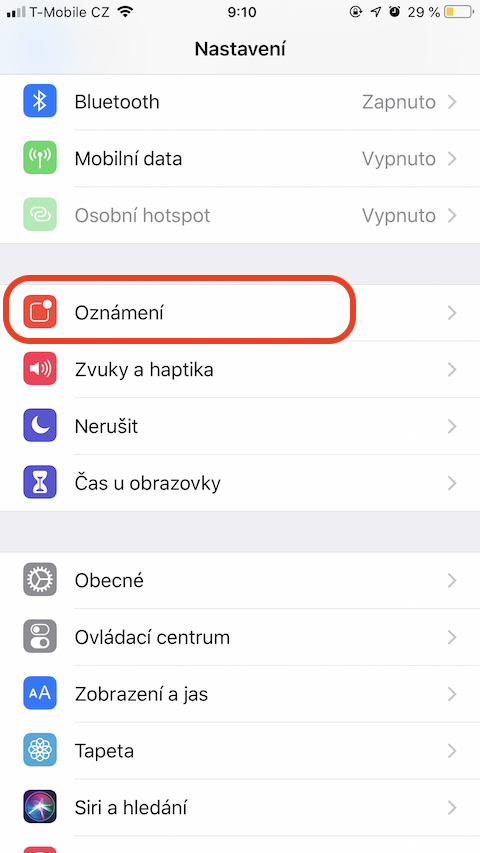
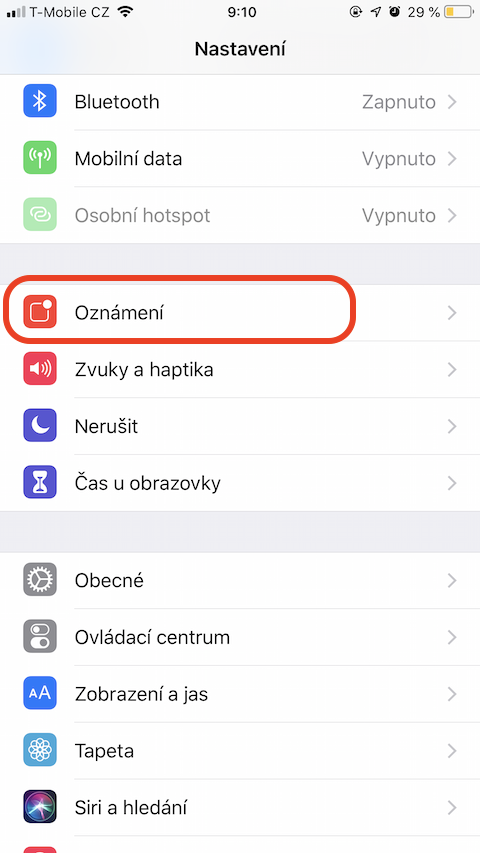
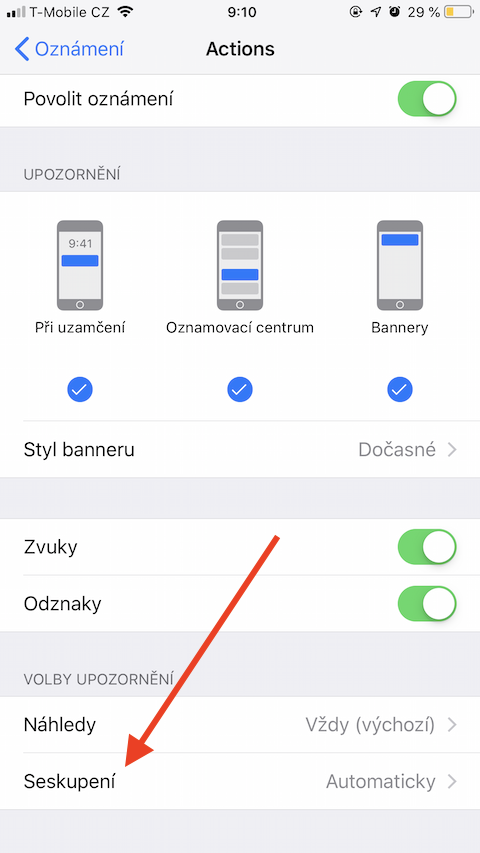
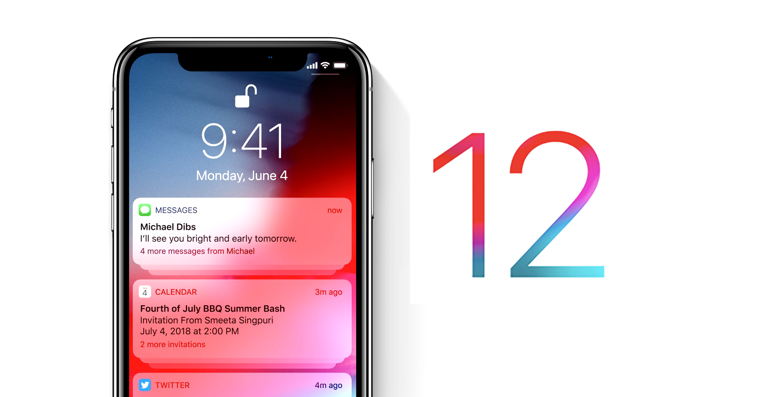
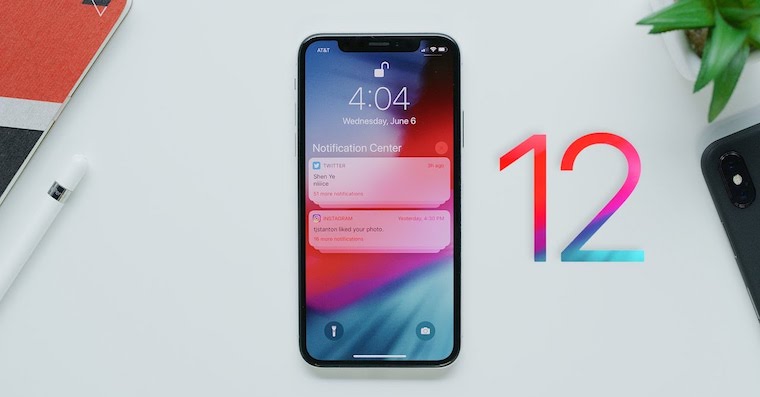
Uma das primeiras coisas que você iOS 12 certamente notou o agrupamento de notificações com base no contexto e nos tópicos. Isso significa, entre outras coisas, que se você não prestar atenção no seu iPhone por um tempo, você terá uma "boa" surpresa na forma de uma tela de bloqueio cheia de lixo.oneextremamente longos e, acima de tudo, entrelaçados fios de notificações de Messengeru, Facebookem, ou talvez WhatsAppem que é muito difícil de entender. iOS Felizmente, o 12 oferece configurações para agrupar notificações por aplicativo. Como fazer isso?
- Inicie as Configurações.
- Toque em Notificações.
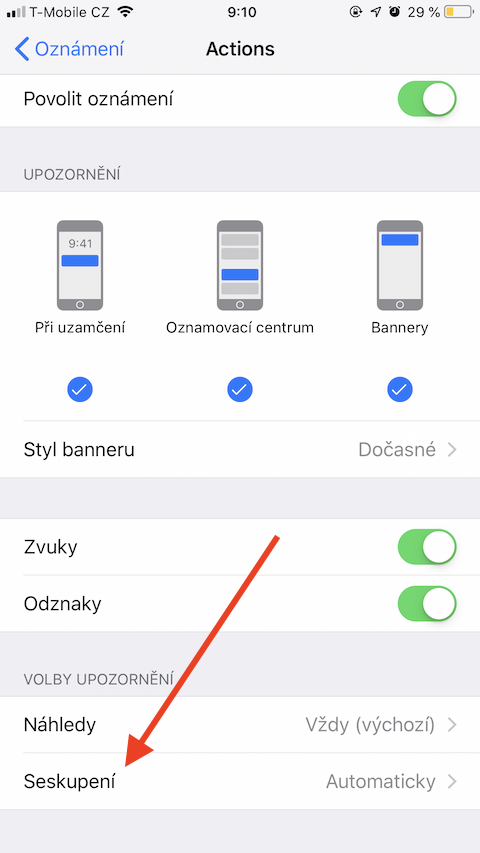
- Selecione um aplicativo e vá até as opções de notificação.
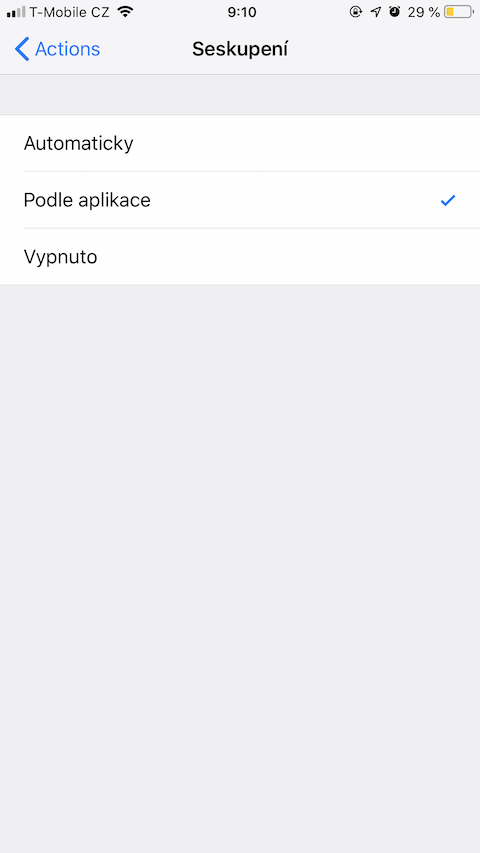
- Selecione Grupo -> Por Aplicativo.
Galeria de fotos
Desativação do agrupamento de notificações
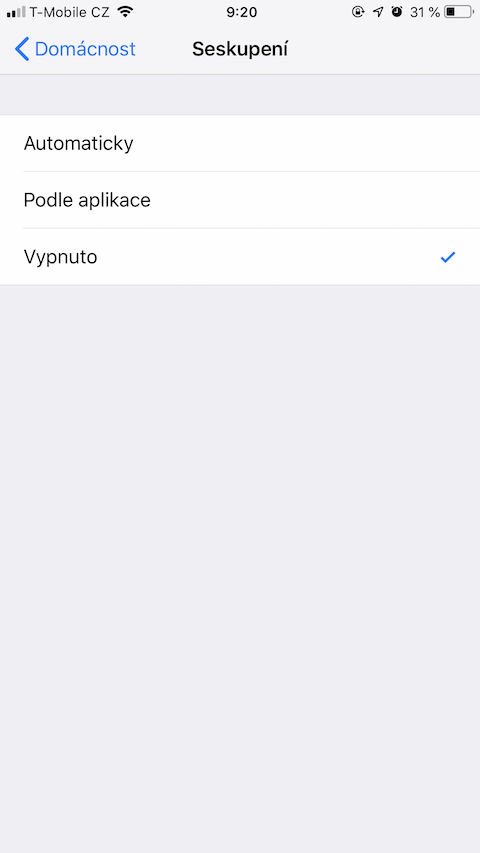
Se agrupar notificações simplesmente não combina com você, temos uma notícia boa e uma ruim para você. O ruim é que não é possível desativar o agrupamento de notificações em massa, mas você pode fazer isso para aplicativos individuais.
- Configurações de inicialização
- Vá para Notificações, onde você define as opções de agrupamento como Desativadas para cada aplicativo.
Galeria de fotos
Desativando sugestões Siri
Automatização Siri é uma parte enorme e onipresente de iOS 12. Traz uma vantagem enorme, por exemplo, na forma da aplicação Atalhos, mas nem sempre é adequada para as sugestões Siri elas também são exibidas na tela de bloqueio. As sugestões do Spotlight podem ser igualmente irritantes. No entanto, ambas as funções podem ser facilmente desativadas.
- Inicie as Configurações.
- Vá para Siri e pesquisar.
- Deslize o botão próximo a Sugestões na tela de bloqueio para a posição desligada.
Desativando mensagens de tempo de tela
Outra novidade iOS 12 é chamado de Tempo de Tela. Todos nós conhecemos sua função: ele monitora sua atividade em um determinado dispositivo e, no final de cada semana, fornece um relatório geral sobre seu "desempenho". Mas se você não estiver interessado (ou preferir não saber) o quanto seu iPhone está sendo usado, você pode desativar essas notificações. Você pode desativar o Tempo de Uso completamente em:
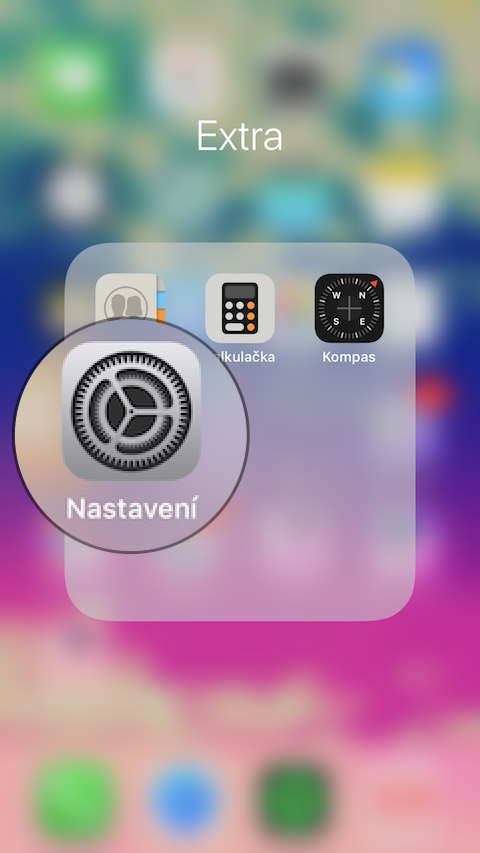
- Configurações de inicialização
- Vá para o tempo de tela
- Selecione Desativar tempo de tela.
Galeria de fotos
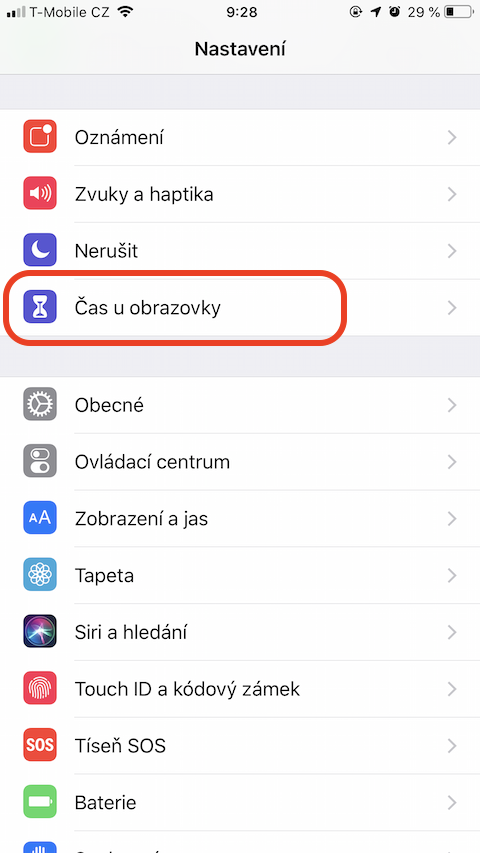
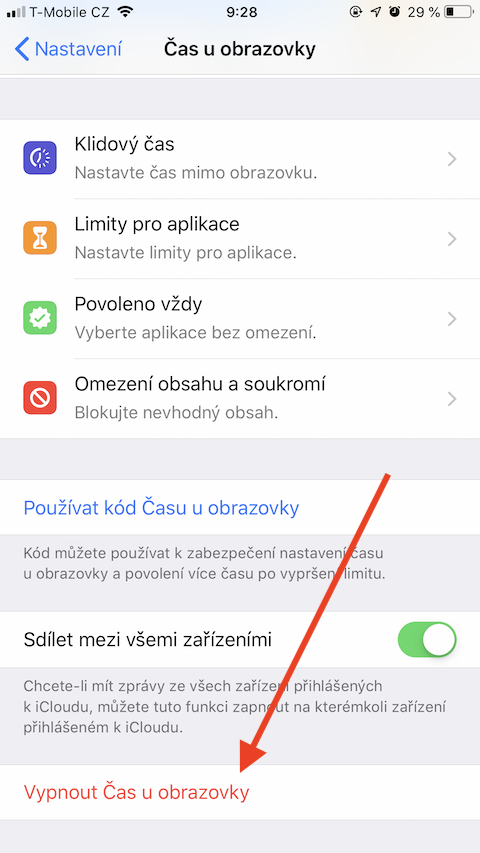
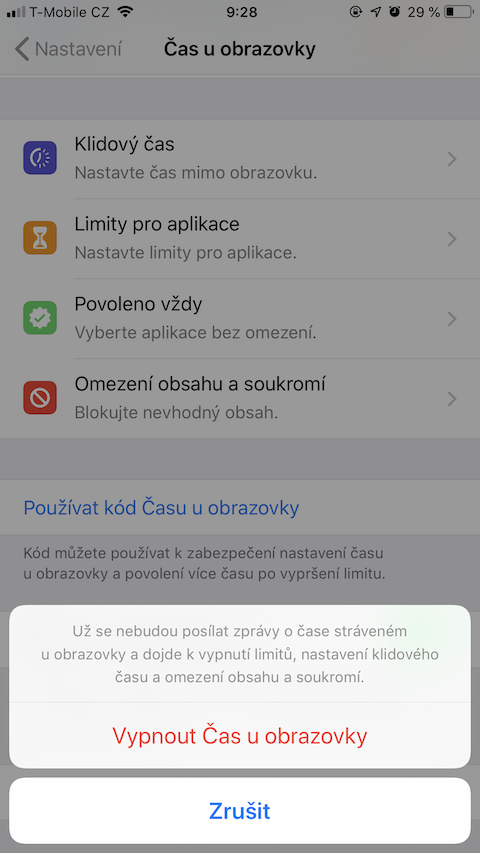
Se você não se importa com a medição do tempo de tela e deseja apenas desativar os resumos semanais, aguarde as próximas notificações do app, deslize para a esquerda e toque em Gerenciar -> Desativar.
Remoção automática de memorandos de voz excluídos
Mudar para iOS O ano 12 também viu o lançamento do aplicativo nativo Dictaphone. Se você excluir qualquer uma das gravações de voz gravadas aqui, semelhante ao aplicativo Fotos, elas não serão completamente excluídas, mas serão movidas temporariamente para a pasta Excluídas Recentemente, de onde você poderá excluí-las manualmente. Por padrão, os registros excluídos permanecerão nesta pasta por 30 dias, mas você pode alterar esse período para:
- Configurações de inicialização
- Vá para o gravador de voz
- Selecione Remover excluído.
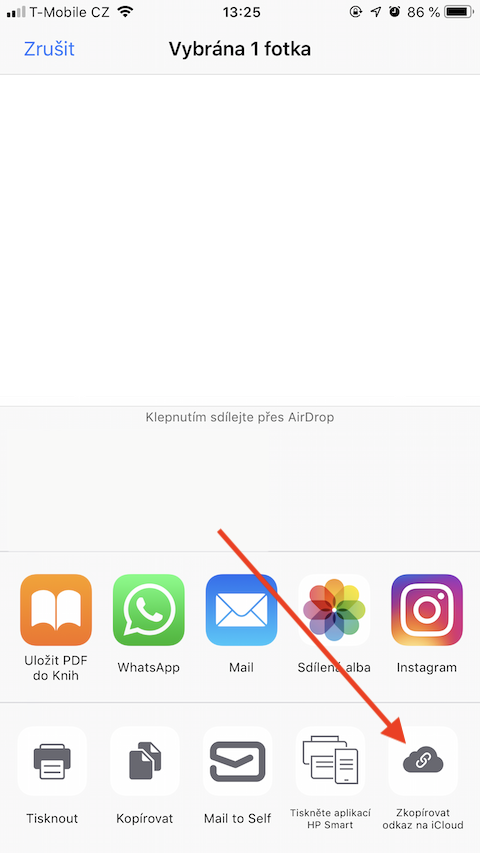
Compartilhe fotos usando um link para iCloud
Recurso de compartilhamento inteligente em iOS 12 é bastante... inteligente. Pro No entanto, ambas as partes devem ser usuárias para utilizar essa funcionalidade. Apple produto e a única maneira confiável de compartilhar fotos é por meio do aplicativo Notícias. EM iOS Mas há um recurso discreto escondido no 12 que permite que você compartilhe qualquer foto com qualquer pessoa - instantaneamente.
- Selecione a foto que deseja compartilhar.
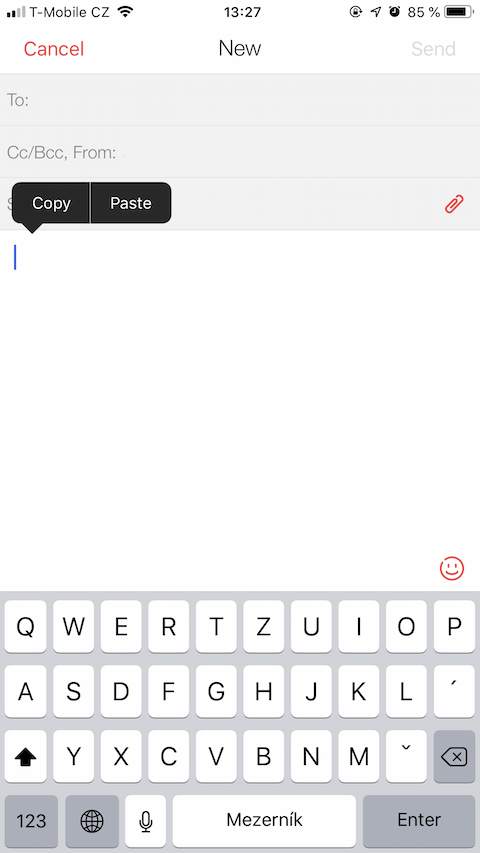
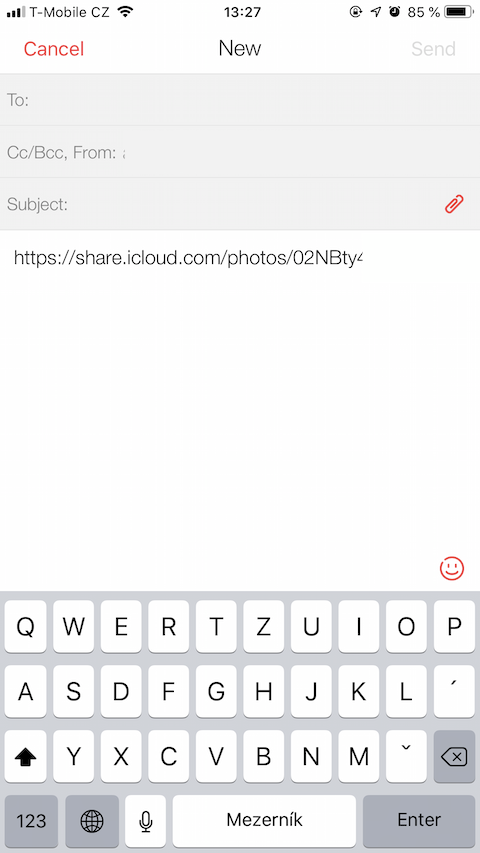
- Toque no botão de compartilhamento como faria normalmente e selecione "Copiar link para iCloud.
- Após clicar no botão, o link é copiado para sua área de transferência, de onde você pode colá-lo em qualquer lugar – e-mail, messenger ou notícias.
Galeria de fotos
Uso de gerenciadores de senhas de terceiros
Chaveiro em iCloudvocê está dentro iOS 12 intimamente ligados a cada página e a cada lugar onde os detalhes de login precisam ser inseridos. Esta é uma grande melhoria para aqueles que realmente usam o Keychain, mas se você está acostumado a outro gerenciador de senhas, pode ser um pouco trabalhoso. A verdade é que em iOS 12 você só pode ter um gerenciador de senhas instalado. Se no seu iPhone por exemplo, você instala o aplicativo 1Password e você seguir as instruções do editor, este aplicativo se tornará o gerenciador de senhas padrão para seu iOS dispositivo.
Desligue o modo de restrição USB
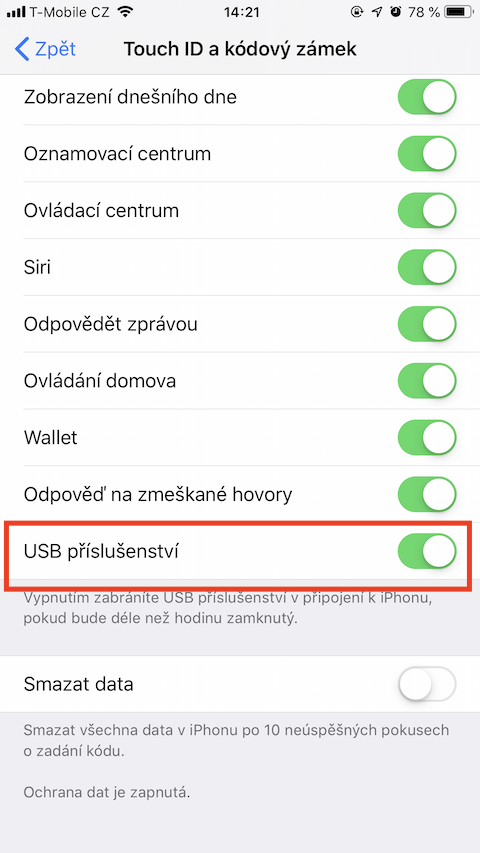
parte iOS O 12 também possui uma medida de segurança chamada Modo USB Restrito. Quando essa medida está ativada, seu iPhone não se conectará a um dispositivo USB se tiver passado mais de uma hora desde o último desbloqueio do dispositivo. No entanto, esse recurso, que pode ser irritante em alguns casos, pode ser desativado. Basta:
- Abrir configurações
- Vá para Touch ID/Face ID e bloqueio de código
- Você rola até o item Acessórios USB e move o botão para a posição "Ligado".
Cancelar sugestões de senha
Uma senha forte é uma ótima coisa. Ele também sabe disso. iOS 12, e é por isso que quando você cria cada nova conta, ele também sugere criar e salvar automaticamente uma senha extra forte. Mas se você estiver interessado nessas ofertas de senhas de qualidade nestnossa, não há nada mais fácil do que simplesmente desabilitá-los. Como?
- Configurações de inicialização
- Vá para Senha e contas
- Para desativar as sugestões, mude o botão ao lado de "Preenchimento automático de senha" para a posição "desligado".




O compartilhamento não está funcionando para mim. Alguém pode me dar uma dica?Cloud Tenho a foto ativada.
Olá, por favor me avise, tenho um 6S e depois de atualizar para iOS 12 estava começando a me incomodar de alguma forma iPhone sempre que eu queria escrever algo (em Safari, Messengeru, Fb) enfim, em todo lugar que eu abria o teclado e a velocidade lendária do iPhone estava lá... 😄 E aí?
Comprei um 6s recentemente – fui direto para lá ios 12 e acho que é mais rápido que ios11 no meu 7+ – então talvez RH 😀
Eu também o tenho muito mais rápido do que antes...e eu o tenho iphone 7 128 GB…Espero que esteja bem ajustado ios será Tim Cook continue fazendo isso porque está me deixando louco :/
você nem tem o X antigo ..?
tente configurações – geral – redefinir – redefinir o dicionário do teclado
pelo menos ajudou minha namorada no 6S também :).
Faça como Majo aconselha e, se isso não ajudar, tente fazer uma instalação limpa. ios 12 novos e a restauração dos dados será feita somente após
Alguém sabe como desativar o salvamento automático de fotos na galeria quando você as envia imessage? É muito chato...
Cupertino deve ter considerado isso e concluído que o salvamento automático era uma solução melhor. É preciso se adaptar, esse é o preço de viver em um paraíso cercado. Ou de não enviar fotos de pênis.
Como desligar a notificação na tela de bloqueio de que o modo Não perturbe está ativado?
Eles certamente consideraram essa possibilidade em Cupertino e concluíram que um aviso permanente era a melhor solução. É preciso se adaptar, esse é o preço de viver em um paraíso cercado.
Obrigado pelas instruções
Especialmente o agrupamento de notificações é uma bagunça por si só, no X e no 7Plus ele está desativado, mas ainda é agrupado, principalmente imessage. Outros, como atividade e chamadas, foram desativados com sucesso. A sugestão de suporte para recuperação via Mac não ajudou, então espero que seja corrigido na próxima versão.
Olá,
Você pode me aconselhar sobre como configurar as notificações por e-mail novamente, porque depois de instalar iOS Minhas notificações pararam de funcionar no dia 12 :(
A única coisa que mudei neles foi desativar o agrupamento de e-mail (e tive que desativá-lo em todas as contas de e-mail que configurei)
O agrupamento não funciona no meu iPhone 7. Está tudo ligado. Curiosamente, no relógio 2, emparelhado com este iphoneAh, tudo bem. Alguma dica de como ativá-lo? Claro que tenho as configurações ativadas. Obrigado