MacBook Não é exatamente a coisa mais barata. ProComo você não está comprando um laptop da Apple para usar apenas por um ano, mas sim esperando que ele dure de três a cinco anos (ou até mais), é essencial mantê-lo em perfeitas condições o tempo todo. Confira 7 maneiras de cuidar dele. MacBook Tenha certeza de que ele será seu companheiro de viagem por muitos anos.
Você pode estar interessado
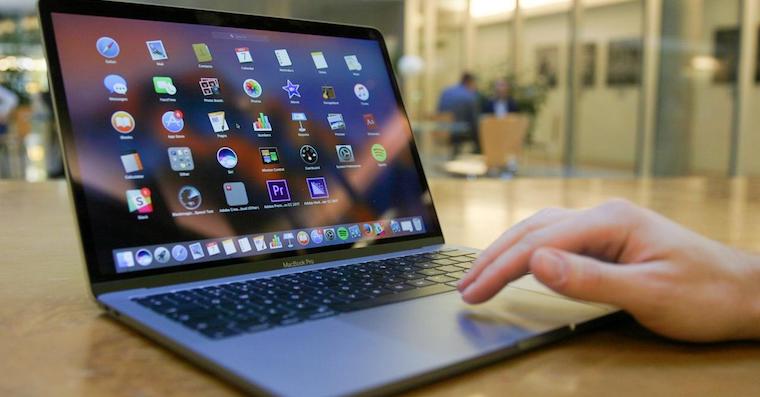
É seu MacBook sempre ligado? Dê um tempo para ele.
Se MacBook Você o usa quase o tempo todo, provavelmente nem o desliga, apenas o coloca em modo de espera fechando-o. Pro prolongamento da vida MacBookNo entanto, é essencial que você desligue-o completamente e desconecte o carregador regularmente para que o laptop sempre tenha pelo menos um momento para descansar.
MacBook Ele consome energia mesmo quando a tela está desligada ou o dispositivo está no modo de hibernação. Se você usá-lo continuamente, sem pausas regulares, a bateria começará a descarregar mais rápido. Ao mesmo tempo, isso teria um impacto no hardware. Recomendamos desligar MacBook pelo menos por algumas horas todos os dias, essa é a única maneira de você conseguironeAs baterias dentro do laptop irão descansar.
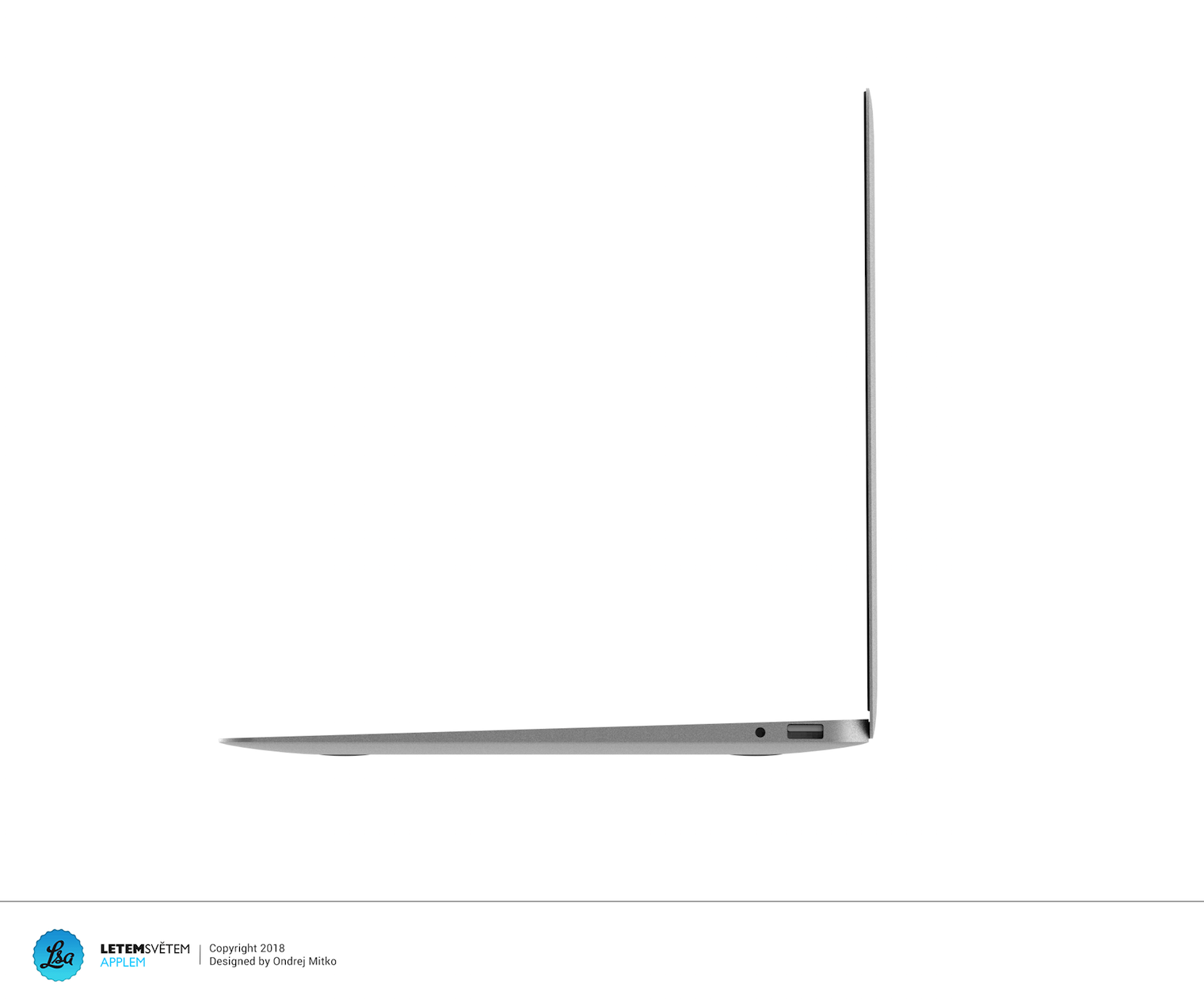
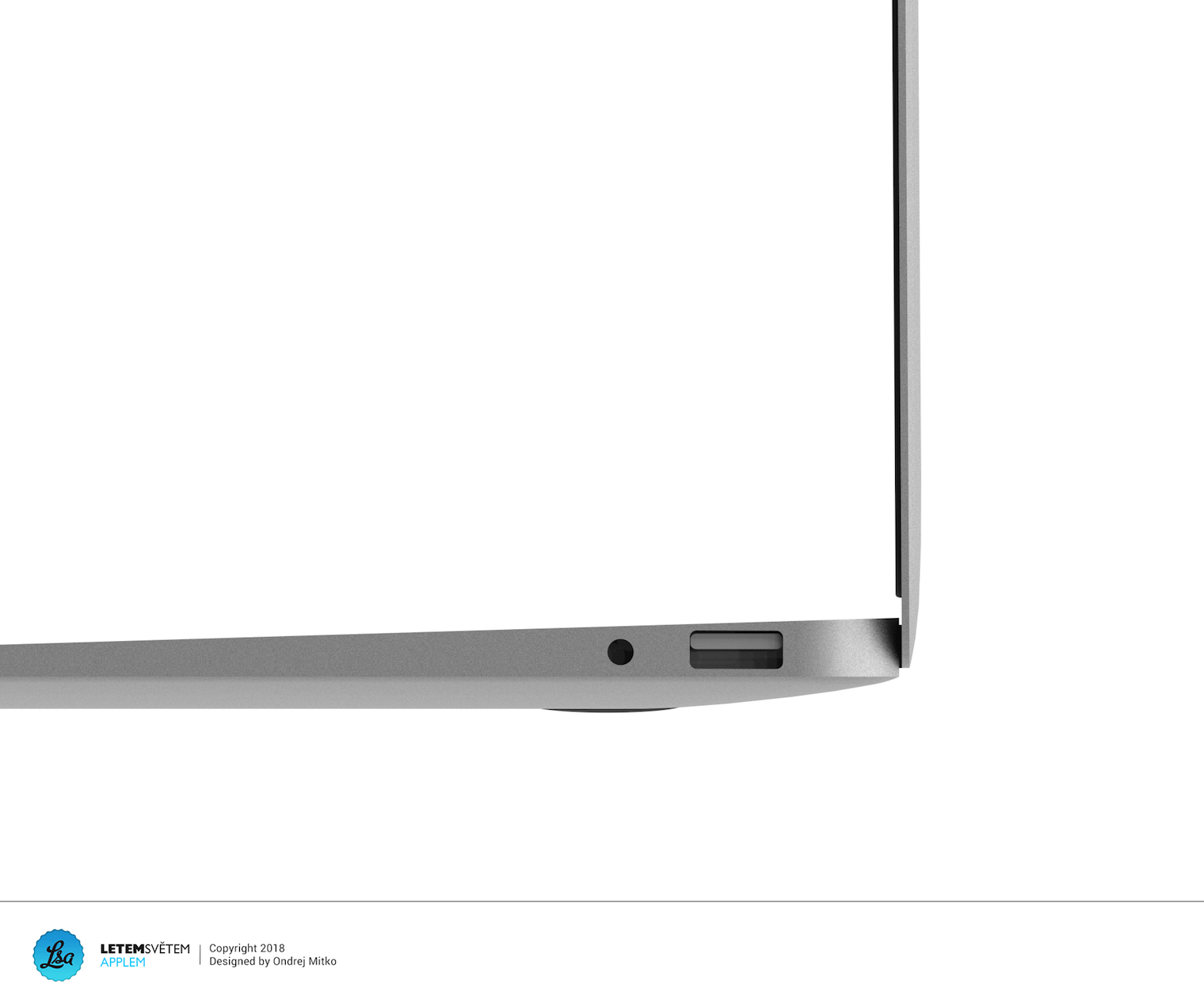
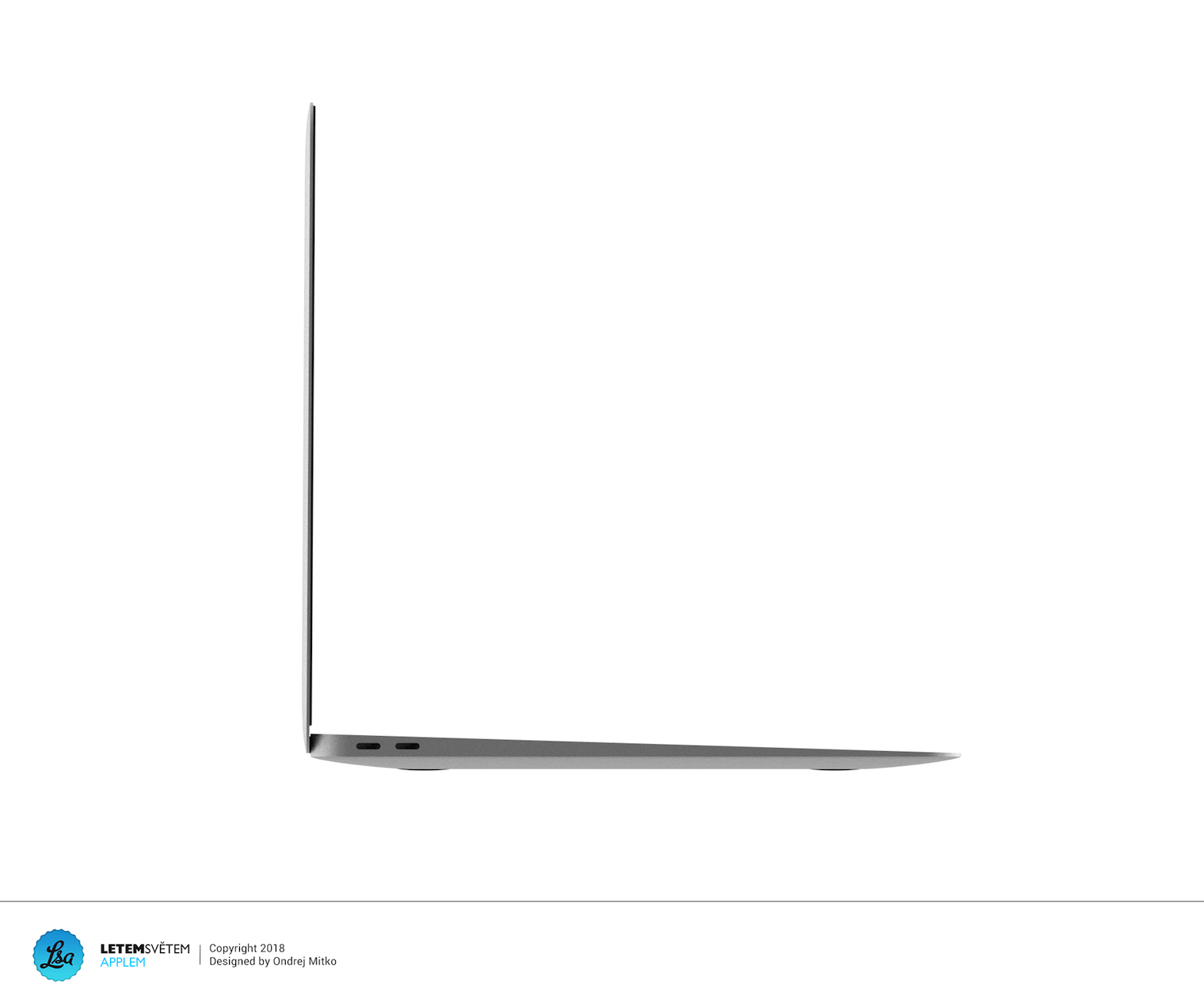
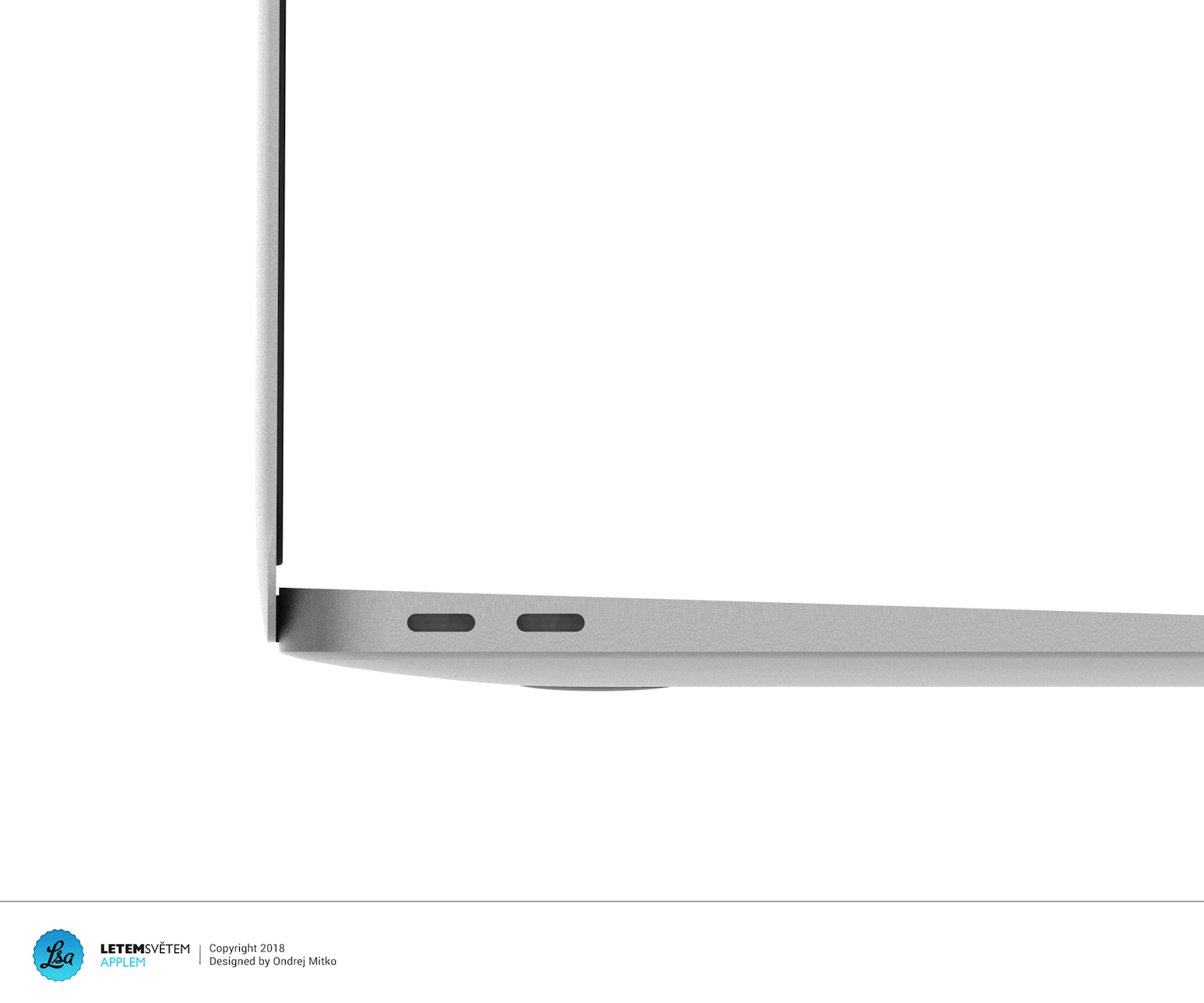
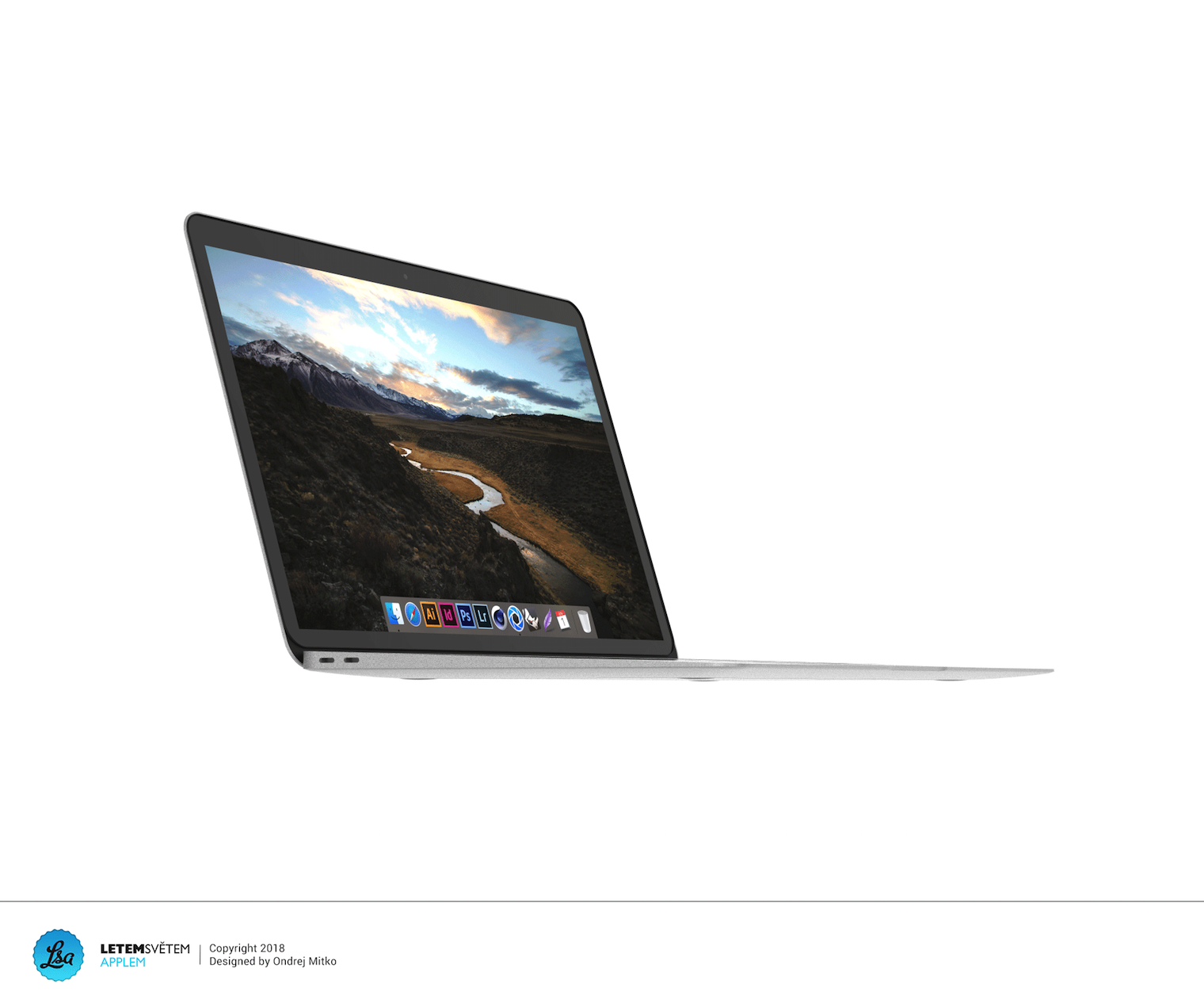
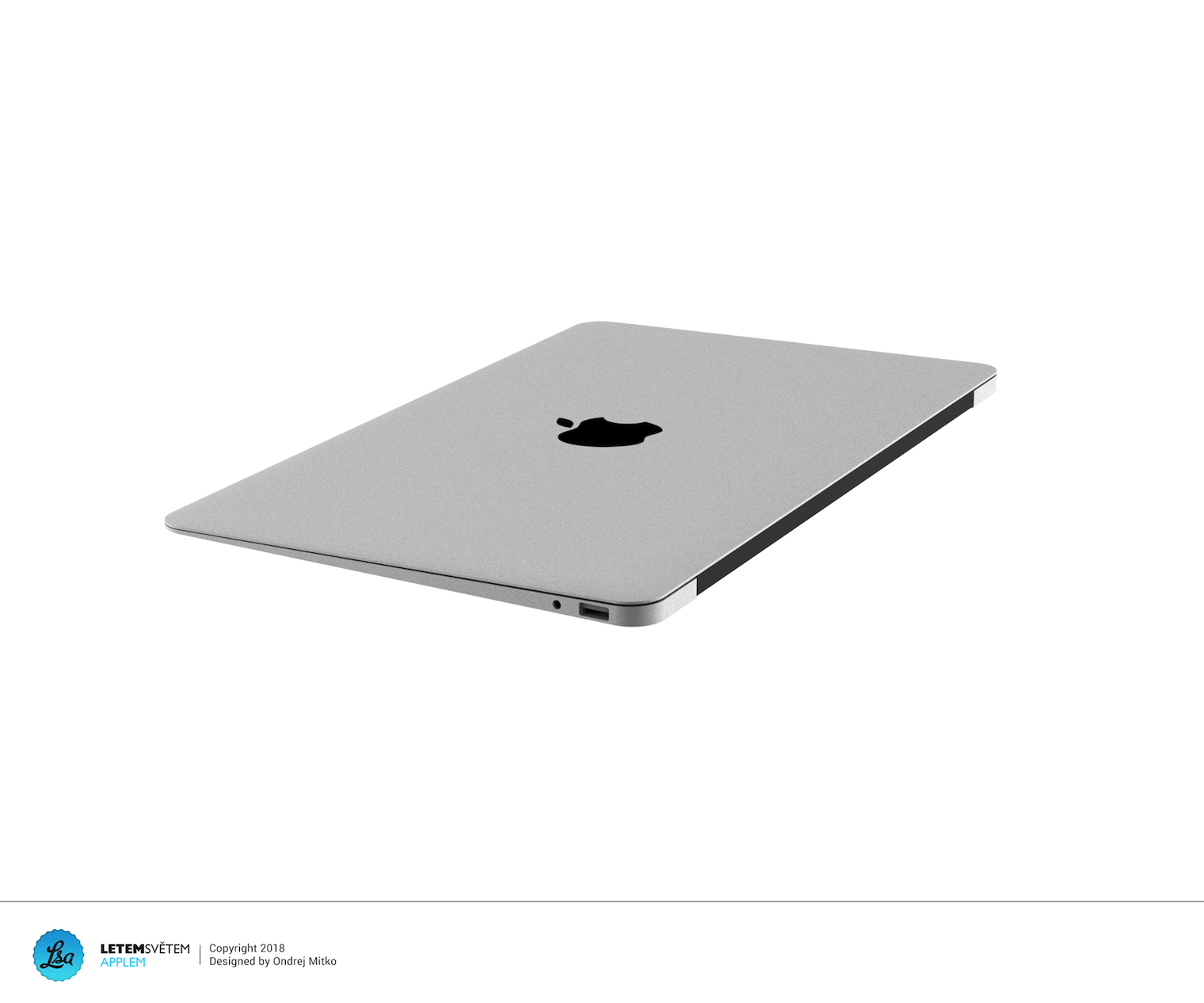
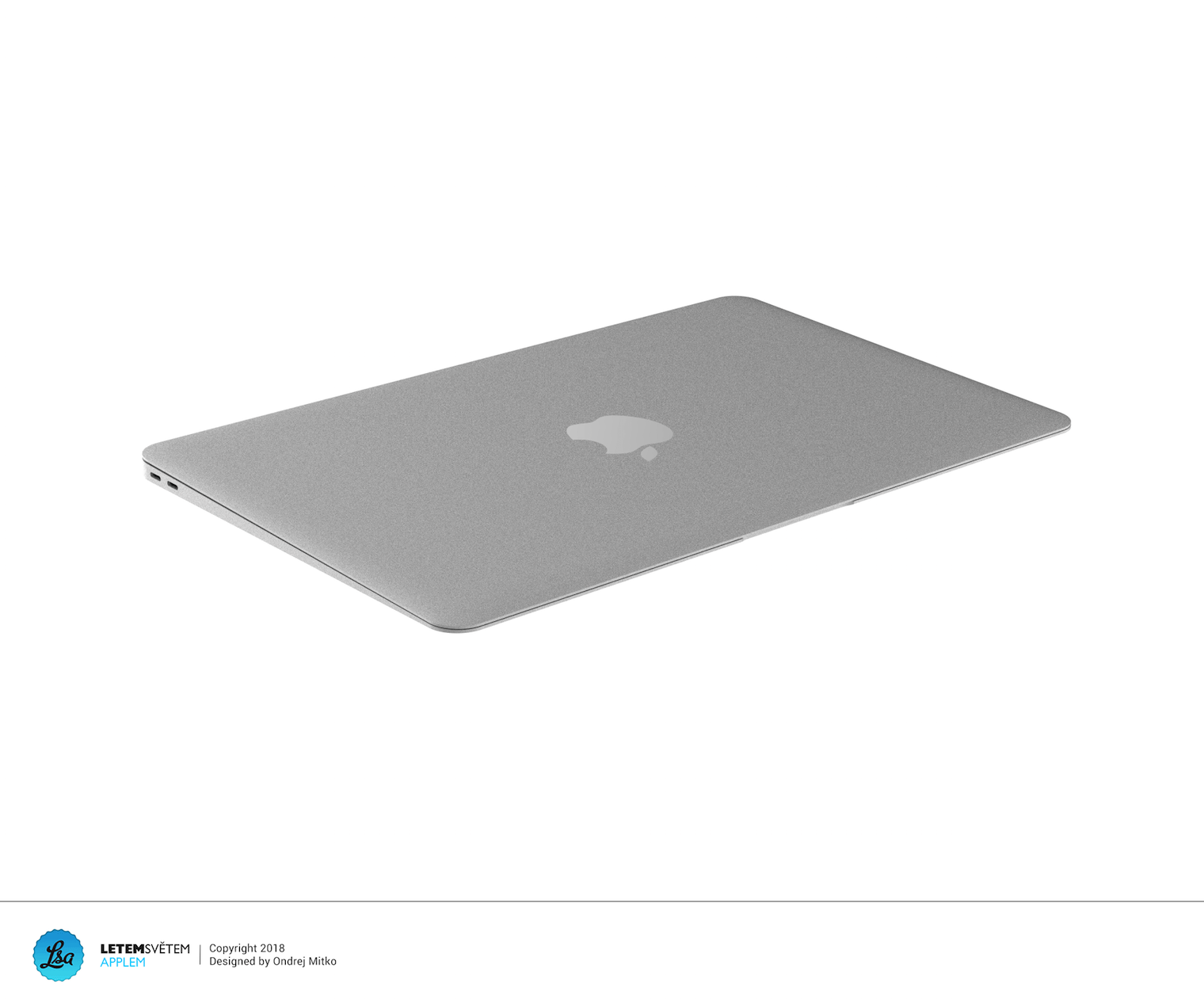
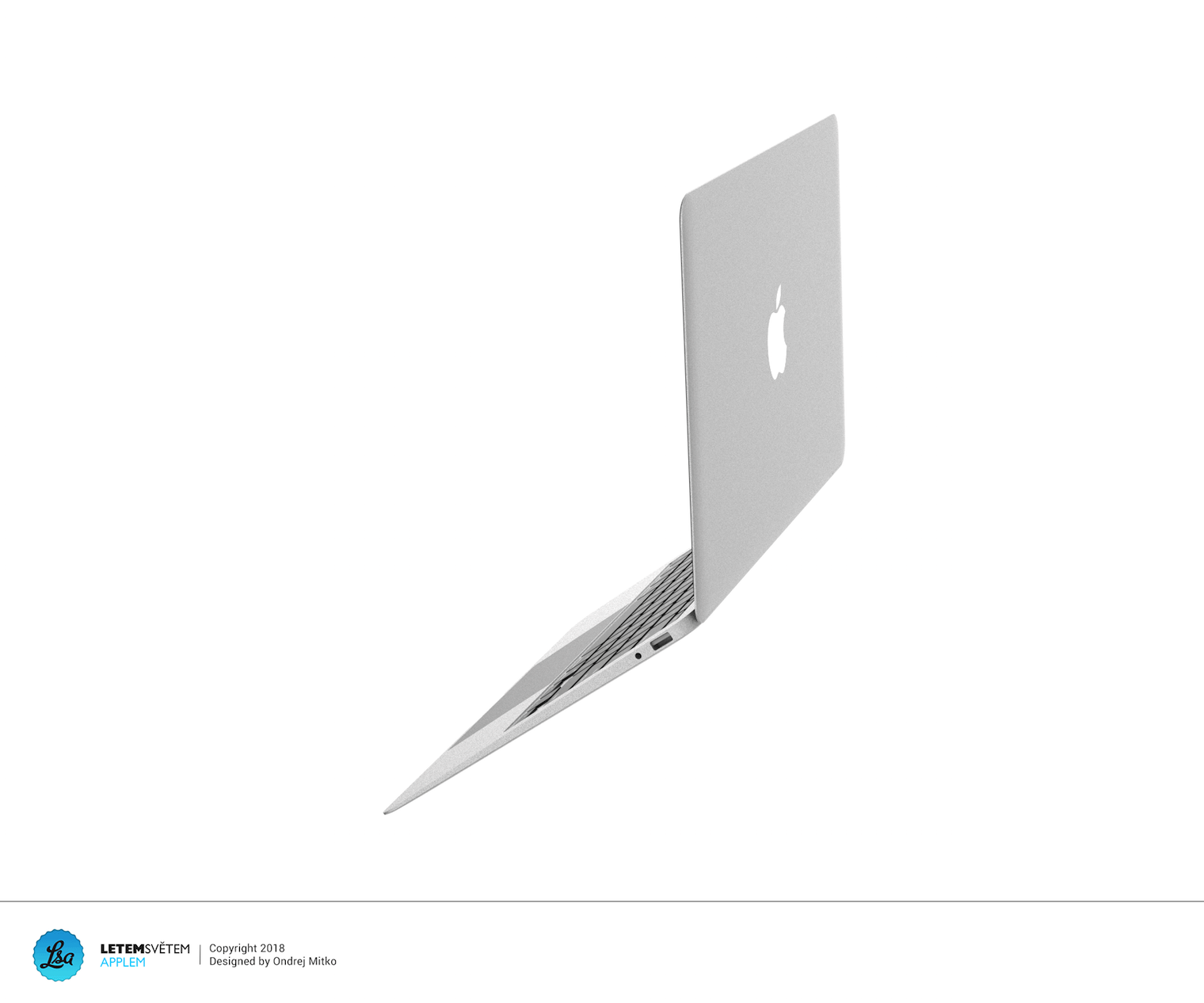
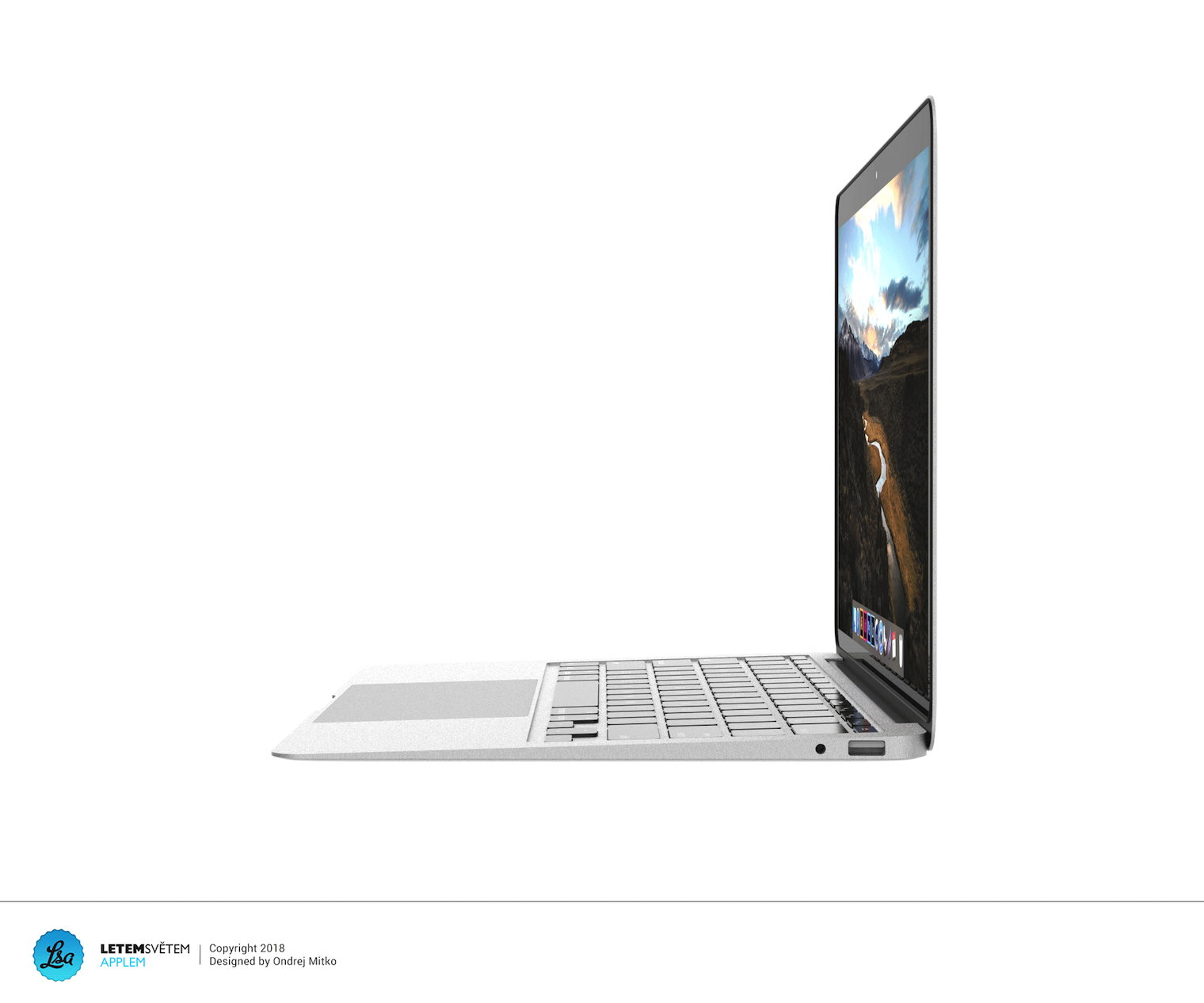
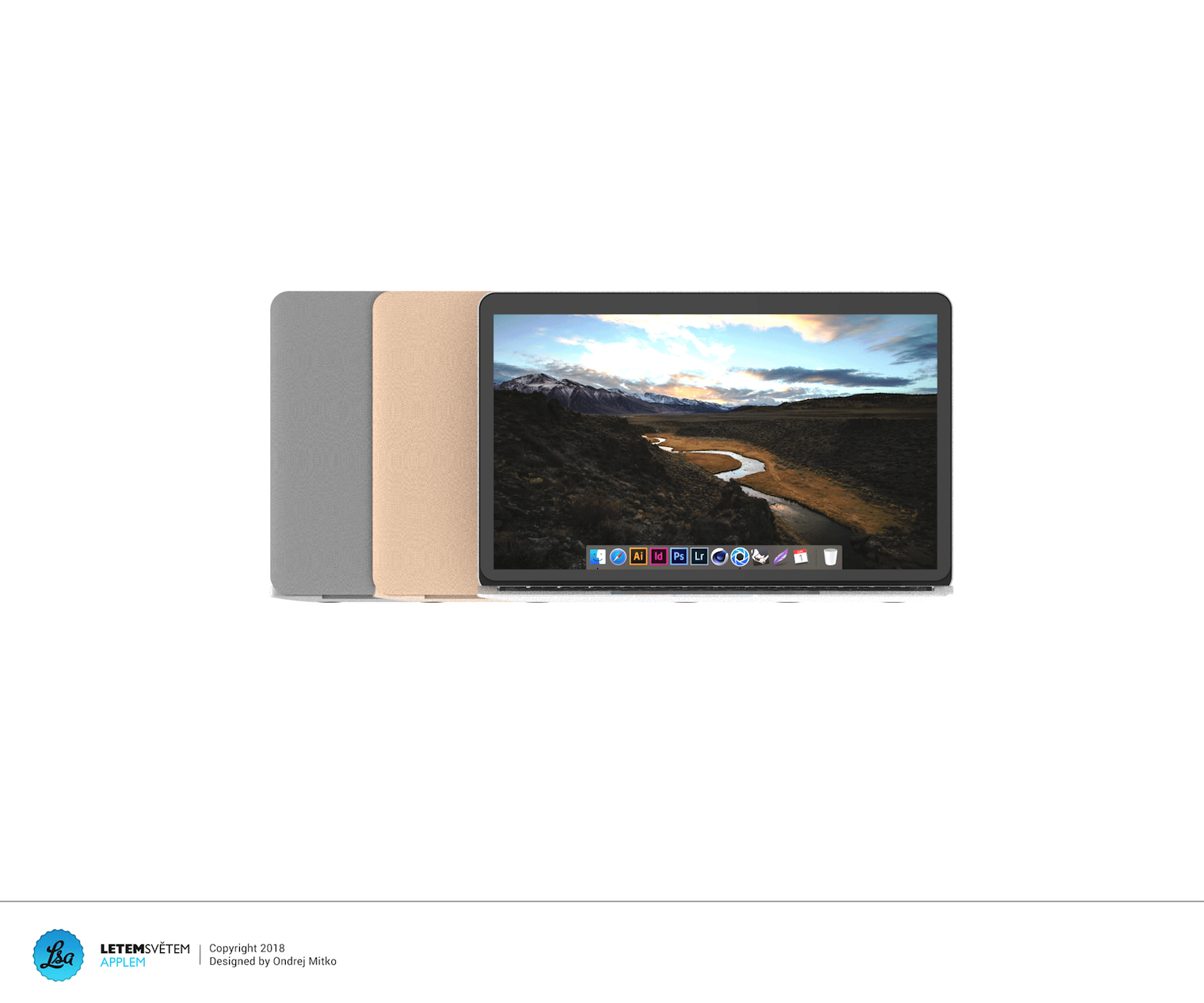
É assim que um sucessor poderia ser MacBook Air:
Galeria de fotos
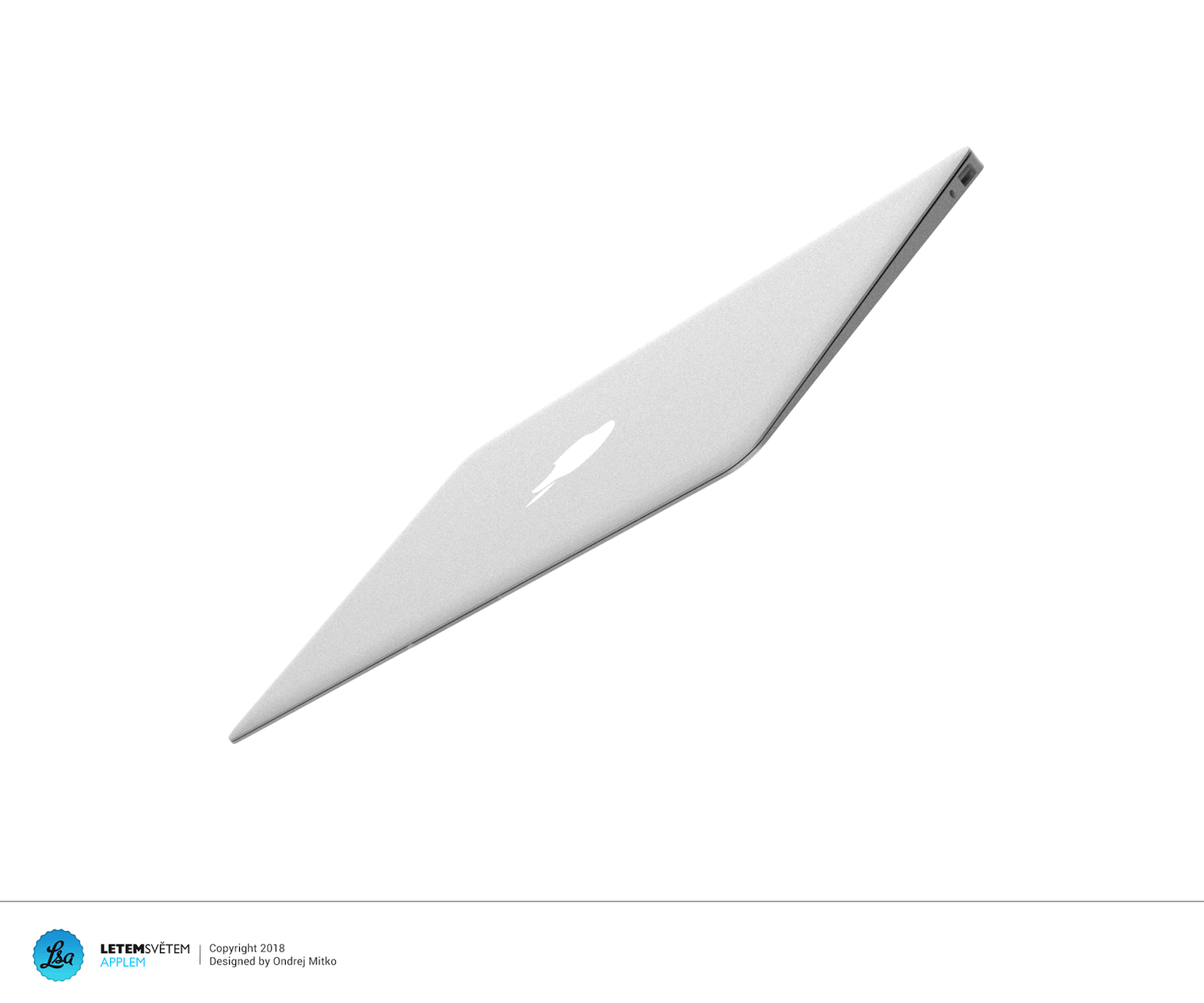
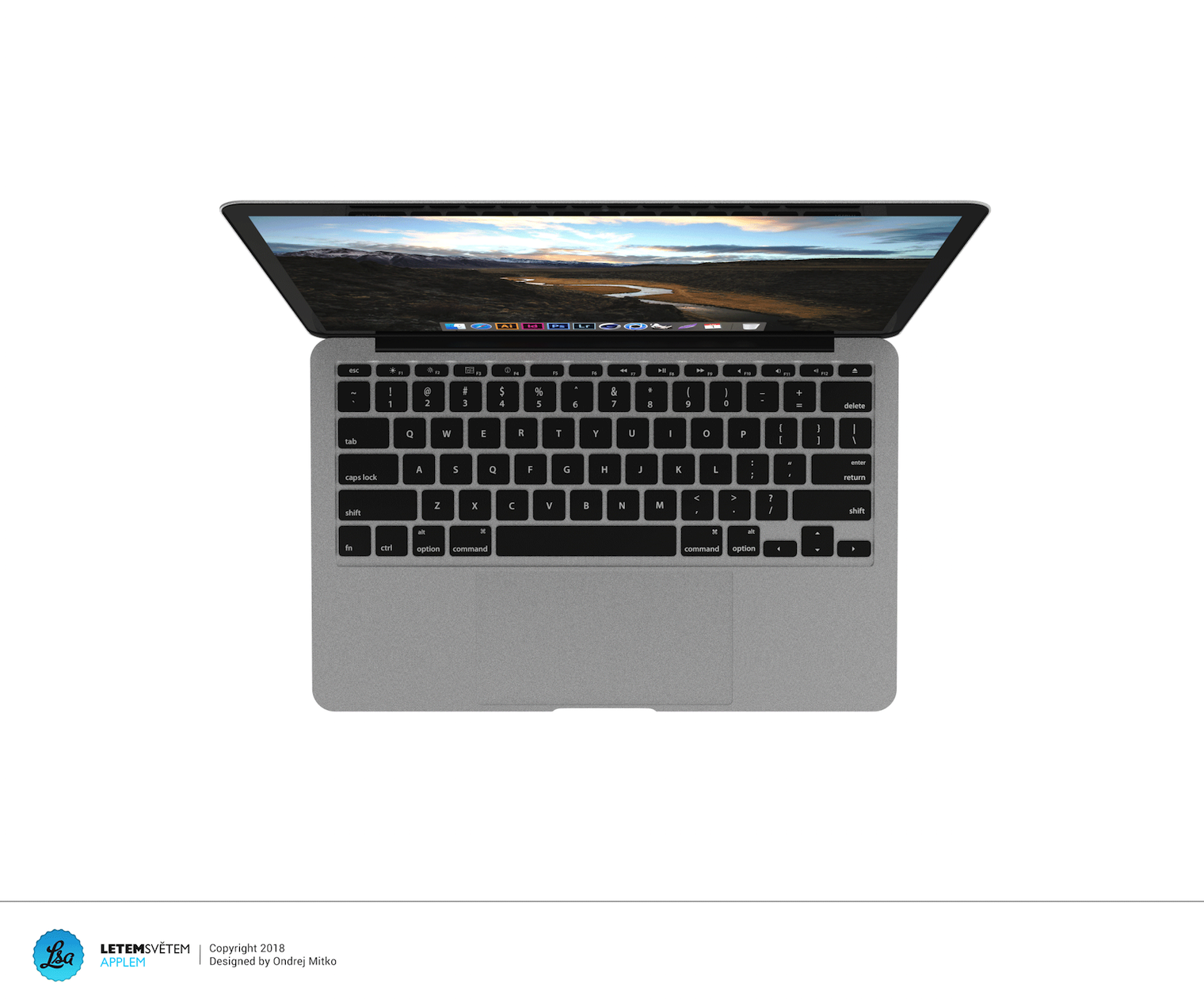
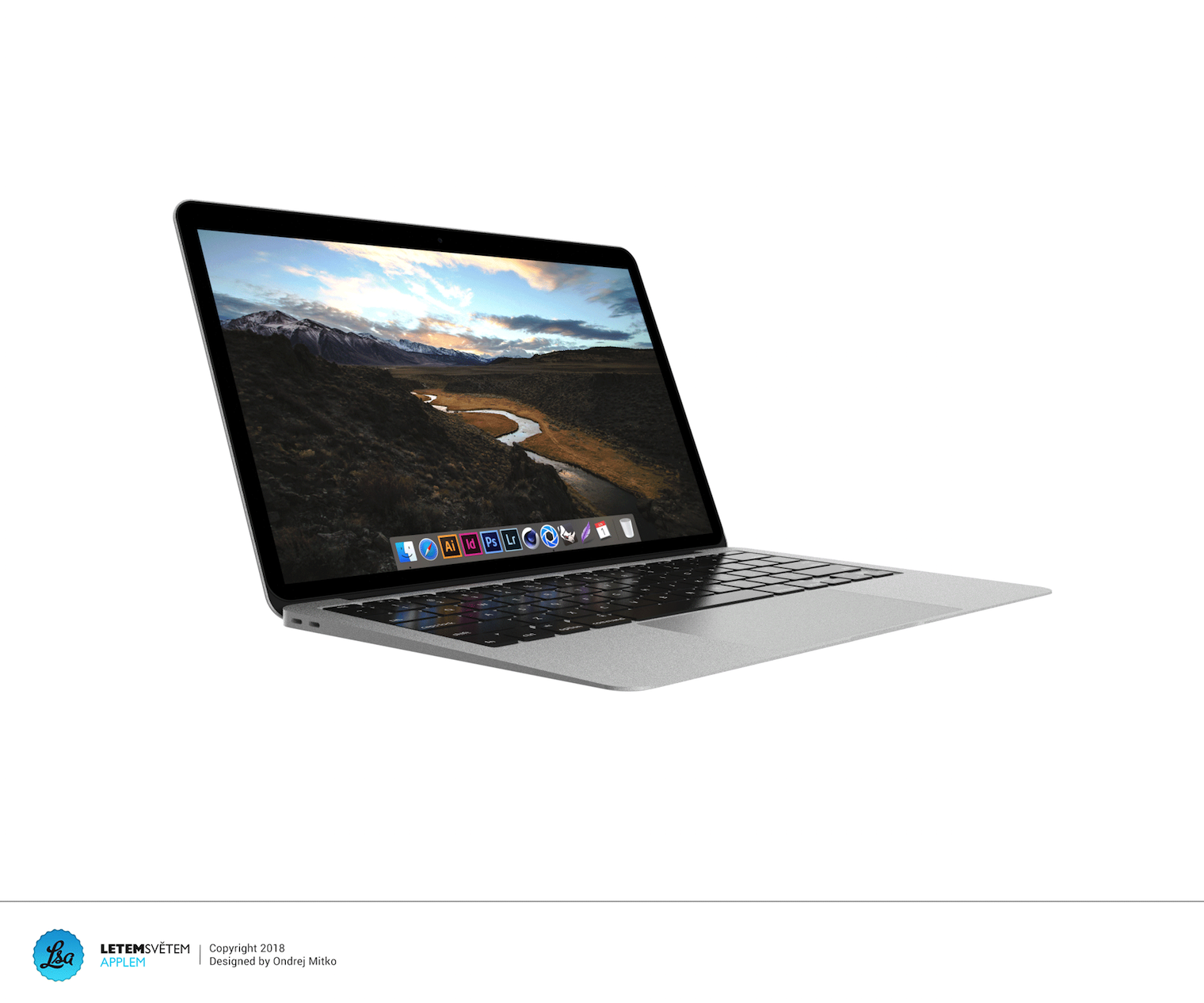
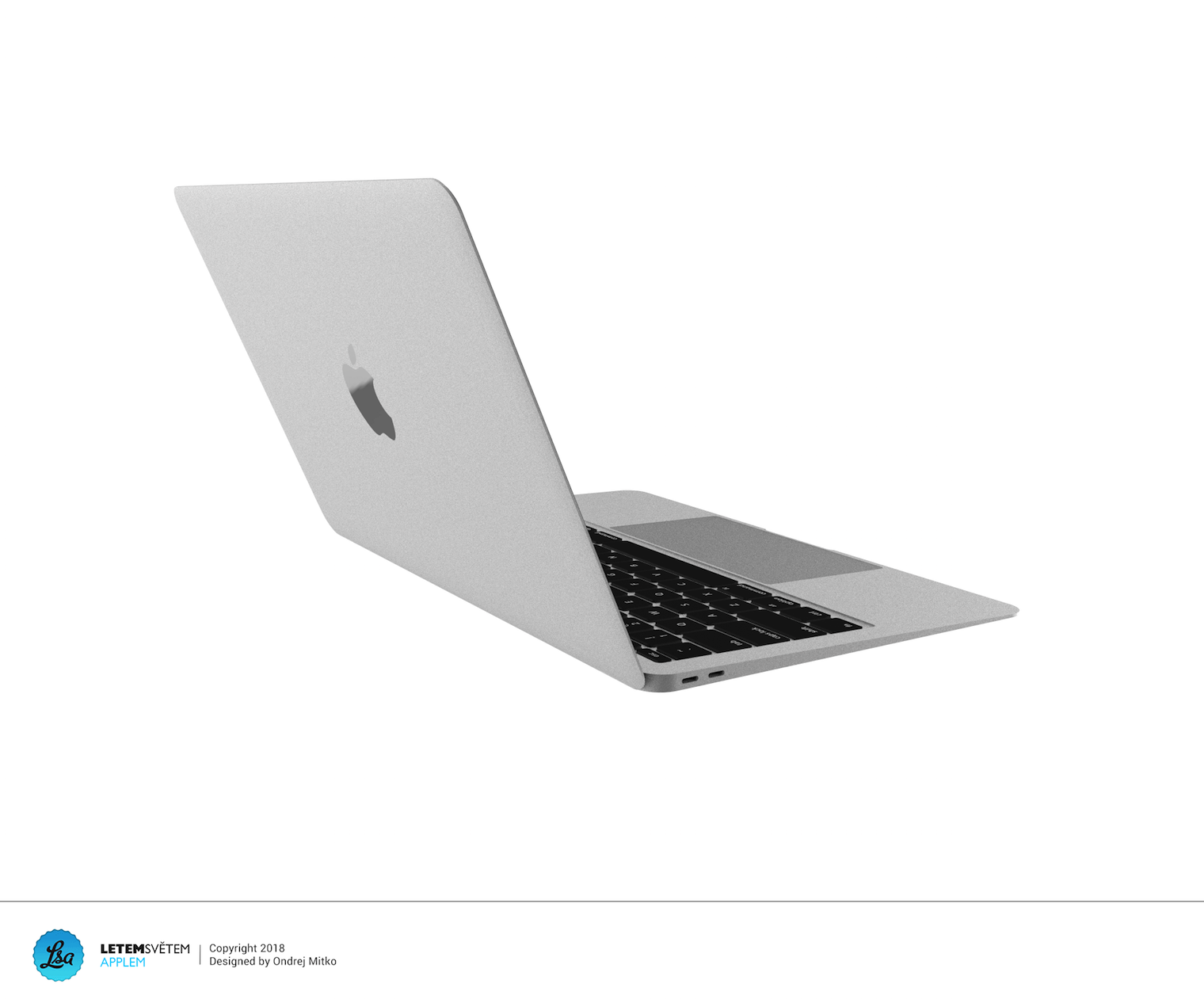
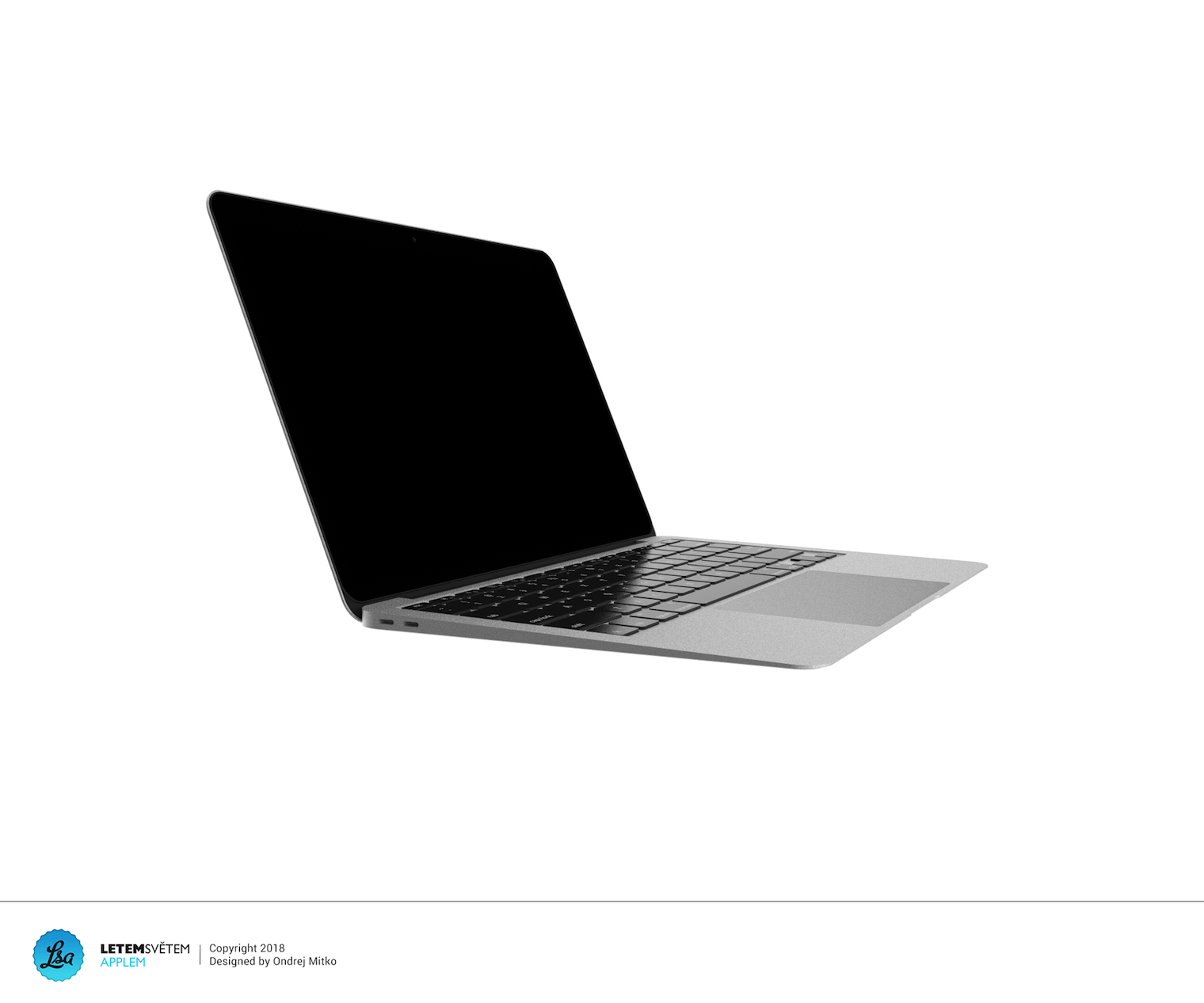
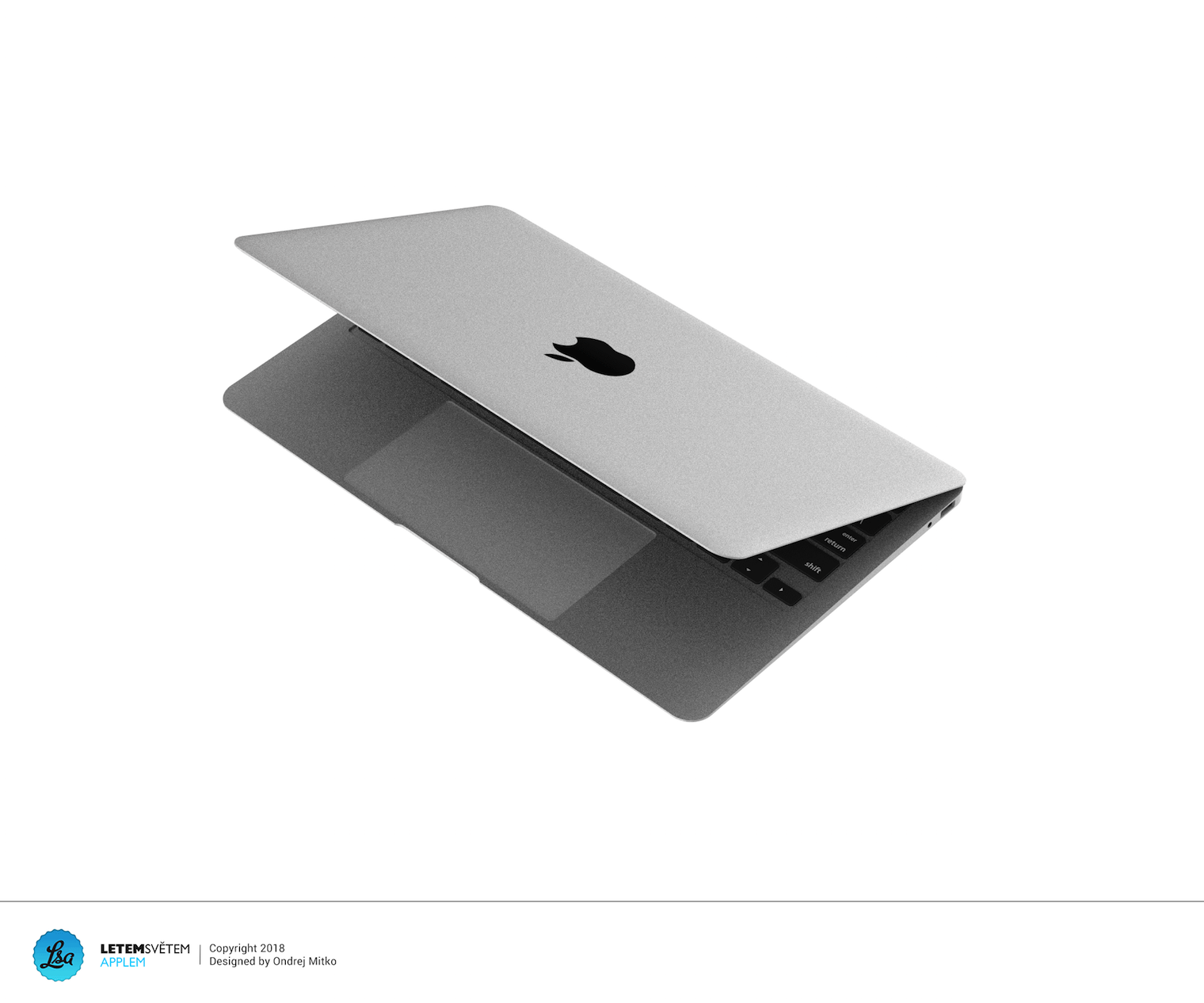
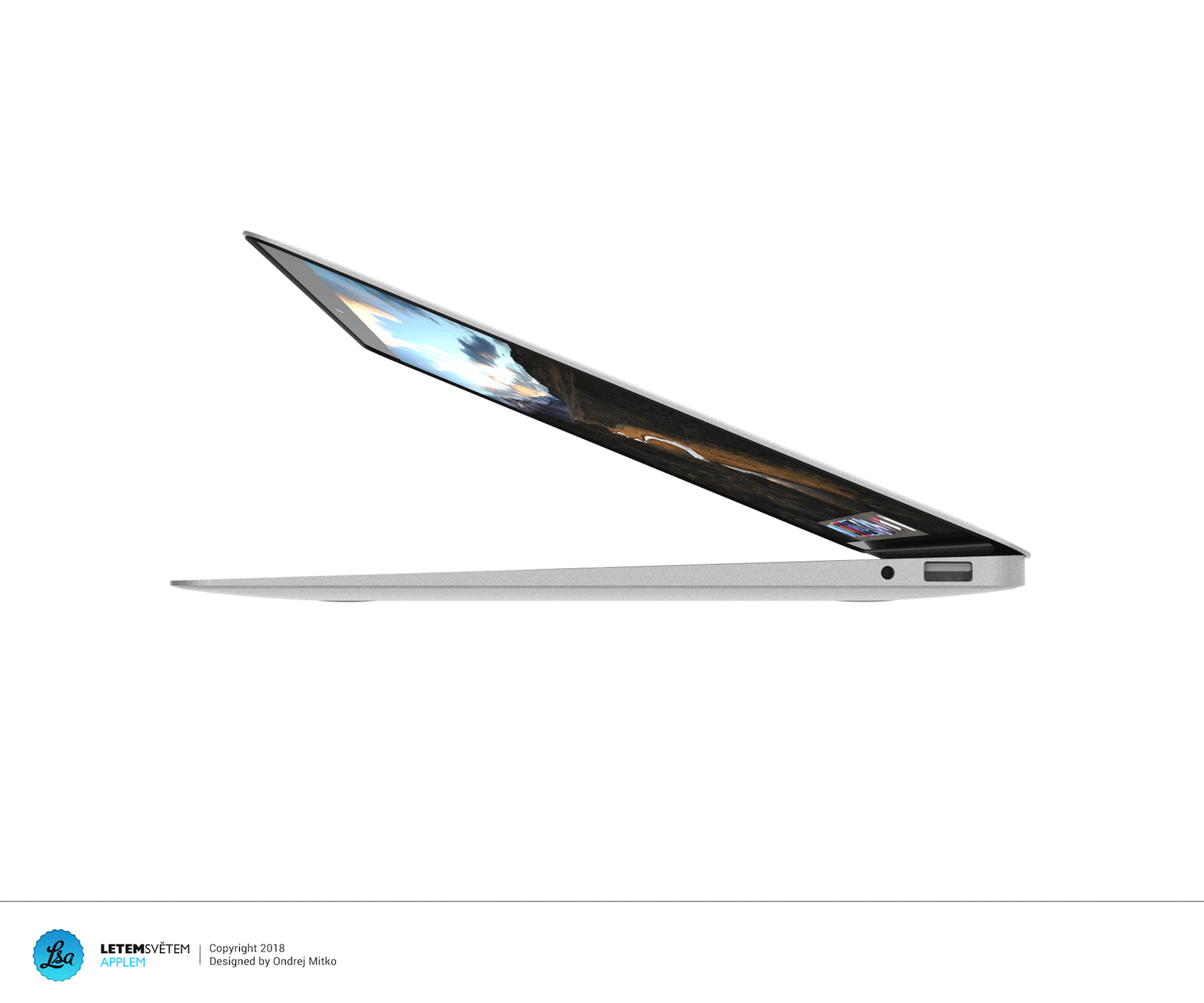
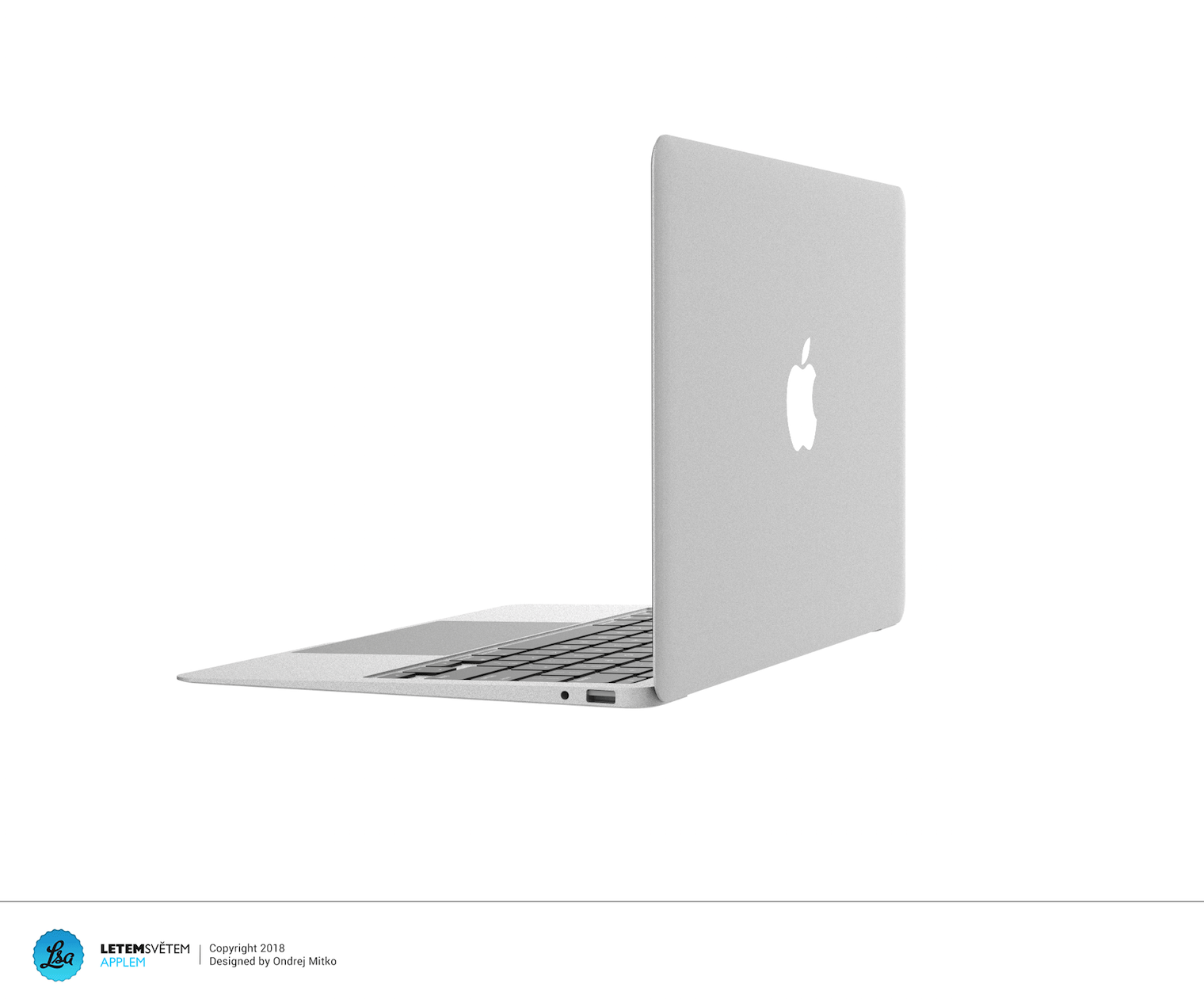
Preste atenção à temperatura de operação MacBooku
Apple recomenda usar MacBook em um ambiente com temperatura ambiente de 10 °C a 35 °C. No entanto, especialmente no verão, pode MacBook superaquecer, e por isso não recomendamos trabalhar ao ar livre quando estiver muito calor, porque a temperatura geralmente excede essa faixa, e o sistema de refrigeração nestO dispositivo pode resfriar rapidamente até a temperatura ideal.
Além disso, a temperatura operacional também é afetada pela superfície na qual o dispositivo é colocado. MacBook Portanto, não o coloque sobre um travesseiro ou edredom enquanto estiver trabalhando, pois você cobrirá os orifícios de ventilação e a temperatura de operação começará a aumentar imediatamente. Se você quiser evitar o superaquecimento, use uma almofada de resfriamento.
Use um estojo ou capa
Uma vez que você MacBook Se isso sair do controle, o infortúnio recairá sobre o mundo. Muitas vezes acontece de uma pessoa estar fazendo algo em sua mesa, seu laptop ser colocado na borda da mesa, ela acidentalmente deixa cair um copo de água e ele respinga diretamente no laptop, ou ela simplesmente o arranha acidentalmente com um objeto pontiagudo durante o manuseio descuidado. Se você quiser se proteger em tais situações MacBook, imediatamente após terminar o trabalho, coloque-o na embalagem ou estojo. Hoje em dia, capas e cases são acessíveis, então vale a pena investir nelas, pois podem salvar a vida útil do seu telefone. MacBookno. Outra grande coisa são as capas que se prendem diretamente ao corpo e MacBook protegerá contra vários arranhõesancou impurezas.
Proteger MacBook de ambientes úmidos
O aviso se aplica especialmente a usuários que vivem em áreas tropicais com alta umidade ou a turistas que viajam para essas áreas. Se você não quer que a umidade penetre MacBookPasse pelas portas, pegue alguns protetores contra poeira e coloque-os em todas as portas que você não estiver usando. Idealmente então MacBook Não dirija em tais ambientes.
Atualize seu sistema operacional macOS
A atualização não só corrigirá bugs e trará novos recursos, mas também afetará o funcionamento MacBooku. Apple se esforça para fazer com que os dispositivos funcionem de forma mais rápida e suave a cada atualização recebida e para garantir que o sistema não esgote a bateria muito rapidamente. Então se você ignorou a última atualização, abra Mac App Store e clique em Atualizações.
Você pode estar interessado

O disco rígido deve sempre ter espaço livre disponível
O ideal é que você sempre tenha pelo menos 10% de espaço livre no seu disco rígido, se possível. Faça backup de todos os documentos e mídias desnecessários em uma unidade externa, o que liberará espaço suficiente no seu disco rígido, então você poderá MacBook não vai diminuir a velocidade.
Reinicie o SMC quando fizer uma grande mudança
Se você substituir a bateria (para modelos mais antigos MacBooks), você atualiza seu hardware ou faz uma grande mudança de software, provavelmente começará a MacBook diminuir a velocidade e agir de forma estranha. Neste caso, é necessário reiniciar o SMC, ou System Management Controller. A SMC tem MacBookcom um processador Intel responsável pelas funções básicas do sistema, como respostas ao pressionar o botão liga/desliga, respostas à abertura e fechamento da tampa, gerenciamento de bateria, controle de temperatura, sensor de movimento repentino, sensor de luz ambiente, luz de fundo do teclado e similares.
Uma vez que começa MacBook comportam-se de forma estranha, por exemplo, as ventoinhas funcionam a altas velocidades mesmo quando o computador não está particularmente ocupado, a luz de fundo do teclado não funciona corretamente ou MacBook não carrega do embutido USB-C portu, então é necessário reiniciar o SMC. Um comportamento especial pode ter um impacto negativo na vida útil do dispositivo. Felizmente, reiniciar o SMC não é complicado e Apple descreve-o em detalhes em seu site e como MacBooky, bem como para Macs e iMacs.