
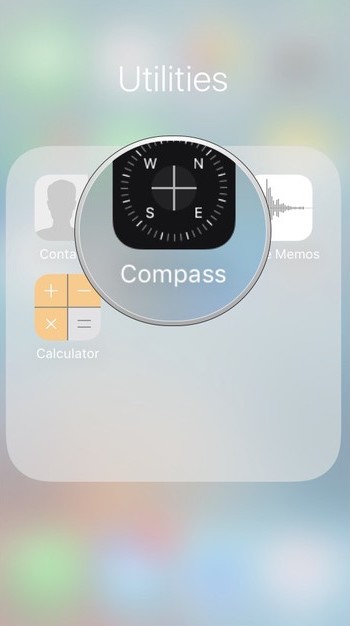
Como você descobre facilmente em que direção está olhando? Qual é a aplicação mais simples para iOS atuando como um nível de bolha? Como posso visualizar as coordenadas da minha localização? Como descobrir sua altitude? A resposta para todas essas perguntas é o aplicativo Compass, que está integrado iOS.
Você pode estar interessado
Como calibrar a bússola no iPhone
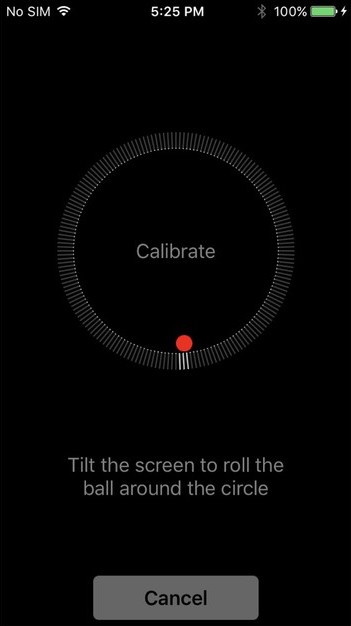
Esta parte é muito simples e você não precisa se preocupar muito com isso. O próprio aplicativo reconhece quando a Bússola precisa ser calibrada. Ele solicita que você faça isso abrindo uma tela onde você deve girar a bola vermelha ao redor do círculo exibido inclinando o iPhone. Você pode pular esta etapa clicando no botão cancelar.
Dicas para o próprio aplicativo Compass
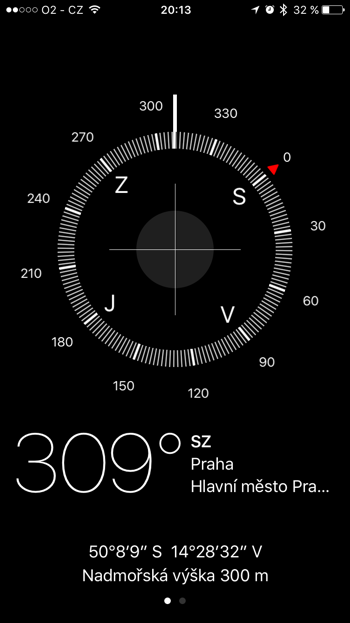
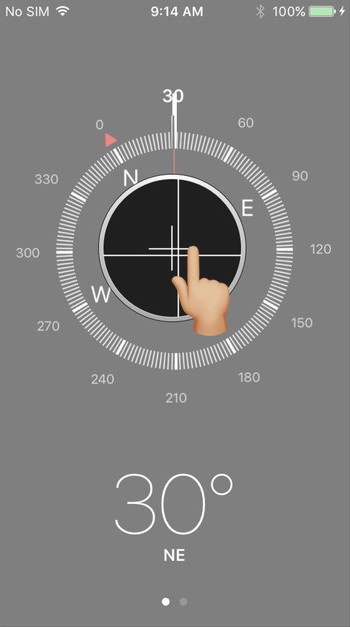
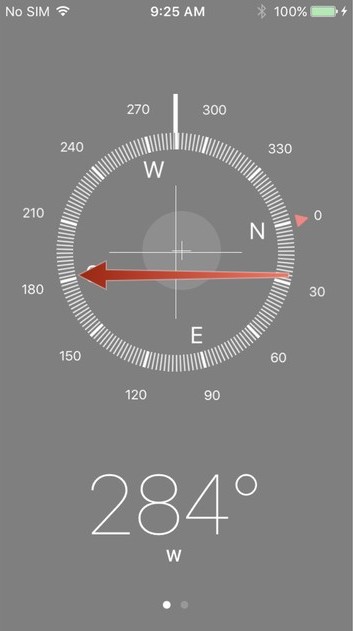
Depois de abrir o aplicativo, você verá uma rosa dos ventos mostrando sua direção. Na parte inferior da tela você pode ver o curso exato em graus e a posição aproximada. Na parte inferior você encontrará as coordenadas completas da sua localização atual e, em alguns dispositivos com barômetro (iPhone 6 e posteriores) e também a altitude. Se você mantiver o dedo sobre as coordenadas, verá a opção de copiá-las.
Se você decidir seguir um determinado curso, vire-se com iPhonem para o grau correto e então toque na rosa dos ventos. iPhone Ele lembrará a direção desejada e sinalizará desvios com uma cor vermelha.

Como mudar o norte magnético e geográfico da bússola
V iOS você tem a opção de escolher entre usar o norte verdadeiro e o magnético. Em nossas latitudes, isso é um desvio de ± 5°. Aqui mostraremos como alternar opções.
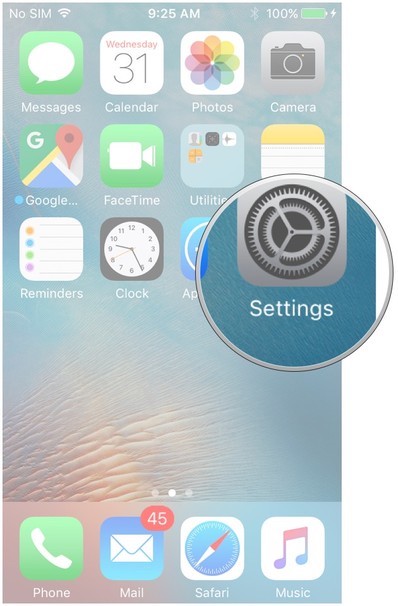
- Abra o aplicativo Configuração.
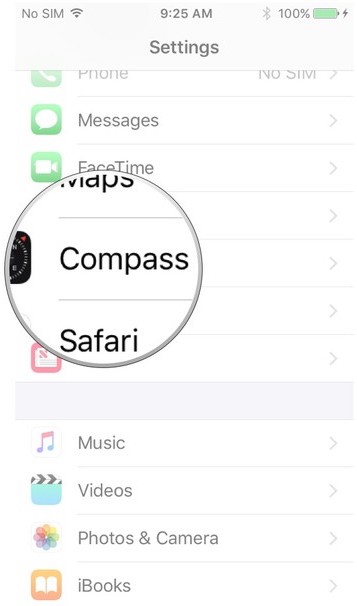
- Role para baixo e clique em uma categoria bússola.
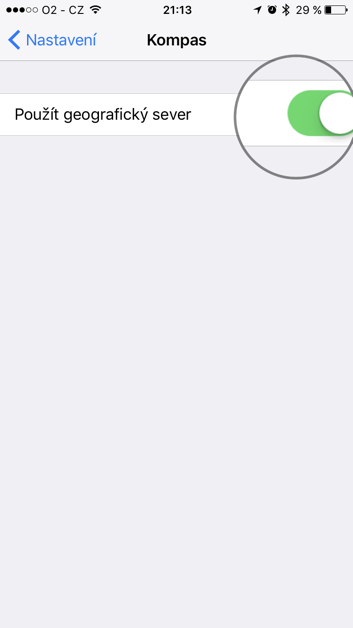
- Você encontrará uma opção para usar norte geográfico. Se a opção estiver desabilitada, ela irá iPhone use o norte magnético.
Galeria de fotos
Como usar o aplicativo Compass como nível de bolha
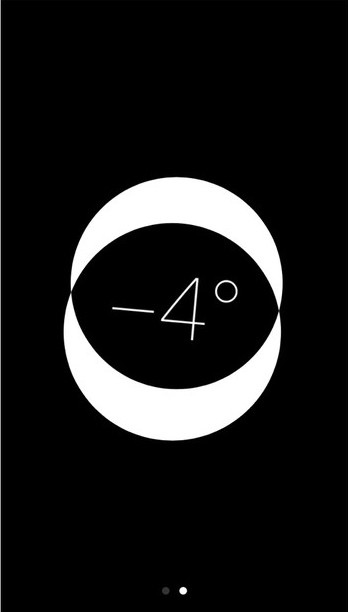
Nesta aplicação nativa iOS encontramos até funções como nível de bolha ou medição geral de ângulos de qualquer posição.
- Abra o aplicativo bússola.
- Deslize a tela da direita para a esquerda.
- Mova o celular para alcançar diferentes níveis. Pro Podemos dividir as explicações em horizontais e verticais.

Visualização horizontal
- Abaixe iPhone para a superfície que você está tentando alinhar.
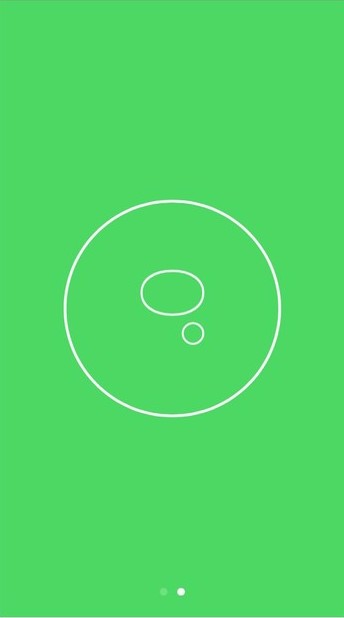
- Incline o objeto junto com iPhonem até atingir o plano de 0 grau e a tela ficar verde.
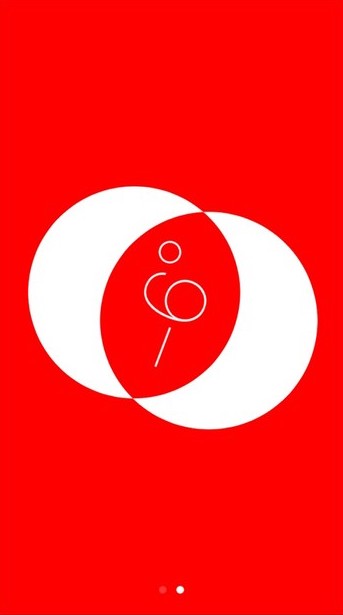
- Semelhante à rosa dos ventos, você pode tocar na tela para zerar manualmente o nível de bolha e a tela acenderá em vermelho.
Galeria de fotos
Exibição vertical
- Segurar iPhone proaqueles do objeto que você está tentando alinhar.
- Tal como acontece com a exibição horizontal, uma cor verde será exibida após alinhamento perfeito em 0°.
- E o visor vertical também pode ser zerado manualmente. Isso pode ser útil, por exemplo, para medir ângulos retos.
Galeria de fotos
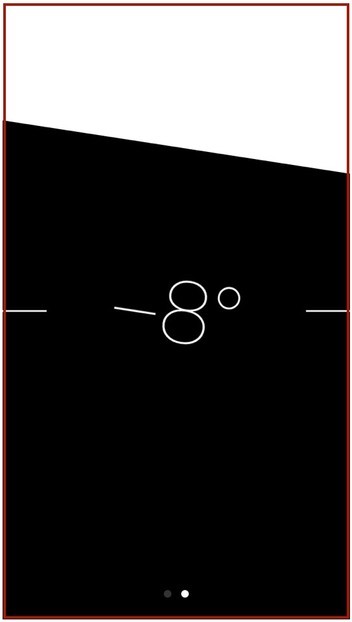
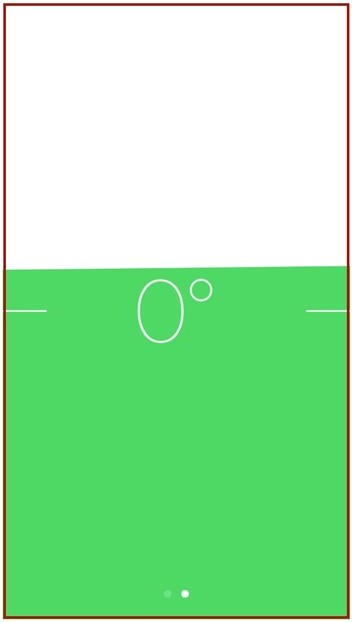
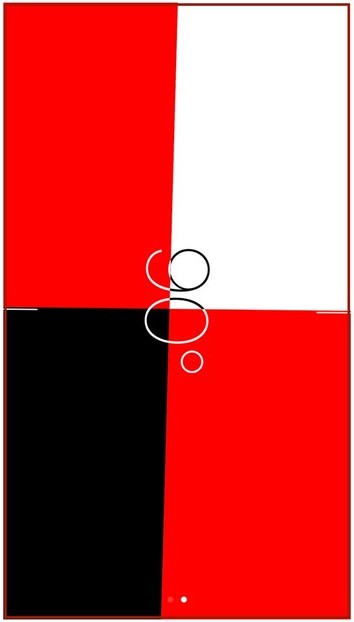
Fonte: iMore

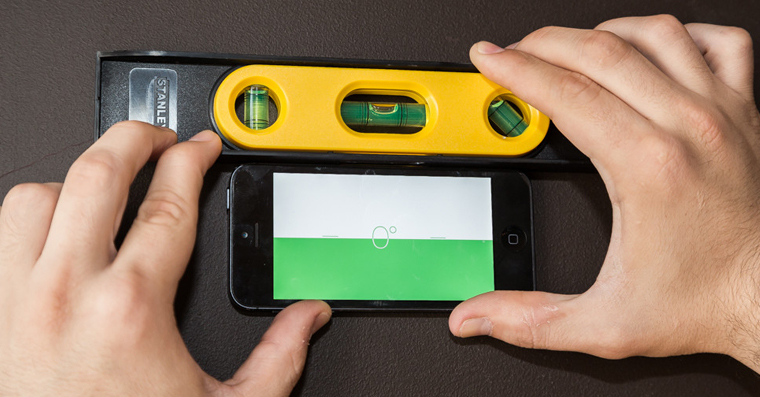






Sabe o que me interessaria? Como um nível de bolha conta ou não conta a lente da câmera... quando você o coloca iPhone em uma mesa sem capa, então ela aparece corretamente naquele momento, ou você tem que iPhone algo para apoiá-lo e compensar a "distorção" causada pela lente saliente...