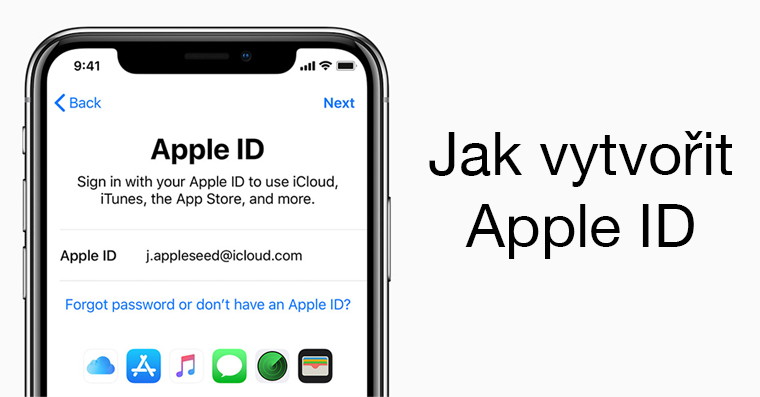
O Natal chegou e muitos dos nossos leitores ou seus amigos podem encontrar seus primeiros presentes debaixo da árvore. iOS dispositivo. Seja um iPad, iPod touch ou talvez o mais recente iPhoneEste é definitivamente um presente muito bom que vai agradar. ProDeixaremos o processo de desembalar e montar inteiramente por sua conta, mas ainda assim é uma atividade bem divertida. Bem, mais tarde você terá a opção de criar a sua própria. Apple ID, onde já Apple exige que você compartilhe o número do seu cartão de crédito. No entanto, nem todo mundo deseja compartilhar seus dados privados, por isso você pode ler aqui como criar um gratuitamente Apple ID.
Crie gratuitamente Apple ID pode ser feito em computadores com o sistema Windows ou OS X. Para isso você precisa do aplicativo iTunes, que os usuários de PC podem baixar no link aqui. Como você provavelmente usará a versão mais recente do iTunes, decidimos escrever um tutorial sobre como criar uma versão gratuita Apple ID na versão 11 do iTunes.
- Na iTunes Store Store visite a seção App Store Isso ocorre porque, embora a música seja paga, muitos aplicativos estão disponíveis gratuitamente – especialmente agora, durante as férias de Natal. Então escolha um jogo ou aplicativo que esteja disponível gratuitamente, por exemplo Facebook e mesmo que você ainda não tenha criado seu próprio perfil, clique no botão "Grátis", após o qual o iTunes solicitará que você faça login Apple ID.
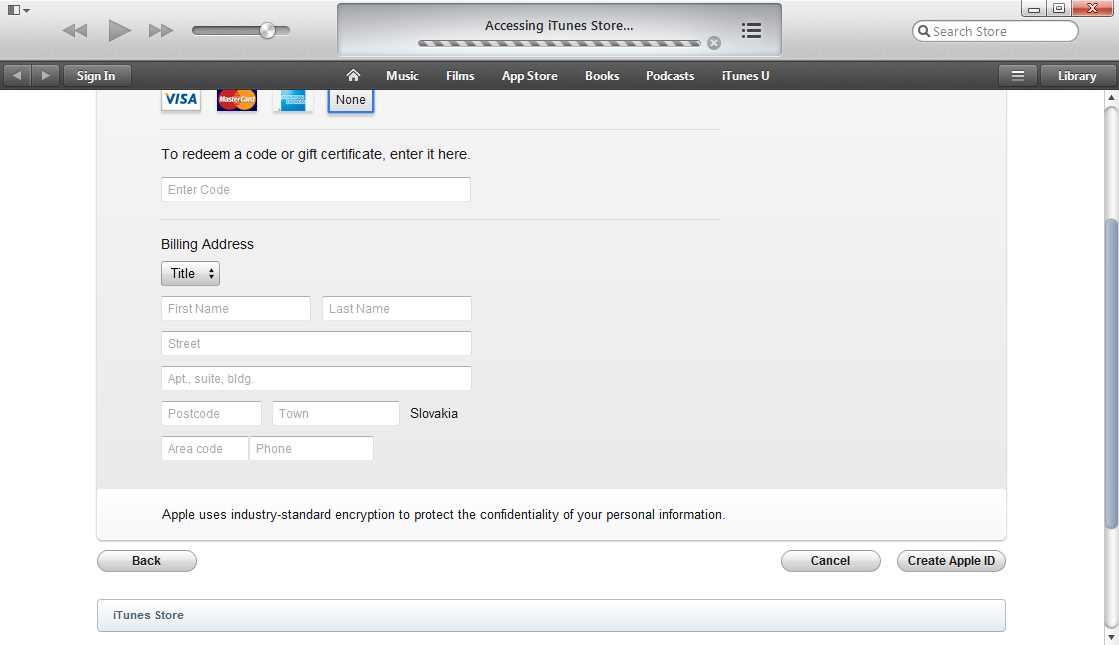
- Existe um botão na parte inferior da janela pop-up. Criar Apple ID. Clique nele e siga as instruções na tela. Posteriormente você chegará ao ponto principal de cadastro, para inserir seus dados. Digite seu nome, sobrenome e outras informações. Depois de preencher todas as informações, é hora de apertar o botão Next.
- Você acabou de acessar a forma de pagamento. Além das opções usuais, que são diferentes tipos de cartões de crédito, aqui também aparece um item None, isso é Nenhum. Porque é um aplicativo gratuito e você não quer AppSe você quiser enviar informações sobre seu cartão, selecione esta opção. Por fim, é hora de inserir seu endereço. Mas você não tem nada com que se preocupar, Apple nunca enviaremos nada para o seu endereço. A empresa se comunicará com você exclusivamente por e-mail.
- Finalmente, tudo que você precisa fazer é confirmar sua criação Apple ID usando a mensagem que você enviou Apple enviado para seu e-mail.