
Em um dos artigos anteriores, informamos sobre o aplicativo. Sincronização de Wi-Fi pelo desenvolvedor Greg Hughes. Esta aplicação permite sincronizar Seu iPod ou iPhone com seu Mac via local Rede Wi-FiIsso elimina a necessidade de usar qualquer cabo USB. O aplicativo foi enviado para App Store para aprovação Applem. Embora cumprisse todas as condições de licenciamento que App Store impõe, não foi aprovado. De acordo com a declaração Apple Por motivos de segurança. ProTodos os proprietários de iPod/iPhone com jailbreak aguardavam ansiosamente a chegada do aplicativo Wi-Fi Sync no Cydia.
É necessário ter :
- desbloqueado iPod/iPhone (com Cydia),
- Mac OS X Leopard (10.5) a mais alto,
- caseiro Rede Wi-Fi,
- conta ligada Facebooku ou Google,
- conta ligada PayAmigo,
- pagamento, crédito ou débito cartão s transações permitidas no exterior.
Pro iPad o aplicativo ainda está indisponível, o que provavelmente não incomoda tanto ninguém em nosso país.
Instalar
Mac OS X
Acesse http://www.getwifisync.com/ para baixar os arquivos necessários para o seu computador. Os arquivos são compatíveis com o Leopard e versões mais recentes do Snow Leopard. Abra o arquivo wifisync.zip baixado e execute o pacote de instalação, que foi extraído para o mesmo diretório do arquivo .zip. A instalação é tradicional, então siga as instruções.
Windows
Pro do utilizador Windows Tenho más notícias por enquanto. Arquivos para Windows deveria estar disponível dentro de 8 a 10 semanas, devido ao tempo necessário para desenvolver este sistema operacional.
iPod/iPhone
Abra o Cydia e clique em Pesquisar, onde você digita "Wi-Fi Sync". Pro Para esclarecer, o aplicativo está na seção de Redes, mas ainda não existe nenhum aplicativo similar, então você não pode estar enganado. Agora, a má notícia. Depois de clicar no aplicativo pesquisado, você descobrirá que precisa baixá-lo. pagar Para Greg $9.99.
Forma de pagamento
É uma necessidade gravata Seu Cydia Facebook ou Google conta para que o Cydia possa identificar seu pagamento.
Você tem três opções para enviar dinheiro. Duas maneiras de passar Amazon, que provavelmente ninguém aqui usará, e então um sobre PayAmigo, que provavelmente é o mais simples. Este método requer uma conta em PayAmigo e um cartão de pagamento que permite pagamentos internacionais. Selecione a opção de pagamento escolhida e siga as instruções (em inglês).
Após o pagamento, um botão aparecerá no canto superior direito Instale, no qual clicaremos, é claro. Em seguida, vem o download e a instalação clássicos do pacote no iPod/iPhone. Quando tudo estiver pronto, podemos retornar para Hometela, onde não encontramos o ícone azul de sincronização Wi-Fi em nenhuma das abas.
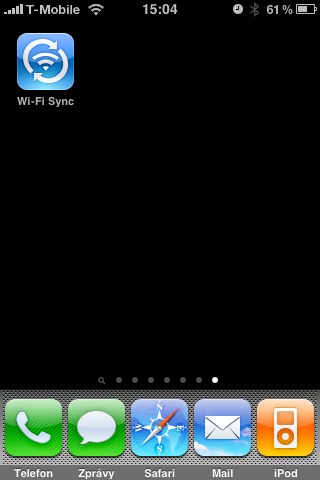
Ícone de sincronização Wi-Fi.
Desinstalação
Pro desinstalar aplicativo do Mac baixar arquivo desinstalar.zip de http://www.getwifisync.com/.
Lançamento, emparelhamento
Mac OS X
No OS X, a instalação será refletida ao fechar qualquer iTunes aberto, o que é tudo por agora.
iPod/iPhone
Abra o aplicativo Wi-Fi Sync e emparelhe seu Mac com seu iPod/iPhonem. Você verá vários pop-ups, então confirme-os. Em seguida, um ícone representando um iPod ou iPhone.

Ícone mostrando o iPod conectado/iPhone.
Antes de sincronizar e ativar o iTunes, recomendo desativar os backups do dispositivo para economizar bateria e tempo de sincronização.
Sincronização
Pro Para sincronizar, abra o iTunes no seu Mac e a Sincronização Wi-Fi no seu iPod/iPhone.Pronto para sincronizar„.
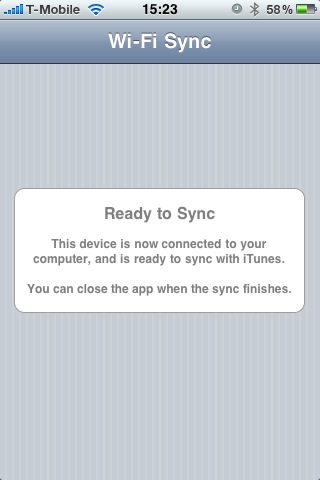
A janela exibida quando o aplicativo é iniciado.
Acesse o iTunes, onde o dispositivo conectado ao Mac aparecerá no local padrão. Se você tiver a sincronização automática configurada, seu iPod/iPhone sincronizar imediatamente. Caso contrário, se você tiver desativado a sincronização automática, será necessário pressionar o botão Sincronizar no canto inferior direito. A sincronização começará agora pela sua rede Wi-Fi.
Após a sincronização, você pode desligar o aplicativo no iPod/iPhone e desconectar do Mac da mesma forma que desconectaria o cabo USB.
Velocidade
Infelizmente, a velocidade não se compara à sincronização usual via cabo. Com uma sincronização USB comum , que transferiu notas, calendário, contatos e também a música Iron Man do Black Sabbath, que tem 6 MB , a transferência levou um total de 33 segundos , enquanto com a sincronização via Wi-Fi , que também tinha a tarefa de transferir a mesma música, a transferência levou 2 minutos e 12 segundos.
Por outro lado, a sincronização de notas, calendários, etc., onde não existe um grande volume de dados transferidos, é muito rápida e cómoda.
A sincronização certamente será afetada pela quantidade de dados armazenados no seu iPod/iPhone. Estou testando em 32 GB. iPhone 3GS, onde tenho cerca de 2 GB de espaço livre. Isso significa que o tempo necessário para transferir dados pode variar significativamente para cada pessoa.
Baterias
Não notei uma diminuição significativa na duração da bateria, provavelmente porque iPhone Ele não se conecta ao Mac o tempo todo, mas nos conectamos iniciando o aplicativo no iPhone. Quando termina, desconectamos novamente e a duração da bateria está completamente normal. Eu não veria problema em um uso maior do aplicativo; a descarga corresponderá ao uso normal do Wi-Fi.
Vou apenas acrescentar que estou testando no mais fraco MacBook Pro 13″ e acima iPhone 3GS 32 GB com firmware 3.1.2, onde tenho Wi-Fi, Bluetooth ativado, a tela está totalmente brilhante e minha bateria caiu 4% em cerca de uma hora de testes. A duração da bateria também pode variar dependendo da idade do telefone, etc.
Conclusão
O aplicativo Wi-Fi Sync é certamente um aplicativo revolucionário que nos dá a possibilidade de sincronizar dispositivos sem usar nenhum cabo, o que provavelmente é algo que censura em Applu báli. No entanto, pessoalmente, vejo este aplicativo mais como uma maneira rápida de sincronizar seu calendário, notas, contatos, e-mails, etc., porque para transferências maiores de música, eu provavelmente preferiria usar um cabo USB novamente.
Então, quando você chega da escola, onde tem tarefas anotadas em suas anotações, uma formatura ou um exame marcado em seu calendário, você tem o número de uma garota da próxima turma e já enviou alguns e-mails, você pode sincronize tudo isso de forma rápida e conveniente, sem precisar procurar um cabo USB.








Esta aplicação tem todos os motivos e seria uma verdadeira bomba para quem tem computadores antigos com USB 1.1, ou seja, principalmente G3 (iBooks, mas também Lampicky G4...etc.), nos quais apenas o OSX 10.4 pode rodar devido ao processador. Este aplicativo os traria de volta ao jogo, tanto pela ausência do USB 2.0, quanto pelo processador, que oficialmente pode rodar nele, mas só o Tiger é rápido. Infelizmente, é apenas para 10.5 e 10.6.
Esta aplicação tem todos os motivos e seria uma verdadeira bomba para quem tem computadores antigos com USB 1.1, ou seja, principalmente G3 (iBooks, mas também Lampicky G4...etc.), nos quais apenas o OSX 10.4 pode rodar devido ao processador. Este aplicativo os traria de volta ao jogo, tanto pela ausência do USB 2.0, quanto pelo processador, que oficialmente pode rodar nele, mas só o Tiger é rápido. Infelizmente, é apenas para 10.5 e 10.6.
Esta aplicação tem todos os motivos e seria uma verdadeira bomba para quem tem computadores antigos com USB 1.1, ou seja, principalmente G3 (iBooks, mas também Lampicky G4...etc.), nos quais apenas o OSX 10.4 pode rodar devido ao processador. Este aplicativo os traria de volta ao jogo, tanto pela ausência do USB 2.0, quanto pelo processador, que oficialmente pode rodar nele, mas só o Tiger é rápido. Infelizmente, é apenas para 10.5 e 10.6.