Prawdopodobnie byłeś w podobnej sytuacji. Ktoś wysyła Ci długą wiadomość z wskazówkami dojazdu do swojego obiektu, ale jedyne, czego potrzebujesz, to kod dostępu. Albo chcesz skopiować numer przesyłki, który jest ukryty między powitaniem a kilkoma zdaniami o przesyłce.
Może cię zainteresować

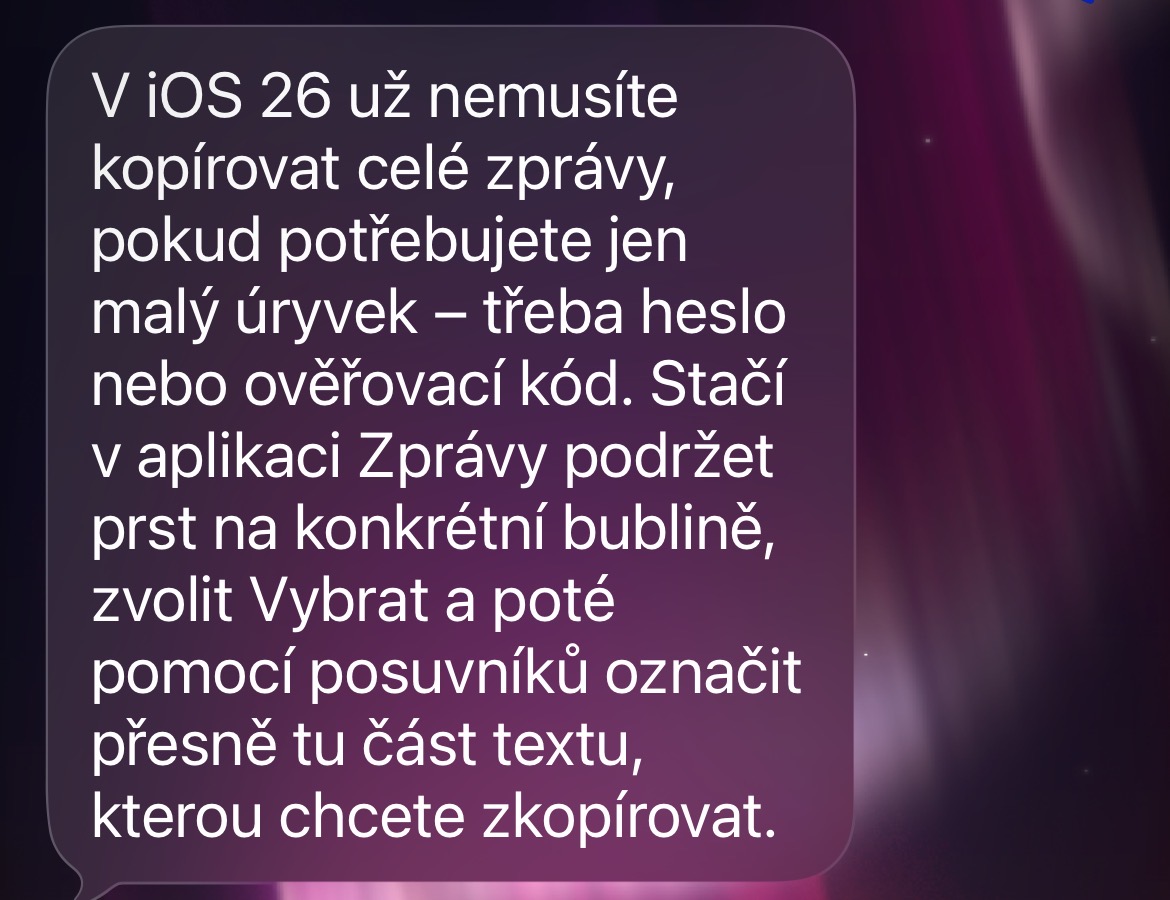
Kopiowanie całej wiadomości, wklejanie jej do Notatek, a następnie usuwanie wszystkiego dookoła to strata czasu. Od czasu pojawienia się aplikacji Wiadomości, iOS 26 Możesz zaznaczyć i skopiować tylko konkretny fragment. Musisz tylko wiedzieć, gdzie szukać tej opcji.
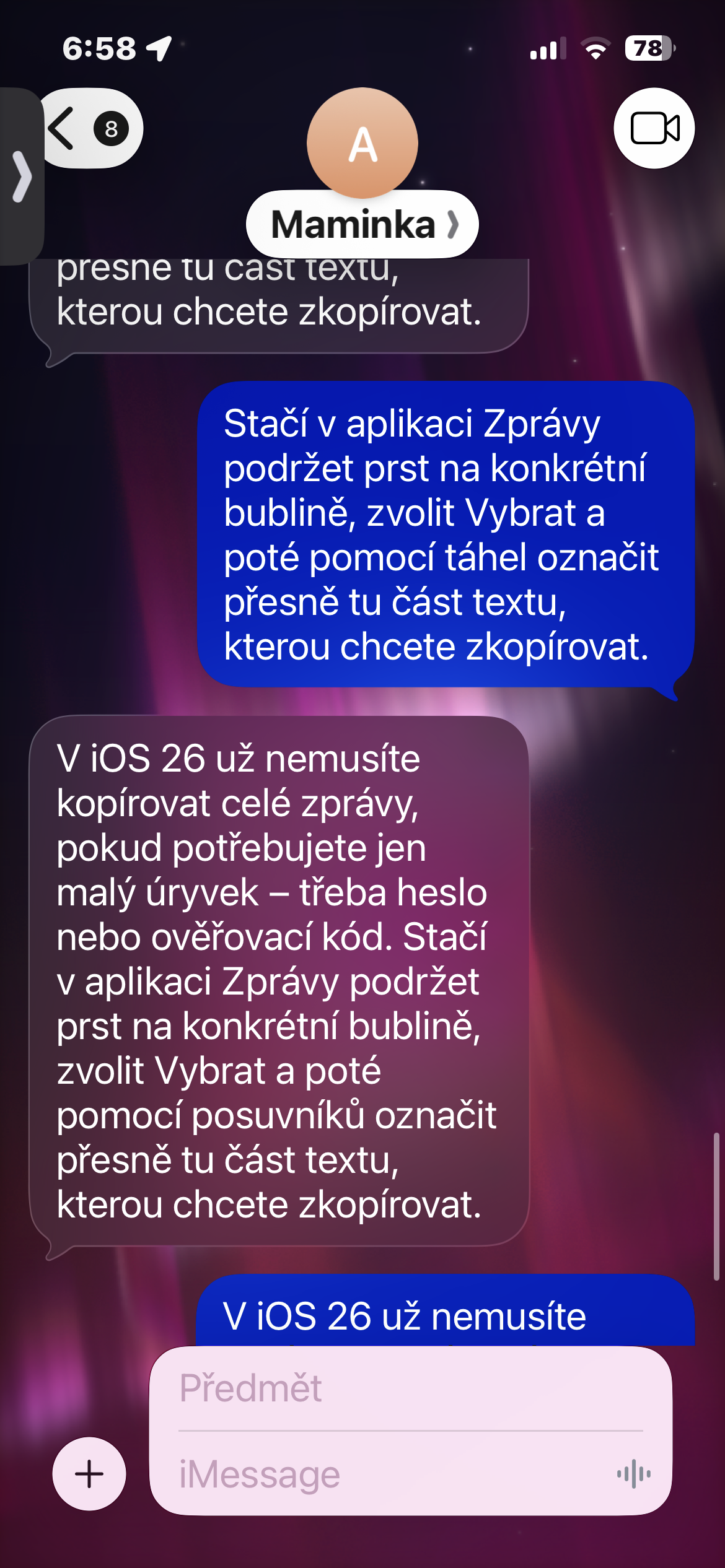
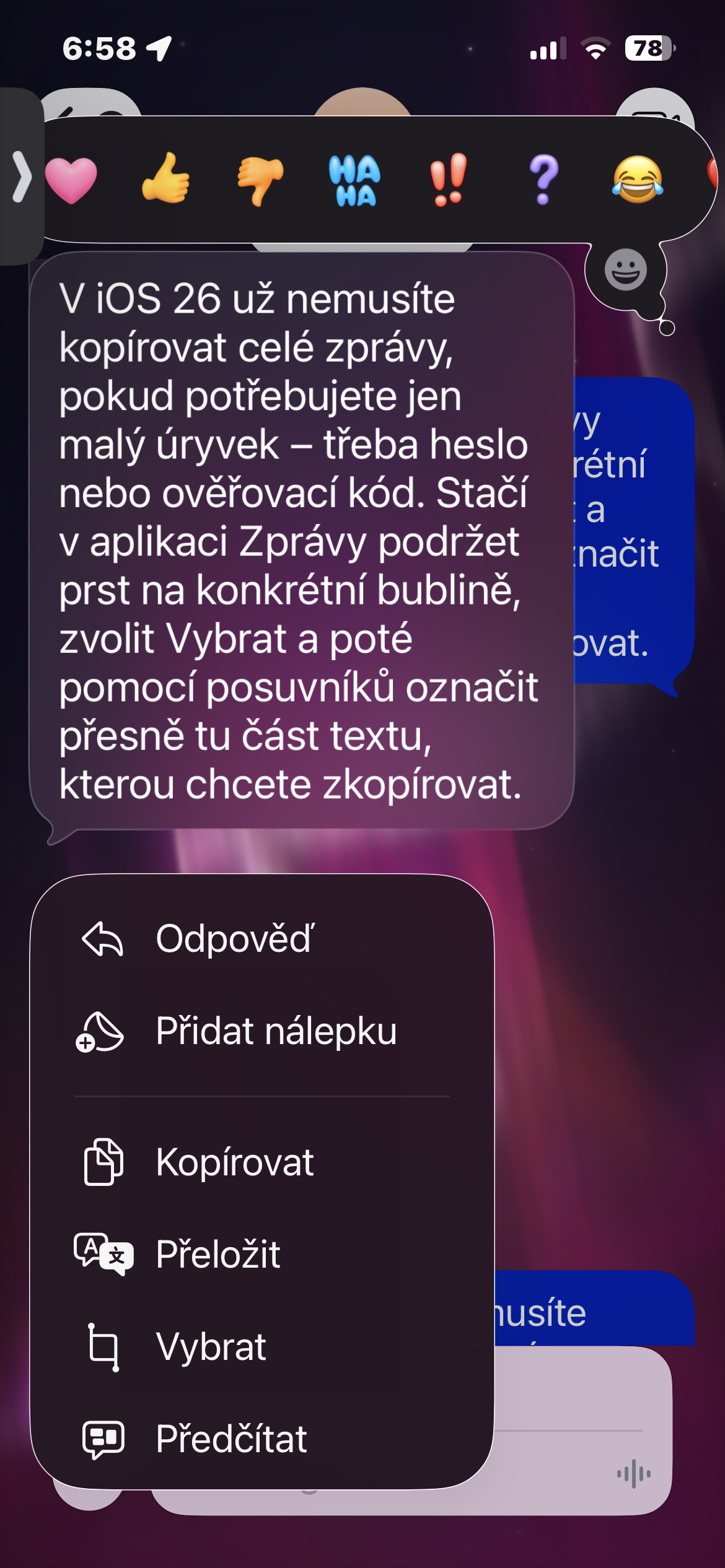
Sztuczka polega na opcji „Zaznacz”, którą znajdziesz w menu po przytrzymaniu wiadomości. Jeśli automatycznie klikałeś „Kopiuj”, mogłeś ją przegapić. Jest zasadnicza różnica między tymi dwiema opcjami: jedna kopiuje cały dymek, a druga pozwala Ci najpierw zdecydować, czego naprawdę chcesz.
Jak skopiować tylko zaznaczony tekst
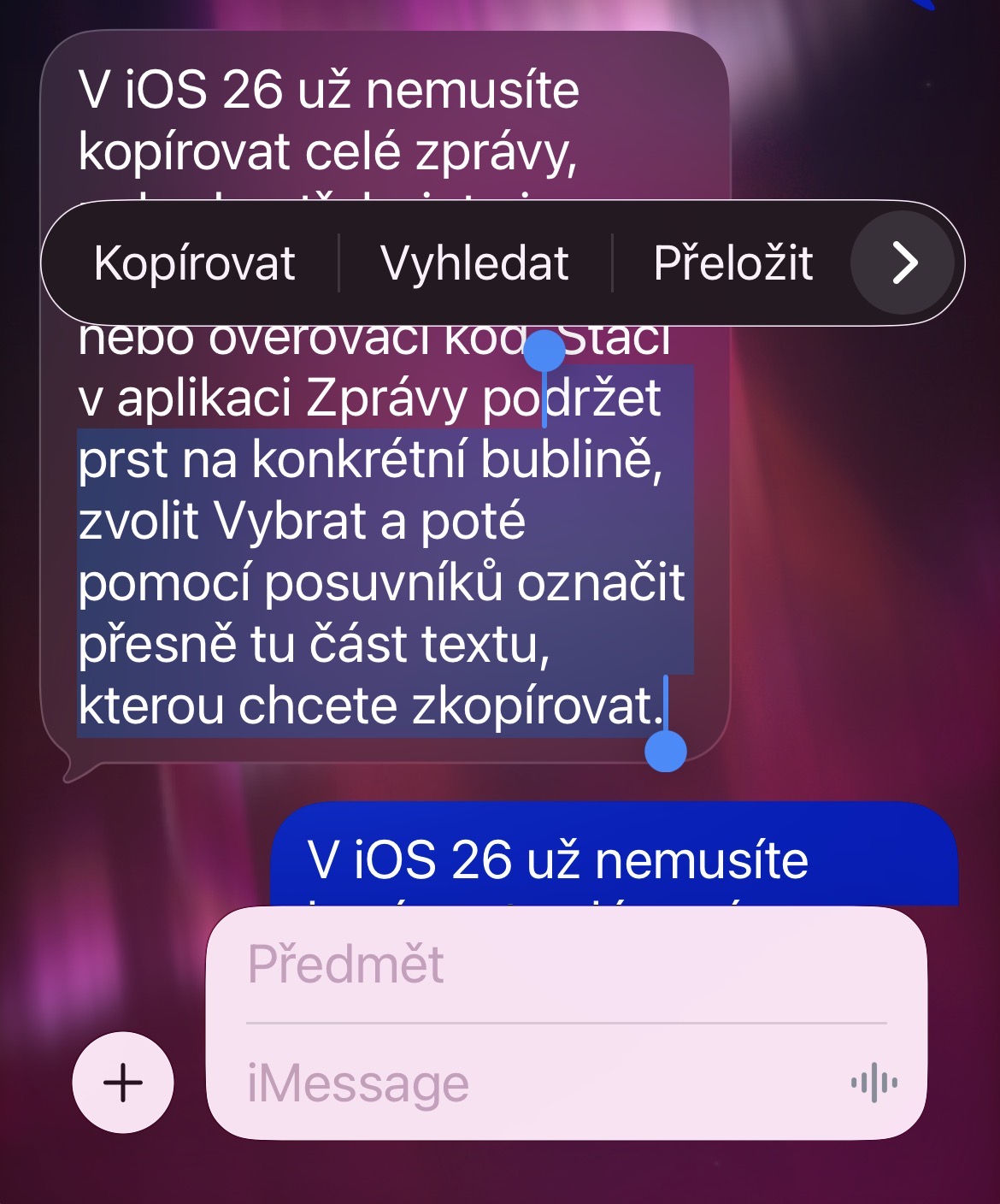
Otwórz aplikację Wiadomości i przejdź do konwersacji z potrzebnym tekstem. Dotknij i przytrzymaj dymek z tekstem, aż pojawi się menu. Stuknij „Wybierz”.
Następnie użyj uchwytów na początku i na końcu zaznaczenia, aby zaznaczyć żądany fragment. Może to być pojedyncze słowo, kod numeryczny lub kilka zdań. Gdy podświetlona zostanie dokładnie ta część, której potrzebujesz, dotknij Kopiuj. Następnie otwórz aplikację docelową, dotknij i przytrzymaj pole tekstowe, a następnie wybierz Wklej.
W przypadku liczb i haseł warto sprawdzić oba końce zaznaczenia przed skopiowaniem. Kropka po zdaniu lub spacja przed samymi danymi zazwyczaj nie powinny się w nim znaleźć. Zapobiegnie to sytuacji, w której poprawne dane nie zostaną przesłane z powodu jednego dodatkowego znaku, zwłaszcza podczas wklejania do formularzy.
Fotogaleria
Kiedy ta mała rzecz naprawdę się przydaje?
Wyobraź sobie wiadomość od gospodarza zawierającą adres apartamentu, piętro, kod do skrzynki z kluczami i hasło do Wi-Fi. Adres jest Ci potrzebny tylko do nawigacji, chcesz wysłać kluczowe instrukcje współpodróżnym i używasz hasła do połączenia z internetem. Możesz skopiować wszystkie informacje bezpośrednio z oryginalnej wiadomości, bez żadnych notatek i przepisywania.
Ten wybór jest równie praktyczny w przypadku dłuższej listy zakupów lub instrukcji roboczych. Jeśli chcesz przesłać komuś tylko jedno zdanie, nie musisz przesyłać całej reszty konwersacji zawartej w dymku. Oczywiście, oryginalna wiadomość nie ulega żadnym zmianom, pracujesz jedynie z jej kopią.
Jeśli nie widzisz opcji Wybierz, upewnij się, że używasz iOS 26 lub nowszej wersji i że faktycznie pracujesz w aplikacji Wiadomości. Ta procedura dotyczy tekstu w wiadomości, a nie podpisów pod załączonym zdjęciem. W starszych systemach nadal możesz skopiować cały dymek do Notatek i tam wybrać żądany fragment. W nowszej wersji iOS Ale można wybaczyć tę dygresję.