Osobisty hotspot na iPhonie może w wielu sytuacjach uratować Twoją pracę. MacBook...aby podłączyć iPada w podróży lub zapewnić internet członkowi rodziny. Ma jednak jedną wadę: jeśli nie masz abonamentu bez limitu, kilka godzin korzystania z laptopa może pochłonąć zaskakująco dużą część Twojego pakietu danych. Apple dlatego też znacznie uprościło to kontrolę nad tym, dokąd dane faktycznie trafiają za pośrednictwem punktu dostępowego.
Może cię zainteresować
Od iOS 26.4 nie ma już potrzeby wyszukiwania informacji w ustawieniach transmisji danych mobilnych. Przegląd zużycia danych przez poszczególne urządzenia. Apple przeniesiono bezpośrednio do menu Osobisty punkt dostępu, gdzie jest to o wiele bardziej zrozumiałe.
Jak sprawdzić zużycie danych za pośrednictwem punktu dostępowego
Na iPhonie otwórz Ustawienia → Hotspot osobisty. W opcji MaxAby sprawdzić zgodność, dotknij opcji „Użycie danych”. Zobaczysz listę urządzeń, które korzystały z hotspotu, wraz z ilością przesłanych danych. Zobaczysz również łączne zużycie danych dla wszystkich podłączonych urządzeń.
Jest to przydatne na przykład wtedy, gdy kilka gigabajtów danych zniknie w ciągu kilku dni i nie wiadomo, dlaczego. W ten sposób można łatwo ustalić, czy przyczyną była praca nad… MacBooku, iPada lub innego urządzenia podłączonego do telefonu.
Warto jednak mieć świadomość jednego ograniczenia. Appz systemem iOS Systemy Mac OS 26.4 i nowsze mogą pojawiać się osobno pod swoimi nazwami w przeglądzie. Komputery z systemem Android i komputery z systemem Windows i urządzeń ze starszymi wersjami systemów Apple Z drugiej strony, można je zgrupować pod ogólną nagłówkiem „Inne urządzenia”. W związku z tym może być niemożliwe dokładne określenie, które konkretnie urządzenie pobrało dane.
Fotogaleria
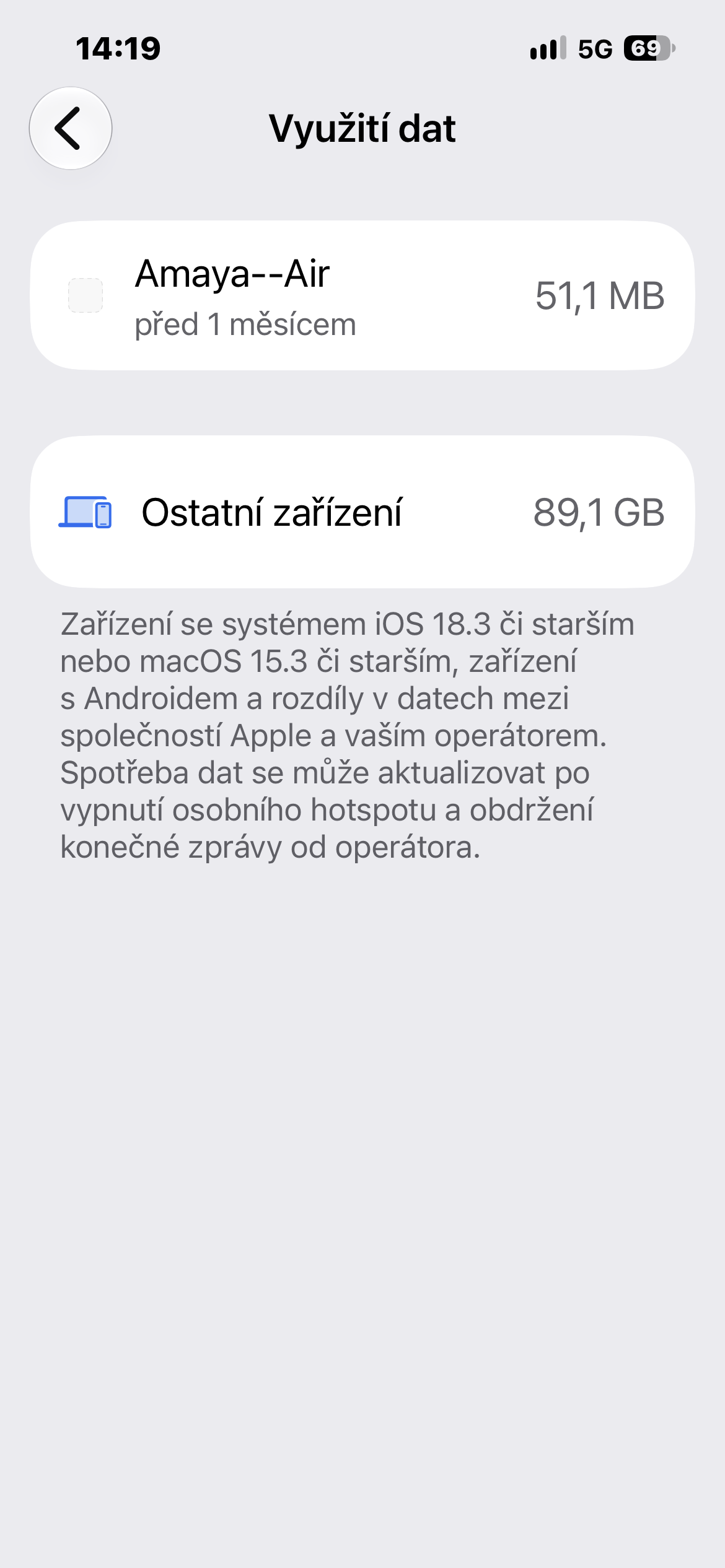
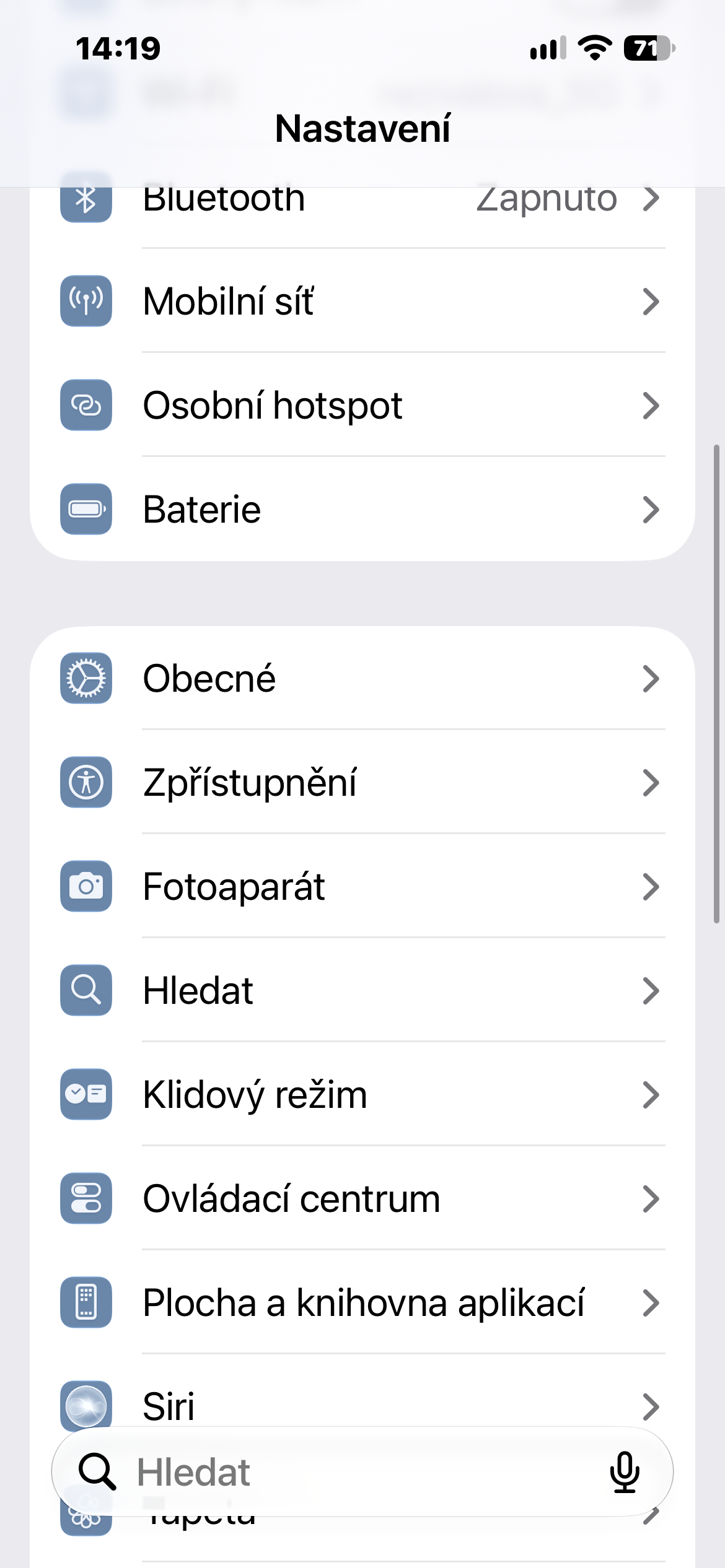
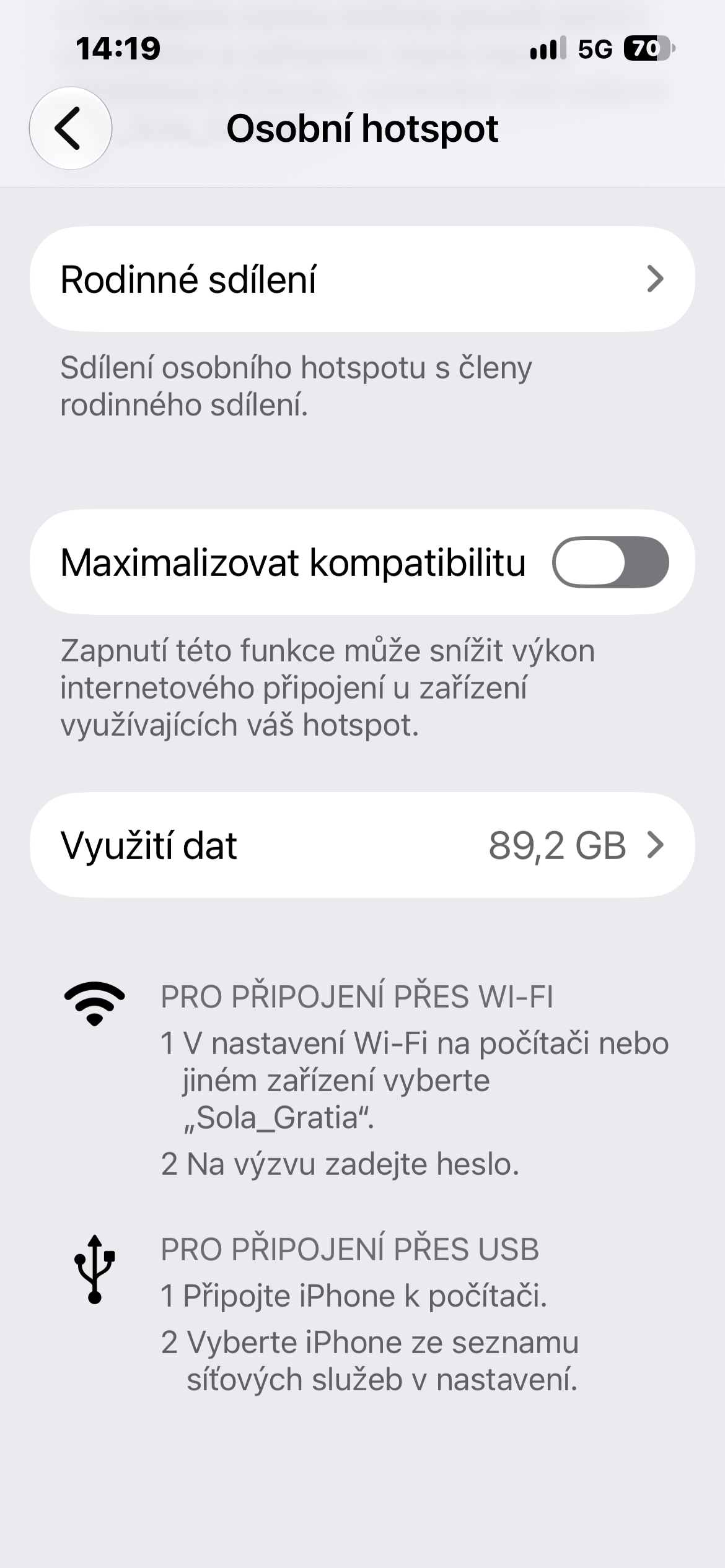
Nie widzisz tego elementu? Możliwe, że nie korzystałeś z hotspotu przez długi czas.
Opcja „Użycie danych” może nie być zawsze widoczna. Apple Będzie on dostępny tylko wtedy, gdy Hotspot Osobisty był ostatnio używany. Jeśli więc otworzysz menu na telefonie, z którym od jakiegoś czasu nie udostępniałeś internetu, możesz go w ogóle nie znaleźć.
Możesz również zresetować statystyki i rozpocząć śledzenie zużycia od nowa. Wystarczy otworzyć Ustawienia → Dane komórkowe, przewinąć do końca i zresetować statystyki danych komórkowych. Spowoduje to również wyczyszczenie danych dotyczących użycia hotspotu osobistego.
Nowa funkcja jest niewielka, ale praktyczna, zwłaszcza w podróży lub z abonamentem z ograniczoną ilością danych. Zamiast zgadywać, gdzie zniknęło kilka gigabajtów, w kilka sekund dowiesz się, które urządzenie się nimi zajęło.