
Apple regularnie publikuje aktualizacje oprogramowania do swoich słuchawek bezprzewodowych. W przeciwieństwie do iPhone'ów czy komputerów Mac, nie ma przycisku do ręcznego pobierania. Instalacja odbywa się w tle, a zakres nowych funkcji znacznie się różni w zależności od wieku i wersji sprzętowej konkretnego modelu.
Które modele otrzymują nowe funkcje
Najnowocześniejsze funkcje oprogramowania, takie jak zaawansowana izolacja głosu zapewniająca wyraźniejsze połączenia w hałaśliwym otoczeniu lub możliwość odbierania połączeń Siri po prostu skinieniem lub potrząśnięciem głowy, Apple jest ograniczony do modeli z najnowszymi chipami. Pełne wsparcie dla tych gadżetów jest oferowane wyłącznie przez AirPods Pro 2.pokolenie i oba varianowe AirStrąki 4 i 5.
Właściciele starszych modeli, do których należą m.in. AirPods Pro czwarta generacja, AirPody i zestaw słuchawkowy 3. generacji AirPods Max, otrzymają wyłącznie optymalizacje stabilności, drobne poprawki błędów i niezbędne poprawki zabezpieczeń w nowych wersjach oprogramowania sprzętowego.
Fotogaleria
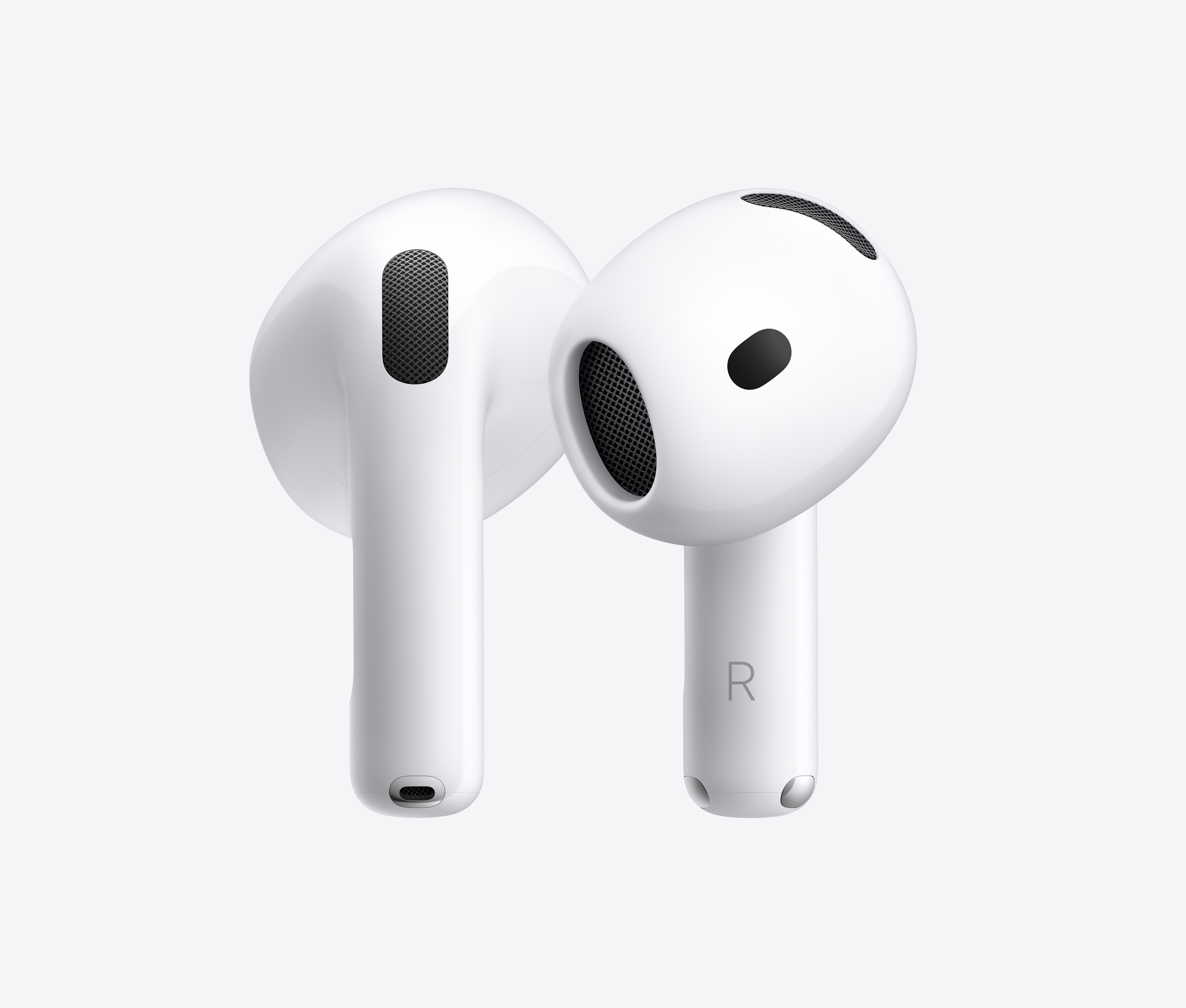

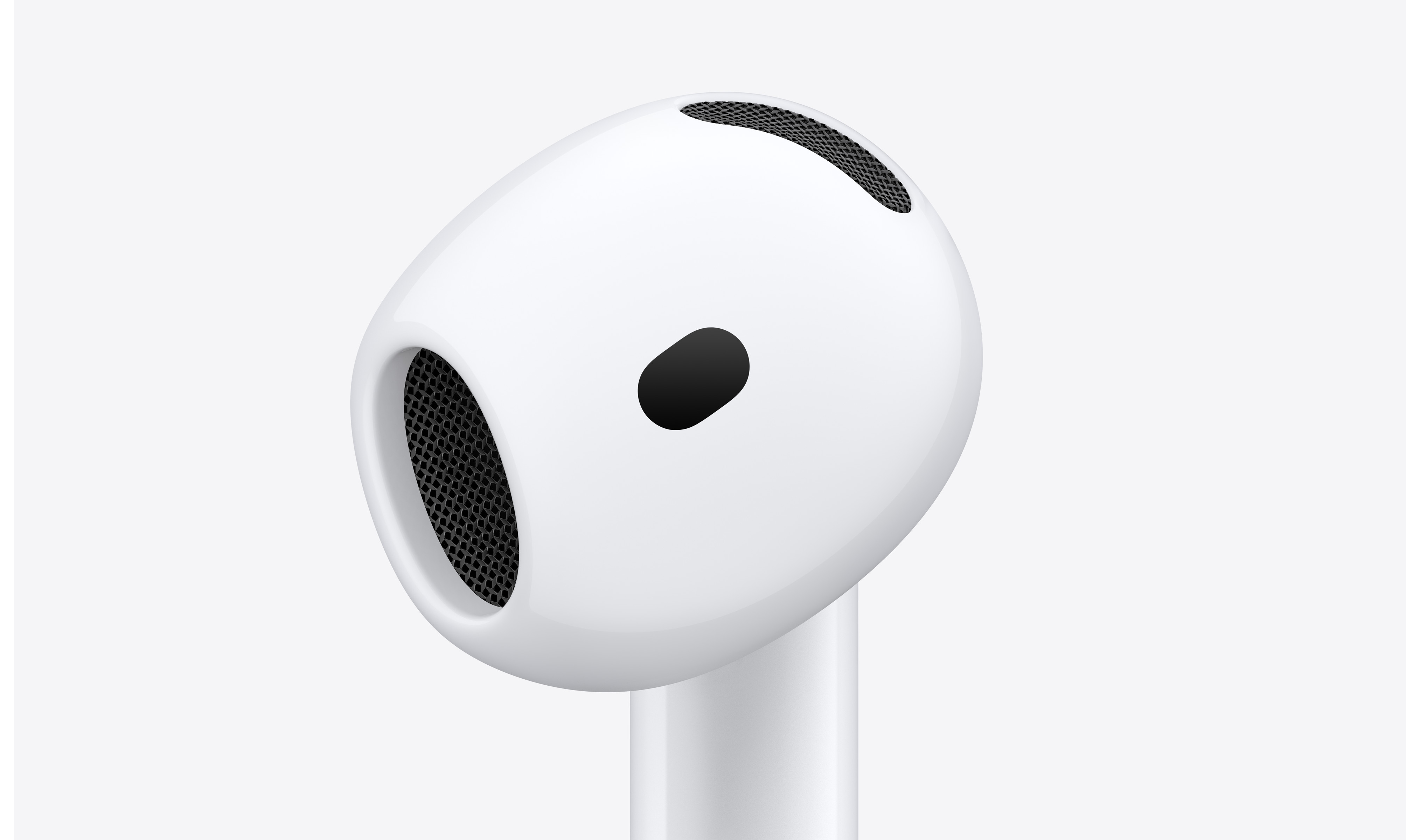
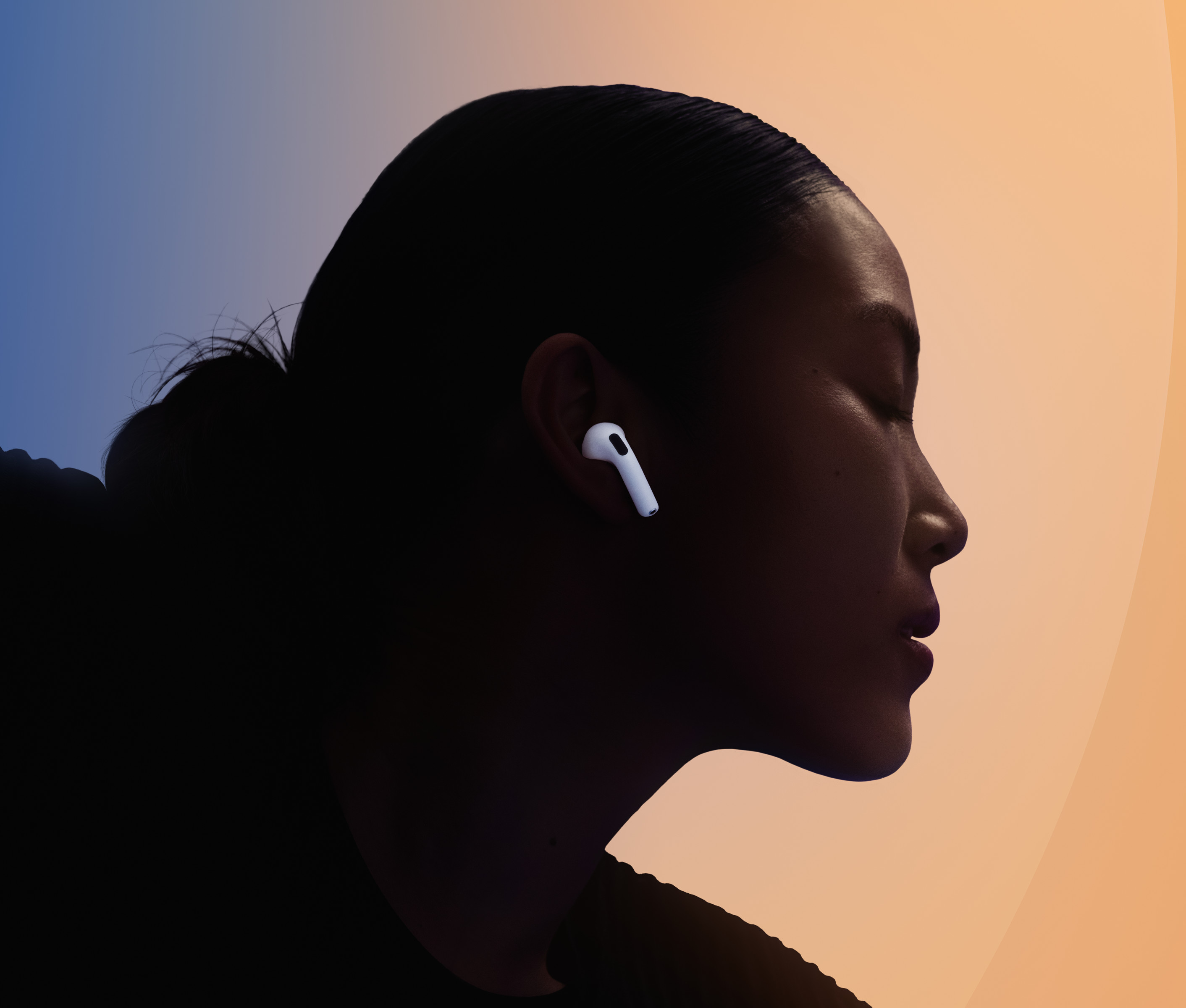
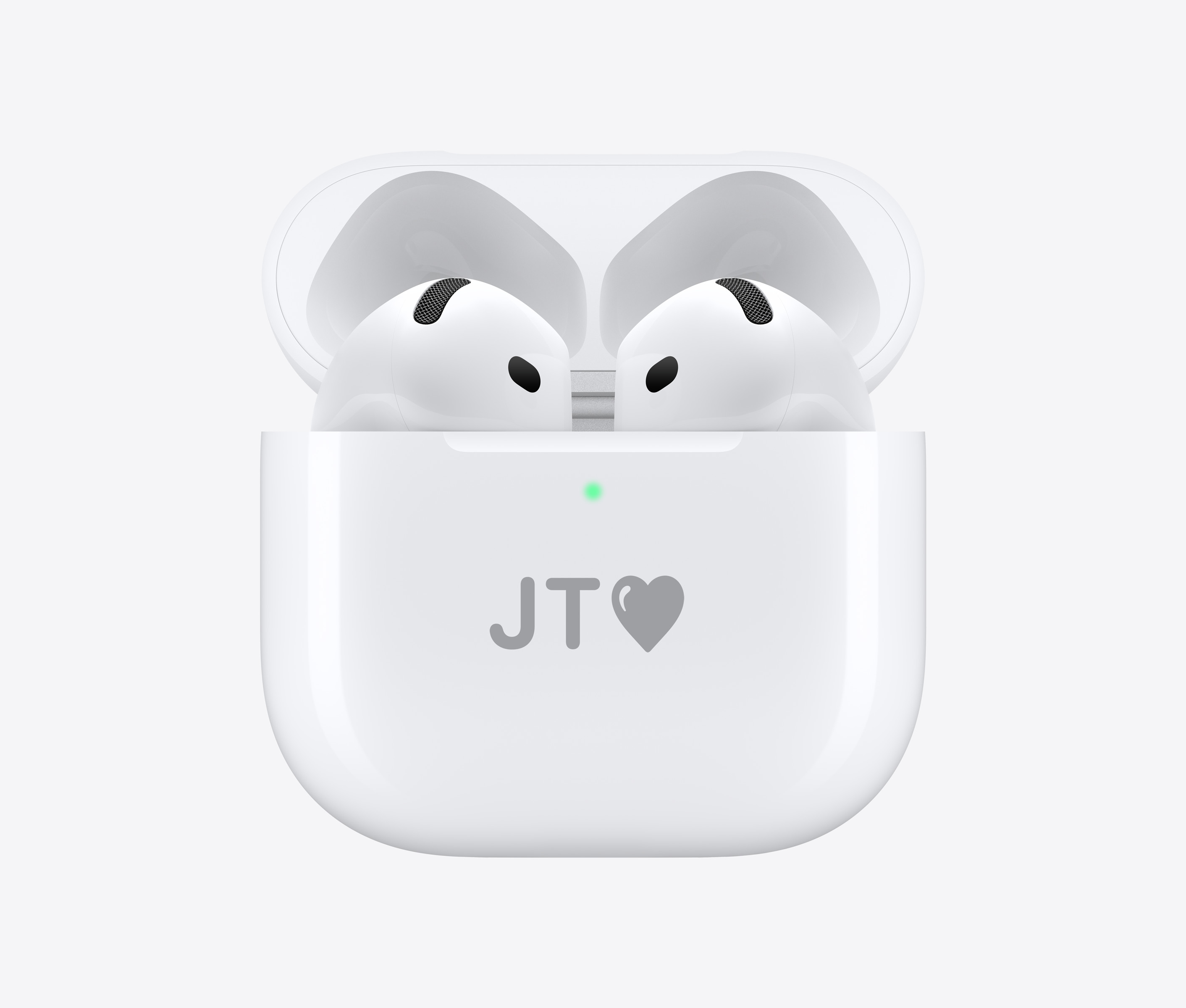
Jak sprawdzić aktualną wersję oprogramowania sprzętowego
- Łączyć AirWkładki do iPhone’a (włóż je do uszu lub otwórz etui ładujące blisko telefonu).
- Otwórz aplikację Ustawienia.
- Na samej górze ekranu, pod Twoim Apple ID, dotknij linii z nazwą swoich słuchawek.
- Przewiń stronę w dół aż do sekcji Informacje, gdzie w kolumnie Wersja zobaczysz aktualne oznaczenie oprogramowania sprzętowego.
Standardowa procedura automatycznej aktualizacji
Oprogramowanie zestawu słuchawkowego aktualizuje się automatycznie, jeżeli jednocześnie spełnione są trzy warunki:
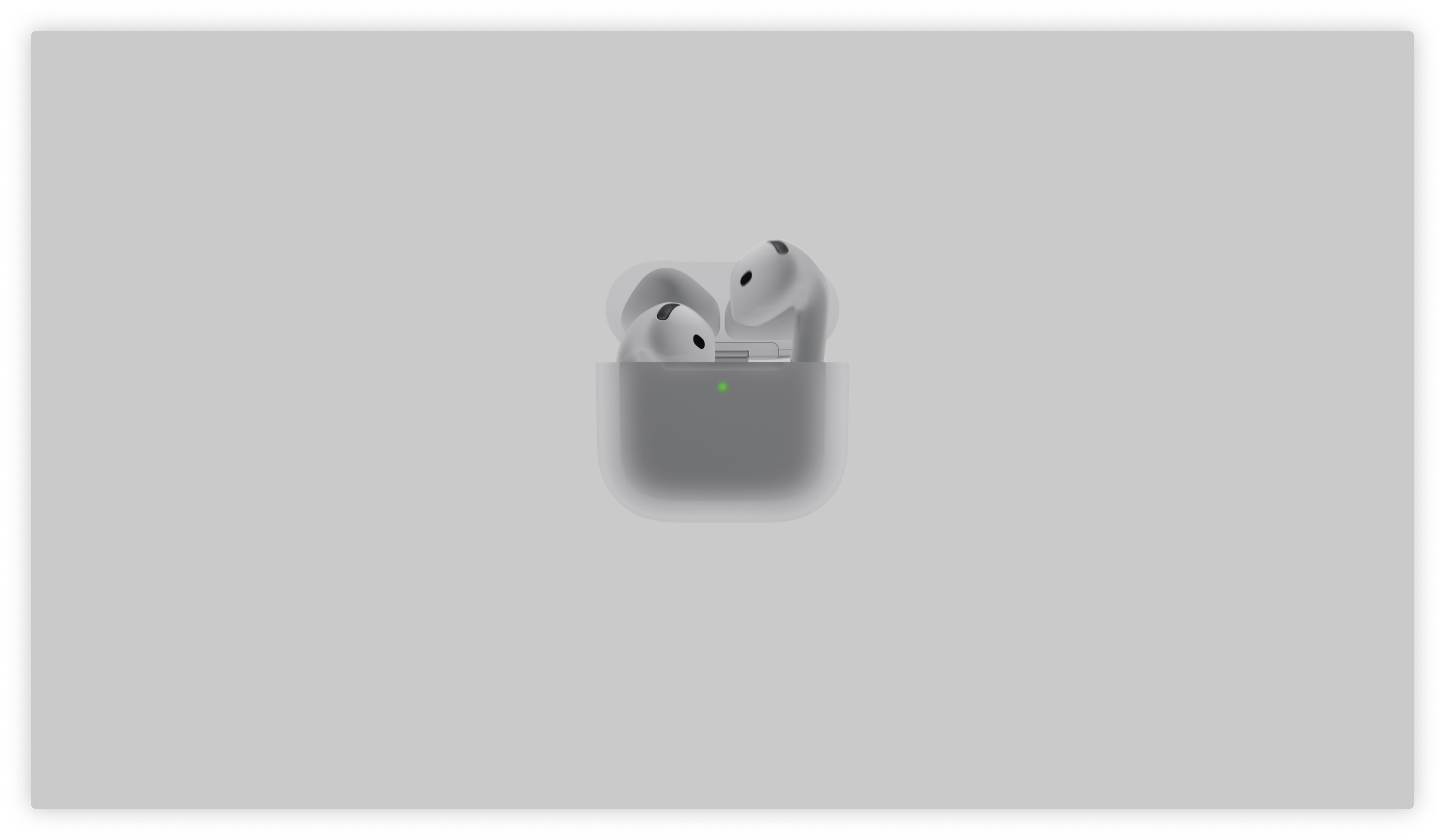
- Słuchawki są bezpiecznie przechowywane w etui ładującym (dla AirPods Max (w inteligentnym przypadku).
- Etui jest obecnie ładowane (przez kabel lub za pomocą bezprzewodowej ładowarki).
- Sparowany iPhone se znajduje się w zasięgu Bluetooth, jest połączony z siecią Wi-Fi i ma dostęp do Internetu.
Może cię zainteresować
Co zrobić, jeśli aktualizacja nie nadchodzi
Jeśli oprogramowanie układowe jest nadal nieaktualne kilka dni po wydaniu nowej wersji, możesz wymusić aktualizację systemu. Umieść słuchawki w etui, podłącz je do ładowarki i umieść obok iPhone'a podłączonego do Wi-Fi. Następnie otwórz pokrywę etui, poczekaj, aż na ekranie iPhone'a pojawi się animacja parowania ze stanem baterii i pozostaw etui otwarte. Pozostaw urządzenie w tym stanie na około 15 do 30 minut.
Jeśli ta gwarantowana sztuczka również nie zadziała, przejdź do ustawień Bluetooth swojego iPhone'a w sekcji AirW przypadku słuchawek Strąki wybierz opcję „Ignoruj to urządzenie” i przywróć ustawienia fabryczne słuchawek, naciskając i przytrzymując przycisk parowania z tyłu etui. Po ponownym sparowaniu iPhonem, proces pobierania oprogramowania sprzętowego zazwyczaj rozpoczyna się pomyślnie.



