
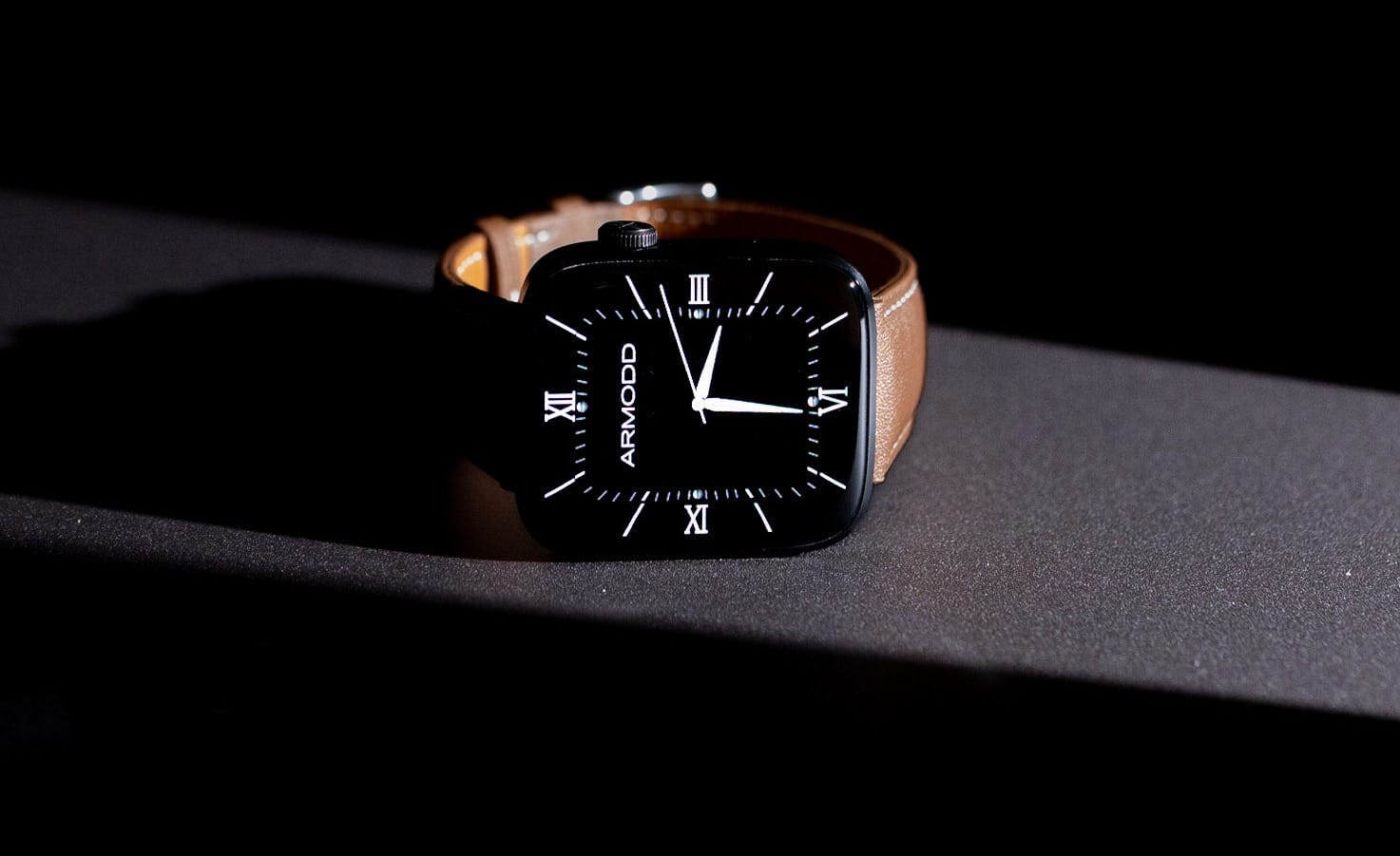
System watchOS 26 doprowadzony do Apple Watch mądrzejszy zestaw Smart – czyli zestaw widgets, który można wywołać, obracając cyfrową koronkę. W większości przypadków działa świetnie, ponieważ sam zegarek oferuje to, co ma sens w danej chwili. Ale w przypadku transmisji na żywo może to być czasami zbyt wiele. Jak wyłączyć lub włączyć tę funkcję?
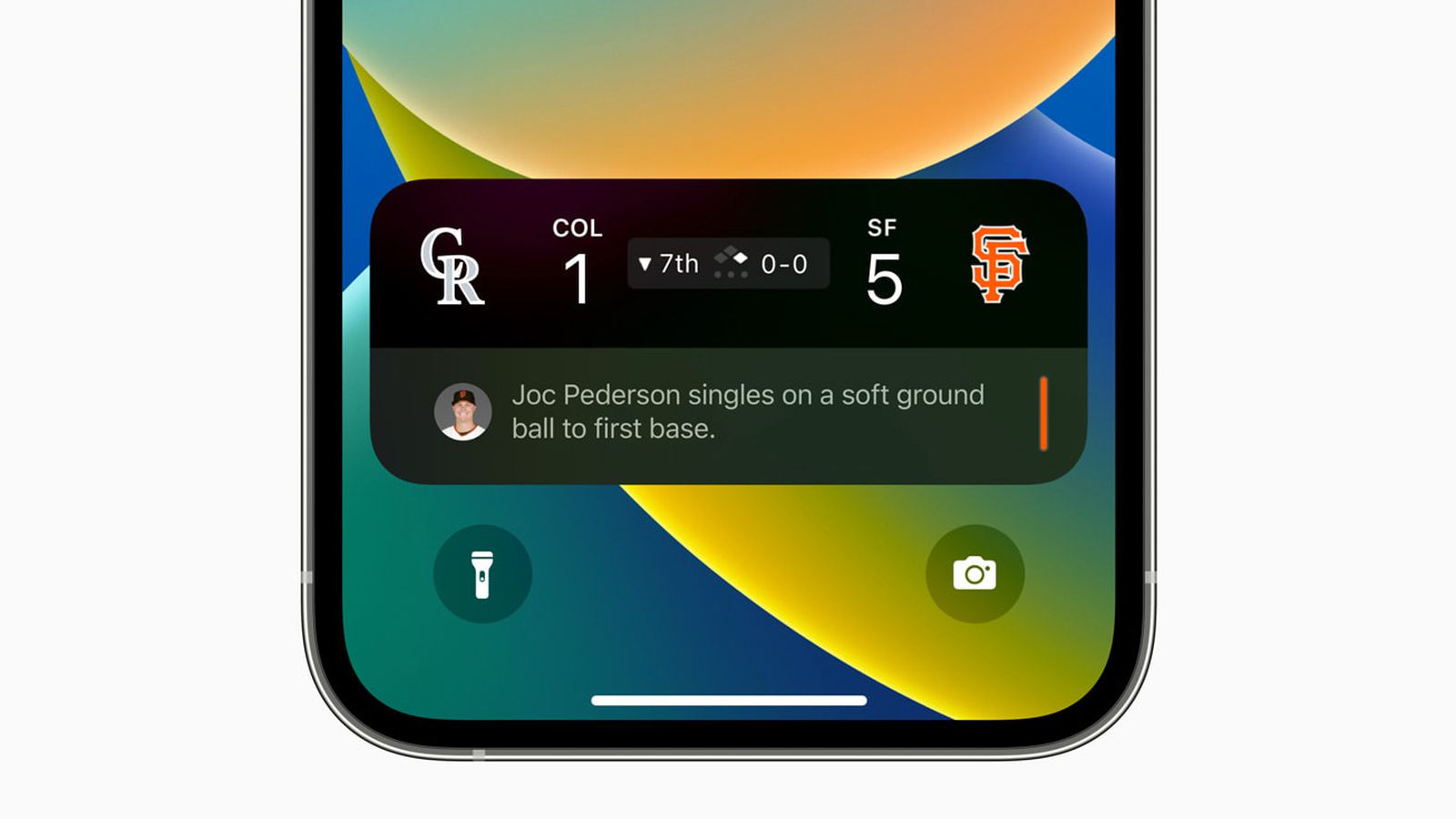
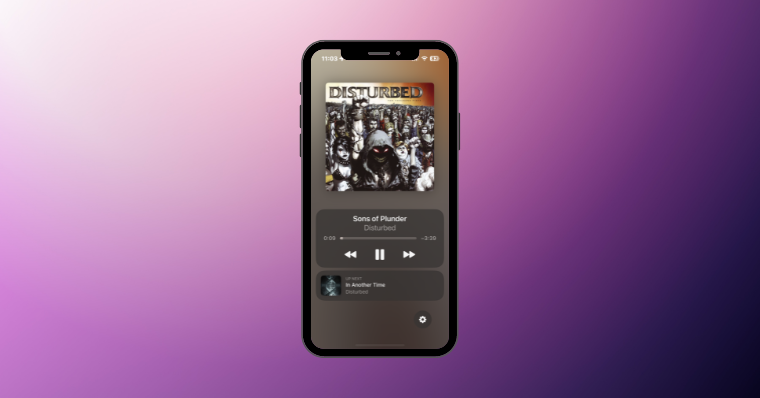
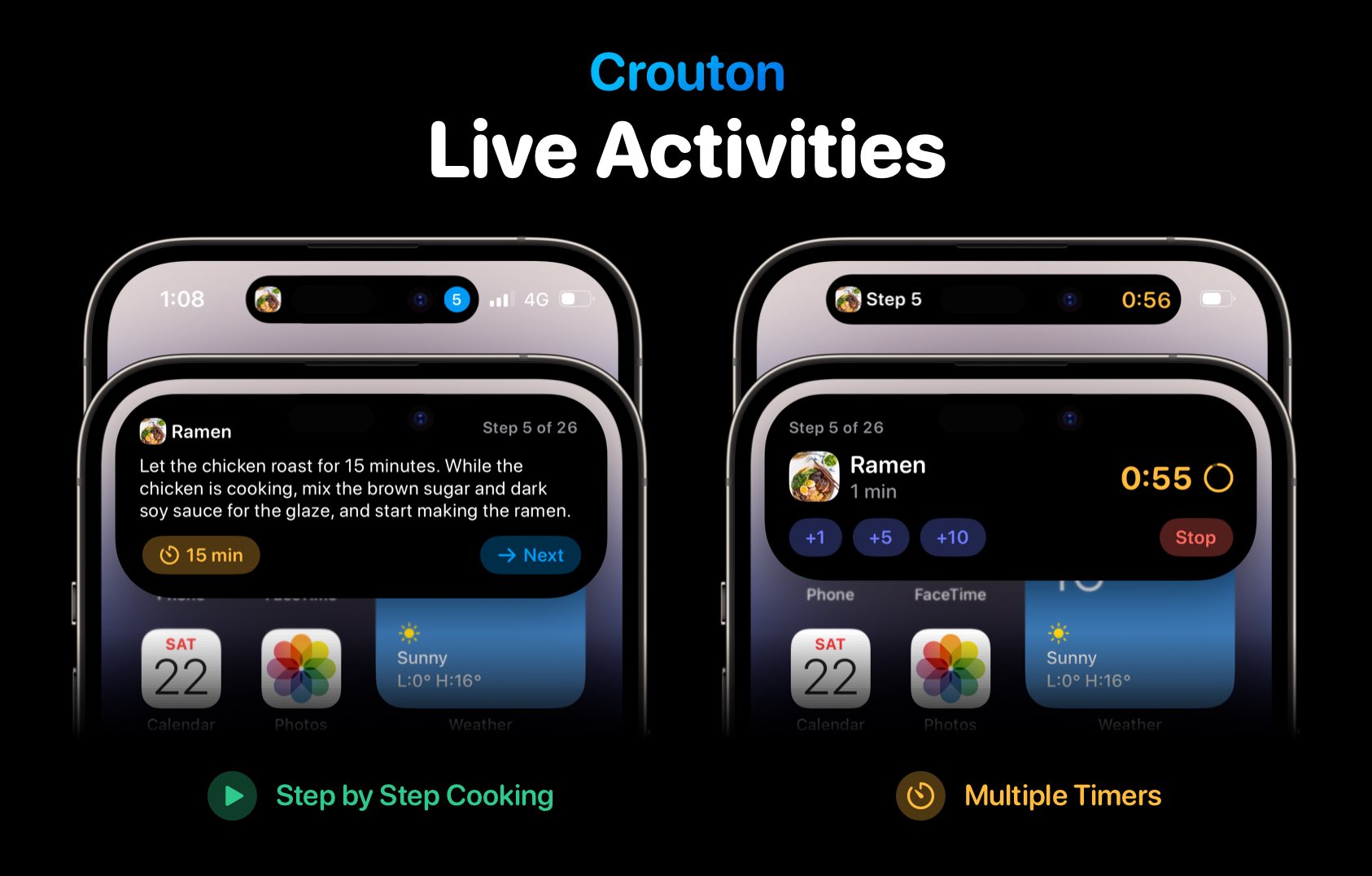
Typowa sytuacja. Podnosisz nadgarstek i zamiast tarczy zegarka widzisz przyciski sterowania odtwarzaniem, ponieważ ktoś w domu grał Apple TV, albo zegarek pokaże Ci działający timer, ale w tej chwili nie ma to dla Ciebie żadnego znaczenia. Live Activities (aktywności na żywo) są przydatne, gdy ich potrzebujesz, ale nie zawsze jest przyjemnie, gdy automatycznie zajmują cały ekran.
Jak wyglądają aktywności na żywo Apple Watch wyłącz/włącz
Dobra wiadomość jest taka, że można ją łatwo wyłączyć:
- Otwórz Ustawienia na Apple Watch
- Kliknij na Inteligentny zestaw
- Wybierz Zajęcia na żywo
- Włącz lub wyłącz opcję Automatyczne uruchamianie aktywności na żywo
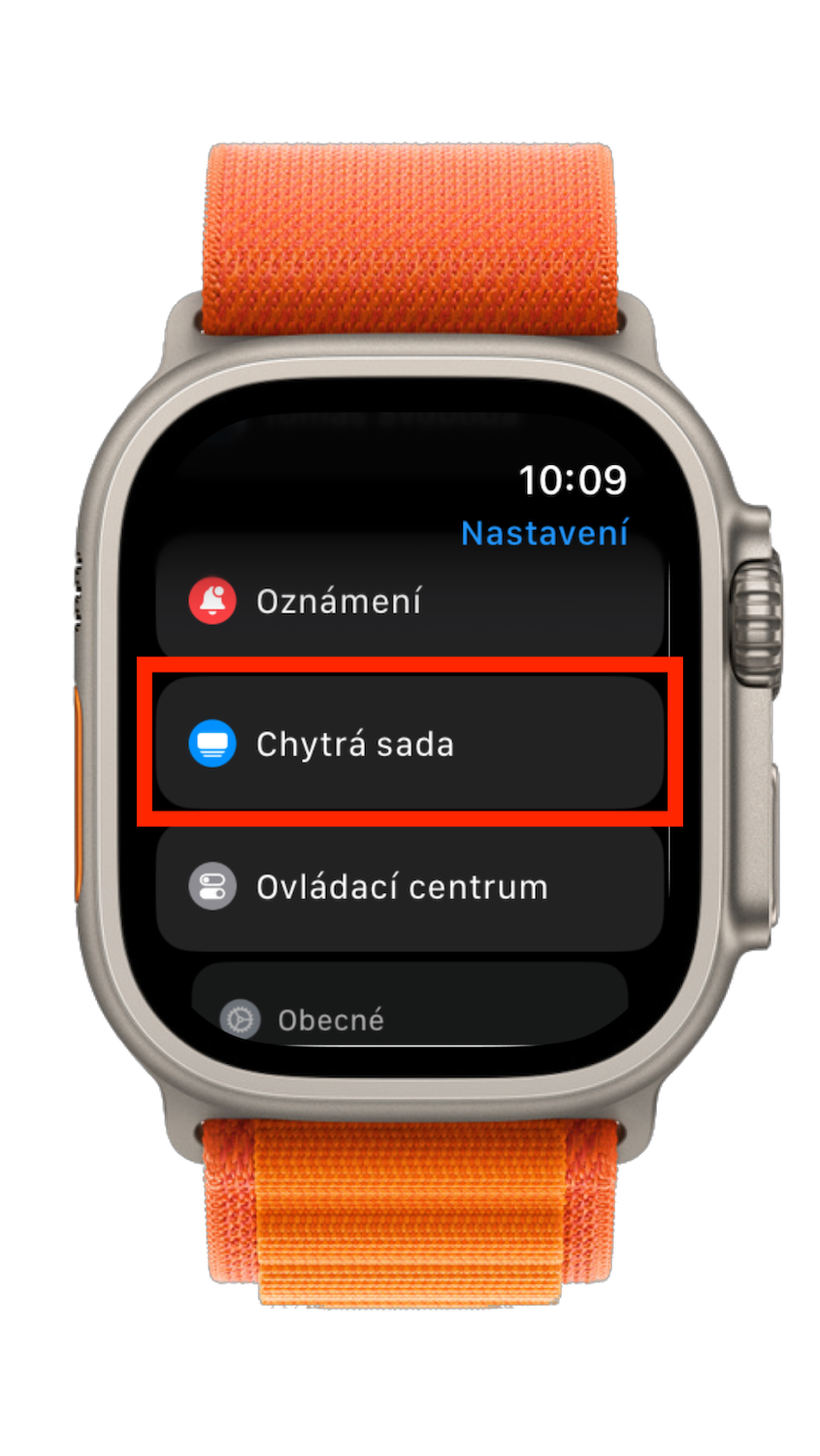
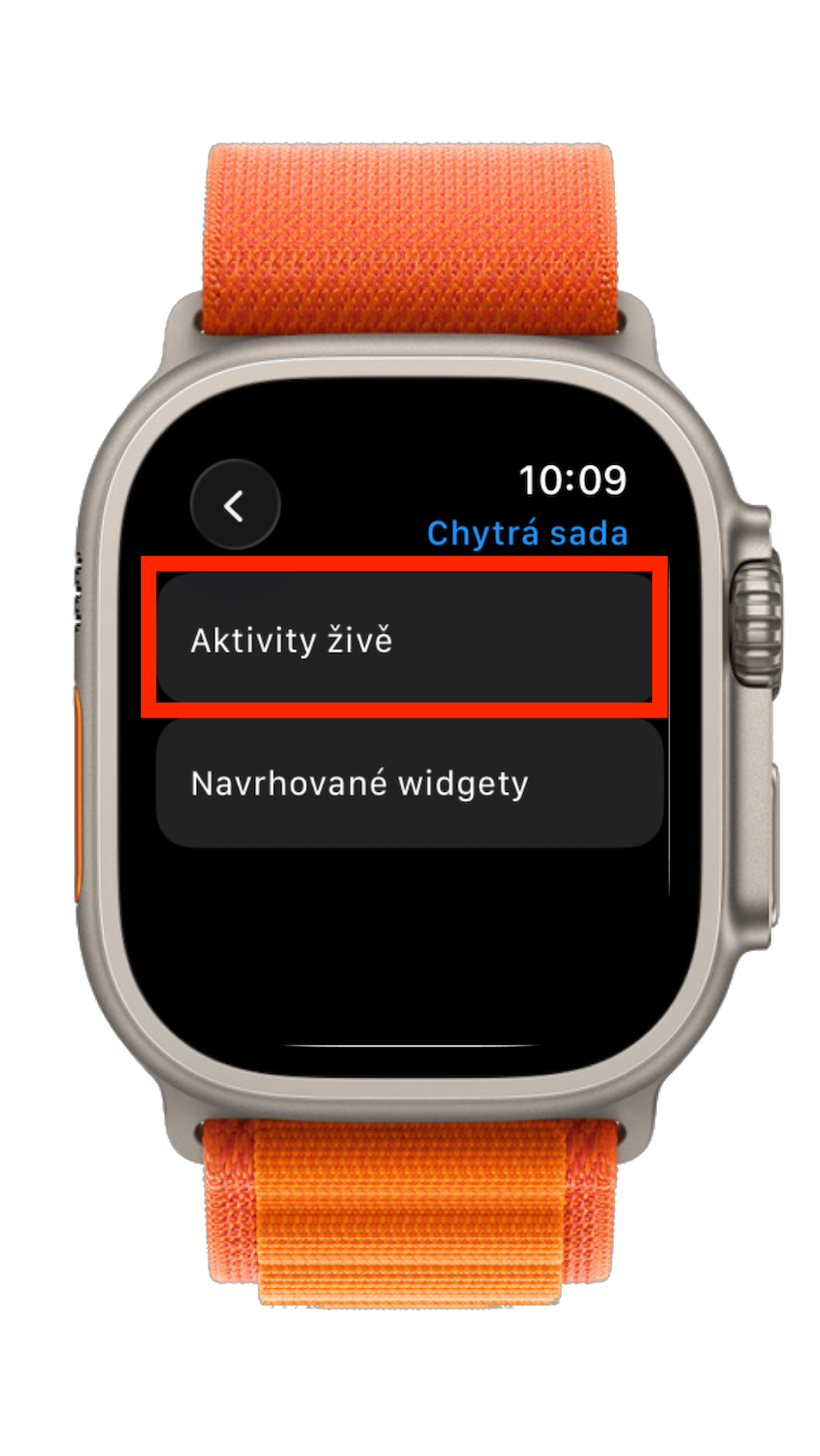
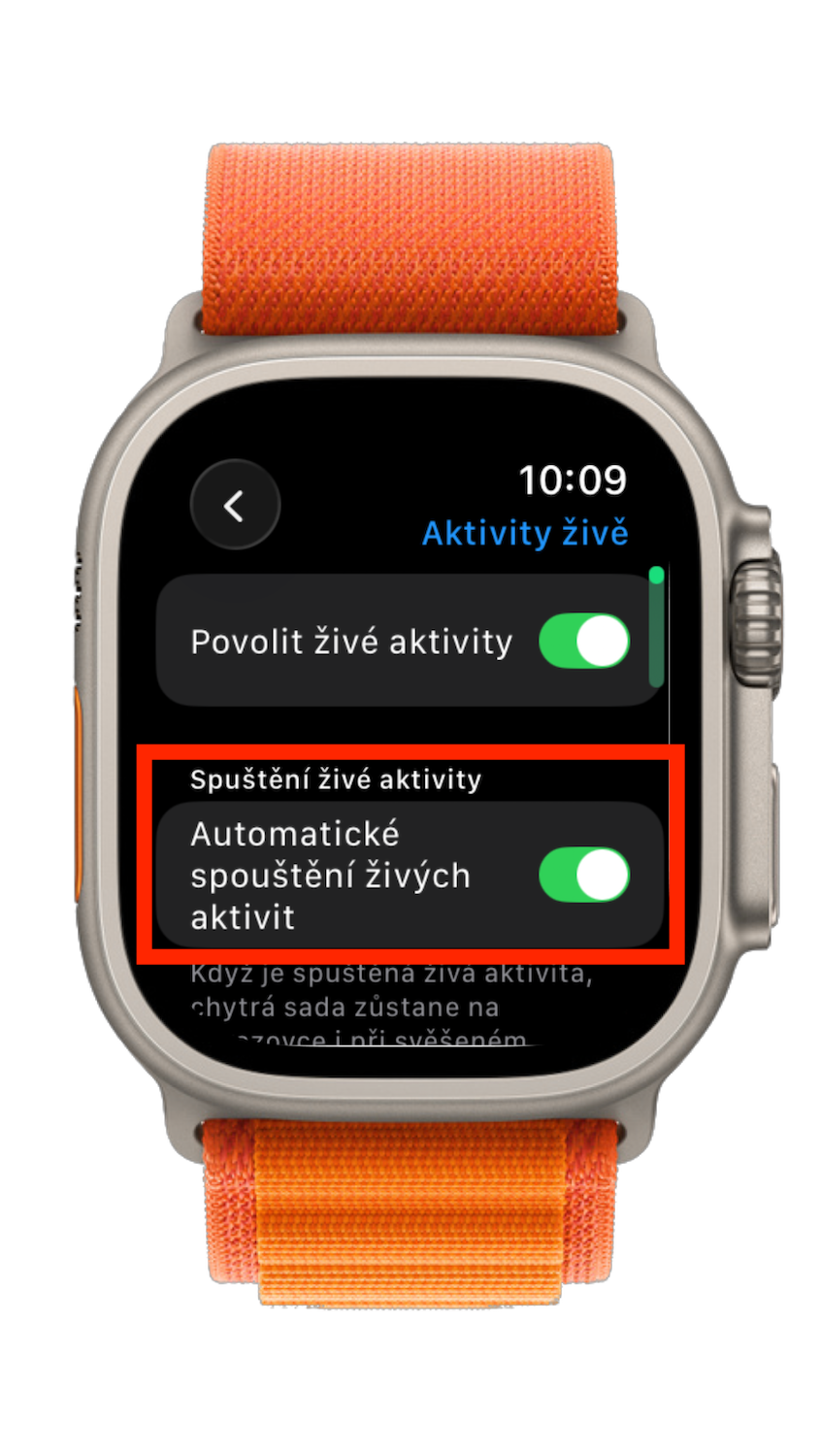
Nic nie tracisz, gdy ją wyłączysz. Aktywności na żywo nadal będą dostępne w Smart Set, po prostu nie będą wypełniać ekranu automatycznie. Aby je wyświetlić, wystarczy ręcznie przewinąć do nich kursorem.
Jeśli chcesz wejść w bardziej szczegółowe informacje, możesz dokonać wyboru bezpośrednio w tych ustawieniach. Apple Aplikacje mogą wyświetlać aktywność na żywo. A aplikacjami innych firm można zarządzać za pomocą aplikacji Watch na iPhonie. Dzięki temu zachowujesz tylko to, co naprawdę Ci się przydaje (np. nawigację czy sport), a resztę pomijasz.
I dodam jeszcze jedną wskazówkę od siebie. Jeśli irytują Cię głównie ciągłe przyciski odtwarzania multimediów, sprawdź Aplikacje multimedialne w tym samym menu i całkowicie wyłącz opcję Zezwalaj na aktywności na żywo . Tarcza zegarka będzie wtedy wyglądać znacznie spokojniej, a zegarek będzie Cię denerwował tylko wtedy, gdy na to pozwolisz.





To kolejny fałszywy nagłówek. Prawda jest taka, że Epic znowu rozdaje 💩. Gry, w które nikt nie kupuje ani nie gra.
Czy Nobody Wants to Die, która zebrała głównie recenzje na poziomie 8/10 i wyżej, to zła gra, w którą nikt nie gra? Wcale bym tak nie powiedział.
Mam wyłączone transmisje na żywo od drugiego dnia po zwolnieniu. Chciałbym je odzyskać. dock.