
Zewnętrzne monitory cieszą się dużą popularnością wśród użytkowników, z wielu różnych powodów. Chociaż w większości przypadków użytkownicy pracują zarówno z monitorem Maca lub MacBooka, jak i z zewnętrznym monitorem, mogą wystąpić chwile, gdy będą chcieli używać MacBooka wyłącznie z zewnętrznym monitorem – czyli z zamkniętą klapą. Jak to zrobić? W nowszych wersjach systemu operacyjnego macOS może to na pierwszy rzut oka wydawać się niemożliwe.
Może cię zainteresować
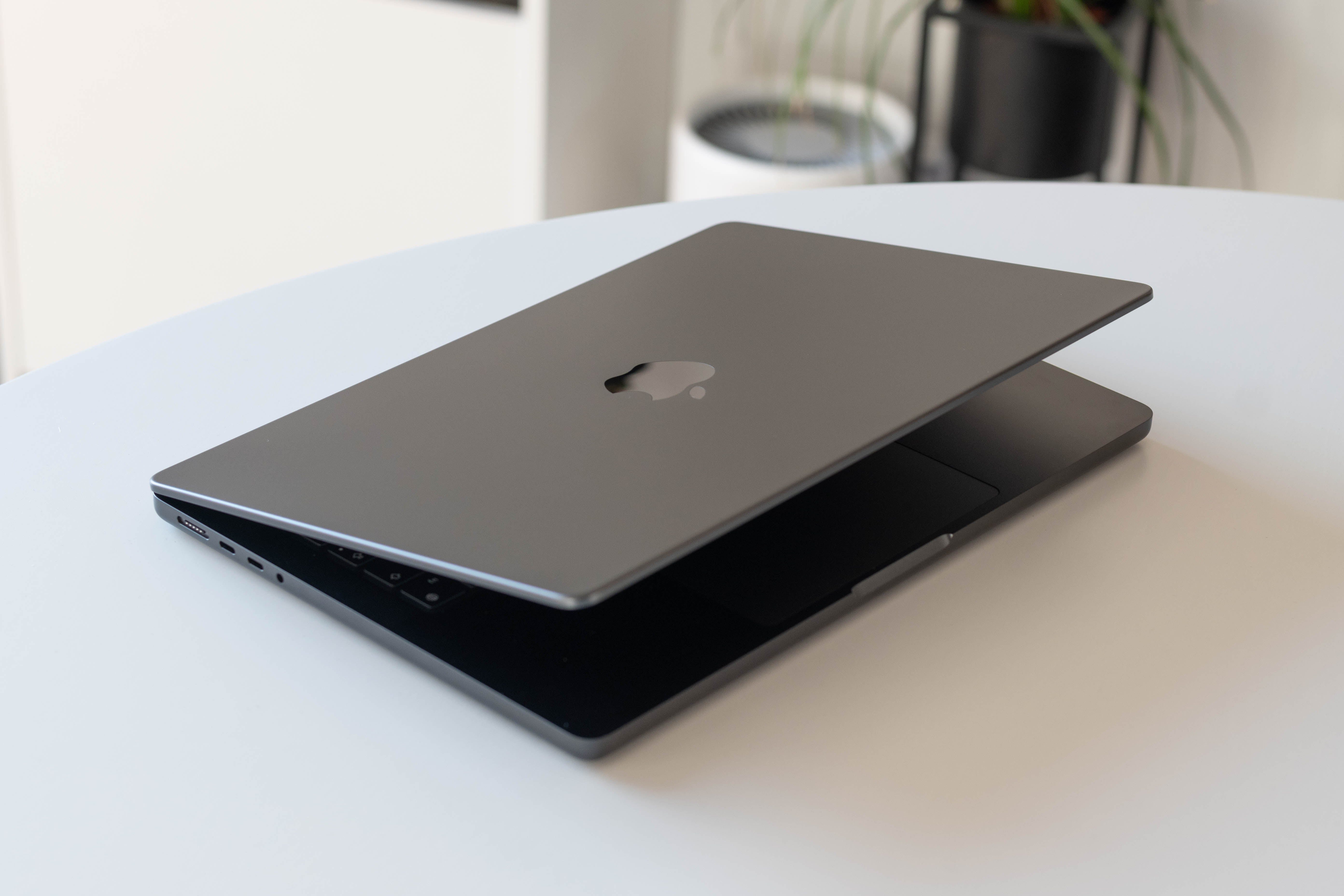
Potrzebujesz więcej miejsca na ekranie i chcesz, aby twój MacBook działał jak komputer stacjonarny? Tryb clamshell jest idealnym rozwiązaniem dla ciebie. Ten tryb pozwala na używanie MacBooka z zamkniętą pokrywą i zewnętrznym monitorem. W tym artykule krok po kroku pokażemy, jak to zrobić – rozwiązanie polega na tzw. trybie clamshell, którego aktywacja jest jednak w nowszych wersjach macOS nieco bardziej skomplikowana, ale nie niemożliwa.
Co to jest tryb clamshell?
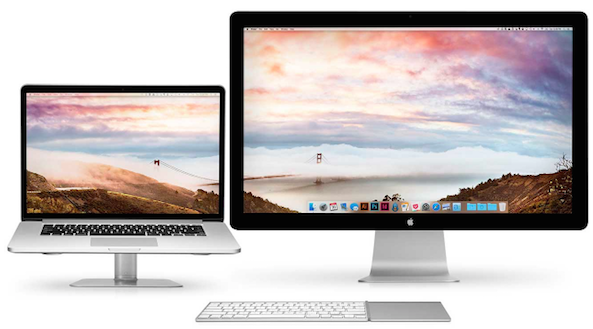
Tryb muszli to funkcja umożliwiająca korzystanie MacBook jak komputer stacjonarny z jedynie zewnętrznym monitorem. Podłączasz zewnętrzny monitor, zamykasz pokrywę i pracujesz tylko na zewnętrznym wyświetlaczu. To idealne rozwiązanie dla osób, które potrzebują większej powierzchni roboczej lub chcą zaoszczędzić miejsce na biurku.
Procz używać trybu clamshell?
- Więcej miejsca na ekranie: Zewnętrzny monitor zazwyczaj oferuje większą przekątną i wyższą rozdzielczość niż wyświetlacz MacBooka.
- Stabilność: Podczas pracy z zewnętrznym monitorem nie musisz martwić się o kąt widzenia ani o ewentualne zamknięcie pokrywy.
- Ochrona wyświetlacza: Zamykając pokrywę, chronisz ekran MacBooka przed zarysowaniami i innym uszkodzeniem.
Co będziecie potrzebować
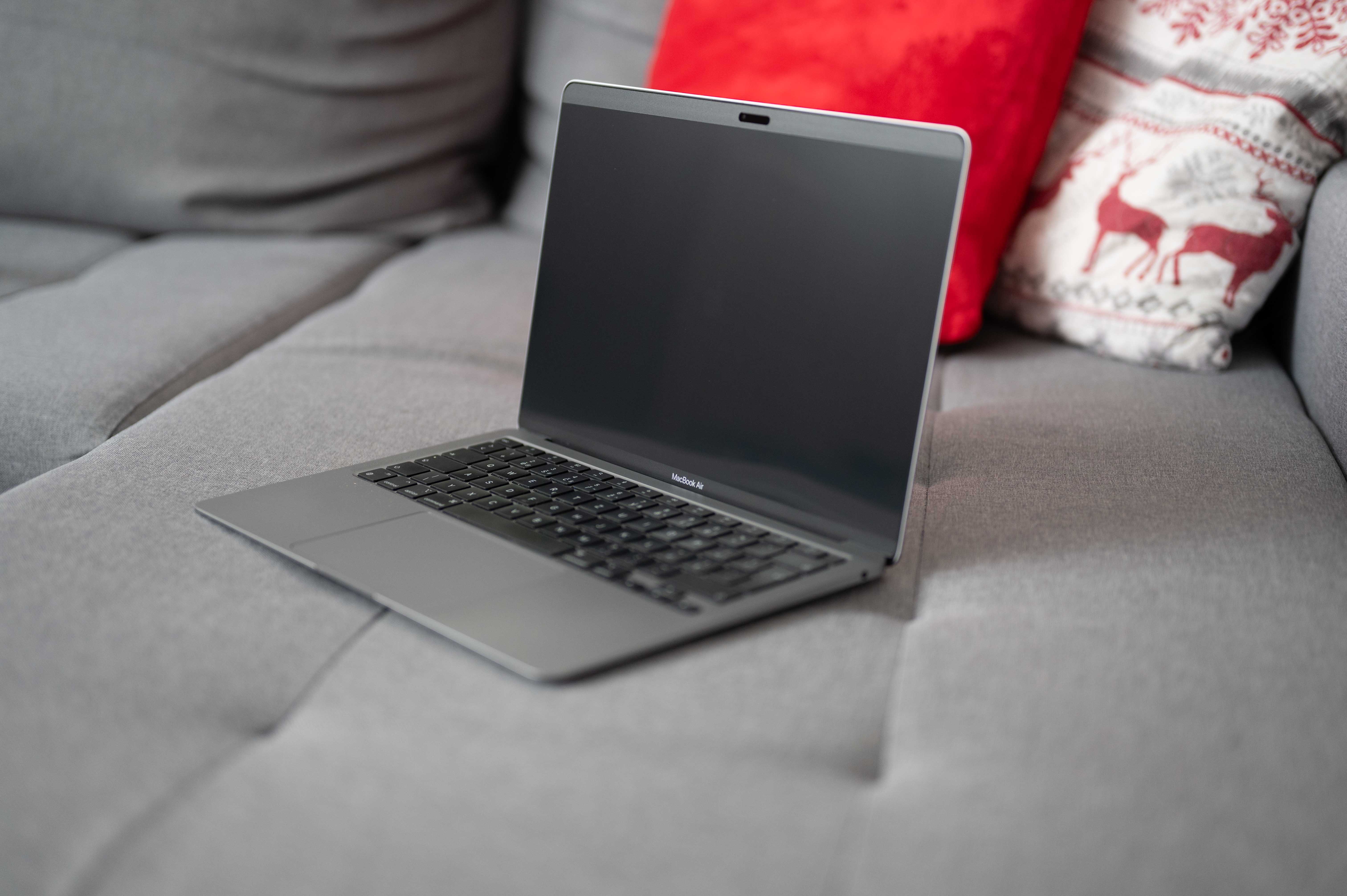
- MacBook: Jakikolwiek model MacBooka z systemem operacyjnym macOS.
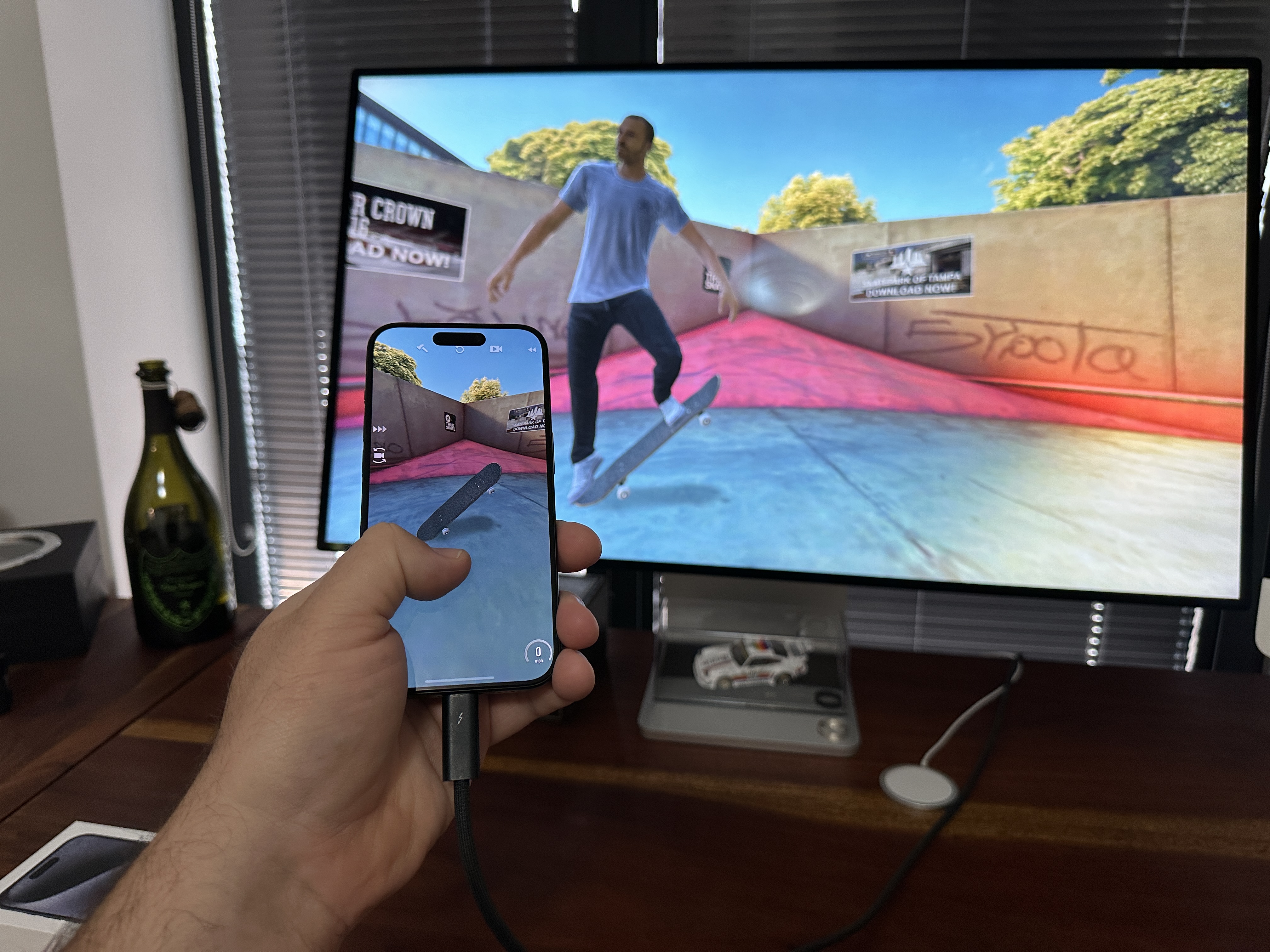
- Zewnętrzny monitor: Z odpowiednimi wejściami (HDMI, Thunderbolt, DisplayPort).
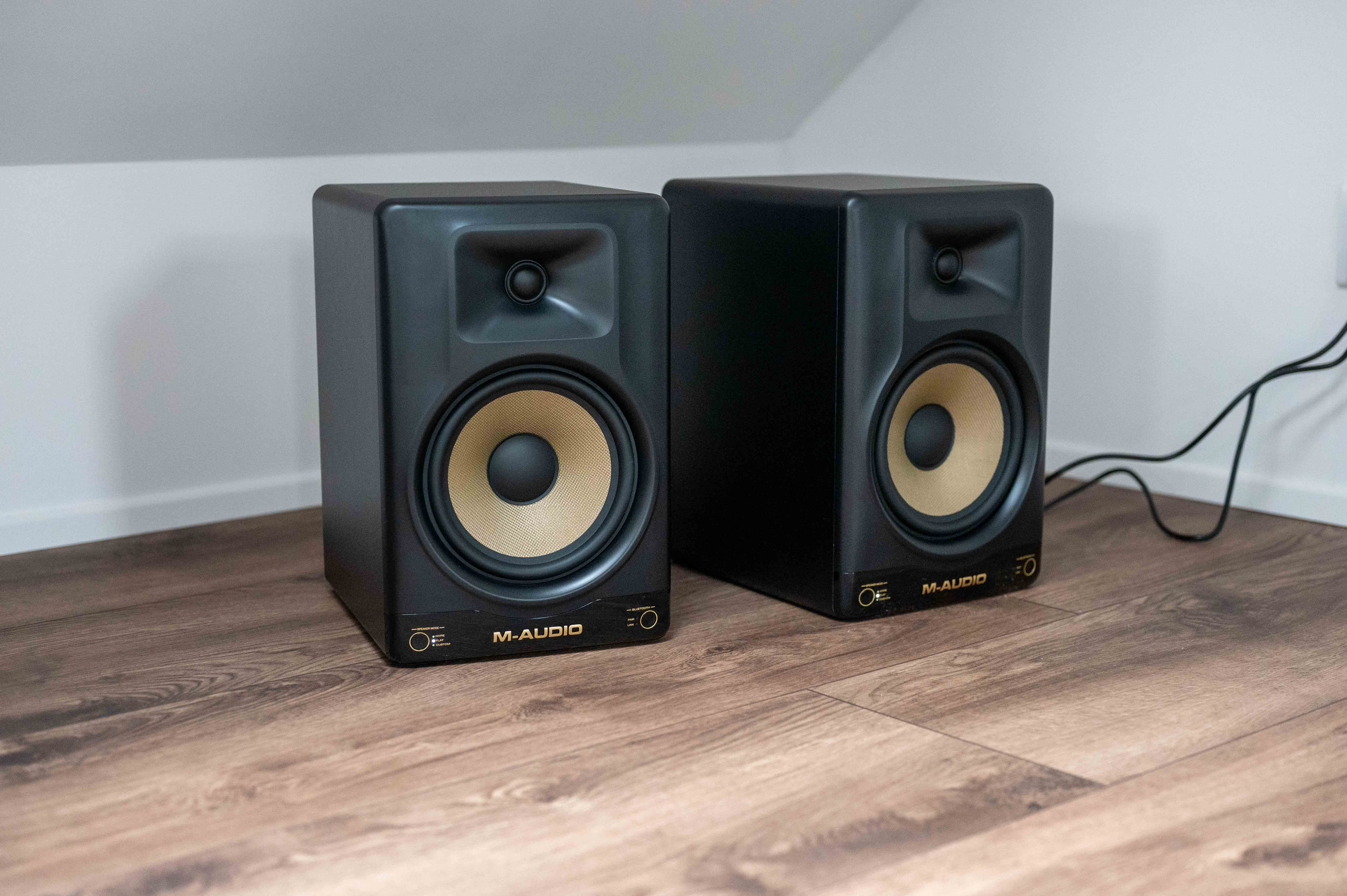
- Klawiatura i mysz: Idealnie bezprzewodowy.
- Zasilacz: Sieciowy adapter do podłączenia MacBooka do sieci elektrycznej.
- Opcjonalnie: Podstavec dla MacBooka, który poprawia chłodzenie.
Jak używać MacBooka z zamkniętą pokrywą i zewnętrznym monitorem
- Podłączenie zewnętrznego monitora: Podłącz monitor do MacBooka za pomocą odpowiedniego kabla.
- Sparowanie urządzenia Bluetooth: Jeśli używasz bezprzewodowej klawiatury i myszy, sparuj je z MacBookiem.
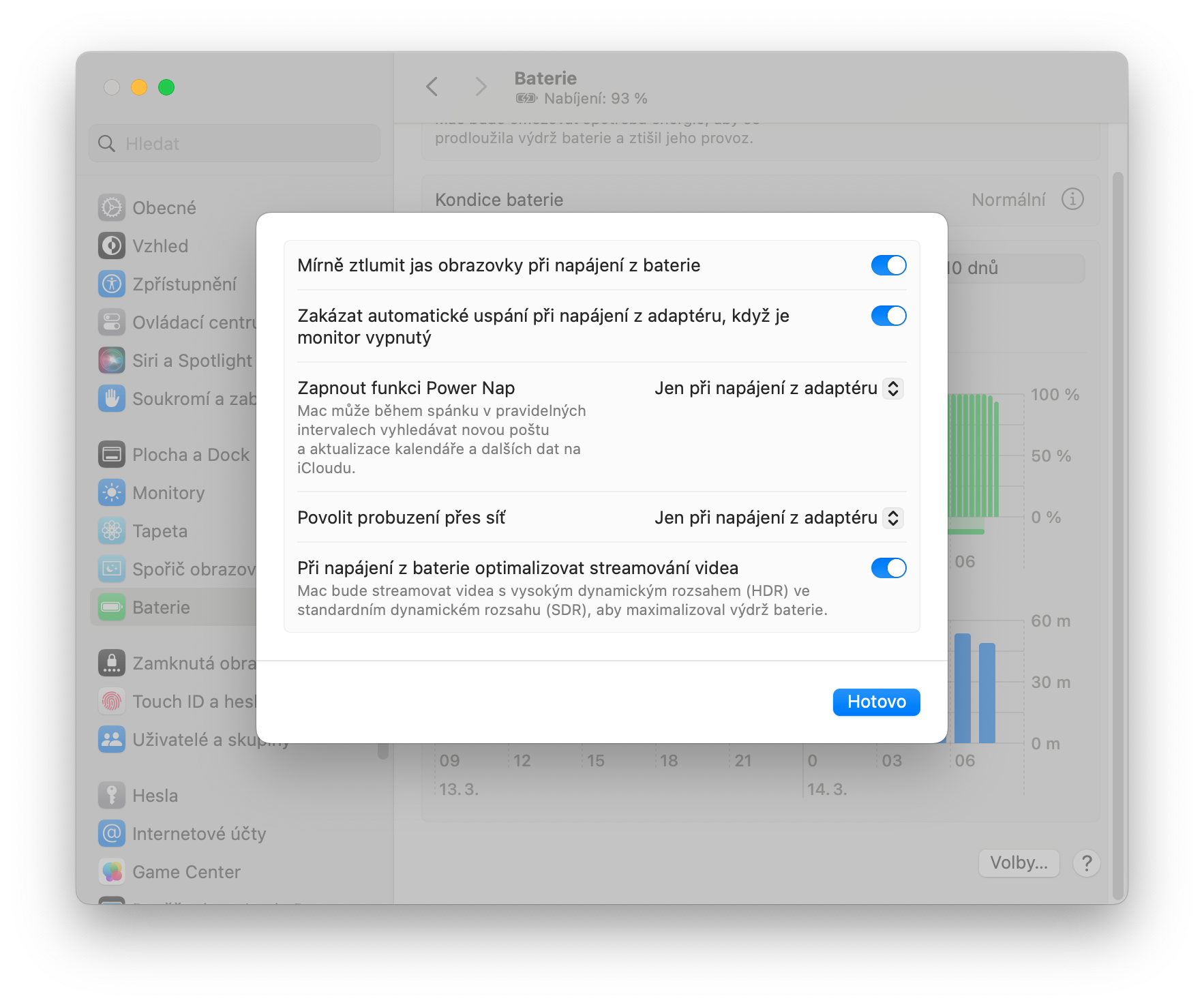
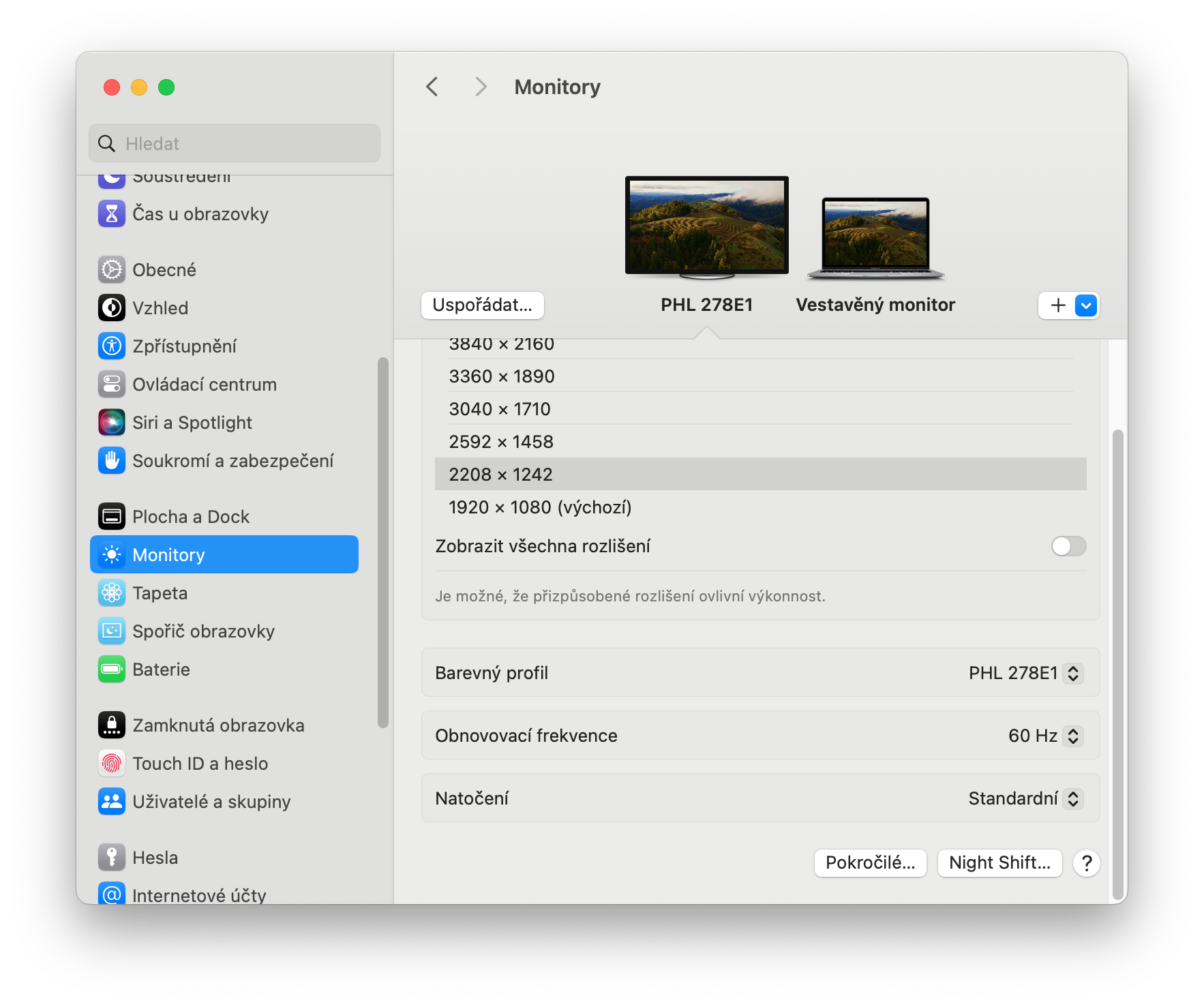
- Zatrzymaj automatyczne usypianie: V Ustawienia systemowe -> Bateria -> Opcje zaznacz Zablokuj automatyczne uśpienie przy zasilaniu z adaptera, gdy monitor jest wyłączony..
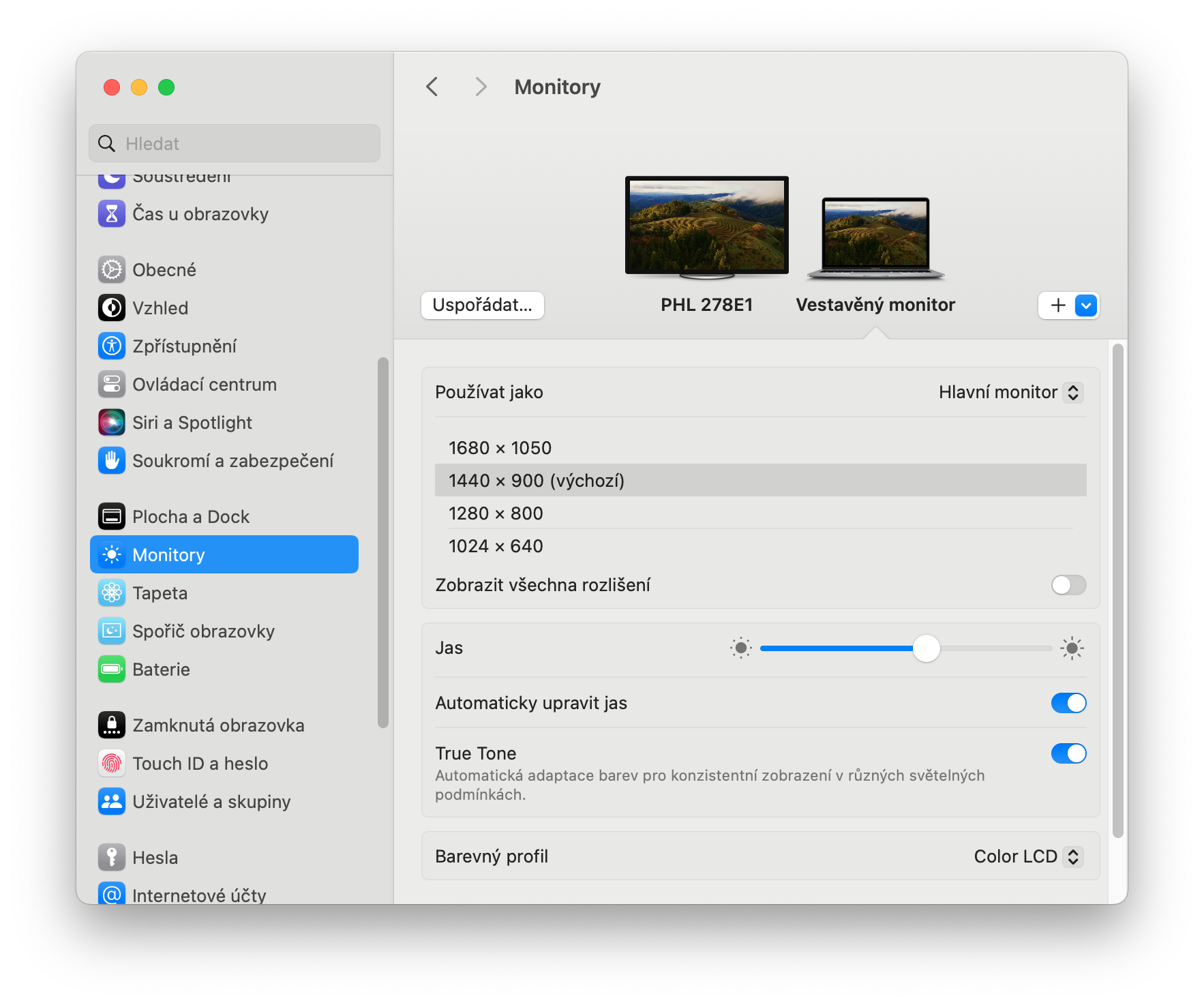
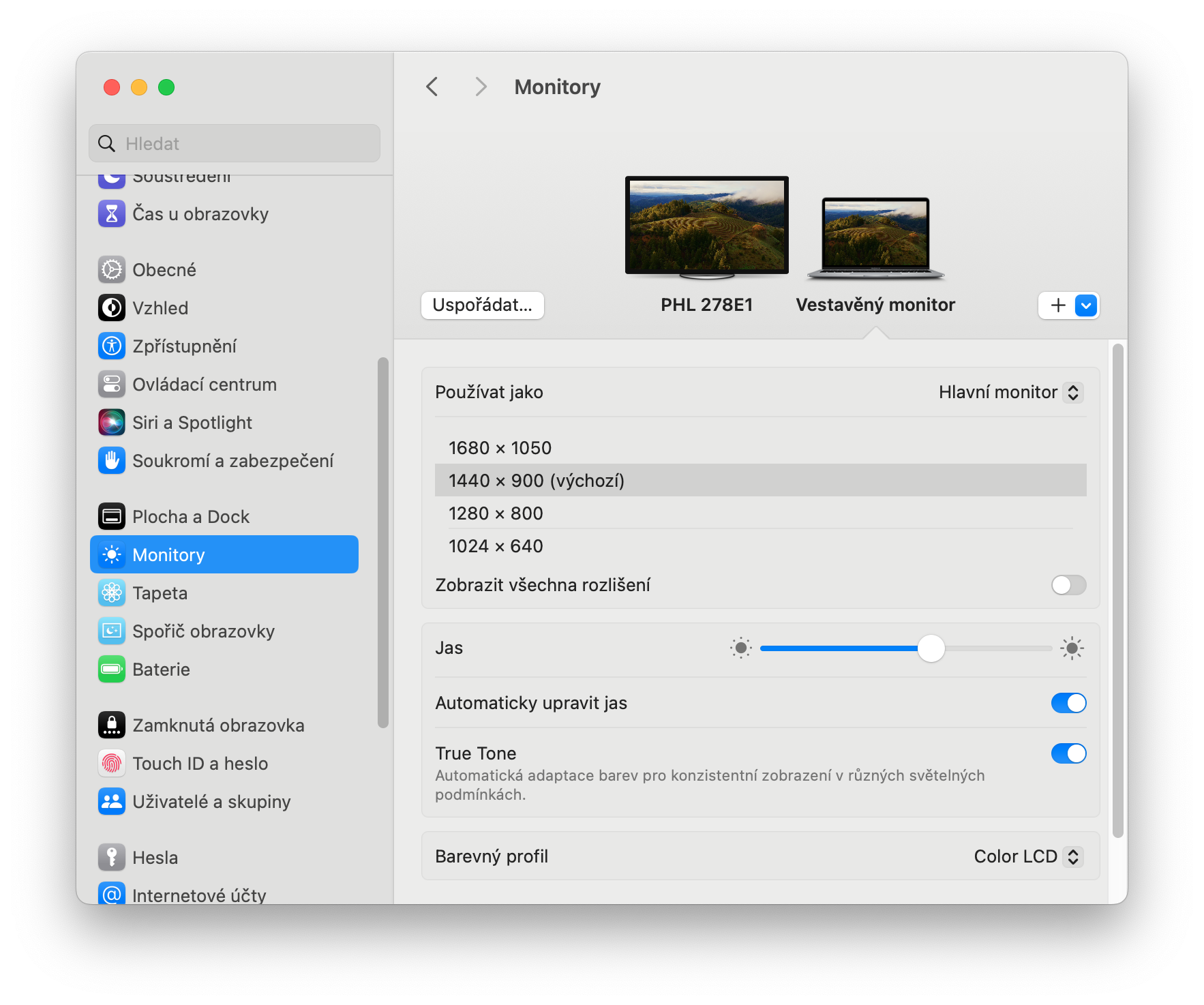
- Rozpoznaj monitory: V Ustawienia systemu -> Monitory stiskněte a podržte Option (Alt) i klikněte na Rozpoznać monitory.
- Zamknij pokrywę: Po udanym rozpoznaniu monitora możesz zamknąć pokrywę MacBooka.
Fotogaleria
Tipy na efektywniejszą pracę
- Chłodzenie: Aby poprawić chłodzenie MacBooka, możesz użyć stojaka.
- Rozdzielczość: Ustaw optymalne rozdzielczość dla swojego zewnętrznego monitora.
- Układ pulpitu: Wykorzystaj więcej pulpitów do lepszej organizacji okien.
- Aktualizacja systemu: Upewnij się, że masz zainstalowaną najnowszą wersję macOS.
Tryb clamshell oferuje elastyczność i komfort podczas pracy z MacBookiem. Dzięki niemu możesz przekształcić swój laptop w wydajny komputer stacjonarny i korzystać z zalet większego ekranu.




A co z wpływem na żywotność baterii w tym trybie?
Po pełnym naładowaniu system informuje, że urządzenie jest MacBook zasilany jest jedynie przez adapter, ale nie uszkadza baterii, jeżeli jest podłączony do zasilania. sieć?
Czy masz jakieś dłuższe doświadczenia z zespołem?
Dziękuję za informację.
Nie, naprawdę nie przeszkadza to, że ciągle jest na ładowarce. Wręcz przeciwnie.
Co to za artykuł? Więc kiedy z jakiegoś powodu się łączę MacBook przez HDMI (nie Thunderbolt), więc nie muszę podłączać zewnętrznego źródła? I czy mogę zamknąć pokrywę? I jak będę pracować na tej czarnej powierzchni?
A jak to odkryłeś? W artykule jest napisane, że potrzebne jest również zewnętrzne źródło zasilania.
To znowu małpi bary :D Wszystko czego potrzebujesz to aplikacja Amfetamina i nie potrzebujesz nawet MB do zasilania.