Należysz do szczęśliwców, którzy w tym roku otrzymali prezent pod choinką Apple Watch? W przypadku, gdy jest to dodatkowo Twój pierwszy Apple Watch w życiu, na pewno docenisz nasz dzisiejszy artykuł. W nim skupimy się na dziesięciu wskazówkach i trikach, z którymi mogą korzystać początkujący Apple Watch z pewnością to doceni.
Tryb cichy
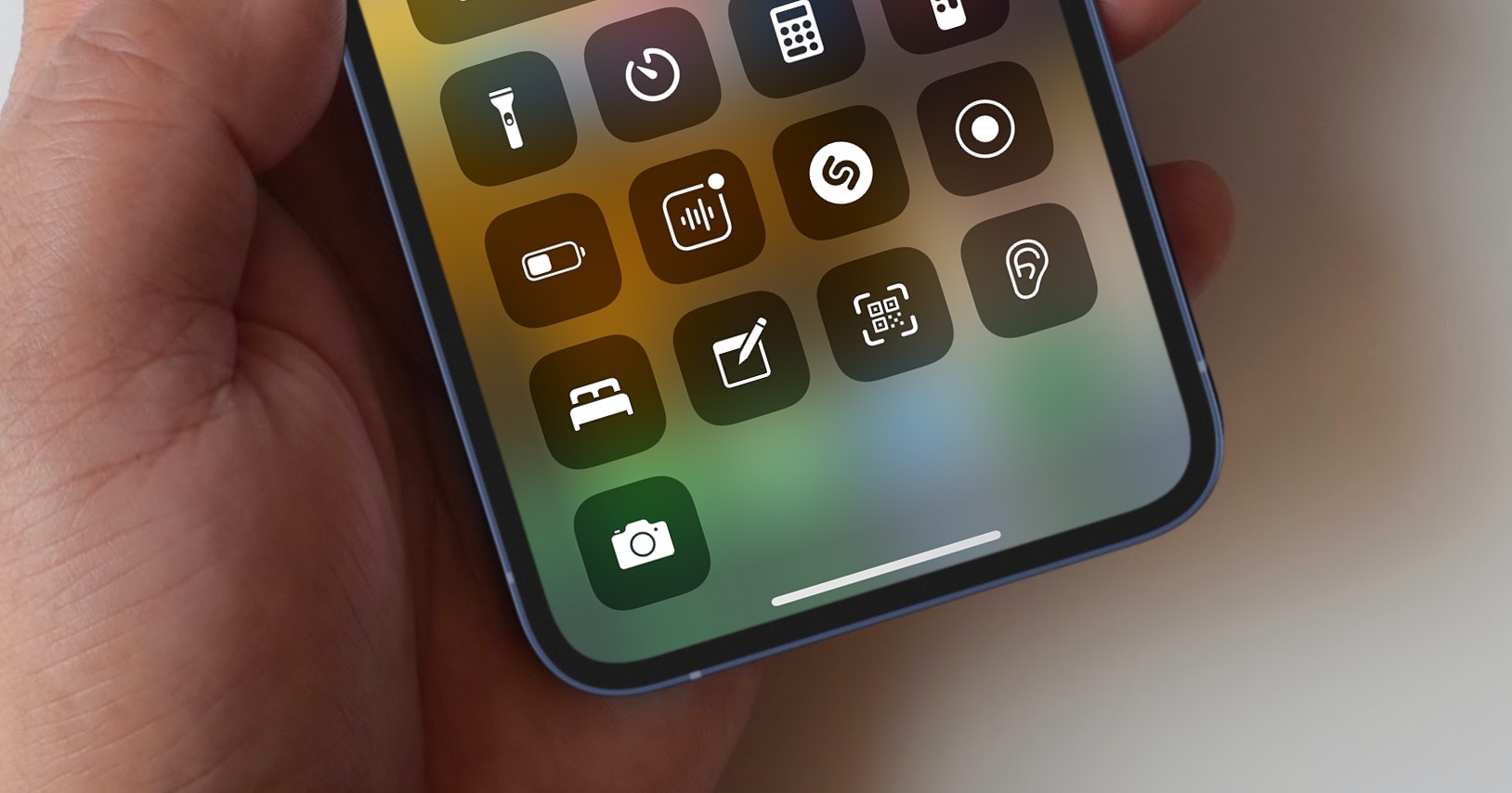
Apple Watch Oczywiście, może także odzwierciedlać powiadomienia z Twojego iPhone'a, łącznie z dźwiękami powiadomień. Ale nie zawsze chcesz, aby Twój smartwatch był AppOdtwarzano także dźwięki powiadomień. W tym przypadku nie ma nic prostszego niż włączenie trybu cichego — wystarczy przesunąć palcem od dołu ekranu w górę i dotknąć ikony głośności w Centrum sterowania.oneDobra.
Może cię zainteresować
Dostosuj powiadomienia
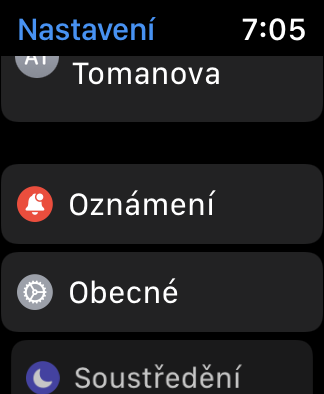
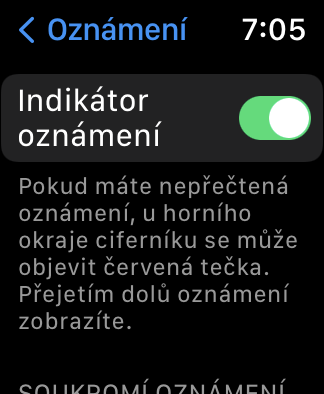
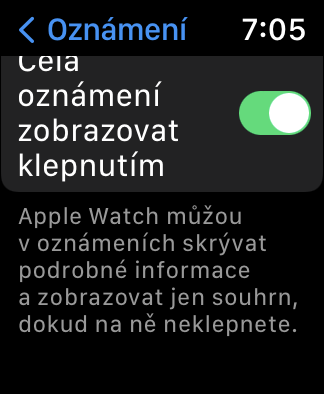
Aktywacja trybu cichego to świetne rozwiązanie jednorazowe, na nowych Apple Watch ale będziesz musiał dostosować powiadomienia, aby jak najbardziej Ci odpowiadały. Dostosuj powiadomienia na zegarku, przechodząc do Ustawienia -> Powiadomienia. Tutaj możesz włączyć lub wyłączyć wskaźniki, ustawić sposób wyświetlania podsumowań i wiele więcej.
Fotogaleria
Apple Watch jako klucz Maca
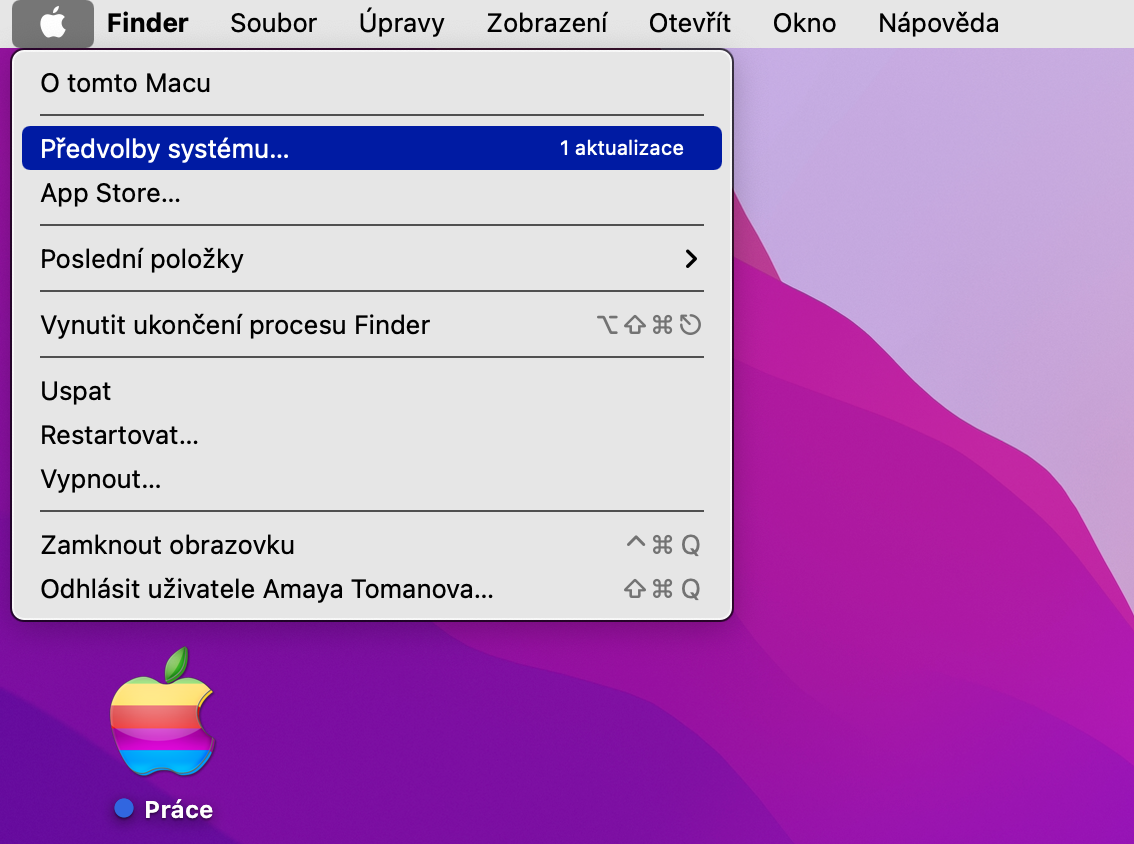
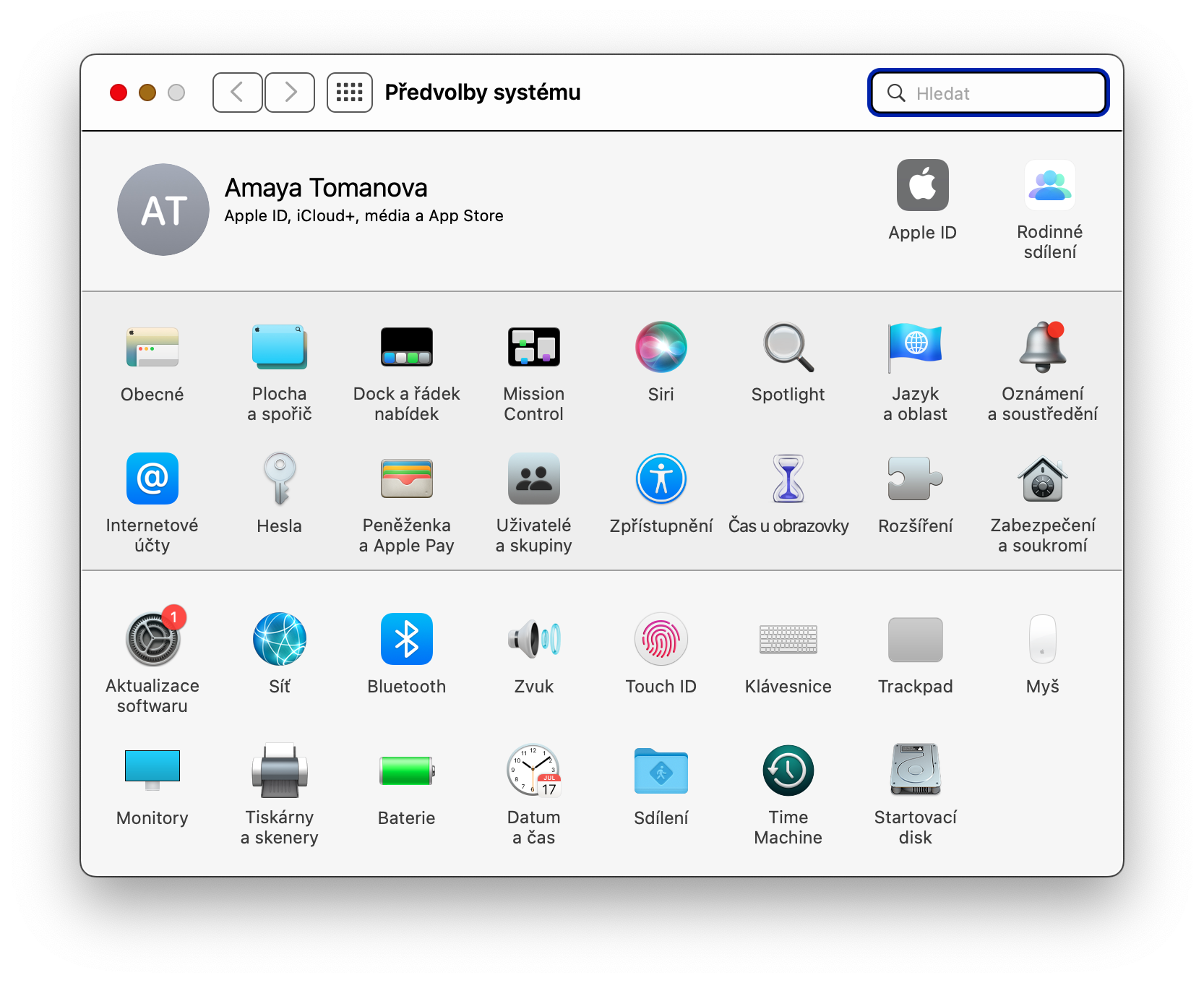
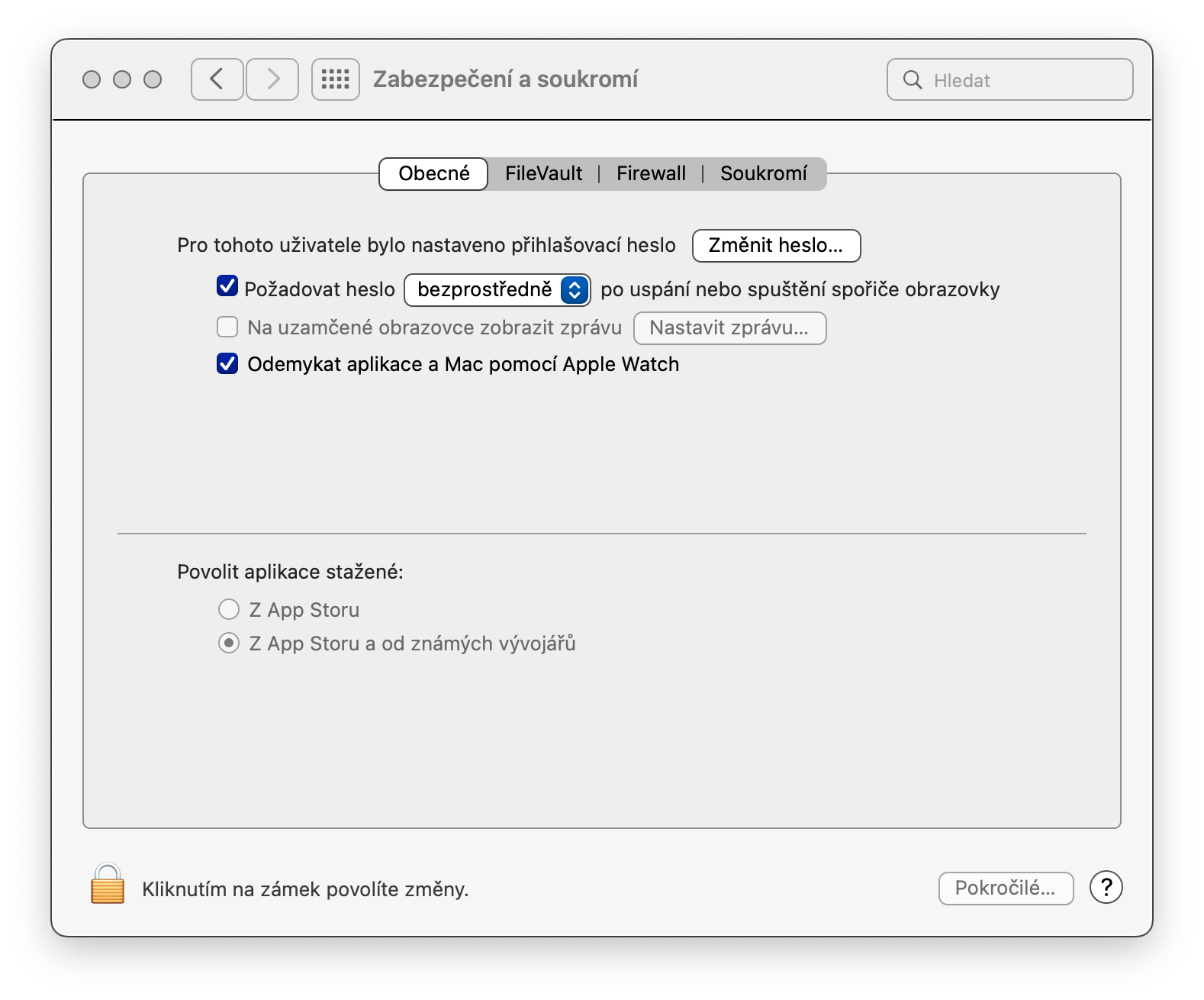
Jesteś właścicielem, z wyjątkiem Apple Watch Mac też? Następnie możesz także użyć inteligentnego zegarka Apple do odblokowania komputera. Usiądź przy komputerze Mac i kliknij -> Preferencje systemowe w lewym górnym rogu ekranu komputera Mac. W oknie preferencji wybierz Bezpieczeństwo i prywatność, kliknij ikonę kłódki w lewym dolnym rogu, potwierdź logowanie i zaznacz opcję Zezwól na odblokowanie komputera Mac za pomocą Apple Watch.
Fotogaleria
Cele ruchu w twoim kierunku
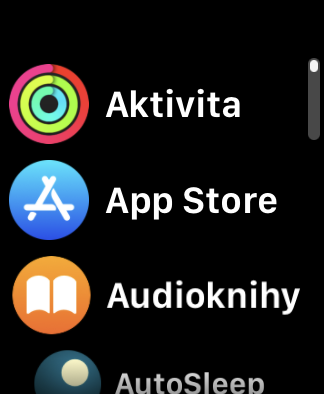
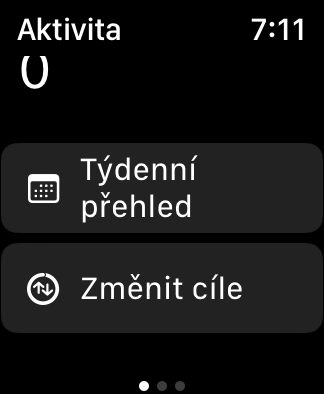
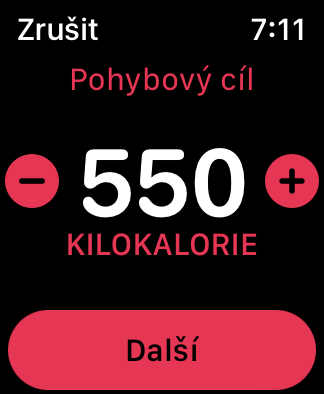
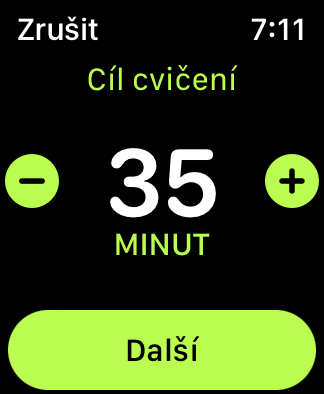
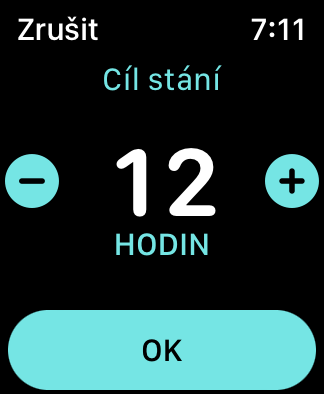
Apple Watch mogą odegrać znaczącą rolę w Twoich zajęciach fitness. Włączają się tzw. pierścienie Apple Watch – czas aktywności, stania i ćwiczeń – w systemie operacyjnym watchOS Od wersji 7 możesz ją w pełni dostosować do swoich upodobań. Pro Aby zmienić cel ćwiczeń, uruchom aplikację Aktywność, przewiń w dół, wybierz Zmień cele i ustaw wszystkie potrzebne ustawienia.
Fotogaleria
Dostosowywanie reakcji dotykowej
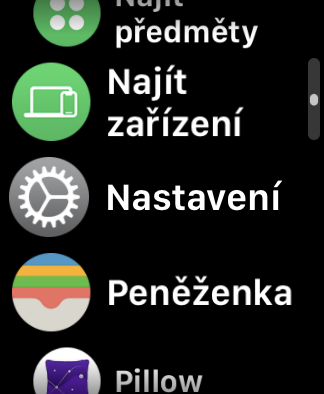
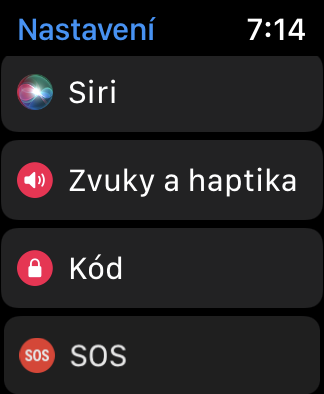
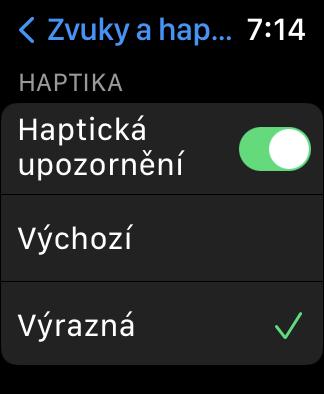
Jeśli chcesz mieć swoje Apple Watch naprawdę dostosowany do maximum, możesz także dostosować szczegóły reakcji haptycznej, czyli wibracje, za pomocą których zegarek będzie na przykład powiadamiał Cię o przychodzących powiadomieniach. Pro adaptacja dotykowa do Apple Watch uruchom Ustawienia -> Dźwięki i dotyk. Przejdź do sekcji Haptics i ustaw wszystko, czego potrzebujesz.
Fotogaleria
Zrzuty ekranu
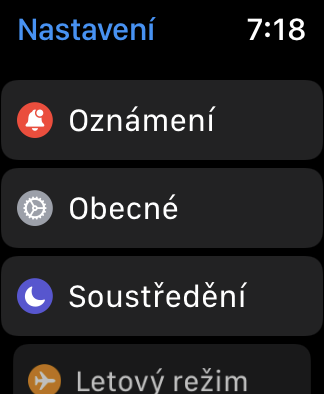
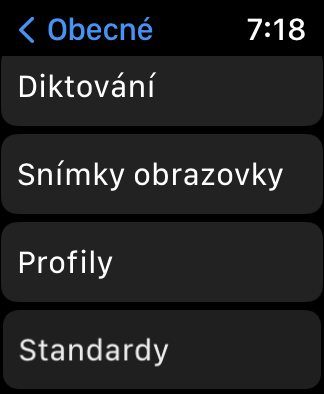
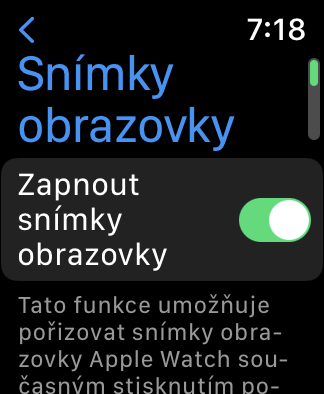
ScreenshotZdjęcia możesz robić nie tylko na komputerze Mac, iPhonie lub iPadzie, ale także na Apple Watch. Zrzut ekranu Apple Watch Możesz wykonać zrzut ekranu, naciskając jednocześnie koronkę cyfrową i przycisk boczny, a zrzuty ekranu zostaną automatycznie zapisane w galerii zdjęć Twojego iPhone'a. Pro Aby aktywować zrzuty ekranu, zacznij od Apple Watch Ustawienia -> Ogólne, przejdź do miejsca, w którym klikniesz Zrzuty ekranu i włącz opcję Włącz zrzuty ekranu.
Fotogaleria
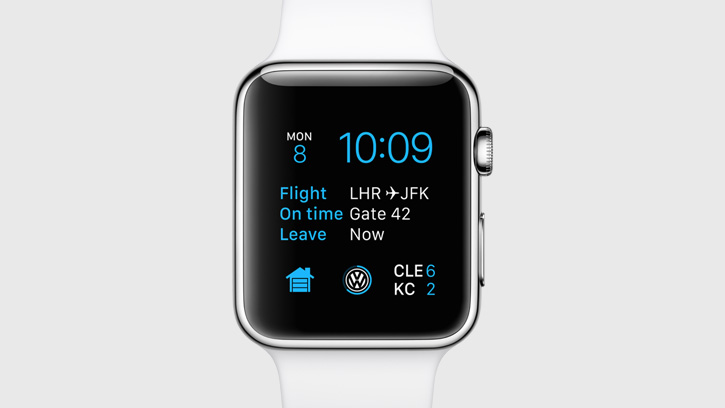
Dostosuj tarcze zegarka
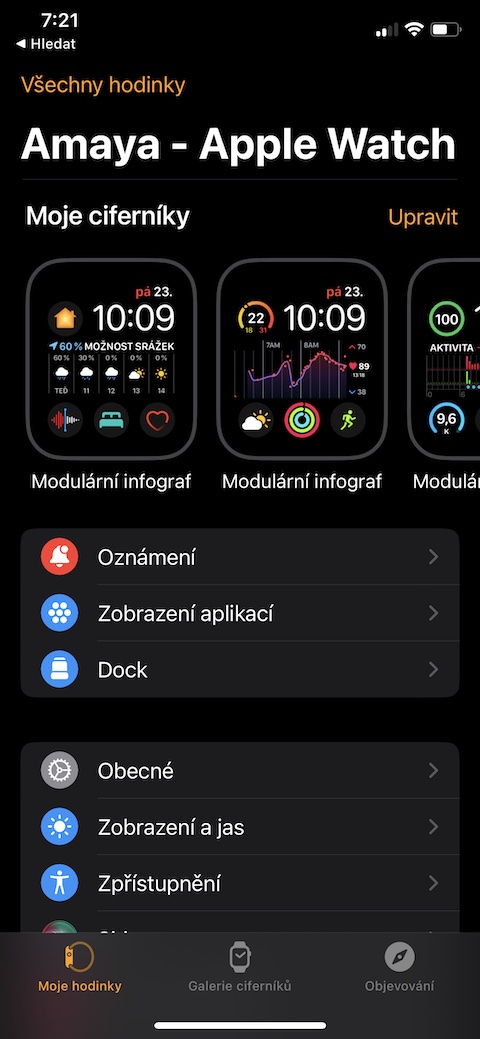
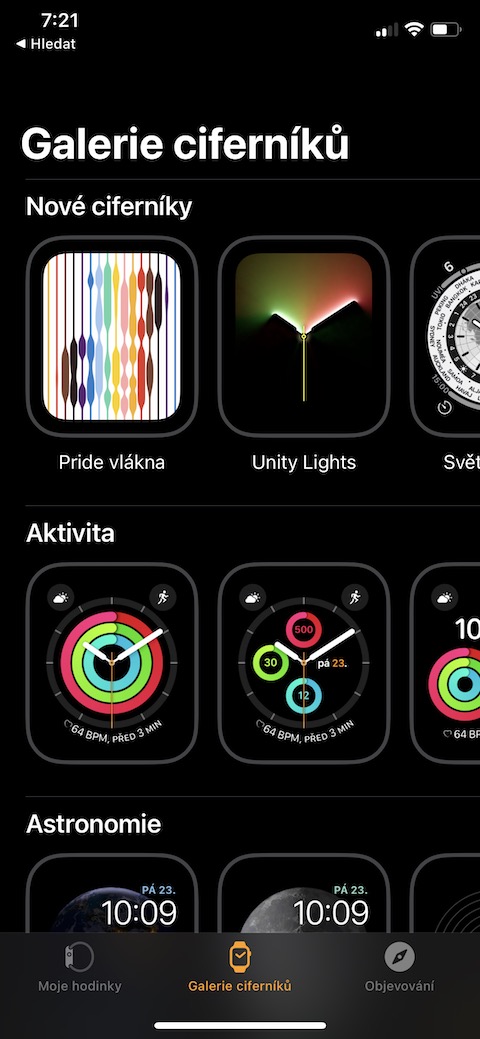
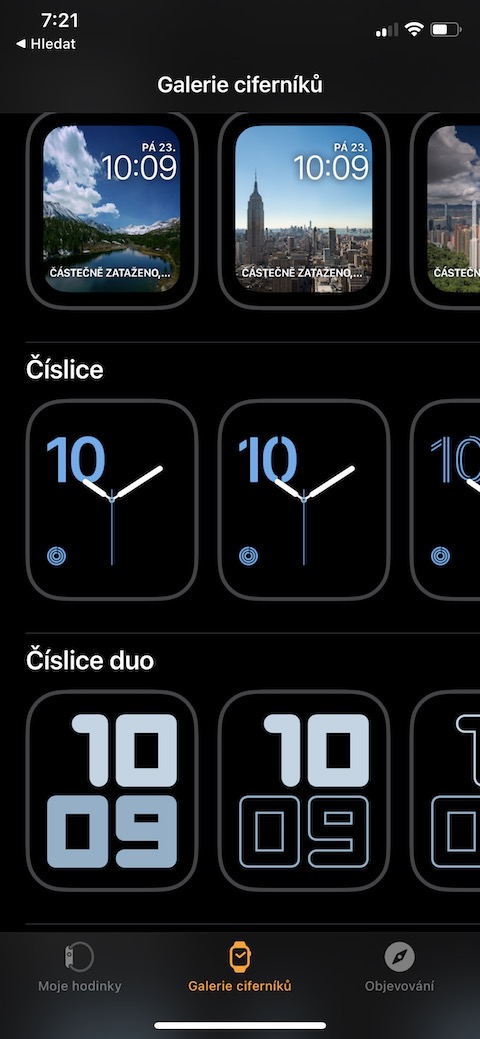
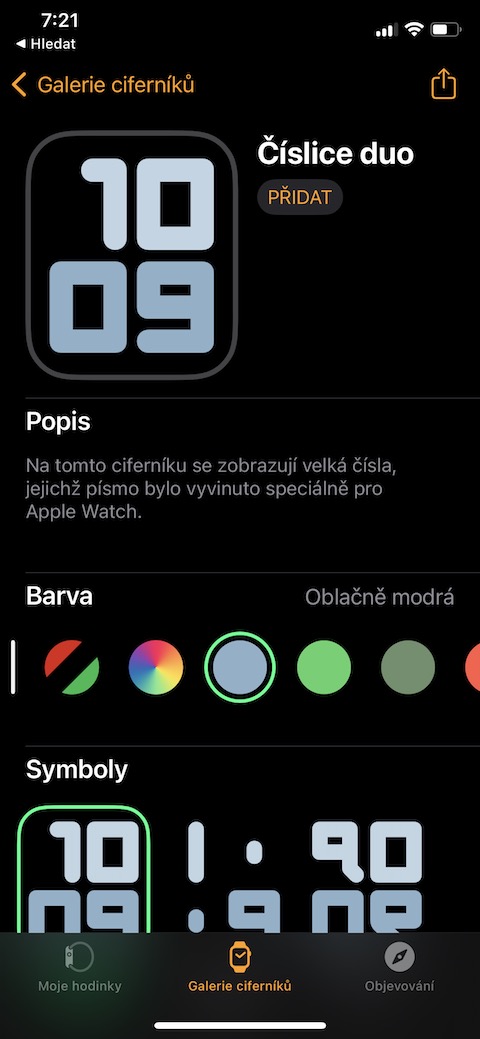
Spółka Apple oferty z każdą nową wersją systemu operacyjnego watchOS więcej opcji przy korzystaniu z tarcz zegarka. Jeśli chcesz wyświetlić i ustawić tarcze zegarka na swoim Apple Watch, uruchom natywną aplikację Watch na sparowanym iPhonie i dotknij Galerii Watch Face u dołu ekranu. Możesz dostosować określone tarcze zegarka po dotknięciu ich podglądu. Drugą opcją jest włączenie pokręteł Apple Watch, polega na długim naciśnięciu bieżącej tarczy zegarka bezpośrednio na zegarku i stuknięciu opcji Edytuj.
Fotogaleria
Dostosowywanie Centrum sterowania
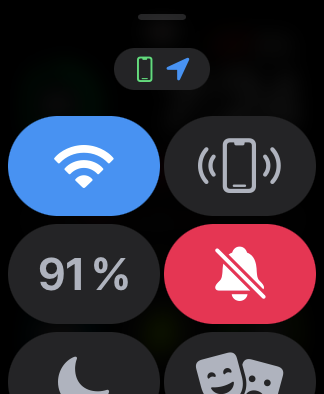
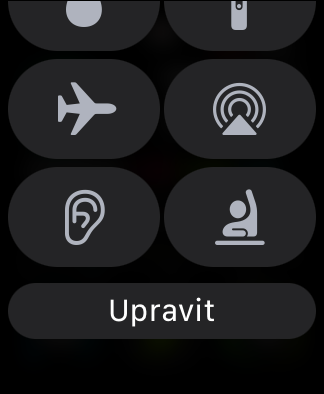
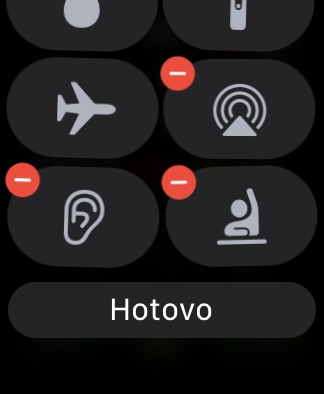
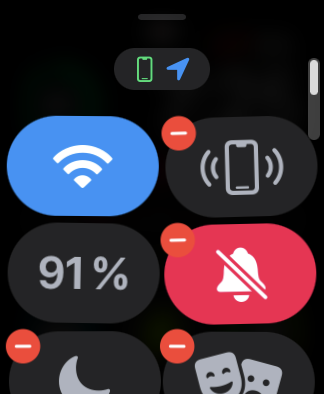
Jeśli włączone Apple Watch przesuwając palcem w górę od dołu wyświetlacza, aktywujesz Centrum sterowania. Podobnie jak w przypadku iPhone'a, możesz także włączyć Apple Watch możesz dostosować to Centrum sterowania w zależności od tego, jakich elementów będziesz używać w praktyce. Po prostu aktywuj Centrum sterowania, przewiń do samego końca i dotknij Edytuj.
Fotogaleria
Powiadom o zapomnieniu
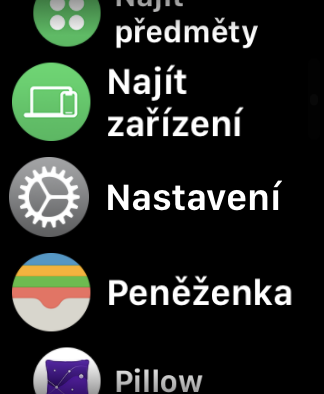
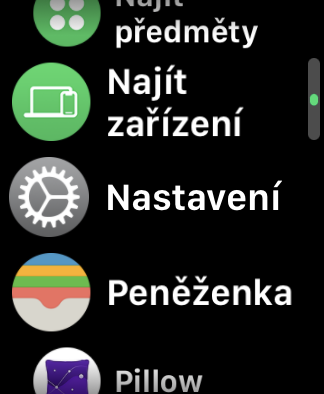
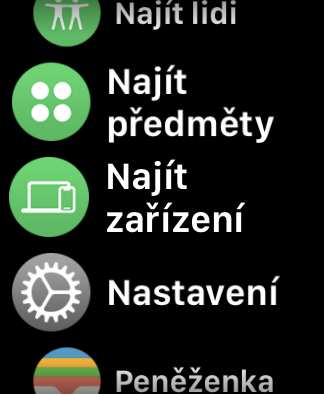
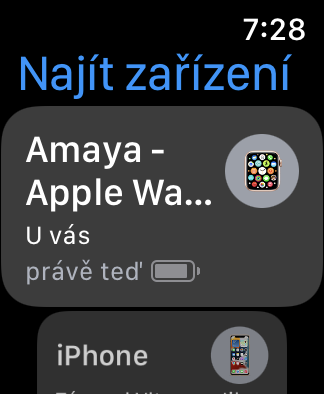
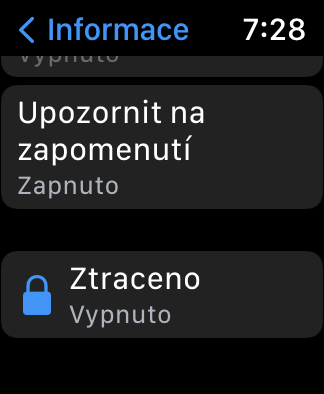
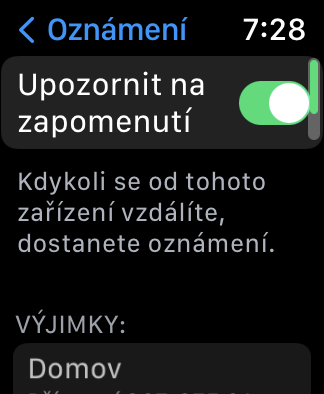
Podczas gdy jego Apple Watch nosisz go na nadgarstku przez większość czasu, iPhone łatwo o tym zapomnieć w domu. Ale Twój zegarek może Cię o tym fakcie ostrzec. Aby aktywować powiadomienia o zapomnianych urządzeniach, uruchom na swoim Apple Watch Znajdź urządzenie. Kliknij urządzenie, na którym chcesz włączyć to powiadomienie, przewiń do samego końca i włącz opcję Powiadom, jeśli zapomnisz.
Fotogaleria
Dostosowywanie widgetů
Apple Watch oferuje podobne do Mac lub iPhone funkcja widgetNa. Biorąc pod uwagę rozmiar, oczywiście nie jest to ściśle widgety, które znasz z iPhone'ów, jednak mogą one dostarczyć Ci pewnych informacji, co jest zdecydowanie świetne. Ale jak z nimi pracować? Absolutnie proste! Po prostu Apple Watch spust widgetśrodek zegarka, co można zrobić poprzez wybudzenie zegarka i przekręcenie koronki cyfrowej. Kiedy ty widgetGdy się pojawią, wystarczy przytrzymać palec na jednym z nich, a następnie można go usunąć lub przesunąć zależnie od potrzeb. Jest to ten sam system, który znamy na przykład z iPhone’ów.