
Zmień ostrość w trybie portretowym
Jedną z najlepszych funkcji aplikacji Zdjęcia jest nowa możliwość zmiany punktu ostrości na zdjęciu portretowym. Ta funkcja jest dostępna na każdym iPhonie lub iPadzie z systemem iOS 11. iOS 17 lub iPadOS 17, ale działa tylko w przypadku zdjęć portretowych iPhonem 13 lub nowszy. Otwórz wybrane zdjęcie i dotknij Edytować a następnie dotknij w dolnej części wyświetlacza Portret. Następnie dotknij, aby wybrać obiekt, na którym chcesz ustawić ostrość.
Fotogaleria
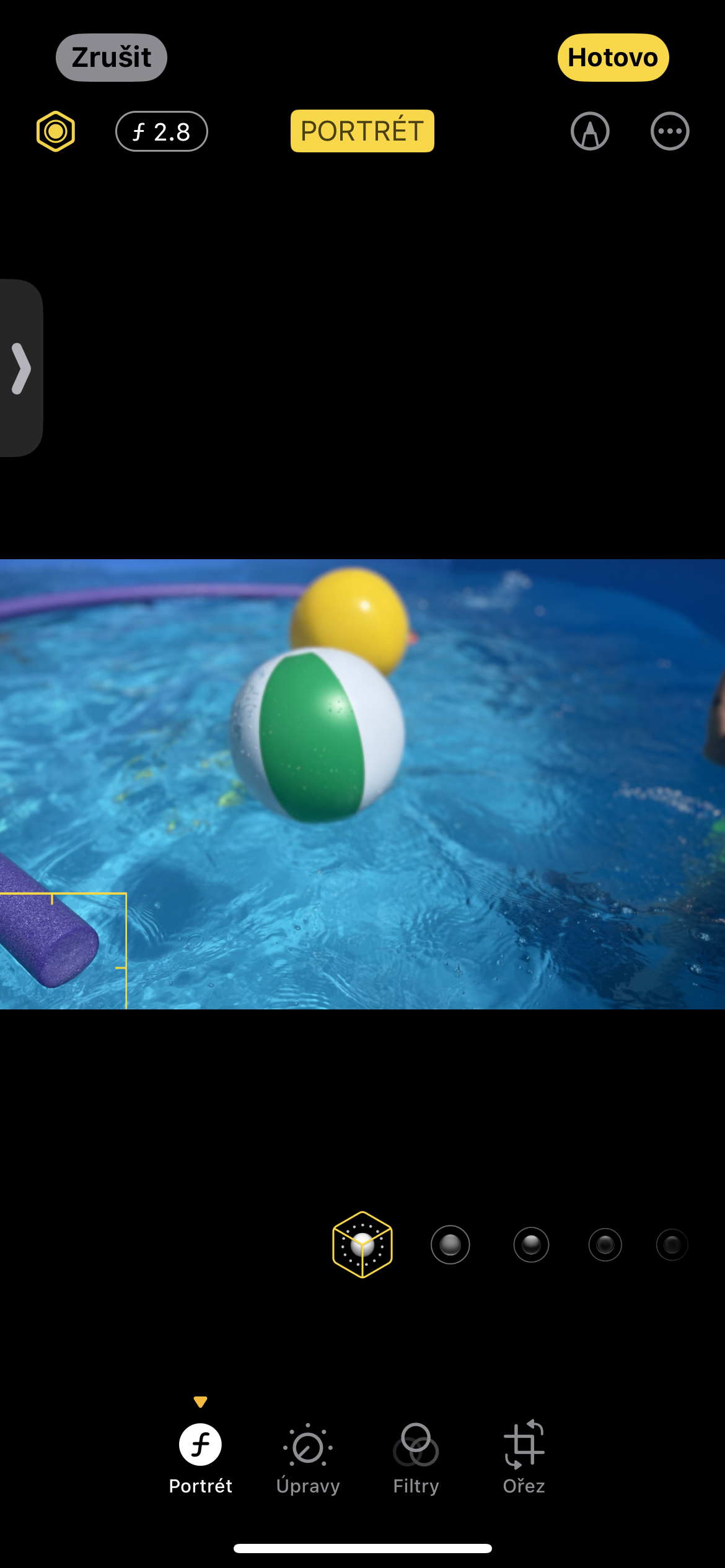
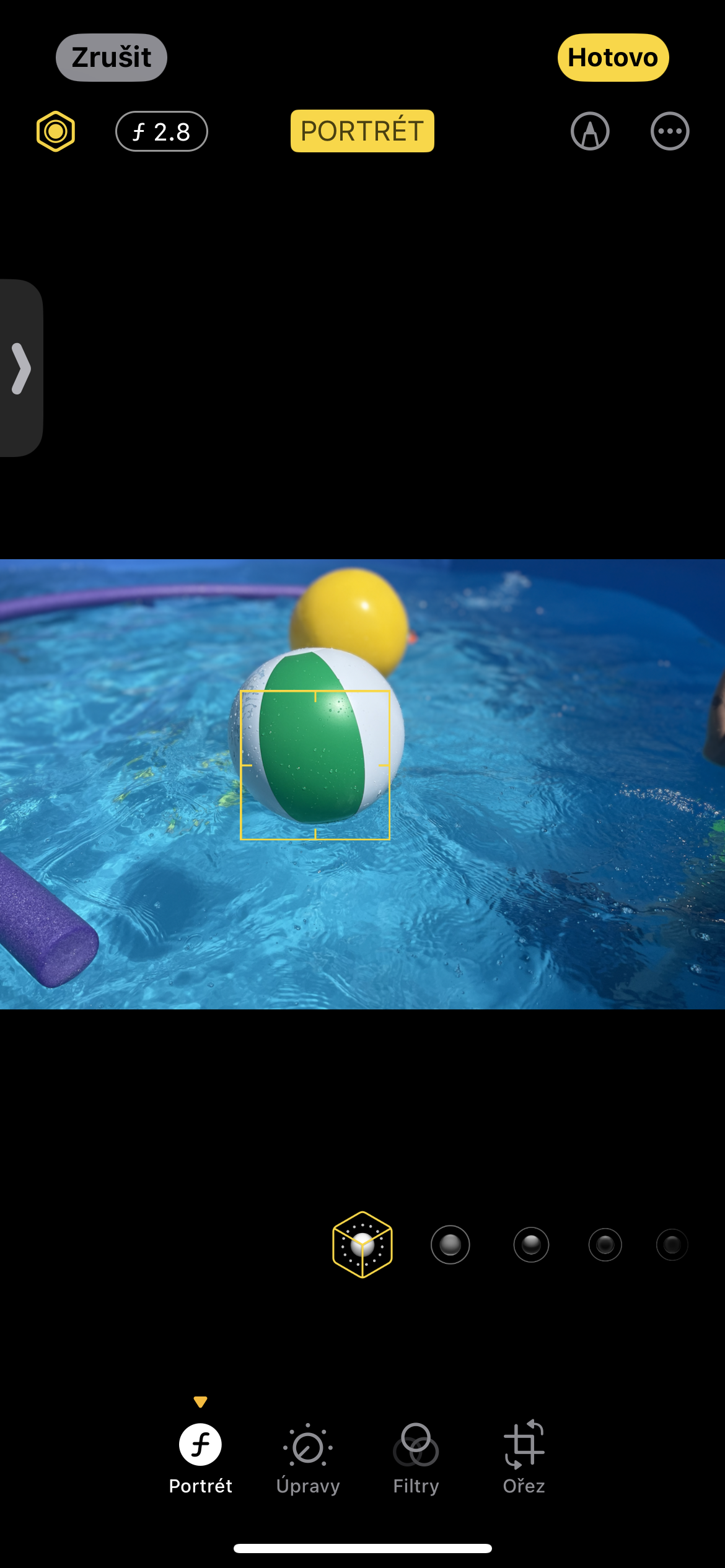
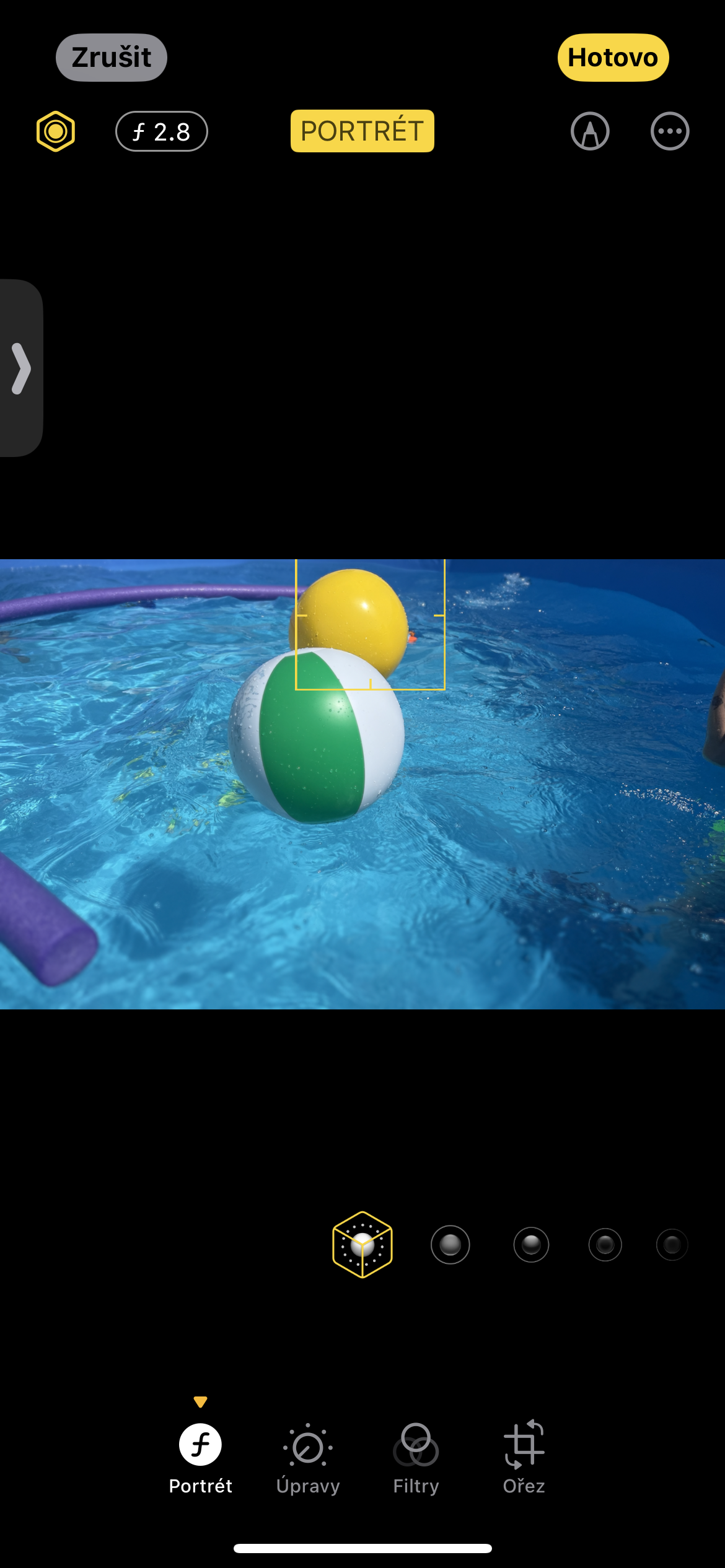
Przełącz na tryb portretowy
Jeśli masz iPhone 15, 15 Plus, 15 Pro lub 15 Pro Max, możesz szybko i łatwo zamienić nawet standardowe zdjęcia w portrety. Dzieje się tak, ponieważ te modele automatycznie zapisują informacje o głębi ostrości, nawet gdy fotografujesz w trybie standardowym. Wszystko, co musisz zrobić, to Ustawienia aktywuj element Portrety w trybie fotograficznym.
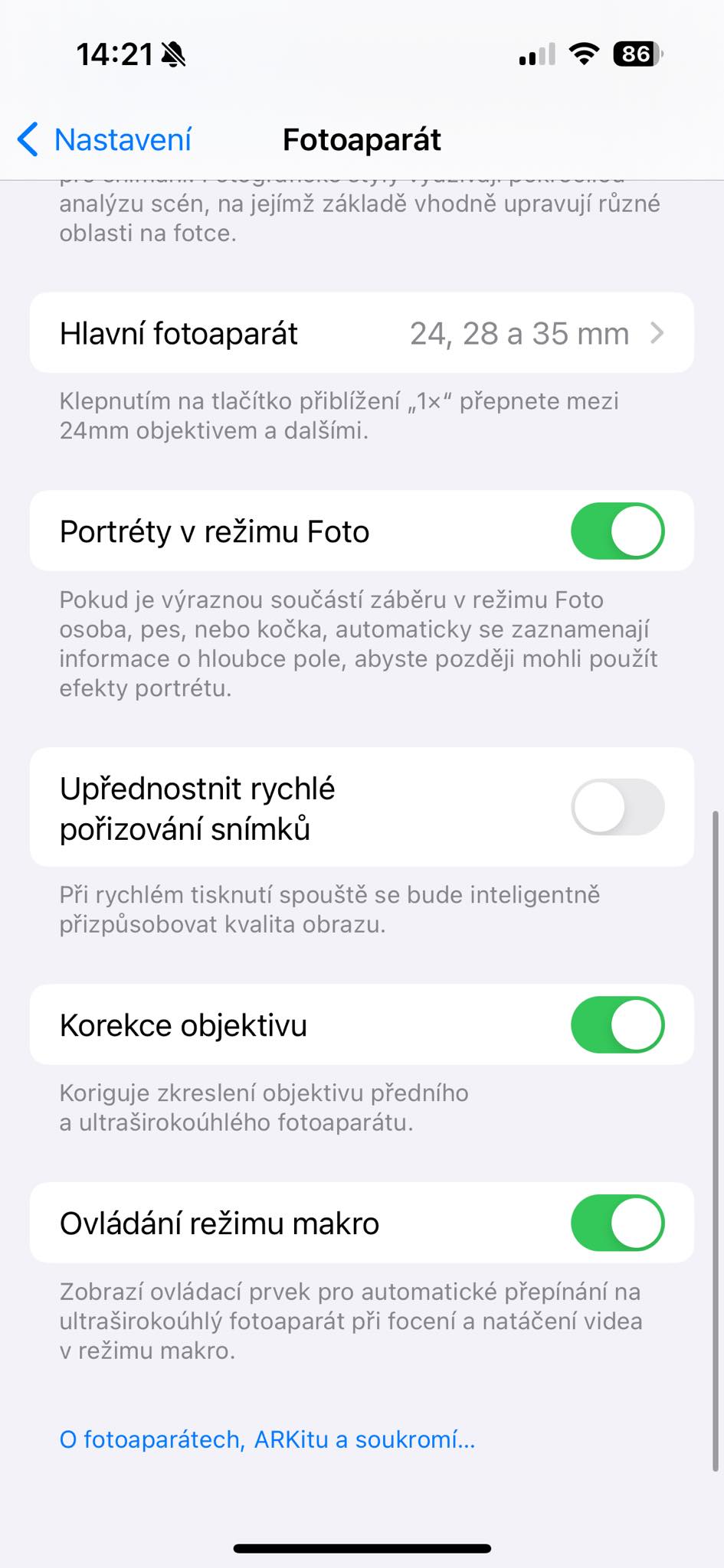
Kopiowanie wielu obiektów ze zdjęć
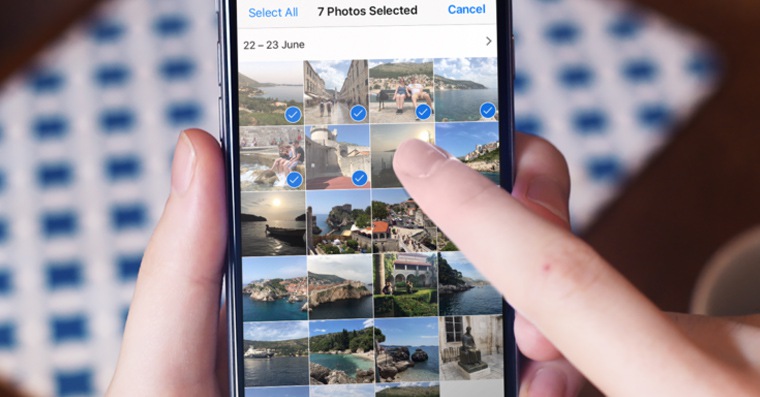
Kopiowanie obiektów ze zdjęć nie jest dostępne w systemie operacyjnym iOS znów taka wspaniała wiadomość. Tylko z przybyciem iOS 17 ale firma Apple wprowadzono bardzo przydatną funkcję zaznaczania i kopiowania wielu obiektów jednocześnie. Wystarczy kliknąć, aby wybrać pierwszy obiekt, a następnie wybrać opcję Zaznacz wszystko z menu kontekstowego.
Może cię zainteresować
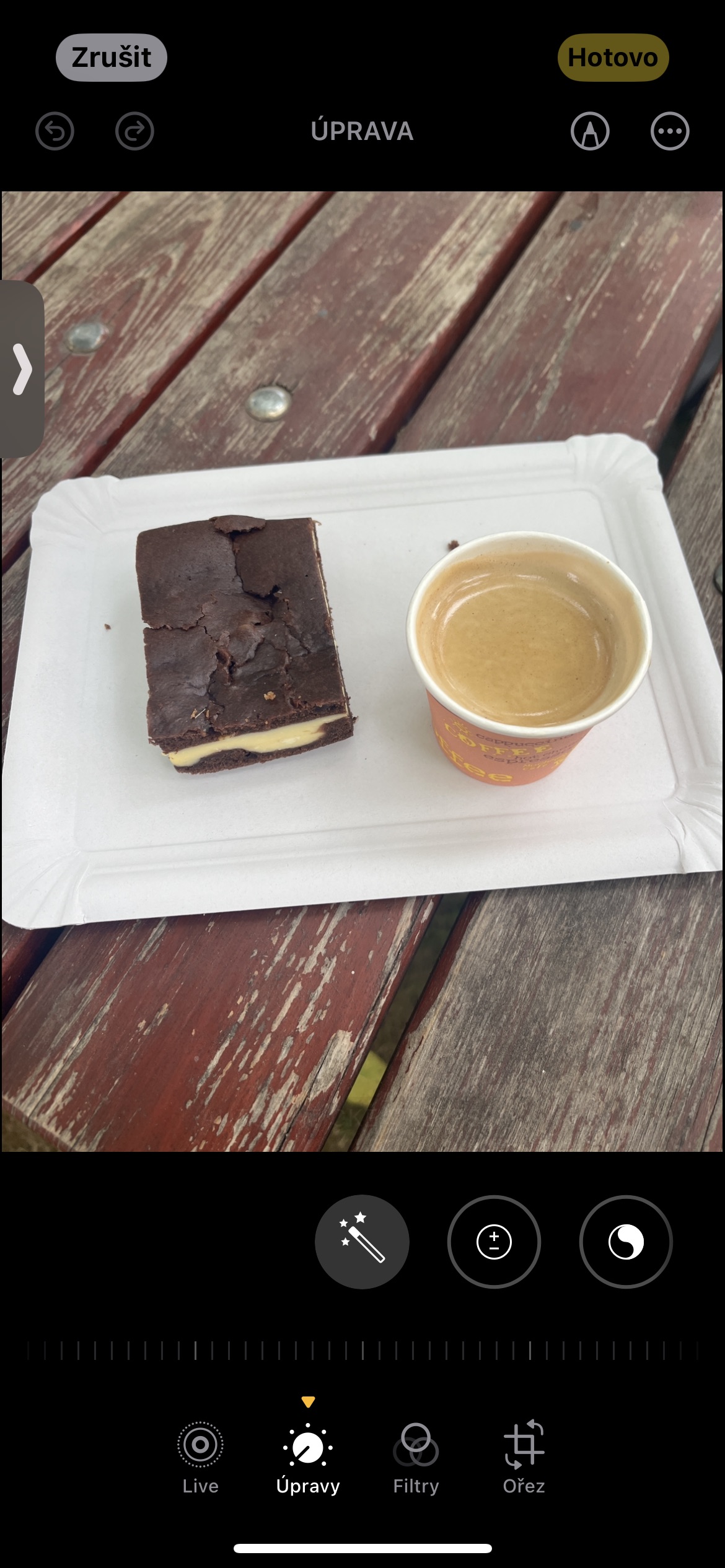
Dodawanie naklejek do zdjęć
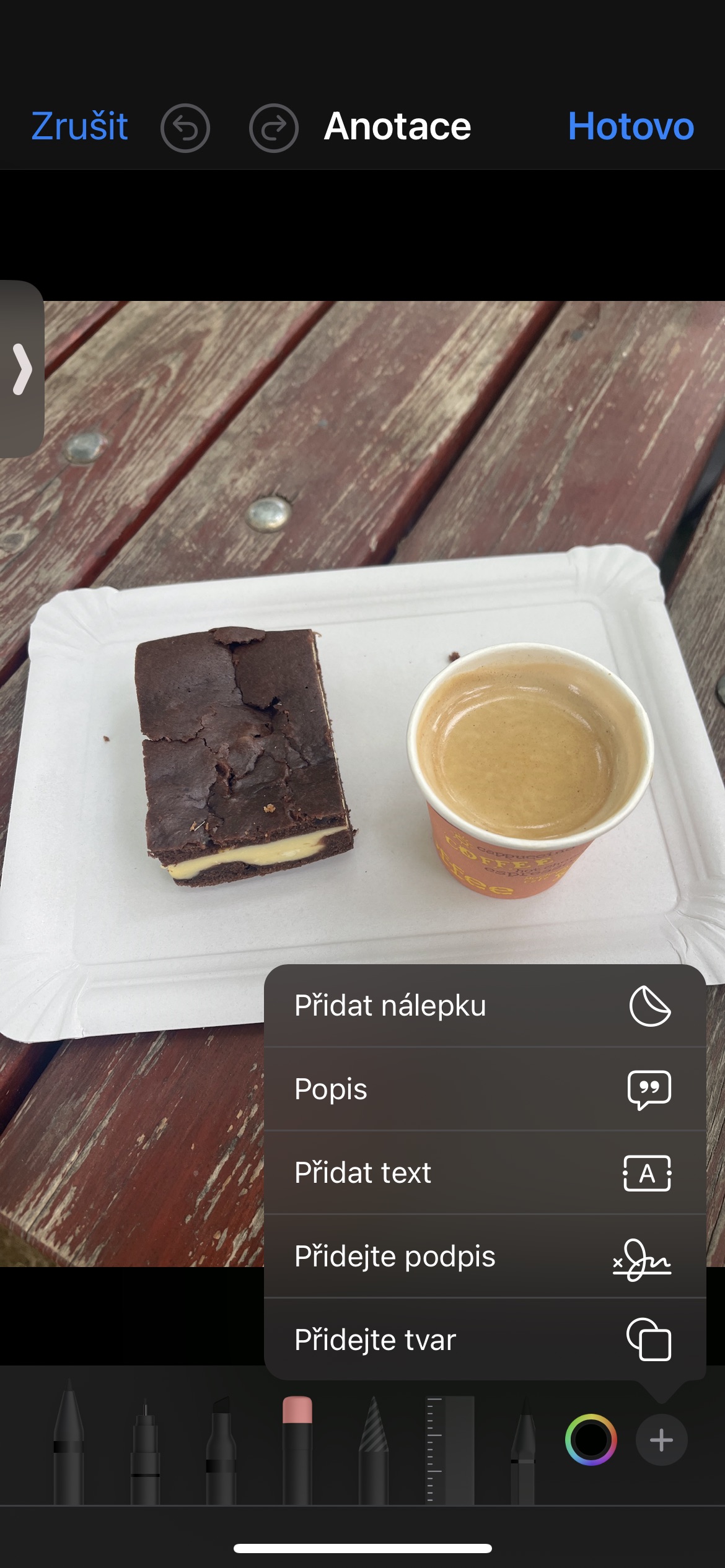
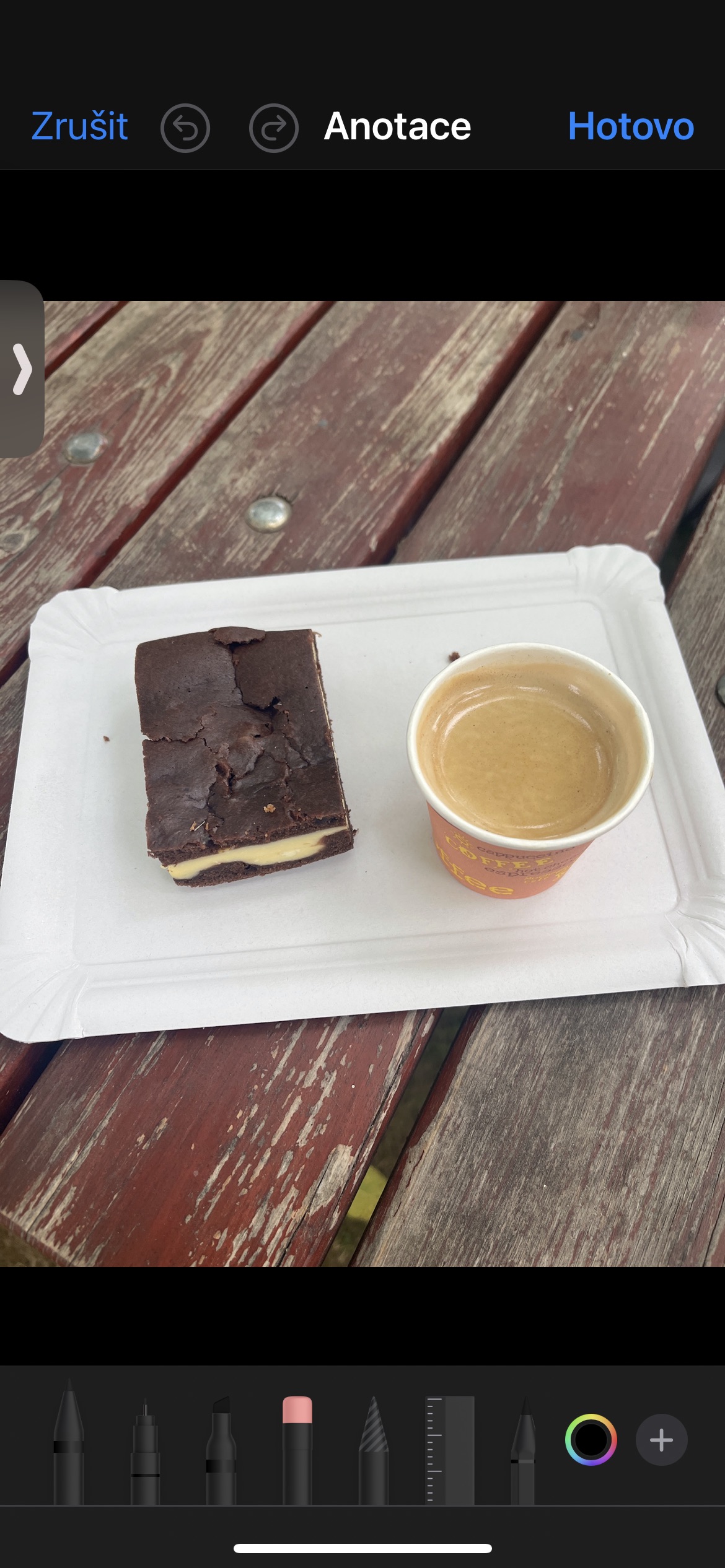
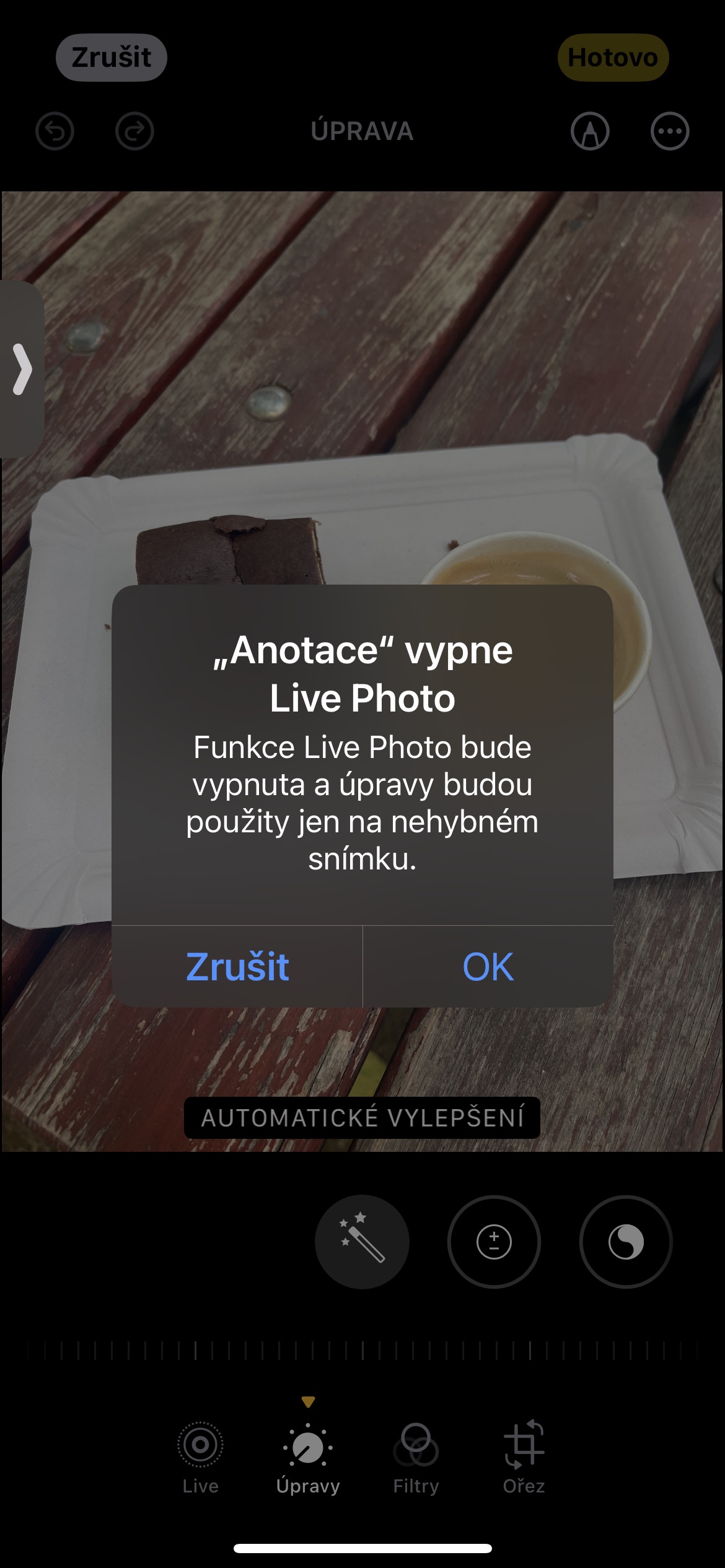
W natywnych Zdjęciach możesz również dodawać do swoich zdjęć różnorodne naklejki. Wystarczy otworzyć wybrane zdjęcie i dotknąć w prawym górnym rogu. Edytować a następnie dotknij w górnej części wyświetlacza ikona adnotacji. Kliknij + w prawym dolnym rogu, w menu kliknij na Dodaj naklejkę i wtedyonec wystarczy wybrać i przykleić odpowiednią naklejkę.
Fotogaleria
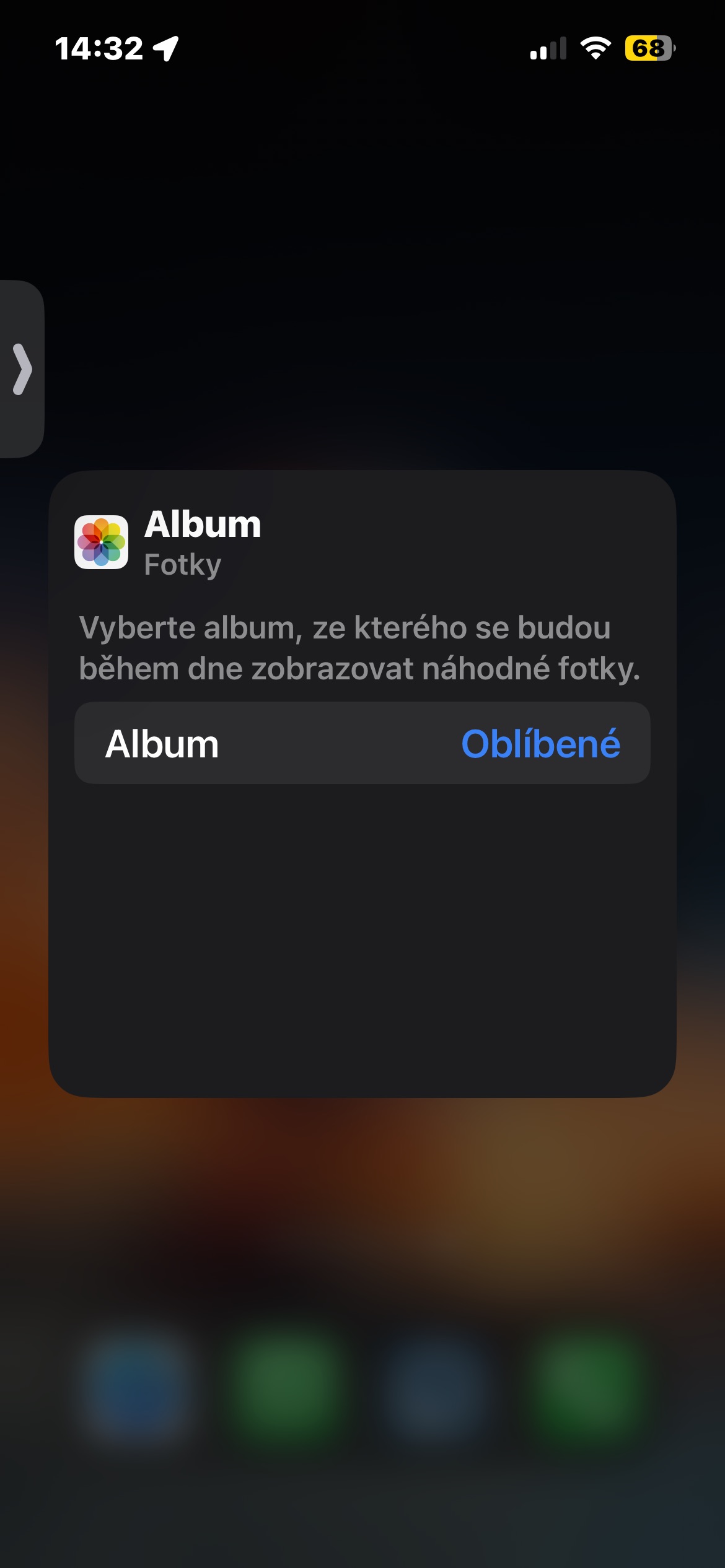
Wybór albumu dla widget na pulpicie
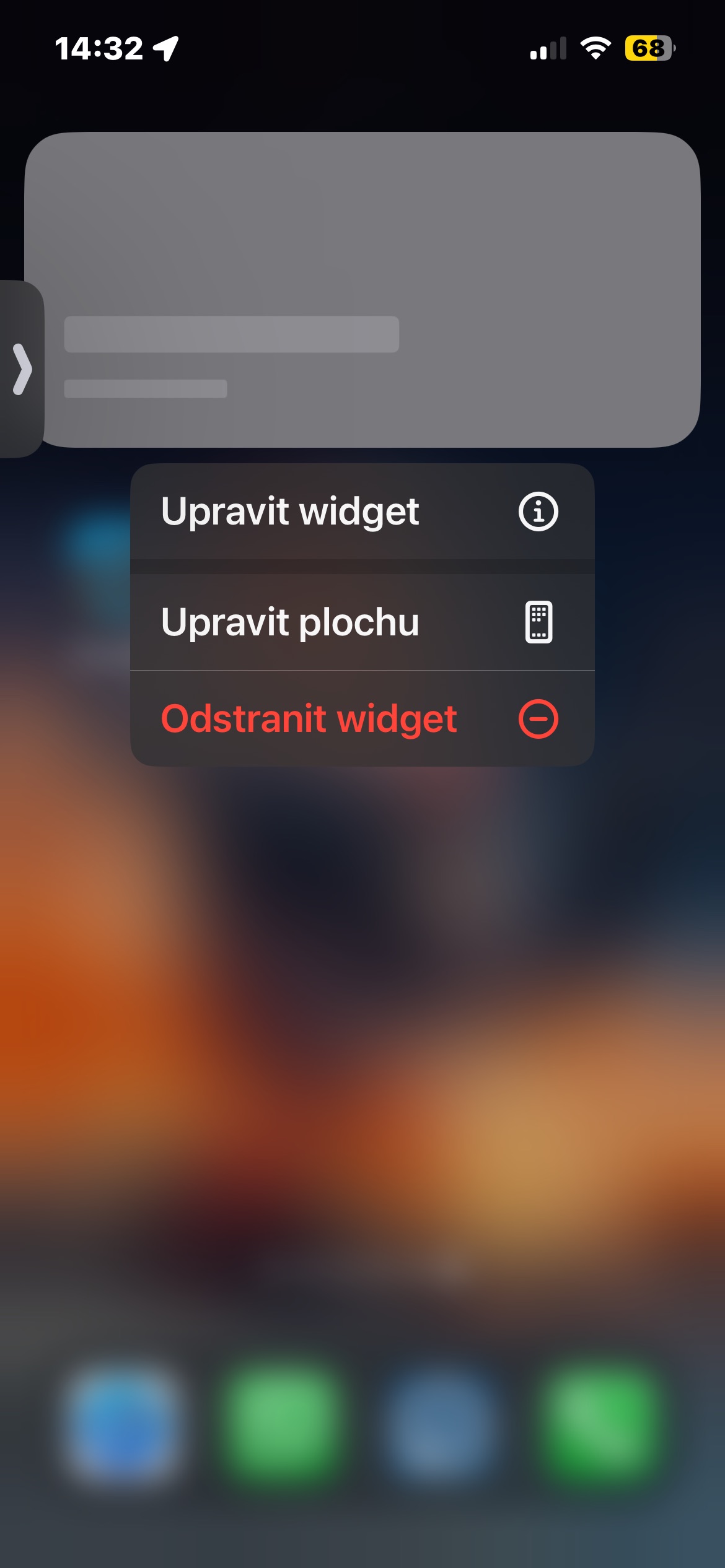
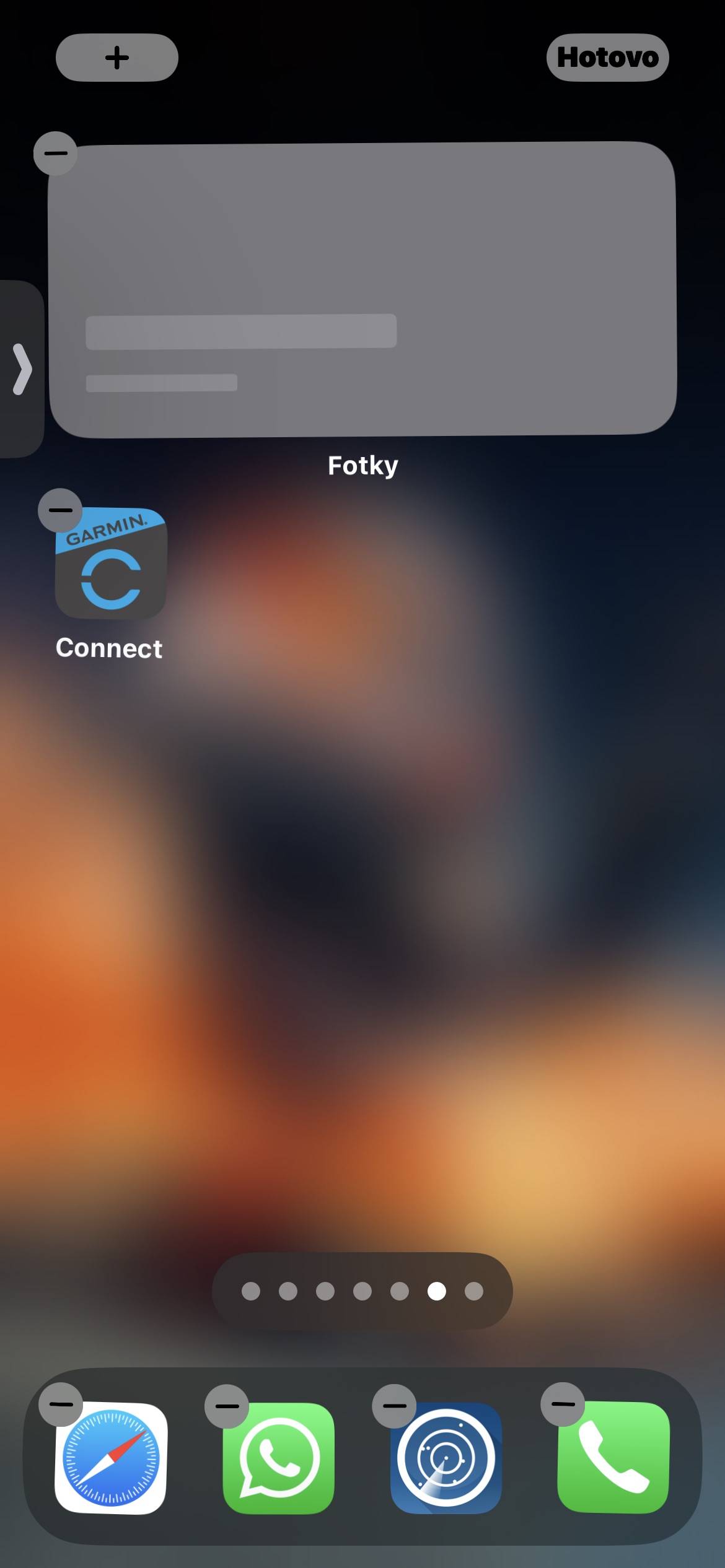
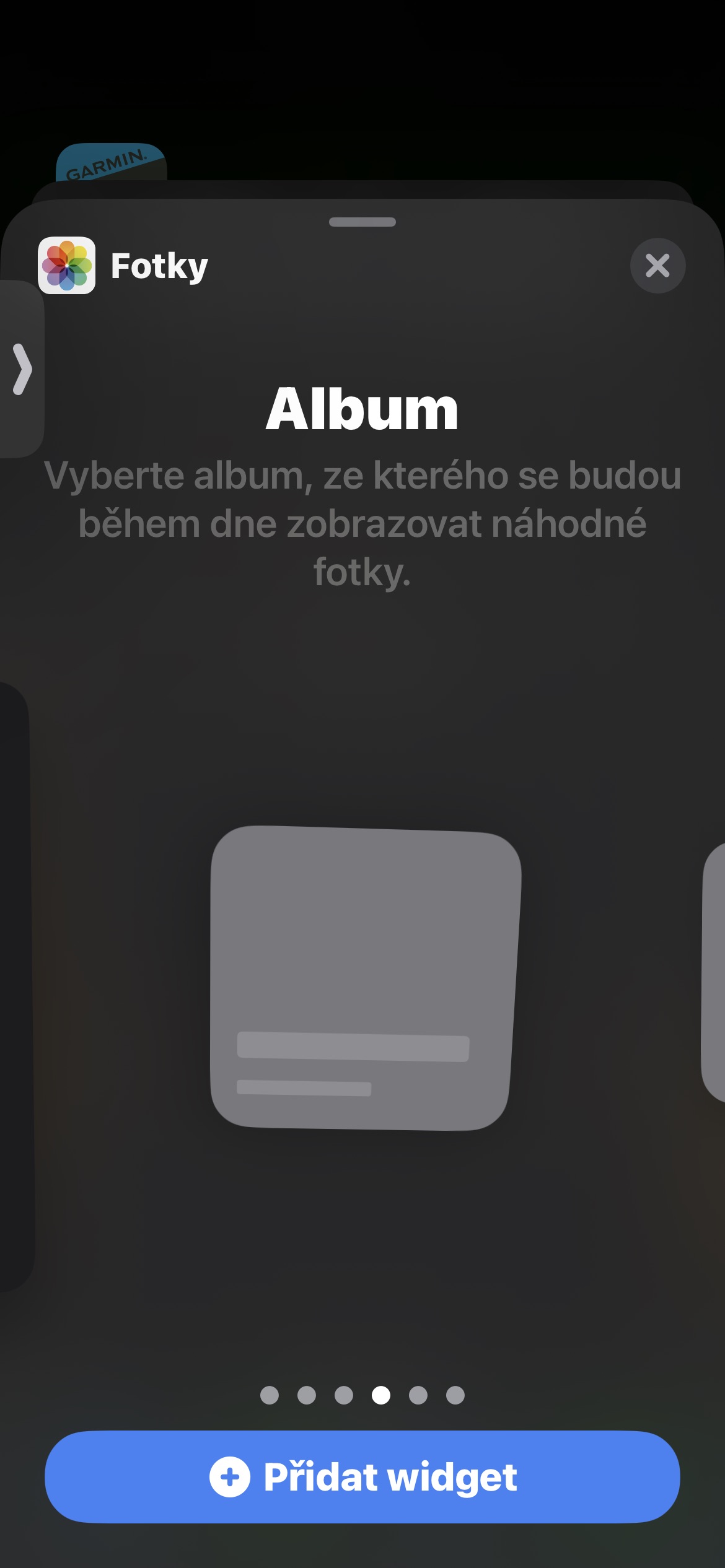
W systemach operacyjnych iOS W systemach iPadOS 17 i iPadOS 17 na ekranie głównym i w widoku Dzisiaj dostępny jest inny typ widżetu widgetw Zdjęciach, która umożliwia wybranie konkretnego albumu, który będzie losowo odtwarzany w ciągu dnia. Aby to wypróbować, dotknij i przytrzymaj pulpit, Kliknij +, znajdować widget Następnie przesuń zdjęcia do jednego z rozmiarów widgetu Album – mały (2×2), średni (2×4) lub duży (4×4). Następnie dotknij, aby dodać go do innego wolnego miejsca na ekranie głównym lub przeciągnij go w określone miejsce na ekranie głównym lub w widoku Dzisiaj. Aby zmienić album, dotknij nowo umieszczonego albumu widget W trybie edycji dotknij nazwy bieżącego albumu i wybierz żądany album.
Fotogaleria





Cześć,
Czy ktoś wie, proszę, czy istnieje sposób na ustawienie zdjęcia na okładkę w albumie i albumie udostępnionym.
Dziękuję za odpowiedź.
Naciśnij i przytrzymaj dane zdjęcie i Ustaw jako zdjęcie na okładkę.
Dziękuję bardzo. Ale to nie działa w przypadku albumów udostępnionych, prawda?
Emil Fígl: YouTuberzy zawsze będą chcieli więcej, będą szukać sposobów na zarobienie jak najwięcej, niezależnie od tego, ile YouTube im zapłaci.
Nie chcesz żartu? Nie chcesz zarabiać jak najwięcej? W takim razie jesteś głupi i nie masz nic innego do roboty, jak tylko marudzić w dyskusjach.
Przepraszam, ale albo jestem głupi, albo artykuł jest trochę niechciany...
Konwersja do portretu: dlaczego nie ma możliwości nagrodzenia go w finale?
I jeszcze jedno, że mam i15 i wydaje mi się, że możliwość konwersji do portretu jest dopiero wtedy, gdy zrobię zdjęcie na 24 lub 12.
Pro 48 nie jest dla mnie opcją.
W artykule mowa o „zdjęciach standardowych”, czyli zdjęciach wykonywanych w rozdzielczości do 12 lub 24 Mpx. Wskazuje 48Mpx Apple jako profesjonalne zdjęcia/profesjonalny format i musi zostać aktywowany ręcznie podczas robienia zdjęć, chyba że jest to pone"przywrócone zostaną oryginalne ustawienia."Pro„Czy nie ma sposobu, żeby zrobić to w finale?” - Ale jest. Wystarczy włączyć tę funkcję i gotowe. Jednak przekonaj się sam, przeglądając galerię zdjęć, że masz możliwość obejrzenia zdjęcia zarówno w trybie pionowym, jak i standardowym.