Jak zobrazić wiadomości kogoś innego na iPhonie to proces, który z pewnością chciałoby znać wielu rodziców, a także innych użytkowników. Jeszcze kilka lat temu mogłoby się to wydawać nie do pomyślenia, jednak internet jest naprawdę nieprzyjaznym miejscem, a dzieci są niestety najłatwiejszymi celami różnych oszustów itd. Z tego powodu po prostu konieczne jest, aby mieć przegląd tego, co twoje dziecko robi na iPhonie i z kim rozmawia, aby móc zapobiec ewentualnym zagrożeniom lub niebezpieczeństwom. W tym artykule wspólnie przyjrzymy się, jak możesz zobaczyć wiadomości kogoś innego na iPhonie.
1. Przekazywanie wiadomości
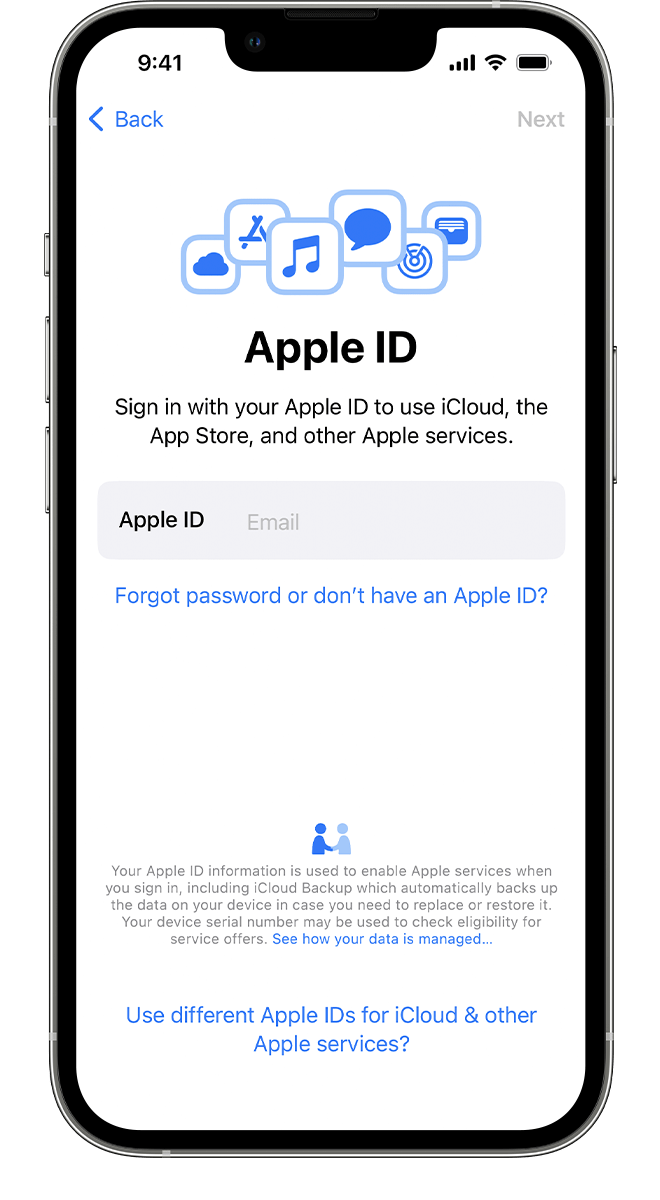
Pierwszą metodą, jak śledzić wiadomości dzieci na iPhone, jest przekazywanie wiadomości. Aby móc skorzystać z tej metody, musisz mieć dodatkowego iPhone'a, który wykorzystasz dokładnie do tego celu. Aby wyświetlić wiadomości na innym telefonie Apple, musisz zalogować się do Apple ID dziecka, więc odpadnie możliwość osobistego korzystania z tego specjalnego iPhone'a. W starszych wersjach iOS, konkretnie w iOS 13 i starszych, można było ustawić inne Apple ID bezpośrednio dla Wiadomości, ta możliwość nie jest już jednak dostępna, co w naszym przypadku jest szkoda.
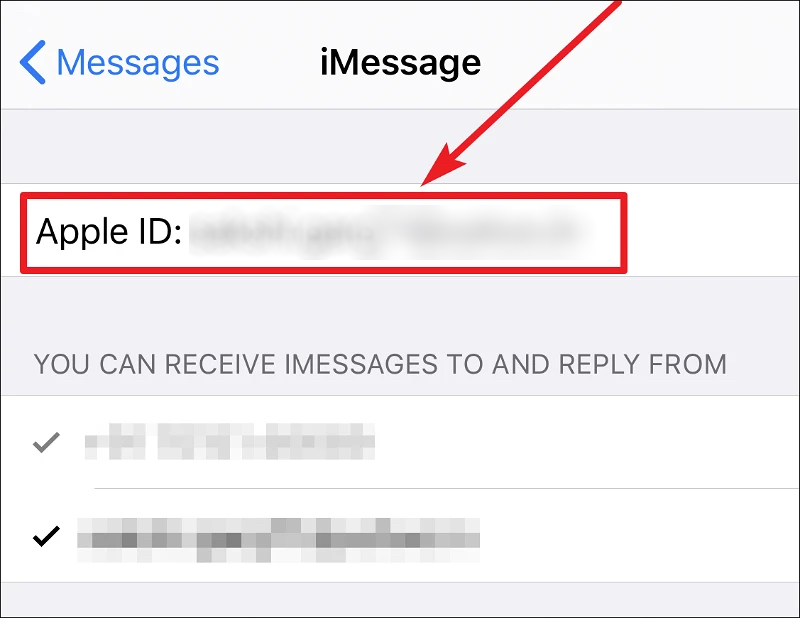
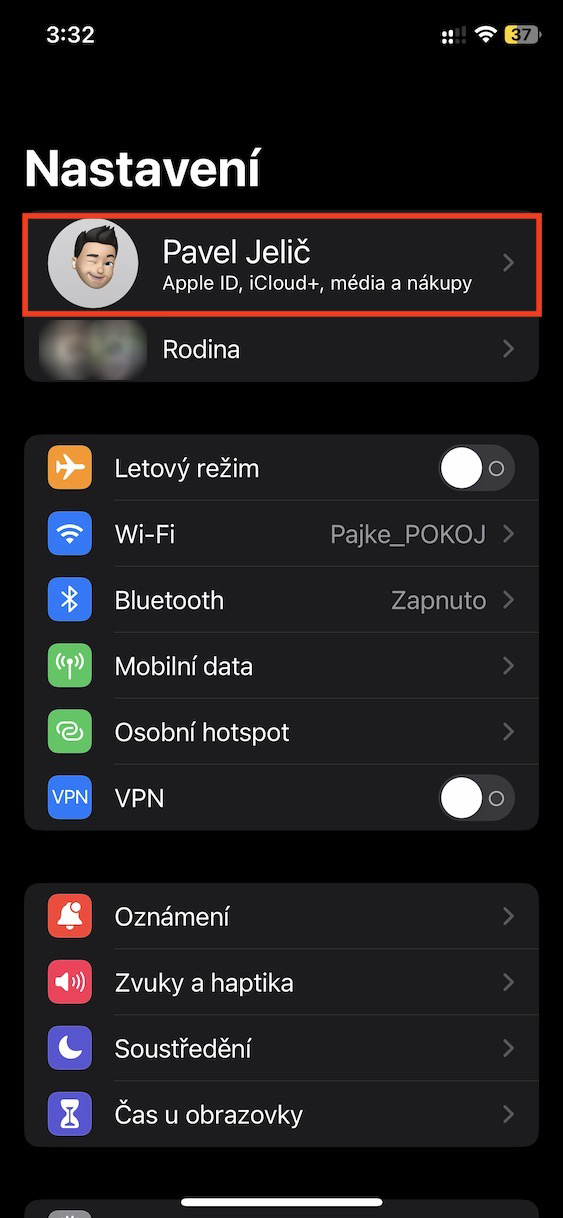
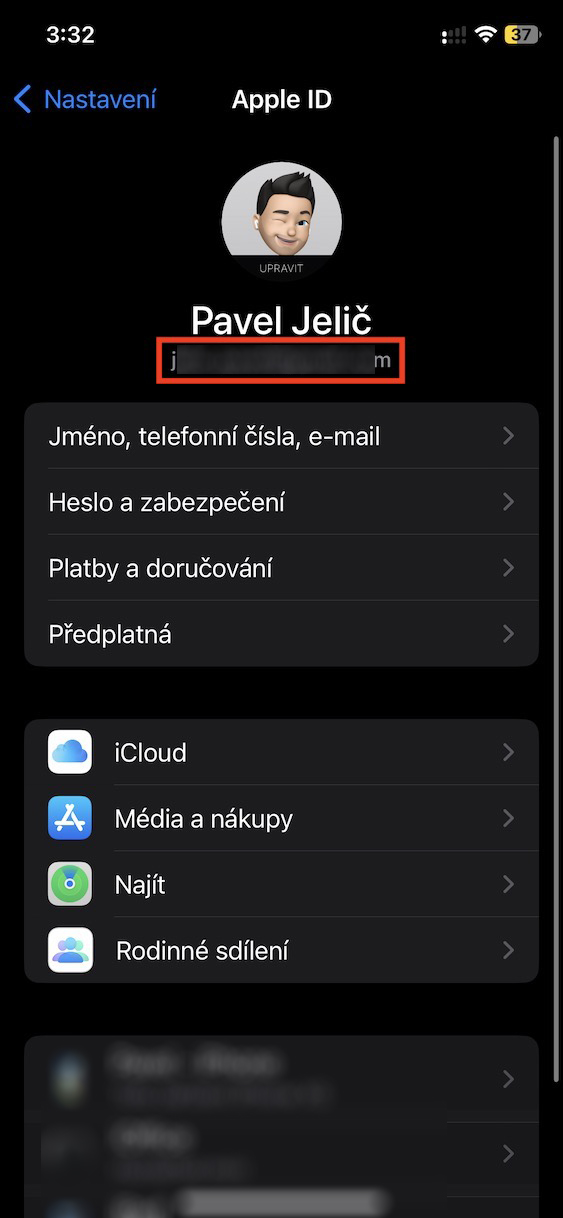
Prvně jest konieczne ustalenie, jakie ma Twoje dziecko Apple ID i hasło. Informację tę możesz łatwo uzyskać, przechodząc na iPhonie dziecka do Ustawienia, gdzie od razu na górze rozwiń zakładkę z profilami. Apple ID wyświetli się bezpośrednio na górze pod zdjęciem i imię. Gdy już będziesz miał Apple ID i hasło, weź drugi iPhone, na którym chcesz śledzić wiadomości, a następnie zaloguj się tutaj do Apple ID dziecka. Jeśli jesteś już zalogowany do innego Apple ID, wystarczy się wylogować lub przywrócić ustawienia fabryczne.
Fotogaleria
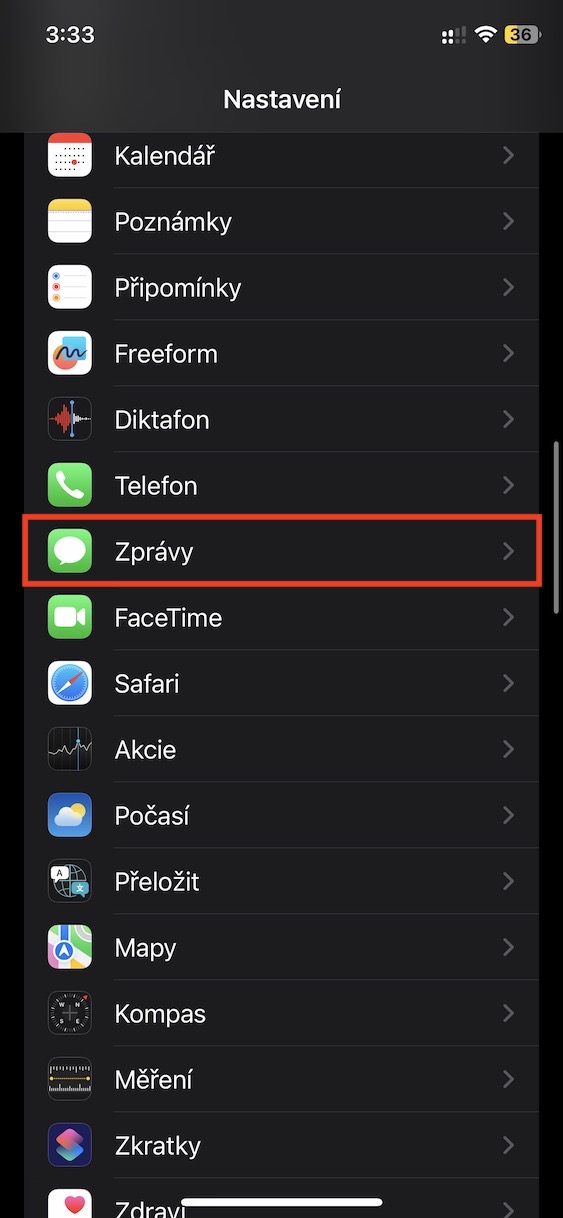
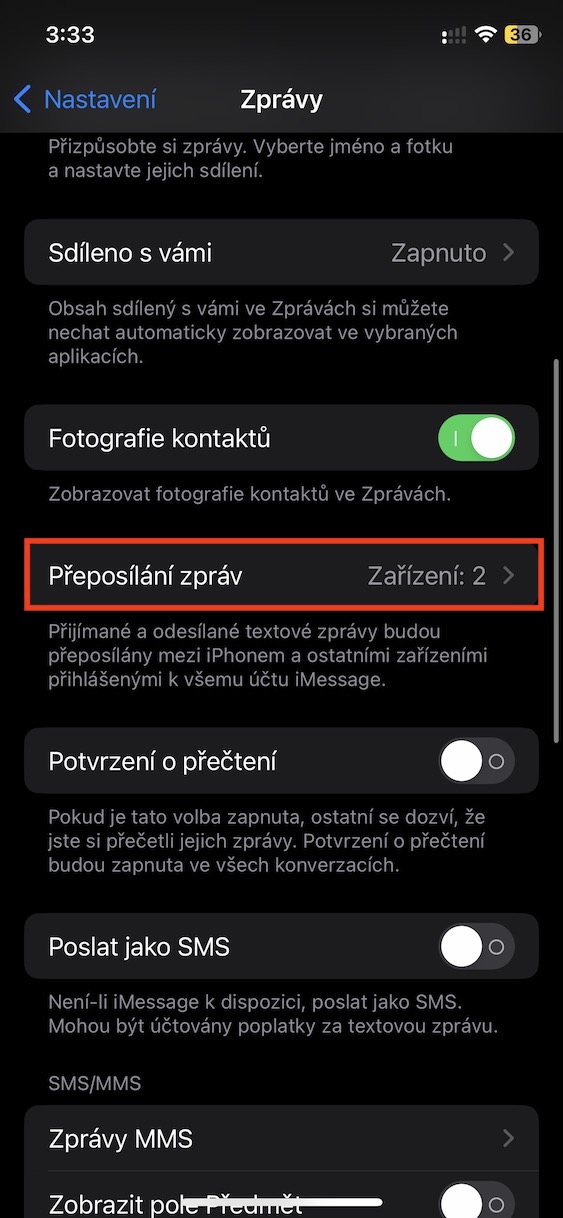
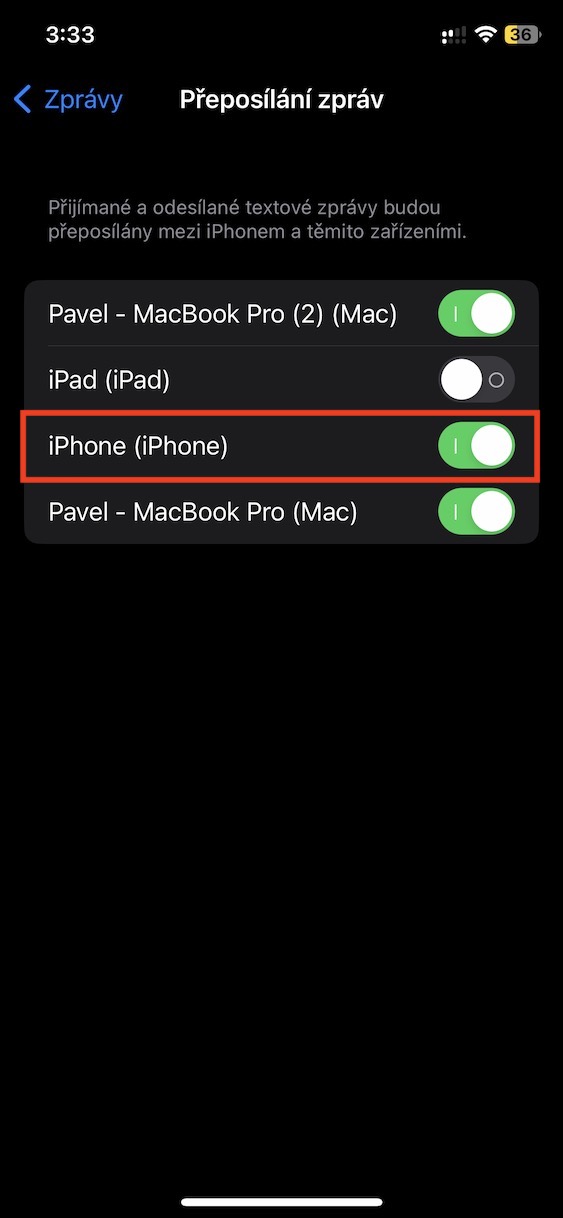
Po udanym zalogowaniu do Apple ID dziecka, konieczne jest także włączenie przekazywania wiadomości na drugim telefonie Apple. To nie jest nic skomplikowanego, wystarczy przejść do Ustawienia → Wiadomości → Przekazywanie wiadomości, gdzie za pomocą przełącznika włączysz przekazywanie na drugi iPhone. Następnie wszystkie wiadomości, które przyjdą do dziecka na iPhonie, będą automatycznie wyświetlane także na drugim telefonie Apple.
Fotogaleria
2. Zobrazenie na iCloude
Zgłoszenia Twojego dziecka możesz łatwo wyświetlić także dzięki synchronizacji z iCloud, i to bez konieczności jakiegoś skomplikowanego ustawiania – wystarczy mieć dane do Apple ID dziecka. Ponownie musisz jednak mieć dostęp do innego iPhone'a (lub iPada), tak jak wspomniano wcześniej. Najpierw musisz na iPhonie dziecka ustawić, aby wszystkie wiadomości były zapisywane i synchronizowane z iCloud. Nie jest to nic trudnego – na jabłkowym telefonie Twojego dziecka przejdź do Ustawienia, gdzie u góry rozwiń zakładkę z profilem. Następnie otwórz sekcję iCloud, gdzie w kategorii Aplikacje korzystające z iCloud kliknij na opcję Wyświetl wszystko. Potem wystarczy rozwinąć sekcję Wiadomości i za pomocą przełącznika włączyć opcję Synchronizuj ten iPhone.
Fotogaleria
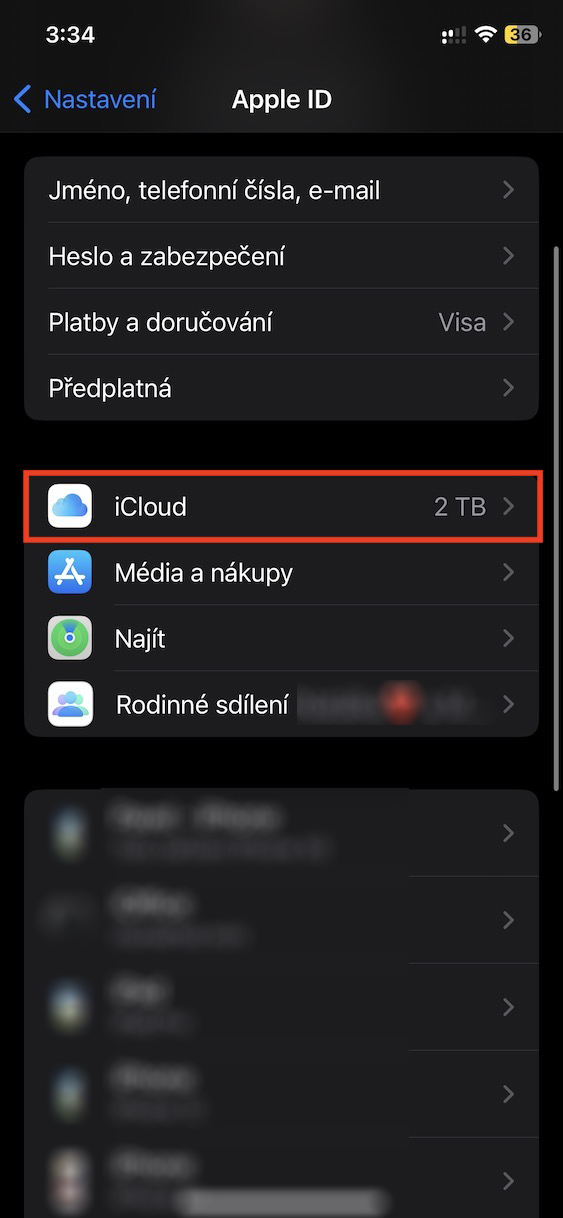
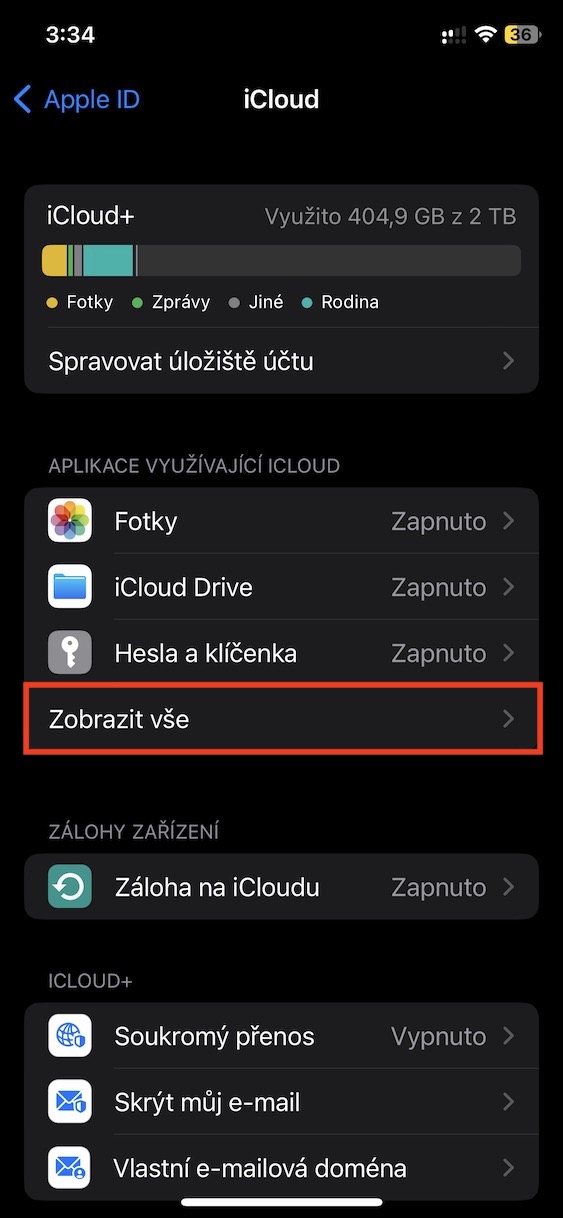
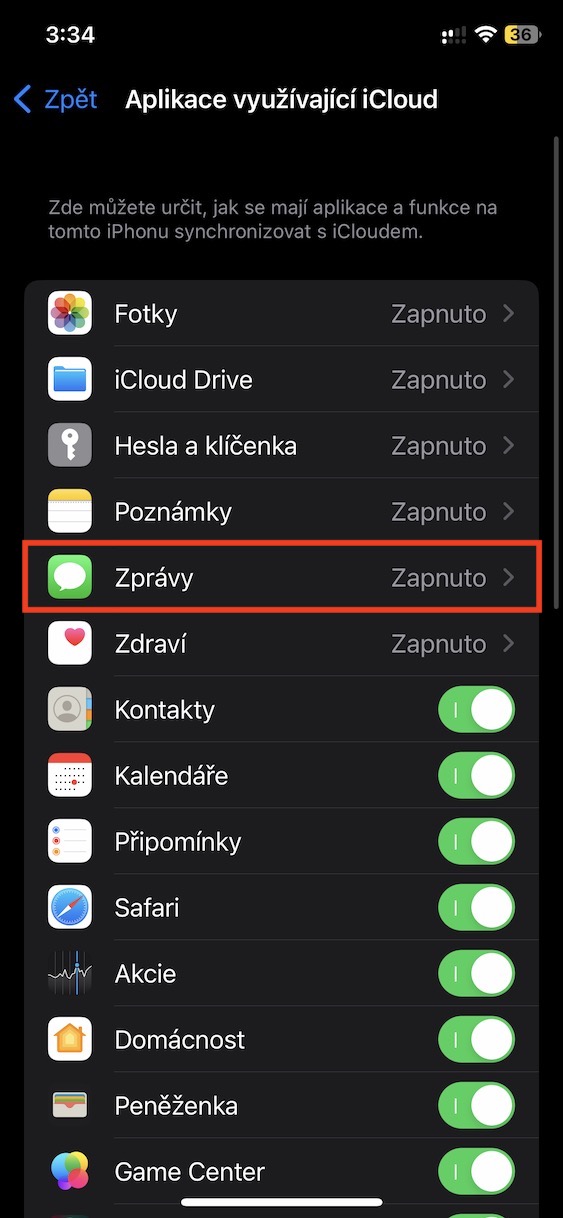
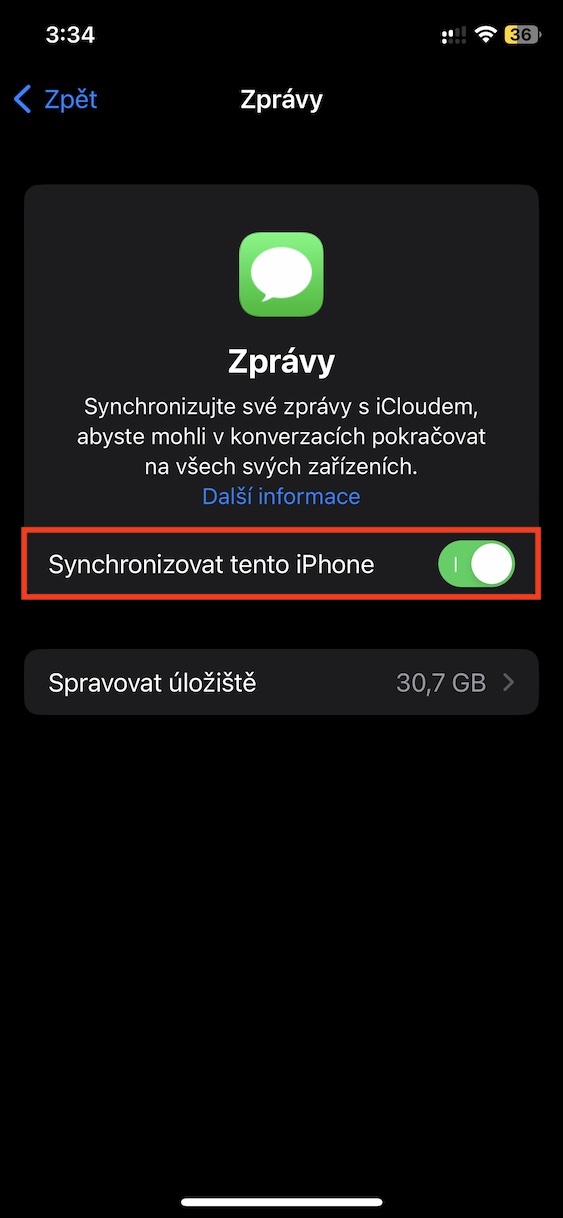
Jak tylko włączycie synchronizację wiadomości z iPhone'a dziecka na iCloud, wystarczy, że zalogujecie się na innym iPhonie za pomocą Apple ID swojego dziecka. Jeśli jesteście już zalogowani na inne Apple ID, wystarczy, że się wylogujecie lub przywrócicie ustawienia fabryczne. Gdy się zalogujecie, wszystkie wiadomości będą automatycznie synchronizowane również z tym urządzeniem, więc zobaczycie, z kim pisze wasze dziecko.

3. Aplikacja FamiGuard Pro
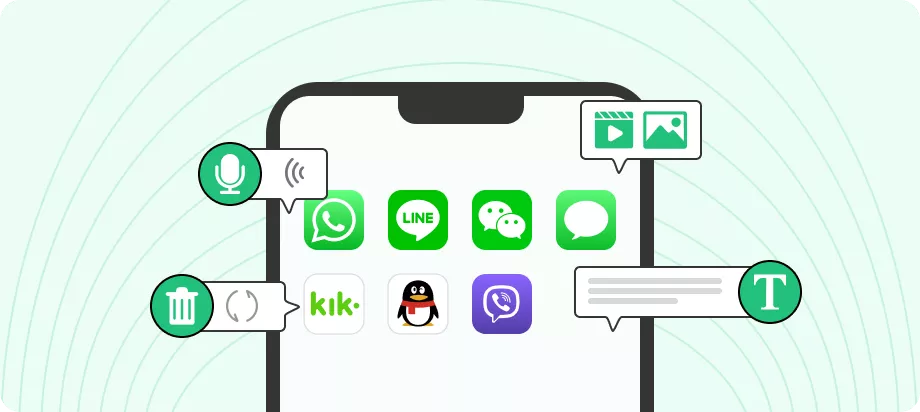
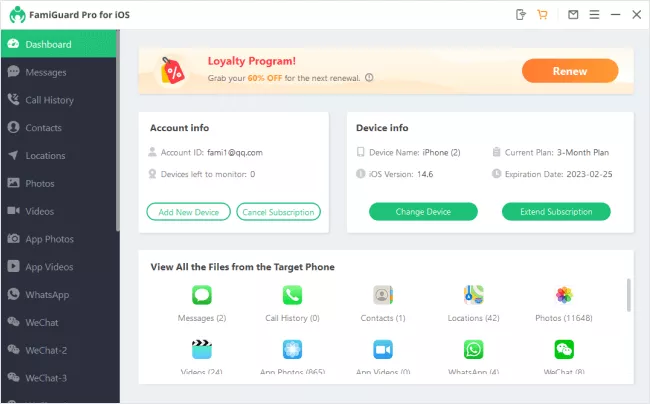
Co si będziemy wmawiać, obie powyższe metody nie są całkowicie idealne, a to szczególnie dlatego, że do ich wykorzystania potrzebujecie mieć do dyspozycji kolejny iPhone. Dobrą wiadomością jest jednak to, że istnieje lepsze rozwiązanie w postaci aplikacji FamiGuard Pro, dzięki której możecie łatwo przeglądać wiadomości swojego dziecka przez jego komputer lub Mac. Aplikacja FamiGuard Pro for iOS nie jest jednak przeznaczona tylko do wyświetlania wiadomości – potrafi pokazać znacznie więcej. Konkretniej, mowa tutaj o kontaktach, historii połączeń, zdjęciach, filmach, notatkach, przypomnieniach, wiadomościach z WhatsAppa czy Vibera itd. Dzięki temu zyskujecie pełną kontrolę nad tym, co wasze dziecko robi na iPhonie i zapewniacie mu bezpieczeństwo, które jest istotne.
Jest również dostępny na Androida
Znajdujemy się co prawda na stronie poświęconej Apple, ale zdecydowanie nie możemy zapomnieć wspomnieć, że FamiGuard Pro jest dostępny również na Androida. A biorąc pod uwagę, że system Android jest dużo bardziej dostępny i otwarty w porównaniu do iOS, oferuje jeszcze więcej funkcji. Jedną z nich jest na przykład możliwość śledzenia aktualnej lokalizacji Twojego dziecka, a także śledzenie historii lokalizacji, dzięki czemu możesz łatwo sprawdzić, gdzie się znajduje. Oprócz tego można również ustawić tzw. geofence, czyli obszar na mapie, który po przekroczeniu przez dziecko, wyśle Ci powiadomienie. Oczywiście dostępna jest też opcja wyświetlenia wszystkich danych z telefonu, niezależnie od tego, czy są to wiadomości, historia połączeń, aktywność w aplikacjach czy historia przeglądania internetu, a nawet możesz liczyć na keylogger, czyli funkcję, która potrafi rejestrować wszystkie wpisy na klawiaturze. Smartfon z Androidem można także kontrolować za pomocą FamiGuard Pro – na przykład robić zrzuty ekranu, nagrywać rozmowy lub tajnie robić zdjęcia. FamiGuard Pro dla Androida działa ponadto na smartfonie całkowicie dyskretnie, więc dziecko nie ma szans w żaden sposób zauważyć, że ta aplikacja jest zainstalowana.
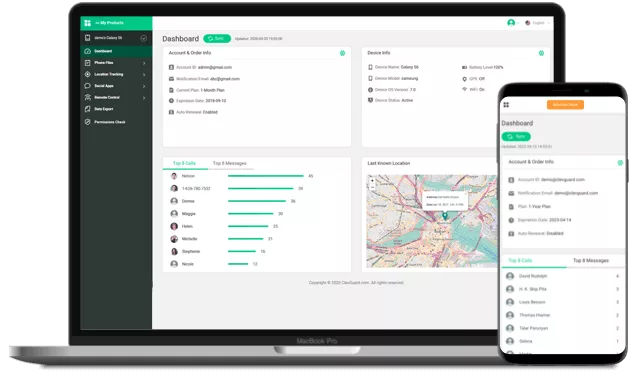
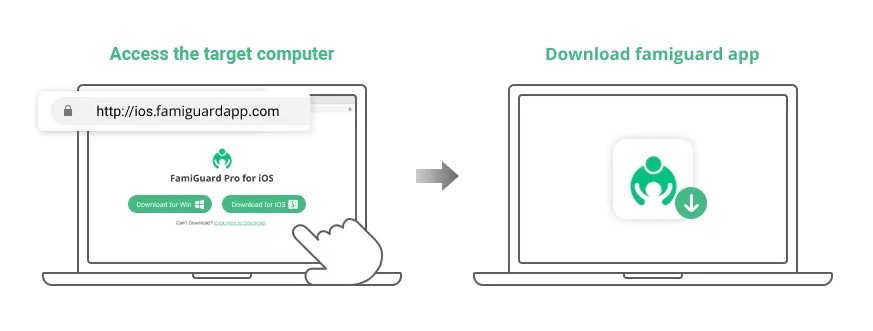
Pojďmy se wspólnie przyjrzeć przewodnikowi po ustawieniach, jak można za pomocą FamiGuard Pro for iOS łatwo uzyskać dostęp do wiadomości i innych danych z iPhone'a twojego dziecka – to nic trudnego. Najpierw musisz się zarejestrować, a później zakupić aplikację FamiGuard Pro for iOS. Gdy to zrobisz, pobierz i zainstaluj tę aplikację na komputerze lub Macu twojego dziecka. Następnie będziesz miał dostęp do trzech metod wyświetlania wszystkich danych z iPhone'a twojego dziecka.
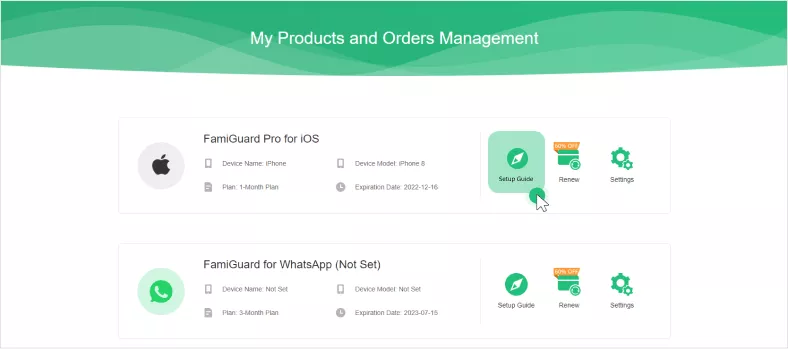
1. Podłączenie iPhone'a za pomocą USB
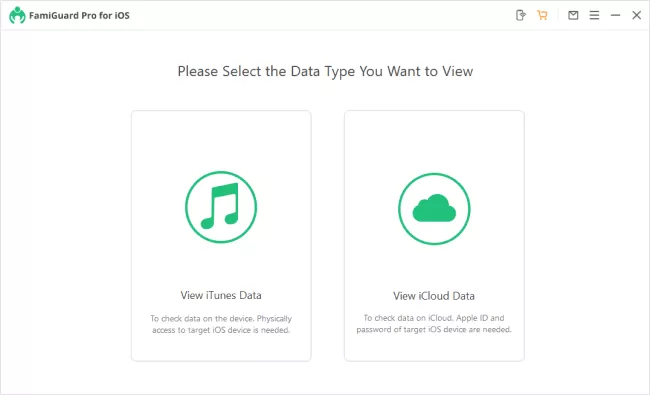
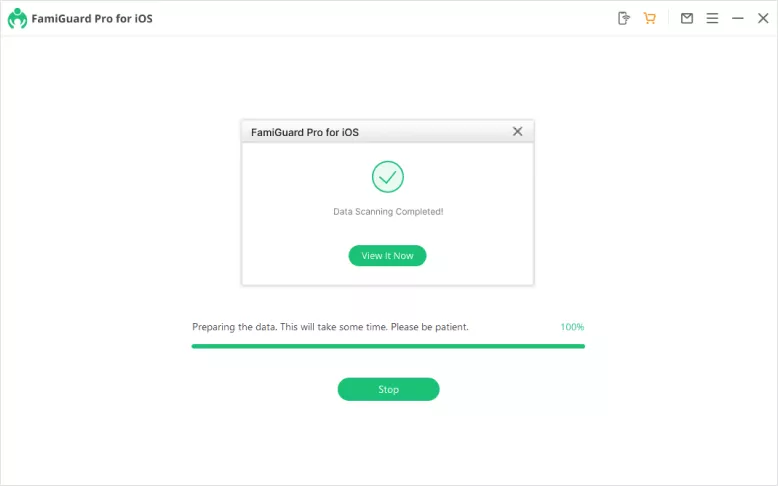
Najłatwiej jest, gdy weźmiecie iPhone'a swojego dziecka i podłączycie go za pomocą USB do komputera lub Maca. Następnie oczywiście trzeba go klasycznie odblokować i ewentualnie potwierdzić, że jest to zaufane urządzenie. Potem w aplikacji FamiGuard Pro for iOS wybierzcie na początku opcję View iTunes Data. To rozpocznie skan, po jego zakończeniu będziecie mogli od razu uzyskać dostęp do wszystkich dostępnych danych, w tym wiadomości i innych.
2. Kopia zapasowa na iCloudu
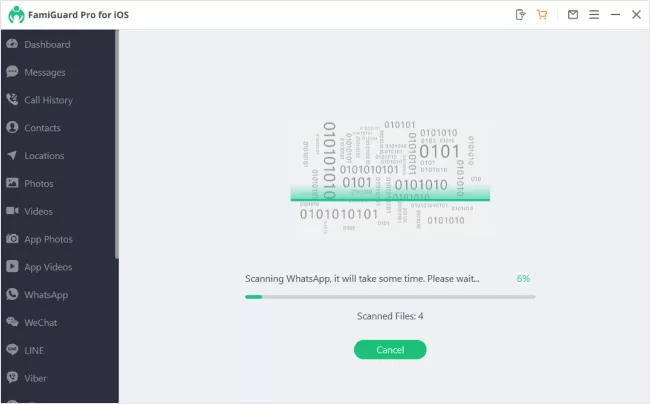
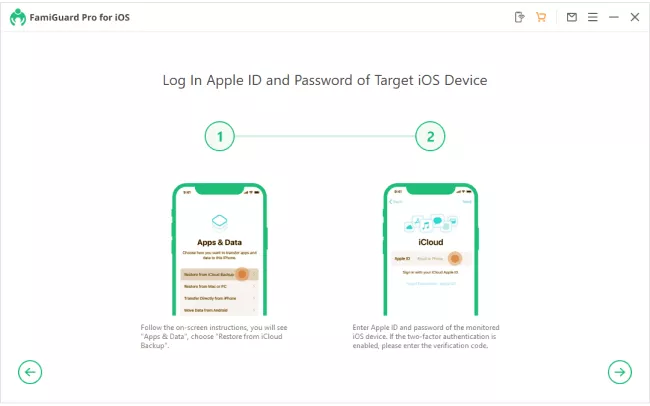
Kromě wyżej wymienionego możecie także pracować z danymi z kopii zapasowej na iCloudzie, klikając Wyświetl dane iCloud. W tym przypadku musicie jednak znać dane do Apple ID swojego dziecka, podczas gdy w poprzedniej metodzie wystarczy tylko odblokować iPhone'a, a także musicie mieć dostęp do innego telefonu Apple, na który przywrócicie kopię zapasową z iClouda – wystarczy postępować zgodnie z instrukcją, która się wyświetli. Następnie, gdy kopia zapasowa zostanie całkowicie załadowana do iPhone'a, będziecie mogli zobaczyć wszystkie dane bezpośrednio. Możecie to zrobić bezpośrednio na tym iPhone'ie lub wystarczy go podłączyć do komputera lub Maca, otworzyć FamiGuard Pro for iOS i wyświetlić dane za pomocą powyższej procedury.
3. Bezprzewodowo przez Wi-Fi
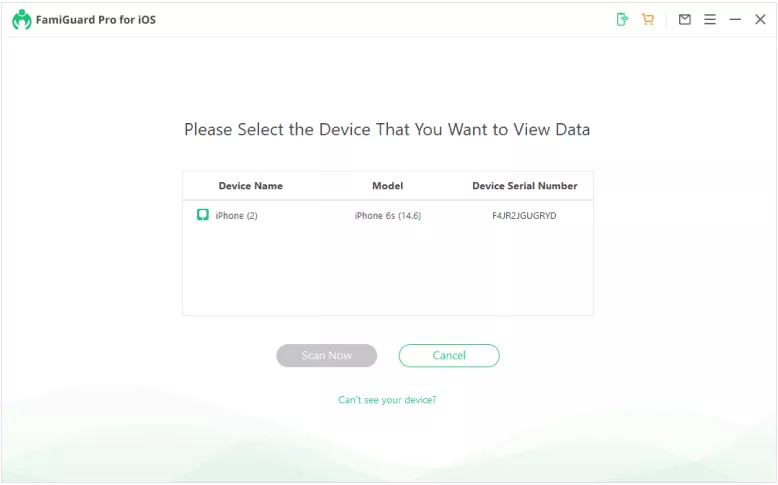
Dobra wiadomość jest taka, że możesz również uzyskać dostęp do danych iPhone'a swojego dziecka bezprzewodowo, korzystając z Wi-Fi. W tym przypadku oczywiście zarówno PC lub Mac, jak i iPhone podłączonych do tej samej sieci bezprzewodowej. Ponadto konieczne jest, aby iPhone Połącz się z komputerem PC lub Mac przynajmniej raz i oznacz go jako zaufany, co można zrobić, łącząc się i odblokowując. Następnie wystarczy otworzyć aplikację FamiGuard. Pro dla iOS i dotknij w prawym górnym rogu Ikona telefonu Wi-Fi. Następnie poczekaj, aż iPhone Twoje dziecko pojawi się na liście, dotknij, aby to zaznaczyć i naciśnij Skanuj teraz. Spowoduje to rozpoczęcie skanowania danych, po którym będziesz mógł rozpocząć przeglądanie wszystkich danych, w tym wiadomości.
Fotogaleria
záver
Jeśli chcesz zobaczyć wiadomości kogoś innego na iPhonie, istnieje kilka sposobów, aby to zrobić. Oczywiście można skorzystać z natywnych rozwiązań systemowych, jak jednak pokazaliśmy powyżej, nie są one idealne, gdyż przede wszystkim potrzebujesz innego iPhone'a. Jeśli chcesz szybko i łatwo zobaczyć wiadomości kogoś innego, zdecydowanie skorzystaj z aplikacji FamiGuard Pro for iOS, która oferuje przyjazny interfejs, do którego szybko się przyzwyczaisz, a przede wszystkim stuprocentową funkcjonalność. Krótko mówiąc, jest to rozwiązanie, które jest dokładnie przeznaczone nie tylko do wyświetlania wiadomości kogoś innego na iPhonie. Z własnego doświadczenia możemy polecić FamiGuard Pro for iOS.
Dyskusja nad artykułem
Dyskusja na temat tego artykułu nie jest otwarta.