Pobieranie aktualizacji iOS zacina się to problem, z którym zetknęło się już wielu użytkowników iPhone'a. Może to być dużą niedogodnością, na przykład jeśli oczekujesz nowych funkcji lub poprawki błędów. Cały proces pobierania aktualizacji iOS składa się z kilku różnych kroków, których długość zależy od szybkości połączenia internetowego, obciążenia serwera i innych czynników. Jeśli więc pobierasz aktualizację iOS Jeśli utkniesz, odczekaj co najmniej 30 minut. Jeśli mimo to pobieranie nie zostanie wznowione, kontynuuj czytanie tego artykułu.
Może cię zainteresować
Ładowanie iPhone'a
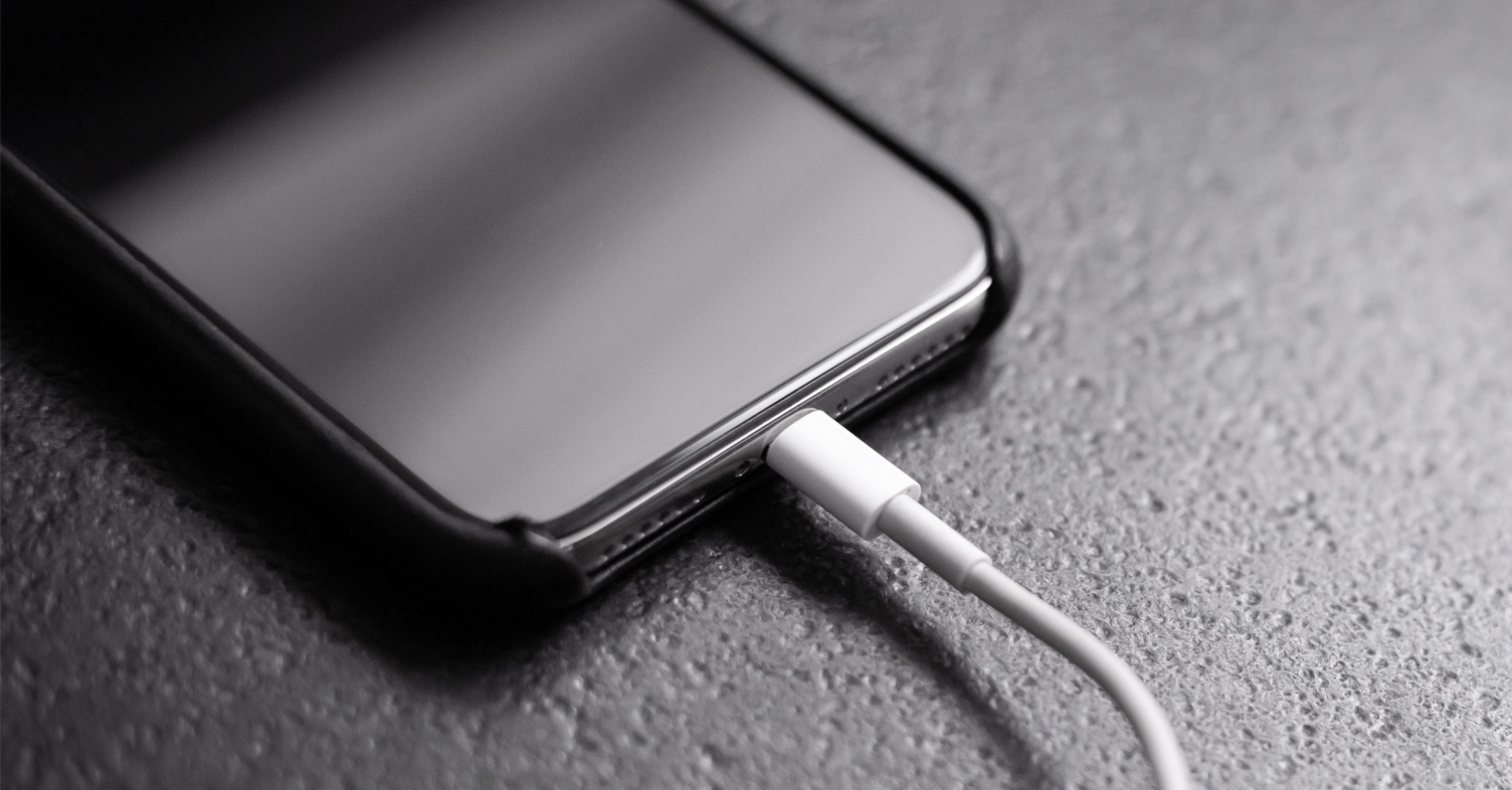
Aby pobrać i zainstalować aktualizację iOS, więc musisz mieć iPhone naładowane co najmniej w 50%. Jeśli przekroczysz ten limit, interfejs w ogóle nie pozwoli na pobranie pliku. W każdym przypadku możesz znaleźć się w sytuacji, w której pobranie aktualizacji iOS Na przykład, zaczynasz od 55% naładowania, ale w trakcie procesu poziom naładowania baterii spada poniżej 50%, co oczywiście może zatrzymać pobieranie. Jeśli więc podczas pobierania aktualizacji poziom naładowania baterii jest niższy niż 50%, wystarczy iPhone spróbuj naładować i kontynuuj.
Status serwera Applu
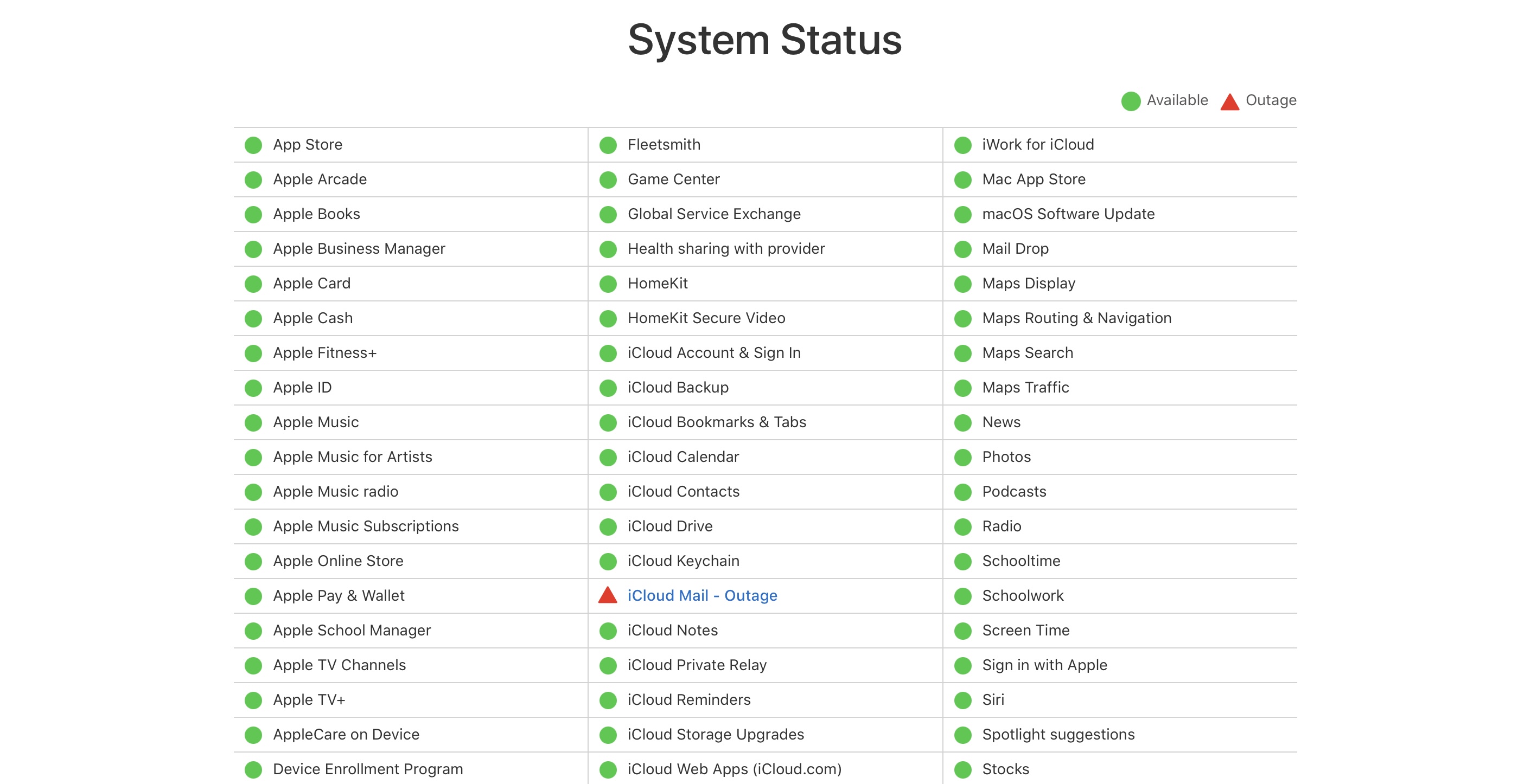
Próbujesz pobrać aktualizację od dłuższego czasu. iOS, ale ci się nie udaje? Czy interfejs informuje, że pobranie aktualizacji potrwa kilka godzin lub nawet dni? Jeśli odpowiedziałeś twierdząco, to wina może wcale nie leżeć po Twojej stronie, a winowajcą w tym przypadku może być Apple. Od czasu do czasu zdarza się, że jedna z usług kalifornijskiego giganta przestaje działać prawidłowo – wówczas problemem może być serwer służący do pobierania aktualizacji. Ten problem może często wystąpić, na przykład po wydaniu nowej wersji publicznej iOSgdy obciążenie serwerów jest ogromne, ponieważ wielu użytkowników na całym świecie pobiera aktualizacje. Status serwera AppMożesz to sprawdzić na ta strona.
Sprawdzanie miejsca do przechowywania
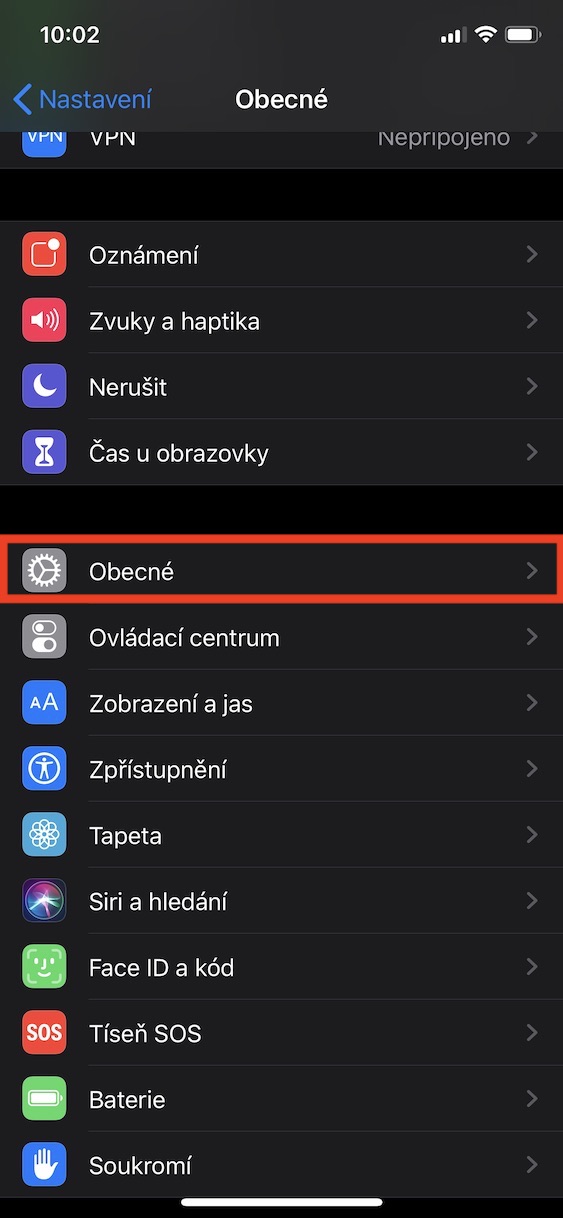
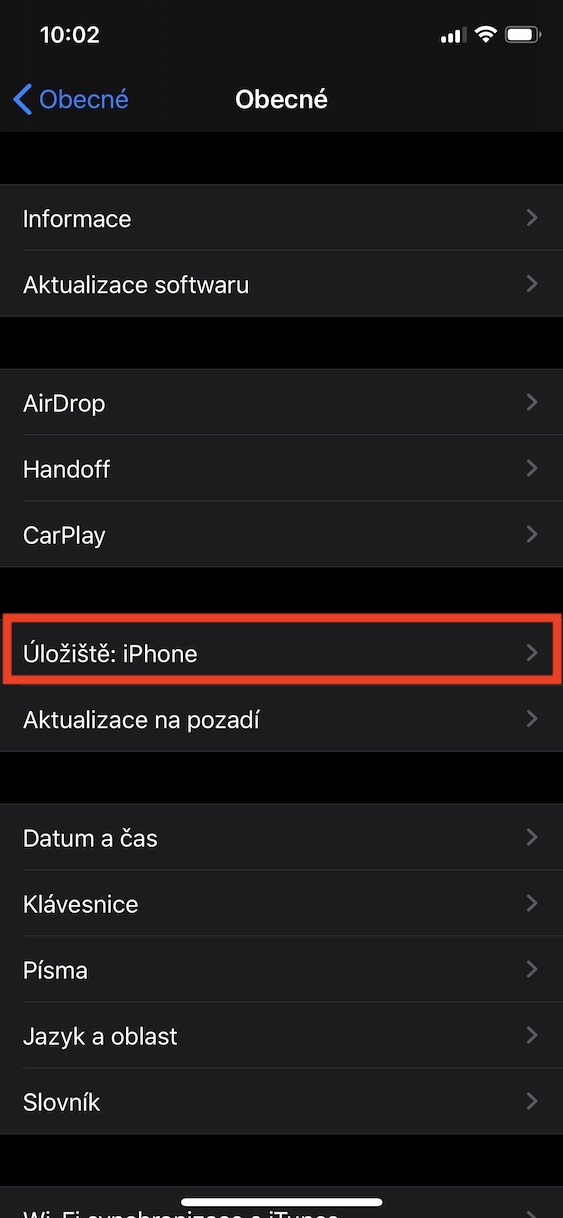
Pro Oczywiście, aby pobrać aktualizację, musisz mieć wystarczająco dużo miejsca na dysku. Jeśli wiesz, że dysponujesz niewielką ilością miejsca na dysku, a aktualizacja z trudem mieści się w określonym rozmiarze, pamięć może zostać zapełniona innymi danymi podczas pobierania, co spowoduje zatrzymanie się aktualizacji. Jeśli chcesz uniknąć komplikacji, zaleca się, aby mieć dostęp do repozytorium miniPrzynajmniej dwukrotnie większa ilość wolnego miejsca niż rozmiar pobieranej aktualizacji. Jeśli więc masz aktualizacje o rozmiarze np. 2,5 GB, powinieneś mieć co najmniej 5 GB wolnego miejsca w pamięci. Pro Aby sprawdzić stan pamięci masowej, wystarczy przejść do Ustawienia → Ogólne → Pamięć: iPhone, poniżej załączam artykuł, który pomoże Państwu w ewentualnym zwolnieniu miejsca.
Może cię zainteresować
Odinstalowanie aktualizacji
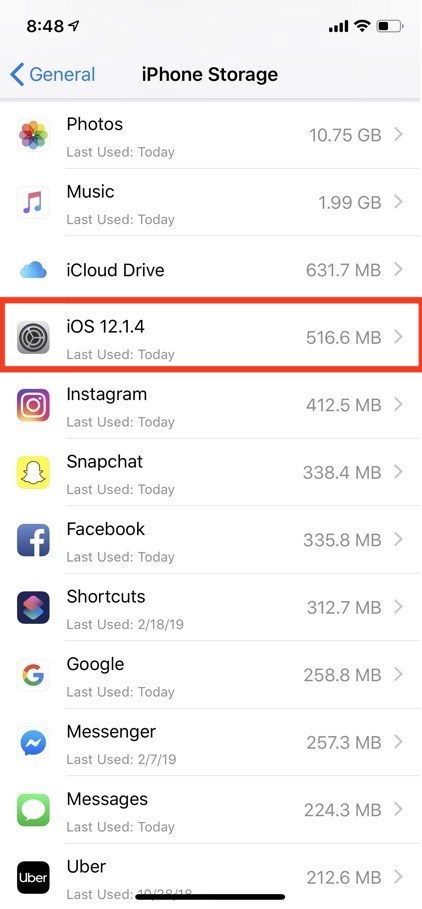
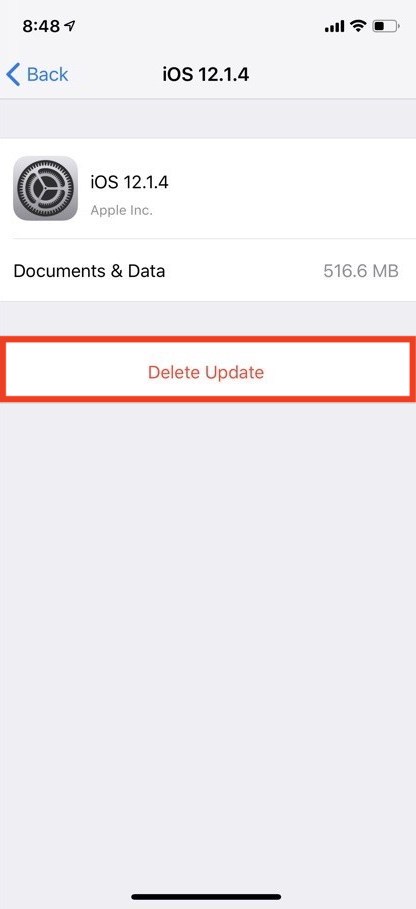
W niektórych przypadkach pobranie nowej aktualizacji może zostać zablokowane przez inną, która została już pobrana z repozytorium, ale nie została zainstalowana. Dzieje się tak na przykład, gdy użytkownik pobiera aktualizację tuż przed jej udostępnieniem. W takim przypadku warto wiedzieć, że można po prostu usunąć pobraną aktualizację, co może rozwiązać problem z zablokowaną aktualizacją. iOS rozwiązywać. Wystarczy, że pójdziesz do Ustawienia → Ogólne → Pamięć: iPhone, gdzie wysiadasz? níże i poszukaj elementu wymienionego na liście iOS xx a ikona ustawień. Jeśli to znajdziesz, znajdź to kliknij, potwierdź usunięcie, a następnie wypróbuj nową aktualizację iOS Klasyka do pobrania.
Fotogaleria
Zrestartować ustawienia sieci
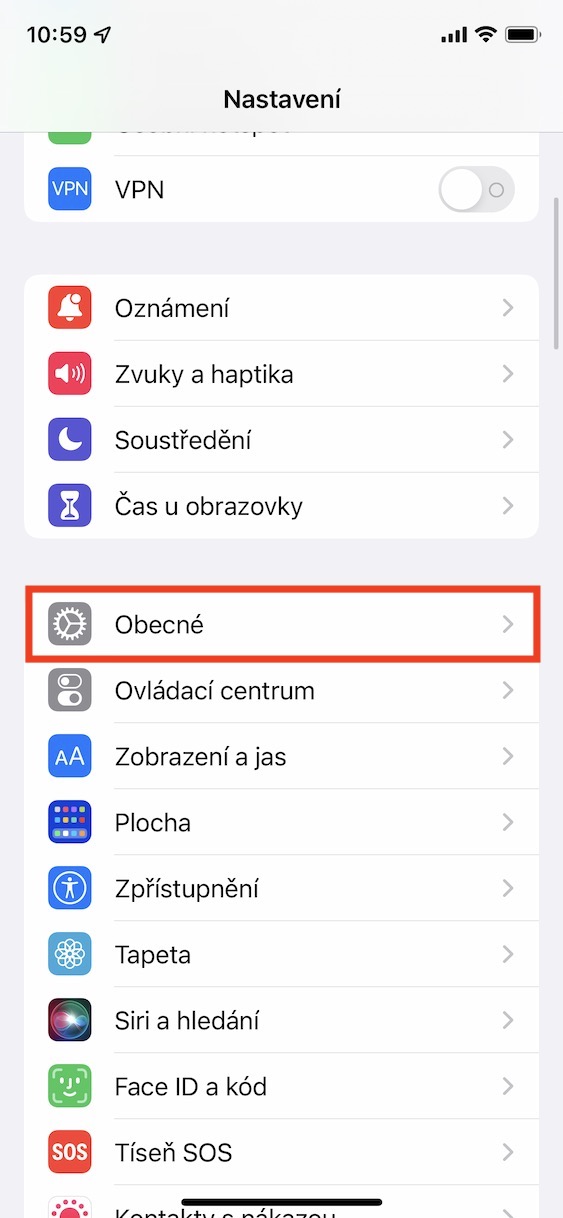
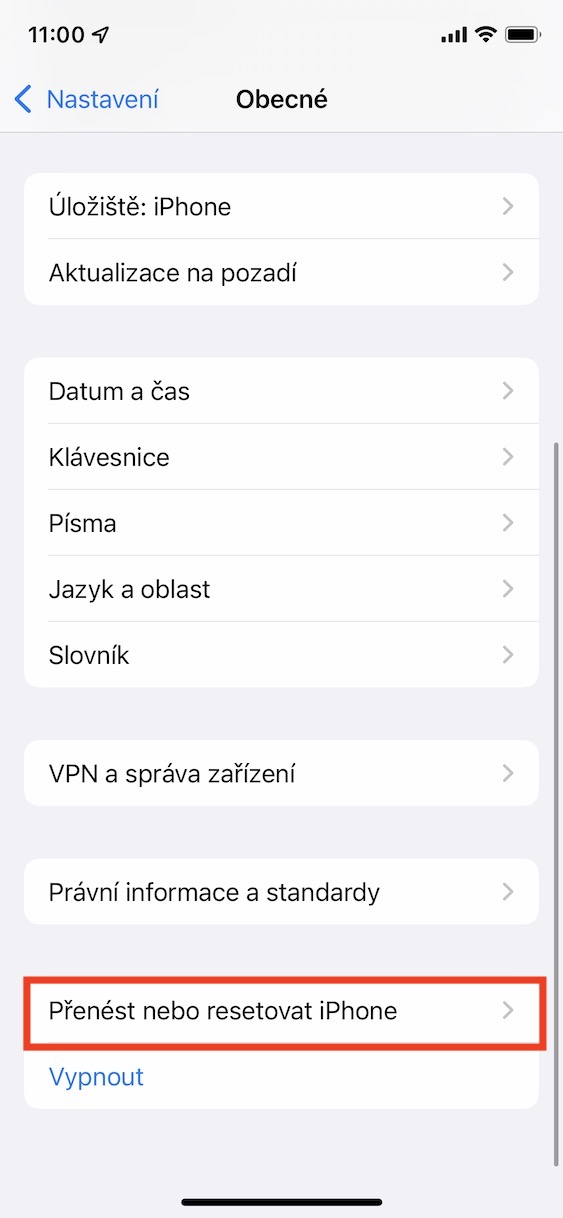
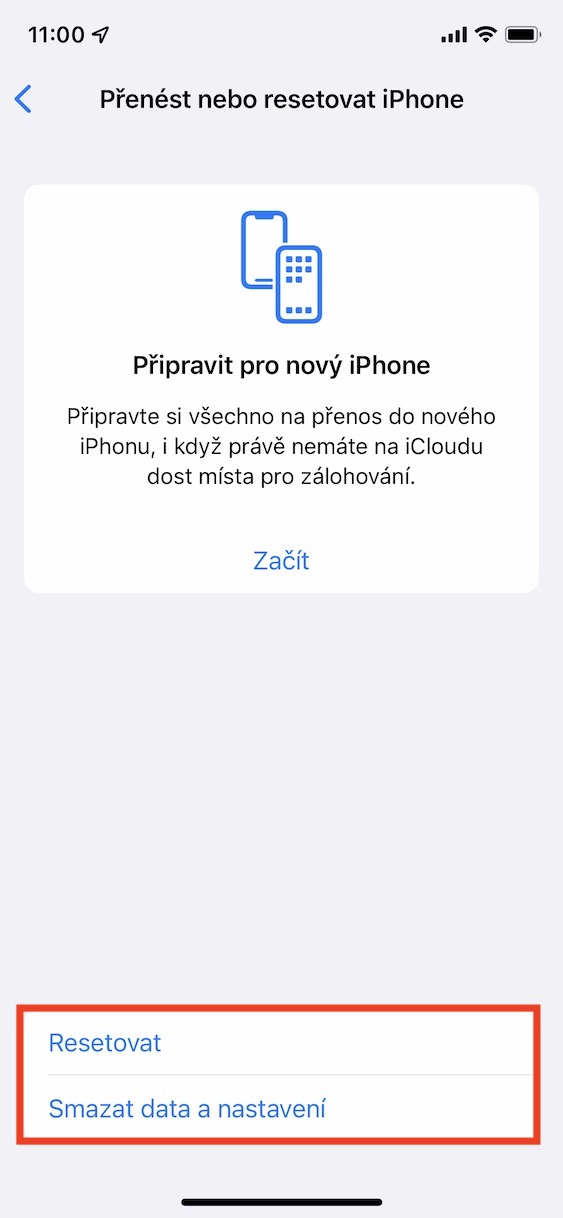
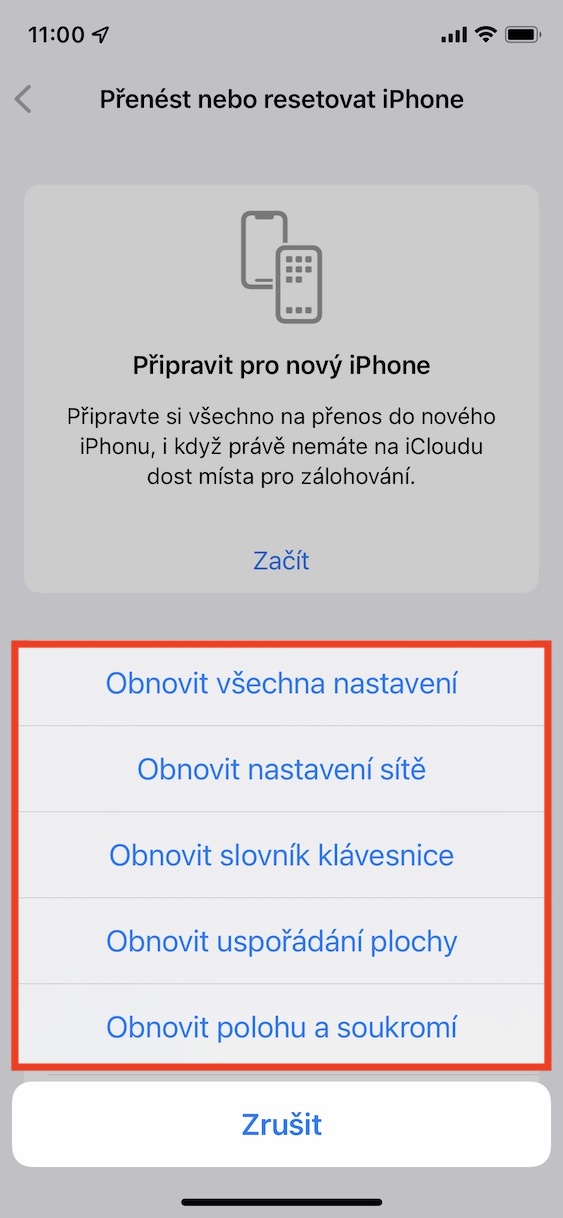
Ostatnia wskazówka, z której możesz skorzystać, gdy utkniesz w pobieraniu aktualizacji iOS Najprostszym sposobem jest zresetowanie ustawień sieciowych. Ta procedura w zdecydowanej większości przypadków rozwiąże problemy z siecią, takie jak problemy z sygnałem i pobieraniem. Należy jednak pamiętać, że zresetowanie ustawień sieciowych spowoduje rozłączenie ze wszystkimi znanymi urządzeniami Wi-Fi i Bluetooth, więc należy o tym pamiętać. Pro wykonanie po prostu przejdź do Ustawienia → Ogólne → Przenieś lub zresetuj iPhone → Zresetuj, gdzie dotknij Zrestartować ustawienia sieci. Należy wspomnieć, że spowoduje to rozłączenie ze wszystkimi sieciami Wi-Fi.
Fotogaleria