
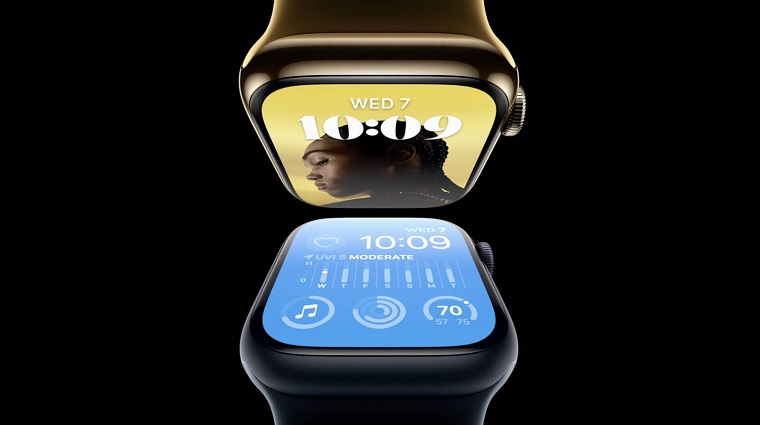
W nowym iOS W wersji 16 otrzymaliśmy kilka dużych aktualizacji, ale największą z nich jest niewątpliwie przeprojektowany ekran blokady. Tutaj użytkownicy mogąonelepiej dostosować, w tym dodając widgetNa. Następnie można utworzyć kilka ekranów blokady i przełączać się między nimi ręcznie lub automatycznie dla każdego trybu ostrości. Aby jednak było to w pełni kompletne, oprócz połączenia ekranu blokady z trybem skupienia, możesz również połączyć tarczę zegarka na swoim Apple Watch, który zmieni się automatycznie w zależności od sytuacji.
Może cię zainteresować
Jak w iOS 16 podłącz pokrętło Apple Watch z trybem ostrości
Do tej pory użytkownicy mogli dzwonić Apple Watch automatyczna zmiana wyłącznie za pośrednictwem aplikacji Skróty, co jest już możliwe dzięki pojawieniu się iOS 16 i tak dalej watchOS 9 okrążeń. Jeśli chcesz połączyć tarczę zegarka Apple Watch z trybem ostrości, nie jest to skomplikowane. Wszystko można znaleźć w następującym, schludnym zestawieniu:
- Najpierw musisz przejść do aplikacji na swoim iPhonie Ustawienia.
- Kiedy już to zrobisz, zejdź trochę w dół níże i kliknij sekcję Skupienie.
- Wtedy jesteś na liście otwórz tryb, w którym chcesz pracować.
- Następnie na następnym ekranie przesuń kawałek níże, i to do kategorii Dostosowywanie ekranu.
- Tutaj wystarczy dotknąć Wybierać poniżej ikony Apple Watch.
- Spowoduje to wyświetlenie interfejsu, w którym just dotknij, aby wybrać tarczę zegarka.
- Nakonec nie zapomnij kliknąć przycisku w prawym górnym rogu Gotowe.
Fotogaleria
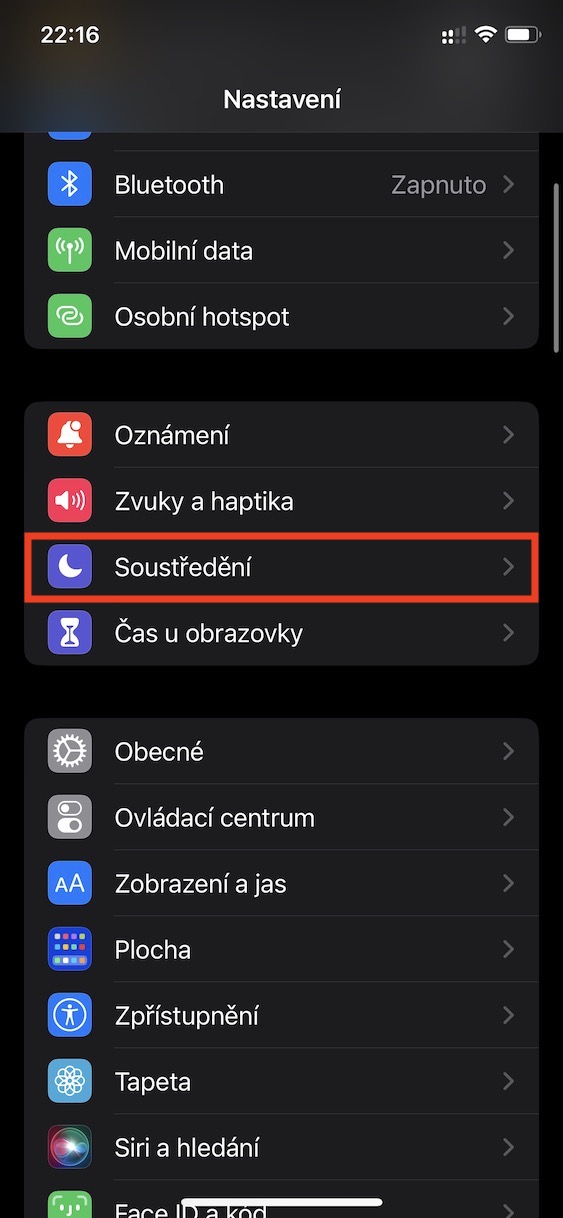
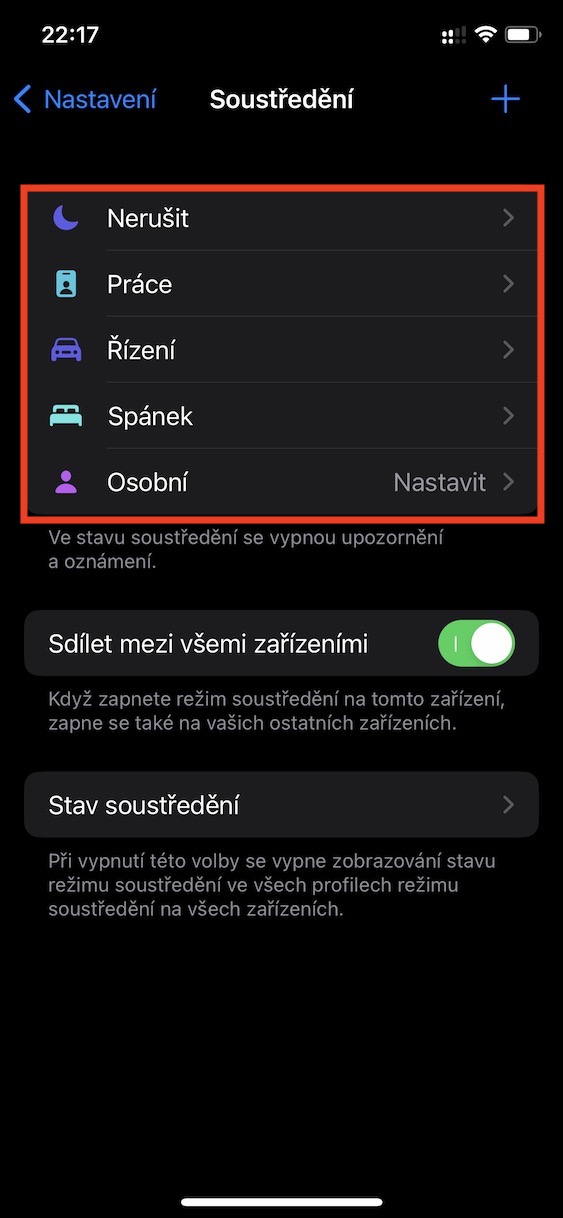
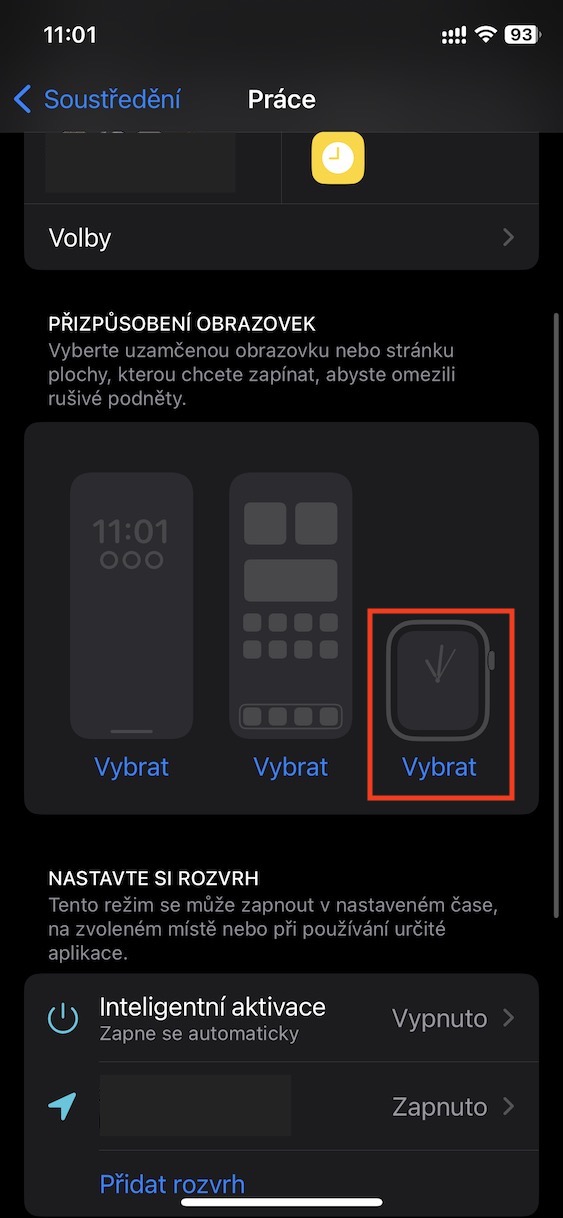
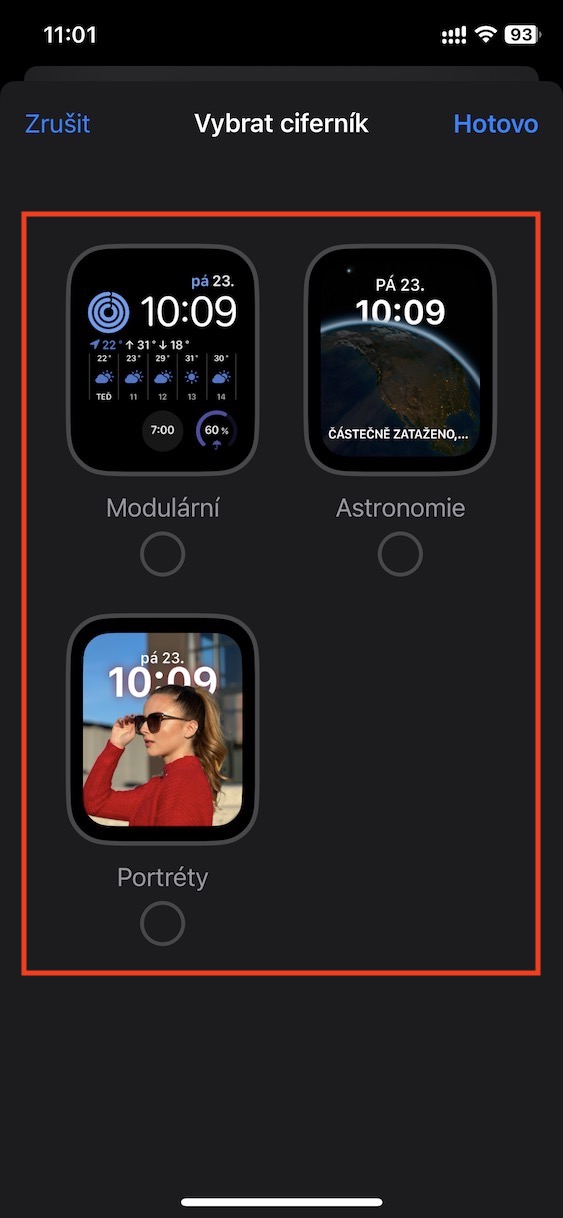
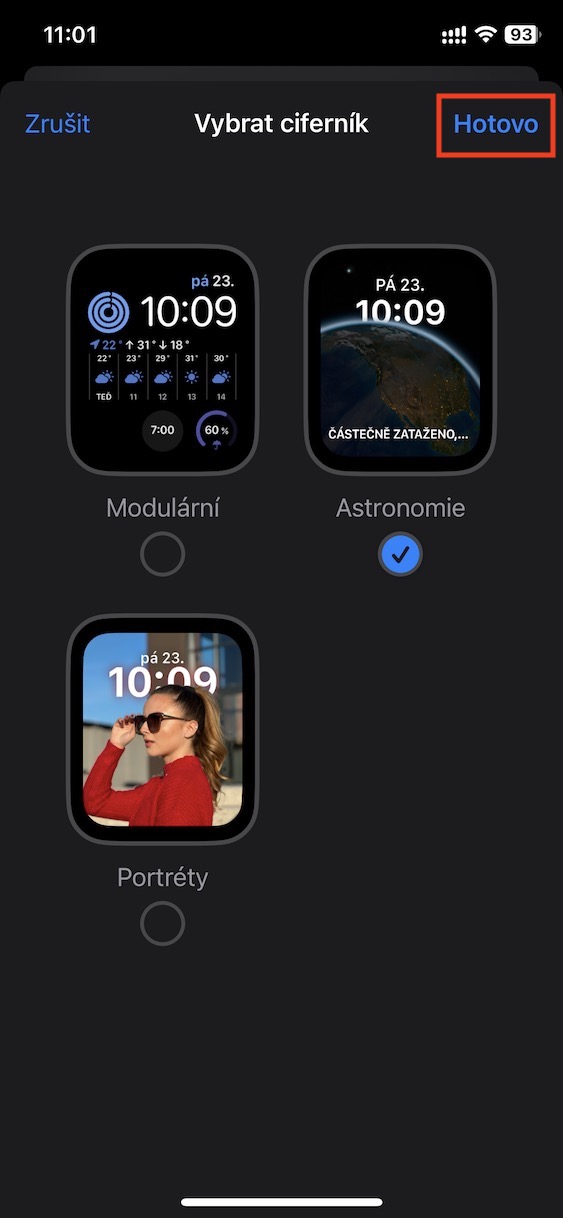
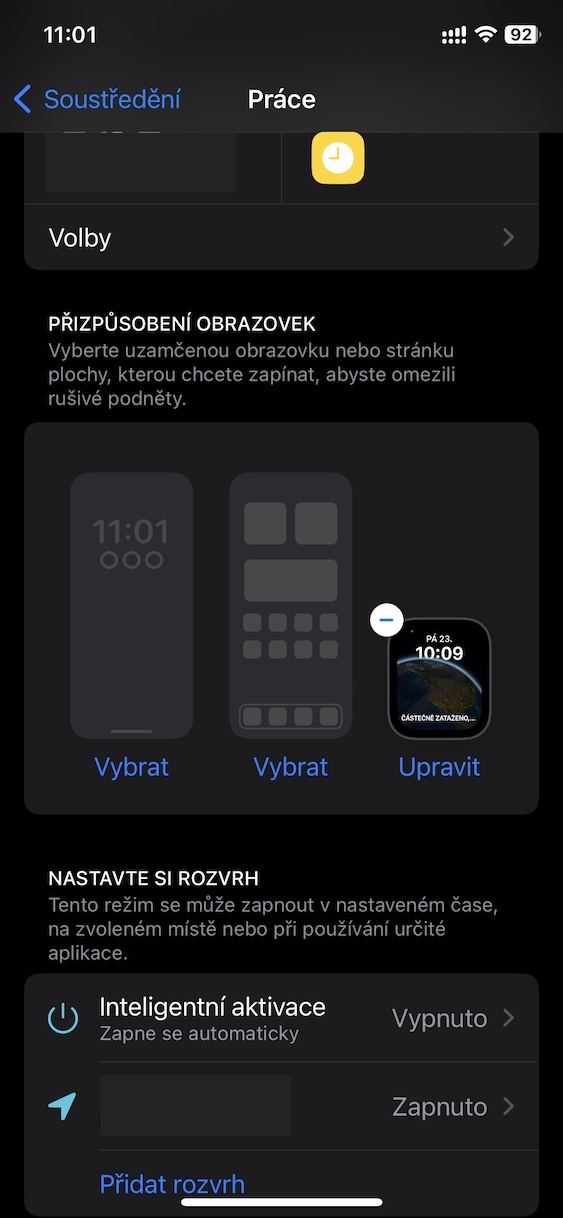
Korzystając z powyższej procedury, jest to zatem możliwe na Twoim iPhonie z iOS 16 Połącz tarczę zegarka z trybem ostrości. Dzięki temu następnym razem, gdy włączysz tryb skupienia, tarcza zegarka automatycznie zmieni się na wybraną przez Ciebie. W powyższej sekcji możesz oczywiście ustawić połączenie ekranu głównego i ekranu blokady z określonym trybem, dzięki czemu po jego aktywacji absolutnie wszystko z tych trzech może się zmienić.




Byłoby miło, gdyby istniała możliwość automatycznego włączania dźwięku w zegarku wraz z trybem uśpienia. Ile razy zapomniałem włączyć dźwięk, a wibracje mnie nie obudziły.