Jeśli pracujesz z praktycznie dowolnym obrazem lub zdjęciem na komputerze Mac, domyślnie otworzy się ono w natywnej aplikacji Podgląd. Chociaż może się to nie wydawać, ta aplikacja jest naprawdę bardzo wydajna. Oprócz możliwości otwierania dokumentów, oprócz obrazów i zdjęć, posiada także niezliczoną ilość różnych funkcji, których można używać do adnotacji - oprócz wstawiania obiektów i tekstów, można także wstawić podpis lub rysunek, można także dostosować rozmiar lub kolory i wiele innych.
Może cię zainteresować

Jak zmienić kolejność warstw obiektów w Podglądzie na Macu
Jeśli kiedykolwiek korzystałeś z opcji wstawiania wielu obiektów, tekstów czy podpisów w Podglądzie, na pewno wiesz, że trzeba je wstawiać jeden po drugim. Dzieje się tak, ponieważ każdy nowy wstawiany obiekt jest automatycznie wstawiany na pierwszy plan, zakrywając w ten sposób poprzednie obiekty w przypadku nakładania się. Jeśli więc chciałeś dodać obiekt dodany później przed oryginalnym, prawdopodobnie go usunąłeś i w większości przypadków zacząłeś od nowa. Prawda jest jednak taka, że w ramach Podglądu możesz łatwo zmienić kolejność warstw dodawanych obiektów, dzięki czemu nie musisz zajmować się kolejnością – możesz ją po prostu zmienić. Procedura jest następująca:
- Po pierwsze, konieczne jest posiadanie v Otworzyli obraz do podglądu, do którego chcesz dodać adnotację.
- Następnie w klasyczny sposób dodawaj różne obiekty, teksty, podpisy lub cokolwiek innego.
- Gdy tylko zechcesz zmienić kolejność obiektu, znajdź go i kliknij go prawym przyciskiem myszy.
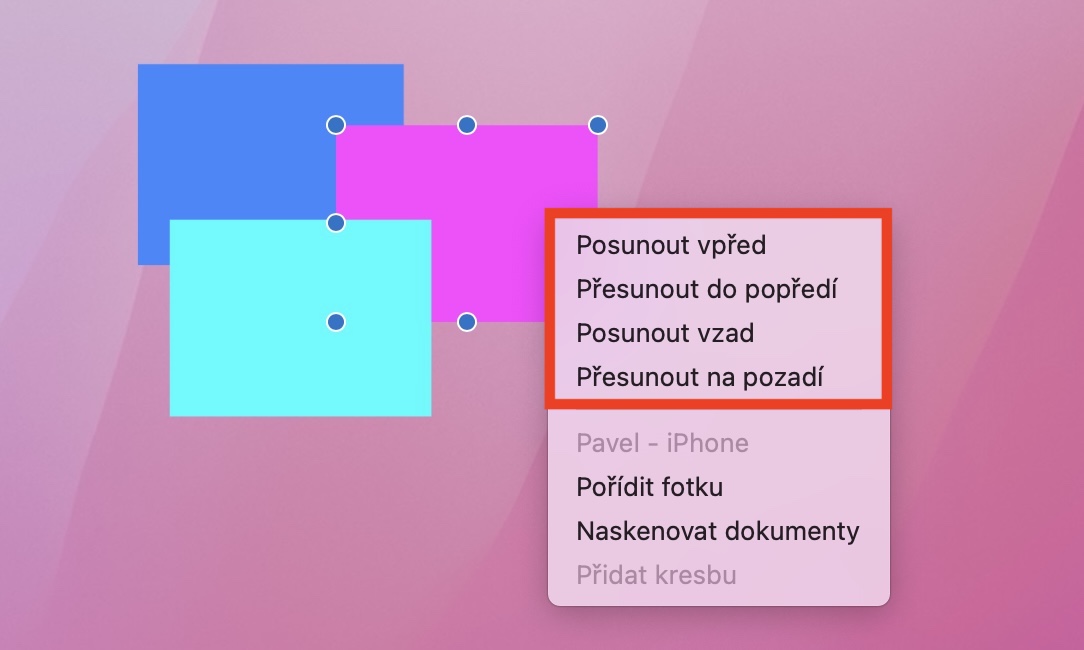
- Spowoduje to otwarcie menu, które Cię interesuje pierwsze cztery opcje z góry:
- Pójść naprzód: obiekt przesuwa się o jedną warstwę do przodu;
- Wysuń na pierwszy plan: obiekt przesuwa się do pierwszej warstwy przed wszystkimi innymi;
- Przewiń wstecz: obiekt cofa się o jedną warstwę;
- Przejdź do tła: obiekt przesuwa się do ostatniej warstwy za wszystkimi innymi.
- Zatem według potrzeb wybierz jedną z opcji i kliknij na niego, aby zmienić kolejność.
Fotogaleria
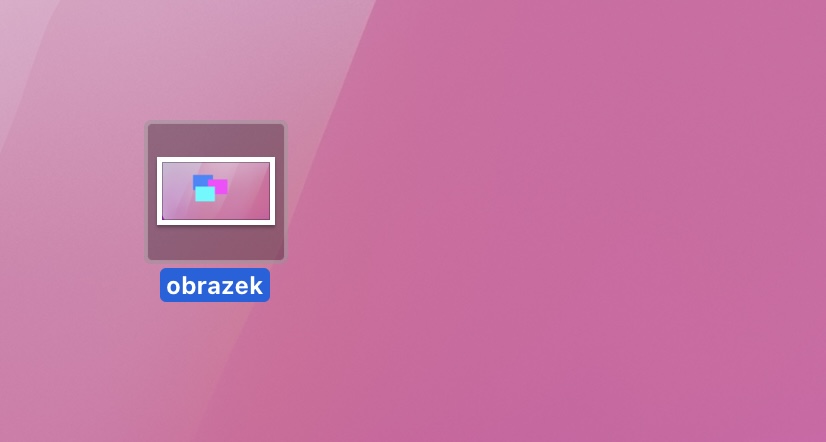
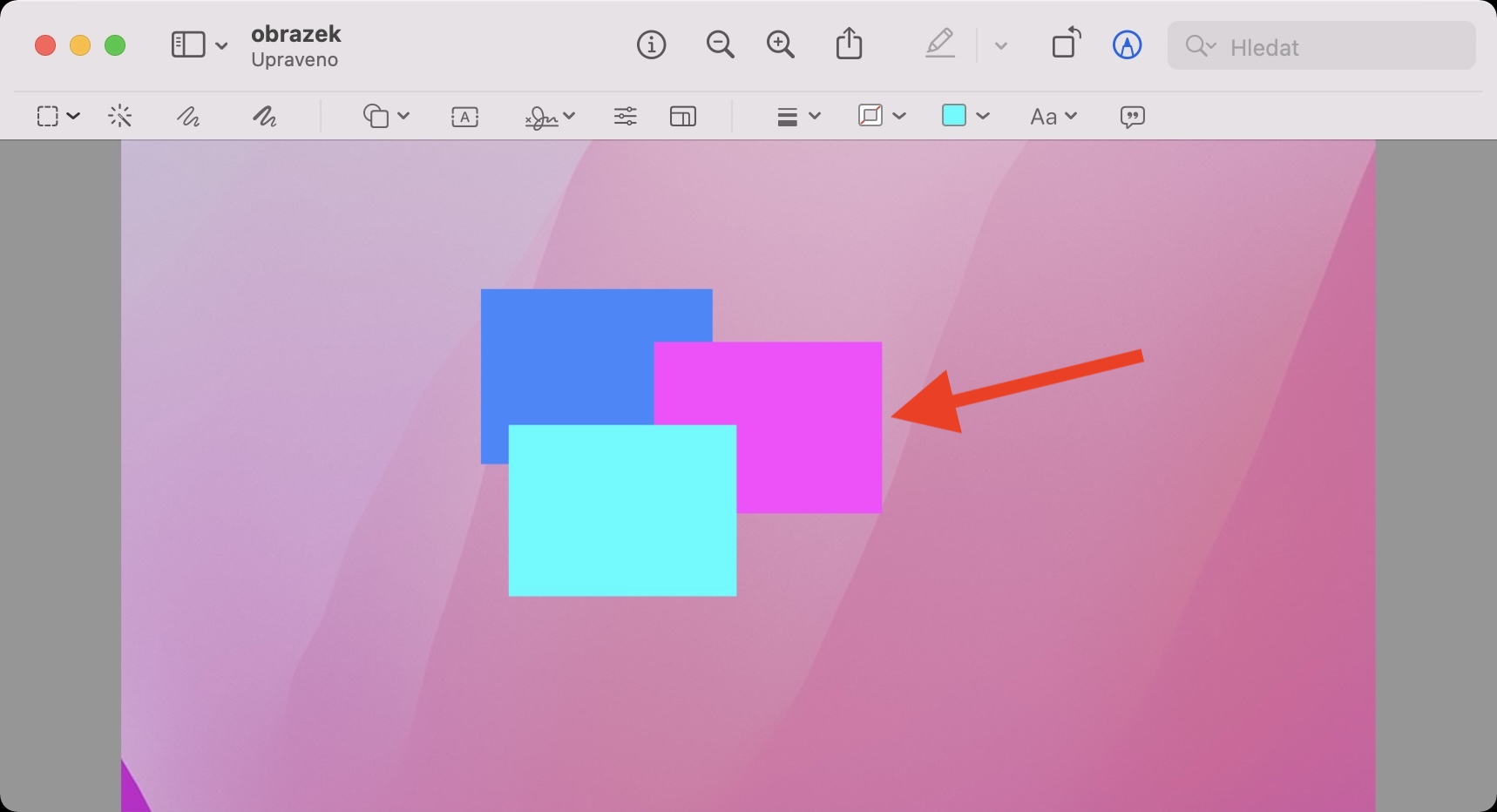
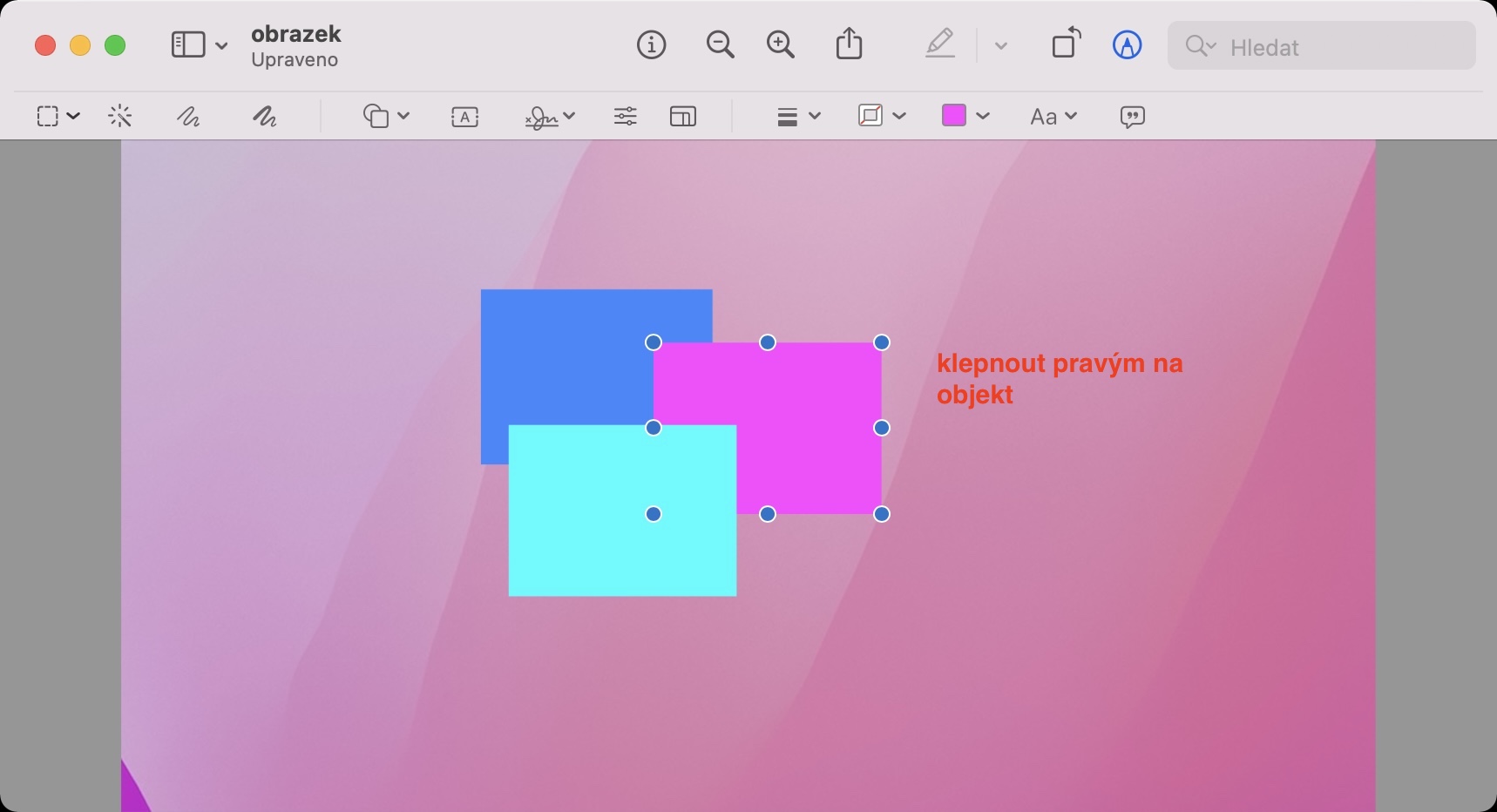

W powyższy sposób możliwa jest zmiana kolejności warstw dodanych obiektów, tekstów, podpisów itp. na komputerze Mac w podglądzie. Jeśli więc kiedykolwiek znalazłeś się w sytuacji, w której musiałeś przenieść nowy obiekt pod starszy obiekt (lub w jakikolwiek inny sposób), teraz już wiesz, jak to zrobić. Jeśli masz wiele warstw i chcesz przenieść obiekt w określone miejsce, będziesz musiał oczywiście powtórzyć powyższą procedurę. Szkoda, że w Podglądzie nie ma małego okienka z warstwami, jak na przykład w edytorach graficznych, w którym warstwami można zarządzać po prostu poruszając myszką. Być może kiedyś w przyszłości go zobaczymy.