
Czy w tym roku znalazłeś coś nowego pod choinką? iPhone? Jeśli tak, to na pewno zgodzisz się ze mną, gdy powiem, że jest to absolutnie wspaniały prezent, który doceni każdy. Prawdopodobnie nadal się tym bawisz, czytasz nasze artykuły i próbujesz zrozumieć wszystkie ważne rzeczy. Ale nie wszyscy musieli być grzeczni przez cały rok, więc nowy iPhone niektórzy po prostu nie mogli go znaleźć. Jeśli posiadasz już starsze urządzenie i uważasz, że działa ono wolno, ten artykuł może okazać się pomocny, ponieważ pokażemy Ci, jak przyspieszyć działanie Twojego telefonu Apple.
Może cię zainteresować
Aktywuj Ogranicz ruch
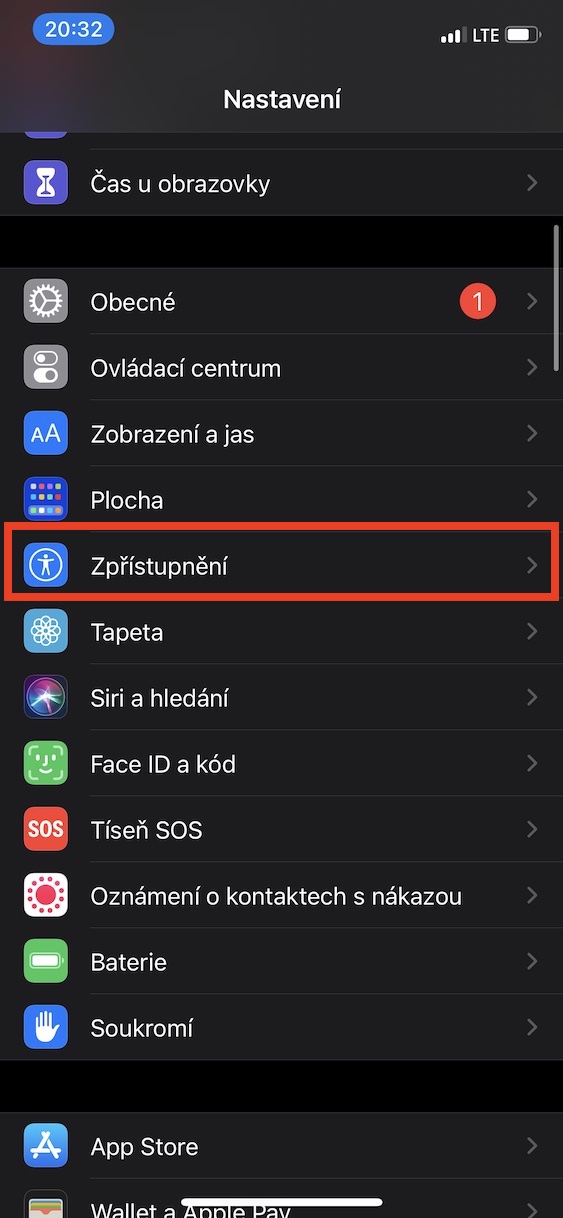
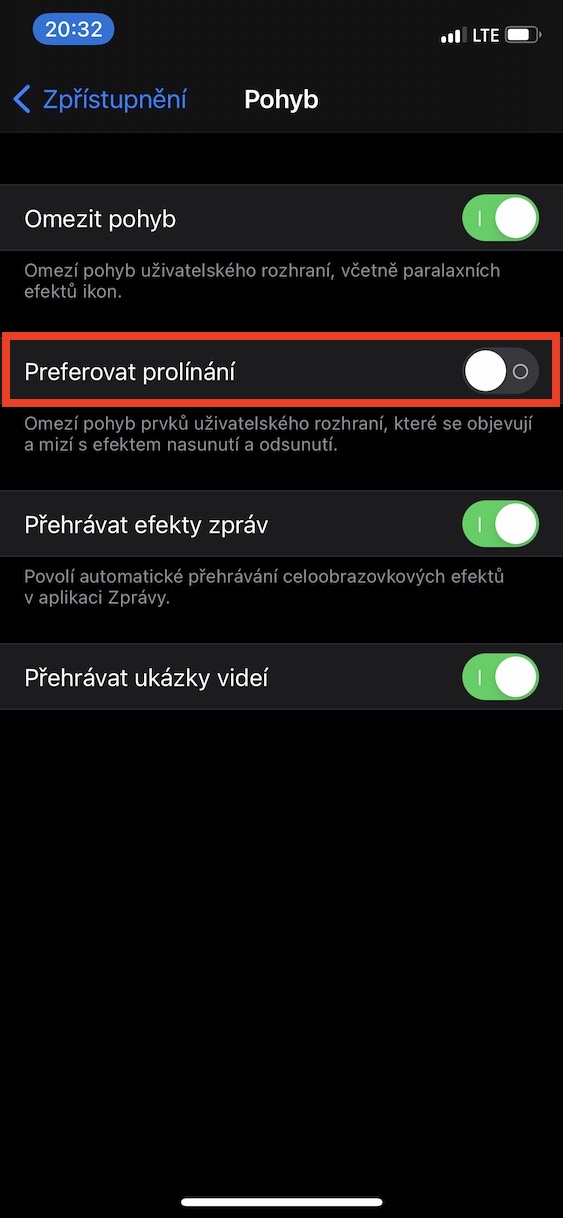
Poruszanie się w systemie operacyjnym iOS Jest po prostu przyjemny. Wszystko jest proste, eleganckie i pełne gracji. Wiele z tych funkcji jest również zasługą różnorodnych efektów i animacji, które mogą być wyświetlane na przykład podczas opuszczania aplikacji, przechodzenia na następną stronę pulpitu lub przechodzenia do ekranu głównego. Prawda jest jednak taka, że wszystkie te animacje wymagają pewnej mocy obliczeniowej do renderowania i zajmują trochę czasu. Jeśli więc wyłączysz efekty i animacje, cały system będzie działał znacznie szybciej, co doceni wielu użytkowników. Pro Aby dezaktywować efekty i animacje, przejdź do Ustawienia -> Dostępność -> Ruchgdzie aktywuj Ograniczenie ruchu, i wtedy też Preferuj mieszanie.
Fotogaleria


Włącz opcję Zmniejsz przezroczystość
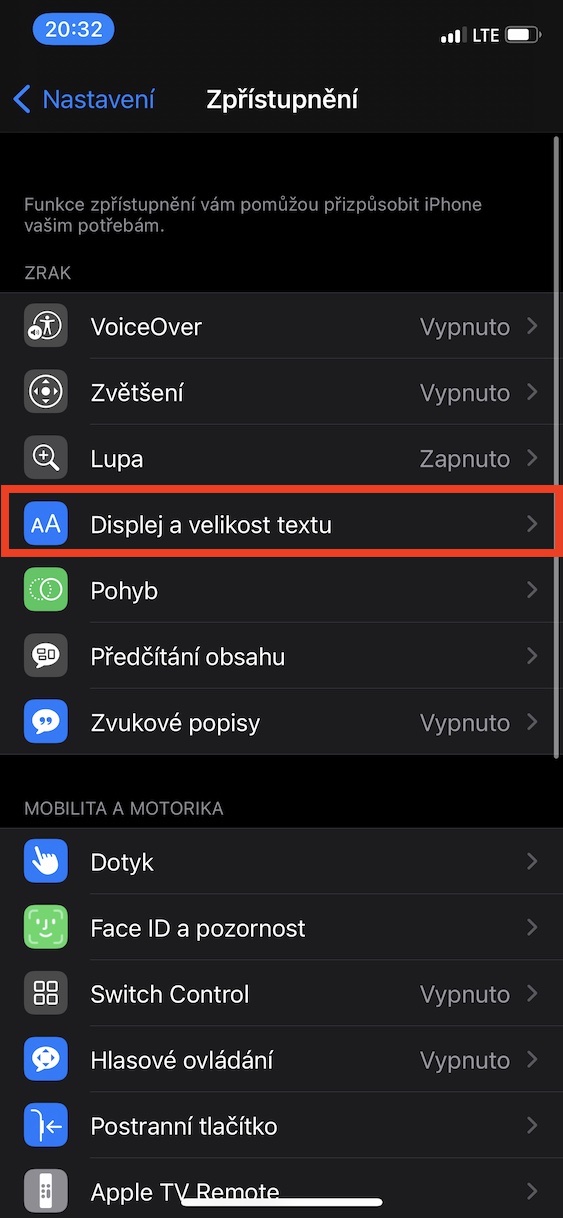
Prodzięki powyższej procedurze udało Ci się aktywować funkcję Ogranicz ruch, która wyłączy animacje i efekty w iOS. Jednakże te efekty „upiększające” są iOS znacznie więcej dostępnych. Można tu wymienić chociażby przezroczystość, którą można zaobserwować na przykład w centrum sterowania lub powiadomień, a także w innych częściach systemu operacyjnego. iOS. Nawet wyświetlanie przezroczystości wymaga pewnej ilości energii, którą można wykorzystać w zupełnie innych procesach. Jeśli chcesz wyłączyć przezroczystość, po prostu przejdź do Ustawienia -> Dostępność -> Wyświetlacz i rozmiar tekstu, gdzie za pomocą przełącznika włącz opcję Zmniejsz przezroczystość.
Fotogaleria
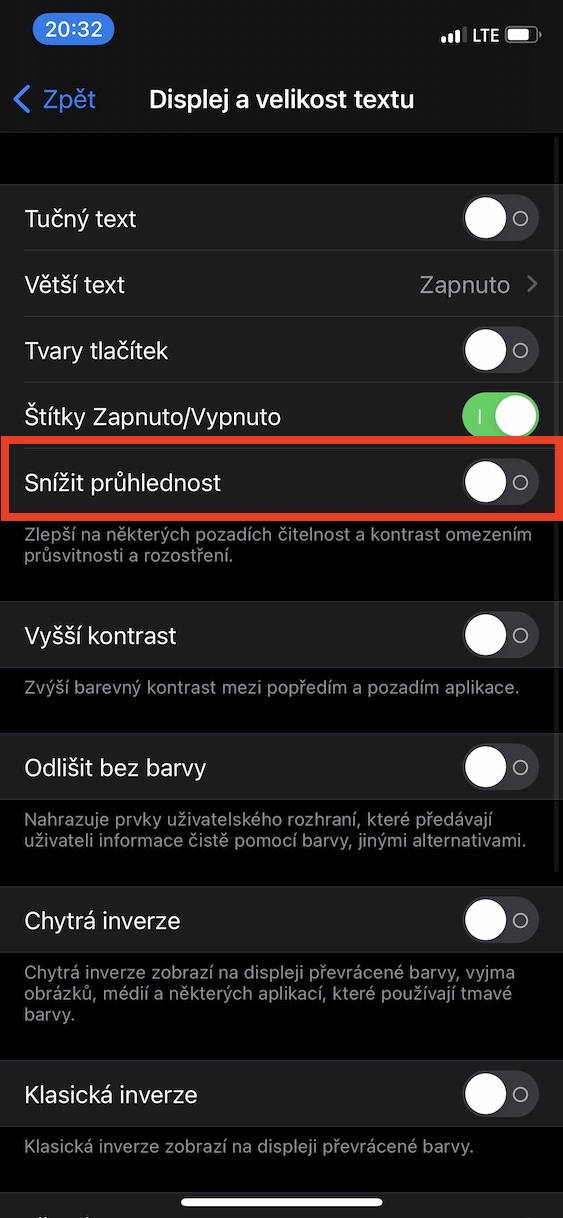
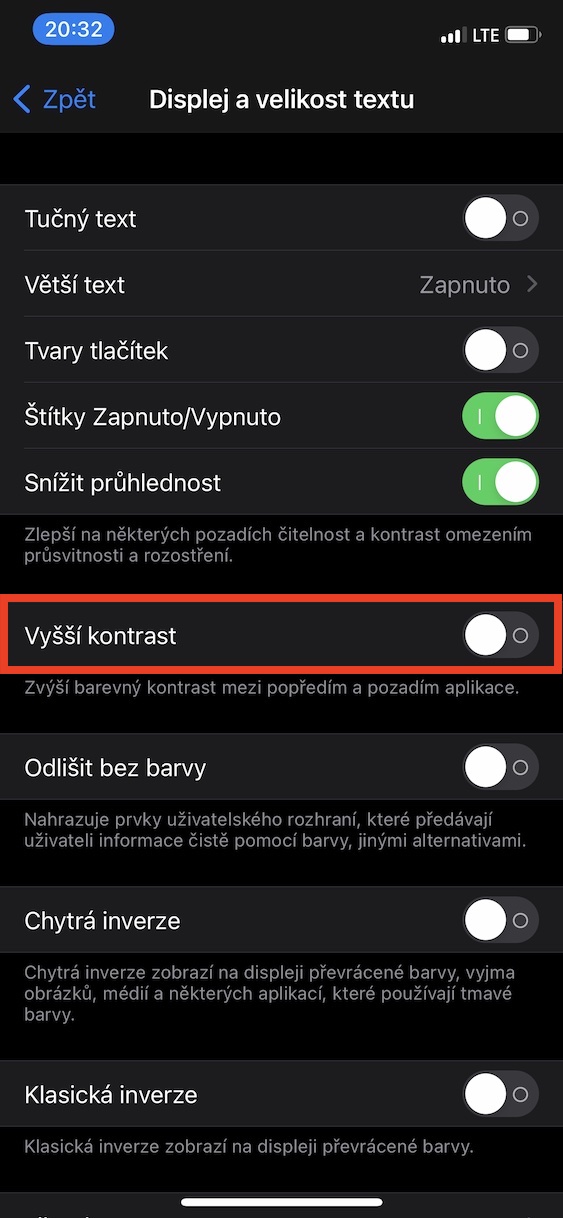
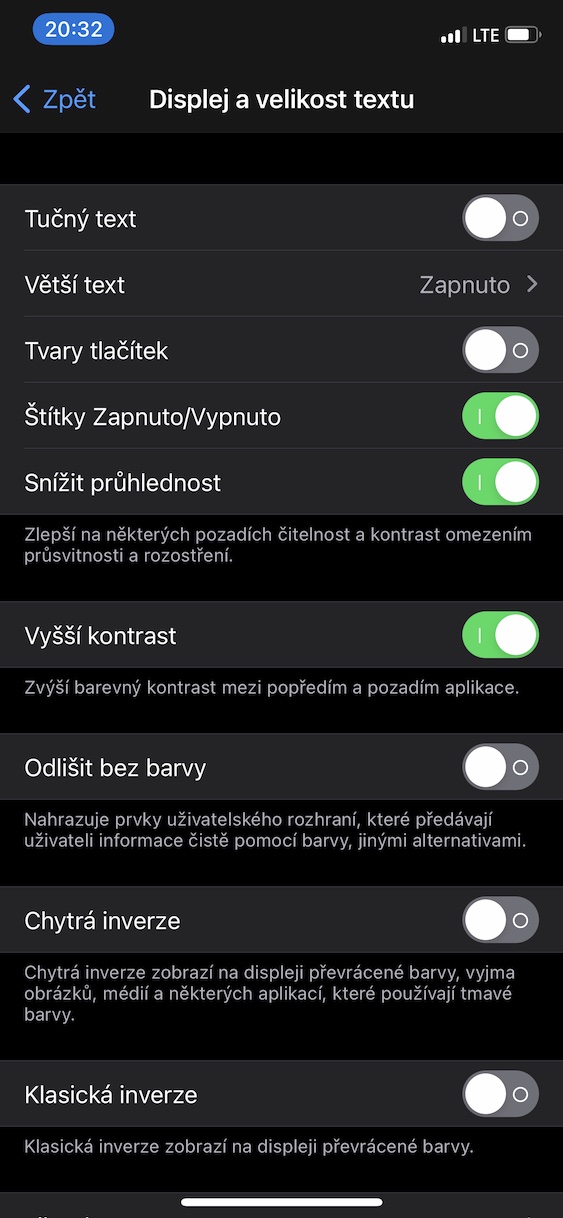
Wyłącz aktualizacje aplikacji w tle
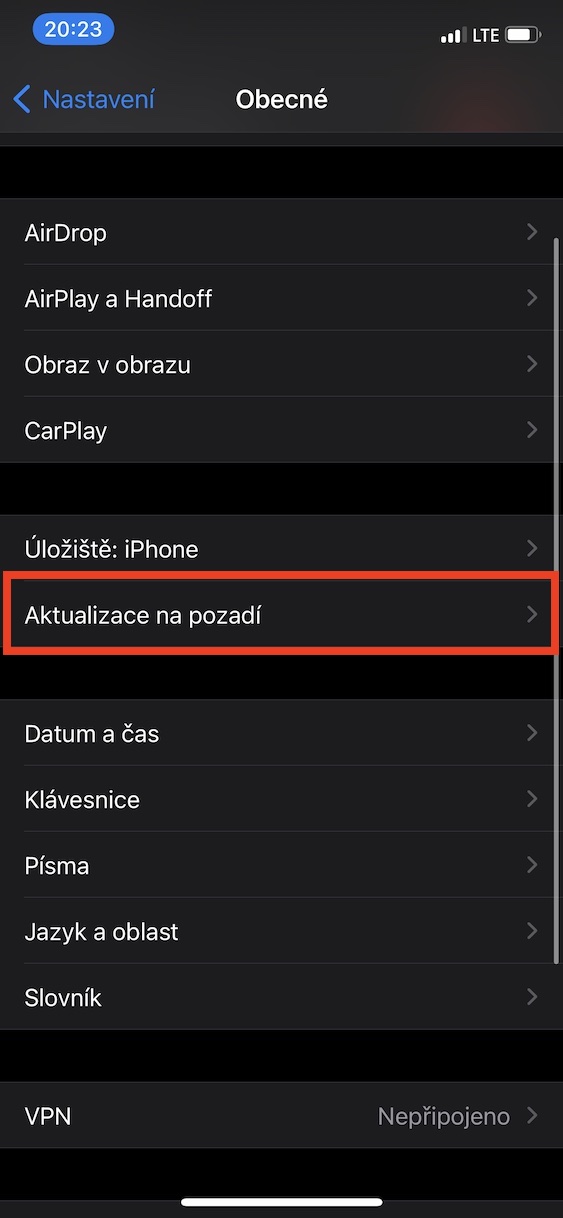
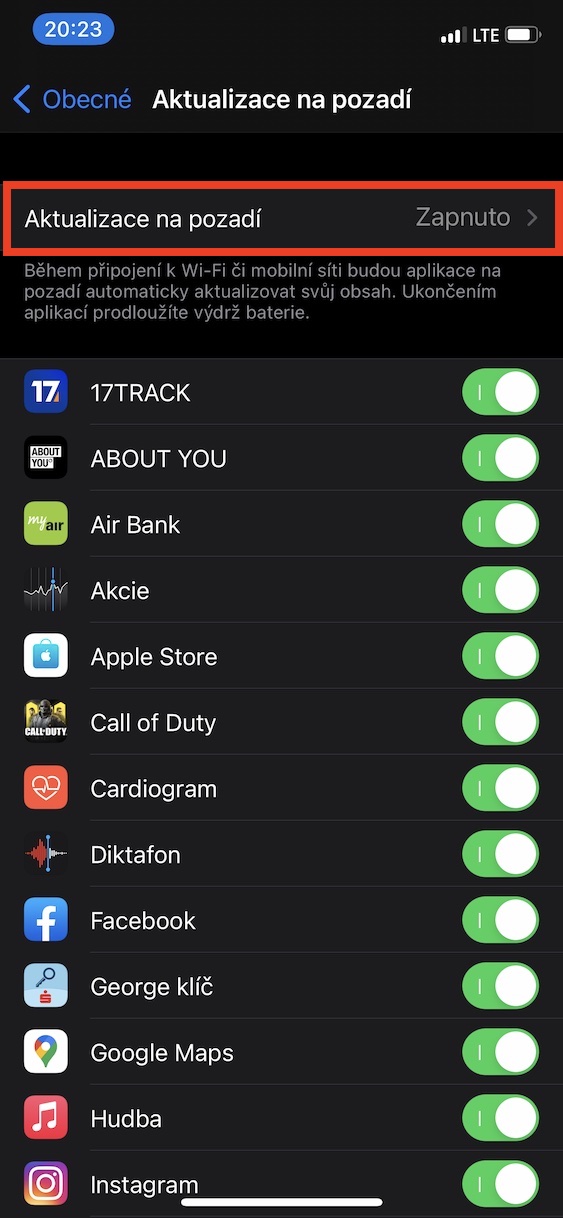
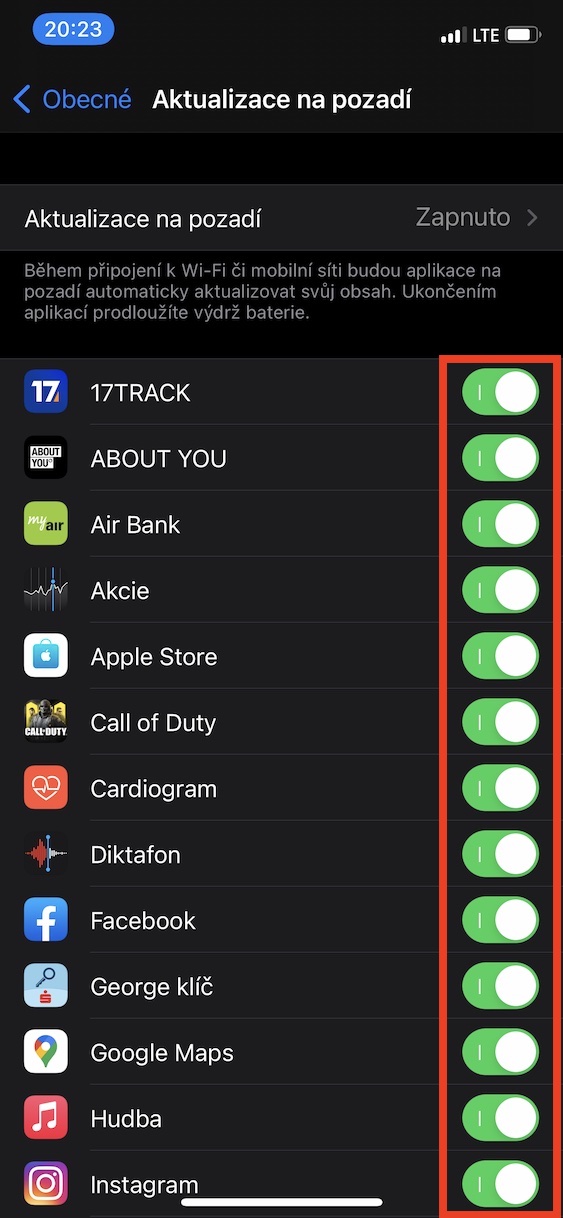
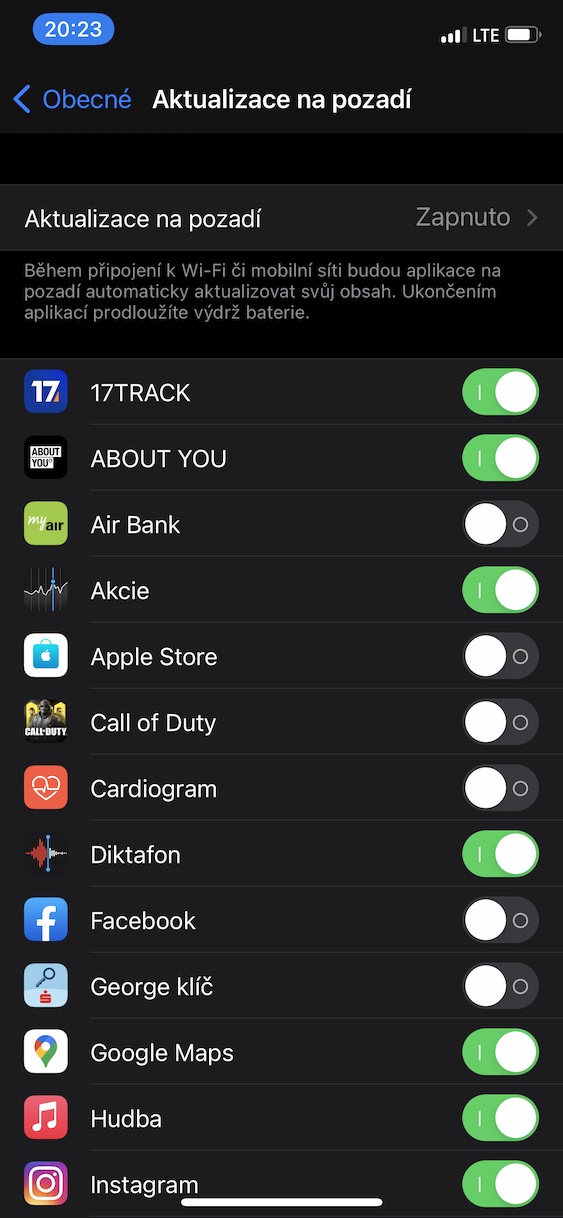
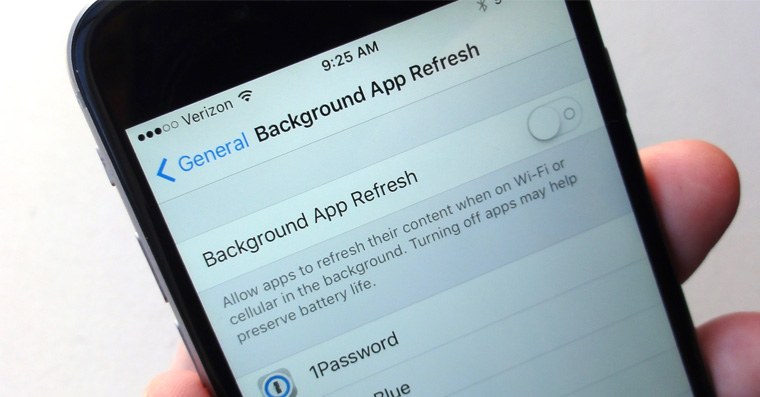
iPhone Wykonuje niezliczoną ilość różnych zadań w tle. Niektóre są związane z systemem, inne zaś z zainstalowanymi aplikacjami. Odświeżanie danych w tle może zagwarantować, że za każdym razem, gdy uruchamiasz aplikację, dostępne będą najnowsze dane. Na przykład, jeśli otworzysz aplikację Pogoda, zobaczysz najnowsze dane prognozowane, wszystko dzięki aktualizacjom danych w tle. Jeśli wyłączysz tę funkcję, prognoza zostanie aktywowana dopiero po otwarciu aplikacji, więc na najnowsze dane będziesz musiał trochę poczekać. Z drugiej strony, jego dezaktywacja również przyspieszy cały proces. iOS 15, gdyż system będzie mógł inaczej wykorzystywać zasoby sprzętowe. Aby wyłączyć odświeżanie danych w tle, przejdź do Ustawienia → Ogólne → Aktualizacje w tle. Kliknij pole tutaj Aktualizacje w tle, a następnie funkcja całkowicie wyłączyć. Jeśli to możliwe, możesz częściowo wyłącz tę funkcję u poniżej poszczególne wnioski.
Fotogaleria
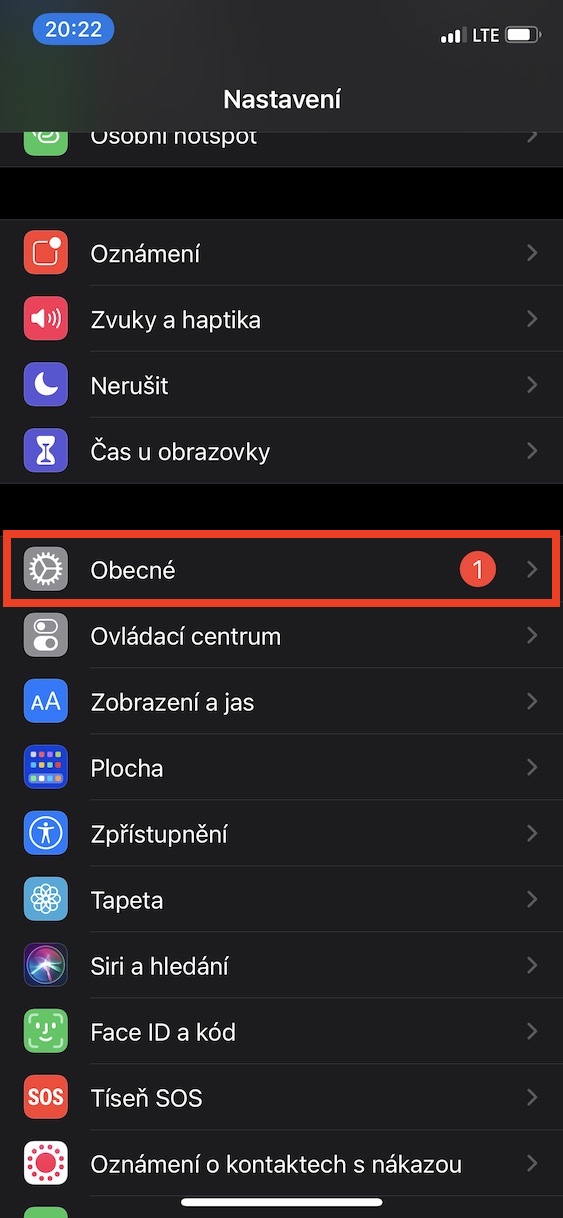

Wyłącz automatyczne pobieranie aktualizacji aplikacji
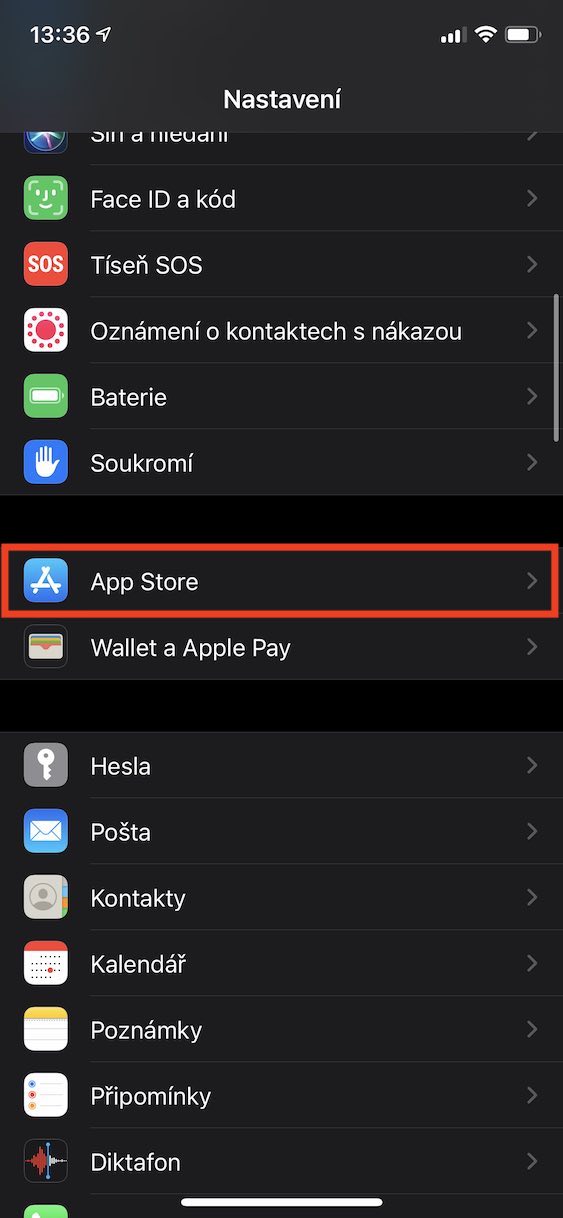
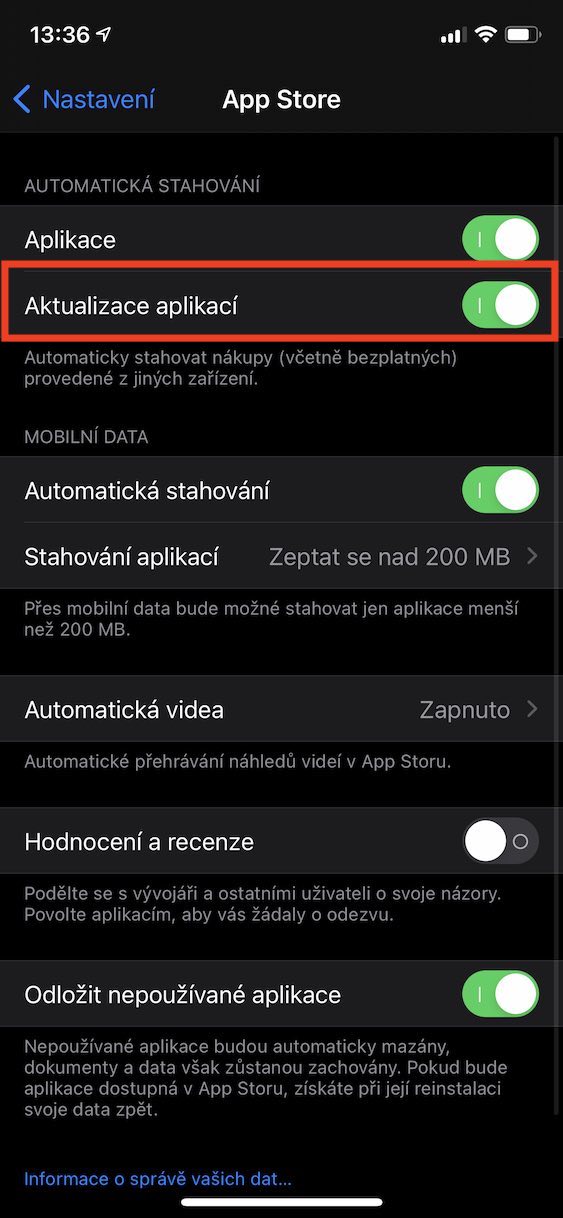
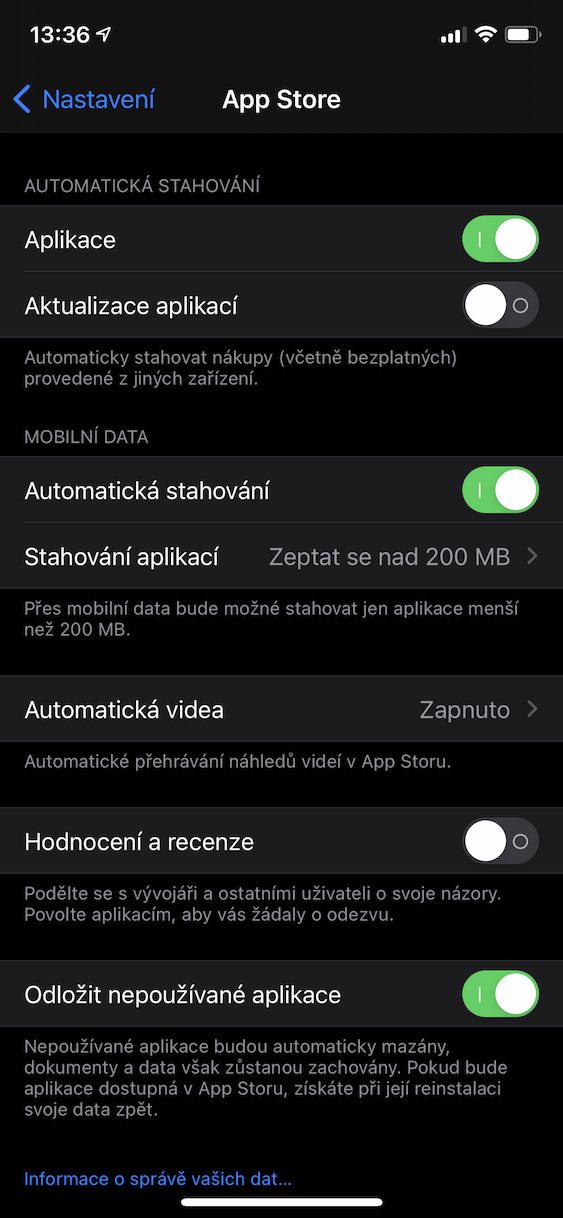
Absolutnie każdy użytkownik iPhone'a (i nie tylko) powinien zawsze aktualizować wszystko, co tylko możliwe, tak szybko, jak to możliwe. Mamy tu na myśli przede wszystkim sam system operacyjny. iOS, wraz z samymi aplikacjami. Jeśli nie wykonasz aktualizacji, możesz napotkać rozmaite problemy związane z bezpieczeństwem. Oprócz nowych funkcji aktualizacje obejmują także poprawki różnych luk bezpieczeństwa. Z drugiej strony, jeśli aktualizacje aplikacji są sprawdzane w tle, może to powodować większe obciążenie zasobów sprzętowych, co w konsekwencji może prowadzić do zawieszenia się systemu. Jeśli chcesz zainstalować wszystkie aktualizacje aplikacji ręcznie, przejdź do Ustawienia → App Store, gdzie używasz przełącznika w kategorii Automatyczne pobieranie wyłącz Aktualizacje aplikacji.
Fotogaleria
Czyszczenie pamięci podręcznej Safari
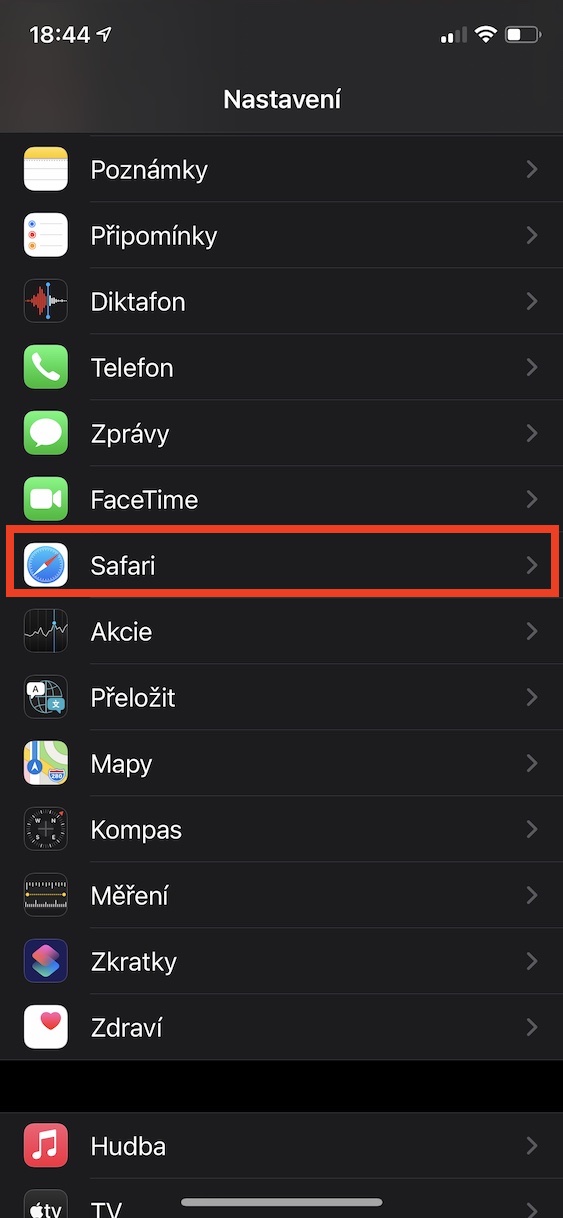
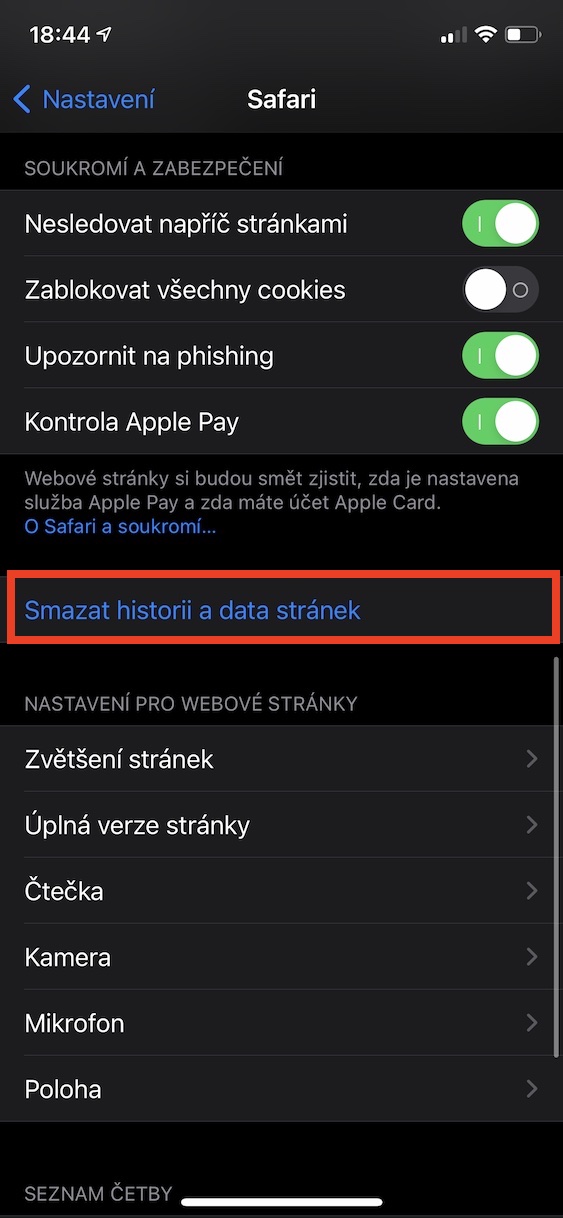
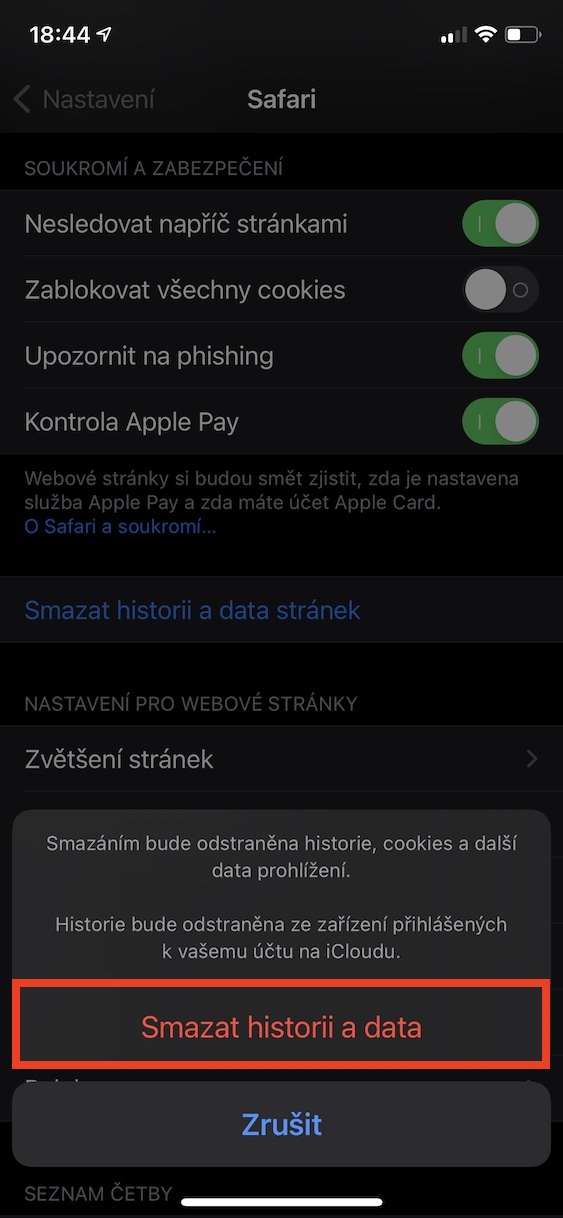
Podczas korzystania z dowolnej aplikacji, a w szczególności przeglądarek internetowych, tworzone są różnorodne dane. Dane te nazywane są pamięcią podręczną i ich jedynym zadaniem jest przyspieszenie ładowania. W przypadku przeglądarek internetowych różne dane ze stron internetowych są przechowywane w pamięci podręcznej, co oznacza, że nie trzeba ich ponownie pobierać przy każdej wizycie, lecz są po prostu ładowane z pamięci urządzenia. W każdym razie z biegiem czasu pamięć podręczna może się tak zapełnić, że ostatecznie osiągnie kilkaset megabajtów, a nawet kilka gigabajtów. W iOS możesz buforować pamięć z Safari po prostu usuń. Po prostu idź do Ustawienia → Safari, gdzie wysiąść níże i dotknij opcji Usuń historię i dane witryny. Nakonec ta opcja potwierdzać naciskając Wyczyść historię i dane na dole ekranu. Należy jednak pamiętać, że ta czynność spowoduje również usunięcie całej historii przeglądania, cookies i inni.
Fotogaleria







mam iPhone XS i odkąd go kupiłem, nie miałem żadnych problemów z szybkością. Stare iPhone'y, które mają problemy z szybkością, wylądują w koszu tylko dzięki przyspieszeniu grawitacyjnemu.
Myślałem, że iphone se w przeciwieństwie do konkurencji, nie rozbił się
Nie utknęło. Autor pierwszego posta po prostu bredzi i płacze głupio.
Ale dzieci tego nie widzą...
Tak, może się trochę zaciąć, potrzebujesz 7-letniego 6, ale każdy 7-letni telefon z Androidem będzie się zacinał 100 razy częściej, albo będzie prawie bezużyteczny...