
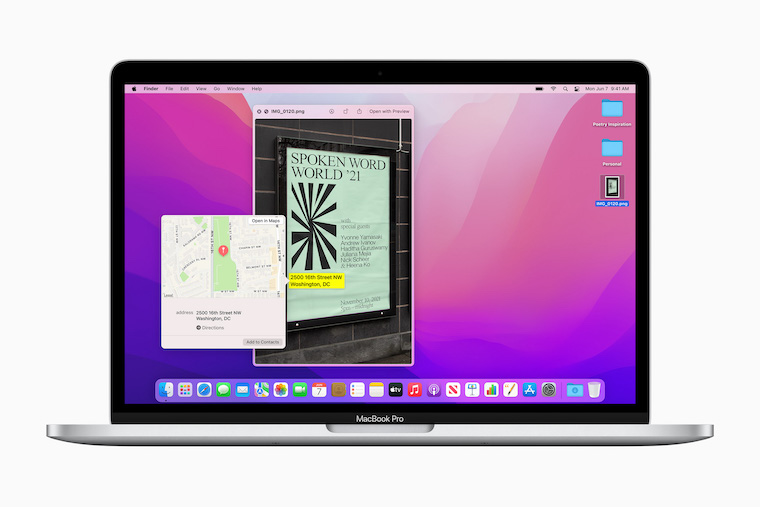
Apple po praktycznie niczymoneczekając naonezaledwie kilka minut temu macOS 12 Monterey został wydany. Jak większość z was prawdopodobnie wie, Apple Ten system operacyjny został wprowadzony kilka miesięcy temu WWDC21, i to z boku iOS i iPadOS 15, watchOS 8 i tvOS 15. Publiczne wersje ostatnich czterech były dostępne do pobrania od kilku tygodni, ale musieliśmy poczekać na macOS Monterey. Jeśli chcesz uaktualnić do nowego macOS Monterey z czystą kartą, możesz wykonać tę procedurę, która pokazuje, jak wykonać czystą instalację.
Może cię zainteresować
Czysta instalacja to klasyczna instalacja nowego systemu operacyjnego, ale z całkowicie sformatowanym, a więc usuniętym dyskiem. Oznacza to, że podczas czystej instalacji utracisz wszystkie pliki zapisane na dysku. Po zakończeniu czystej instalacji na dysku będzie znajdować się praktycznie tylko sam system i nic więcej. Czysta instalacja jest zalecana, jeśli masz długotrwałe problemy z komputerem Mac lub jeśli Twój dysk jest pełen plików i nie chcesz ich porządkować. Ponadto czysta instalacja jest przydatna, jeśli podejrzewasz obecność jakichkolwiek wirusów. Zobaczmy więc razem, jak to zrobić.
Záloża
Zanim cokolwiek zrobisz, upewnij się, że wykonałeś kopię zapasową wszystkich danych, których nie chcesz utracić. Powtarzam jeszcze raz, że po sformatowaniu dysku wszystkie znajdujące się na nim dane zostaną całkowicie usunięte. Zapisz niezbędne dane np. na dysku zewnętrznym, cloud lub gdziekolwiek indziej poza samym komputerem Mac lub MacBook. Magazyn Letem svetem Applem nie ponosi odpowiedzialności za utratę danych spowodowaną korzystaniem z niniejszej instrukcji ani za jakiekolwiek inne problemy mogące wystąpić. Ogólnie rzecz biorąc, zalecamy użycie drugiej metody ze względu na przeciążenie serwera. Applu w dniu premiery i kilka dni później. Albo poczekaj chwilę, aż cała „sytuacja instalacyjna” dotycząca macOS Monterey się uspokoi.
Czysta instalacja macOS Monterey
Do użycia na komputerze Mac lub MacBookAby wykonać czystą instalację systemu macOS Monterey, wykonaj następujące czynności:
- Po pierwsze, konieczne jest, aby Twój zaktualizowali system do macOS Monterey.
- Po zainstalowaniu systemu macOS Monterey Twój Mac uruchomi się normalnie.
- wyłączyć coś.
- Po wyłączeniu wykonaj następujące czynności w zależności od posiadanego komputera Mac:
- ProCesarz Intela: Włącz komputer Mac i przytrzymaj Command + R. Przytrzymaj te klawisze, aż się pojawi Apple logo.
- Apple Silicon: Włącz komputer Mac i przytrzymaj go, aż pojawią się opcje uruchamiania. Następnie wybierz Opcje i kliknij Kontynuuj.
- Następnie konieczne jest, abyś ty zalogowali się do ogłoszenia za pomocą hasłaminina konto strator.
- Po zalogowaniu przejdź do wskazanego narzędzia Narzędzie dyskowe.
- W nowym oknie, które się pojawi, w lewym górnym rogu kliknij przycisk Wyświetlacz.
- Następnie wybierz opcję Zobrazowanie wszystkie urządzenia, co spowoduje wyświetlenie wszystkich dysków na pasku bocznym.
- W dziale staż Kliknij na dysk podstawowy, który najczęściej nosi tę nazwę APPLE SSDxxxxx.
- Po kliknięciu dysku kliknij na górę usuwać, co otworzy kolejne okno.
- Wybierz, co chcesz jakiekolwiek imię dysk i format ponereal APFS.
- Następnie kliknij przycisk Kasować i poczekaj chwilę.
- Po zakończeniu formatowania Wyjdź z Narzędzia dyskowego – na górnym pasku kliknij Narzędzie dyskowe i Zakończ Narzędzie dyskowe.
- Po zamknięciu Narzędzia dyskowego w trybie odzyskiwania systemu macOS kliknij opcję Zainstaluj ponownie system macOS.
- Gdy już to zrobisz, dotknij następnego ekranu Kontynuować, a potem jeszcze raz Kontynuować.
- Także nie zapomnij Zgadzam się z warunkami i wybierz dysk, na którym zainstalujesz czysty system macOS Monterey.
- Nakonec po prostu kliknij przycisk Zainstalować.
Fotogaleria
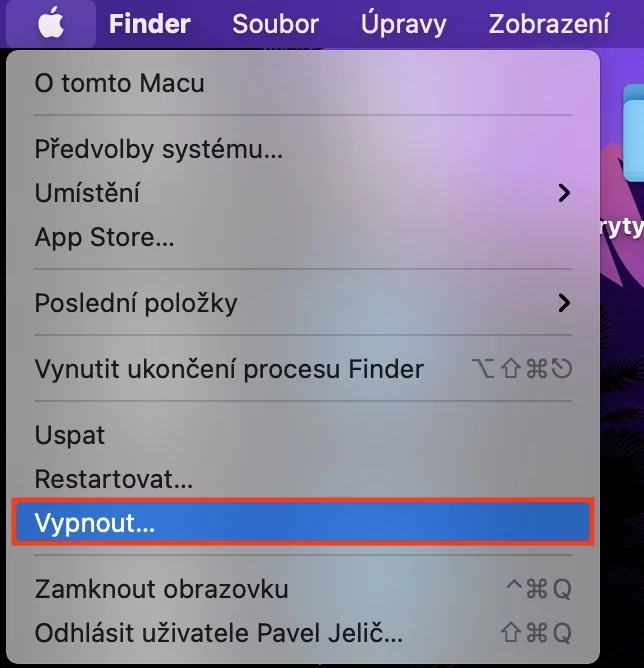
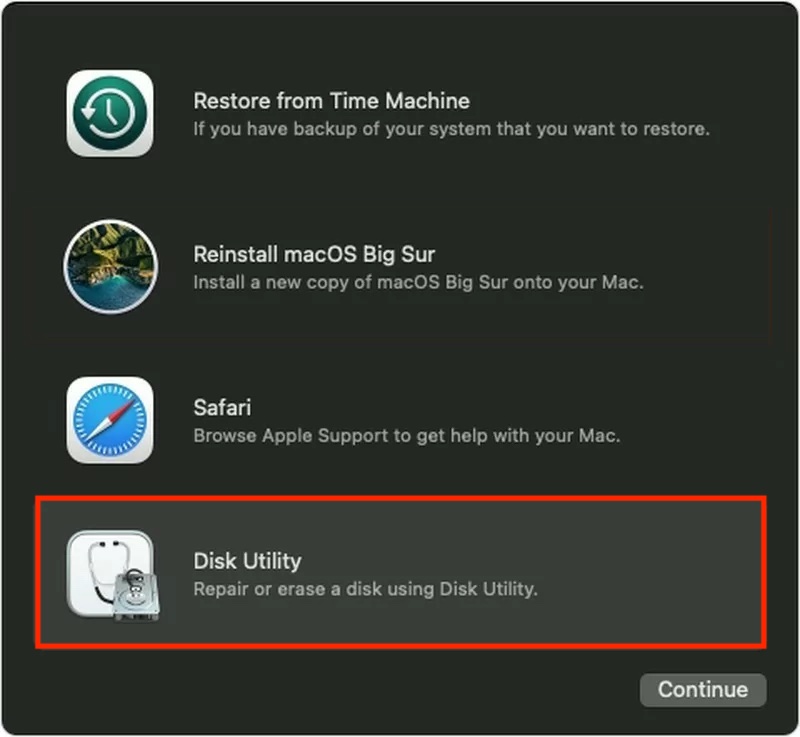
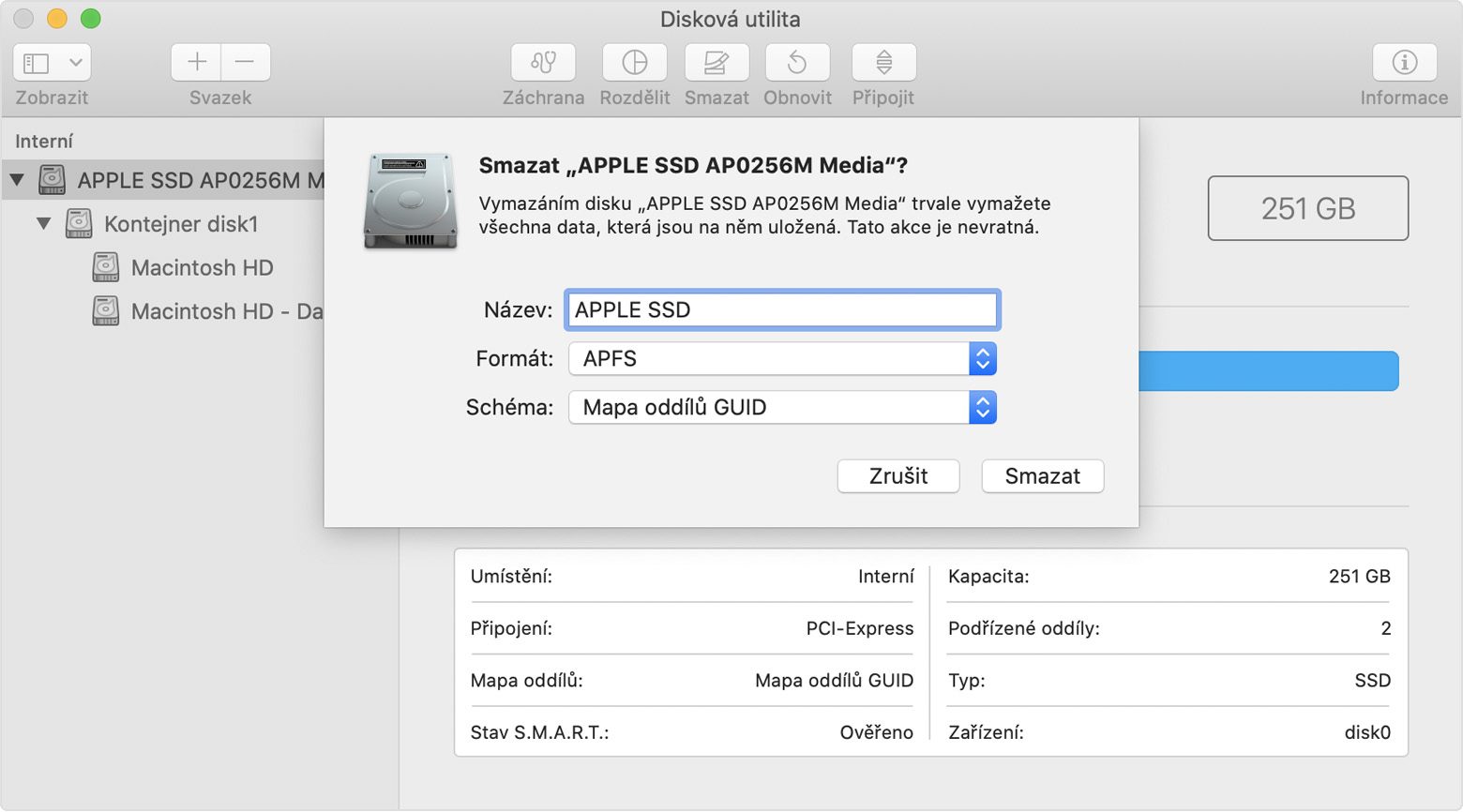
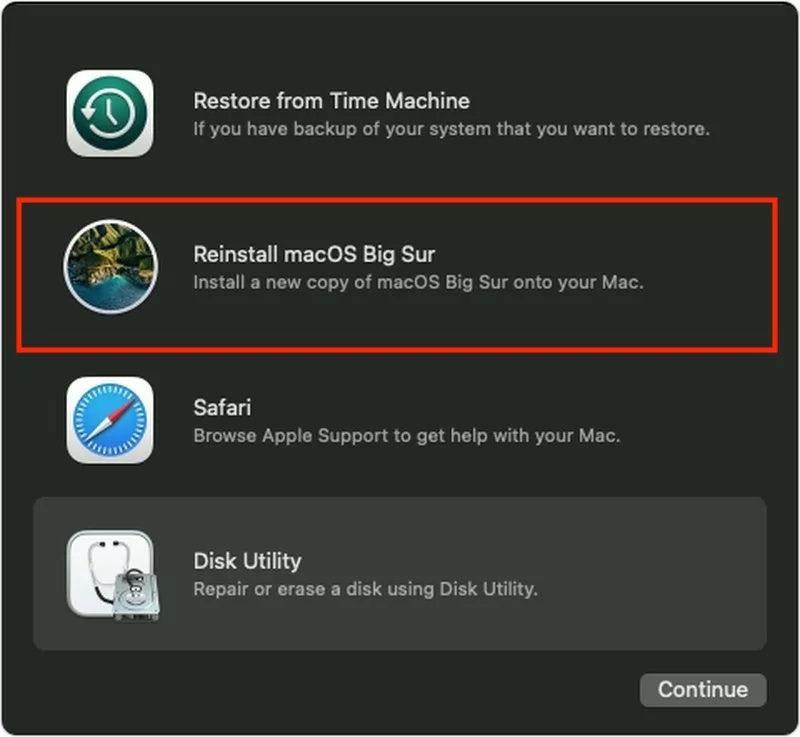
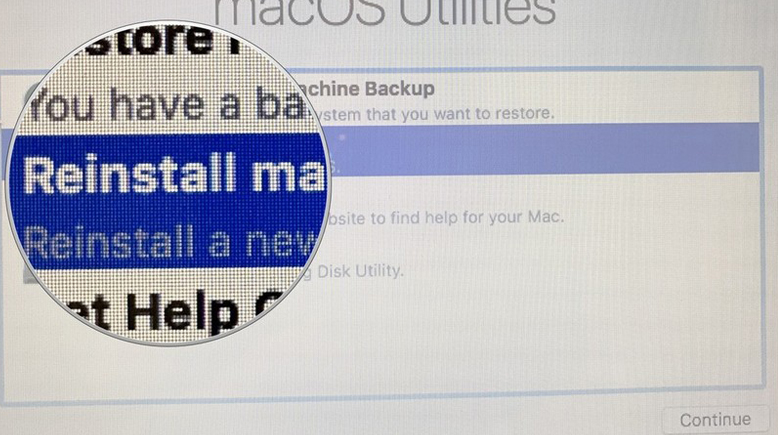
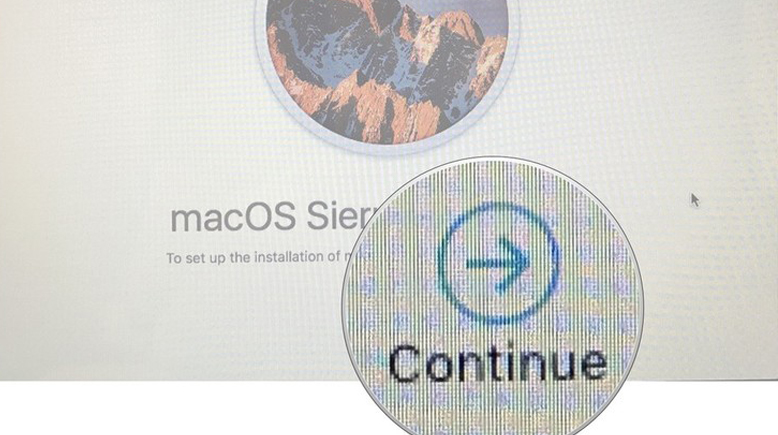
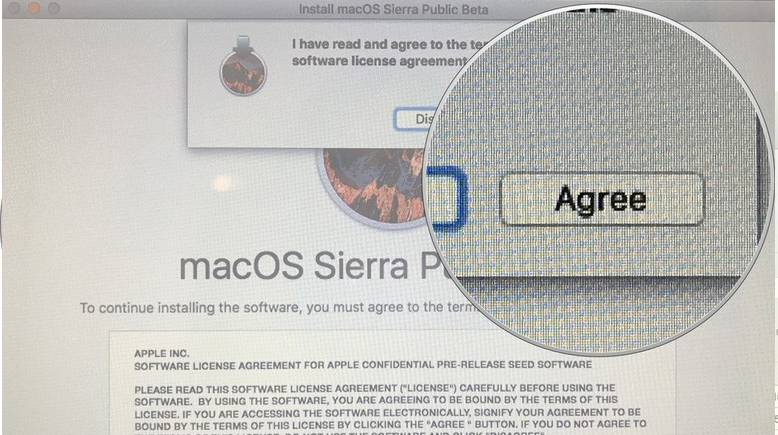
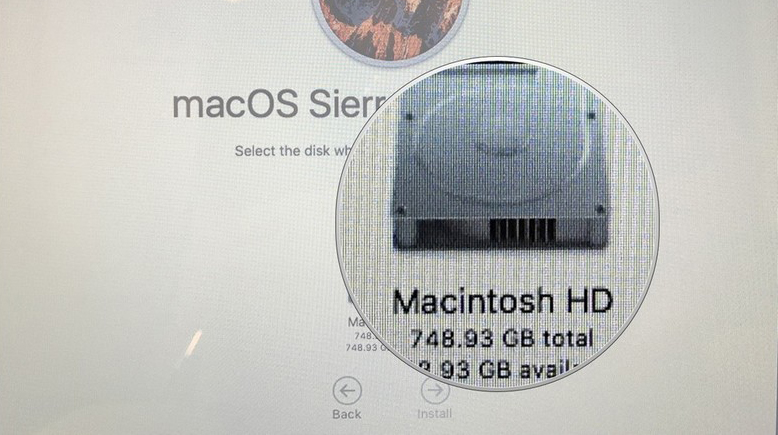
Po potwierdzeniu instalacji, najnowsza wersja systemu operacyjnego, która została zainstalowana na Twoim urządzeniu, zostanie automatycznie zainstalowana. Po zakończeniu instalacji znajdziesz się na klasycznym ekranie powitalnym, gdzie możesz wykonać początkową konfigurację swojego Maca lub MacBooku. Jeśli uaktualniasz macOS Monterey z macOS Big Sur lub starszej wersji macOS, możesz napotkać różne błędy lub usterki. Z mojego doświadczenia wynika, że czysta instalacja głównej wersji macOS często działa o wiele lepiej i płynniej niż zwykła aktualizacja. Najlepiej byłoby nie używać kopii zapasowej po zainstalowaniu czystej wersji macOS Time Machineaby nie „ponownie wprowadzić” błędów do komputera.







Z każdą nową wersją MacOS zawsze przeprowadzam czystą instalację i wszystko zawsze działa dobrze.
Aktualizacje systemu macOS wykonuję standardowo w ciągu roku.
Przecież zawsze coś jest zrobione tak, żeby nie było problemów, więc tak naprawdę tego nie rozumiem... nie traktuj tego jako krytyki, ja też mam Maca i jestem zadowolony...
Cóż, jeśli reinstalacja to Twoje hobby, to prawdopodobnie tak. W przeciwnym razie jest to nonsens.
Mam jeszcze do oddania kopię zapasową i dlatego ponowna instalacja nie stanowi problemu, a skoro zdarza się to raz do roku, to nie można powiedzieć, że to hobby...
Więc jeśli zawsze przywracasz z kopii zapasowej, nie ma to już dla mnie sensu.
Zawsze wykonuję czystą instalację tylko raz na każdym urządzeniu i przywracam tam oryginalną kopię zapasową, kiedy pojawia się nowa wersja systemu operacyjnego, zwykle aktualizuję i nigdy nie miałem żadnych problemów. Jeśli ktoś uważa, że czysta instalacja jest lepsza od aktualizacji, niech tak będzie, ale w takim przypadku chce to zrobić bez przywracania kopii zapasowej.
Chciałbym zapytać, ile miejsca na dysku zajmie system po czystej instalacji, czy raczej ile zajmą pliki systemowe? Ja mam macbook pro Jest to wersja z 2013 roku i nigdy nie wykonałem czystej instalacji, a mimo to system nadal działa znakomicie. Jedyne, czego nie rozumiem, to dlaczego moje pliki systemowe zajmują około 80 GB. To powinno zostać ograniczone. Dziękuję za odpowiedź.
Ile danych masz na i?cloudNa? Dla mnie ta szybkość zapełniania dysku w jakiś sposób się zgadza. Gdy policzę zajętą i wolną przestrzeń na dysku, wychodzi mi około 140 GB, chociaż mam dysk tylko 128 GB. Jeśli nie masz problemów z wolnym miejscem na dysku, to prawdopodobnie nie warto się tym przejmować. Gdyby system potrzebował więcej miejsca na pliki lub aplikacje, najprawdopodobniej zwolniłby miejsce usuwając niepotrzebne pamięci podręczne itp.