Predstavení iOS i iPadOS 15, macOS 12 Monterey, watchOS 8 i tvOS 15 zostały wydane dwa miesiące temu. W tym czasie nasz magazyn nieustannie skupiał się na nowych funkcjach i ulepszeniach, które zostały dodane do wyżej wymienionych systemów. Wszystkie systemy można testować we wczesnym dostępie, w szczególności w formie deweloperskiej i publicznej. beta wersja. Oznacza to, że zainteresowani użytkownicy mogą wypróbować wyżej wymienione systemy przed ogółem społeczeństwa – nie jest to skomplikowane, trzeba tylko wziąć pod uwagę możliwe błędy, które mogą negatywnie wpłynąć na doświadczenia użytkownika. W tym artykule przyjrzymy się bliżej innemu nowemu produktowi firmy iOS 15.
Może cię zainteresować
iOS 15: Jak (dez)aktywować wyświetlanie powiadomień na ekranie blokady po włączeniu trybu Focus
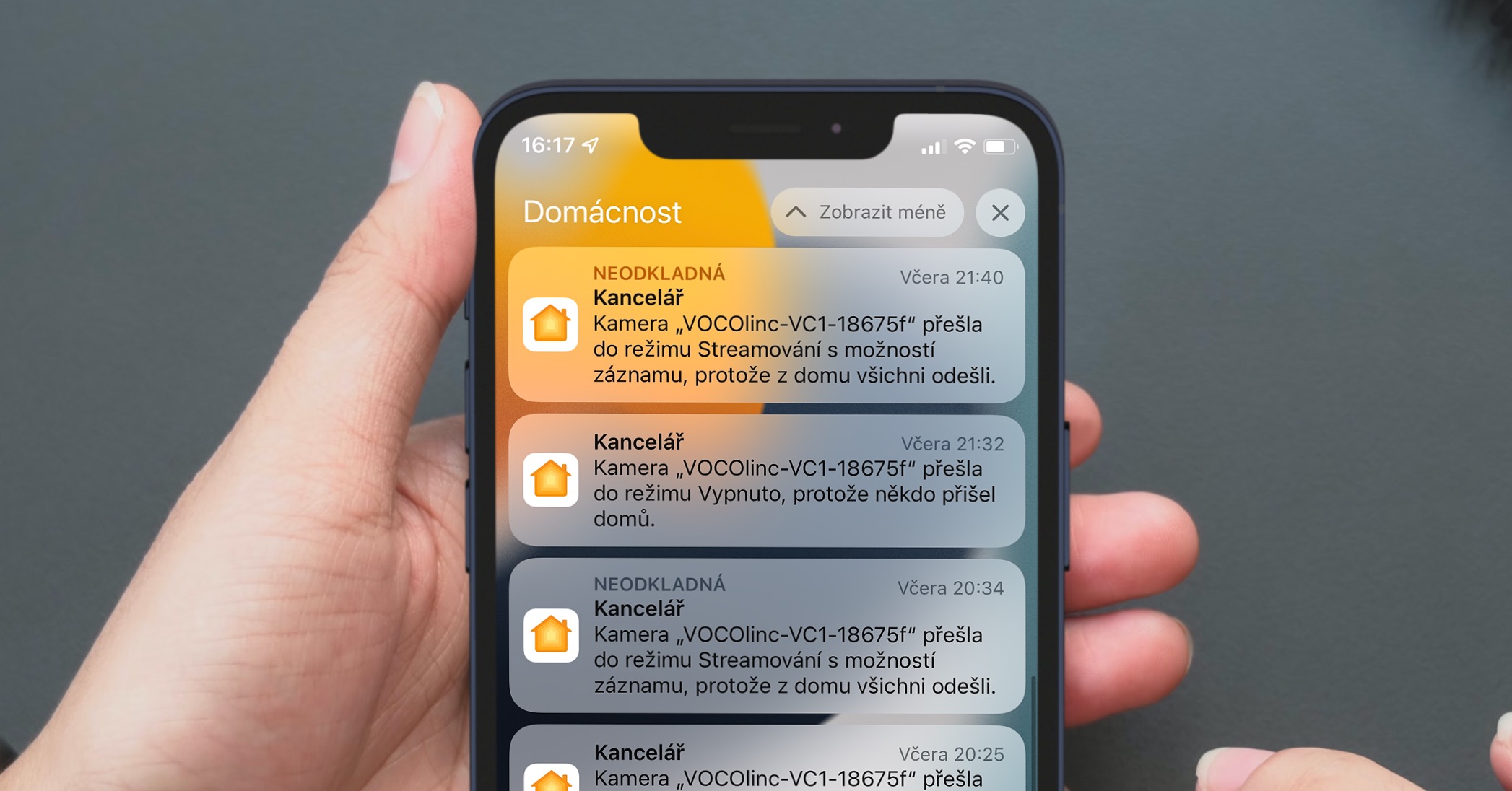
W ostatnich dniach w naszej sekcji poradników skupiliśmy się na trybie skupienia, który Apple wdrażane praktycznie we wszystkich nowych systemach operacyjnych. Mówiąc najprościej, jest to tryb Nie przeszkadzać ze starszych wersji systemów na sterydach. Możesz teraz stworzyć w Focusie kilka trybów, które można indywidualnie dostosować. Możesz ustawić np. jakie aplikacje i kontakty mogą wysyłać Ci powiadomienia, czy automatycznie włączać tryb po spełnieniu określonego warunku itp. Dodatkowo możliwe jest ustawienie, czy powiadomienia mają być wyświetlane na zablokowanym ekranie ekran. Po prostu wykonaj tę procedurę:
- Po pierwsze, musisz mieć iPhone'a z iOS 15 przeniesiono do aplikacji natywnej Ustawienia.
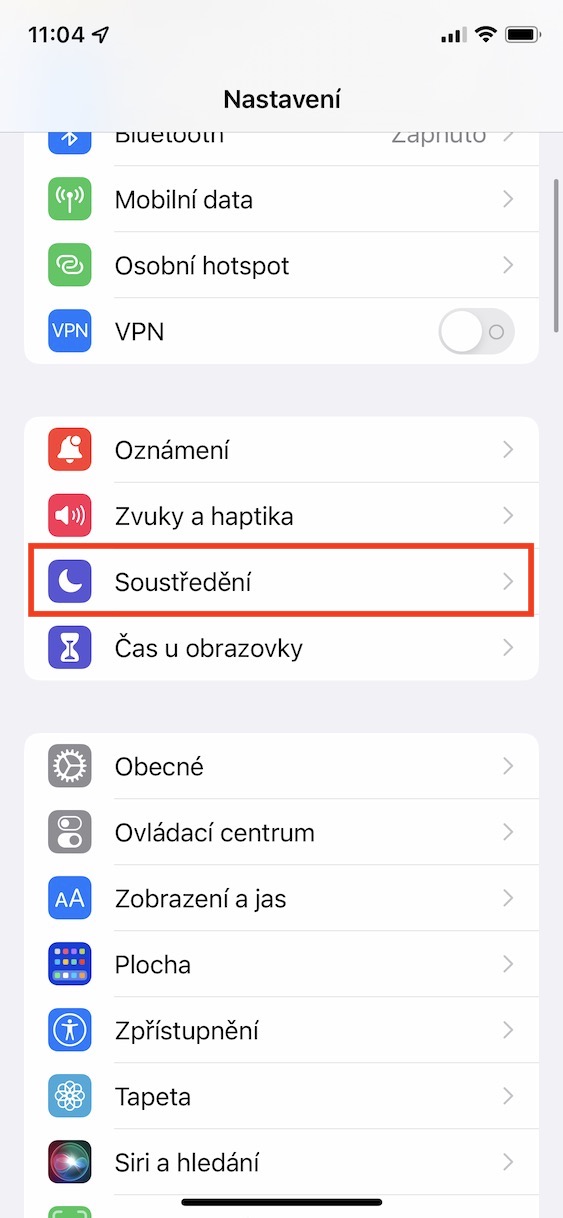
- Gdy już to zrobisz, przewiń nieco w dół i kliknij pole z nazwą Skupienie.
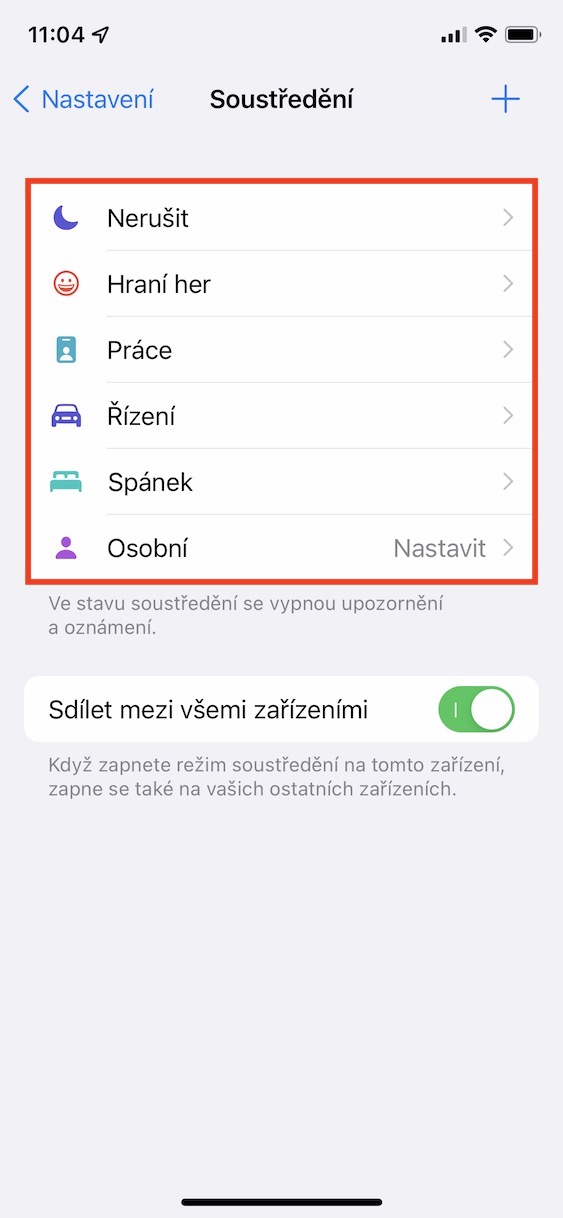
- Następnie Ty wybierz ten reżim, którym chcesz zarządzać i kliknij na to.
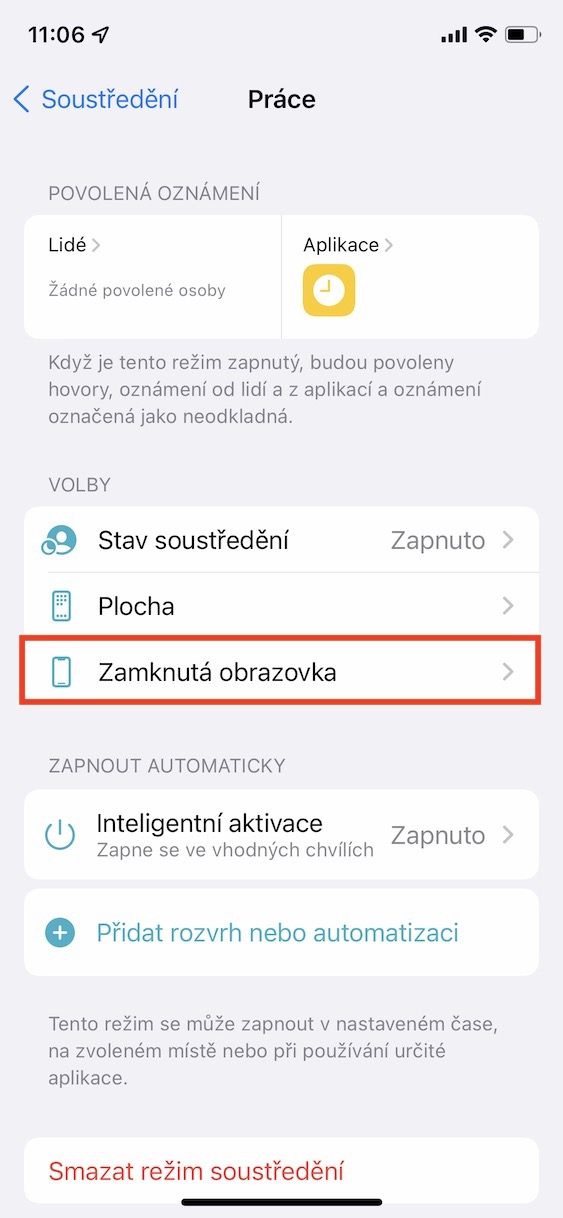
- Następnie przekaż darowiznę w kategorii Wybory pole uwagi ekran blokady, które klikniesz.
- Tutaj wystarczy, że ty (de)aktywowane możliwość Wyświetl na ekranie blokady w sekcji Powiadomienia wyłączone.
Fotogaleria
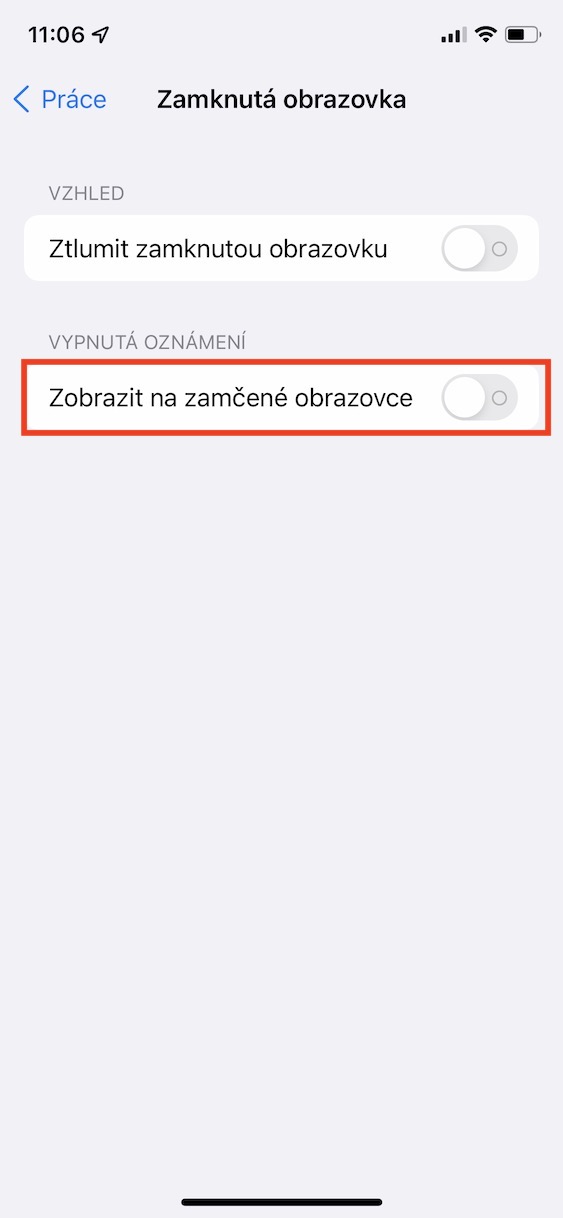
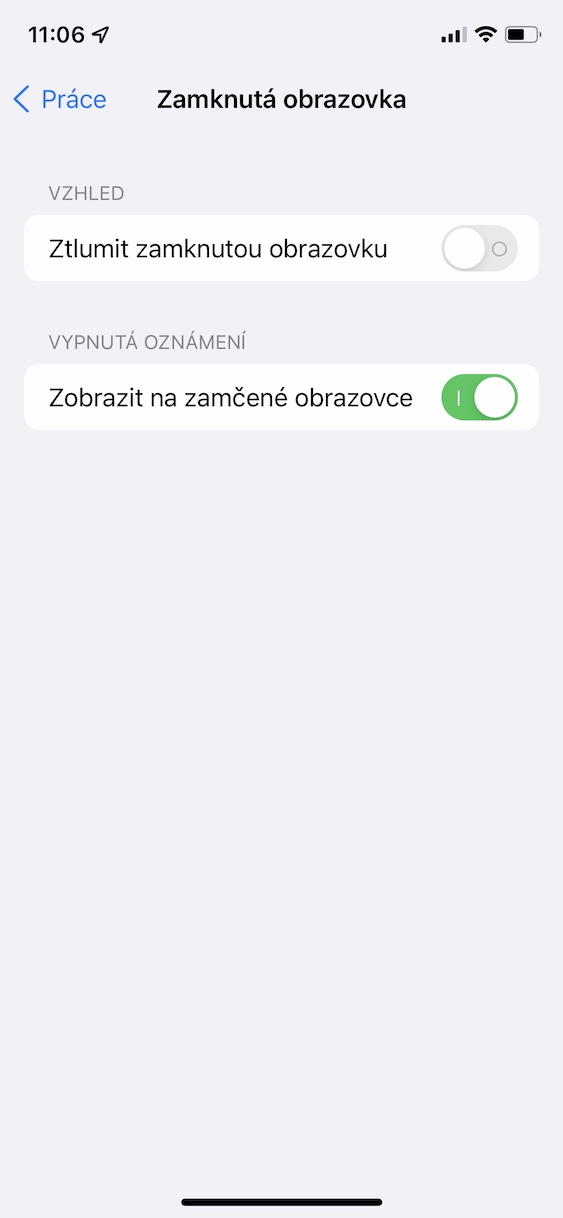
Korzystając z powyższej metody, możesz używać swojego iPhone'a z iOS 15 (de)aktywuj wyświetlanie powiadomień na ekranie blokady w określonym trybie Nie przeszkadzać. Ponadto w tej samej sekcji możesz wybrać, czy ekran na zablokowanym ekranie ma być wyświetlany jako tzw. "niemy". Apple korzysta z tej opcji np. w trybie Uśpienia, gdy zablokowany ekran przyciemnia się, aby nie oślepiać Cię w nocy. I dokładnie ten stan można wywołać stosując powyższą procedurę dla konkretnego trybu koncentracji.