
Za mało miejsca na iCloudu to termin, którego wielu z Was prawdopodobnie już szukało – a jeśli nie, to istnieje duże prawdopodobieństwo, że będziecie go szukać w pewnym momencie w przyszłości. Apple u ciebie teżCloudoferuje obecnie trzy różne subskrypcje, jeśli nie weźmiemy pod uwagę bezpłatnej, w ramach której otrzymujesz zaledwie 5 GB darmowej przestrzeni dyskowej, co w dzisiejszych czasach jest praktycznie niczym. Za 25 koron miesięcznie możesz wykupić 50 GB, za 79 koron miesięcznie 200 GB, a za 249 koron miesięcznie 2 TB. Dwa ostatnie z wymienionych planów można udostępniać w ramach pakietu rodzinnego, co pozwala dzielić koszty. Apple bardzo dobrze obliczył indywidualne taryfy i oczywiście zrobi wszystko, żebyś kupił droższą. Ale jeśli nie chcesz za nią płacićCloud Jeśli wydajesz miesięcznie więcej i masz mało wolnego miejsca, poniższe wskazówki mogą Ci się przydać.
Może cię zainteresować

Najpierw dowiedz się, co tak naprawdę zajmuje miejsce
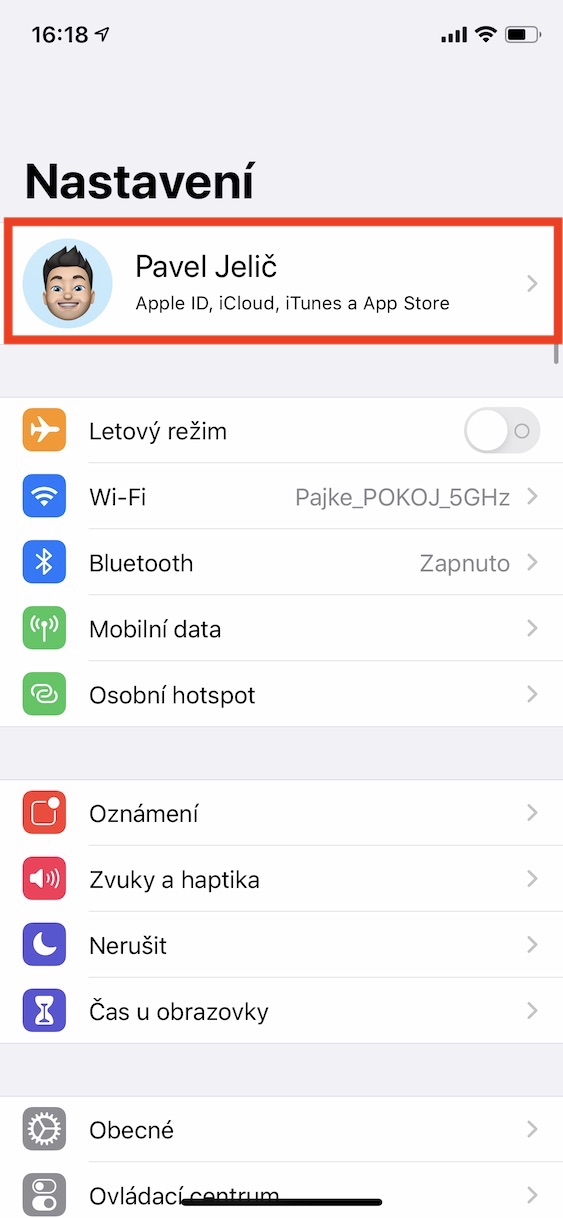
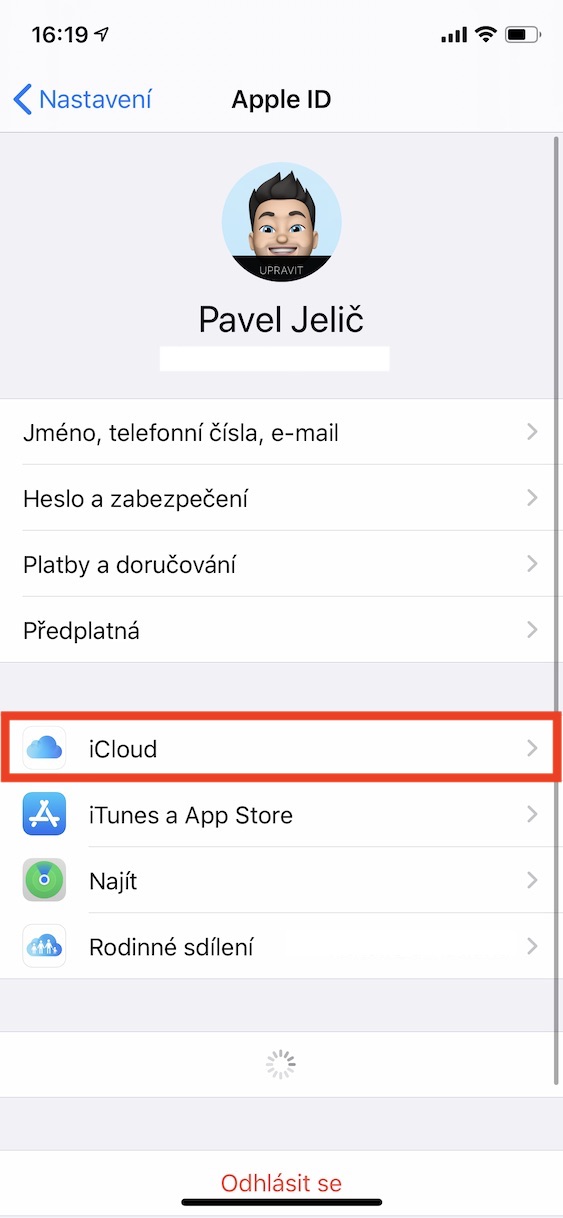
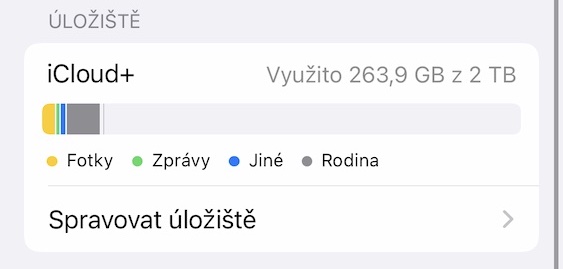
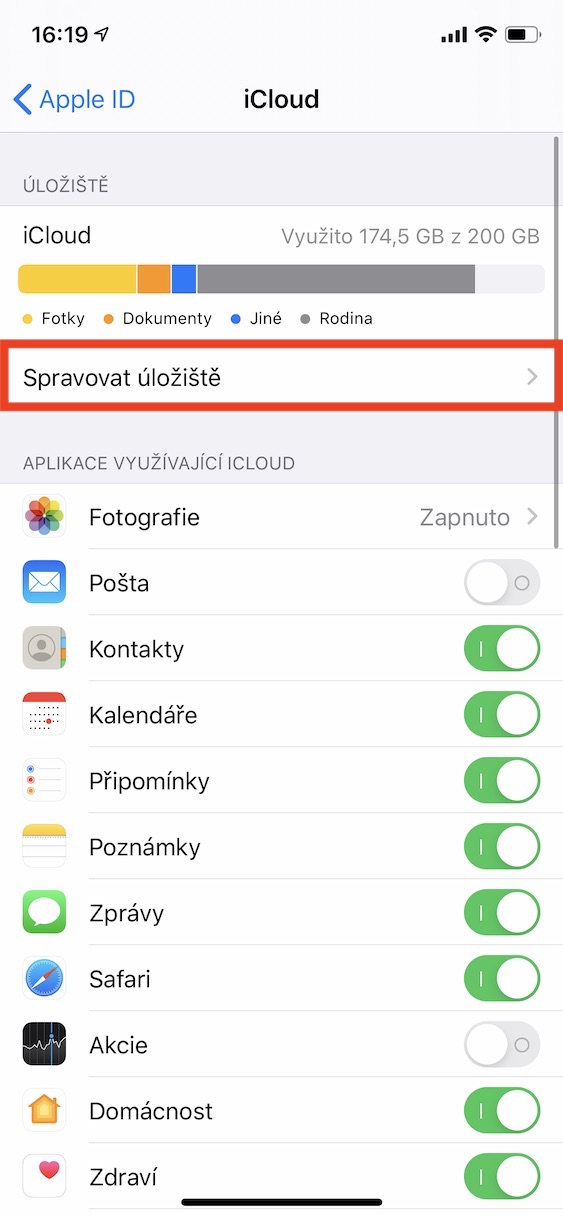
Już na samym początku warto dowiedzieć się, jakie dane są faktycznie przechowywane na komputerze.Cloudzajmują najwięcej miejsca. Na szczęście nie jest to skomplikowane – możeszchat wyświetl wykres, na którym stosunkowo łatwo można znaleźć kategorię danych na temat iCloudu zajmuje najwięcej miejsca. Pro widok wykresu przejdź do Ustawienia, gdzie kliknij u góry Twój profil, a potem pudełko iCloud. Gdy to zrobisz, odczekaj chwilę, aż wszystkie informacje się załadują. Dokładnie, możesz zobaczyć tutaj łącznie cztery kategorie – Zdjęcia, Wiadomości, Inne i Rodzina. Zdjęcia i Wiadomości są jasne, Inne zawierają dane, których nie można podzielić, a Rodzina zawiera dane, które należą do innych członków rodziny udostępniających. Oczywiście, możesz również zobaczyć ten wykres dla swojej pamięci wewnętrznej na swoim iPhonie (lub iPadzie), po prostu przejdź do Ustawienia -> Ogólne -> Pamięć: iPhone lub Pamięć: iPad.
Fotogaleria
Usuń stare kopie zapasowe
Jeżeli niedawno kupiłeś nowy iPhone albo może iPad i użyłeś go do tworzenia kopii zapasowejCloud, więc bądź ostrożny. Na iCloudByć może nadal posiadasz kopie zapasowe tych starych urządzeń, których już nie posiadasz. Jeśli tworzysz kopie zapasowe nowych urządzeń, kopie zapasowe starych urządzeń są bezużyteczne i najlepszym rozwiązaniem będzie ich całkowite usunięcie. W takim przypadku przejdź do Ustawienia, gdzie kliknij u góry Twój profil, i wtedy iCloud. Na następnym ekranie przewiń z sekcji Zarządzaj pamięcią, a następnie kliknij pole poniżej Postępy. Po chwili pojawią się tutaj kopie zapasowe wszystkich Twoich urządzeń. Jeśli jest tu kopia zapasowa, której nie potrzebujesz, przejdź do niej Klepnięcie, a następnie wybierz opcję Usuń kopię zapasową. Nakonec potwierdzić działanie.
Fotogaleria
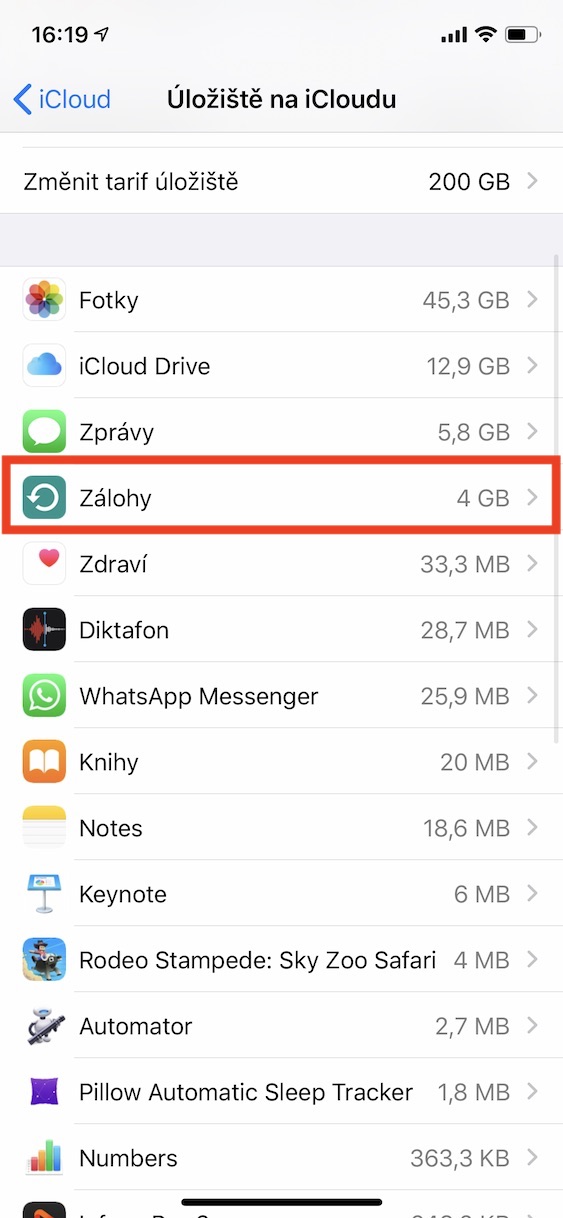
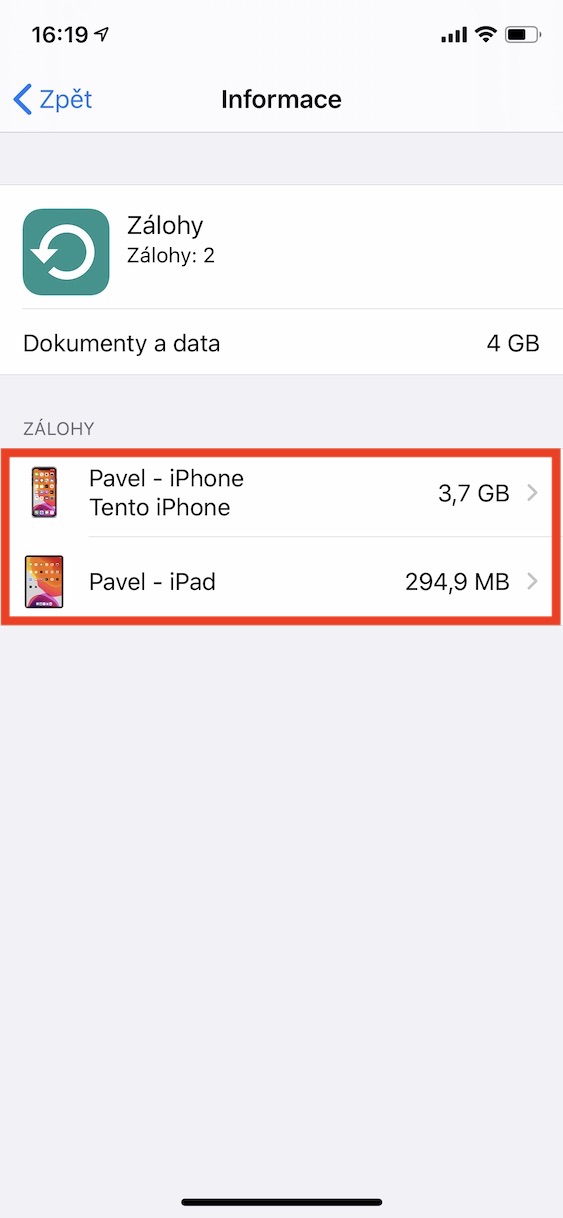

Usuń pliki na iCloud Drive
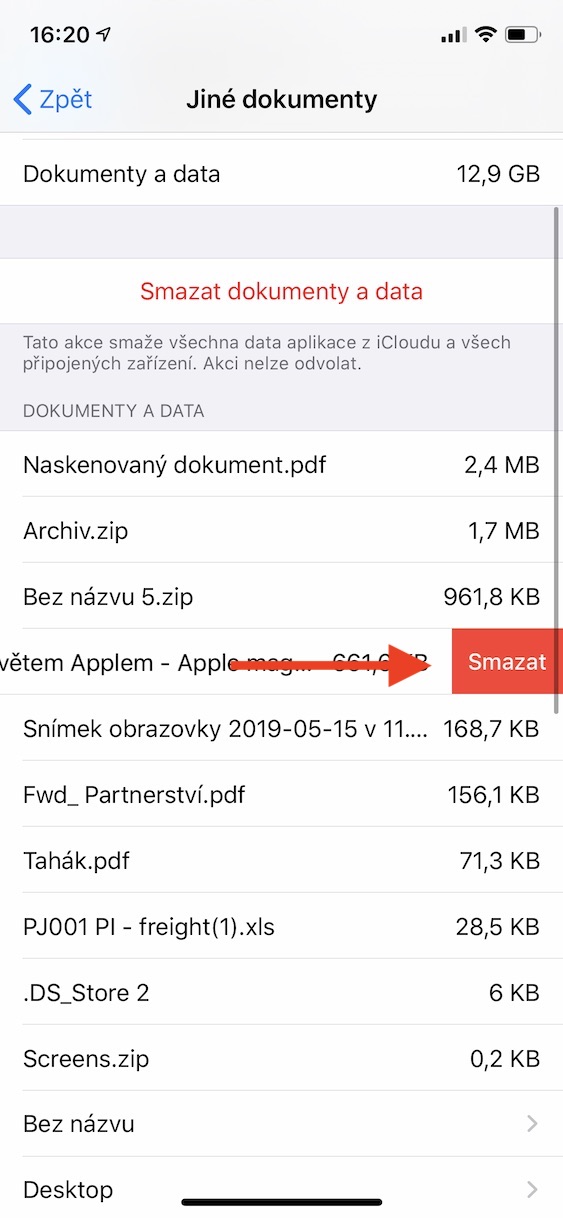
Do twojego teżCloud automatycznie zapisuje dane z różnych aplikacji, kopii zapasowych itp. Jeśli jednak chceszCloud aby przechowywać inne pliki osobiste, takie jak dokumenty, prezentacje, foldery, programy i inne, musisz użyć iCloud Drive. O statusie iCloud Drive możesz łatwo stracić z nim kontakt i może się szybko zapełnić. Jeśli chcesz zobaczyć status swojego iCloud Uruchom napęd i usuń ewentualnie niepotrzebne i duże pliki, a następnie przełącz się na aplikację natywną Ustawienia, a następnie dotknij u góry Twój profil. Następnie kliknij na to iCloud, dalej Zarządzaj pamięcią i wtedyonec przejdź do sekcji iCloud Drive. Niektóre pliki będą teraz wyświetlane w tym miejscu wraz z informacją o rozmiarze. Pro usunięcie określonego pliku po jego utworzeniu przesuń od prawej do lewej.
Fotogaleria
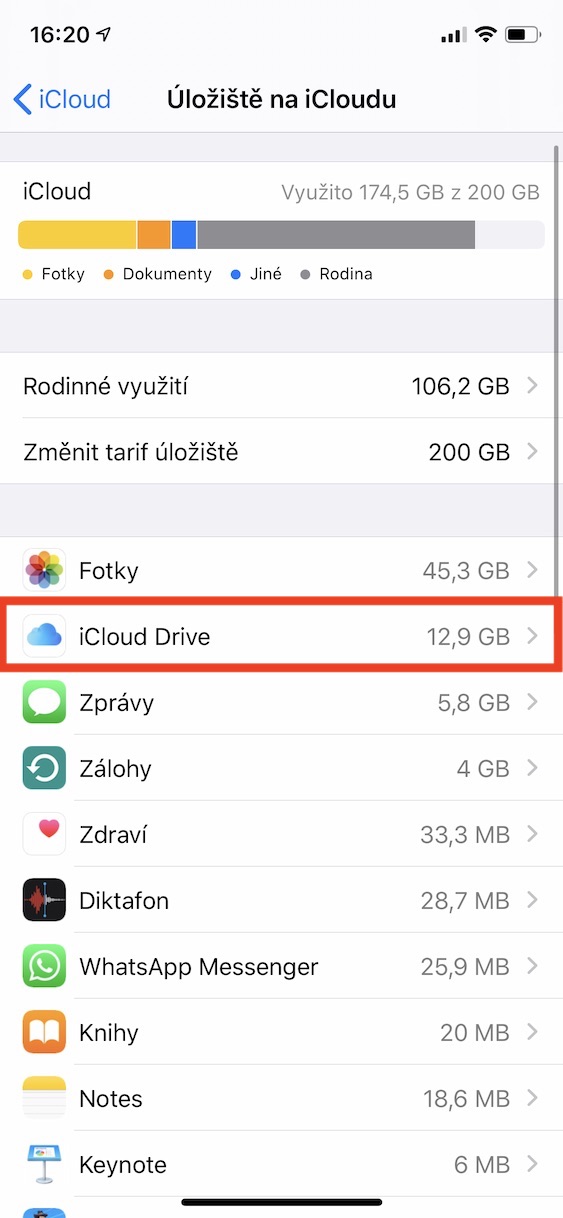
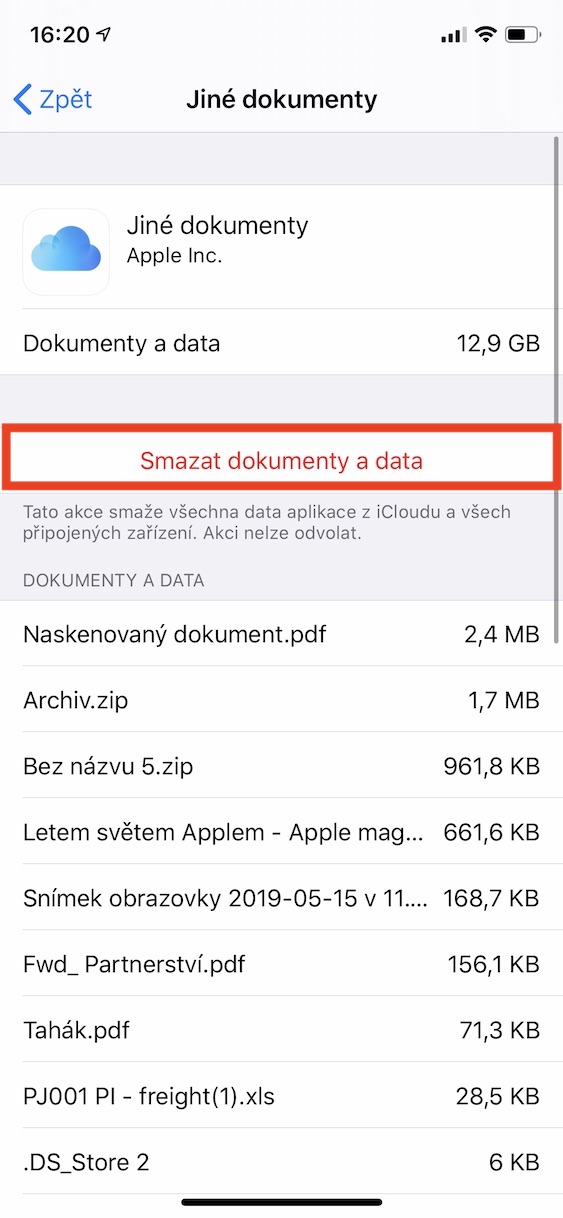
Wybierz aplikacje, które mogą korzystać z i BackupCloudu
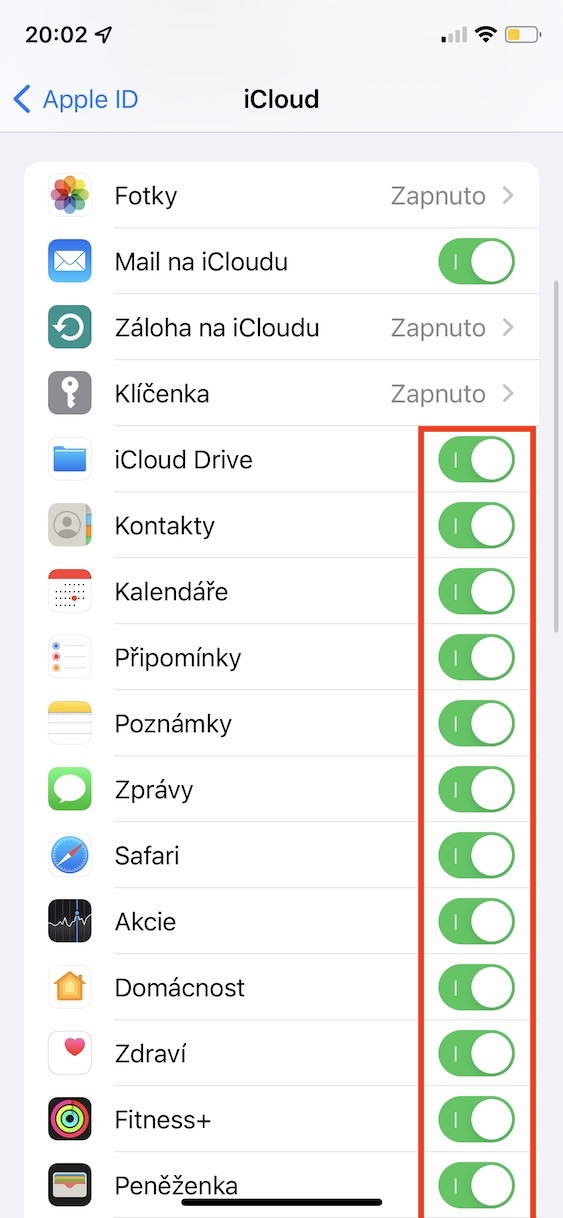
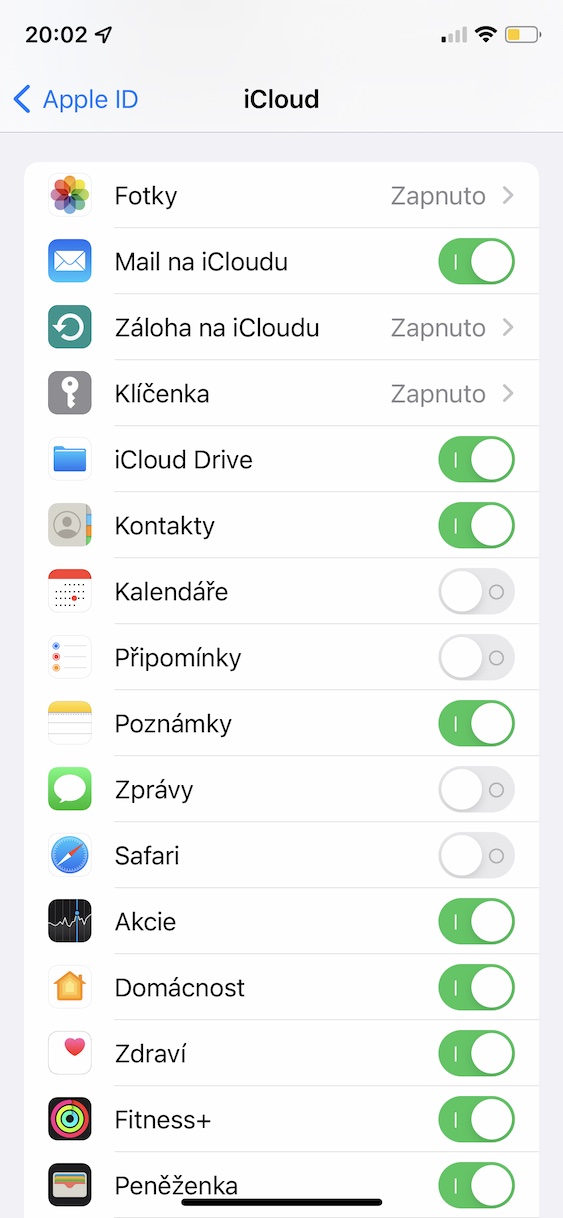
Jak wspomniano powyżej,Cloud służy do przechowywania danych z różnych aplikacji itp. Jednak niektóre aplikacje mogą równieżCloud nadmiernego używania lub możesz stwierdzić, że nie potrzebujesz niektórych aplikacji do przechowywania danych na swoim komputerzeCloud i w ten sposób zajmował miejsce na dysku. Na szczęście możesz kontrolować, które aplikacje mają dostęp do iCloudNa niektóre pozwolisz, na niektóre nie. Wystarczy przełączyć się na aplikację natywną Ustawienia, gdzie kliknij u góry Twój profil. Gdy to zrobisz, wybierz opcję iCloud. Następnie zejdź trochę w dół níże, gdzie znajduje się lista aplikacji wraz z przełącznikami. Jeśli chcesz zabronić aplikacji korzystania z iCloudNo cóż, po prostu bądź z nią. przestawili przełącznik do pozycji nieaktywnej.
Fotogaleria
Usuń niepotrzebne zdjęcia i zrzuty ekranu
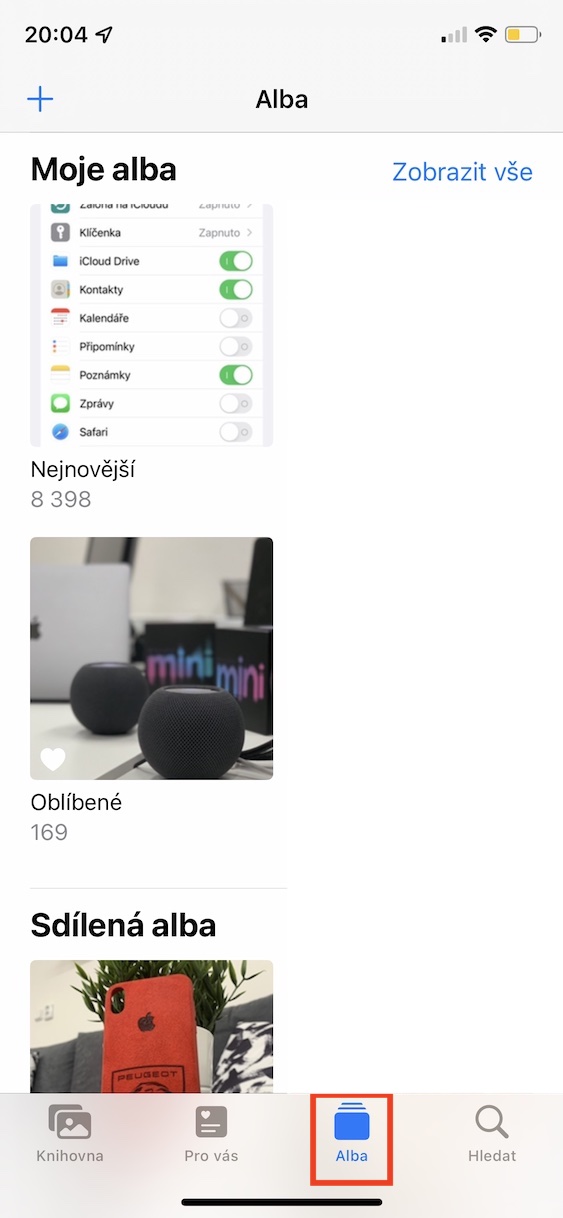
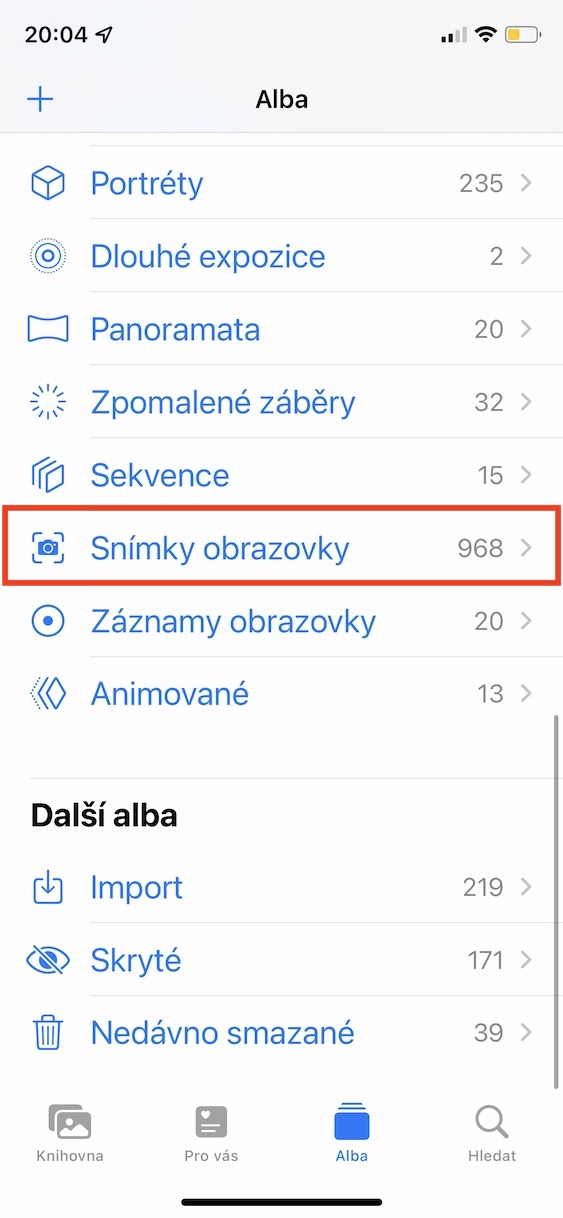
Czy używasz Zdjęć na i?Cloudu? Jeśli odpowiedziałeś twierdząco na to pytanie, to zgodzisz się ze mną, gdy powiem, że są to dane, które zajmują dużo czasu.Cloudu większość miejsca. Obecnie pojedyncze zdjęcie ma kilka megabajtów, a jeśli używasz Live Photo, rozmiar ten zwiększa się wielokrotnie. Ale nikt z nas nie chce tracić swoich zdjęć, a co więcej, nikt z nas nie chce podłączać kabla i regularnie ręcznie tworzyć kopii zapasowych wszystkich zdjęć.Cloud może zrobić wszystko za Ciebie i nie musisz się o nic martwić. W każdym razie należy wziąć pod uwagę, że nawetCloud tworzy kopie zapasowe wszystkich zdjęć. Oznacza to na przykład niepotrzebne zrzuty ekranu i inne zdjęcia lub obrazy, których w ogóle nie potrzebujemy. Jeśli chcesz je z iCloudaby usunąć, wystarczy je usunąć w klasyczny sposób w aplikacji Zdjęcia. Możesz łatwo wyświetlić zrzuty ekranu w tej sekcji Wschód słońca, znajdź gdzie poniżej typ mediów, a następnie kliknij tutaj Zrzuty ekranu (lub na cokolwiek innego).
Fotogaleria











Najlepsza wskazówka – zapłać za więcej miejsca.