
Jeśli jesteś w systemie iOS 15 na swoim iPhonie i stwierdziłeś, że nie pasuje on do Ciebie lub nie działa zgodnie z oczekiwaniami, to może Cię zainteresować, jak wrócić z iOS 15 r.m iOS 14. Istnieją dwie opcje, których możesz użyć, aby cofnąć zmiany – pierwsza opcja to opcja bez utraty danych, w przypadku której istnieje możliwość, że w systemie pojawią się pewne błędy. Drugą opcją jest czysta instalacja. Stracisz wszystkie dane, ale będziesz miał całkowicie czysty i wolny od błędów system. Przejdźmy od razu do sedna sprawy.
Może cię zainteresować
Záloża
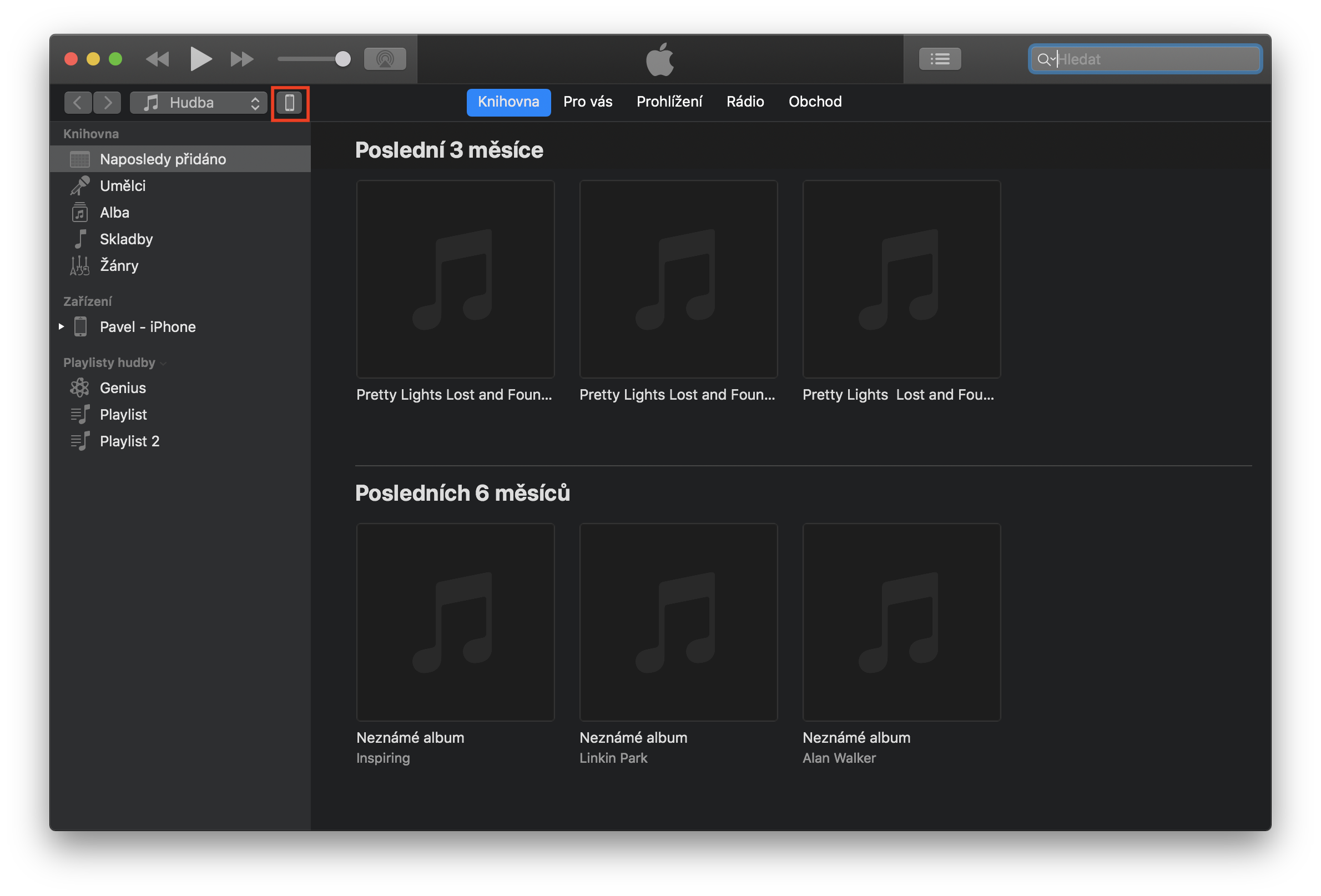
Zanim cokolwiek zrobisz, powinieneś oczywiście wykonać kopię zapasową swojego urządzenia. Jeśli podczas wykonywania poniższych procedur coś pójdzie nie tak, będziesz mieć pewność, że nie utracisz swoich danych. Możesz wykonać kopię zapasową za pomocą: Finderna Twoim Macu (iTunes na Windows) lub używając iCloudNa. W przypadku tworzenia kopii zapasowej za pomocą Finder(lub iTunes) najpierw połącz swoje iPhone do komputera PC lub Mac. Następnie uruchom go Finder i kliknij w prawym menu nazwę swojego urządzenia (w iTunes dotknij u góry ikonę Twojego urządzenia). Tutaj wystarczy nacisnąć opcję Kopia zapasowa. Jeśli chcesz wykonać kopię zapasową na iCloud, następnie na swoim urządzeniu przejdź do Ustawienia, gdzie klikasz na samą górę Twoje imię. Następnie dotknij opcji iCloud, potem wysiadaj níże i kliknij opcję Kopia zapasowa na iCloudu. Następnie po prostu dotknij Kopia zapasowa. Należy jednak pamiętać, że kopia zapasowa iOS 15 oo Finder(lub iTunes) nie będzie możliwe na iOS 14 przywrócić, ponieważ starsze wersje systemu nie obsługują kopii zapasowych z nowszej wersji. Tak czy inaczej, kopia zapasowa z iOS Wersja 14 przyda się, jeśli próba obniżenia wersji się nie powiedzie. Magazyn Letem svetem Applem nie ponosi odpowiedzialności za jakiekolwiek uszkodzone lub zablokowane urządzenia, a wszelkie procedury wykonujesz na własne ryzyko.
Jak wrócić z iOS 15 z powrotem do iOS 14 – brak utraty danych
1. Pobierz IPSW
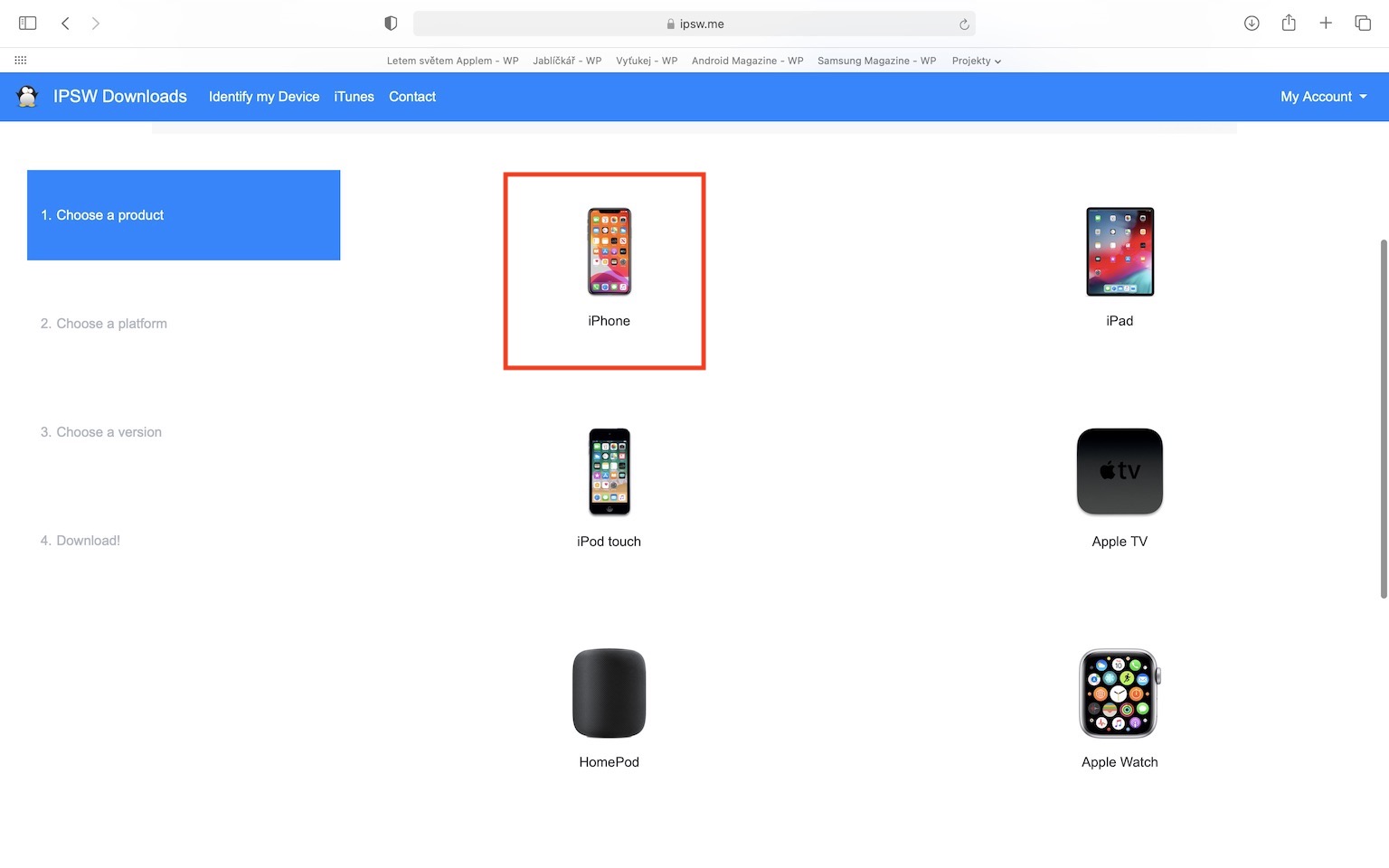
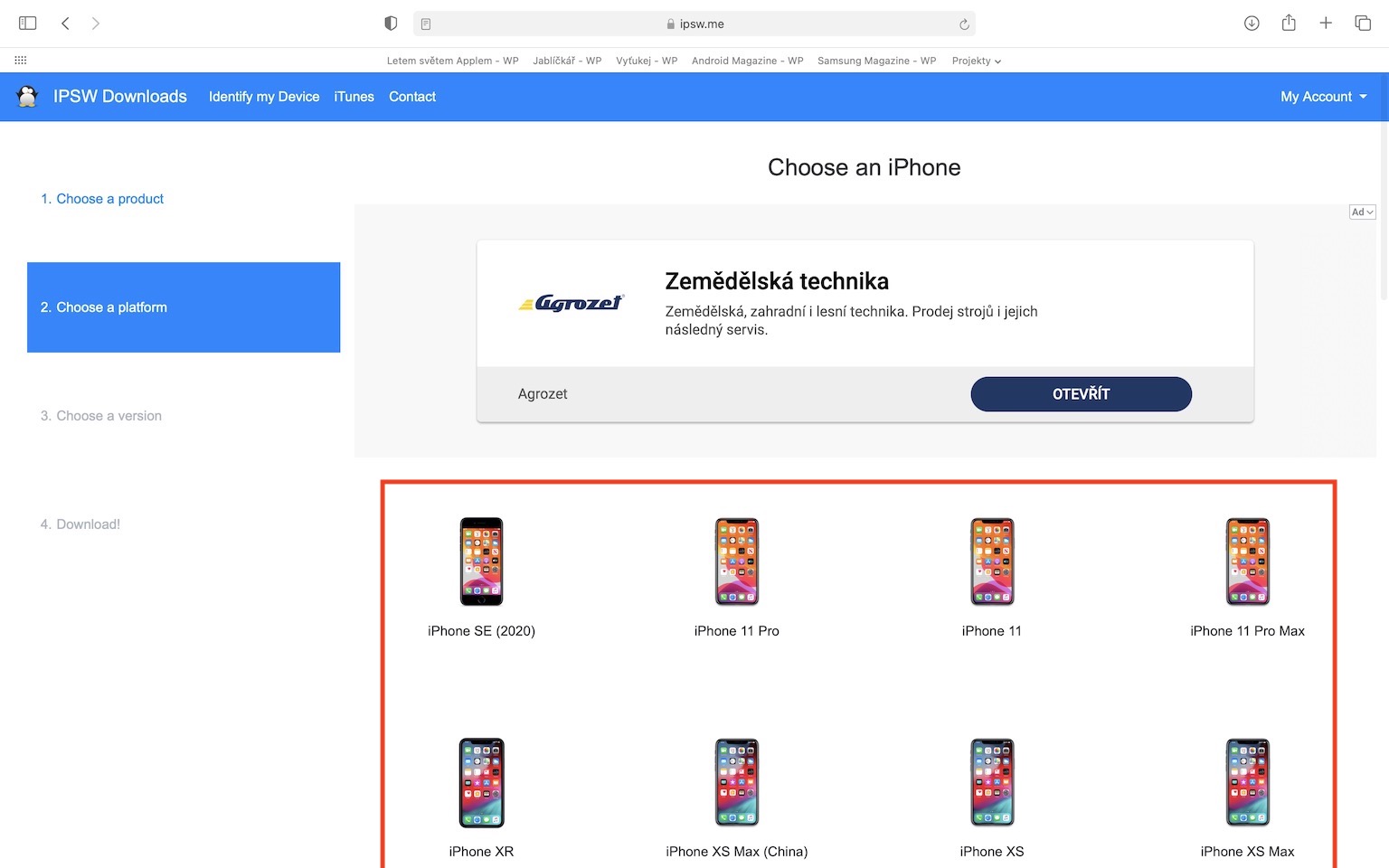
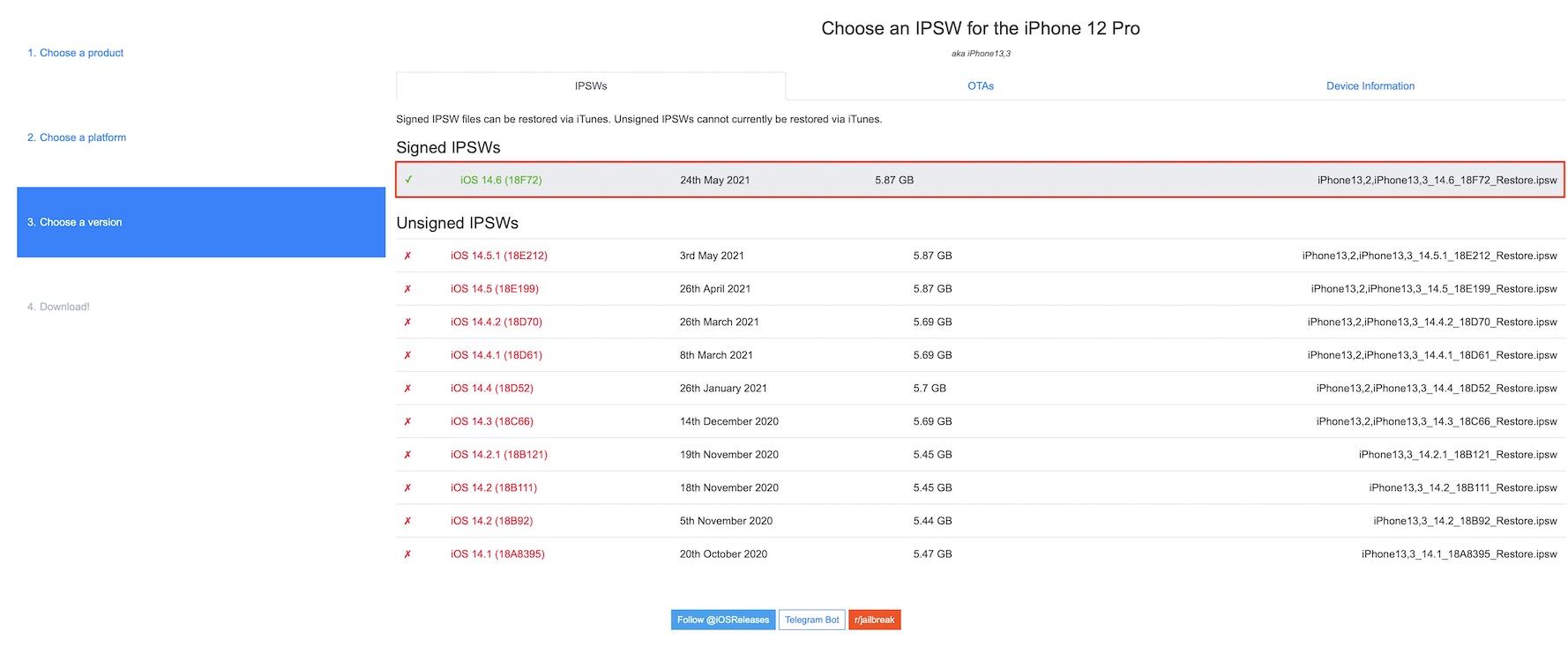
Od samego początku konieczne jest, abyś Ty te strony pobrane na komputer PC lub Mac iOS 14.6 dla Twojego urządzenia. Po kliknięciu na te strony wybierz dokładnie Twoje urządzenie, a następnie kliknij ostatni AppleMam podpisaną wersję. iOS. Gdy to zrobisz, wystarczy, że naciśniesz niebieski przycisk Pobierz. Po pobraniu zobaczysz plik IPSW, który służy do obniżenia wersji lub przywrócenia urządzenia. W zależności od szybkości połączenia pobranie tego pliku może zająć trochę czasu, ponieważ ma kilka gigabajtów.
2. Przywracanie w Finderze (iTunes)
Fotogaleria
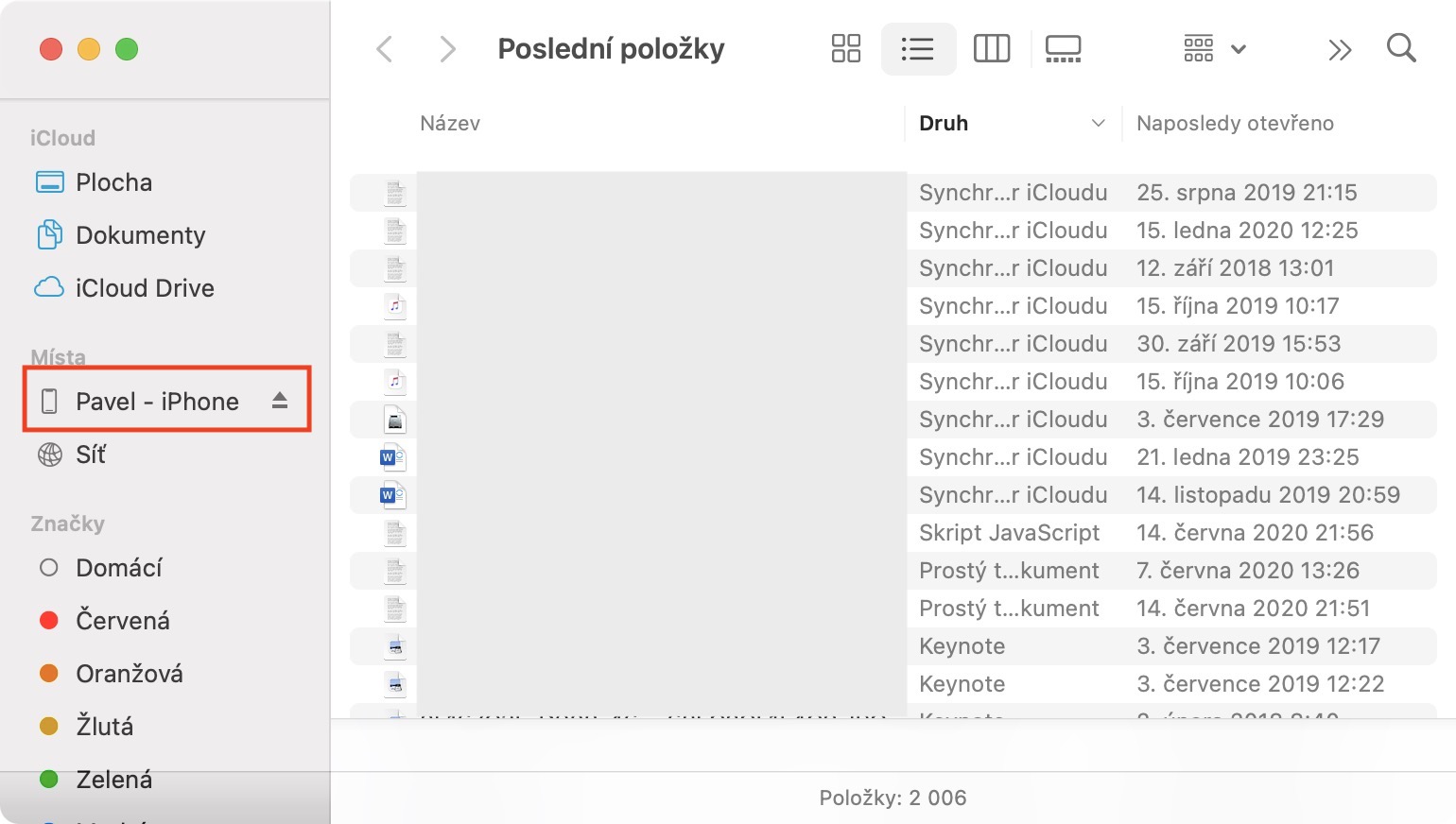
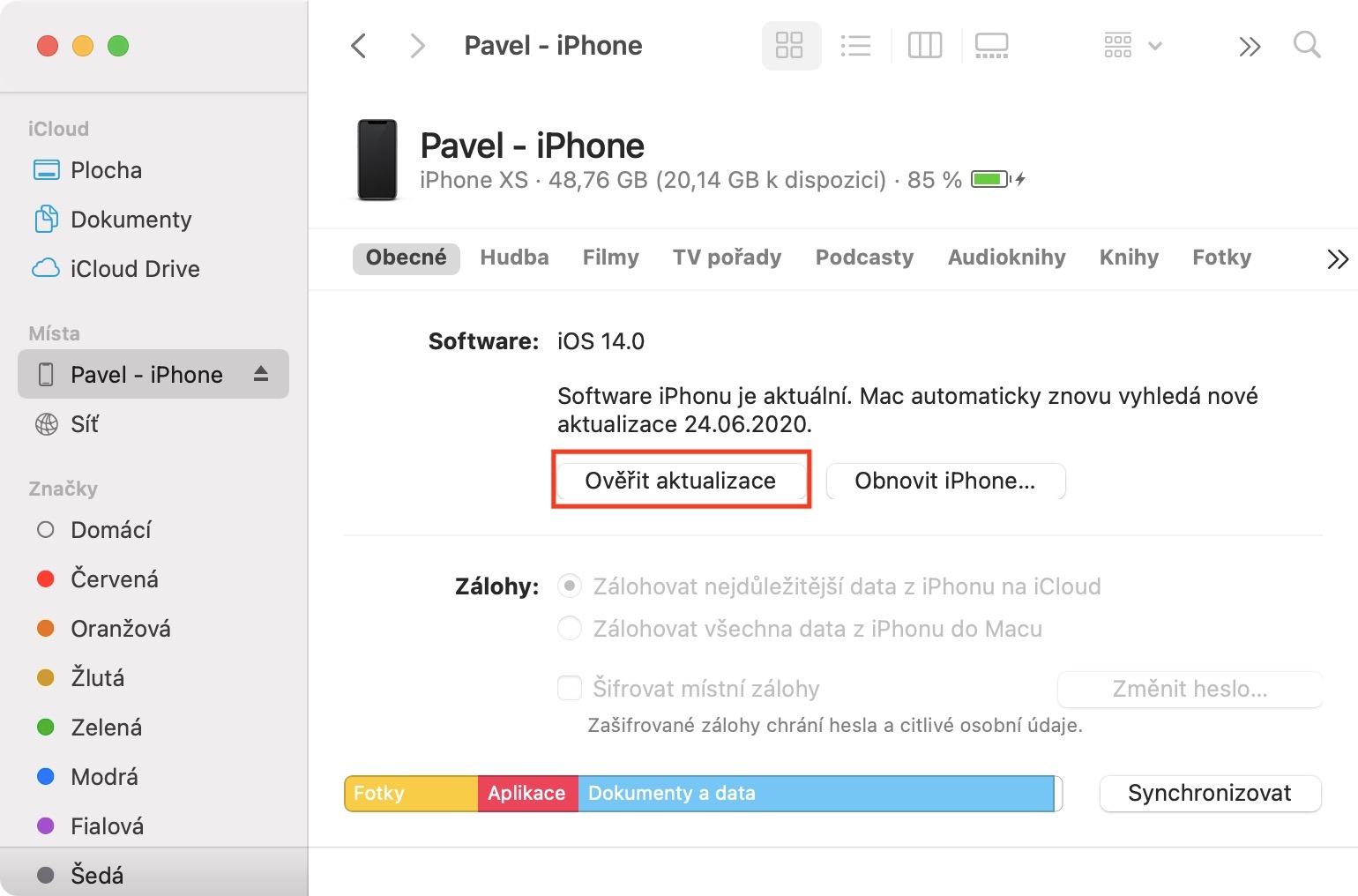
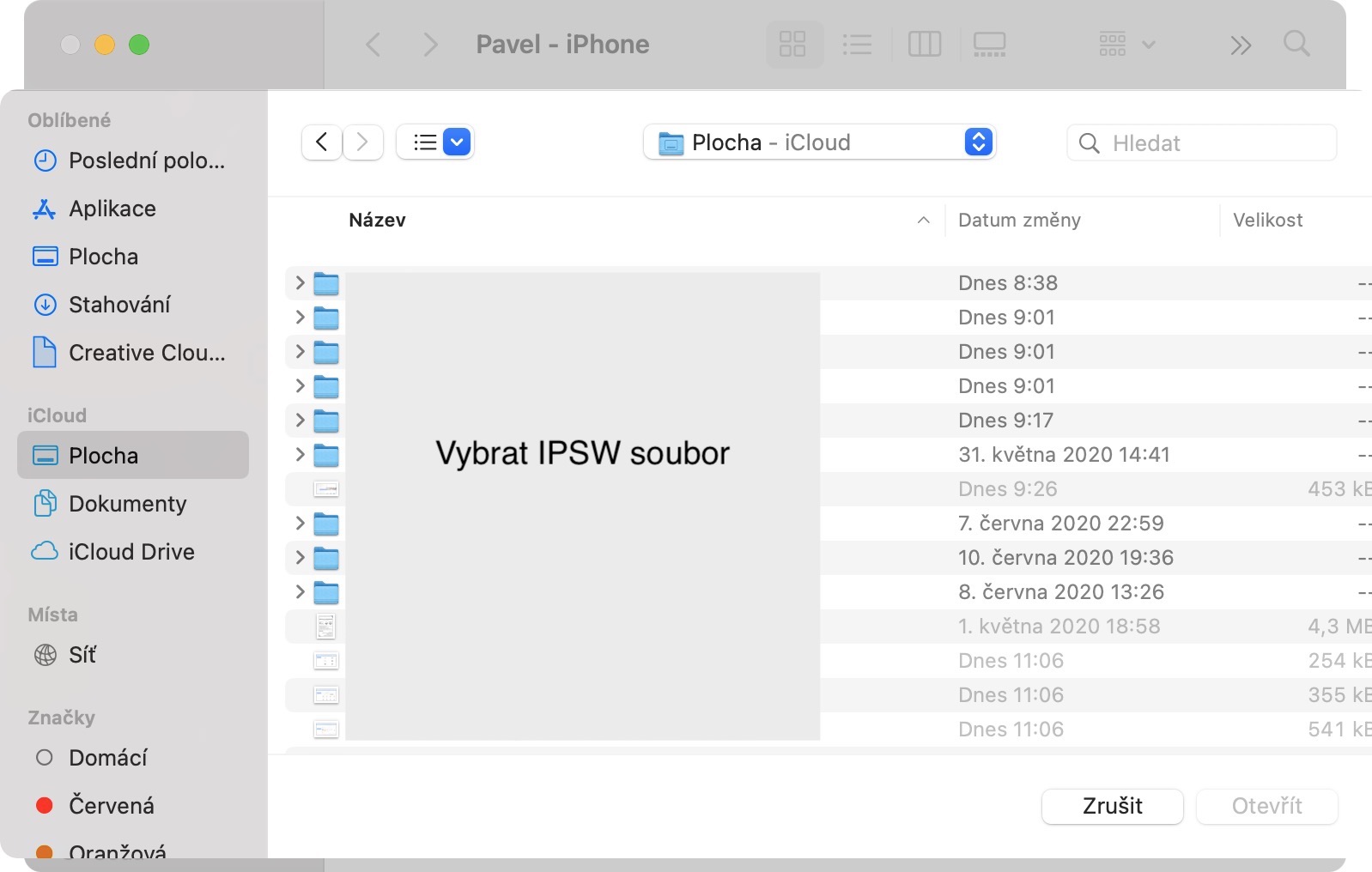
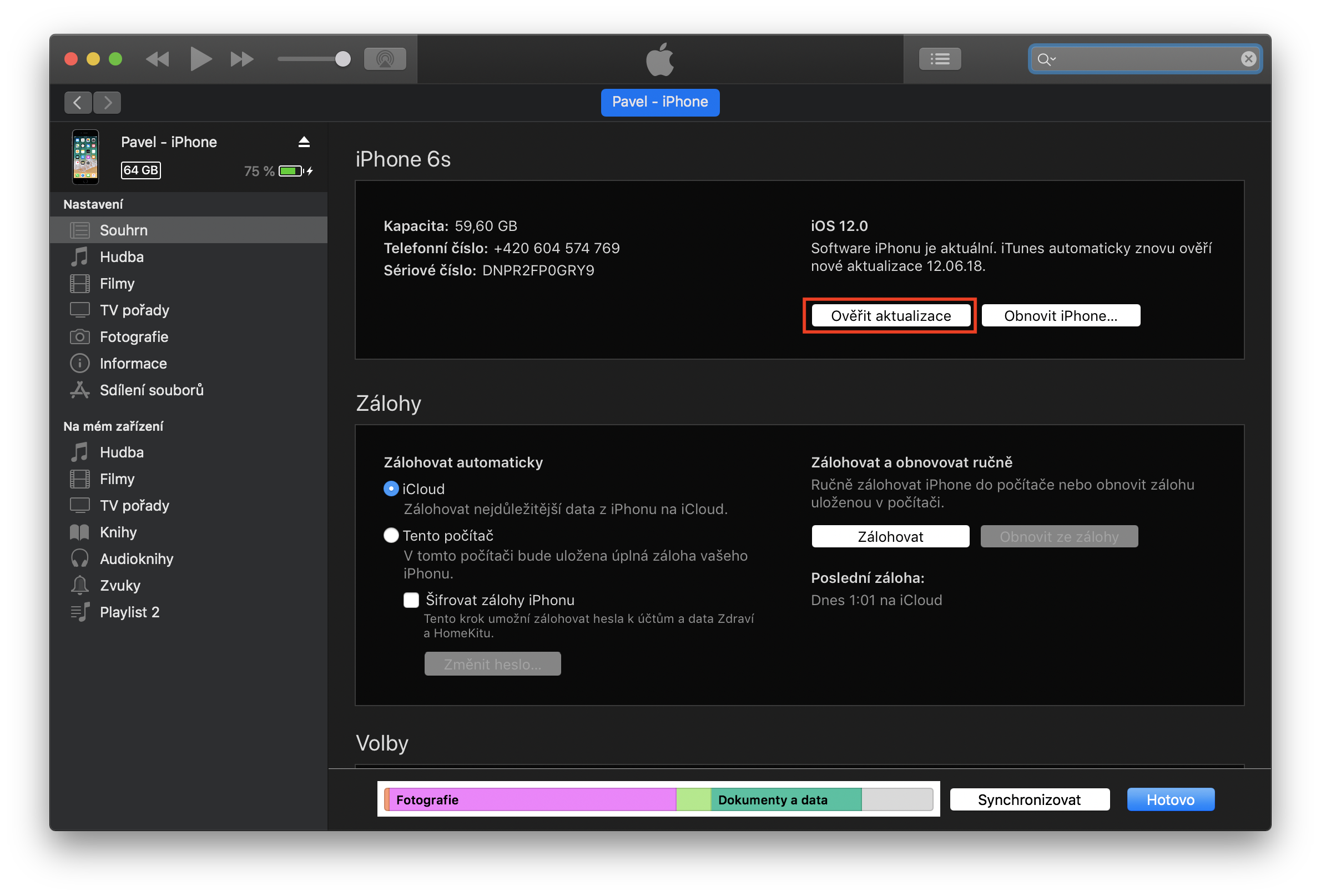
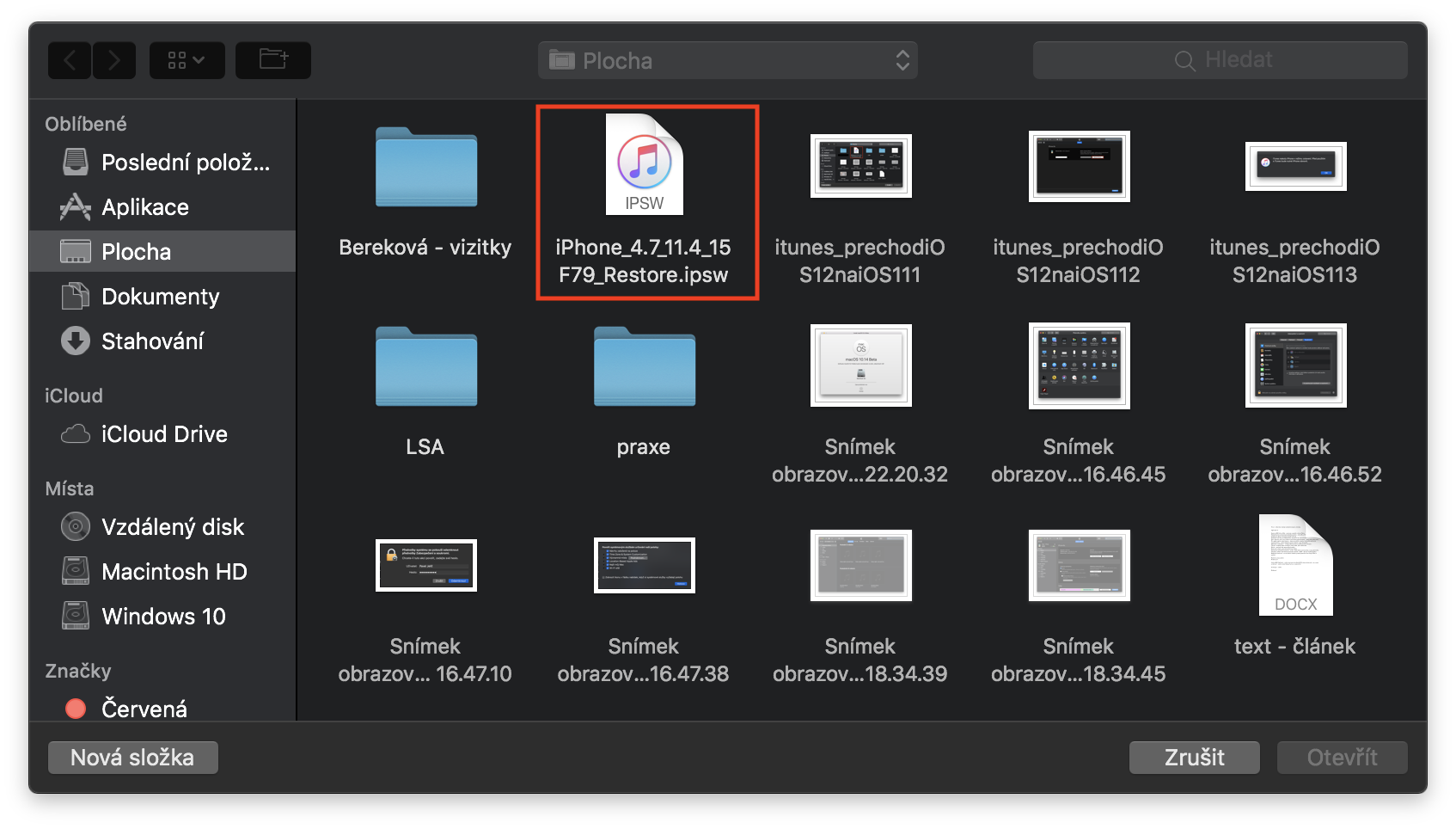
Jakmile będziete mít pobraný plik IPSW, wystarczy, że podłączycie swoje urządzenie za pomocą kabla Lightning do komputera. Następnie otwórzcie Finder na Macu (iTunes na Windows) i kliknijcie na opcję z podłączonym urządzeniem. Teraz konieczne jest, abyście na Macu przytrzymali klawisz Option (na starszych klawiaturach Alt, a w przypadku Windows klawisz Shift) i razem z nim kliknęli przycisk Sprawdź aktualizacje… Następnie otworzy się okno, w którym wystarczy wybrać plik IPSW, który pobraliście w pierwszej części. Potem wystarczy kliknąć na opcję Przywróć i aktualizuj. Następnie wystarczy postępować zgodnie z instrukcjami na ekranie.
Uwaga
Podczas tej procedury nie stracicie prawie żadnych ważnych danych, ale może się zdarzyć, że cały system będzie niestabilny. Do głównych plików, które możecie utracić, należy między innymi historia połączeń, a także wszystkie wiadomości SMS i iMessage. Z drugiej strony, gdy już pomyślnie przeprowadzicie downgrade do iOS 14, możecie ponownie wykonać kopię zapasową, a następnie zainstalować czysty system, który potem przywrócicie z kopii zapasowej. To może usunąć wszelkie potencjalne problemy.
Jak wrócić z iOS 15 z powrotem do iOS 14 – czysta instalacja
1. Pobierz IPSW
Od samego początku konieczne jest, abyś Ty te strony pobrane na komputer PC lub Mac iOS 14.6 dla Twojego urządzenia. Po kliknięciu na te strony wybierz dokładnie Twoje urządzenie, a następnie kliknij ostatni AppleMam podpisaną wersję. iOS. Gdy to zrobisz, wystarczy, że naciśniesz niebieski przycisk Pobierz. Po pobraniu zobaczysz plik IPSW, który służy do obniżenia wersji lub przywrócenia urządzenia. W zależności od szybkości połączenia pobranie tego pliku może zająć trochę czasu, ponieważ ma kilka gigabajtów.
2. Wyłączenie funkcji Znajdź mój iPhone
Fotogaleria
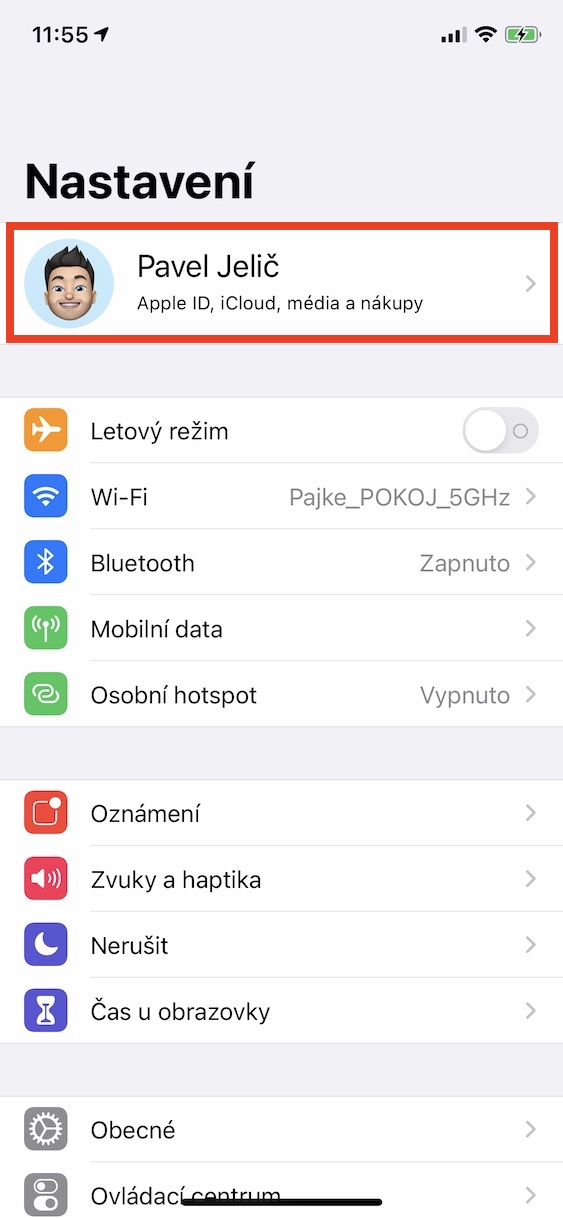
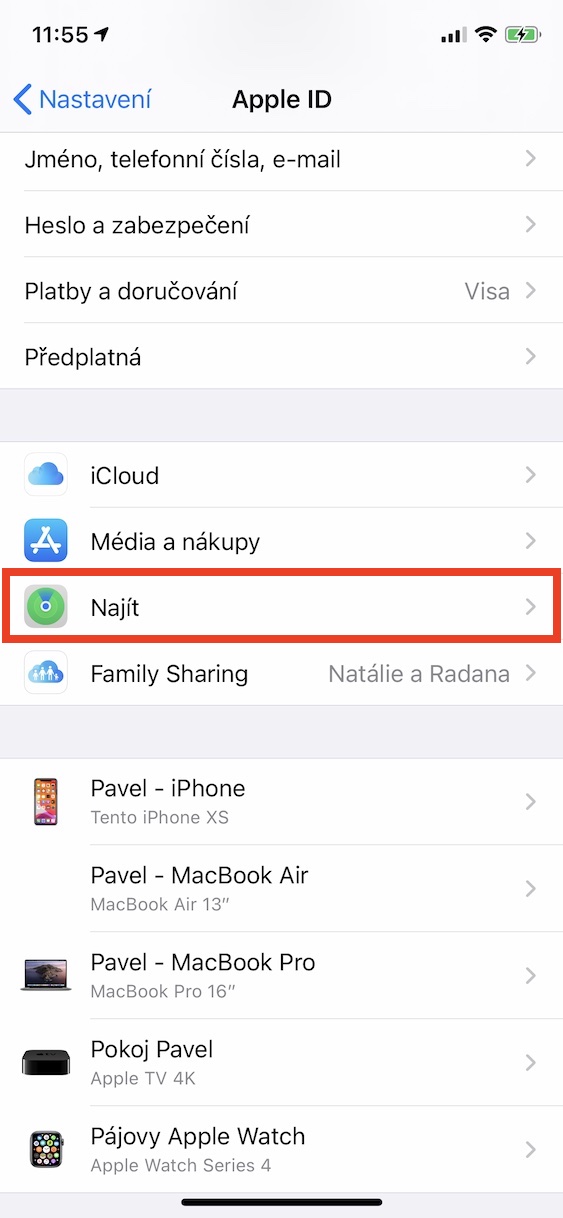
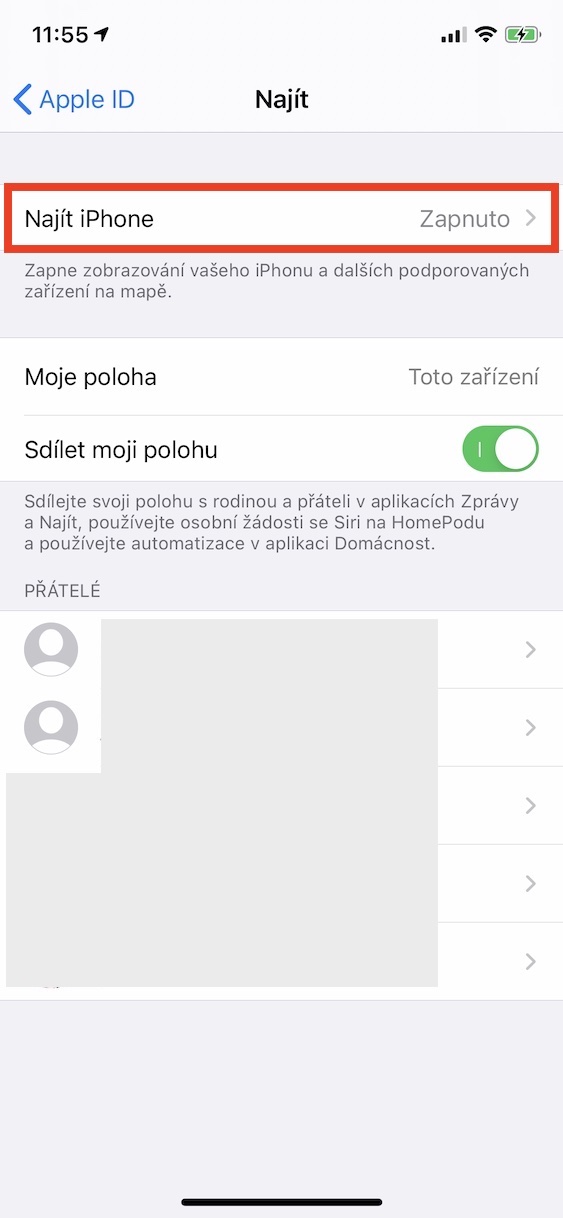
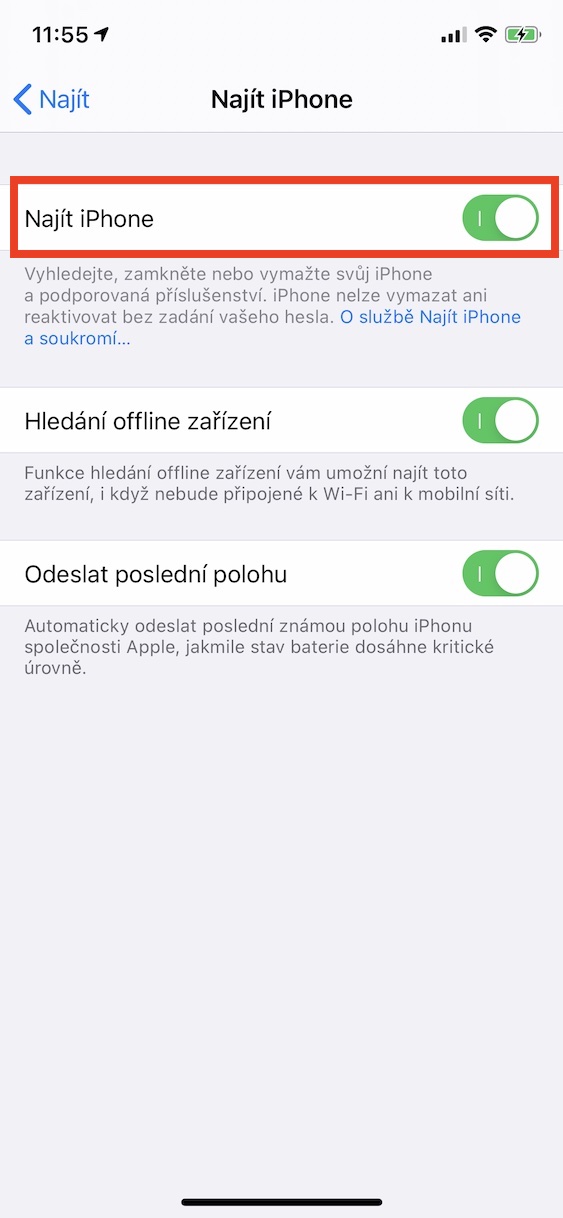
Jakmile będzie się pobierał twój plik IPSW, weź swój iPad i przejdź do Ustawienia, gdzie na górze kliknij twoje imię. Następnie dotknij Znajdź i otwórz opcję Znajdź iPhone. Gdy otworzysz tę funkcję, wyłącz ją za pomocą przełącznika dezaktywuj. Następnie wystarczy wpisać hasło do Apple ID i potwierdzić dezaktywację funkcji.
3. Przejdź do trybu DFU
Następnie musisz przełączyć swojego iPhone'a w tryb DFU. Kroki, które pozwolą Ci przejść do trybu DFU, różnią się w zależności od używanego urządzenia. Poniżej znajdziesz opis, jak dostać się do trybu DFU dla wszystkich dostępnych iPhone'ów:
Jeśli używasz iPhone W systemie X i nowszych tryb DFU można przejść w następujący sposób: podłącz urządzenie do komputera Mac/PC, a następnie naciśnij i zwolnij przycisk zwiększania głośności, a następnie naciśnij i zwolnij przycisk zmniejszania głośności. Następnie przytrzymaj przycisk boczny przez 10 sekund, aż ekran iPhone'a stanie się czarny. Nadal trzymając przycisk boczny, naciśnij i przytrzymaj przycisk zmniejszania głośności przez 5 sekund, a następnie zwolnij przycisk boczny i przytrzymaj przycisk zmniejszania głośności przez kolejne 10 sekund (ekran powinien pozostać czarny). iTunes powinien teraz pokazać, że Twój iPhone jest w trybie DFU.
Jeśli używasz iPhone 7 lub 8, możesz wejść w tryb DFU w następujący sposób: podłącz swoje urządzenie do komputera Mac/PC i wyłącz je. Następnie przytrzymaj przycisk zasilania iPhone'a 7 lub 8 przez 3 sekundy. Po trzech sekundach przytrzymasz przycisk zasilania i przycisk zmniejszania głośności. Przytrzymaj oba przyciski razem przez około 10 sekund. Jeśli pojawi się logo Apple, musisz spróbować ponownie. Jeśli na ekranie pojawi się kłódka, wygrałeś i jesteś w trybie DFU.
Jeśli używasz iPhone W przypadku komputerów z systemem Android 6 i nowszym tryb DFU można przejść w następujący sposób: Podłącz urządzenie do komputera Mac/PC i wyłącz je. Następnie przytrzymaj przycisk zasilania urządzenia przez 3 sekundy. Po trzech sekundach zostaniesz poproszony o przytrzymanie przycisku zasilania i home przycisk. Przytrzymaj oba przyciski jednocześnie przez około 10 sekund. Następnie po dziesięciu sekundach zwolnij przycisk zasilania, ale nadal go przytrzymaj. home przycisk. Jeśli iTunes wyświetli komunikat informujący o wykryciu urządzenia w trybie odzyskiwania, problem został rozwiązany.
4. Przywracanie w iTunes
Fotogaleria
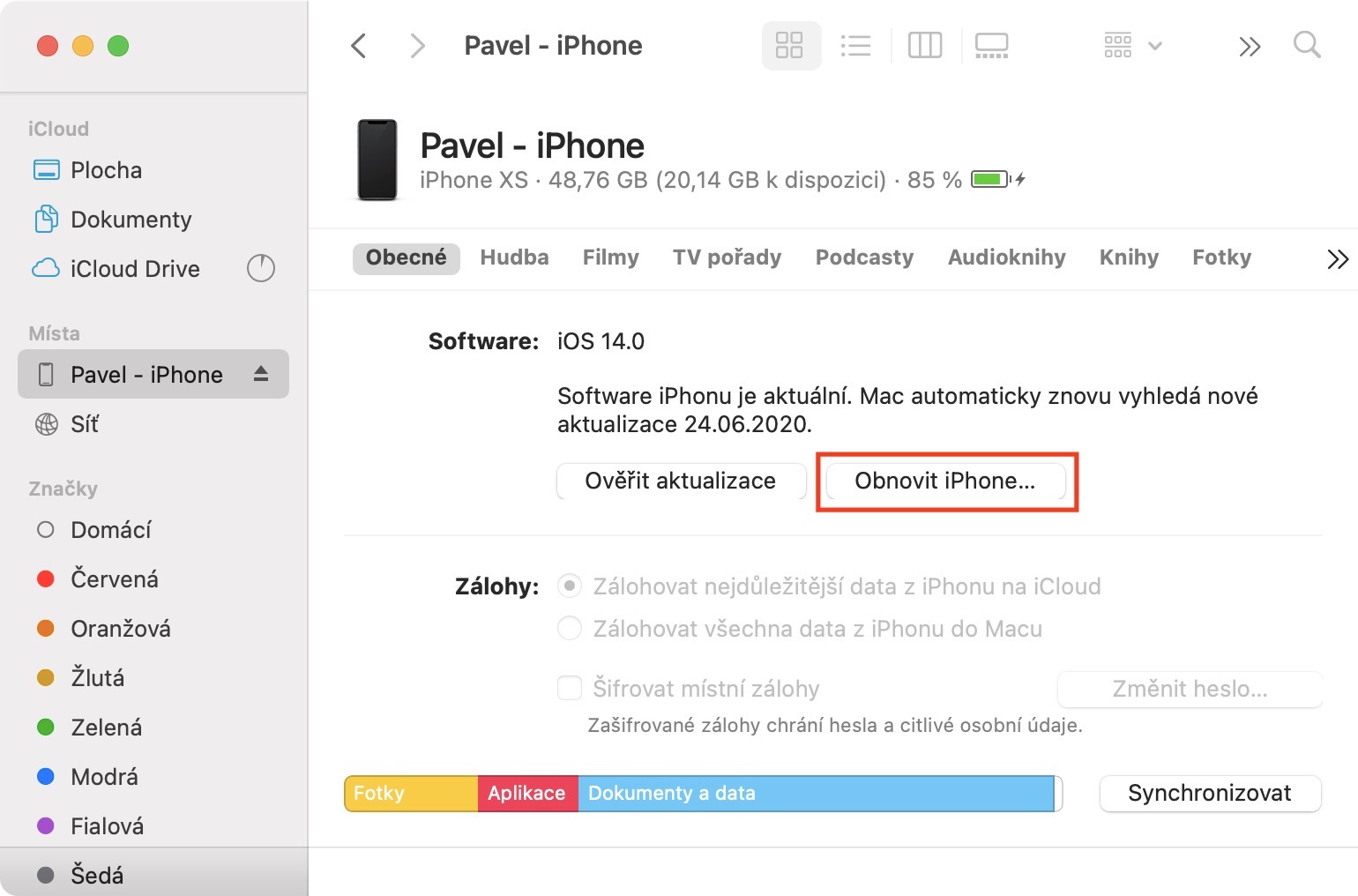
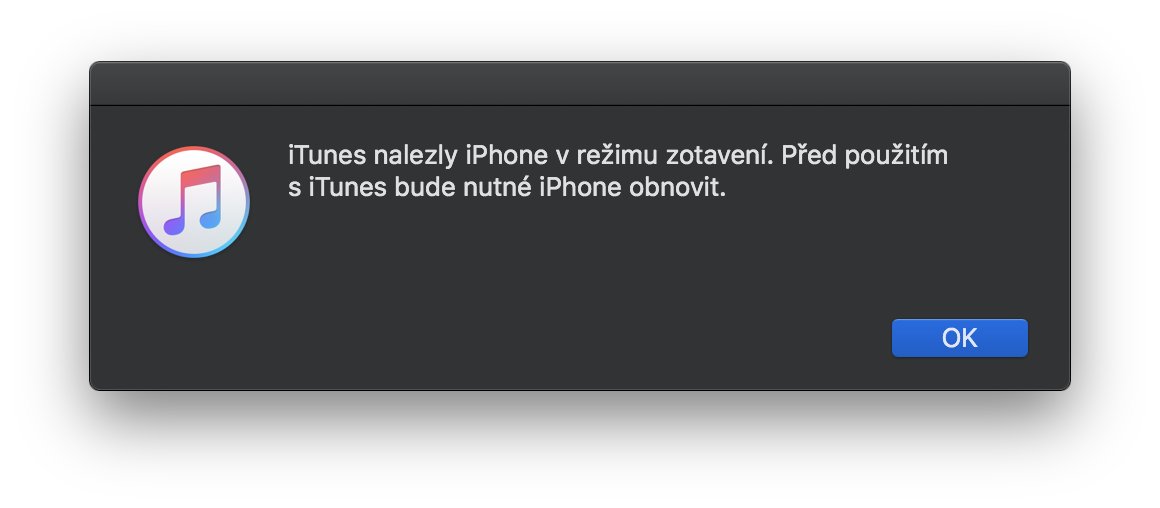
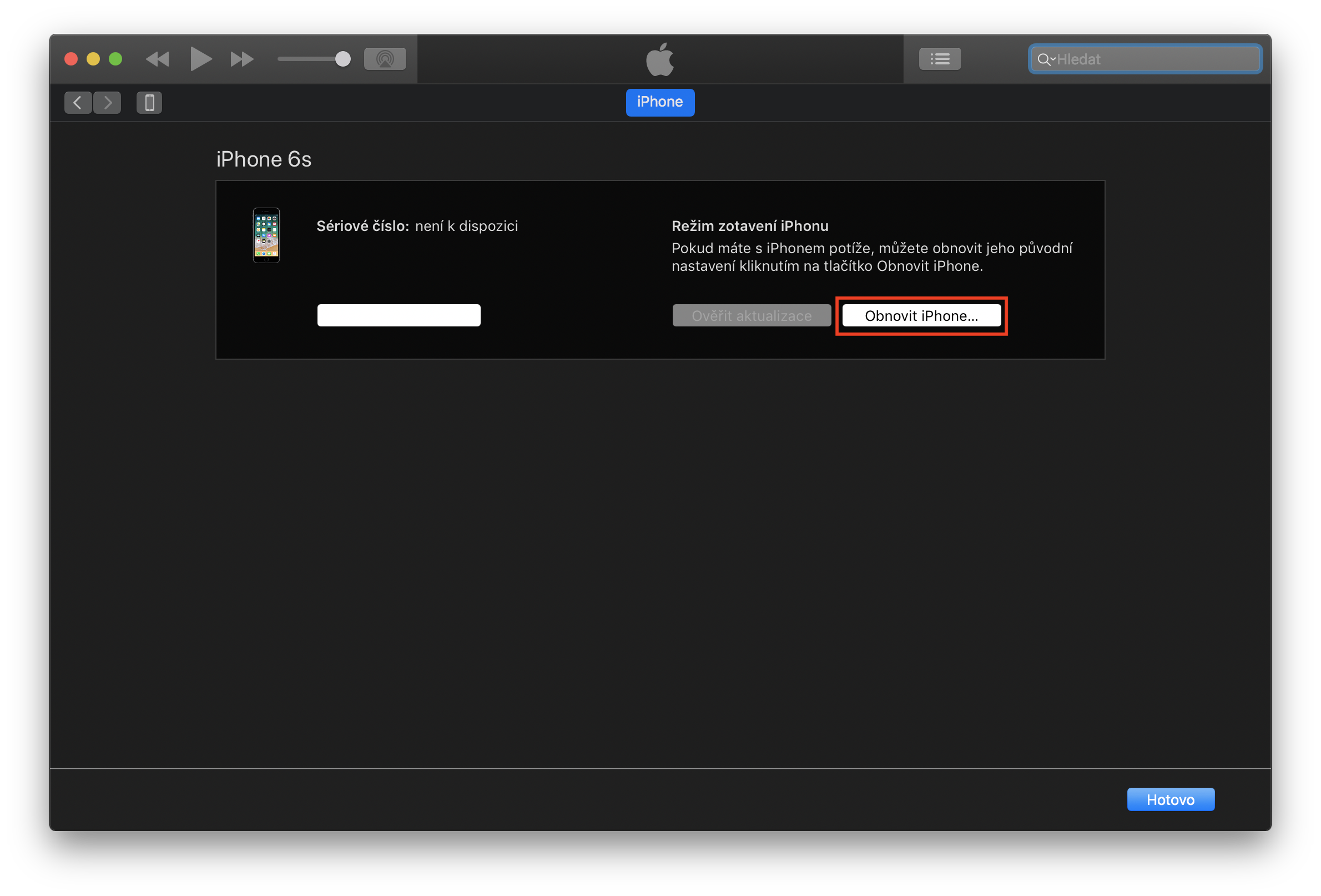
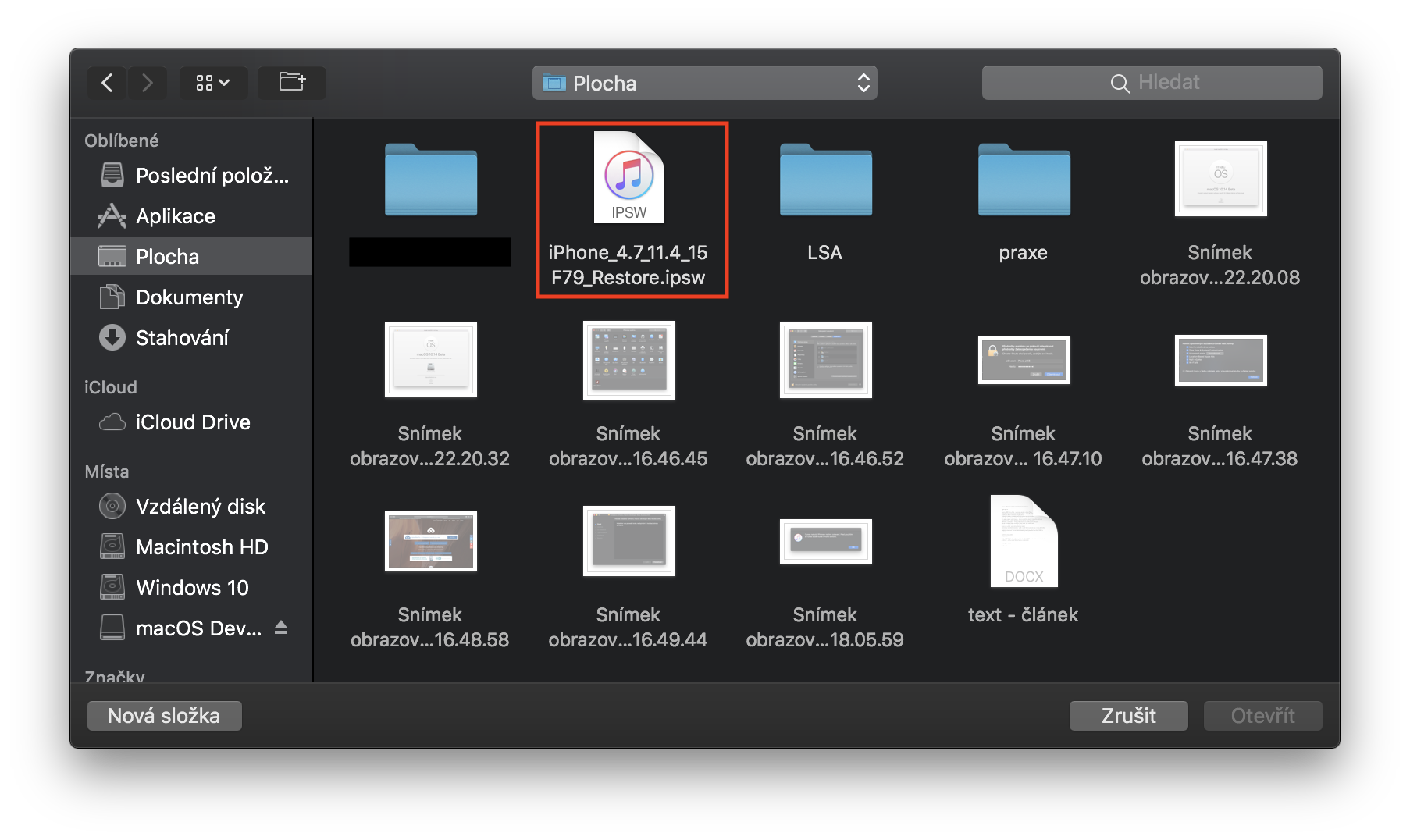
Jakmile będzie Twój iPhone w trybie DFU, na Macu przytrzymaj klawisz Option (na starszych klawiaturach Alt, a w przypadku Windows klawisz Shift) i kliknij razem z nim przycisk Przywróć iPhone’a… Następnie otworzy się okno, gdzie wystarczy kliknąć plik IPSW, który pobrałeś w pierwszej części. Potem wystarczy kliknąć opcję Przywróć i aktualizuj.
iTunes przywróci teraz Twoje urządzenie - pamiętaj, że ten proces może potrwać kilkadziesiąt minut. Nie odłączaj urządzenia od komputera Mac ani komputera w żadnym momencie. Po zakończeniu przywracania możesz wybrać, czy chcesz przywrócić swoje urządzenie. iPhone ustaw jako nowy lub przywróć kopię zapasową z iOS 14.
Uwaga
Jeśli przywrócisz się do iOS 14 za pomocą tej instrukcji, stracisz wszystkie dane. W każdym razie, jeśli zrobiliście kopię zapasową przed instalacją iOS 15, teraz jest najlepszy moment, aby ją wykorzystać. Twoje urządzenie po czystej instalacji będzie zachowywać się tak, jakbyś je właśnie kupił. Będziesz musiał zalogować się do Apple ID, do sieci Wi-Fi i oczywiście po początkowej konfiguracji otrzymasz możliwość przywrócenia systemu z kopii zapasowej, co w przypadku posiadania kopii możesz zrobić.




Czy stracę gwarancję?
ne