
Jeśli śledzisz wydarzenia w świecie Apple, prawdopodobnie nie przegapiłeś niedawnego wprowadzenia nowych wersji systemów operacyjnych Apple. Możemy także wspomnieć m.in. o: iOS i iPadOS 14.6. Te systemy wprowadzają kilka ulepszeń, ale z drugiej strony wiele osób zaczęło narzekać na ogromny spadek żywotności baterii po instalacji. Jeśli wśród osób, które zaktualizowały do iOS lub iPadOS 14.6, Ty również masz problemy z niską żywotnością baterii, to spodoba Ci się ten artykuł. W nim przyjrzymy się 10 wskazówkom, które pomogą Ci wydłużyć żywotność baterii w iOS 14.6.
Może cię zainteresować
Cierpliwość przynosi róże… i dłuższą żywotność baterii
Aktualizacja iPhone'a z pewnością nie kończy się restartem – być może w Twoim przypadku. Po zakończeniu aktualizacji system przez długi czas wykonuje różne złożone procesy, które są związane z pomyślnym zakończeniem aktualizacji. Jeśli więc przez pierwsze kilka godzin masz problemy z żywotnością baterii, to z pewnością nie jest to zaskakujące. Spróbuj odczekać najpierw kilka dni i dopiero wtedy poszukać możliwych przyczyn i rozwiązań. W wielu przypadkach żywotność baterii ustabilizuje się automatycznie, wystarczy uzbroić się w cierpliwość.
Może cię zainteresować
Ustaw tryb niskiego poziomu baterii
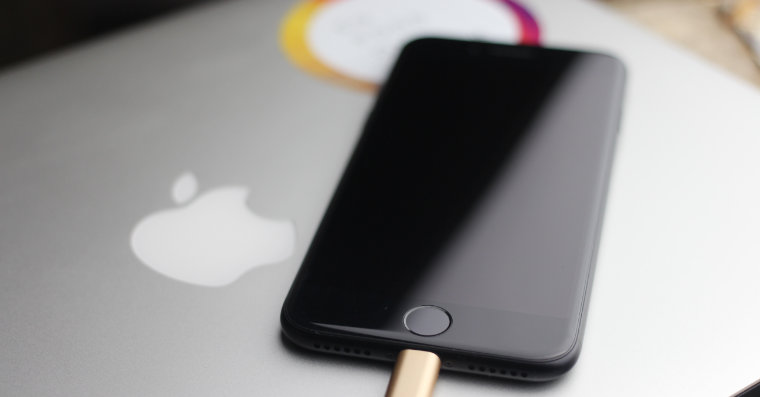
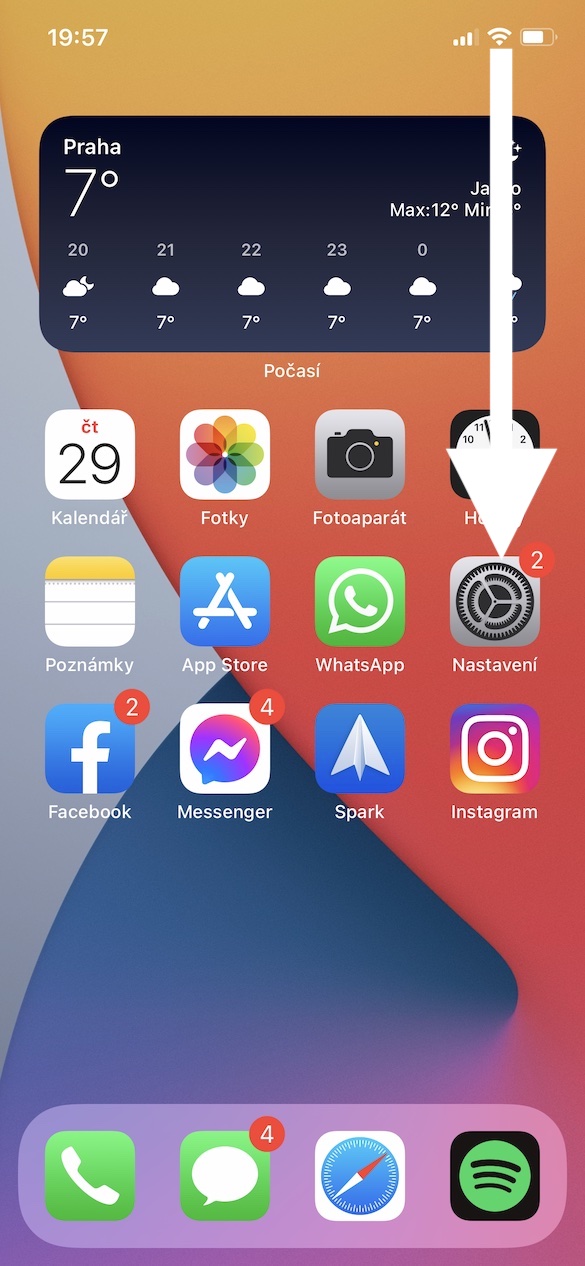
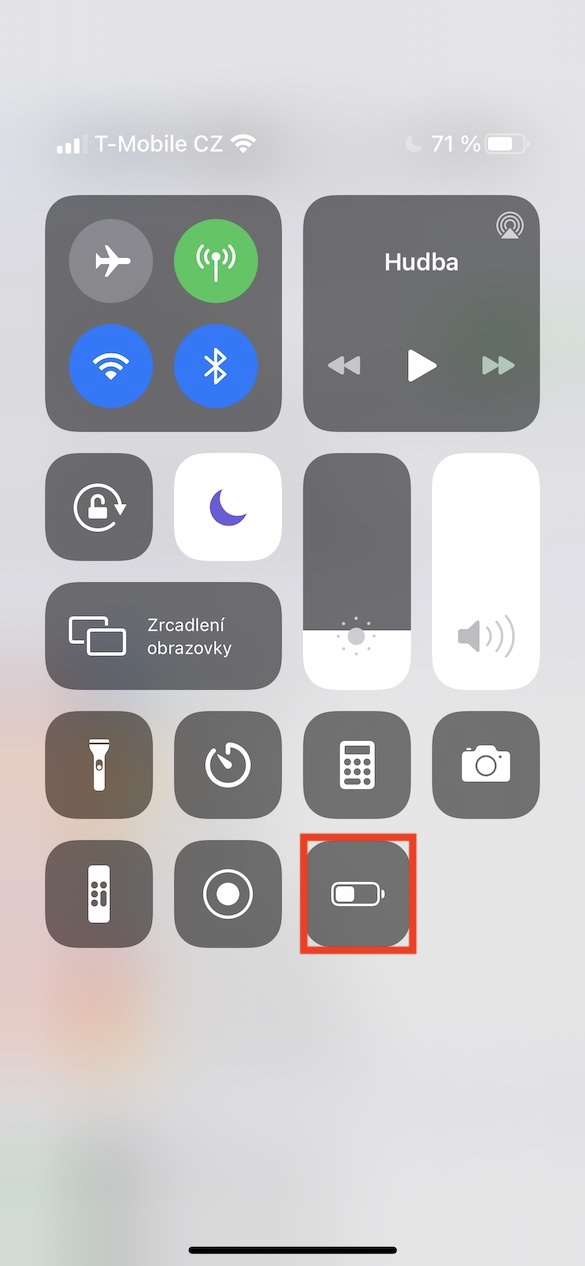
Część iOS iPadOS ma również tryb niskiego poziomu naładowania baterii. Możesz go aktywować na różne sposoby - na przykład z centrum sterowania lub za pomocą automatyzacji. Ponadto menu do jego uruchomienia pojawia się, gdy poziom naładowania baterii spadnie do 20 lub 10%. Jeśli aktywujesz tryb niskiego poziomu naładowania baterii, wydajność procesora Twojego iPhone'a jest ograniczona. Oznacza to, że telefon Apple będzie trochę wolniejszy, ale z drugiej strony będzie działał dłużej. Jak już wspomniano, tryb niskiego poziomu naładowania baterii można aktywować w centrum sterowania lub po prostu przejść do Ustawienia -> Bateria.
Fotogaleria

Użyj trybu ciemnego
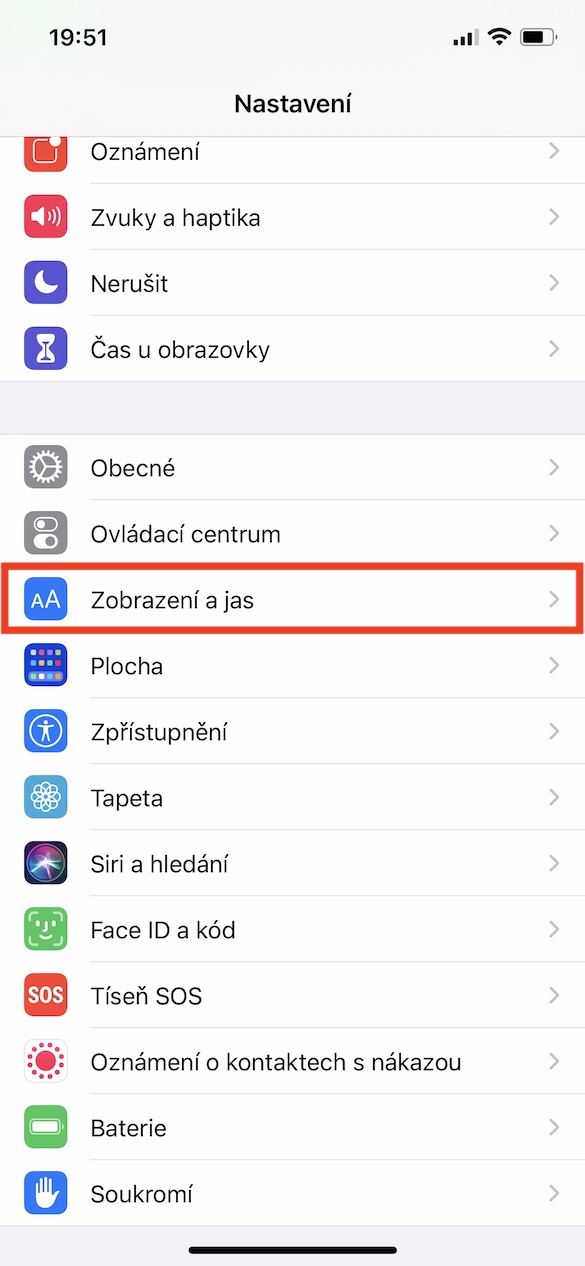
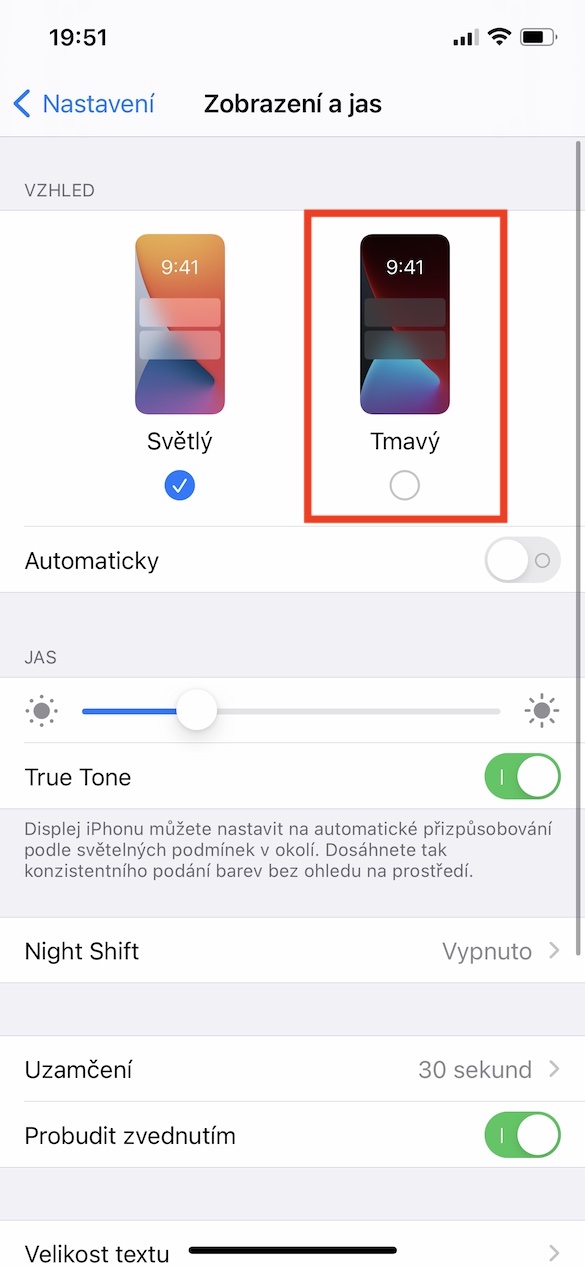
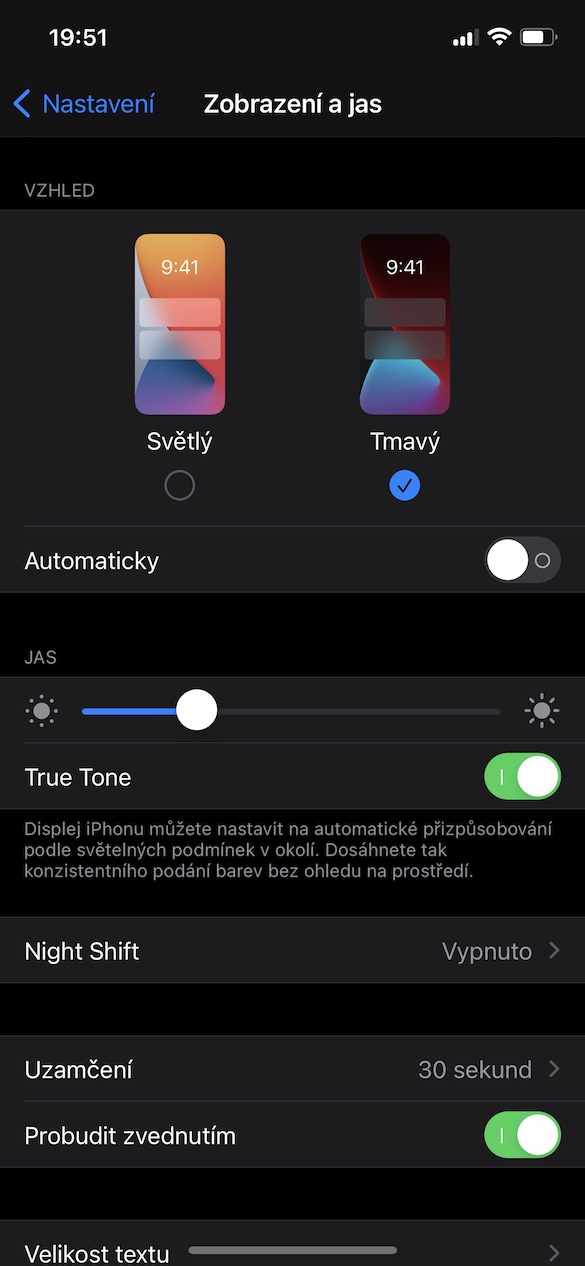
Jeśli posiadasz iPhone X i nowsze (z wyjątkiem drugiej generacji SE, XR i 11) prawdopodobnie wiesz, że te telefony Apple mają wyświetlacz OLED. Różnią się one od klasycznych wyświetlaczy LCD sposobem renderowania czerni. Podczas gdy wyświetlacz LCD nie zapewnia idealnej czerni, ponieważ jest stale podświetlany, wyświetlacze OLED oferują czerń, która jest prawdziwie czarna, ponieważ piksele są całkowicie wyłączone. Ponieważ nie wszystkie piksele są wykorzystywane, wyświetlacz nie zużywa tak dużo energii. Użycie trybu ciemnego w systemie i aplikacjach może znacznie wydłużyć czas pracy baterii. Pro Aby aktywować tryb ciemny w systemie, przejdź do Ustawienia -> Wyświetlacz i jasność, gdzie aktywuj Ciemny, ewentualnie wtedy automatyczne przełączanie.
Fotogaleria
Wyłącz 5G
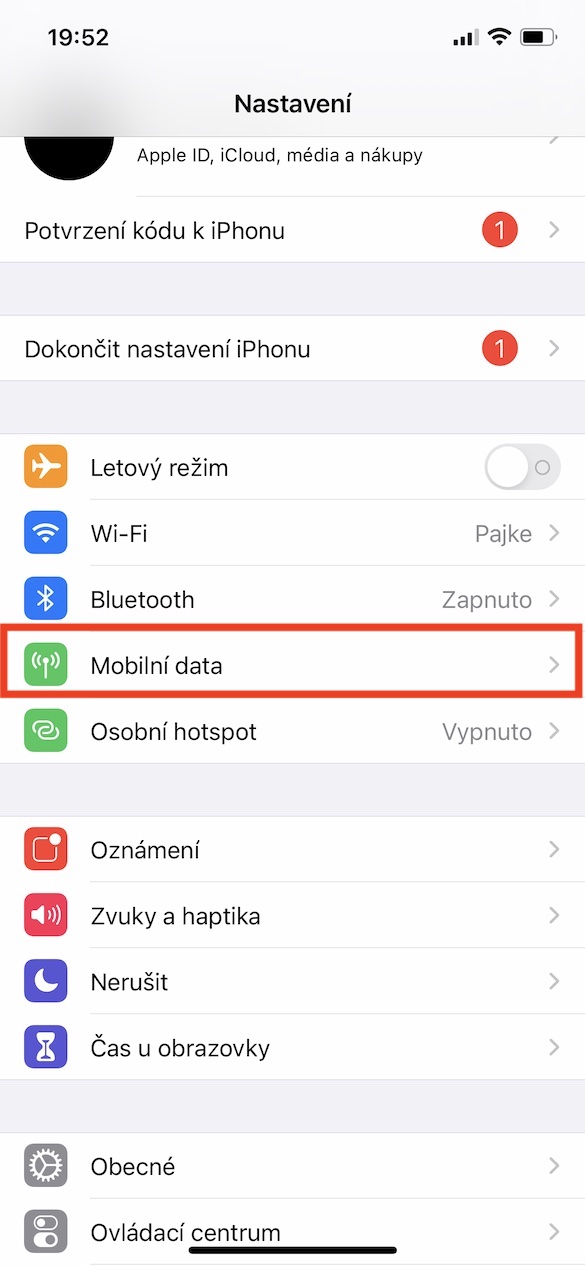
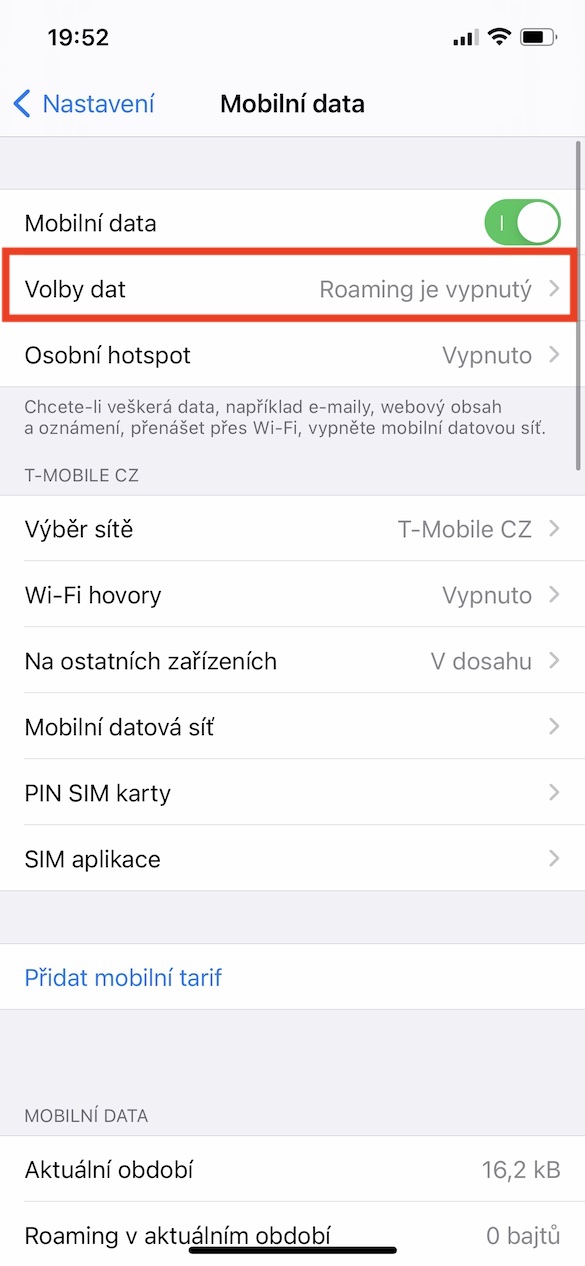
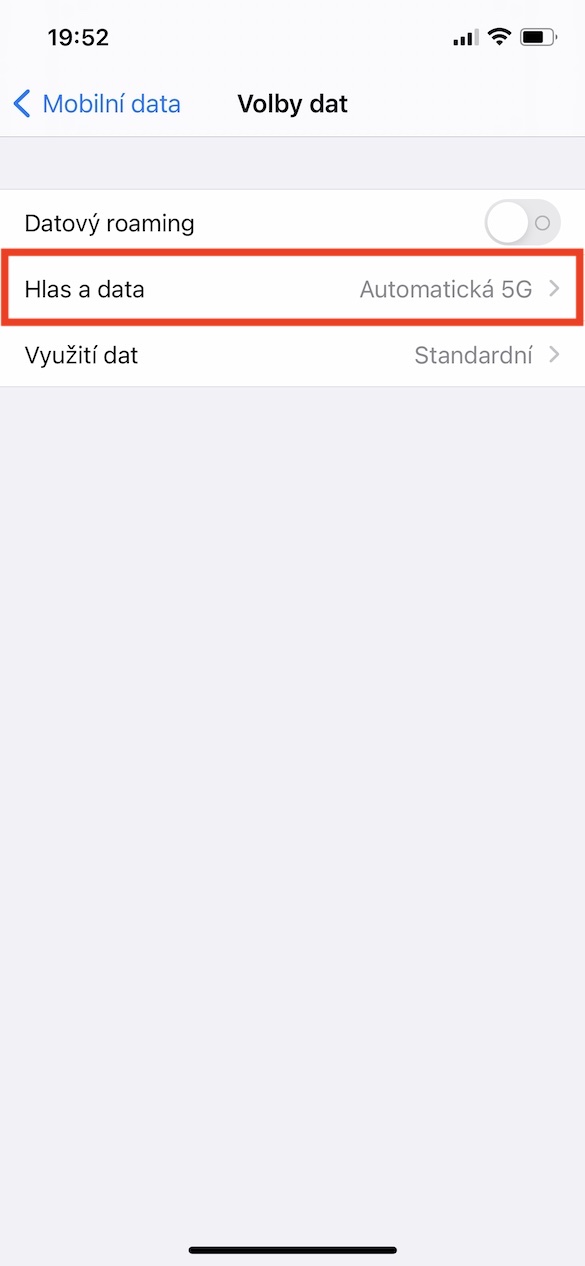
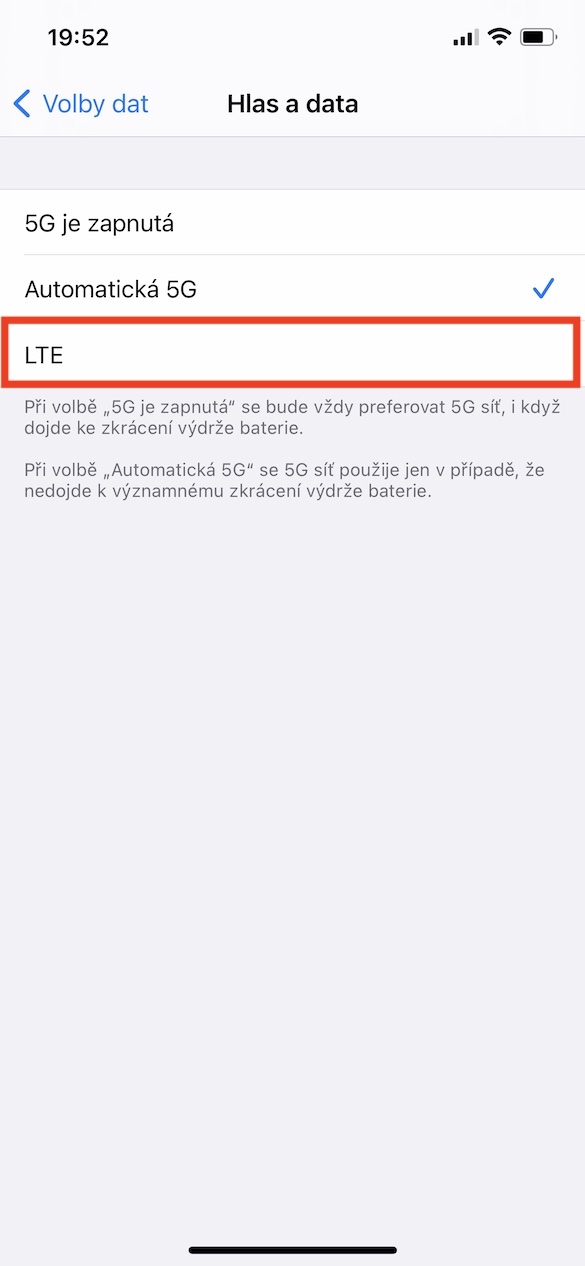
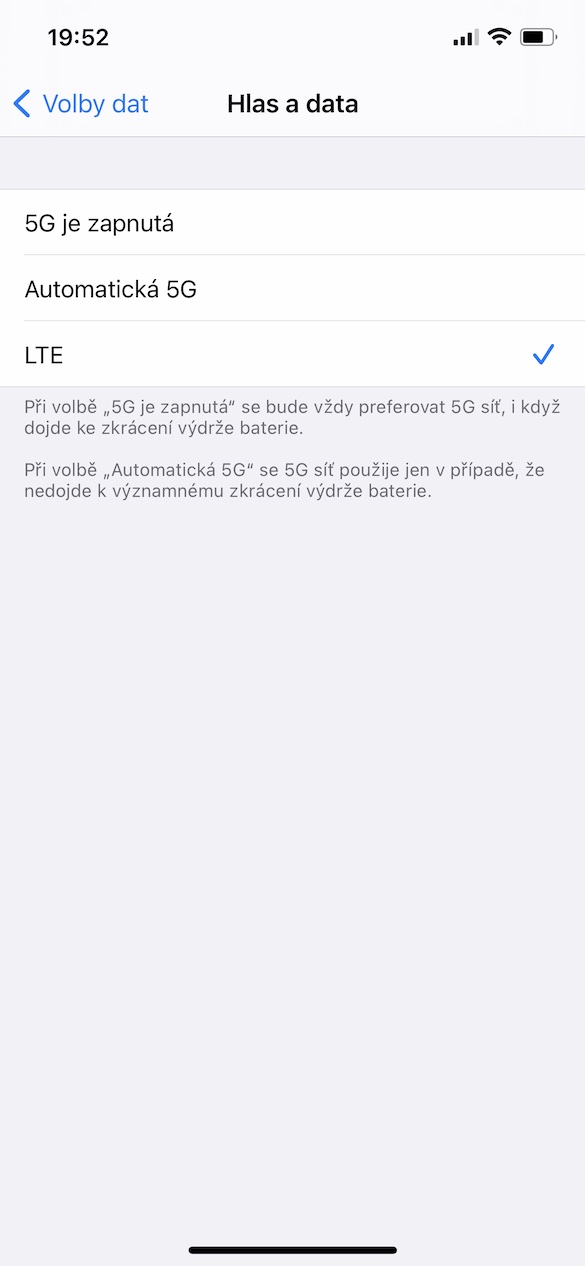
Najnowsze iPhone'y 12 obsługują już sieć piątej generacji, czyli 5G. Chociaż w Stanach Zjednoczonych 5G jest już standardem, w Czechach to wciąż odległa przyszłość. Jeśli korzystasz z iPhone 12 z 5G w Czechach lub w innym kraju o gorszym zasięgu, może występować ciągłe przełączanie się z 5G na 4G (LTE) i odwrotnie. To właśnie przełączanie powoduje ekstremalne zużycie energii. Szczerze mówiąc, w krajach o słabym zasięgu prawdopodobnie lepiej będzie wyłączyć 5G. Ty to robisz w Ustawienia -> Dane mobilne -> Opcje danych -> Głos i danegdzie zaznacz możliwość LTE.
Fotogaleria
Jakie aplikacje zużywają najwięcej energii?
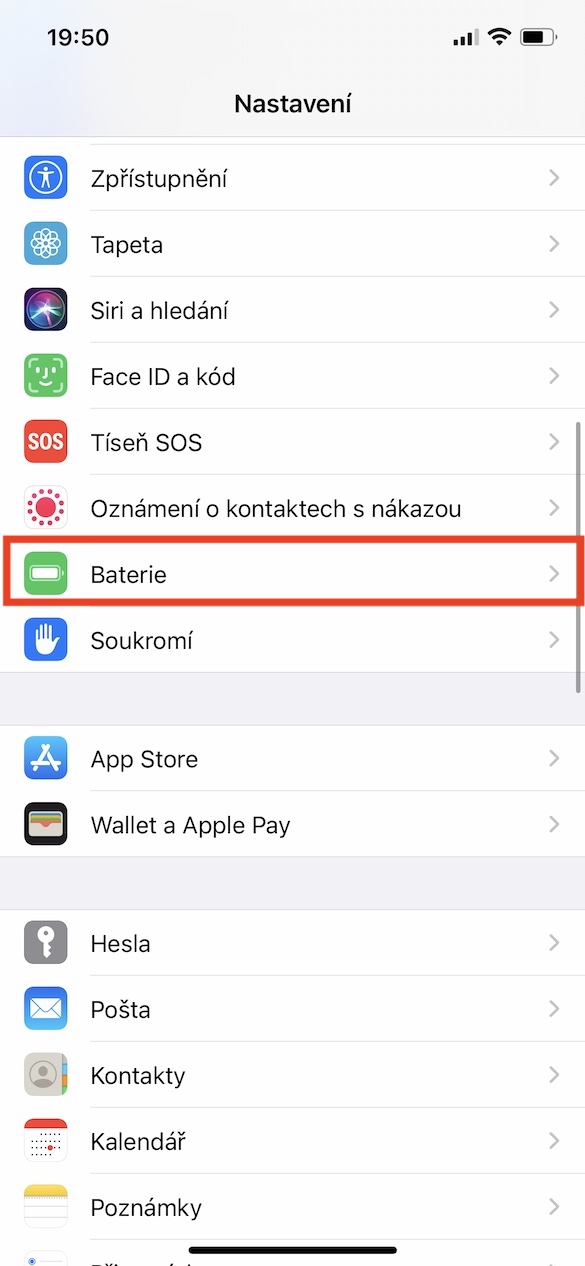
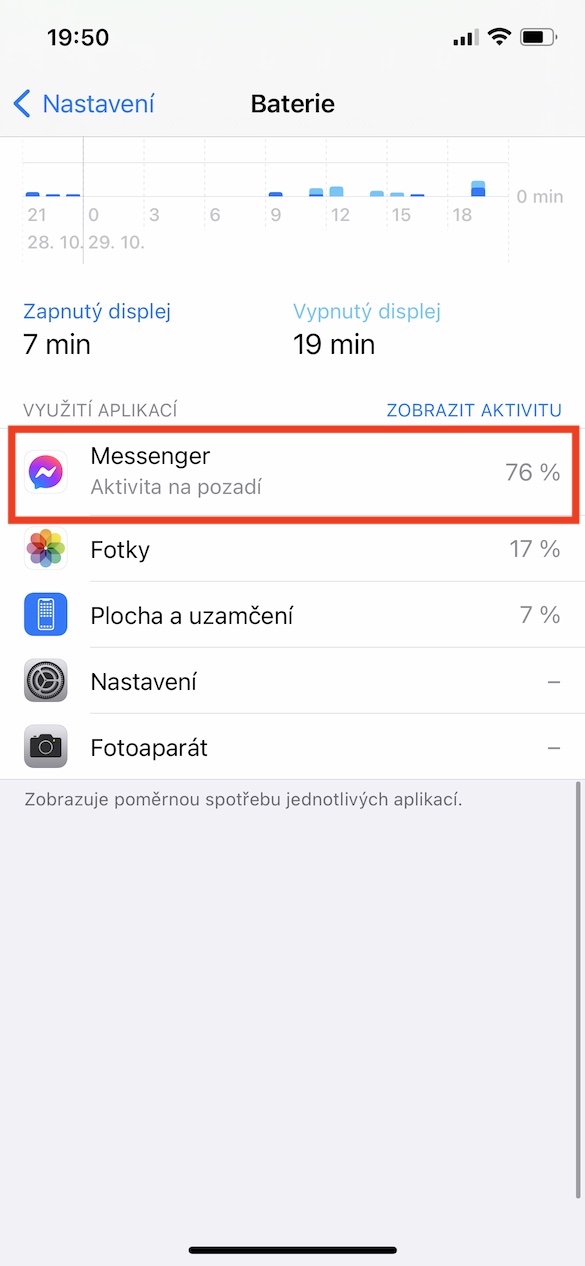
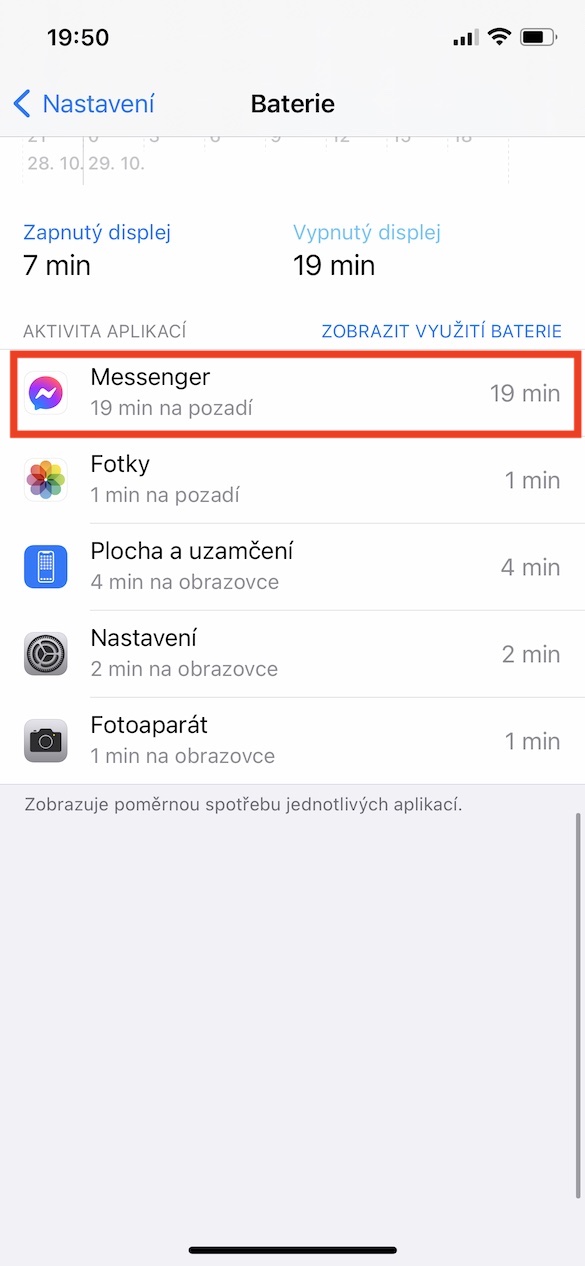
Część iOS to specjalny interfejs, dzięki któremu można łatwo sprawdzić, która aplikacja zużywa najwięcej energii. Jeśli chcesz uruchomić ten interfejs, po prostu przejdź do Ustawienia -> Bateria. Przewiń tutaj trochę w dół i spójrz lista aplikacji, które zużywają najwięcej baterii. Możesz te aplikacje wyłączyć coś za pomocą przełącznika aplikacji lub jeśli masz jakiekolwiek podejrzenia, możesz całkowicie konkretną aplikację usunąć, aby nie zużywał dużo energii.
Fotogaleria
Wskazówki, jak zmniejszyć zużycie baterii
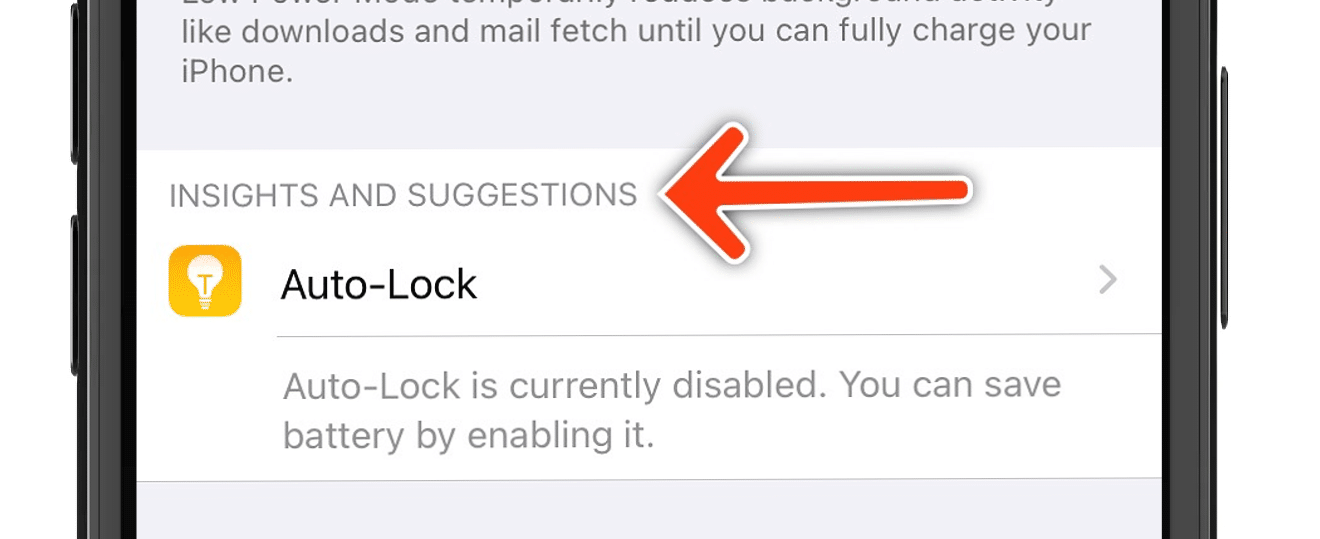
Z przybyciem iOS 12 Firma Apple całkowicie przeprojektowała sekcję Bateria v Ustawienia. W tej sekcji można zobaczyć np., które aplikacje zużywają najwięcej energii, dodatkowo dostępna jest także funkcja wyświetlania stanu baterii czy aktywacji zoptymalizowanego ładowania. Ponadto w tej sekcji mogą pojawić się również różne porady, co może pomóc Ci wydłużyć żywotność baterii w ciągu iOS pomoc. Zdecydowanie zwróć uwagę na te wskazówki i postaraj się zastosować do ich zaleceń.
Położyć iPhone wyświetlacz w dół
Za każdym razem, gdy iPhone Gdy otrzymasz powiadomienie, wyświetlacz się podświetli, dzięki czemu możesz je natychmiast wyświetlić i przeczytać. Jednakże po otrzymaniu tego powiadomienia iPhone ocenia, czy w ogóle ma sens włączenie wyświetlacza. Jeśli masz iPhone Przykładowo, jeśli urządzenie zostanie umieszczone w kieszeni lub położone na stole ekranem do dołu, wyświetlacz nie włączy się, gdy przyjdzie powiadomienie - jest to niepotrzebne, a dodatkowo powoduje większe zużycie baterii. Jeśli więc chcesz oszczędzać energię baterii, spróbuj iPhone Połóż wyświetlacz ekranem do dołu.
Deaktywacja Proobudzić się przez podniesienie
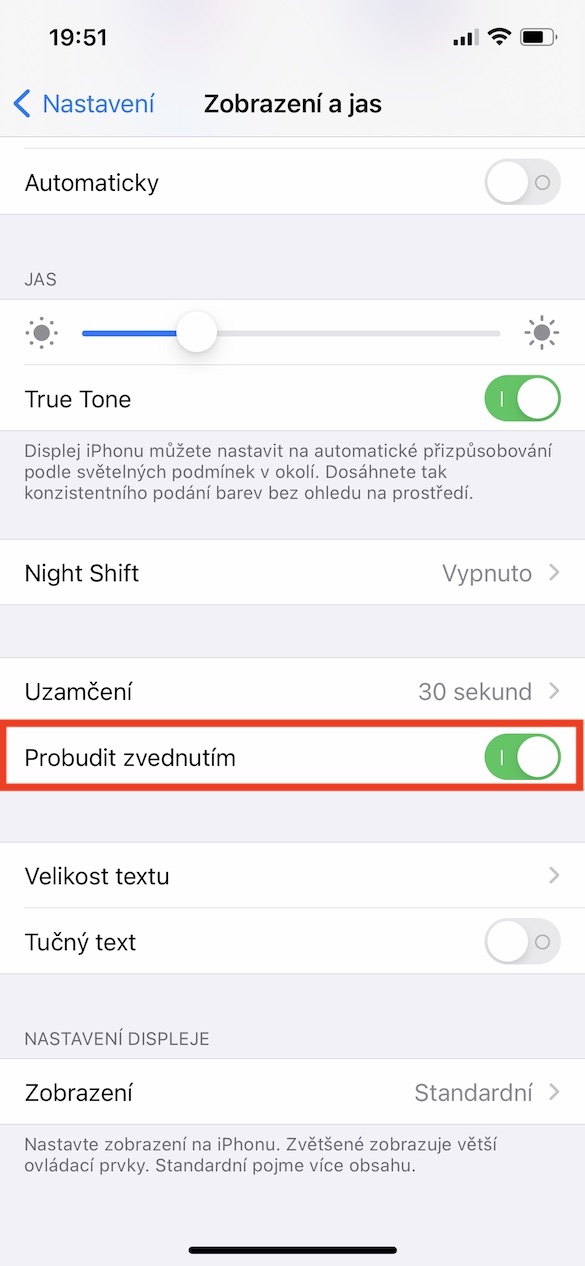
Jeśli posiadasz nowszy iPhone, to prawdopodobnie wiesz o funkcji, która pozwala Ci iPhone Oświetlenie włącza się automatycznie po podniesieniu go do twarzy. Jest to szczególnie przydatne w przypadku iPhone'ów z Face ID, ponieważ wtedy odblokowanie nastąpi natychmiast. Jednak od czasu do czasu może wystąpić błędna ocena i wyświetlacz telefonu Apple będzie się świecił, nawet gdy nie powinien. To z kolei powoduje większe zużycie baterii. Jeśli chcesz skorzystać z tej funkcji, ProAby wyłączyć funkcję podniesienia w celu wybudzenia, przejdź do Ustawienia -> Wyświetlacz i jasność.
Fotogaleria

Dezaktywacja usług lokalizacyjnych
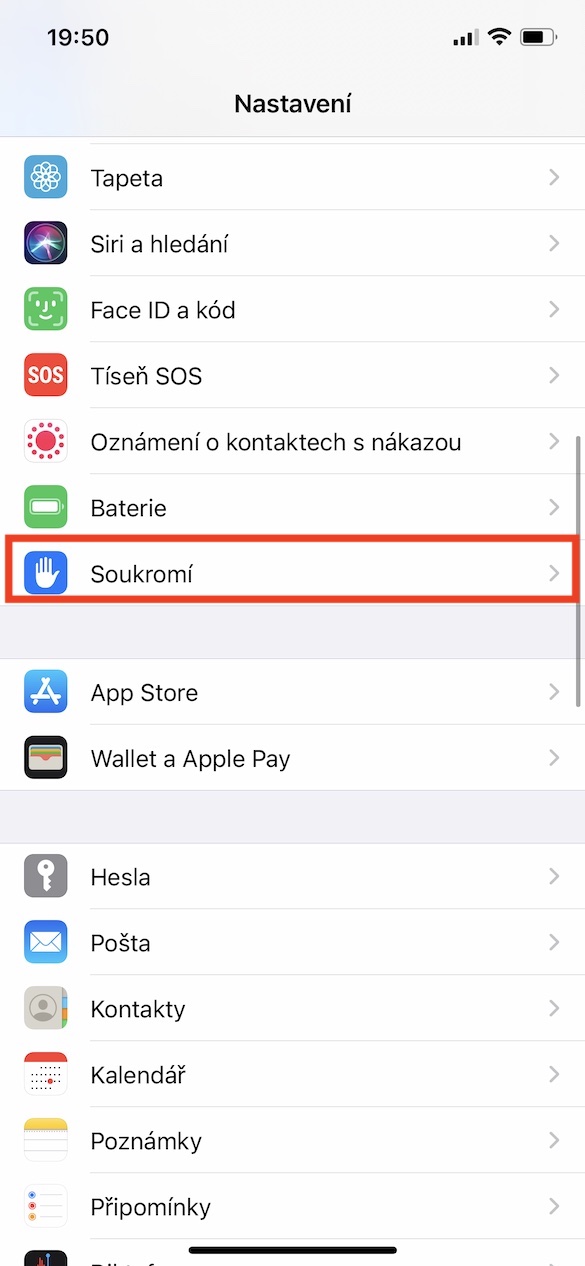
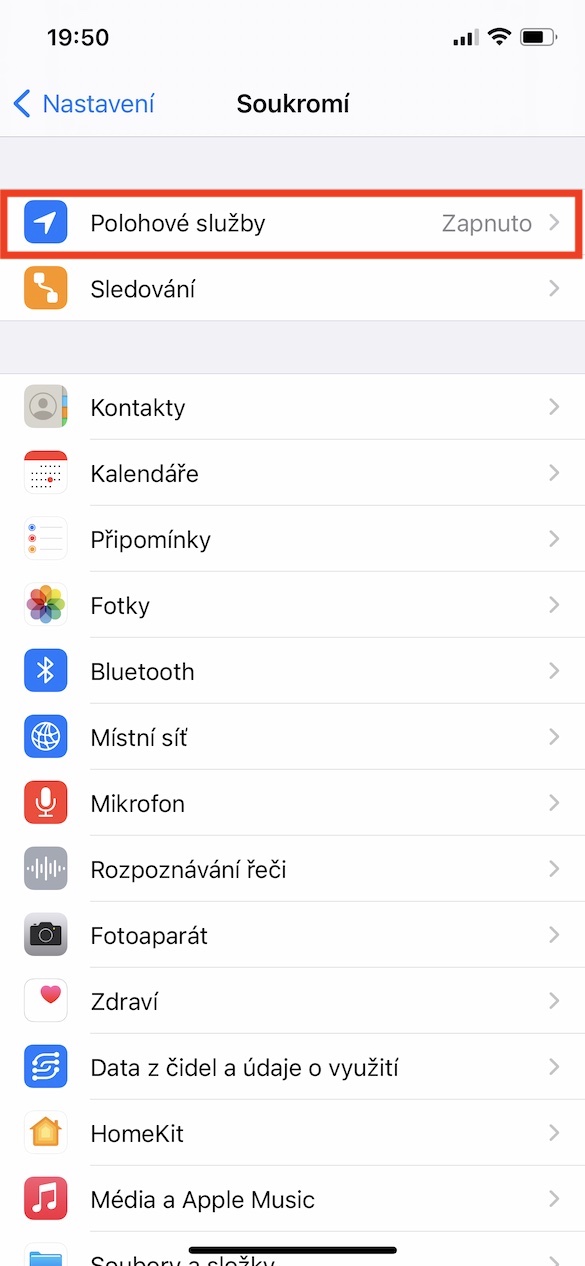
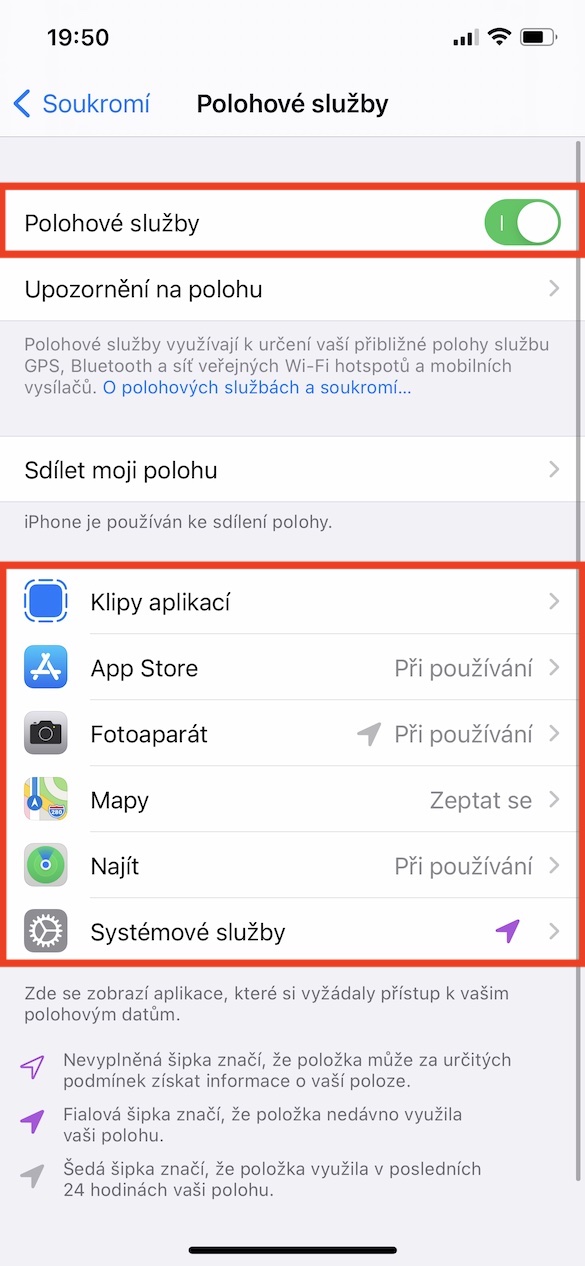
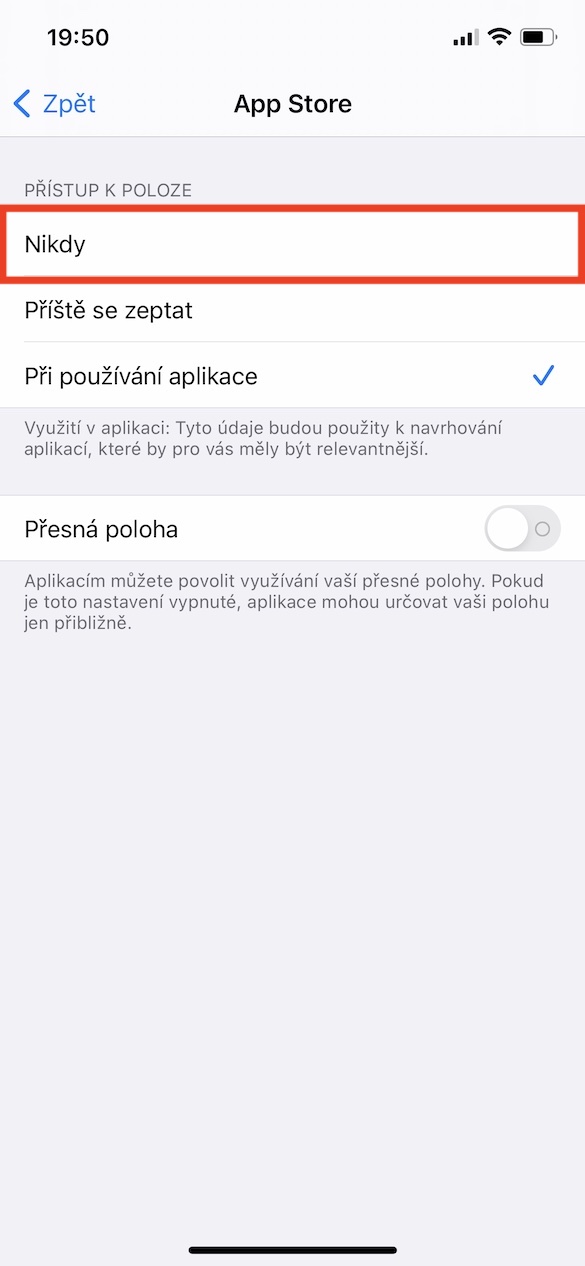
Różne aplikacje i strony internetowe mogą prosić Cię o śledzenie usług lokalizacyjnych. W większości przypadków jest to zrozumiałe – na przykład gdy szukasz najbliższej restauracji lub innego lokalu gastronomicznego albo korzystasz z aplikacji nawigacyjnych. Jednak niektóre aplikacje, takie jak sieci społecznościowe czy gry, w ogóle nie potrzebują dostępu do lokalizacji. Aby dezaktywować usługi lokalizacyjne, przejdź do Ustawienia -> Prywatność -> Usługi lokalizacyjne . Możesz tam po prostu całkowicie dezaktywować usługi lokalizacyjne lub kliknąć konkretną aplikację, której chcesz zablokować dostęp do usług lokalizacyjnych, a następnie przesunąć przełącznik w pozycję nieaktywną.
Fotogaleria
Wyłącz aktualizację w tle
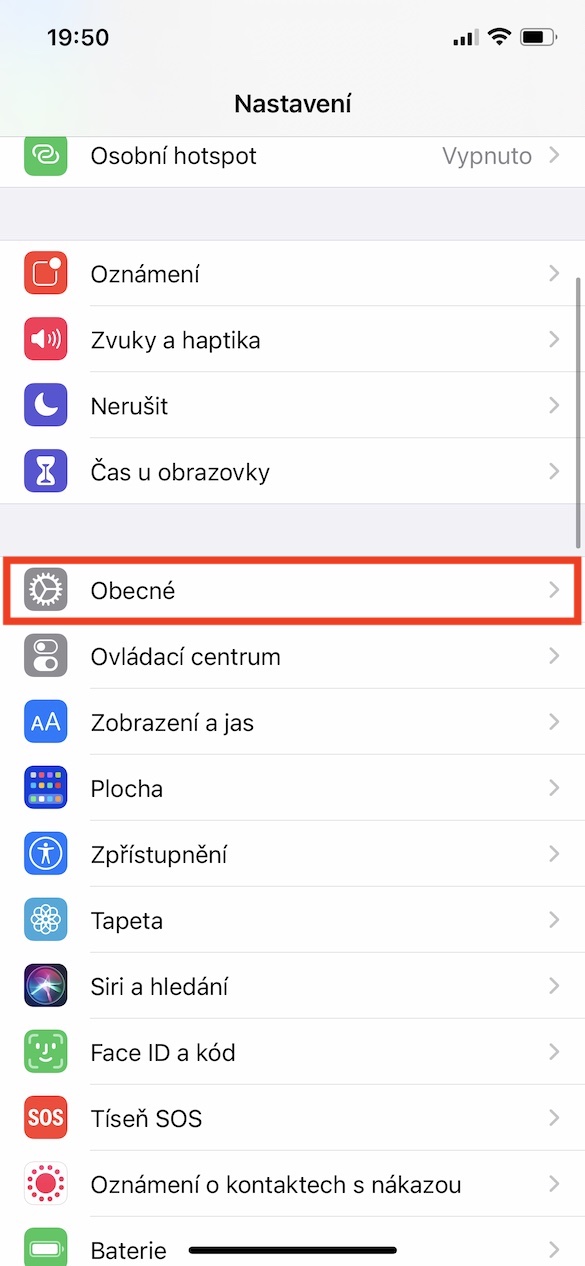
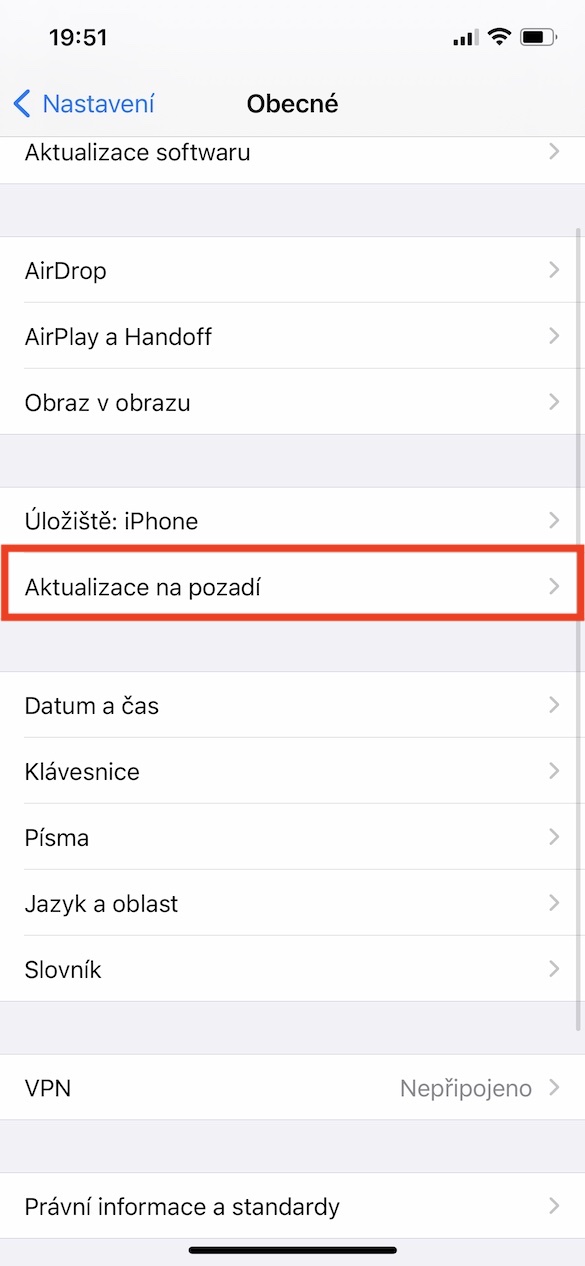
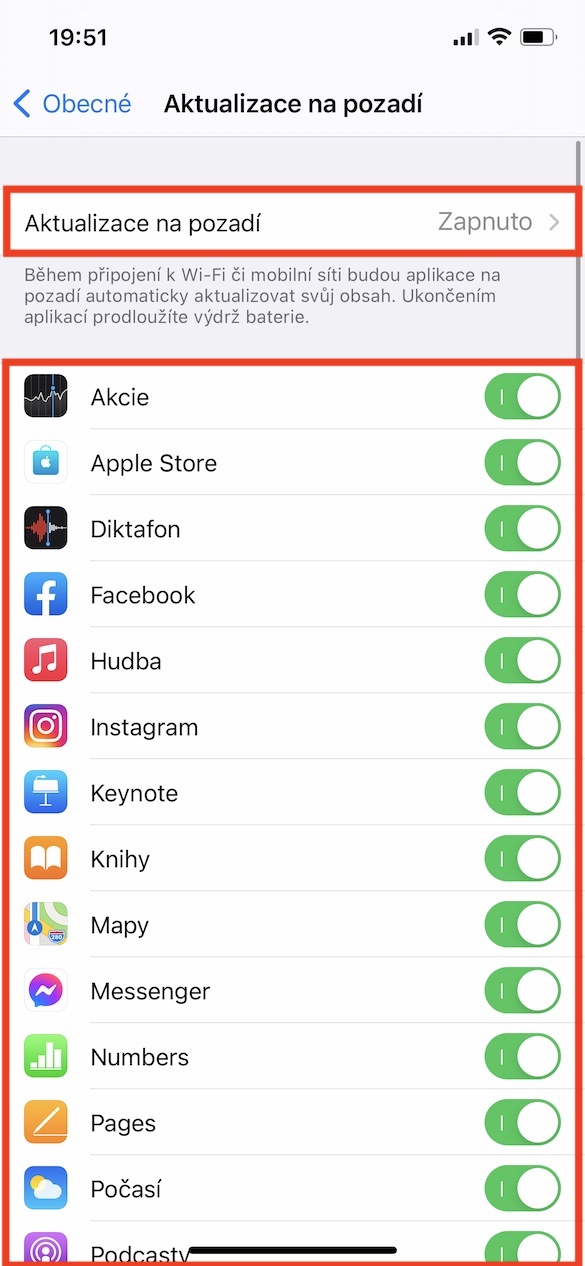
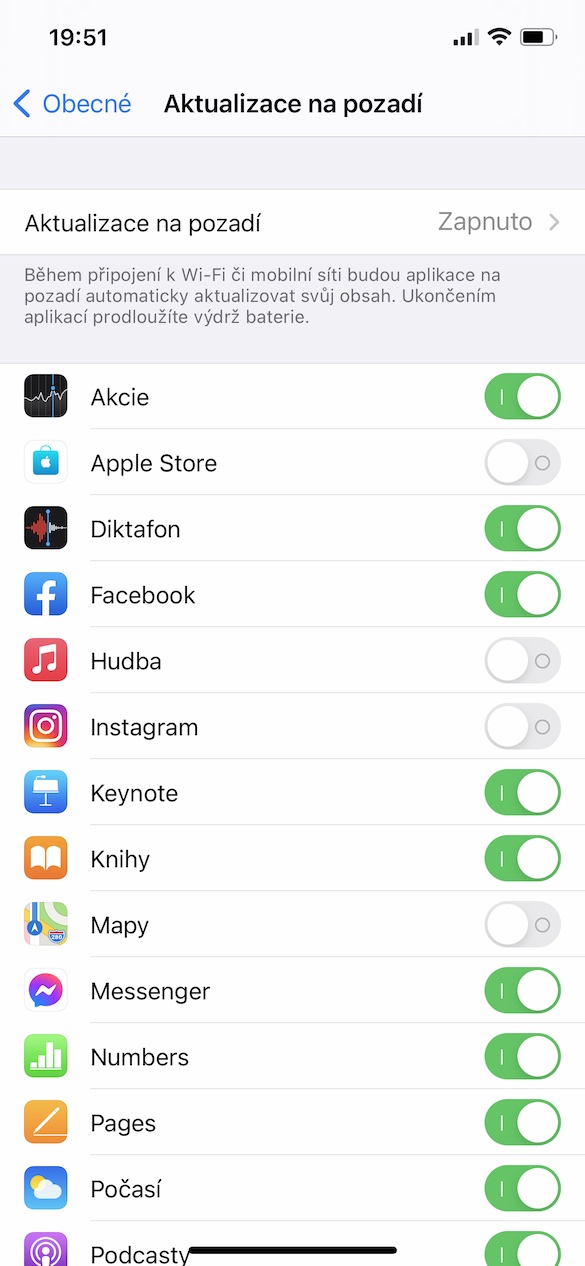
Wiele aplikacji na Twoim iPhonie może aktualizować się w tle. Nie mamy tu na myśli aktualizacji z App Przechowuj, a raczej aktualizuj dane z tych aplikacji. Aby to lepiej zrozumieć, wyjaśnimy to na przykładzie aplikacji Pogoda. Jeśli masz włączone aktualizacje w tle, Pogoda będzie okresowo wyszukiwać nowe dane pogodowe w tle. Dane te będą wyświetlane natychmiast po uruchomieniu aplikacji, więc nie musisz na nic czekać. Jeśli wyłączysz tę funkcję, nowe dane zostaną pobrane dopiero po uruchomieniu aplikacji, więc musisz chwilę poczekać. Nie jest to jednak poważny problem, a niektórzy użytkownicy będą woleli dłuższy czas pracy baterii. Pro Aby wyłączyć aktualizacje w tle, przejdź do Ustawienia -> Ogólne -> Aktualizacje w tle. Tutaj można dokonać całkowitej dezaktywacji lub częściowej dezaktywacji samych aplikacji.
Fotogaleria




Wskazówka nr 1 NIE instaluj wersji 14.6 :D
Trochę późno 🙈