
W tym tygodniu, we wtorek, odbyła się pierwsza w tym roku konferencja Applu, skąd otrzymaliśmy wiele różnych wiadomości. Największy nacisk położono na wprowadzenie znaczników lokalizacji AirTagi, nowe generacje Apple TVcałkowicie przeprojektowane komputery iMac i ulepszone iPady Pro. Ale za kulisami działo się o wiele więcej – na przykład nowa wersja systemu macOS 11.3 Big Sur została udostępniona deweloperom jako Release Candidate (RC). W pewnym sensie to właśnie ta wersja będzie dostępna dla ogółu społeczeństwa w przyszłym tygodniu. Wersja ta zawiera również nowy, ukryty wygaszacz ekranu o nazwie Hello, nawiązujący do oryginalnego Macintosha i iMaca, który będzie natywnie dostępny na nowych iMacach z procesorem M1.
Może cię zainteresować
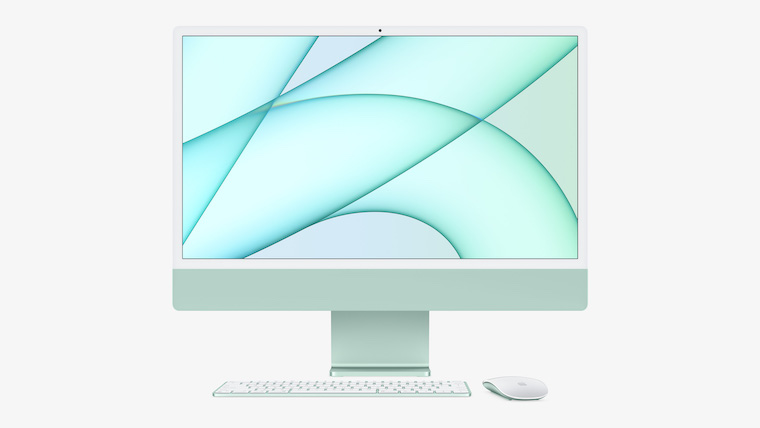
Jak dodać ukryty wygaszacz z nowego iMaca M1 na dowolnym komputerze Mac
Chociaż wspomnieliśmy na końcu poprzedniego akapitu, że nowy wygaszacz ekranu Hello będzie dostępny tylko na nowych iMacach z procesorem M1, na szczęście istnieje opcja, która pozwala korzystać z niego absolutnie wszystkim użytkownikom. Aby skonfigurować wygaszacz ekranu Hello na dowolnym Macu z układem M1 lub procesorem Intel, wystarczy spełnić jeden warunek – mieć zainstalowany system macOS 11.3 Big Sur RC (lub nowszy). Następnie wykonaj następujące kroki:
- Najpierw musisz przejść do aktywnego okna Finderu.
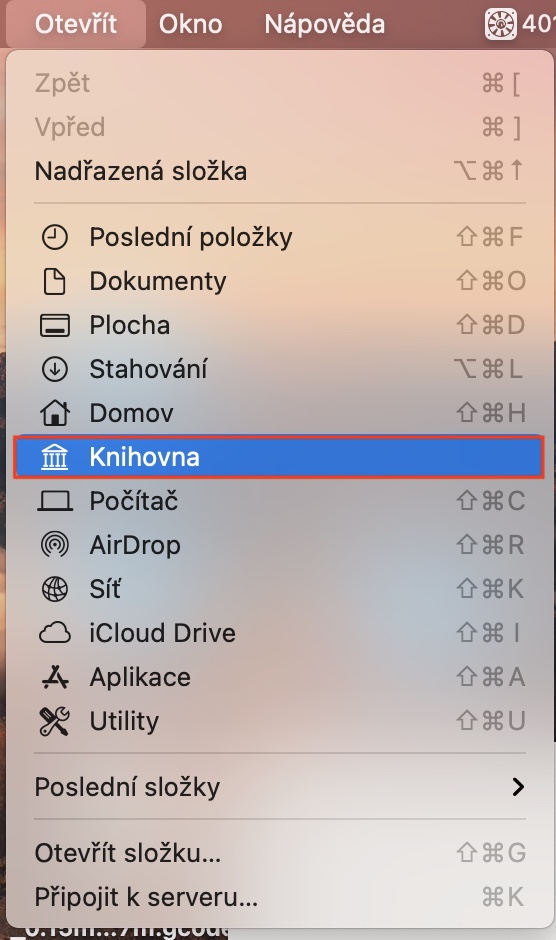
- Gdy już to zrobisz, kliknij przycisk na górnym pasku Otwarty.
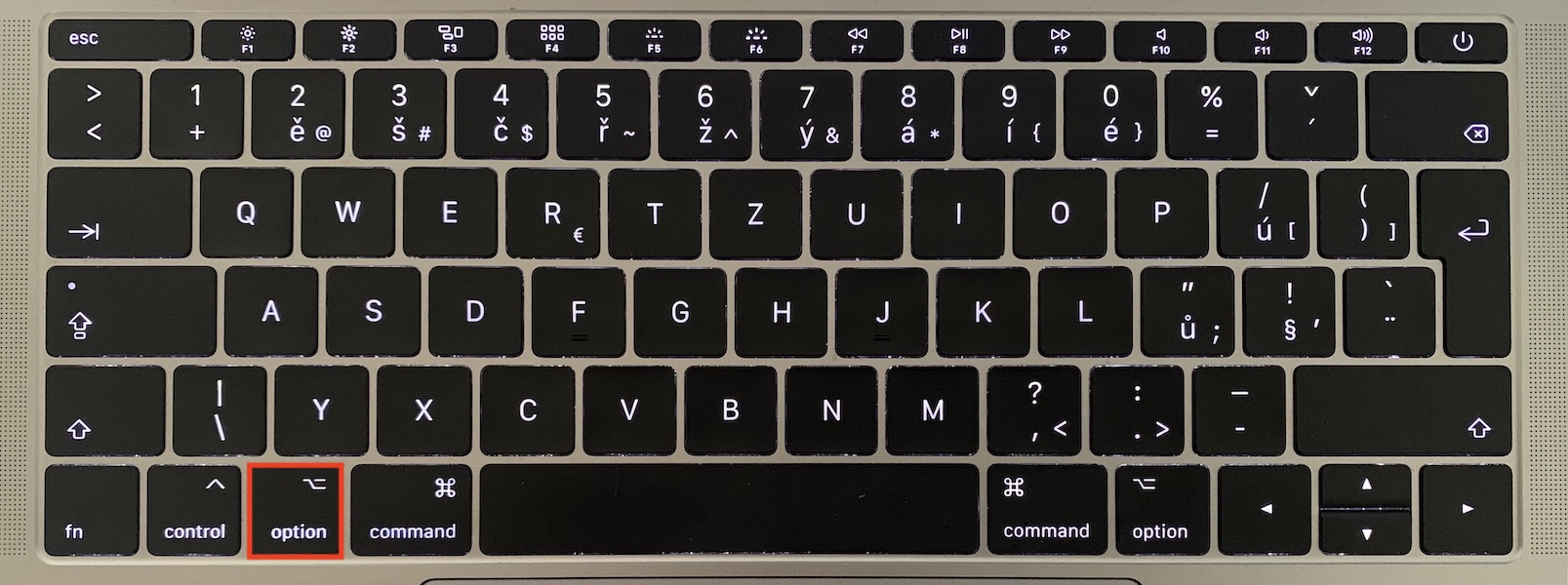
- Teraz przytrzymaj klawisz Option i kliknij linię z nazwą Biblioteka.
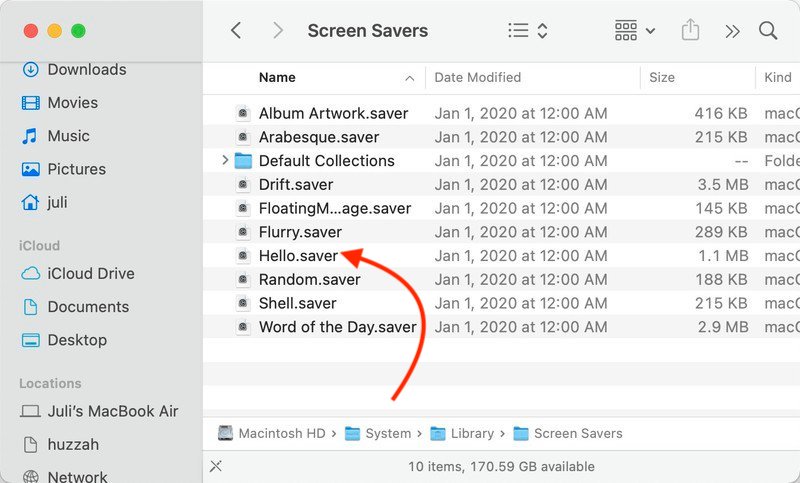
- Otworzy się nowe okno, w którym musisz znaleźć i otworzyć folder Wygaszacze ekranu.
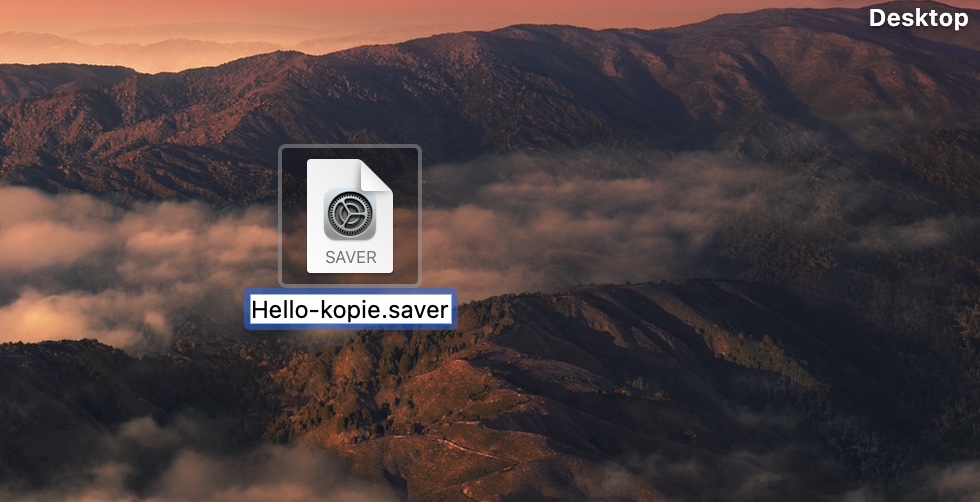
- W tym folderze będzie znajdował się plik Witaj.wygaszacz, który przeciągnij na pulpit.
- Gdy to zrobisz, plik Zmień nazwę Hello.saver, na przykład na Witam-copy.saver.
- Po pomyślnej zmianie nazwy pliku podwójne kliknięcie.
- Pojawi się małe okno, w którym potwierdź instalację i jeśli to konieczne autoryzować.
Fotogaleria


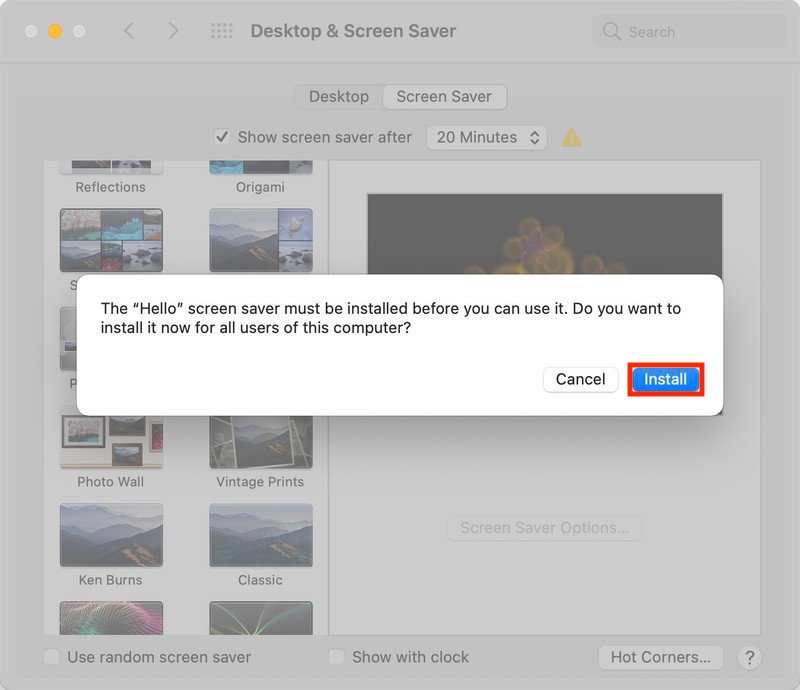
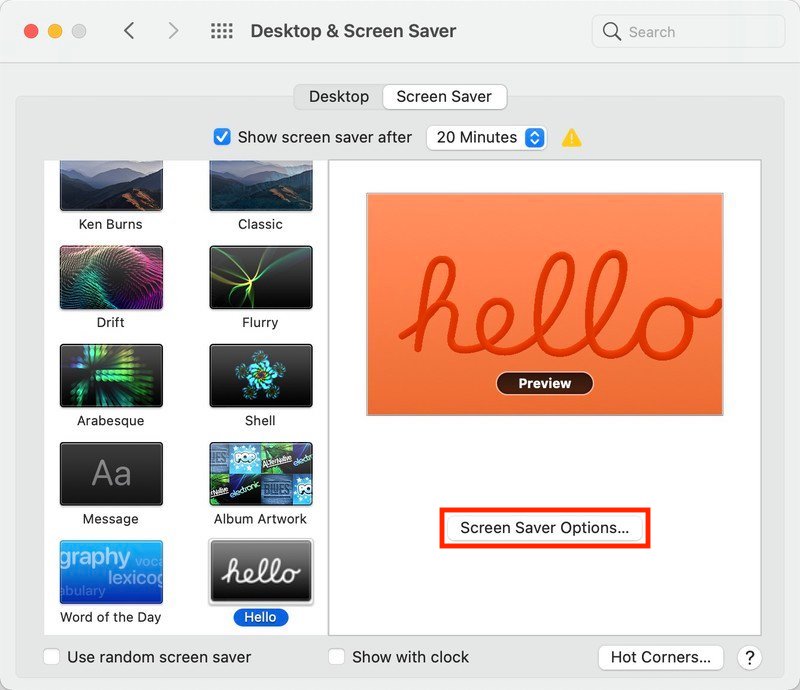
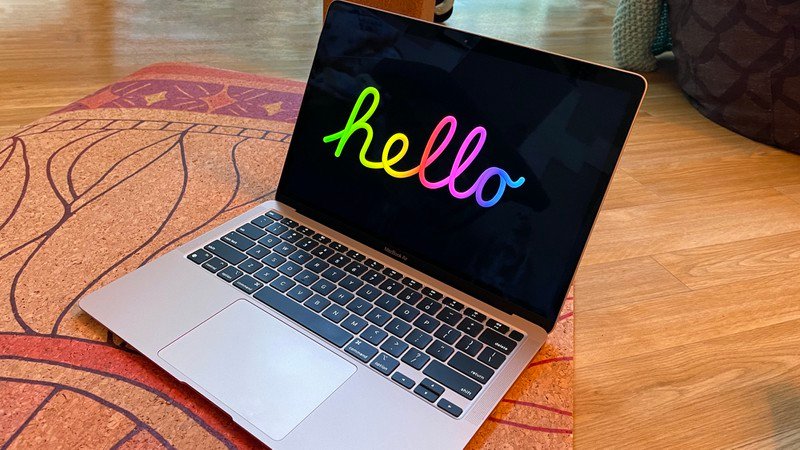

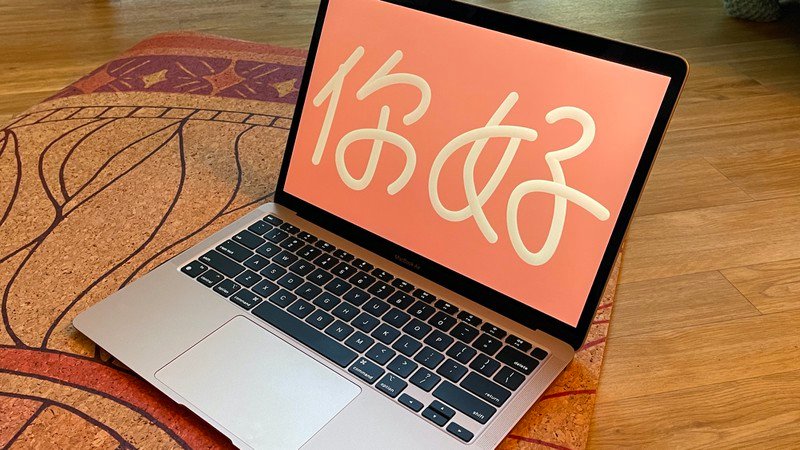
Jak wyżej, pomyślnie zainstalowałeś wygaszacz ekranu Hello, który pierwotnie miał być dostępny tylko na nowych komputerach iMac z M1. Jak wspomniałem powyżej - aby znaleźć i skonfigurować wygaszacz, musisz mieć system macOS 11.3 Big Sur RC i nowszy. Jeśli spróbujesz gdzieś pobrać i zainstalować wygaszacz, system Cię zatrzyma i nie będziesz mógł tego zrobić - więc ta opcja jest całkowicie wyeliminowana. Następnie możesz włączyć sam wygaszacz ekranu i ustawić v -> Preferencje systemowe -> Pulpit i wygaszacz -> Wygaszacz ekranu, gdzie wygaszacz znajduje się po lewej stronie Cześć znajdź ją i kliknij. Pro Aby zmienić wygląd, zachowanie i inne opcje, kliknij przycisk Opcje wygaszacza ekranu…




Nie wiem jak z wygaszaczem Hello, ale ten, który jest tam od premiery M1, zamieni Intela w toster. No to nie bierz :-)